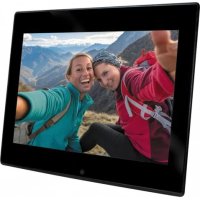
DigiFrame 1220 - Cyfrowa ramka na zdjęcia BRAUN - Bezpłatna instrukcja obsługi
Znajdź bezpłatnie instrukcję urządzenia DigiFrame 1220 BRAUN w formacie PDF.



| Typ produktu | Cyfrowa ramka do zdjęć |
| Marka | Braun |
| Model | DigiFrame 1220 |
| Wymiary ekranu | 30,7 cm (12,1 cali) TFT |
| Rozdzielczość | 1024 x 768 pikseli |
| Kontrast | 300:1 |
| Format obrazu | 4:3 |
| Jasność | 250 cd/m² |
| Czas reakcji | 20 ms |
| Kąt widzenia | 60° (lewy/prawy/pionowy), 40° (poziomy) |
| Zasilanie | Zasilacz sieciowy AC 100-240 V ~ 50/60 Hz, wyjście 9 V / 1,5 A |
| Obsługiwane formaty obrazu | JPEG |
| Obsługiwane formaty audio | MP3, WMA |
| Obsługiwane formaty wideo | MPEG1, MPEG2, MPEG4, AVI, M-JPEG, H.264 |
| Obsługiwane karty pamięci | SD, MMC, SDHC |
| Łączność | USB 2.0, Mini USB |
| Główne funkcje | Automatyczny pokaz slajdów, wbudowany zegar i kalendarz, timer włączania/wyłączania, ustawienia jasności/kontrastu/nasycenia, kopiowanie/usuwanie plików, głośnik stereo, gniazdo słuchawkowe |
| Konserwacja i czyszczenie | Użyj miękkiej, nieściernej szmatki. Lekko zwilż środkiem czyszczącym. Wyłącz urządzenie przed czyszczeniem. |
| Bezpieczeństwo | Tylko do użytku wewnątrz pomieszczeń. Nie wystawiać na wilgoć lub kondensację. Nie blokować otworów wentylacyjnych. Nie demontować urządzenia. |
| Zawartość opakowania | Cyfrowa ramka do zdjęć, zasilacz sieciowy, pilot, instrukcja obsługi, pierścień montażowy |
Często zadawane pytania - DigiFrame 1220 BRAUN
Pytania użytkowników dotyczące DigiFrame 1220 BRAUN
0 pytanie dotyczące tego urządzenia. Odpowiedz na te, które znasz, lub zadaj własne.
Zadaj nowe pytanie dotyczące tego urządzenia
Pobierz instrukcję dla swojego Cyfrowa ramka na zdjęcia w formacie PDF za darmo! Znajdź swoją instrukcję DigiFrame 1220 - BRAUN i weź swoje urządzenie elektroniczne z powrotem w ręce. Na tej stronie opublikowane są wszystkie dokumenty niezbędne do korzystania z urządzenia. DigiFrame 1220 marki BRAUN.
INSTRUKCJA OBSŁUGI DigiFrame 1220 BRAUN
Środki ostrożności i konserwacja
- Tylko do użytku we wnętrzach.
- Aby uniknąć ryzyka pożaru lub porażenia elektrycznego, nie wolno narażać urządzenia na działanie wilgoci lub kondensacji.
- Aby nie dopuścić do przegrzania, nie wolno blokować otworów wentylacyjnych z tyłu cyfrowej ramki zdjęciowej.
- Nie wolno narażać cyfrowej ramki zdjęciowej na bezpośrednie działanie promieni słonecznych.
- Nie demontować cyfrowej ramki zdjęciowej. Występuje ryzyko porażen ia prądem, a wewnątrz nie ma części, jakie może serwisować użytkownik. Demontaż cyfrowej ramki zdjęciowej powoduje unieważnienie gwarancji.
Czyszczenie ekranu LCD
- Ekran należy czyścić delikatnie. Ekran cyfrowej ramki zdjęciowej jest wykonany ze szkła i łatwo może pęknąć lub zarysować się.
- Jeżeli na ekranie LCD nagromadzą się odciski palców lub kurz, do jego czyszczenia zalecamy użycie miękkiej, nietracej ściereczki, np. ściereczki do obiektywów aparatów.
- Zwilżyć ściereczkę do czyszczenia w roztworze czyszczącym i wytrze ć ściereczką ekran.
OSTRZEŻENIE!!!
Przed włożeniem lub wyjęciem karty bądź urządzenia USB należy wyłączyć urządzenie.
Niewyłączenie może spowodować uszkodzenia karty/USB i urządzenia.
Aby zmniejszyć ryzyko porażenia elektrycznego, nie wolno narażać urządzenia na działanie deszczu ani wilgoci.
Uwaga: to urządzenie służy tylko do użytku prywatnego i nie jest przeznaczone do zastosowań komercyjnych.
Wstęp:
dziękujemy za zakup BRAUN DigiFrame 1220. Produkt służy do szybkiego i łatwego przeglądania zdjęć wykonanych aparatem cyfrowym, telefonem komórkowym lub z karty pamięci. Należy przeczytać dokładnie niniejszą instrukcję obsługi, aby nauczyć się prawidłowego korzystania z cyfrowej ramki zdjęciowej.
Właściwości:
- Obsługiwane formaty obrazów: JPEG
- Obsługiwane formaty audio: MP3 & WMA
- Obsługiwane formaty wideo: MPEG1, MPEG2, MPEG4, AVI, M-JPEG
- Obsługiwane karty pamięci: SD/MMC/SDHC CARD
- Połączenie USB: USB 2.0 i mini USB
- Automatyczne pokazy slajdów po włożeniu karty pamięci
- Zdjęcia i muzyka: pokaz slajdów zdjęć z muzyką w tle
- Obsługuje przeglądanie zdjęć w trybie miniaturek
- Wbudowany zegar i kalendarz, ustalanie automatycznego czasu włączenia/wyłączenia
- Tryby wyświetlania obrazów: pokaz slajdów, podgląd, zoom, funkcja obrotu
- Regulowana prędkość pokazu slajdów i około 10 typów przejść pokazu slajdów
- Regulowana jasność, kontrast, nasycenie
- Kopiowanie i kasowanie plików we wbudowanej pamięci i na karcie pamięci
- Wbudowany głośnik stereo i gniazdo słuchawek
- Języki wyświetlacza ekranowego: angielski oraz inne wybierane języki
Lista kontrolna pakowania:
- cyfrowa ramka zdjęciowa 12.1 cali (30,7 cm) 1 szt.
- zasilacz AC/DC 1 szt.
- pilot 1 szt.
- instrukcja obsługi 1 szt.
- uchwyt 1 szt.
Spis treści
- Schemat produktu....4
1.1 Pilot 4
1.2 Przyciski z tyłu 5
1.3 Lewa strona ramki 5
- Wkładanie i wymiana baterii....6
- Rozpoczynanie ....6
- Instrukcja eksploatacji....7
4.1 Karta i USB....7
4.2 Tryb zdjęć....8
4.3 Tryb wideo 8
4.4 Tryb muzyki 9
- Kalendarz....9
- Plik....10
- Konfiguracja....10
- Instrukcja dotycząca stojaka 11
- Specyfikacja techniczna....11
- Połączenie z komputerem.... 12
- Instrukcja rozwiązywania problemów.... 13
1. Schemat produktu
1.1 Pilot
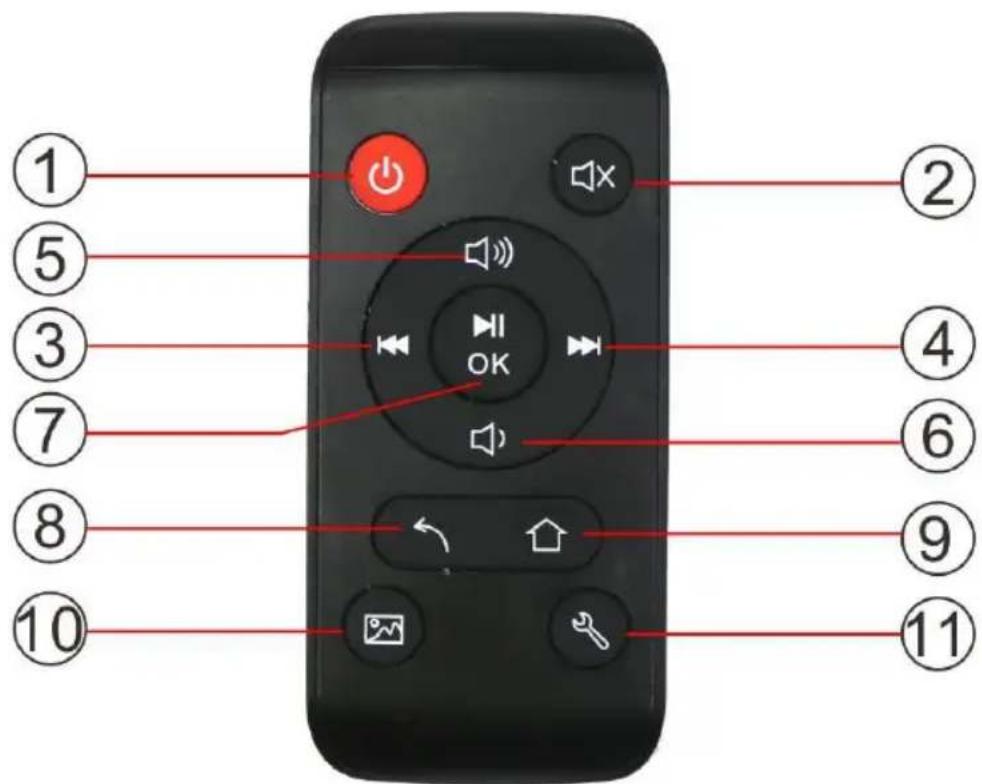
1) ⏻ — włącznik/wyłącznik
2) — wyciszanie: Naciśnięcie przycisku wyciszenia powoduje czasowe wyciszenie dźwięku.
3) — Lewy przycisk wyboru funkcji.
— Cofnięcie do poprzedniego pliku muzycznego lub wideo.
4) — Prawy przycisk wyboru funkcji.
— Przejście do następnego pliku muzycznego lub wideo.
5) — Górny przycisk wyboru funkcji.
— Zwiększenie głośności.
6) — Dolny przycisk wyboru funkcji.
— Zmniejszenie głośności.
7) — Przycisk potwierdzenia. Odtwarzanie/pauza: naciśnięcie przycisku w trybie odtwarzania włącza pauzę, naciśnięcie tego przycisku jeszcze raz powoduje ponowne odtwarzanie.
8) — Powrót do poprzedniej strony.
9) — Powrót do interfejsu głównego menu.
10) — Przeglądanie zdjęć w trybie pokazu slajdów z muzyką w tle.
11) — Bezpośrednie przejście do trybu konfiguracji.
1.2 Przyciski z tyłu
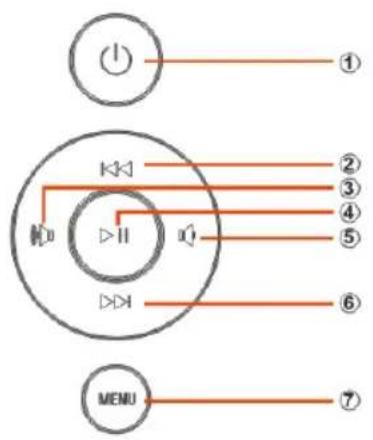
- włącznik/wyłącznik
- w góre/poprzedni
- głośność +/w prawo
- odtwarzanie/pauza/OK
- głośność -/w lewo
- w dół/następny
- menu/wyjście/powrót
1.3 Lewa strona ramki
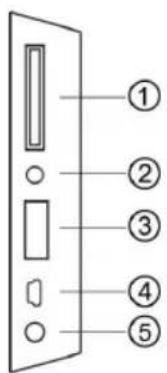
- karta SD/MMC/SDHC CARD
- gniazdo słuchawek
- USB
- mini USB
- DC IN
Wkładanie i wymiana baterii2.
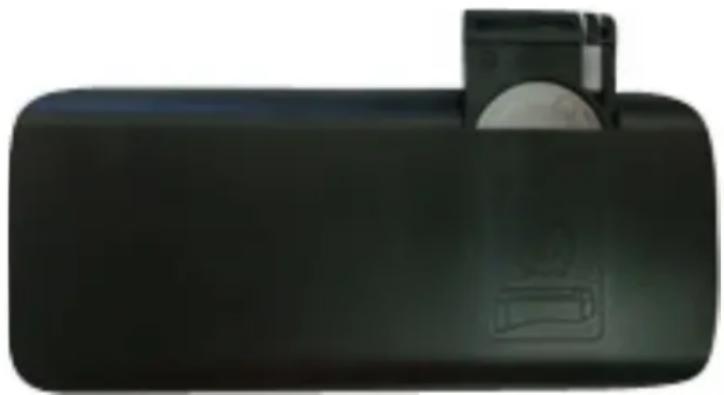
Odwrócić pilota, docisnąć krawędź pokrywy baterii i pociągnąć do siebie, aby wysunąć podajnik. Włożyć litową baterię guzikową CR2025 do podajnika, stronę „+” do siebie. Włożyć ponownie podajnik.
3.1. Włożyć cyfrową ramkę zdjęciową z uchwytem montażowym w pozycji płaskiej nieruchomo, następnie podłączyć jeden koniec zasilacza do standardowego gniazdka elektrycznego 110-240V AC, a drugi do gniazda DC IN z lewej strony ramki.
3.2. Powoli zdjąć folię ochronną zasłaniającą ekran.
3.3. Zdjąć plastikowy izolator baterii z komory baterii i upewnić się, że w pilocie jest bateria. Jeżeli potrzebna jest nowa bateria, należy sprawdzić punkt „Wkładanie i wymiana baterii”.
3.4. Po podłączeniu zasilania ramka uruchomi się automatycznie. Nacisnąć przycisk zasilania z tyłu lub nacisnąć przycisk zasilania na pilocie, aby włączyć/wyłączyć.
Instrukcja eksploatacji4.
Po włączeniu urządzenia pojawi się obraz początkowy i nastąpi przejście do wbudowanego interfejsu pamięci.
4.1 Karta i USB
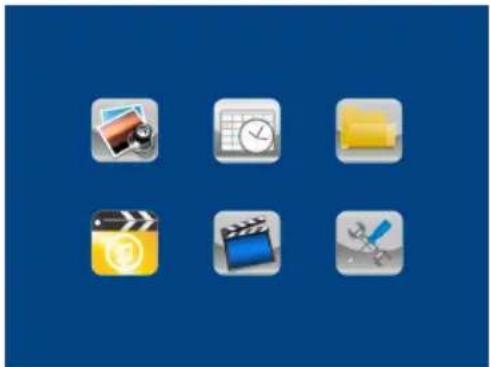
Obsługiwane są karty SD/MMC/SDHC CARD i USB 2.0. Po włożeniu karty lub urządzenia USB pokaz slajdów zostanie odtworzony automatycznie. Nacisnąć 📋 aby przejść do menu Zdjęcie, Film, Muzyka, Kalendarz, Plik lub Ustawienia. Nacisnąć 🐵 na pilocie, aby wybrać potrzebną opcję oraz nacisnąć OK w celu potwierdzenia.
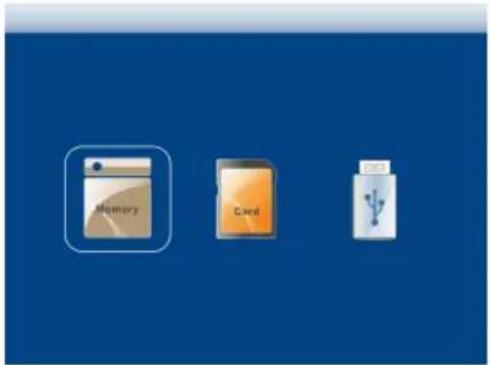
Nacisnąć MENU na ramce lub 📤 na pilocie, aby przejść do menu głównego. Nacisnąć MENU na ramce lub 📤 na pilocie ponownie, aby wybrać urządzenie do zapisu i nacisnąć OK w celu potwierdzenia.
Uwaga:
1) upewnić się, że na karcie lub na urządzeniu USB znajdują się obsługiwane pliki obrazów, muzyki i filmów.
2) Jeżeli na karcie pamięci lub na urządzeniu USB znajdują się obsługiwane pliki obrazów i muzyki, pokaz slajdów zostanie odtworzony automatycznie z muzyką w tle.
4.2 Tryb zdjęć
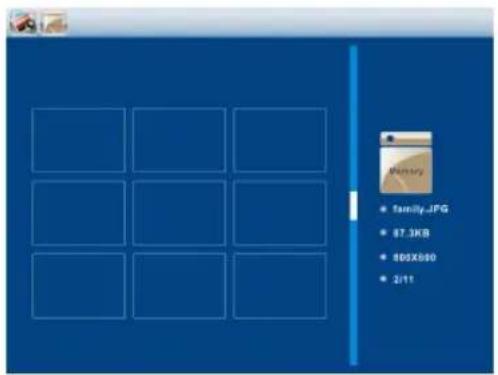
Wybrać Photo i nacisnąć OK, aby przejść do trybu 9-obrazowego, użyć na pilocie, aby wybrać obraz i nacisnąć OK w celu odtworzenia. Jeżeli opcja „Music” jest „On” w konfiguracji zdjęć, podczas pokazu slajdów będzie odtwarzana muzyka w tle. Pliki muzyczne muszą być zapisane w tym samym urządzeniu pamięci!
Przyciskiem VOL+/VOL- można zwiększyć/zmniejszyć głośność, można również użyć ▶, aby przejść do poprzedniej/następnej muzyki w tle.
Nacisnąć Setup. Można wprowadzić różne ustawienia w menu Photo Setup. Nacisnąć OK, aby przejść do elementów podmenu. Nacisnąć 🐎 na pilocie, aby ustawić wartość oraz nacisnąć OK w celu potwierdzenia.
4.3 Tryb wideo
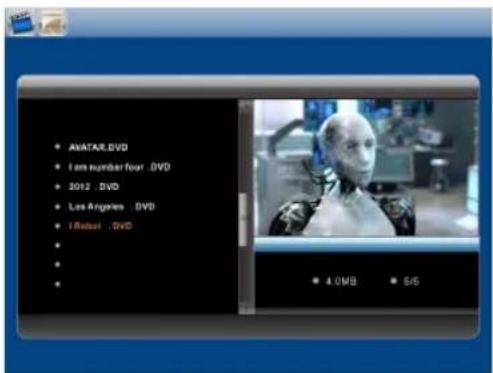
Wybrać Video i nacisnąć OK, aby przejść. Nacisnąć UP i DOWN na pilocie, aby wybrać film z listy odtwarzania, a następnie nacisnąć OK, aby odtworzyć. Nacisnąć, aby zwiększyć/ zmniejszyć głośność.
W trybie odtwarzania wideo należy nacisnąć OK, aby przerwać, a następnie nacisnąć ponownie, aby kontynuować odtwarzanie.
Nacisnąć, aby odtworzyć poprzedni lub następny film.
Nacisnąć Setup. Można wprowadzić różne ustawienia w menu Video Setup. Nacisnąć OK, aby przejść do elementów podmenu. Nacisnąć 🐎 na pilocie, aby ustawić wartość oraz nacisnąć OK w celu potwierdzenia.
4.4 Tryb muzyki
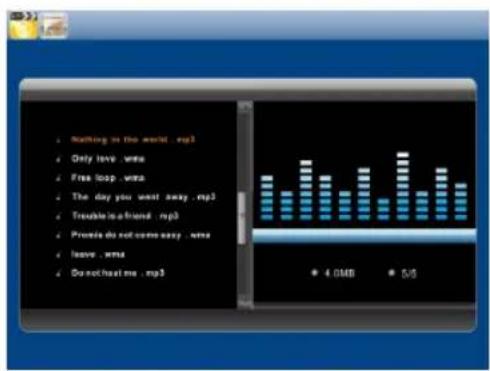
Wybrać Music i nacisnąć OK, aby przejść, nacisnąć UP/DOWN na ramce lub nacisnąć 📋 na pilocie, aby wybrać muzykę na liście odtwarzania, a następnie nacisnąć OK w celu odtwarzania/przerwania. Nacisnąć długo 📋, aby zwiększyć/ zmniejszyć głośność.
W trybie odtwarzania muzyki należy nacisnąć OK, aby przerwać i odtworzyć. Poprzedni lub następny plik muzyczny można odtwarzać po naciśnięciu lub na ramce. Muzykę można przewijać do przodu/do tyłu po naciśnięciu lub na pilocie.
Nacisnąć Setup. W Music Setup można wybrać różne ustawienia; należy nacisnąć OK, aby przejść do elementów podmenu. Nacisnąć 🐎 na pilocie, aby ustawić wartość oraz nacisnąć OK w celu potwierdzenia.
Kalendarz5.
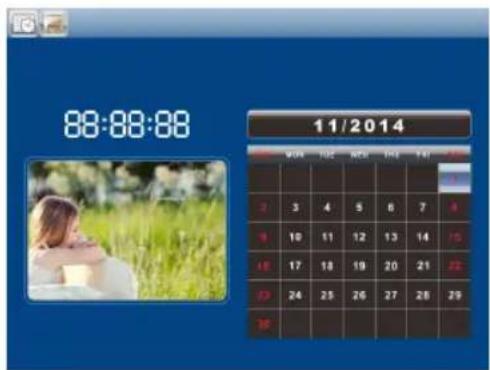
Wybrać Calendar w menu głównym, nacisnąć OK, aby przejść. Razem z pokazem slajdów wyświetl się kalendarz z oknem z lewej strony.
Plik6.
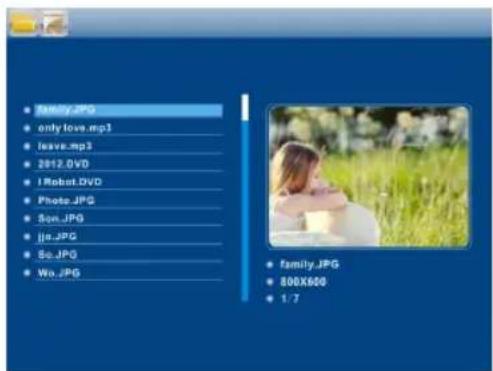

Wybrać File in w menu głównym i nacisnąć OK, aby przejść, można przeglądać wszystkie pliki w wybranym urządzeniu pamięci. Można nacisnąć UP 🔒 i DOWN 🔒, aby wybrać plik, a następnie nacisnąć OK w celu potwierdzenia.
Przejść do opcji File w menu głównym, następnie nacisnąć zdjęcie/muzyka/film, aby przejść do podfolderu, wybrać plik, a następnie nacisnąć ▶ha pilocie, aby skopiować/skasować.
Konfiguracja7.
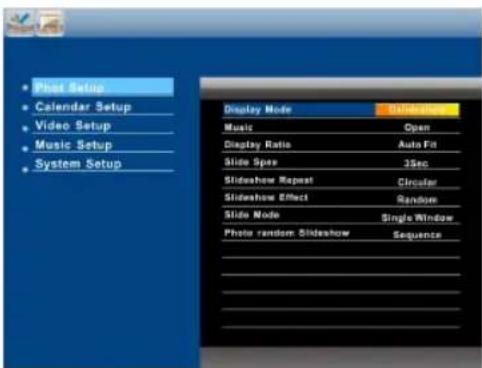
Wybrać Setup w menu głównym, nacisnąć OK, aby przejść do interfejsu konfiguracji, a następnie nacisnąć UP i DOWN, aby podświetlić główny element oraz nacisnąć OK, aby przejść do elementów podmenu. Nacisnąć, aby ustawić wartość oraz nacisnąć OK w celu potwierdzenia.
Uwaga: po wprowadzeniu ustawień dla elementu i przejściu do następnego elementu tryb/dane zostaną zapisane automatycznie.
Uwaga: w trybie pauzy pokazu slajdów zdjęć/odtwarzania muzyki/odtwarzania filmów należy długo nacisnąć Setup, aby sprawdzić opcje działania dla zdjęć/muzyki/filmów z prawej strony.
8. Instrukcja dotycząca stojaka
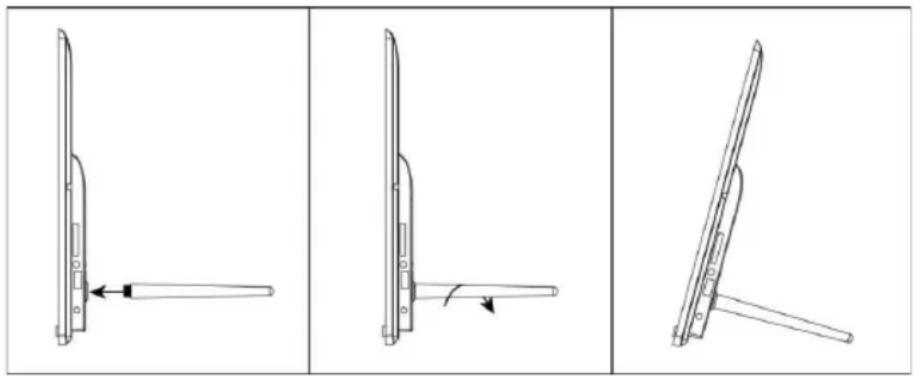
Włożyć mocowanie w gniazdo cyfrowej ramki zdjęciowej i obrócić mocowanie zgodnie z ruchem wskazówek zegara. Upewnić się, że stojak jest zablokowany przed ustawieniem go na stole. Należy zapoznać się z poniższą ilustracją.
Specyfikacja techniczna9.
● Zasilacz: wejście AC 100-240V 50/60HZ, wyjście DC: 9V/1,5A
- Formaty obrazów: JPEG
● Format audio: MP3 & WMA
● Formaty wideo: MPEG1, MPEG2, MPEG4, AVI, M-JPEG i H.264
● Karty pamięci: SD/MMC/SDHC CARD
- USB: host USB i MINI USB
- Parametry ekranu:
rozmiar ekranu: 12.1 cali (30,7 cm) TFT
rozdzielczość: 1024*768 pikseli
kontrast: 300:1
format: 4:3
jasność: 250 cd/m²
czas odpowiedzi: 20 ms
kąt patrzenia: 60° z lewej/z prawej/pionowo), 40° (poziomo)
temperatura robocza: 0°C\~40°C, wilgotność: 10-85%
10. Połączenie z komputerem
Urządzenie można podłączyć do sprzętu zewnętrznego przy użyciu kabla USB w celu kopiowania plików, kasowania i edytowania.
A. Należy włączyć cyfrową ramkę zdjęciową, a następnie podłączyć ją kablem USB do komputera. Ramka obsługuje system Windows 2000/XP/Vista/7/8.
B. Urządzenie zostanie automatycznie wykryte i na ekranie wyświetli się napis „PC Connecting” (Połączenie z komputerem). Pliki można edytować lub kasować w pamięci wewnętrznej lub w urządzeniu pamięci włóżonym do ramki zdjęciowej, a ponadto można kopiować pliki na i z komputera. Po zakończeniu działania należy ponownie uruchomić cyfrową ramkę zdjęciową.
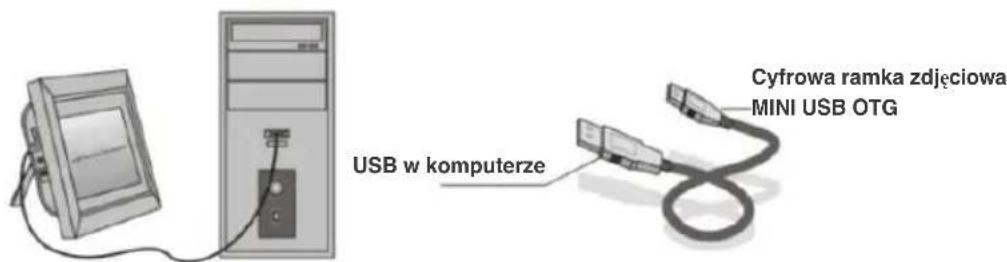
UWAGA: nigdy nie odłączać kabla USB w trakcie działania. Może to uszkodzić cyfrową ramkę zdjęciową. Nacisnąć „ikonę bezpiecznego usuwania sprzętu” na komputerze, aby rozłączyć połączenie z komputerem.
Instrukcja rozwiązywania problemów11.
W razie problemów z odtwarzaczem należy sprawdzić ten podręcznik i instrukcję. Jeżeli potrzebna jest dalsza pomoc, należy skontaktować się z działem pomocy technicznej.
- Brak zasilania:
sprawdzić, czy wtyczka jest włóżona prawidłowo.
- Pilot nie działa:
sprawdzić, czy bateria jest naładowana (baterię można używać przez pół roku w zwykłych warunkach). Wymienić na nową baterię w razie potrzeby.
- Nie można odczytywać KARTY ani USB:
potwierdzić, że na karcie lub urządzeniu USB jest wolne miejsce do zapisu.
Pustych urządzeń nie można odczytywać.
- Nie można odtworzyć pliku:
potwierdzić, że format pliku jest kompatybilny z odtwarzaczem.
- Wyświetlacz jest za jasny lub za ciemny:
wyregulować jasność lub kontrast w menu konfiguracji.
- Kolor jest za ostry lub nie ma kolorów:
wyregulować konfigurację koloru i kontrastu.
- Brak dźwięku:
sprawdzić, czy głośność jest prawidłowa, a odtwarzacz nie znajduje się trybie wyciszenia.
Atenționări



- ŚRODKI OSTROŻNOŚCI I KONSERWACJA
- CZYSZCZENIE EKRANU LCD
- OSTRZEŻENIE
- WSTĘP
- WŁAŚCIWOŚCI
- LISTA KONTROLNA PAKOWANIA
- SPIS TREŚCI
- SCHEMAT PRODUKTU
- 1.1 PILOT
- 1.2 PRZYCISKI Z TYŁU
- 1.3 LEWA STRONA RAMKI
- WKŁADANIE I WYMIANA BATERII2
- INSTRUKCJA EKSPLOATACJI4
- 4.1 KARTA I USB
- UWAGA
- 4.2 TRYB ZDJĘĆ
- 4.3 TRYB WIDEO
- 4.4 TRYB MUZYKI
- KALENDARZ5
- PLIK6
- KONFIGURACJA7
- INSTRUKCJA DOTYCZĄCA STOJAKA
- SPECYFIKACJA TECHNICZNA9
- POŁĄCZENIE Z KOMPUTEREM
- INSTRUKCJA ROZWIĄZYWANIA PROBLEMÓW11
- ATENȚIONĂRI
Marka : BRAUN
Model : DigiFrame 1220
Kategoria : Cyfrowa ramka na zdjęcia