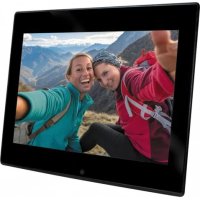
DigiFrame 1220 - Digitale fotolijst BRAUN - Gratis gebruiksaanwijzing en handleiding
Vind de handleiding van het apparaat gratis DigiFrame 1220 BRAUN in PDF-formaat.



| Producttype | Digitaal fotolijst |
| Merk | Braun |
| Model | DigiFrame 1220 |
| Schermafmetingen | 30,7 cm (12,1 inch) TFT |
| Resolutie | 1024 x 768 pixels |
| Contrast | 300:1 |
| Beeldverhouding | 4:3 |
| Helderheid | 250 cd/m² |
| Responstijd | 20 ms |
| Kijkhoek | 60° (links/rechts/verticaal), 40° (horizontaal) |
| Voeding | Netadapter AC 100-240 V ~ 50/60 Hz, uitgang 9 V / 1,5 A |
| Ondersteunde beeldformaten | JPEG |
| Ondersteunde audioformaten | MP3, WMA |
| Ondersteunde videoformaten | MPEG1, MPEG2, MPEG4, AVI, M-JPEG, H.264 |
| Ondersteunde geheugenkaarten | SD, MMC, SDHC |
| Connectiviteit | USB 2.0, Mini USB |
| Belangrijkste functies | Automatische diavoorstelling, ingebouwde klok en kalender, aan/uit timer, helderheid/contrast/verzadiging instellingen, kopiëren/verwijderen van bestanden, stereoluidspreker, koptelefoonaansluiting |
| Onderhoud en reiniging | Gebruik een zachte, niet-schurende doek. Bevochtig deze licht met een reinigingsmiddel. Schakel het apparaat uit voor het reinigen. |
| Veiligheid | Alleen voor gebruik binnenshuis. Niet blootstellen aan vocht of condensatie. Ventilatieopeningen niet blokkeren. Apparaat niet demonteren. |
| Inhoud van de verpakking | Digitaal fotolijst, netadapter, afstandsbediening, gebruikershandleiding, bevestigingsring |
Veelgestelde vragen - DigiFrame 1220 BRAUN
Gebruikersvragen over DigiFrame 1220 BRAUN
0 vraag over dit apparaat. Beantwoord die u kent of stel uw eigen vraag.
Stel een nieuwe vraag over dit apparaat
Download de handleiding voor uw Digitale fotolijst in PDF-formaat gratis! Vind uw handleiding DigiFrame 1220 - BRAUN en neem uw elektronisch apparaat weer in handen. Op deze pagina staan alle documenten die nodig zijn voor het gebruik van uw apparaat. DigiFrame 1220 van het merk BRAUN.
GEBRUIKSAANWIJZING DigiFrame 1220 BRAUN
Voorzorgsmaatregelen en onderhoud
- Uitsluitend voor binnenshuis gebruik.
- Stel dit apparaat nooit bloot aan vocht of condensatie, om het risico op brand of elektrische schokken te voorkomen.
- Om oververhitting te voorkomen, blokkeer nooit de ventilatieopeningen op de achterzijde van de digitale fotolijst.
- Houd de digitale fotolijst uit de buurt van direct zonlicht.
- De digitale fotolijst nooit ontmantelen. Er bestaat een risico op elektrische schokken en u kunt de interne onderdelen niet zelf repareren. Uw garantie komt te vervallen zodra u de digitale fotolijst ontmantelt.
Het LCD-scherm reinigen
- Hanteer het scherm a.u.b. voorzichtig. Het scherm van de digitale fotolijst is gemaakt van glas en kan dus eenvoudig breken of bekrast raken.
- Als er vingerafdrukken of stofdeeltjes op het LCD-scherm zitten, raden wij u aan een zacht, niet-schurend doekje te gebruiken, zoals een cameralensdoekje, om het LCD-scherm te schoon te vegen.
- Maak het schoonmaakdoekje ietwat nat met het reinigingsmiddel en pas vervolgens toe op het scherm.
WAARSCHUWING:
Schakel het apparaat a.u.b. uit voordat u een kaart of USB-apparaat aansluit of verwijdert.
Als u dit niet doet, kunnen de kaart/USB en het apparaat beschadigd raken.
Stel dit apparaat nooit bloot aan regen of vocht, om het risico op brand of elektrische schokken te voorkomen.
Opmerking: Dit apparaat is uitsluitend bestemd voor privé gebruik en is niet ontworpen voor commerciële toepassingen.
Inleiding:
Hartelijk bedankt voor het aanschaffen van de BRAUN DigiFrame 1220. Het product is ontworpen om foto's genomen met uw digitale camera of mobiele telefoon of opgeslagen op een geheugenkaart snel en eenvoudig weer te geven. Lees deze gebruikshandleiding a.u.b. zorgvuldig door, zodat u de digitale fotolijst correct weet te gebruiken.
Eigenschappen:
- Ondersteunde fotoformaten: JPEG
- Ondersteunde audioformaten: MP3 & WMA
- Ondersteunde videoformaten: MPEG1, MPEG2, MPEG4, AVI, M-JPEG
- Ondersteunde geheugenkaarten: SD/MMC/SDHC CARD
- USB-poort: USB 2.0 & Mini USB
- Automatische diashow wanneer u een geheugenkaart aansluit
- Foto's en muziek: Diashow van foto's met achtergrondmuziek
- Ondersteunt fotoweergave in duimnagelmodus
- Ingebouwde klok en kalender, automatisch in-/uitschakelschema
- Weergavemodi voor foto's: diashow, voorbeschouwing, zoom, draaifunctie
- Instelbare diashowsnelheid met ongeveer 10 soorten overgangseffect
- Afstelbare helderheid, contrast, verzadiging
- Bestanden kopieren en wissen in het ingebouwde geheugen en de geheugenkaart
- Ingebouwde stereo luidspreker en oortelefoonuitgang
- OSD-talen: Engels en andere selecteerbare talen
Leveringsomvang:
- 12.1 inch (30,7cm) digitale fotolijst
1 stuk - AC/DC-adapter 1 stuk
- Afstandsbediening 1 stuk
- Gebruikshandleiding 1 stuk
- Steun 1 stuk
Inhoudsopgave
- Productdiagram....4
1.1 Afstandsbediening....4
1.2 Toetsen op de achterzijde....5
1.3 Links op het frame 5
-
De batterij installeren & vervangen 6
-
Aan de slag....6
-
Gebruiksaanwijzingen....7
4.1 Kaart en USB....7
4.2 Fotomodus....8
4.3 Videomodus....8
4.4 Muziekmodus 9
-
Kalender....9
-
Bestand....10
-
Instelling....10
-
Instructies voor de steun....11
-
Technische specificaties.... 11
-
Aansluiting op pc 12
-
Probleemoplossing 13
1. Productdiagram
1.1 Afstandsbediening
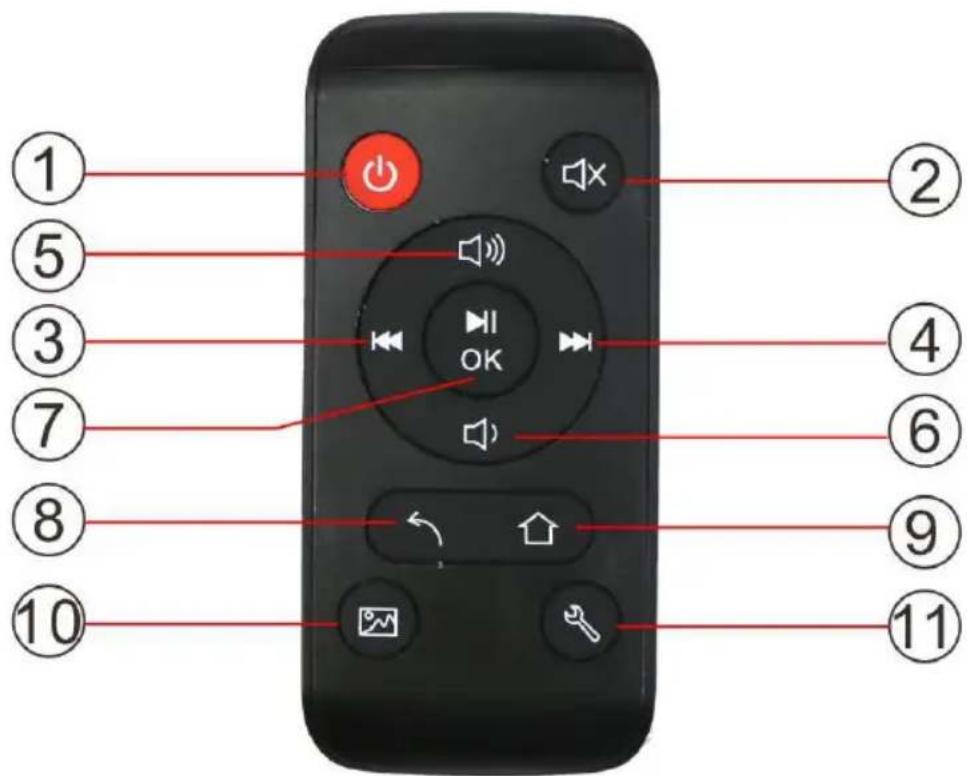
text_image
① ⑤ ③ ⑦ ⑧ ⑩ ② ④ ⑥ ⑨ ⑪1) ⏻ — In-/uitschakelen
2) — Demp: Druk op de demptoets om het geluid tijdelijk te dempen.
3) — Toets functieselectie naar links.
— Terugkeren naar het vorige muziek- of videobestand.
4) — Toets functieselectie naar rechts.
— Het volgende muziek- of videobestand selecteren.
5) — Toets functieselectie omhoog.
— Het volume verhogen.
6) — Toets functieselectie omlaag.
— Het volume verlagen.
7) — Bevestigingtoets. Start/pauze: Druk in afspeelmodus op deze toets om te pauzeren; druk nogmaals op deze toets om het afspelen te hervatten.
8) — Terugkeren naar de vorige pagina.
9) — Terugkeren naar het hoofdmenu.
10) — Foto's weergeven in diashowmodus met achtergrondmuziek.
11) — Direct de instellingsmodus openen.
1.2 Toetsen op de achterzijde
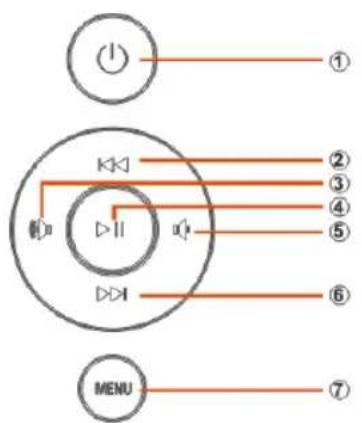
text_image
① ② ③ ④ ⑤ ⑥ MENU ⑦- In-/uitschakelen
- Omhoog/Vorige
- Vol +/Rechts
- Start/Pauze/OK
- VOL -/Links
- Omlaag/Volgende
- Menu/Verlaten/Terug
1.3 Links op het frame
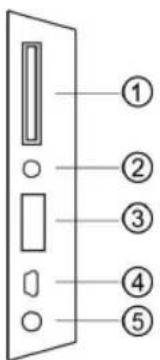
- SD/MMC/SDHC CARD-kaart
- Hoofdtelefoonuitgang
- USB
- Mini-USB
- DC IN
De batterij installeren & vervangen2.
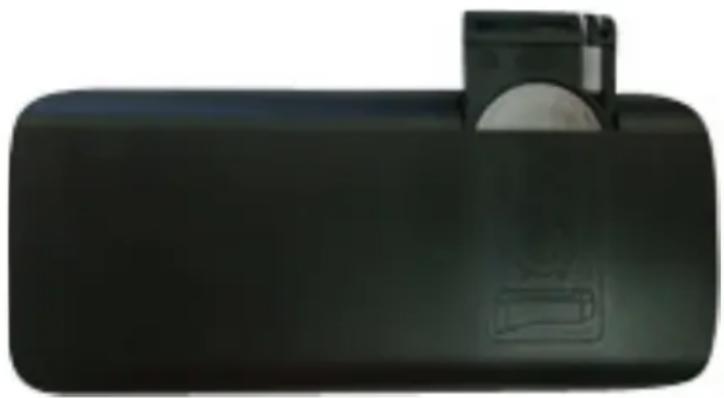
Houd de afstandsbediening ondersteboven; druk het kartelige gedeelte van het batterijklepje in en trek richting uw lichaam om de houder te verwijderen. Plaats één CR2025 lithium muntbatterij op de houder met de positieve "+" zijde naar u gericht. Steek de houder weer in de afstandsbediening.
3.1. Plaats de digitale fotolijst met de installatiebeugel op een vlak en stabiel oppervlakte. Steek vervolgens het ene uiteinde van de AC adapter in een standaard 110-240V AC elektrisch stopcontact en het andere uiteinde in de "DC IN" ingang links op het frame.
3.2. Verwijder geleidelijk aan het beschermlaagje op het scherm.
3.3. Verwijder de plastic batterijisolatie uit de batterijhouder en zorg ervoor dat de afstandsbediening een batterij bevat. Lees a.u.b. "De batterij installeren & vervangen" als er een nieuwe batterij is vereist.
3.4. Het apparaat zal automatisch opstarten wanneer de voeding wordt ingeschakeld. Druk op de aan-/uittoets op de achterzijde of druk op de aan-/uittoets op de afstandsbediening om in/uit te schakelen.
Gebruiksaanwijzingen4.
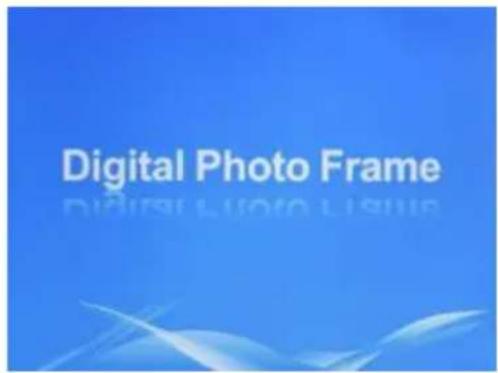
Nadat het apparaat is ingeschakeld, zal deze de startfoto laten zien en het menu openen van het ingebouwde geheugen.
4.1 Kaart en USB
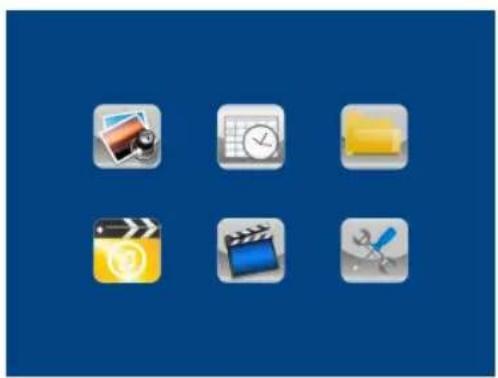
SD/MMC/SDHC CARD en USB 2.0 worden ondersteund. Nadat u een kaart of USB-apparaat aansluit, zal de diashow automatisch worden gestart. Druk om op de menu's Foto, Video, Muziek, Kalender, Bestand of Instellingen te openen. Druk op op de afstandsbediening om de gewenste optie te selecteren en druk op OK om te openen.
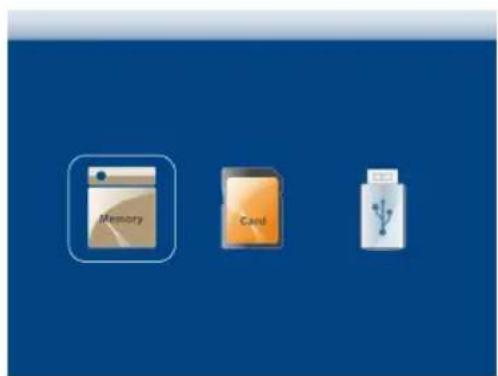
Druk op MENU op het frame of op op de afstandsbediening om het hoofdmenu te openen. Druk nogmaals op MENU op het frame of op op de afstandsbediening om het geheugenapparaat te selecteren en druk ter bevestiging op OK.
Opmerking:
1) Zorg ervoor dat de kaart of het USB-apparaat ondersteunde foto-, muzieken videobestanden bevat.
2) Als de geheugenkaart of het USB-apparaat ondersteunde foto- en muziekbestanden bevat, zal de diashow met achtergrondmuziek automatisch starten.
4.2 Fotomodus

text_image
family.JPG 87.3KB 830X609 2/11Selecteer Photo en druk op OK om de duimnagelmodus te openen, gebruik
op de
afstandsbediening om een foto te kiezen en druk op OK om weer te geven. Als de optie "Music" in het fotomenu is ingesteld op "On", dan zal de diashow met achtergrondmuziek worden afgespeeld. De muziek moet opgeslagen zijn in hetzelfde geheugenapparaat!
U kunt VOL+/VOL- gebruiken om het volume te verhogen/verlagen; u kunt ook gebruiken om de vorige/volgende achtergrondmuziek te selecteren.
Druk op Setup. U kunt verschillende instellingen aanpassen in het menu Photo Setup. Druk op OK om de submenu's te openen. Druk op ◀◆◆◆ op de afstandsbediening om de waarde in te stellen en druk ter bevestiging op OK.
4.3 Videomodus
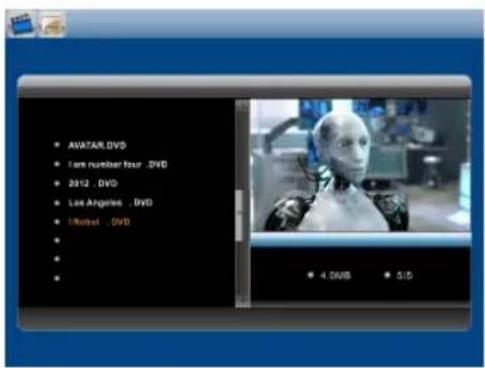
Selecteer Video en druk op OK om te openen. Druk op UP 📋 en DOWN 📋 op de afstandsbediening om een video in de afspeellijst te selecteren en druk vervolgens op OK om af te spelen.
Druk op 🔍 🔍 om het volume te verhogen of verlagen.
Druk tijdens de videoweergave op OK om te pauzeren en druk nogmaals in om het afspelen te vervolgen.
Druk op kln te vorige of volgende video af te spelen.
Druk op Setup. U kunt verschillende instellingen aanpassing in Video Setup. Druk op OK om de submenu's te openen. Druk op ◆◆◆ op de afstandsbediening om de waarde in te stellen en druk ter bevestiging op OK.
4.4 Muziekmodus
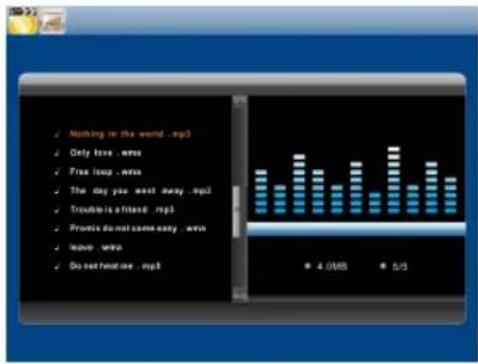
Selecteer Music en druk op OK om te openen, druk op UP/DOWN op het frame of druk op de afstandsbediening om de muziek in de afspeellijst te kiezen en druk uiteindelijk op OK om af te spelen/te pauzeren. Druk lang op om het volume te verhogen/verlagen.
Druk tijdens de muziekweergave op OK om te pauzeren en af te spelen. Druk op of op het frame om het vorige of volgende muziekbestand af te spelen. Druk op of op de afstandsbediening om de muziek vooruit of terug te spoelen.
Druk op Setup. U kunt verschillende instellingen kiezen in Music Setup; druk op OK om de submenu's te openen. Druk op ◀◆◆ op de afstandsbediening om de waarde in te stellen en druk ter bevestiging op OK.
Kalender5.
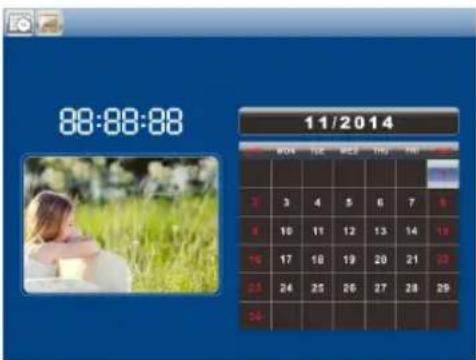
text_image
88:88:88 11/2014Kies Calendar in het hoofdmenu en druk op OK om te openen. Er zal een kalender met een venster aan de linkerzijde worden weergegeven met de diashow.
Bestand6.
text_image
Family.JPG only love.mp3 love.mp3 2012.DVD iRobot.DVD Photo.JPG See.JPG go.JPG So.JPG Wo.JPG family.JPG 500X500 1:7
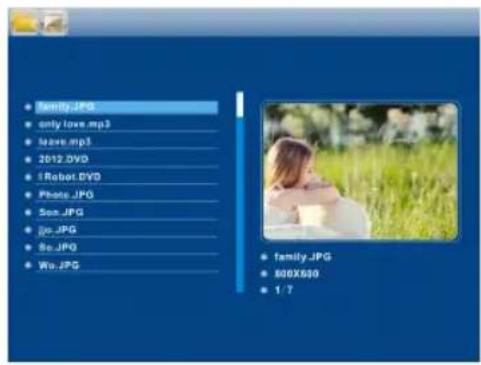
Selecteer File in het hoofdmenu en druk op OK om te openen; u kunt nu alle bestanden browsen die zijn opgeslagen in het geselecteerde geheugenapparaat. Druk op UP 📋 en DOWN 📌 een bestand te keizen en druk vervolgens ter bevestiging op OK.
Open File in het hoofdmenu, druk op photo/music/video to go om de subfolder te openen, selecteer een bestand en druk vervolgens op ▶p de afstandsbediening om te kopieren/wissen.
Instelling7.
text_image
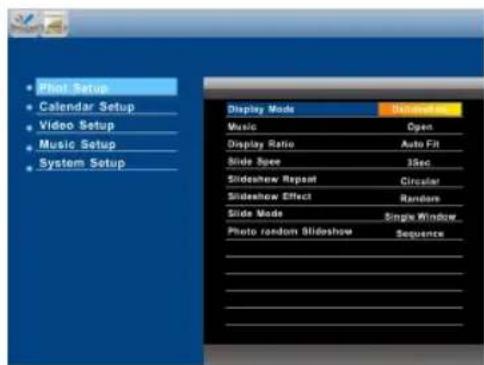
Phot Setup Calendar Setup Video Setup Music Setup System Setup Display Mode Music Display Ratio Slide Space Slideshow Repeat Slide Mode Photo random Slideshow Bluesetan Open Auto Fit 1Sec Circular Random Single Window SequenceSelecteer Setup in het hoofdmenu, druk op OK om het instellingsmenu te openen, druk op UP 📋 en DOWN 📋 om een hoofdonderwerp te markeren en druk vervolgens op OK om het submenu te openen. Druk op 📋 📋 📋 om de waarde in te stellen en druk ter bevestiging op OK.
Opmerking: Nadat u een onderwerp hebt ingesteld en het volgende onderwerp opent, zullen de modus of gegevens automatisch worden opgeslagen.
Opmerking: In de pauzemodus voor fotoshow/muziekweergave/videoweergave, druk lang op Setup om de bedieningopties te zien voor foto/muziek/video aan de rechterzijde.
Instructies voor de steun8.
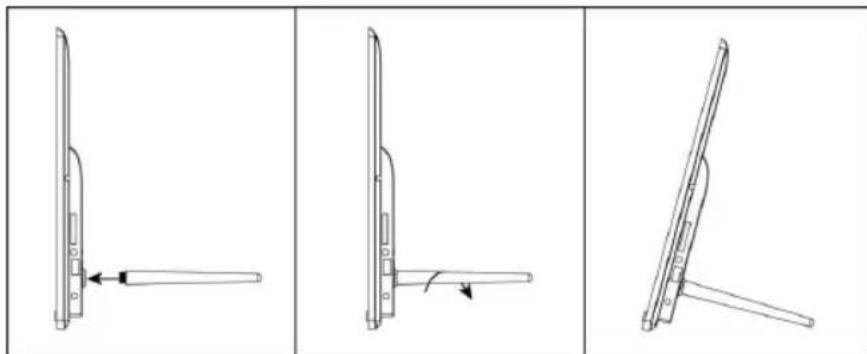
Steek de beugel in de poort van de digitale fotolijst en draai de beugel rechtsom. Verifieer a.u.b. dat de steun is vergrendeld voordat u deze stabiel op een tafel plaatst. Zie a.u.b. de afbeelding hieronder.
Aspectverhouding: 4:3
Helderheid: 250cd/m²
reactietijd: 20ms
weergavehoek: 60° links/rechts/verticaal), 40° (horizontaal)
Bedrijfstemperatuur: 0°C\~40°C, vochtigheid: 10-85%
Aansluiting op pc10.
U kunt het apparaat aansluiten op externe apparatuur via de USB-kabel om bestanden te kopieren, wissen of bewerken.
A. Schakel de digitale fotolijst a.u.b. in en sluit deze vervolgens via de USB-kabel aan op uw pc. Deze fotolijst ondersteunt Windows 2000/XP/Vista/7/8.
B. Het apparaat zal automatisch worden herkend en "PC Connecting" zal op het scherm verschijnen. U kunt bestanden in het interne geheugen of op de geheugenkaart aangesloten op de fotolijst bewerken, wissen en naar en vanuit de computer kopieren. U dient de digitale fotolijst opnieuw te starten nadat u de gewenste acties hebt uitgevoerd.
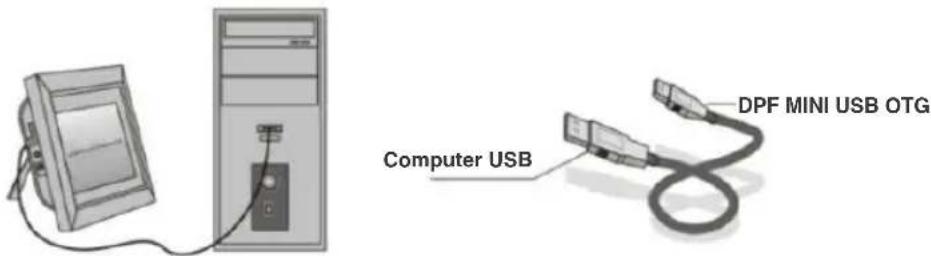
OPMERKING: Koppel de USB-kabel nooit los terwijl gegevens worden verwerkt. Uw digitale fotolijst kan hierdoor beschadigd raken. Druk op het icoontje "Hardware veilig verwijderen" op de computer om de pc-verbinding te verbreken.
Probleemoplossing11.
Als u enigerlei problemen ondervindt met uw speler, raadpleeg dan a.u.b. deze documentatie en de handleiding. Neem a.u.b. contact op met onze technische ondersteuning voor verdere assistentie.
- Geen voeding:
Controleer a.u.b. of de stekker correct is ingestoken.
- De afstandsbediening is niet werkzaam:
Controleer a.u.b. of de batterij voldoende vermogen bevat (de batterij kan gewoonlijk voor een half jaar worden gebruikt). Vervang door een nieuwe batterij indien noodzakelijk.
- De kaart of USB is niet leesbaar:
Controleer a.u.b. of de kaart of het USB-apparaat inderdaad bestanden bevat.
Lege apparaten kunnen niet worden gelezen.
- Het bestand speelt niet af:
Controleer a.u.b. of het bestandsformaat compatibel is met de speler.
- De display is te helder of te donker:
Pas a.u.b. de helderheid of het contrast aan in het instellingsmenu.
- De kleur is te scherp of er is geen kleur:
Pas a.u.b. de kleur- en contrastinstelling aan.
- Geen geluid:
Controleer a.u.b. of het volume correct is en dat de speler niet op dempmodus is ingeschakeld.