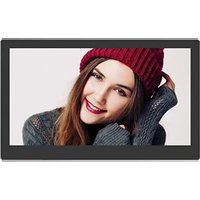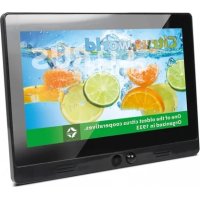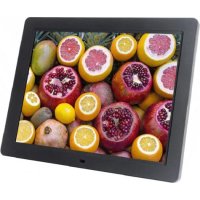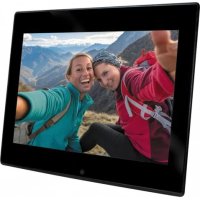
DigiFrame 1220 - Rama foto digitală BRAUN - Manual de utilizare gratuit
Găsiți gratuit manualul dispozitivului DigiFrame 1220 BRAUN în format PDF.



| Tip produs | Cadru foto digital |
| Marcă | Braun |
| Model | DigiFrame 1220 |
| Dimensiuni ecran | 30,7 cm (12,1 inci) TFT |
| Rezoluție | 1024 x 768 pixeli |
| Contrast | 300:1 |
| Format imagine | 4:3 |
| Luminozitate | 250 cd/m² |
| Timp de răspuns | 20 ms |
| Unghi de vizualizare | 60° (stânga/dreapta/vertical), 40° (orizontal) |
| Alimentare | Adaptor de curent alternativ 100-240 V ~ 50/60 Hz, ieșire 9 V / 1,5 A |
| Formate imagine suportate | JPEG |
| Formate audio suportate | MP3, WMA |
| Formate video suportate | MPEG1, MPEG2, MPEG4, AVI, M-JPEG, H.264 |
| Carduri de memorie suportate | SD, MMC, SDHC |
| Conectivitate | USB 2.0, Mini USB |
| Funcții principale | Diaporamă automată, ceas și calendar integrate, temporizator pornire/oprire, reglaje luminozitate/contrast/saturație, copiere/ștergere fișiere, difuzor stereo, mufă căști |
| Întreținere și curățare | Utilizați o cârpă moale, neabrazivă. Umeziți ușor cu un produs de curățare. Opriți dispozitivul înainte de curățare. |
| Siguranță | Utilizare exclusiv în interior. Nu expuneți la umiditate sau condens. Nu blocați orificiile de ventilație. Nu dezasamblați dispozitivul. |
| Conținutul pachetului | Cadru foto digital, adaptor de curent, telecomandă, manual de utilizare, inel de fixare |
Întrebări frecvente - DigiFrame 1220 BRAUN
Întrebările utilizatorilor despre DigiFrame 1220 BRAUN
0 întrebare despre acest aparat. Răspundeți la cele pe care le cunoașteți sau puneți-vă propria.
Pune o întrebare nouă despre acest aparat
Descărcați instrucțiunile pentru Rama foto digitală în format PDF gratuit! Găsiți manualul dvs. DigiFrame 1220 - BRAUN și luați din nou în mână dispozitivul dvs. electronic. Pe această pagină sunt publicate toate documentele necesare pentru utilizarea dispozitivului dvs. DigiFrame 1220 mărcii BRAUN.
MANUAL DE UTILIZARE DigiFrame 1220 BRAUN
Măsuri de precauție și întreținere
- A se utiliza doar în spații interioare.
- Pentru a evita riscul de incendiu sau electrocutare, nu expuneți unitatea la umiditate sau condens.
- Pentru a evita supraîncălzirea, nu blocați orificiile de ventilație din spatele ramei foto digitale.
- Nu expuneți rama foto digitală la lumina directă a soarelui.
- Nu demontați rama foto digitală. Risc de electrocutare, nu conține piese ce pot fi reparate de utilizator. Demontarea ramei foto digitale va anula garanția.
Curățarea ecranului
- Tratați ecranul cu atenție. Ecranul ramei foto digitale este fabricat din sticlă și se poate sparge sau poate fi zgâriat ușor.
- În cazul în care amprentele sau praful se acumulează pe ecranul LCD, vă recomandăm să utilizati o cârpă moale, neabrazivă, cum ar fi cele utilizate pentru obiectivele camerei, pentru a curăța ecranul LCD.
- Udati cârpa de curățare cu soluție de curățat și aplicați cârpa pe ecran.
AVERTISMENT:
Opriti unitatea înainte de a introduce sau a scoate cardul sau dispozitivul USB.
În caz contrar, cardul/dispozitivul USB și unitatea pot fi deteriorate.
Pentru a reduce riscul de incendiu sau de electrocutare, nu expuneți acest dispozitiv la ploaie sau la umezeală.
Observații: Acest dispozitiv este doar pentru uz personal și nu este proiectat pentru uz comercial.
Introducere:
Vă multumim pentru achiziționarea ramei digitale BRAUN DigiFrame 1220. Produsul este conceput pentru a permite vizualizarea rapidă și ușoară a fotografiilor făcute cu camera digitală, telefonul mobil sau de pe un card de memorie. Citiți acest manual cu atenție pentru a afla cum să utilizați corect rama foto digitală.
Caracteristici:
- Acceptă formate de imagine: JPEG
- Acceptă formate audio: MP3 & WMA
- Fişiere video acceptate: MPEG1, MPEG2, MPEG4, AVI, M-JPEG
- Carduri de memorie acceptate: SD/MMC/SDHC CARD
- Port USB: USB 2.0 și Mini USB
- Prezentare automată când introduceti cardul de memorie
- Imagini și muzică: Prezentare de imagini cu muzică de fundal
- Acceptă vizualizarea de imagini în modul miniatură
- Ceas și calendar incluse pornire/oprire automată programare
- Moduri de afişare imagine: prezentare, previzualizare, zoom, funcție de rotire
- Prezentare cu viteză reglabilă și peste 10 tipuri de tranziții
- Reglare a intensității luminozității, a contrastului, a saturației
- Copiați și ștergeți fișierele din memoria internă și cardul de memorie
- Difuzoare stereo integrate și mufă jack pentru căşti
- Limbi interfață ecran (OSD): limba engleză și alte limbi selectabile
Lista componentelor:
- Ramă foto digitală de 12.1 inchi (30,7 cm) 1 bucată
- Adaptor de c.a./c.c. 1 bucată
- telecomandă 1 bucată
- manualul utilizatorului 1 bucată
- suport 1 bucată
Cuprins
- Diagramă produs ....4
1.1 Telecomandă ....4
1.2 Butoane din spate....5
1.3 Stânga ramei....5
-
Montarea și înlocuirea bateriei....6
-
Noțiuni de bază....6
-
Instructiuni de utilizare ....7
4.1 Card și USB....7
4.2 Modul pentru fotografii....8
4.3 Modul video 8
4.4 Modul pentru muzică 9
-
Calendar 9
-
Fisier....10
-
Setarea 10
-
Instructiuni pentru bază....11
-
Specificații tehnice .... 11
-
Conexiune PC....12
-
Ghid de depanare....12
1. Diagramă produs
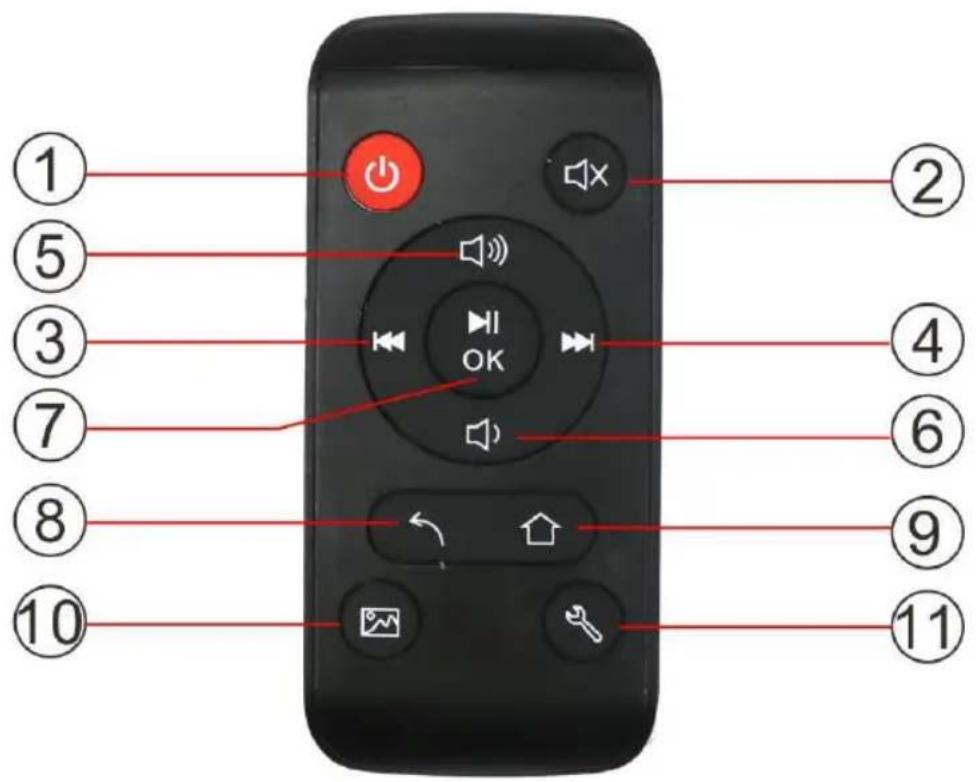
1.1 Telecomandă
text_image
① ⑤ ③ ⑦ ⑧ ⑩ ② ④ ⑥ ⑨ ⑪1) ⏻ — Pornire/oprire
2) — Dezactivare sunet: Apăsați butonul Mute pentru a dezactiva sunetul temporar.
3) — Buton de selectare funcție la stânga.
— Înapoi la fişierul de muzică sau video anterior.
4) — Buton de selectare funcție la dreapta.
— Înainte la fişierul de muzică sau video următor.
5) — Buton de selectare funcție în sus.
— Mărire volum.
6) — Buton de selectare funcție în jos.
— Micşorare volum.
7) — Buton de confirmare. Redare/Pauză Apăsați acest buton în timpul modului de redare, pentru oprire temporară; apăsați din nou butonul pentru a reporni redarea.
8) — Revenire la pagina anterioară.
9) — Revenire la interfața meniului principal.
10) — Vizualizare imagini în mod prezentare cu muzică de fundal.
11) — Accesare mod Setup.
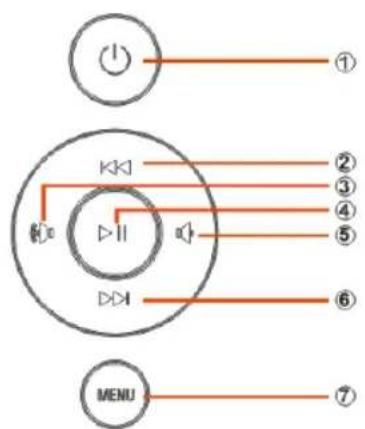
1.2 Butoane din spate
text_image
① ② ③ ④ ⑤ ⑥ MENU ⑦- Pornire/oprire
- Sus/Anterior
- Vol +/Dreapta
- Redare/Pauză/OK
- Vol -/Stânga
- Jos/Următor
- Meniu/leşire/Revenire
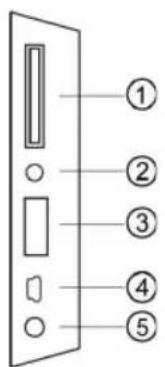
1.3 Stânga ramei
Montarea și înlocuirea bateriei2.
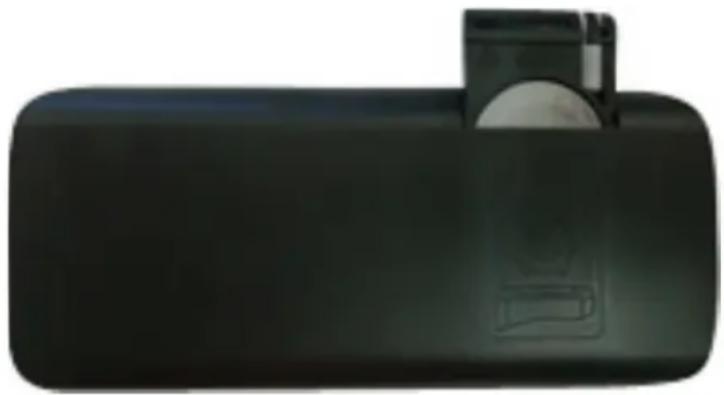
Tineți telecomanda cu susul în jos, apăsați zona crestată de pe capacul bateriei și trageți spre dvs. pentru a scoate tăvița. Puneți o baterie tip pastilă CR2025 în tavă cu latura pozitivă „+” spre dvs. Reintrodu tăvița.
3.1. Puneti rama foto digitală cu suportul instalat într-o poziție orizontală stabilă, apoi introduceți stecărul adaptorului de c.a. într-o priză electrică de 110-240 V c.a. și celălalt capăt fanta DC IN de pe partea stângă a ramei.
3.2. Scoateți cu atenție película de protecție care acoperă ecranul.
3.3. Scoateți izolatorul din plastic al bateriei din compartimentul bateriei și asigurați-vă că în telecomandă există o baterie. Consultați „Montarea și înlocuirea bateriei” dacă aveți nevoie de o baterie nouă.
3.4. Aceasta pornește automat când alimentarea este pornită. Apăsați butonul de pornire/oprire de pe placa din spate sau apăsați butonul de pornire/oprire de pe telecomandă pentru a porni/opri.
Instrucțiuni de utilizare4.
text_image
Digital Photo FrameDupă ce porniți unitatea, aceasta va afișa imaginea de pornire și va deschide interfața de memorie internă.
4.1 Card și USB
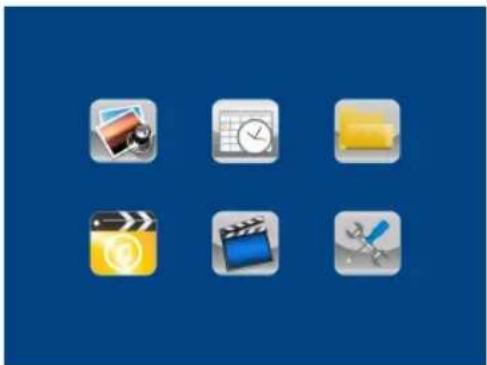
SD/MMC/SDHC CARD și USB 2.0 sunt acceptate. După ce introduceti un card sau dispozitiv USB, prezentarea va fi redată automat. Apăsați pentru a accesa meniurile Foto, Video, Muzică, Calendar, Fișier sau Setări. Apăsați pe telecomandă pentru a alege ce doriti să introduceti și apăsați OK pentru a confirma.
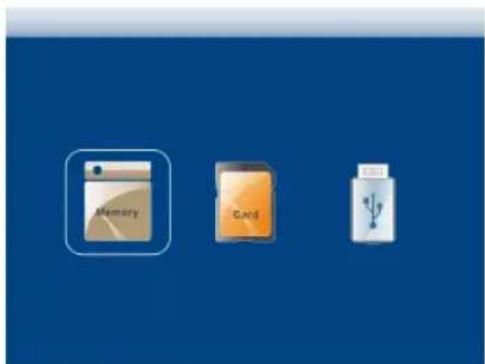
Apăsați MENU pe ramă sau 📋 pe telecomandă pentru a deschide meniul principal. Apăsați MENU pe ramă sau 🌐 pe telecomandă din nou pentru a selecta Storage Device și apăsați OK pentru a confirma.
Observații:
1) Asigurați-vă că există fișiere foto, de muzică și video acceptate pe card sau dispozitivul USB.
2) Dacă există fișiere foto și de muzică acceptate pe cardul de memorie sau dispozitivul USB, prezentarea va începe automat cu muzică de fundal.
4.2 Modul pentru fotografii
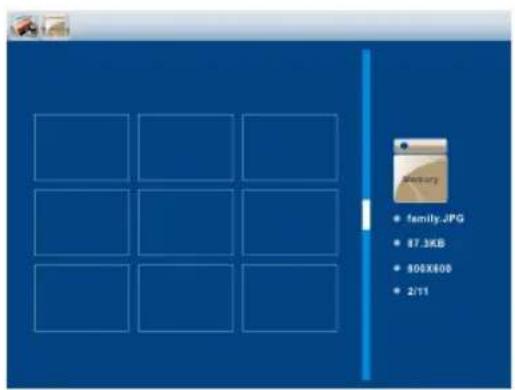
text_image
memory • family.JPG • 87.3KB • 50X600 • 2/11Alegeti Photo și apăsați OK pentru a deschide modul 9-Picture, utilizați de pe telecomandă pentru a alege imaginea și apăsați OK pentru a reda. Dacă opțiunea „Music” este setată la „On” în configurarea Photo, prezentarea va avea muzică de fundal. Fișierele de muzică trebuie stocate pe același dispozitiv de memorie!
Puteți utiliza VOL+/VOL- pentru a mări/micșora volumul; de asemenea, puteți utiliza pentru a accesa muzica de fundal anterioară/următoare.
Apăsați Setup. Puteți seta diferite setări în meniul Photo Setup. Apăsați OK pentru a deschide submeniurile. Apăsați ◀◆◆ de pe telecomandă pentru a seta valoarea și apăsați OK pentru a confirma.
4.3 Modul video
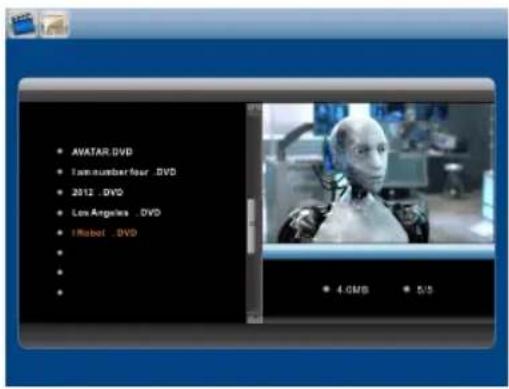
text_image
• AVATAR.DVD • Fan-number four .DVD • 2012 .DVD • Los Angeles .DVD • Robot .DVD • • • • • 4.0MB • 5/5Alegeti Video și apăsați OK pentru a intra. Apăsați UP 🔒 și DOWN 🔒 pe telecomandă pentru a selecta fișierul video din lista de redare, apoi apăsați OK pentru redare.
Apăsați pentru a mări/micșora volumul.
În modul de redare video, apăsați OK pentru pauză și apăsați din nou pentru a continua redarea.
Apăsați ◀◀ ▶▶ pentru a reda fișierul video anterior sau următor.
Apăsați Setup. Puteți selecta diferite setări în Video Setup. Apăsați OK pentru a deschide submeniurile. Apăsați ◀◆◆ de pe telecomandă pentru a seta valoarea și apăsați OK pentru a confirma.
4.4 Modul pentru muzică
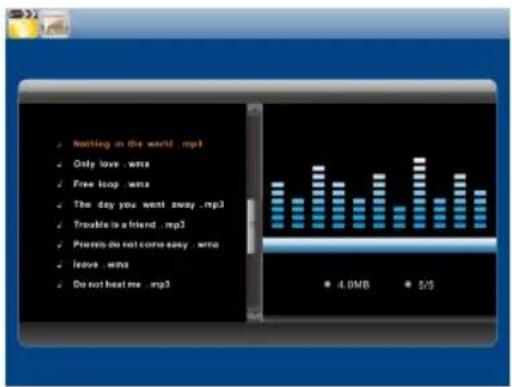
Alegeti Music și apăsați OK pentru a intra, apăsați UP/DOWN pe ramă sau apăsați pe telecomandă pentru a selecta muzica din lista de redare, apoi apăsați OK pentru redare/pauză. Apăsați lung pentru a mări/micșora volumul.
În modul de redare a muzicii, apăsați OK pentru pauză și redare. Puteți reda fișierul de muzică anterior sau următor apăsând ✕ sau ✕ pe ramă. Puteți derula rapid înainte/înapoi muzica apăsând ✕ sau ✕ pe telecomandă.
Apăsați Setup. Puteți alege diferite setări în Music Setup; apăsați OK pentru a deschide submeniurile. Apăsați de pe telecomandă pentru a seta valoarea și apăsați OK pentru a confirma.
Calendar5.
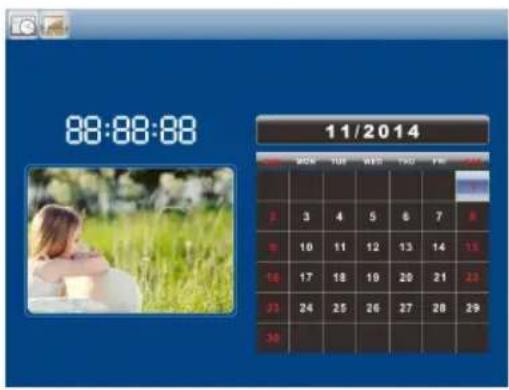
text_image
88:88:88 11/2014Alegeti Calendar în meniul principal, apăsați OK pentru a intra. Un calendar cu o fereastră în partea stângă va fi afișat împreună cu prezentarea.
Fişier6.
text_image
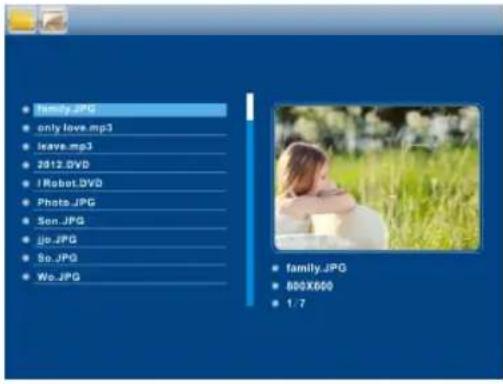
family.JPG only love.mp3 leave.mp3 2012 DVD iRobot.DVD Photo.JPG Son.JPG jp.JPG So.JPG Wo.JPG family.JPG 800X600 1.7Selectați File din meniul principal și apăsați OK pentru a deschide, puteți răsfoi toate fișierele de pe dispozitivul de stocare selectat. Puteți apăsa UP
și DOWN pentru a alege un fişier, apoi apăsați OK pentru a confirma.
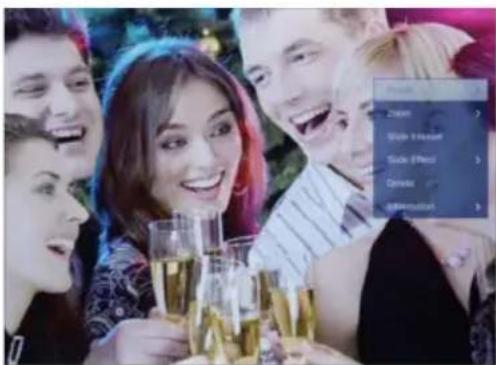
Deschideți File în meniul principal, apoi apăsați foto/muzică/video pentru a deschide subdosarul, selectați un fișier și apăsați ▶pe telecomandă pentru a copia/șterge.
Setarea7.
text_image
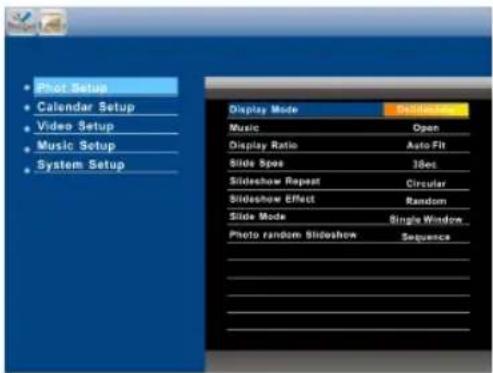
Phot Setup Calendar Setup Video Setup Music Setup System Setup Display Mode Music Display Ratio Slide Spots Slideshow Repeat Slideshow Effect Slide Mode Photo random Slideshow Background Open Auto Fit 18cc Circular Random Single Window SequenceSelectați Setup din meniul principal, apăsați OK pentru a deschide interfața de configurare și apăsați UP și
DOWN pentru a evidenția elementul principal și apăsați OK pentru a deschide submeniurile. Apăsați pentru a seta valoarea și apăsați OK pentru a confirma.
Observații: După ce efectuați o setare pentru un articol și accesați articolul următor, modul/data va fi salvată automat.
Observații: În modul pauză pentru prezentare foto/redare muzică/redare video, apăsați lung Setup pentru a vedea opțiunile de funcționare fotografii/muzică/video din dreapta.
8. Instructiuni pentru bază
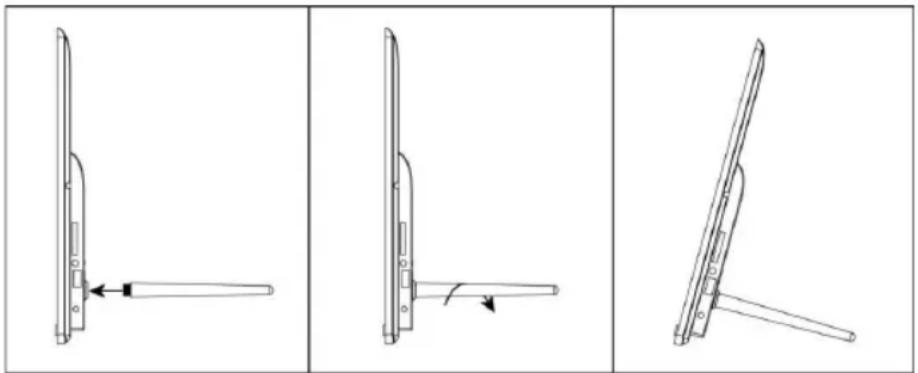
Introduceți suportul în fanta ramei foto digitale și rotiți suportul la dreapta. Asigurați-vă că baza este blocată, apoi amplasați-o stabil pe o masă. Consultați figura de mai jos.
Specificații tehnice9.
● Adaptor: Intrare c.a. 100-240 V 50/60 Hz; Ieşire c.c.: 9 V/1,5 A
- Formate imagine: JPEG
● Formate audio: MP3 & WMA
- Formate video: MPEG1, MPEG2, MPEG4, AVI, M-JPEG și H.264
- Carduri de memorie: SD/MMC/SDHC CARD
- USB: Gazdă USB și MINI USB
- Parametri ecran:
dimensiune ecran: 12.1 inchi (30,7 cm) TFT
rezoluție: 1024*768 Pixeli
contrast: 300:1
raport de aspect: 4:3
Luminozitate: 250 cd/m²
timp de răspuns: 20 ms
unghi de vizualizare: 60° stânga/dreapta/vertical), 40° (horizontal)
temperatură de funcționare: 0 °C\~40 °C, umiditate: 10-85%
10. Conexiune PC
Puteți conecta unitatea la echipamente externe cu ajutorul cablului USB pentru copierea, stergerea și editarea fișierelor.
A. Porniți rama foto digitală, apoi conectați-o cu cablul USB la PC. Rama acceptă Windows 2000/XP/Vista/7/8.
B. Unitatea va fi detectată automat și va afișa „PC Connecting” (Conectare la PC) pe ecran. Puteți edita sau șterge fișierele din memoria internă sau dispozitivul de memorie introdus rama foto și puteți copia fișierele pe și de pe computer. Trebuie să reporniți rama foto digitală după ce terminați operațiunea.
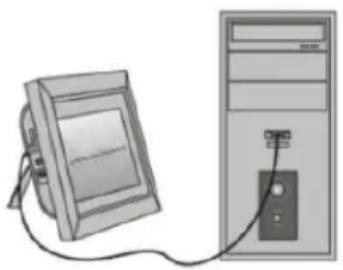
OBSERVATII: Nu deconectați niciodată cablul USB în timpul operațiunilor. Aceasta poate deteriora rama foto digitală. Apăsați pictograma „Safely Remove Hardware” (Eliminare în siguranță echipament) de pe computer pentru a deconecta de la PC.
Ghid de depanare11.
Dacă întâmpinați probleme cu playerul, consultați acest ghid și manualul. Dacă aveți nevoie de asistență suplimentară, contactați asistența tehnică.
- Lipsă alimentare:
Asigurați-vă că stecărul este introdus corect.
- Telecomanda nu funcționează:
Verificați dacă bateria mai are energie (bateria poate fi utilizată în condiții normale jumătate de an). Înlocuți cu o baterie nouă dacă este necesar.