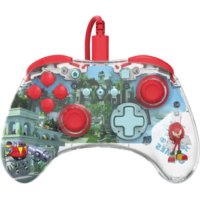
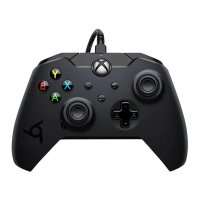
REALMz Wired Controller - Manette de jeu vidéo PDP - Notice d'utilisation et mode d'emploi gratuit
Retrouvez gratuitement la notice de l'appareil REALMz Wired Controller PDP au format PDF.



| Type de produit | Manette de jeu vidéo filaire |
| Marque | PDP |
| Modèle | REALMz Wired Controller |
| Connectivité | USB-C vers USB-A |
| Compatibilité | Xbox Series X|S, Xbox One, PC Windows |
| Alimentation | Via port USB de la console ou du PC |
| Bouton fonction | Bouton breveté au centre inférieur pour accès rapide aux commandes |
| Contrôle du volume | Volume du jeu (D-Pad haut/bas) et équilibre jeu/clavardage (D-Pad gauche/droite) via bouton fonction |
| Sourdine micro | Appuyez deux fois sur le bouton fonction pour activer/désactiver |
| Boutons arrière programmables | 2 boutons arrière mappables via bouton fonction + bouton souhaité |
| Éclairage DEL | 4 modes prédéfinis (A, B, X, Y) réglables en luminosité (LB/RB) |
| Application de personnalisation | PDP Control Hub (Windows Store) pour remappage, diagnostics, recalibrage |
| Longueur du câble | Environ 3 mètres (estimation) |
| Entretien et nettoyage | Nettoyer avec un chiffon doux et sec. Ne pas utiliser de produits chimiques. |
| Sécurité | Ne pas démonter la manette : la figurine intérieure est fixe et son retrait annule la garantie. |
| Garantie | 2 ans fabricant |
| Pays d'origine | Chine (estimation) |
FOIRE AUX QUESTIONS - REALMz Wired Controller PDP
Questions des utilisateurs sur REALMz Wired Controller PDP
0 question sur cet appareil. Repondez a celles que vous connaissez ou posez la votre.
Poser une nouvelle question sur cet appareil
Téléchargez la notice de votre Manette de jeu vidéo au format PDF gratuitement ! Retrouvez votre notice REALMz Wired Controller - PDP et reprennez votre appareil électronique en main. Sur cette page sont publiés tous les documents nécessaires à l'utilisation de votre appareil REALMz Wired Controller de la marque PDP.
MODE D'EMPLOI REALMz Wired Controller PDP
Branchez l'extrémité USB-C du câble dans le haut de la manette et le côté USB dans votre console ou votre ordinateur. La lumière au-dessus du logo Xbox apparaîtra pour indiquer qu'il est connecté.
- Bouton « Fonction »
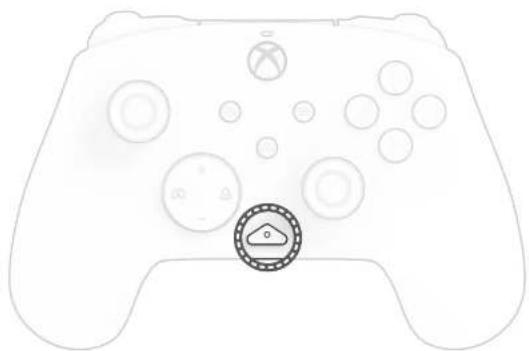
La manette filaire REALMz est dotée de notre bouton « fonction » breveté au centre inférieur de celle-ci (au-dessus de la prise audio). Ce bouton peut être utilisé pour régler le volume, mettre votre micro en sourdine, modifier les modes d'éclairage à DEL et programmer les boutons arrière.
- Commandes de volume
![graph TD A["Speaker+"] --> B["App"] B --> C["Phone Icon"] C --> D["Speaker-"] D --> E["Touch Button"]](/content/2026/03/564102/images/988a567bb51501ac528549626b67a738477944ebb73e45a12d54f2ef0ba9acdf.jpg)
Tout en maintenant le bouton « Fonction » enfoncé, appuyez sur le D-Pad +Haut/-Bas pour régler le volume du jeu.
- Équilibre jeu/clavardage
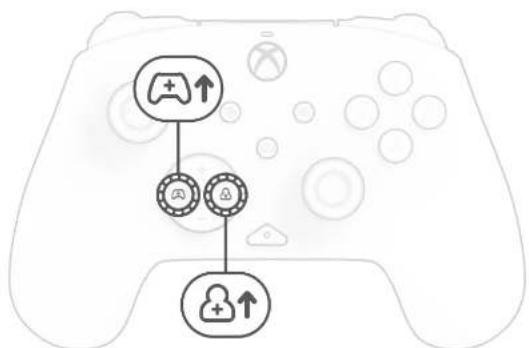
Tout en maintenant le bouton « Fonction » enfoncé, appuyez sur le D-Pad vers la gauche/droite pour régler l'équilibre jeu/clavardage.
- Sourdine du microphone
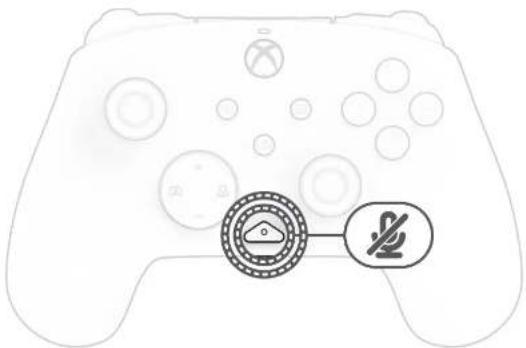
Pour mettre le micro de votre casque en sourdine, appuyez deux fois sur la touche « Fonction ». La DEL du bouton « Fonction » s'allumera pour indiquer que vous êtes maintenant en sourdine. Pour désactiver la sourdine, appuyez deux fois sur le bouton « Fonction ».
- Programmer les boutons arrière
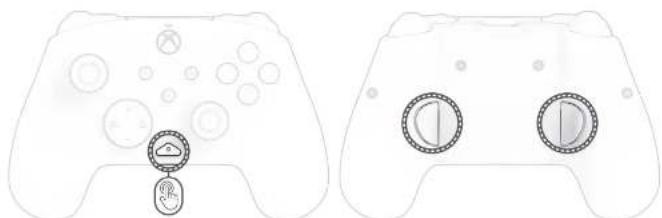
K. Tout en maintenant le bouton « Fonction » enfoncé, appuyez sur le bouton Précédent auquel vous souhaitez mapper une fonction et relâchez-le. La DEL du bouton de fonction commencera à clignoter. L. Appuyez sur n'importe quel bouton que vous souhaitez mapper et le voyant DEL du bouton de fonction clignotera trois fois pour indiquer une fonction mappée avec succès.
Remarque : Le moppoge programmé des boutons restera après le débranchement de la manette.
- Modifier les modes d'éclairage à DEL
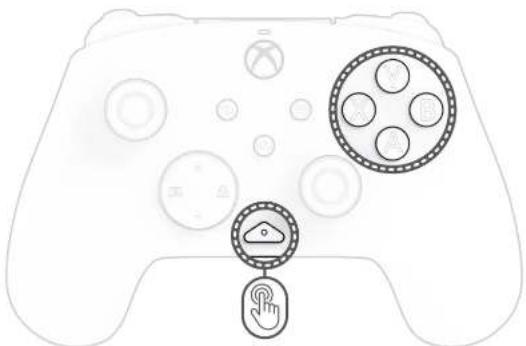
K. La manette filaire REALMz s'accompagne de quatre effets d'éclairage différents préprogrammés sur les boutons A, B, X et Y de la manette.
L. Pour explorer ces effets et les parcourir, maintenez le bouton « Fonction » enfoncé et appuyez sur A, B, X ou Y.
Remarque : Lorsque la manette et la console s'éteignent, les modes d'éclairage sont réinitialisés au mode par défaut (le mode du bouton A).
- Réglage des paramètres de l'éclairage à DEL
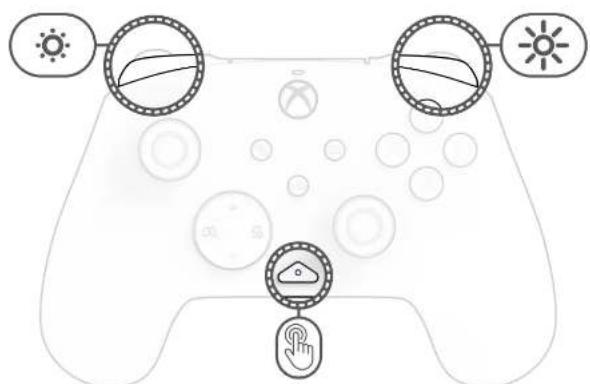
F. Pour régler la luminosité, maintenez le bouton « Fonction » enfoncé et appuyez sur le bouton LB pour augmenter la luminosité et sur RB pour la diminuer.
- APPLICATION PDP CONTROL HUB
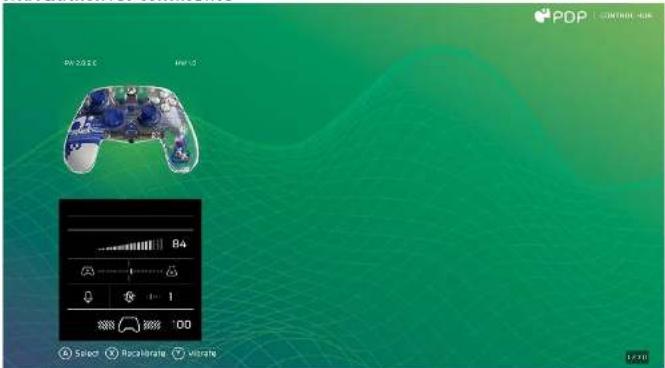
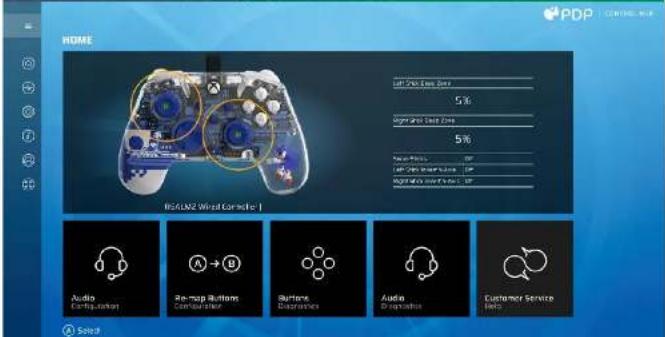
Pour personnaliser davantage votre manette, téléchargez l'application PDP Control Hub gratuite à partir de Windows Store sur votre ordinateur ou Xbox. Utilisez-la pour remapper les boutons, exécuter les diagnostics, réétalonner les leviers et les gâchettes analogiques, et bien plus encore.
AVERTISSEMENT : NE DÉMONTEZ PAS LA MANETTE !
Le démontage de la manette pour retirer la figurine ou tout autre composant annulera la garantie du fabricant de 2 ans. La figurine est solidement fixée à l'intérieur de la manette et n'est pas conçue pour être retirée par les utilisateurs.
- Configuration initiale
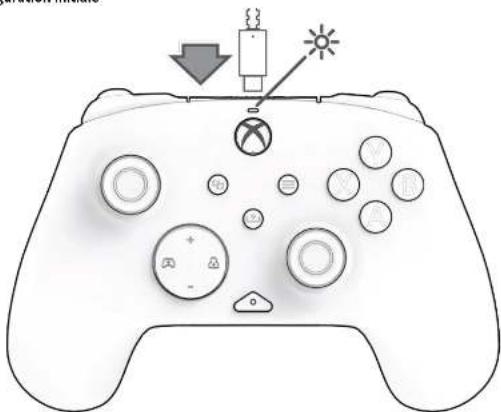
Branchez l'extrémité USB C du câble sur la partie supérieure de la manette et l'extrémité USB sur votre console ou votre PC. La lumière au-dessus du logo Xbox apparaît pour indiquer que la connexion est établie.
- Bouton « Fonction »
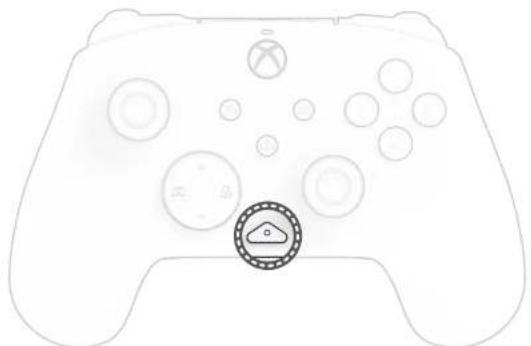
La manette filaire REALMz est dotée de notre bouton « Fonction » breveté en bas au centre de la manette (au-dessus de la prise audio). Ce bouton peut être utilisé pour régler le volume, couper le son de votre micro, modifier les modes d'éclairage LED et programmer les boutons arrière.
- Contrôler le volume
![graph TD A["Speaker+"] --> B["Audio+"] B --> C["Audio-"] C --> D["Hand-Pipe"] D --> E["Audio-"] E --> F["Audio-"]](/content/2026/03/564102/images/486a1d5ab5066a73d683eaa2f65a3e3bf61c3a96537074e6437e386a03db93af.jpg)
Tout en maintenant le bouton « Fonction » enfoncé, appuyez sur les boutons + Haut/-Bas du D-Pad (de la Croix directionnelle) pour régler le volume du jeu.
- Équilibre jeu/chat
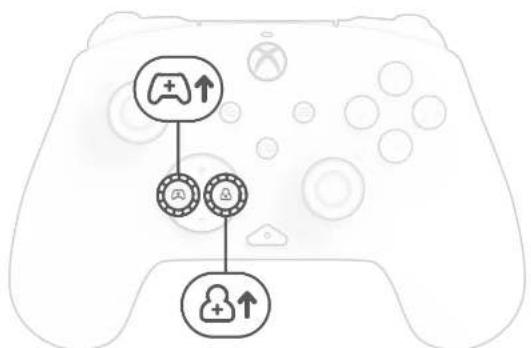
Tout en maintenant le bouton « Fonction » enfoncé, appuyez sur les boutons Gauche/Droite du D-Pad (de la Croix directionnelle) pour régler l'équilibre jeu/chat.
- Couper le micro
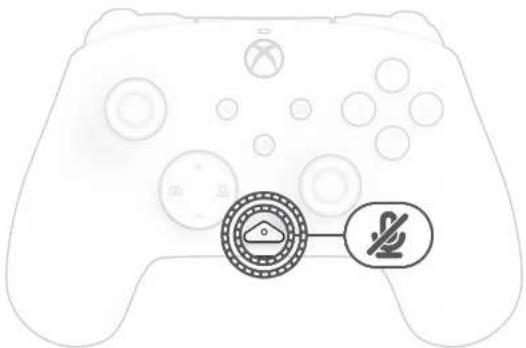
Pour désactiver le micro de votre casque, appuyez deux fois sur le bouton « Fonction ». Le voyant du bouton « Fonction » s'allume pour indiquer que vous êtes maintenant en mode silencieux. Pour réactiver le son, appuyez à nouveau deux fois sur le bouton « Fonction ».
- Programmation des boutons arrière
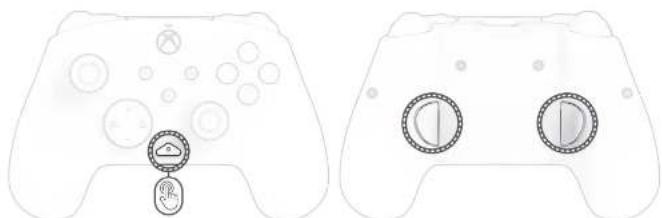
M. Tout en maintenant le bouton « Fonction » enfoncé, appuyez sur le bouton arrière auquel vous souhaitez mapper une fonction, puis relâchez-le. La LED du bouton « Fonction » commence à clignoter. N. Appuyez sur tout bouton auquel vous souhaitez mapper une fonction, et la LED du bouton « Fonction » clignotera 3 fois pour indiquer que la fonction a bien été mappée.
Remarque : Le mappage programmé des boutons sera conservé après le débranchement de la manette.
- Modifier les modes d'éclairage LED
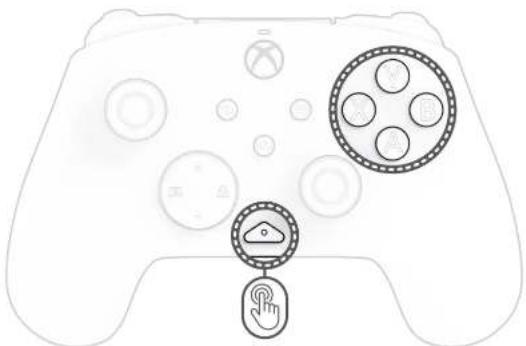
M. La manette filaire REALMz est dotée de quatre effets lumineux différents préprogrammés à l'aide des boutons A, B, X et Y de la manette.
N. Pour explorer ces effets et les parcourir, maintenez le bouton « Fonction » enfoncé et appuyez sur A, B, X ou Y.
Remarque : Lorsque la manette et le système s'éteignent, les modes d'éclairage reviennent au mode par défaut (le mode du bouton A).
- Réglage des paramètres de l'éclairage LED
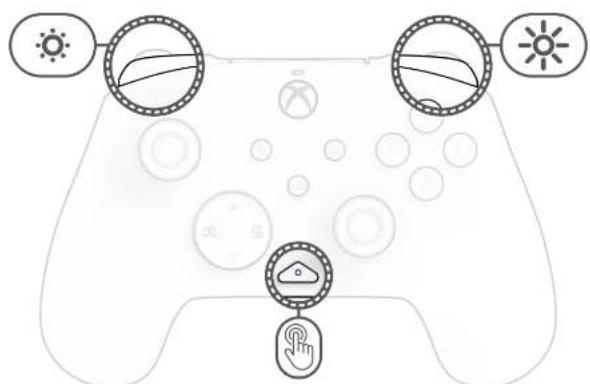
G. Pour régler la luminosité de l'éclairage LED, maintenez le bouton « Fonction » enfoncé et appuyez sur LB pour diminuer la luminosité ou sur RB pour l'augmenter.
- Application du PDP Control Hub
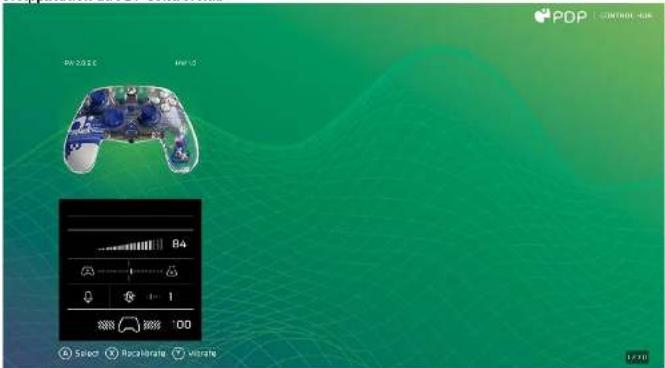
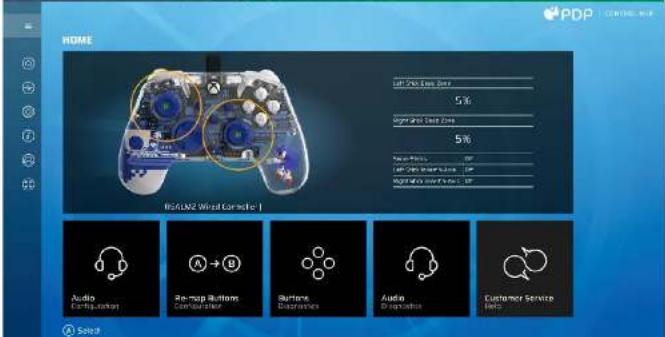
Pour personnaliser davantage votre manette, téléchargez l'application gratuite PDP Control Hub depuis le Windows Store sur votre PC ou Xbox. Utilisez-la pour remapper les boutons, exécuter des diagnostics, recalibrer les bâtons analogiques et les gâchettes, et bien plus encore.
AVERTISSEMENT : NE DÉMONTEZ PAS LA MANETTE !
Démonter la manette pour en retirer la figurine ou tout autre composant annulera la garantie de 2 ans du fabricant. La figurine est solidement fixée à l'intérieur de la manette et n'est pas conçue pour être retirée par les utilisateurs.
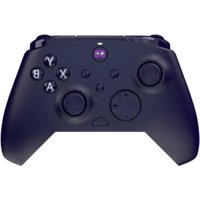
Marque : PDP
Modèle : REALMz Wired Controller
Catégorie : Manette de jeu vidéo