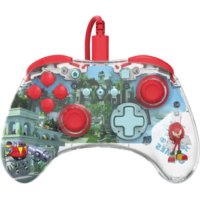
REALMz Wired Controller - Mando de juego PDP - Manual de uso y guía de instrucciones gratis
Encuentra gratis el manual del aparato REALMz Wired Controller PDP en formato PDF.



| Tipo de producto | Control de videojuegos con cable |
| Marca | PDP |
| Modelo | REALMz Wired Controller |
| Conectividad | USB-C a USB-A |
| Compatibilidad | Xbox Series X|S, Xbox One, PC con Windows |
| Alimentación | A través del puerto USB de la consola o PC |
| Botón de función | Botón patentado en el centro inferior para acceso rápido a los controles |
| Control de volumen | Volumen del juego (D-Pad arriba/abajo) y equilibrio juego/chat (D-Pad izquierda/derecha) mediante el botón de función |
| Silencio del micrófono | Presione dos veces el botón de función para activar/desactivar |
| Botones traseros programables | 2 botones traseros asignables mediante el botón de función + el botón deseado |
| Iluminación LED | 4 modos predefinidos (A, B, X, Y) ajustables en brillo (LB/RB) |
| Aplicación de personalización | PDP Control Hub (Windows Store) para reasignación, diagnósticos, recalibración |
| Longitud del cable | Aproximadamente 3 metros (estimación) |
| Mantenimiento y limpieza | Limpiar con un paño suave y seco. No usar productos químicos. |
| Seguridad | No desmontar el control: la figura interior es fija y su extracción anula la garantía. |
| Garantía | 2 años del fabricante |
| País de origen | China (estimación) |
Preguntas frecuentes - REALMz Wired Controller PDP
Preguntas de los usuarios sobre REALMz Wired Controller PDP
0 pregunta sobre este aparato. Responde a las que conoces o haz la tuya.
Hacer una nueva pregunta sobre este aparato
Descarga las instrucciones para tu Mando de juego en formato PDF gratis! Encuentra tus instrucciones REALMz Wired Controller - PDP y toma tu dispositivo electrónico nuevamente en la mano. En esta página están publicados todos los documentos necesarios para el uso de su dispositivo. REALMz Wired Controller de la marca PDP.
MANUAL DE USUARIO REALMz Wired Controller PDP
- Configuración inicial
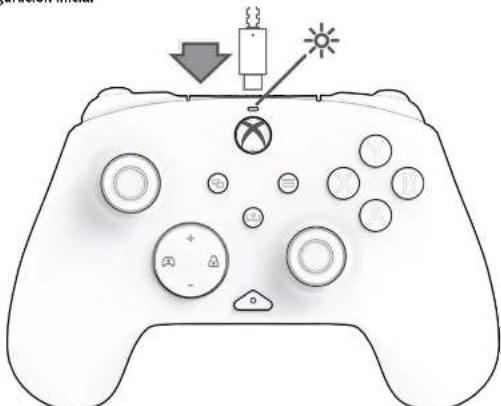
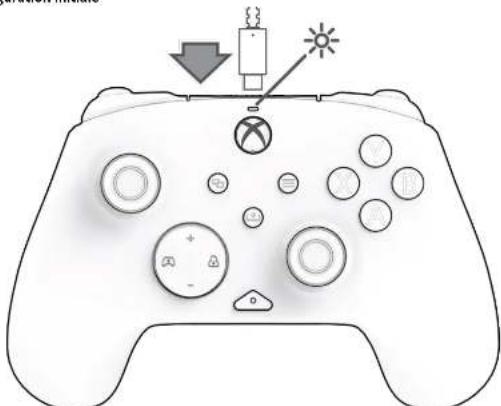
Conecta el lado USB-C del cable en la parte superior del control y el lado USB en tu consola o PC. La luz sobre el logotipo de Xbox aparecerá para indicar que está conectado.
- Botón "Función"
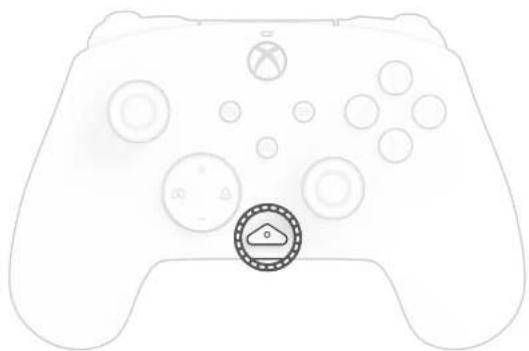
El control con cable REALMz cuenta con nuestro botón patentado "función" en la parte inferior central del control (sobre la toma de audio). Este botón se puede utilizar para ajustar el volumen, silenciar el micrófono, cambiar los modos de iluminación LED y programar los bolones traseros.
- Control de volumen
flowchart
graph TD
    A["Speaker+"] --> B["App"]
    B --> C["Phone Icon"]
    C --> D["Speaker-"]
    D --> E["Touch Button"]
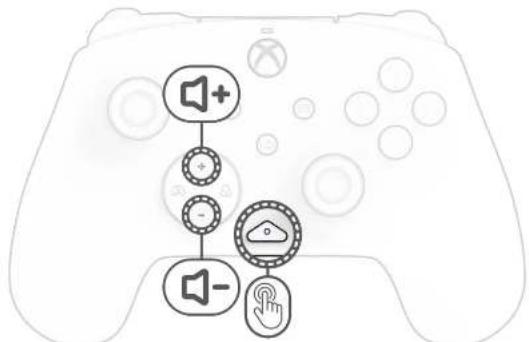
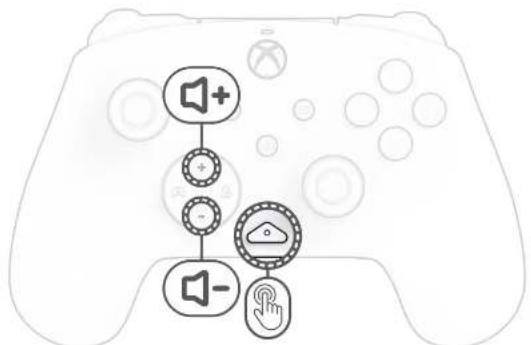
Mientras mantienes presionado el botón "función", presiona los botones +Arriba/-Abajo del D-Pad para ajustar el volumen del juego.
- Equilibrio entre juego y chat
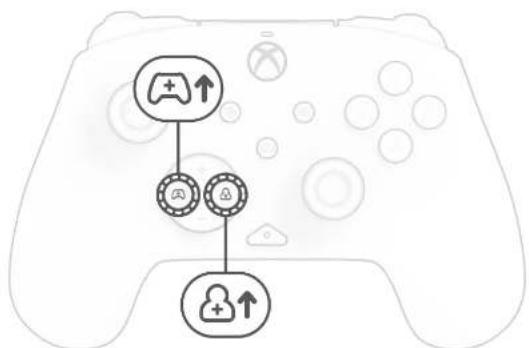
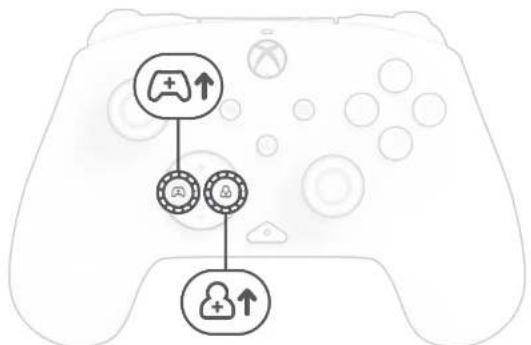
Mientras mantienes presionado el botón "función", presiona los botones izquierda/derecha del D-Pad para ajustar el equilibrio del volumen entre el juego y el chat.
- Silenciar micrófono
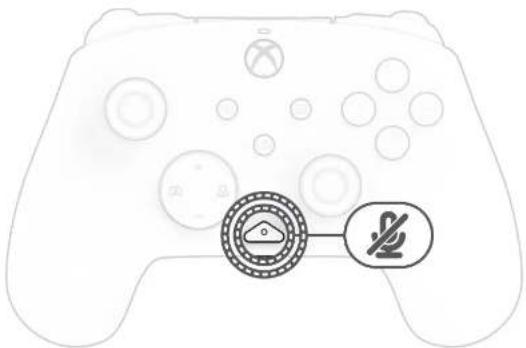
Para silenciar el micrófono de tus audífonos, presiona el botón "función" dos veces. La luz LED del botón "función" se encenderá para indicar que está silenciado. Para desactivar el silencio, pulsa nuevamente el botón "función" dos veces.
- Programación de los botones traseros
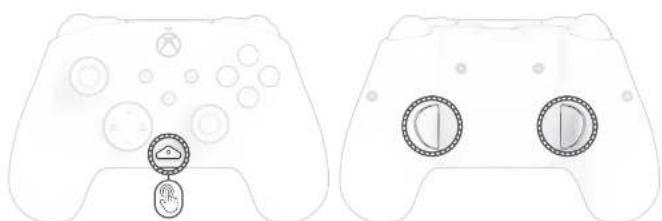
G. Mientras mantienes presionado el botón "función", presiona el botón trasero al que deseas asignar una función y suéltelo. La luz LED del botón de función comenzará a parpadear.
H. Presiona cualquier botón que desees asignar, y la luz LED del botón de función parpadeará tres veces para indicar una función asignada correctamente.
Nota: La asignación de botones programada se montendrá después de desconector el control.
- Cambiar modos de iluminación LED
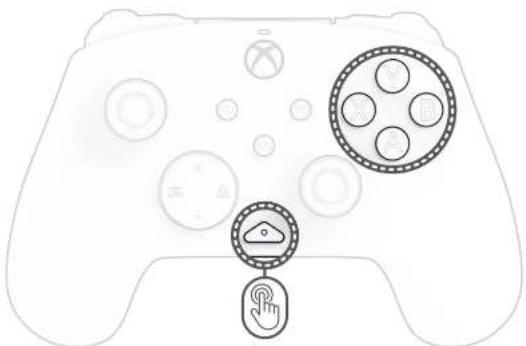
G. El control con cable REALMz™ viene con cuatro efectos de iluminación diferentes preprogramados en los botones A, B, X e Y del control.
H. Para explorar estos efectos y cambiar de uno a otro, mantén pulsado el botón "función" y presiona A, B, X o Y.
Nota: Cuondo el control y el sistema se apagon, los modos de iluminación se restablecen al modo predeterminado (el modo del botón A).
- Ajuste de la configuración de la luz LED
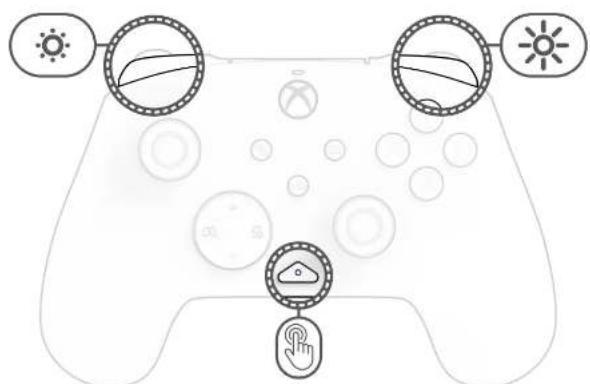
D. Para ajustar el brillo de la luz LED, mantén presionado el botón "función" y presiona LB para disminuir el brillo, o RB para aumentarlo.
- APLICACIÓN PDP CONTROL HUB
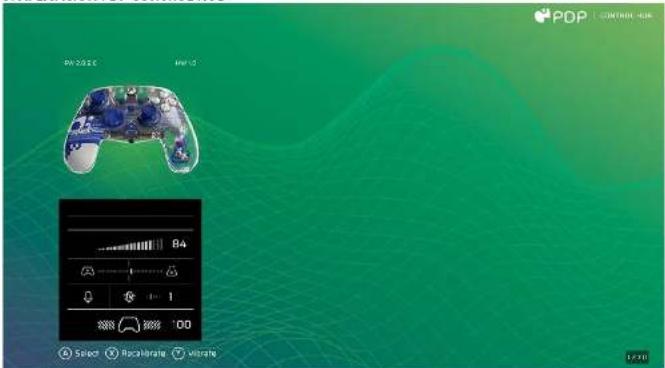
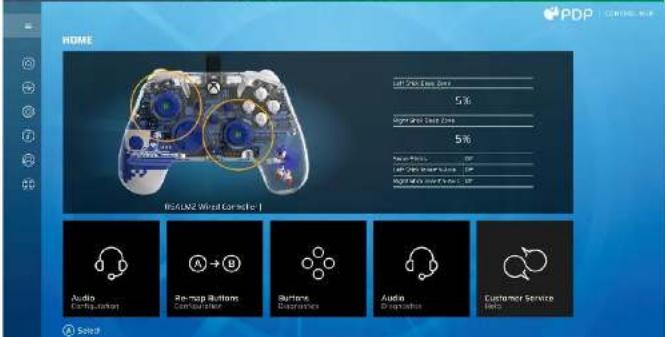
Para personalizar aún más tu control, descarga la aplicación gratuita PDP Control Hub desde la Tienda Windows en tu PC o Xbox. Utilizala para volver a asignar botones, ejecutar diagnósticos, recalibrar joysticks y gatillos analógicos, y mucho más.
ADVERTENCIA: NO DESARMAR EL CONTROL.
Desarmar el control para retirar el personaje o cualquier otro componente anulará la garantía del fabricante de dos años. El personaje está fijado de forma segura dentro del control y no está diseñado para que los usuarios lo retiren.
- Configuración inicial
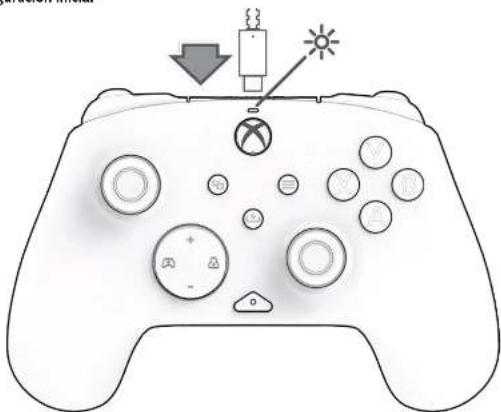
Conecta el extremo USB C del cable en la parte superior del controlador y el lado USB en la consola o PC. Aparecerá la luz sobre del logotipo de Xbox para indicar que está conectado.
- Botón de "Función"
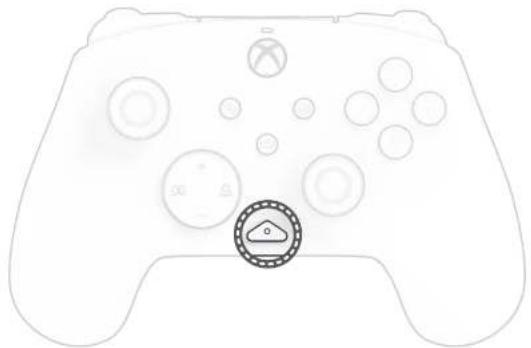
El controlador con cable REALMz cuenta con nuestro botón de "función" patentado en la parte inferior central del controlador (sobre el conector de audio). Este botón se puede utilizar para ajustar el volumen, silenciar el micrófono, cambiar los modos de iluminación LED y programar los botones traseros.
- Control de volumen
flowchart
graph TD
    A["Speaker+"] --> B["Audio+"]
    B --> C["Audio-"]
    C --> D["Speaker-"]
    D --> E["Hand-Peak/Control Icon"]
Mientras mantienes pulsado el botón de "función", pulsa D-Pad + Arriba/Abajo para ajustar el volumen del juego.
- Equilibrar entre juego y chat
flowchart
graph TD
    A["Controller"] --> B["Game Controller"]
    B --> C["User Interface"]
    C --> D["User Interface"]
    style A fill:#f9f,stroke:#333
    style B fill:#ccf,stroke:#333
    style C fill:#cfc,stroke:#333
    style D fill:#fcc,stroke:#333
Mientras mantienes pulsado el botón de "función", pulsa el botón izquierda/derecha del D-Pad para ajustar el equilibrio de juego/chat.
- Silenciamiento del micrófono
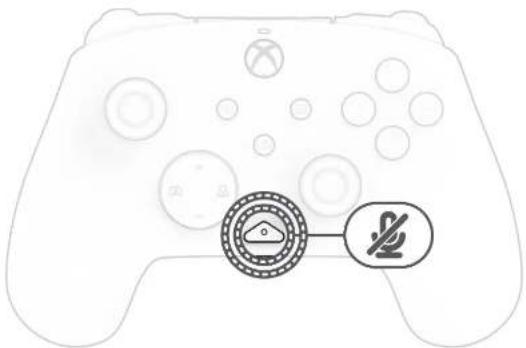
Para silenciar el micrófono de los auriculares, pulsa dos veces el botón de "función". La luz LED del botón de "función" se encenderá para indicar que ahora está silenciado. Para reactivar el sonido, vuelve a pulsar el botón de "función" dos veces.
- Programación de los botones traseros
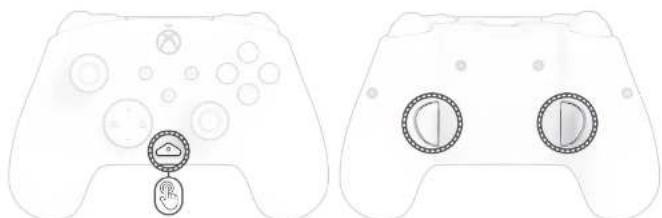
- Mientras mantienes pulsado el botón de "función", pulsa el botón trasero al que deseas asignar una función y suéltalo. La luz LED del botón de función comenzará a parpadear.
J. Pulsa cualquier botón al que desees asignar una función, y la luz LED del botón de función parpadeará 3 veces para indicar que la función se ha asignado correctamente.
Nota: La asignación de botones programada permanecerá después de desenchufar el controlador.
- Cambio de los modos de iluminación LED
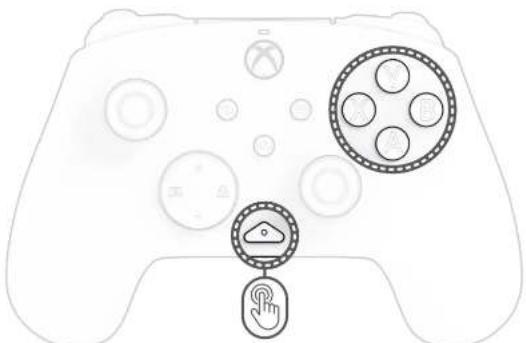
- El controlador con cable REALMz ^™ viene con cuatro efectos de iluminación diferentes preprogramados para los botones A, B, X c Y del controlador.
J. Para explorar estos efectos y recorrerlos, mantén pulsado el botón de "función" y pulsa A, B, X o Y.
Nota: Cuando el controlador y el sistema se apogon, los modos de lluminación se restablecen al modo predeterminado (el modo del botón A).
- Ajuste de la configuración de la luz LED
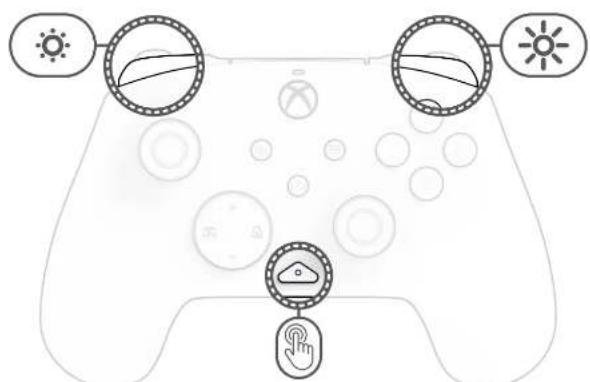
E. Para ajustar el brillo de la luz LED, mantén pulsado el botón de "función" y pulsa el botón LB para disminuir el brillo o RB para aumentarlo.
- Aplicación PDP Control Hub
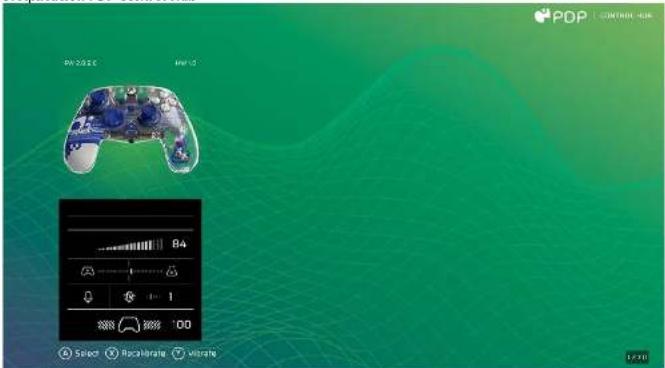
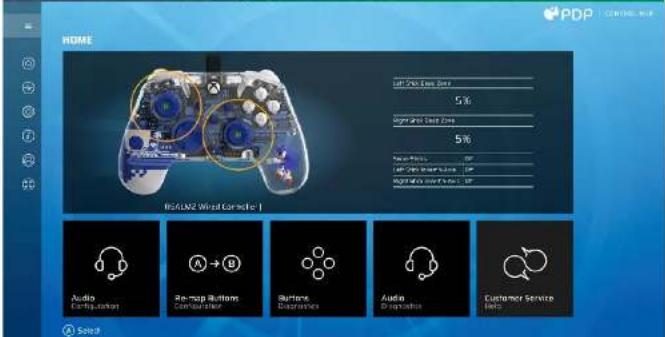
Para personalizar aún más tu controlador, descarga la aplicación gratuita PDP Control Hub de Windows Store en tu PC o Xbox. Utilízala para reasignar botones, ejecutar diagnósticos, recalibrar sticks y activadores analógicos, y mucho más.
ADVERTENCIA: ¡NO DESMONTES EL CONTROLADOR!
Si desmontas el controlador para retirar la figura o cualquier otro componente, se anulará la garantía del fabricante de 2 años. La figura está fijada de forma segura dentro del controlador y no está diseñada para que los usuarios la retiren.
Français – Canada
- Configuration initiale
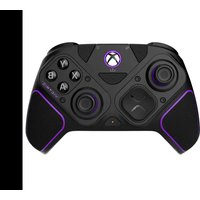
Marca : PDP
Modelo : REALMz Wired Controller
Categoría : Mando de juego