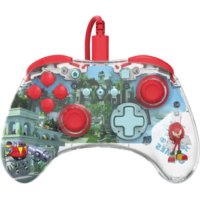
REALMz Wired Controller - Controller di gioco PDP - Manuale utente e istruzioni gratuiti
Trova gratuitamente il manuale del dispositivo REALMz Wired Controller PDP in formato PDF.

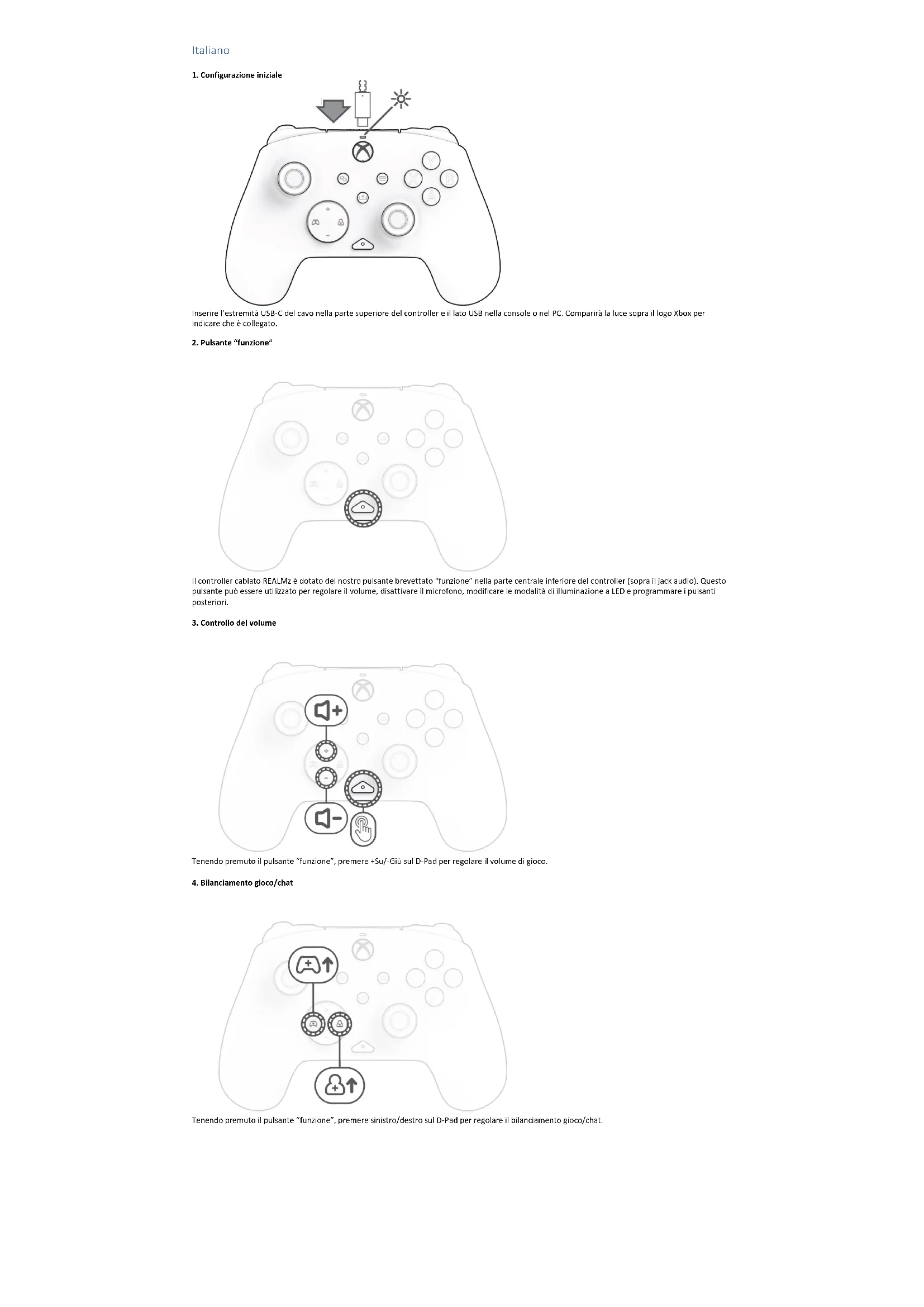


| Tipo di prodotto | Controller per videogiochi cablato |
| Marca | PDP |
| Modello | REALMz Wired Controller |
| Connettività | USB-C a USB-A |
| Compatibilità | Xbox Series X|S, Xbox One, PC Windows |
| Alimentazione | Tramite porta USB della console o del PC |
| Pulsante funzione | Pulsante brevettato al centro inferiore per accesso rapido ai comandi |
| Controllo del volume | Volume del gioco (D-Pad su/giù) e bilanciamento gioco/chat (D-Pad sinistra/destra) tramite pulsante funzione |
| Disattivazione microfono | Premere due volte il pulsante funzione per attivare/disattivare |
| Pulsanti posteriori programmabili | 2 pulsanti posteriori mappabili tramite pulsante funzione + pulsante desiderato |
| Illuminazione LED | 4 modalità predefinite (A, B, X, Y) regolabili in luminosità (LB/RB) |
| App di personalizzazione | PDP Control Hub (Windows Store) per rimappatura, diagnostica, ricalibrazione |
| Lunghezza del cavo | Circa 3 metri (stima) |
| Manutenzione e pulizia | Pulire con un panno morbido e asciutto. Non utilizzare prodotti chimici. |
| Sicurezza | Non smontare il controller: la figura interna è fissa e la sua rimozione annulla la garanzia. |
| Garanzia | 2 anni produttore |
| Paese di origine | Cina (stima) |
Domande frequenti - REALMz Wired Controller PDP
Domande degli utenti su REALMz Wired Controller PDP
0 domanda su questo apparecchio. Rispondi a quelle che conosci o fai la tua.
Fai una nuova domanda su questo apparecchio
Scarica le istruzioni per il tuo Controller di gioco in formato PDF gratuitamente! Trova il tuo manuale REALMz Wired Controller - PDP e riprendi in mano il tuo dispositivo elettronico. In questa pagina sono pubblicati tutti i documenti necessari per l'utilizzo del tuo dispositivo. REALMz Wired Controller del marchio PDP.
MANUALE UTENTE REALMz Wired Controller PDP
- Configurazione iniziale
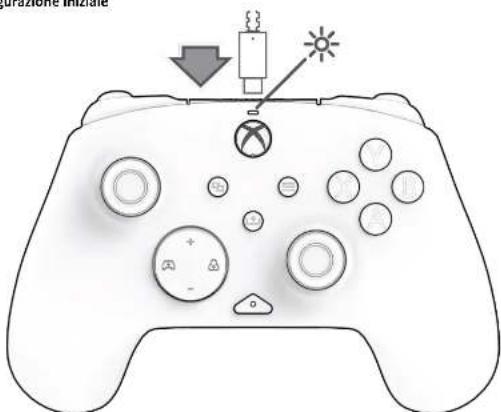
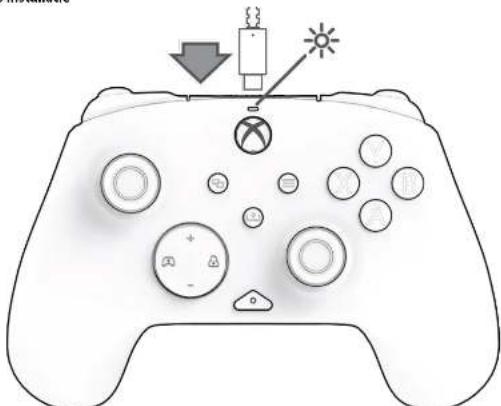
Inserire l'estremità USB-C del cavo nella parte superiore del controller e il lato USB nella console o nel PC. Comparirà la luce sopra il logo Xbox per indicare che è collegato.
- Pulsante "funzione"
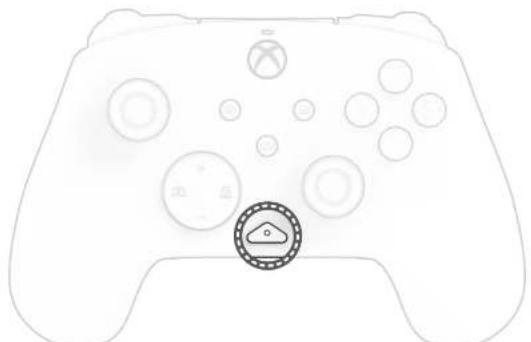
Il controller cablato REALMz è dotato del nostro pulsante brevettato "funzione" nella parte centrale inferiore del controller (sopra il jack audio). Questo pulsante può essere utilizzato per regolare il volume, disattivare il microfono, modificare le modalità di illuminazione a LED e programmare i pulsanti posteriori.
- Controllo del volume
![graph TD A["Speaker+"] --> B["Audio+"] B --> C["Audio-"] C --> D["Voice Icon"] D --> E["Speaker-"] E --> F["Hand-Pipe Button"]](/content/2026/03/564102/images/448992b55fa39c32e4f9e42974cc2aa7ab17cc1edbd8ed5927423089d9d52e9b.jpg)
Tenendo premuto il pulsante "funzione", premere +Su/-Giù sul D-Pad per regolare il volume di gioco.
- Bilanciamento gioco/chat
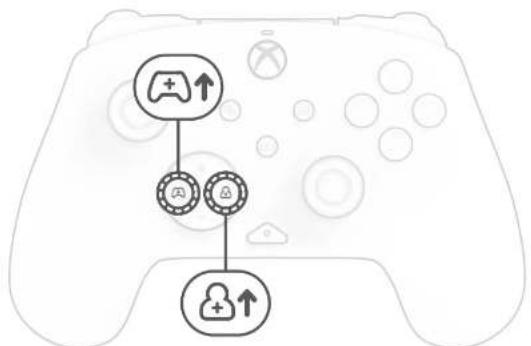
Tenendo premuto il pulsante "funzione", premere sinistro/destro sul D-Pad per regolare il bilanciamento gioco/chat.
- Silenziamento microfono
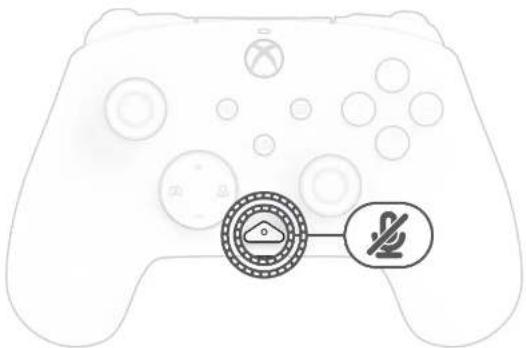
Per silenziare il microfono delle cuffie, premere due volte il pulsante "funzione". Il LED sul pulsante "funzione" si accende per indicare che l'audio è stato disattivato. Per riattivare l'audio, premere di nuovo due volte il pulsante "funzione".
- Programmazione dei pulsanti posteriori
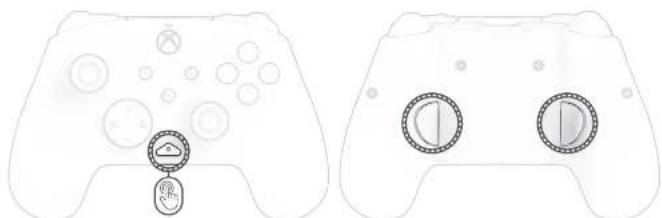
1. Tenendo premuto il pulsante "funzione", premere il pulsante posteriore su cui si desidera mappare una funzione e rilasciarlo. Il LED del tasto funzione inizierà a lampeggiare. 2. Premere un pulsante qualsiasi che si desideri mappare e il LED del pulsante funzione lampeggerà 3 volte indicando che la funzione è stata mappata correttamente.
Nota: la mappatura dei pulsanti programmati rimarrà memorizzata dopo aver scollegato il controller.
- Modifica delle modalità di illuminazione LED
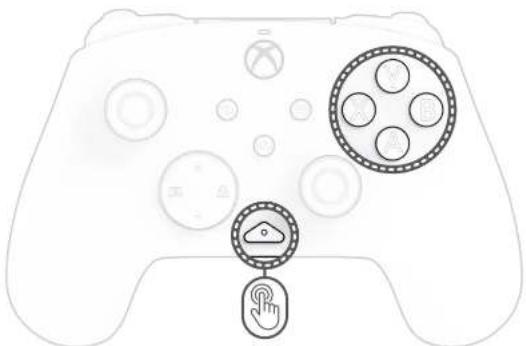
1. Il controller cablato REALMz™ presenta quattro diversi effetti di illuminazione pre-programmati sui pulsanti A, B, X e Y del controller. 2. Per esplorare questi effetti e passare da uno all'altro, tenere premuto il pulsante "funzione" e premere A, B, X o Y. Nota: quando il controller e il sistema si spengono, le modalità di illuminazione tornano alla modalità predefinita (la modalità del pulsante A).
- Regolazione delle impostazioni della luce LED
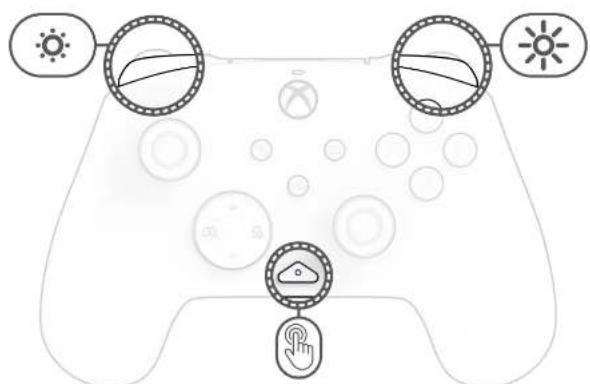
H. Per regolare la luminosità del LED, tenere premuto il pulsante "funzione" e premere LB per diminuire la luminosità o RB per aumentarla.
- APP PDP CONTROL HUB
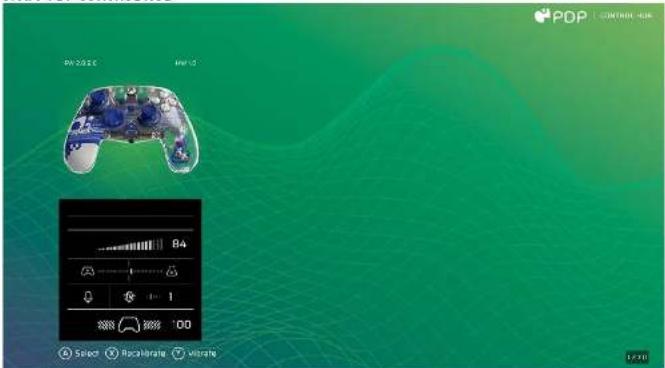
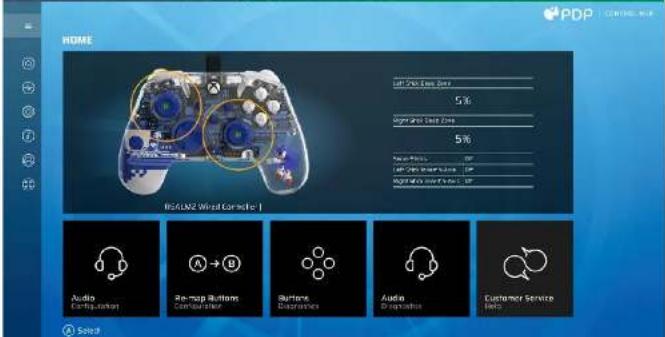
Per personalizzare ulteriormente il controller, scaricare l'app gratuita PDP Control Hub dal Windows Store sul PC o la Xbox. Utilizzarlo per rimappare i pulsanti, eseguire la diagnostica, ricalibrare gli stick e i grilletti analogici e molto altro.
AVVERTENZA: NON SMONTARE IL CONTROLLER!
Lo smontaggio del controller per rimuovere la figurina o qualsiasi altro componente invaliderà la garanzia del produttore di 2 anni. La figurina è fissata saldamente all'interno del controller e non è progettata per la rimozione da parte degli utenti.
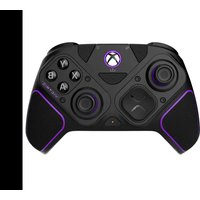
Marca : PDP
Modello : REALMz Wired Controller
Categoria : Controller di gioco