REALMz Wired Controller - Spielcontroller PDP - Kostenlose Bedienungsanleitung
Finden Sie kostenlos die Bedienungsanleitung des Geräts REALMz Wired Controller PDP als PDF.



| Produkttyp | Kabelgebundener Gamecontroller |
| Marke | PDP |
| Modell | REALMz Wired Controller |
| Konnektivität | USB-C zu USB-A |
| Kompatibilität | Xbox Series X|S, Xbox One, PC Windows |
| Stromversorgung | Über USB-Anschluss der Konsole oder des PCs |
| Funktionstaste | Patentierte Taste unten in der Mitte für schnellen Zugriff auf Befehle |
| Lautstärkeregelung | Spiel-Lautstärke (D-Pad oben/unten) und Balance Spiel/Chat (D-Pad links/rechts) über die Funktionstaste |
| Mikrofon-Stummschaltung | Drücken Sie zweimal die Funktionstaste, um ein-/auszuschalten |
| Programmierbare hintere Tasten | 2 hintere Tasten, die über die Funktionstaste + gewünschte Taste zuweisbar sind |
| LED-Beleuchtung | 4 voreingestellte Modi (A, B, X, Y), Helligkeit einstellbar (LB/RB) |
| Anpassungs-App | PDP Control Hub (Windows Store) für Neubelegung, Diagnose, Neukalibrierung |
| Kabellänge | Ca. 3 Meter (Schätzung) |
| Pflege und Reinigung | Mit einem weichen, trockenen Tuch reinigen. Keine chemischen Reinigungsmittel verwenden. |
| Sicherheit | Zerlegen Sie den Controller nicht: Die innenliegende Figur ist fest montiert und ihr Entfernen führt zum Garantieverlust. |
| Garantie | 2 Jahre Herstellergarantie |
| Herkunftsland | China (Schätzung) |
Häufig gestellte Fragen - REALMz Wired Controller PDP
Benutzerfragen zu REALMz Wired Controller PDP
0 Frage zu diesem Gerät. Beantworten Sie die, die Sie kennen, oder stellen Sie Ihre eigene.
Eine neue Frage zu diesem Gerät stellen
Laden Sie die Anleitung für Ihr Spielcontroller kostenlos im PDF-Format! Finden Sie Ihr Handbuch REALMz Wired Controller - PDP und nehmen Sie Ihr elektronisches Gerät wieder in die Hand. Auf dieser Seite sind alle Dokumente veröffentlicht, die für die Verwendung Ihres Geräts notwendig sind. REALMz Wired Controller von der Marke PDP.
BEDIENUNGSANLEITUNG REALMz Wired Controller PDP
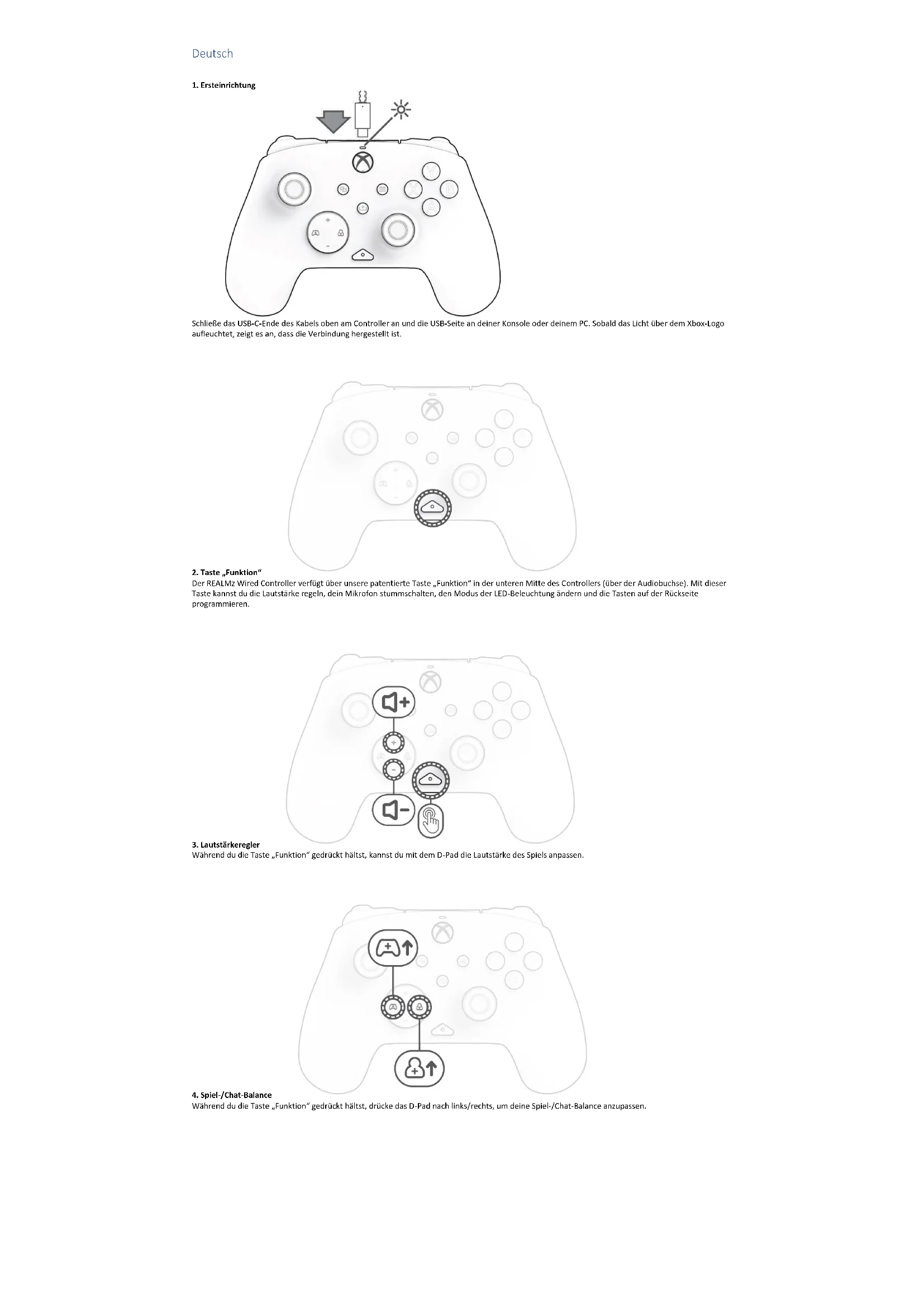
Schließe das USB-C-Fnde des Kabels oben am Controller an und die USB-Seite an deiner Konsole oder deinem PC. Sobald das Licht über dem Xbox-Logo aufleuchtet, zeigt es an, dass die Verbindung hergestellt ist.

Der REALMz Wired Controller verfügt über unsere patentierte Taste „Funktion“ in der unteren Mitte des Controllers (über der Audiobuchse). Mit dieser Taste kannst du die Lautstärke regeln, dein Mikrofon stummschalten, den Modus der LED Beleuchtung ändern und die Tasten auf der Rückseite programmieren.
flowchart
graph TD
    A["Speaker+"] --> B["Audio+"]
    B --> C["Audio-"]
    C --> D["Handip"]
    D --> E["Speaker-"]
    E --> F["Audio-"]
    style A fill:#f9f,stroke:#333
    style B fill:#ccf,stroke:#333
    style C fill:#cfc,stroke:#333
    style D fill:#fcc,stroke:#333
    style E fill:#cff,stroke:#333
    style F fill:#ffc,stroke:#333
- Lautstärkeregler
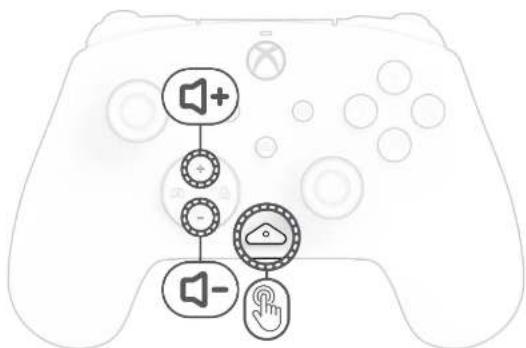
Während du die Taste „Funktion“ gedrückt hältst, kannst du mit dem D-Pad die Lautstärke des Spiels anpassen.
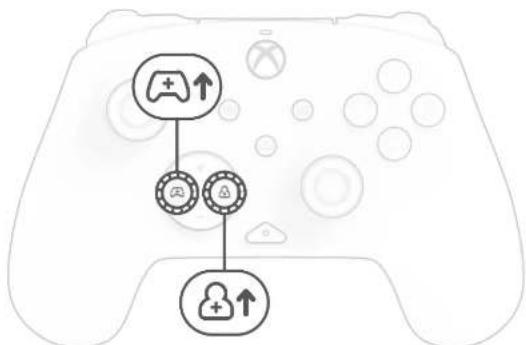
Während du die Taste „Funktion" gedrückt hältst, drücke das D-Pad nach links/rechts, um deine Spiel-/Chat-Balance anzupassen.
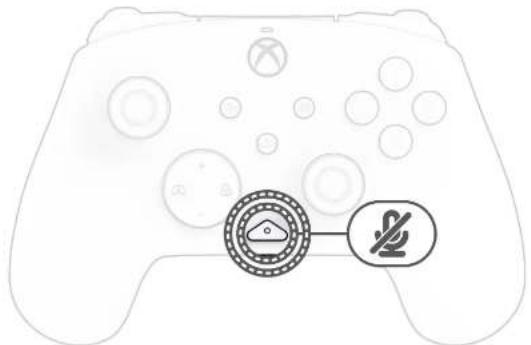
5. Mikrofon stummschalten
Um das Mikrofon delnes Headsets stumm zu schalten, drücke zweimal die Taste „Funktion“. Die LED an der Taste „Funktion“ leuchtet auf, um anzuzeigen, dass du jetzt stummgeschaltet bist. Um die Stummschaltung aufzuheben, musst du die Taste „Funktion“ erneut zweimal drücken.
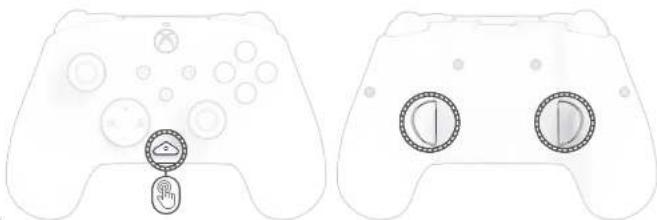
6. Programmieren der hinteren Tasten
C. Während du die Taste „Funktion“ gedrückt hältst, musst du die Rücktaste, der du eine Funktion zuwelsen möchtest, drücken und loslassen. Die LED der Funktionslaste beginnt zu blinken.
D. Drücke eine beliebige Taste, die du zuordnen möchtest, und die LED der Funktionstaste blinkt dreimal, um anzuzeigen, dass die Funktion erfolgreich zugeordnet wurde.
Hinweis: Die programmierte Tastenbelegung bleibt erhalten, wenn du den Controller trennst.
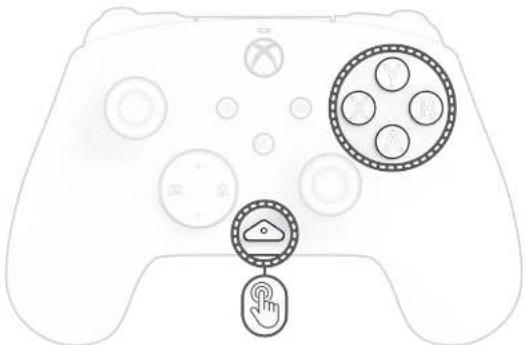
7. LED-Beleuchtungsmodus ändern
C. Der REALMz™ Wired Controller wird mit vier verschiedenen Beleuchtungseffekten geliefert, die auf die Tasten A, B, X und Y des Controllers vorprogrammiert sind.
D. Um diese Effekte kennenzulernen und sie durchzuschalten, halte die Taste „Funktion“ gedrückt und drücke entweder A, B, X oder Y. Hinweis: Wenn der Controller und das System ausgeschaltet werden, werden die Beleuchtungsmodi auf den Standardmodus (den Modus für die A-Taste) zurückgesetzt.
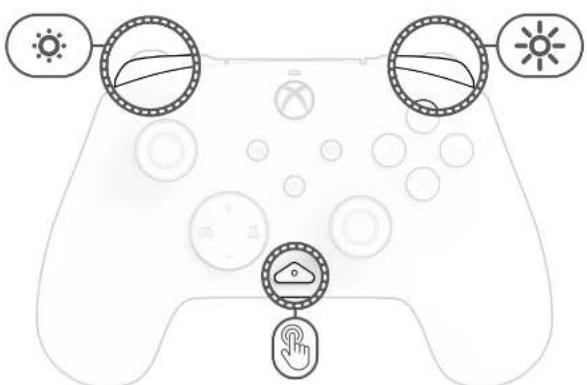
8. Einstellen der LED-Beleuchtung
B. Um die LFD-Helligkeit einzustellen, halte die Taste „Funktion“ gedrückt und drücke LB, um die Helligkeit zu verringern, oder RB, um die Helligkeit zu erhöhen.
- PDP CONTROL HUB APP
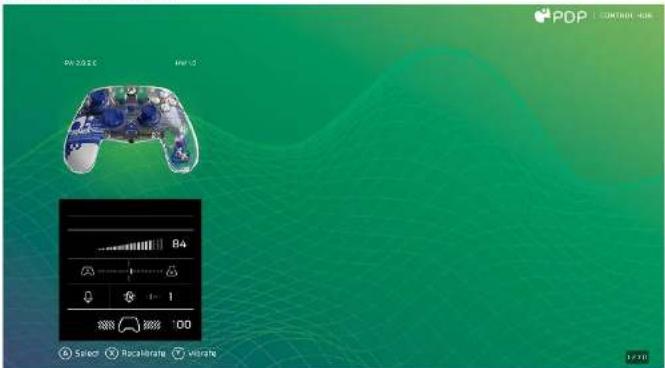
text_image
PDP CONTROL User PDP 2022E H:10 84 1 1 100 Select Racalibrate Vorare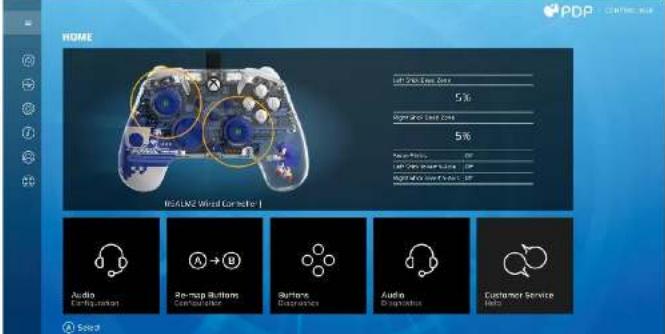
Um deinen Controller weiter zu individualisieren, lade die kostenlose PDP Control Hub App aus dem Windows Store auf deinen PC oder deine Xbox herunter. Damit kannst du Tasten neu zuweisen, Diagnosen ausführen, Analogsticks und Trigger neu kalibrieren und vieles mehr.
WARNUNG: ZERLEGE DEN CONTROLLER NICHT!
Wenn du den Controller zerlegst, um die Figur oder andere Komponenten zu entfernen, erlischt die 2-jährige Herstellergarantie. Die Figur ist fest im Controller angebracht und kann von den Nutzern nicht entfernt werden.