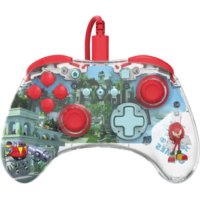
REALMz Wired Controller - Kontroler do gier PDP - Bezpłatna instrukcja obsługi
Znajdź bezpłatnie instrukcję urządzenia REALMz Wired Controller PDP w formacie PDF.



| Typ produktu | Przewodowy kontroler do gier wideo |
| Marka | PDP |
| Model | REALMz Wired Controller |
| Łączność | USB-C do USB-A |
| Kompatybilność | Xbox Series X|S, Xbox One, PC z systemem Windows |
| Zasilanie | Przez port USB konsoli lub komputera |
| Przycisk funkcyjny | Opatentowany przycisk na dole środka do szybkiego dostępu do funkcji |
| Kontrola głośności | Głośność gry (D-Pad góra/dół) oraz balans gra/czat (D-Pad lewo/prawo) za pomocą przycisku funkcyjnego |
| Wyciszenie mikrofonu | Naciśnij dwukrotnie przycisk funkcyjny, aby włączyć/wyłączyć |
| Programowalne przyciski tylne | 2 przyciski tylne do mapowania za pomocą przycisku funkcyjnego + wybranego przycisku |
| Podświetlenie LED | 4 predefiniowane tryby (A, B, X, Y) z regulacją jasności (LB/RB) |
| Aplikacja do personalizacji | PDP Control Hub (Windows Store) do przeprogramowywania, diagnostyki, kalibracji |
| Długość kabla | Około 3 metry (szacunkowo) |
| Konserwacja i czyszczenie | Czyścić miękką, suchą szmatką. Nie używać środków chemicznych. |
| Bezpieczeństwo | Nie demontować kontrolera: wewnętrzna figurka jest stała, a jej usunięcie unieważnia gwarancję. |
| Gwarancja | 2 lata producenta |
| Kraj pochodzenia | Chiny (szacunkowo) |
Często zadawane pytania - REALMz Wired Controller PDP
Pytania użytkowników dotyczące REALMz Wired Controller PDP
0 pytanie dotyczące tego urządzenia. Odpowiedz na te, które znasz, lub zadaj własne.
Zadaj nowe pytanie dotyczące tego urządzenia
Pobierz instrukcję dla swojego Kontroler do gier w formacie PDF za darmo! Znajdź swoją instrukcję REALMz Wired Controller - PDP i weź swoje urządzenie elektroniczne z powrotem w ręce. Na tej stronie opublikowane są wszystkie dokumenty niezbędne do korzystania z urządzenia. REALMz Wired Controller marki PDP.
INSTRUKCJA OBSŁUGI REALMz Wired Controller PDP
- Konfiguracja początkowa
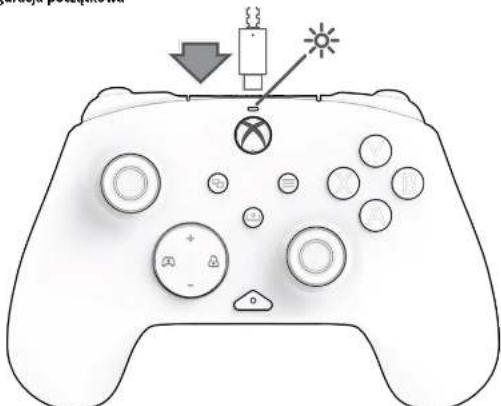
Podłącz koniec kabla USB-C do górnej części kontrolera, a koniec USB do konsoli lub komputera. Lampka nad logotypem Xbox będzie wskazywać, że jest podłączony.
- Przycisk „funkcja”
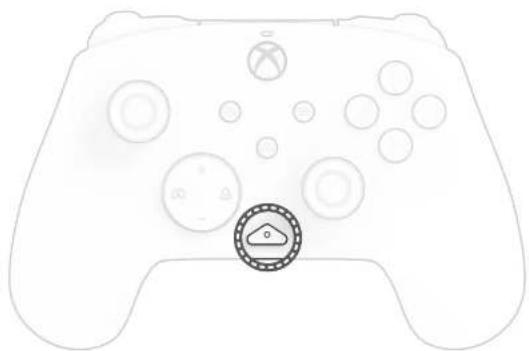
Kontroler przewodowy REALMz jest wyposażony w opatentowany przycisk „funkcja”, który znajduje się w dolnej części kontrolera (nad gniazdem audio). Ten przycisk służy do regulacji głośności, wyciszania mikrofonu, zmieniania trybów oświetlenia LED i programowania przycisków tylnych.
- Sterowanie głośnością
![graph TD A["Speaker+"] --> B["App"] B --> C["Phone Icon"] C --> D["Speaker-"] D --> E["Touch Button"]](/content/2026/03/564102/images/bf92c66ddedd23c0cd940871b400b3677c8048e1fa7bf94f7f4822fe03abba1c.jpg)
Przytrzymując przycisk „funkcja”, naciśnij przycisk D-Pada +W górę / -W dół, aby dostosować głośność gry.
- Równowaga między grą a czatem
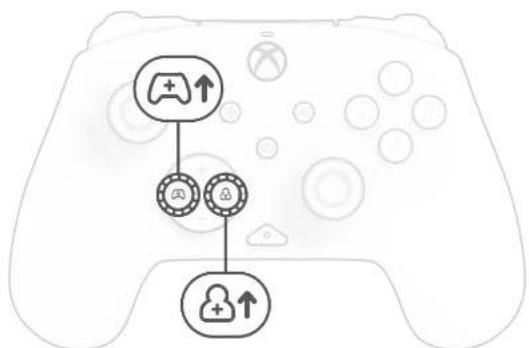
Przytrzymując przycisk „funkcja”, naciśnij przycisk D-Pada W lewo / W prawo, aby dostosować równowagę między grą a czatem.
- Wyciszanie mikrofonu
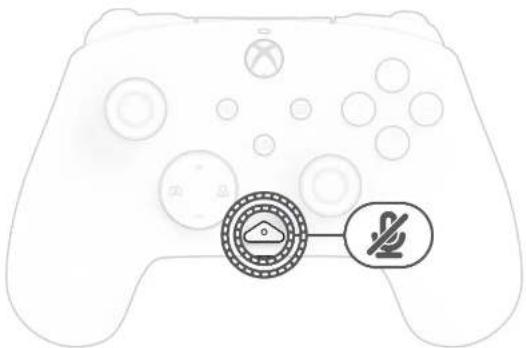
Aby wyciszyć mikrofon zestawu słuchawkowego, należy dwukrotnie nacisnąć przycisk „funkcja”. Zaświeci się kontrolka LED na przycisku „funkcja”, co będzie oznaczać wyciszenie. Aby wyłączyć wyciszenie, ponownie naciśnij przycisk „funkcja”.
- Programowanie tylnych przycisków
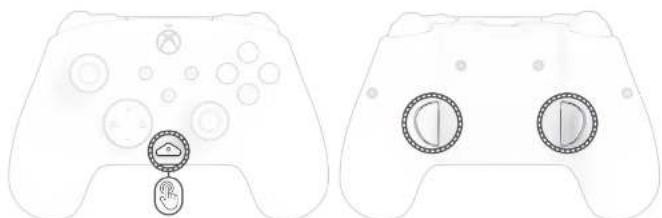
U. Przytrzymując wciśnięty przycisk „funkcja”, naciśnij tylny przycisk, do którego chcesz zmapować funkcję, i zwolnij go. Zacznie migać kontrolka LED przycisku „funkcja”. V. Naciśnij dowolny przycisk, który chcesz zmapować, a kontrolka LED przycisku „funkcja” mignie 3 razy, wskazując na pomyślne zmapowanie funkcji.
Uwaga: Zmapowanie przycisku pozostanie zaprogramowane po odłączeniu kontrolera.
- Zmienianie trybów oświetlenia LED
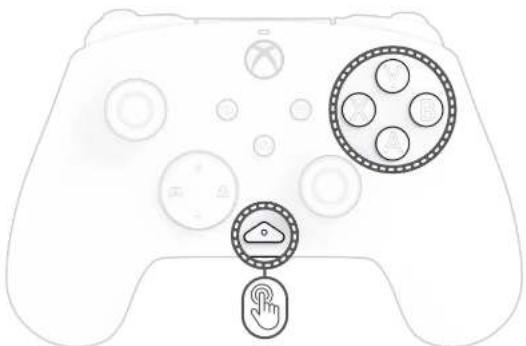
U. Kontroler przewodowy REALMz™ ma cztery różne efekty oświetlenia zaprogramowane dla przycisków A, B, X i Y kontrolera. V. Aby poznać te efekty i przełączać je, przytrzymaj przycisk „funkcja” i naciśnij przycisk A, B, X lub Y. Uwaga: gdy kontroler i system wyłączą się, tryby oświetlenia zresetują się do trybu domyślnego (trybu przycisku A).
- Dostosowywanie ustawień oświetlenia LED
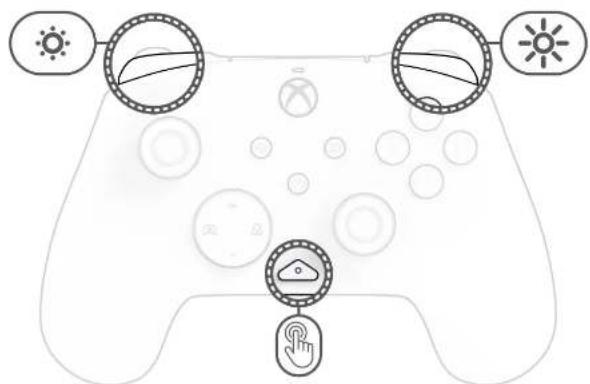
K. Aby wyregulować jasność lampek LED, przytrzymaj przycisk „funkcja” i naciśnij przycisk LB, aby zmniejszyć jasność, albo RB, aby ją zwiększyć.
- Aplikacja PDP Control Hub
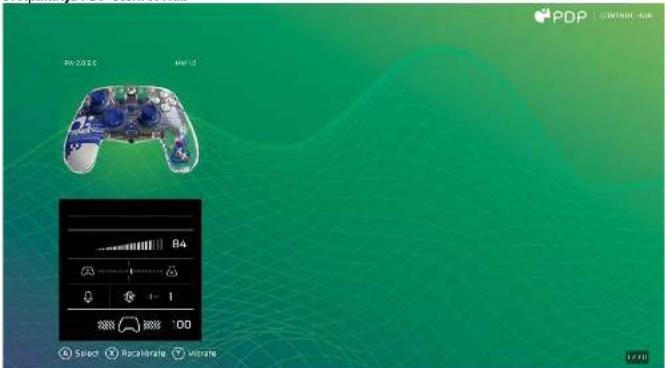
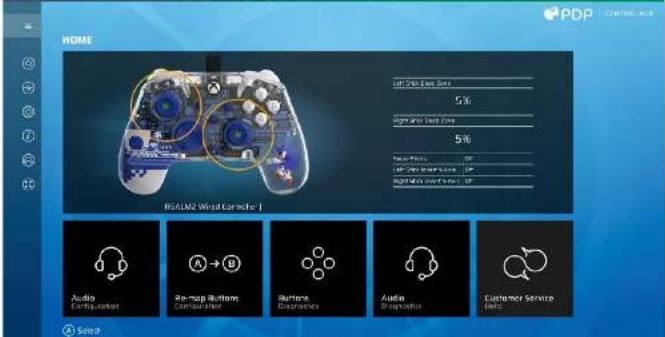
Aby dodatkowo zindywidualizować kontroler, pobierz bezpłatną aplikację PDP Control Hub ze sklepu Windows Store na swój komputer PC lub konsolę Xbox. Służy ona do zmieniania mapowania przycisków, wykonywania diagnostyki, ponownej kalibracji analogowych drążków i spustów oraz wielu innych funkcji.
OSTRZEŻENIE: NIE WOLNO ROZBIERAĆ KONTROLERA!
Rozebranie kontrolera w celu wyjęcia figurki lub innych elementów spowoduje unieważnienie 2-letniej gwarancji producenta. Figurka jest pewnie zamocowana wewnątrz kontrolera i użytkownicy nie powinni go wyjmować.
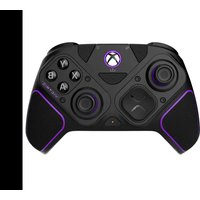
Marka : PDP
Model : REALMz Wired Controller
Kategoria : Kontroler do gier