REALMz Wired Controller - Gamecontroller PDP - Gratis gebruiksaanwijzing en handleiding
Vind de handleiding van het apparaat gratis REALMz Wired Controller PDP in PDF-formaat.



| Producttype | Bedrade videogamecontroller |
| Merk | PDP |
| Model | REALMz Wired Controller |
| Connectiviteit | USB-C naar USB-A |
| Compatibiliteit | Xbox Series X|S, Xbox One, pc Windows |
| Voeding | Via USB-poort van de console of pc |
| Functieknop | Gepatenteerde knop onder in het midden voor snelle toegang tot bediening |
| Volumeregeling | Gamevolume (D-pad omhoog/omlaag) en game/chatbalans (D-pad links/rechts) via functieknop |
| Microfoon dempen | Druk tweemaal op de functieknop om te dempen/activeren |
| Programmeerbare achterknoppen | 2 achterknoppen toewijsbaar via functieknop + gewenste knop |
| LED-verlichting | 4 vooraf ingestelde modi (A, B, X, Y) helderheid instelbaar (LB/RB) |
| Aanpassingsapp | PDP Control Hub (Windows Store) voor herindeling, diagnostiek, herkalibratie |
| Kabellengte | Ongeveer 3 meter (schatting) |
| Onderhoud en reiniging | Reinigen met een zachte, droge doek. Geen chemicaliën gebruiken. |
| Veiligheid | Demonteer de controller niet: het beeldje binnenin is vast en verwijdering ervan maakt de garantie ongeldig. |
| Garantie | 2 jaar fabrieksgarantie |
| Land van herkomst | China (schatting) |
Veelgestelde vragen - REALMz Wired Controller PDP
Gebruikersvragen over REALMz Wired Controller PDP
0 vraag over dit apparaat. Beantwoord die u kent of stel uw eigen vraag.
Stel een nieuwe vraag over dit apparaat
Download de handleiding voor uw Gamecontroller in PDF-formaat gratis! Vind uw handleiding REALMz Wired Controller - PDP en neem uw elektronisch apparaat weer in handen. Op deze pagina staan alle documenten die nodig zijn voor het gebruik van uw apparaat. REALMz Wired Controller van het merk PDP.
GEBRUIKSAANWIJZING REALMz Wired Controller PDP
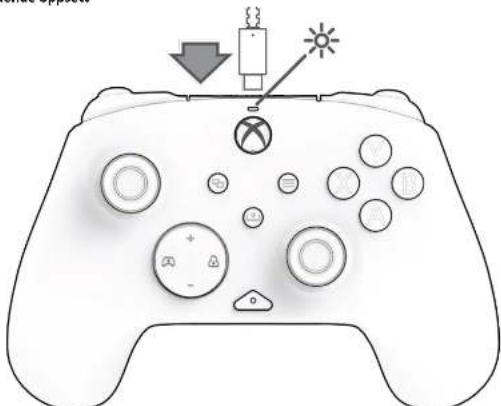
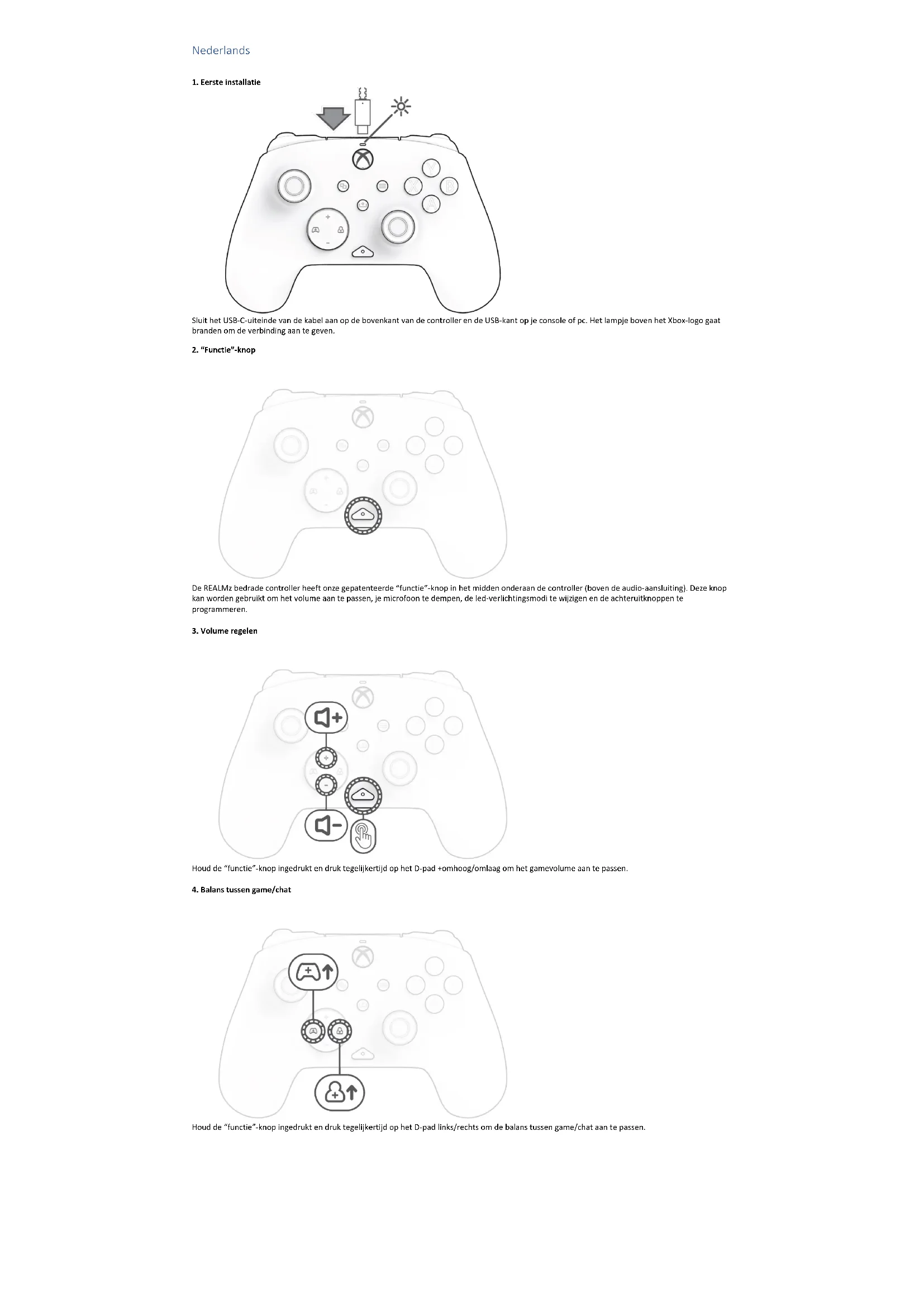
Sluit het USB-C-uiteinde van de kabel aan op de bovenkant van de controller en de USB-kant op je console of pc. Het lampje boven het Xbox-logo gaat branden om de verbinding aan to geven.
- "Functie"-knop
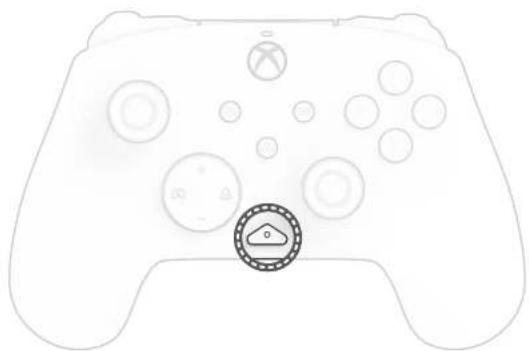
De REALMz bedrade controller heeft onze gepatenteerde "functie"-knop in het midden onderaan de controller (boven de audio-aansluiting). Deze knop kan worden gebruikt om het volume aan te passen, je microfoon te dempen, de led-verlichtingsmodi te wijzigen en de achteruitknoppen te programmeren.
- Volume regelen
flowchart
graph TD
    A["Speaker +"] --> B["Speaker -"]
    C["Speaker -"] --> D["Speaker -"]
    E["Speaker -"] --> F["Speaker -"]
    G["Speaker -"] --> H["Speaker -"]
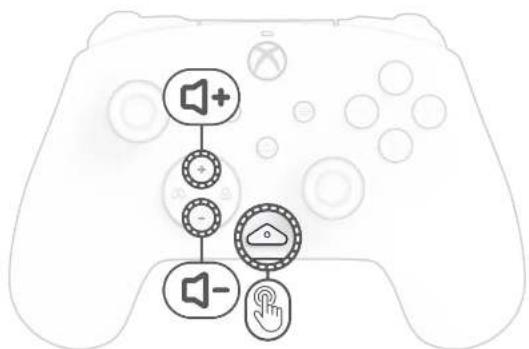
Houd de "functie"-knop ingedrukt en druk tegelijkertijd op het D-pad +omhoog/omlaag om het gamevolume aan te passen.
- Balans tussen game/chat
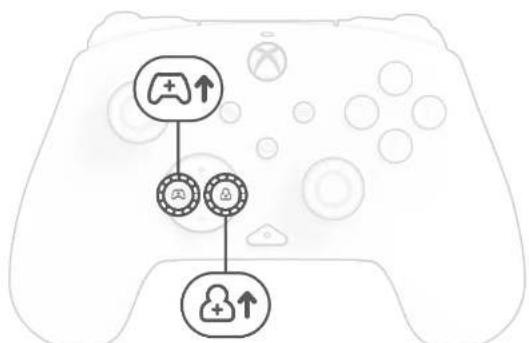
Houd de "functie"-knop ingedrukt en druk tegelijkertijd op het D-pad links/rechts om de balans tussen game/chat aan te passen.
- Microfoon dempen
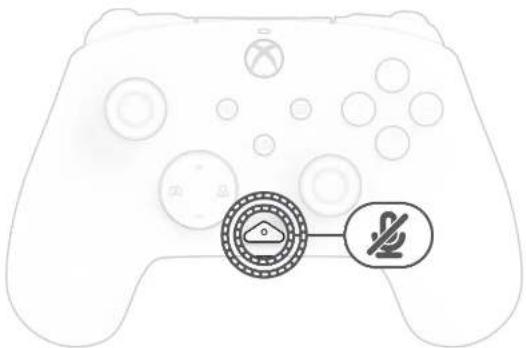
Om de microfoon van je headset te dempen, druk je twee keer op de "functie"-knop. Het ledlampje op de "functie"-knop gaat branden om aan te geven dat je nu gedempt bent. Om het geluid weer aan te zetten, druk je nogmaals twee keer op de "functie"-knop.
- De achteruitknoppen programmeren
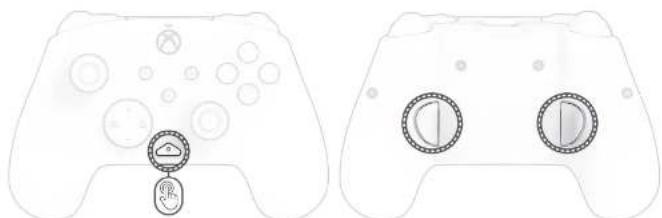
Q. Houd de "functie"-knop ingedrukt, druk legelijkertijd op de achteruitknop waaraan je een functie wilt koppelen en laat deze los. De led van de "functie"-knop begint te knipperen.
R. Druk op een willekeurige knop die je wilt koppelen en de led van de "functie"-knop knippert 3 keer om aan te geven dat de functie met succes is gekoppeld.
Let op: De koppeling van de geprogrammeerde knop blijft behouden, ook nadat je de controller hebt losgekoppeld.
- De led-verlichtingsmodus wijzigen
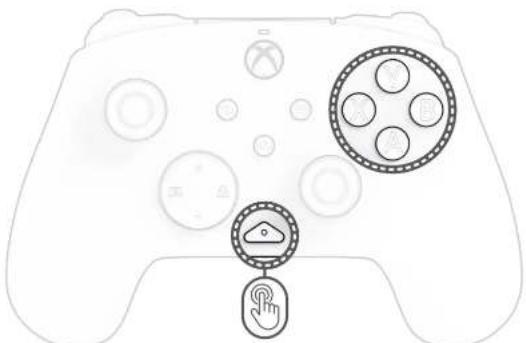
Q. De REALM2™ bedrade controller heeft vier verschillende lichteffecten, die zijn voorgeprogrammeerd op de A-, B-, X- en Y-knappen van de controller.
R. Om deze effecten te verkennen en er doorheen te bladeren, houd je de "functie"-knop ingedrukt en druk je op A, B, X of Y.
Let op: Wanneer de controller en het systeem worden uitgeschokeld, worden de verlichtingsmodi teruggezet naar de standaardmodus (de modus voor de A-knop).
- Instellingen van led-verlichting aanpassen
-
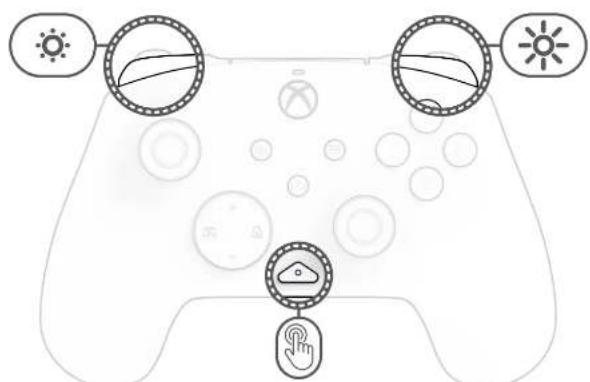
Om de helderheid van de led-lampjes aan te passen, houd je de "functie"-knop ingedrukt en druk je op LB om de helderheid te verlagen, of op RB om de helderheid te verhogen.
-
PDP Control Hub-app
text_image
PDP PDP2000 PDP2000 84 1 000 000 00 Select Racalibrate Vorare 12:30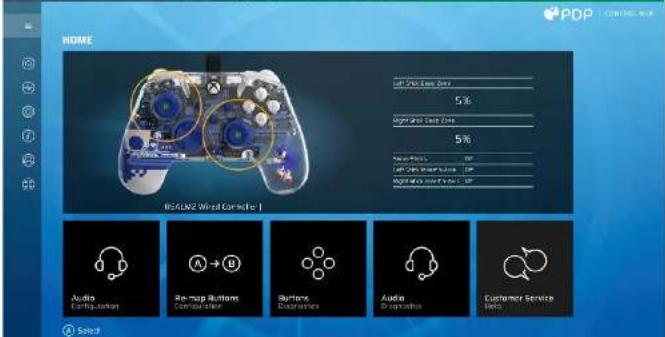
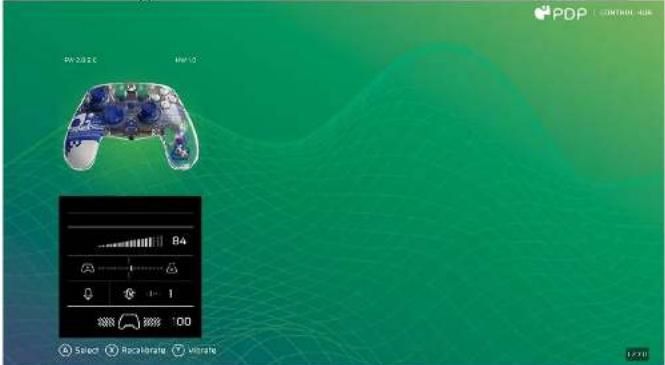
Om je controller verder aan te passen, kun je de gratis PDP Control Hub-app downloaden uit de Windows Store op je pc of Xbox. Gebruik de app om knoppen opnieuw in te delen, diagnostiek uit te voeren, analoge sticks en triggers opnieuw te kalibreren en nog veel meer.
WAARSCHUWING: JE MAG DE CONTROLLER NIET DEMONTEREN!
Als je de controller demonteert om het poppetje of andere onderdelen te verwijderen, vervalt de fabrieksgarantie van 2 jaar. Het poppetje zit stevig vast in de controller en kan niet worden verwijderd door gebruikers.
Norsk
- Innledende oppsett