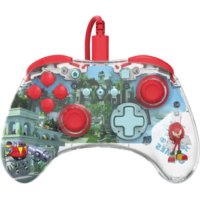
REALMz Wired Controller - Controle de jogo PDP - Manual de utilização gratuito
Encontre gratuitamente o manual do aparelho REALMz Wired Controller PDP em formato PDF.



| Tipo de produto | Controle de videogame com fio |
| Marca | PDP |
| Modelo | REALMz Wired Controller |
| Conectividade | USB-C para USB-A |
| Compatibilidade | Xbox Series X|S, Xbox One, PC Windows |
| Alimentação | Através da porta USB do console ou PC |
| Botão função | Botão patenteado no centro inferior para acesso rápido aos comandos |
| Controle de volume | Volume do jogo (D-Pad cima/baixo) e equilíbrio jogo/bate-papo (D-Pad esquerda/direita) através do botão função |
| Silenciar microfone | Pressione duas vezes o botão função para ativar/desativar |
| Botões traseiros programáveis | 2 botões traseiros mapeáveis através do botão função + botão desejado |
| Iluminação LED | 4 modos predefinidos (A, B, X, Y) ajustáveis em brilho (LB/RB) |
| Aplicativo de personalização | PDP Control Hub (Windows Store) para remapeamento, diagnósticos, recalibragem |
| Comprimento do cabo | Aproximadamente 3 metros (estimativa) |
| Manutenção e limpeza | Limpar com um pano macio e seco. Não usar produtos químicos. |
| Segurança | Não desmontar o controle: a figura interna é fixa e sua remoção anula a garantia. |
| Garantia | 2 anos fabricante |
| País de origem | China (estimativa) |
Perguntas frequentes - REALMz Wired Controller PDP
Perguntas dos utilizadores sobre REALMz Wired Controller PDP
0 pergunta sobre este aparelho. Responda às que conhece ou faça a sua.
Faça uma nova pergunta sobre este aparelho
Baixe as instruções para o seu Controle de jogo em formato PDF gratuitamente! Encontre o seu manual REALMz Wired Controller - PDP e retome o controlo do seu dispositivo eletrónico. Nesta página estão publicados todos os documentos necessários para a utilização do seu dispositivo. REALMz Wired Controller da marca PDP.
MANUAL DE UTILIZADOR REALMz Wired Controller PDP
Português – Brasileiro
Português
Svenska
- Configuração inicial
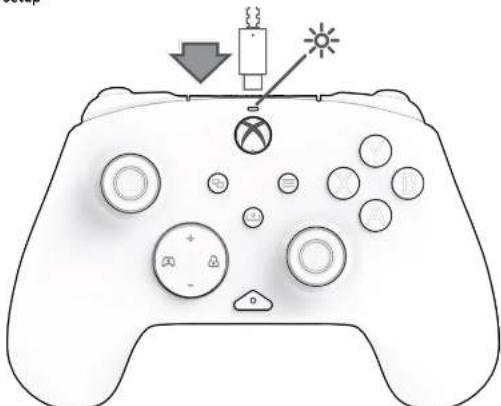
- Configuração inicial
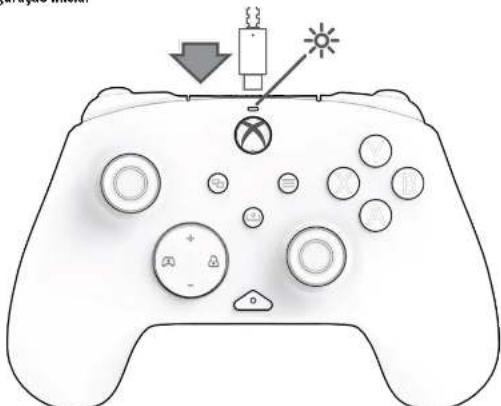
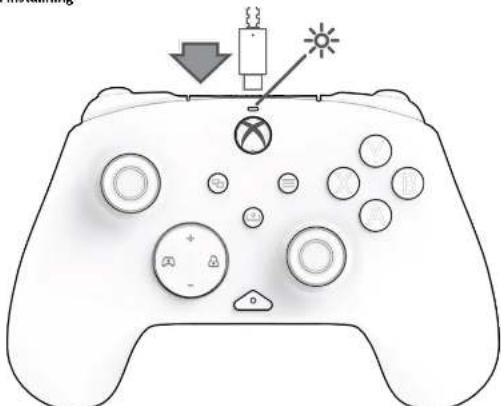
Conecte a ponta USB-C do cabo na parte superior do controle e a ponta USB no console ou PC. A luz acima do logotipo do Xbox acenderá para indicar que ele está conectado.
- Botão "função"
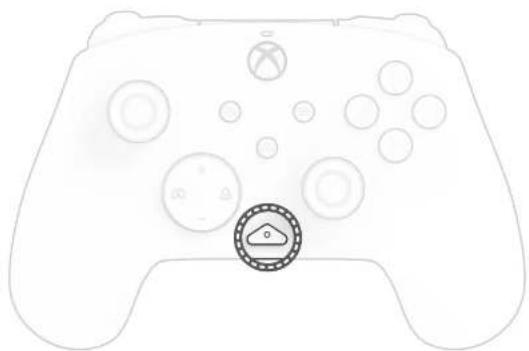
O controle com fio REALMz apresenta nosso botão "função" patenteado na parte inferior central do controle (acima da saída de áudio). Esse botão pode ser usado para ajustar o volume, silenciar seu microfone, alterar os modos de iluminação de LED e programar os botões traseiros.
- Controle de volume
![graph TD A["Speaker+"] --> B["App"] B --> C["Phone Icon"] C --> D["Speaker-"] D --> E["Touch Button"]](/content/2026/03/564102/images/452eb8e8790ba8e8d9826f20e1b223d63ca7888d0e9f59458933ec7c04dfc22c.jpg)
Enquanto mantém pressionado o botão "função", pressione +Para cima/-Para baixo no D-Pad para ajustar o volume do jogo.
- Equilíbrio entre jogo/bate-papo
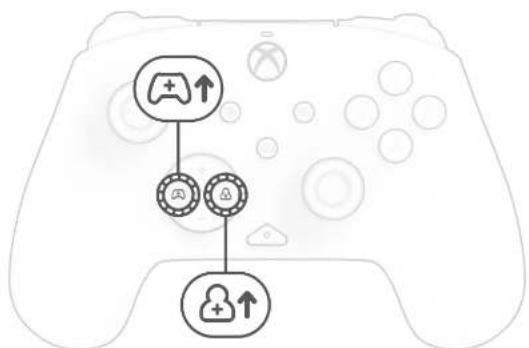
Mantendo pressionado o botão "função", pressione Esquerda/Direita no D-Pad para ajustar o equilíbrio entre jogo/bate-papo.
- Silenciar microfone
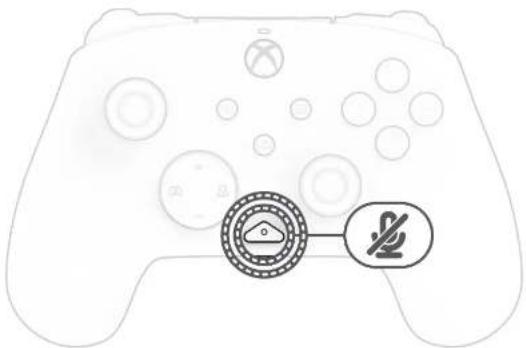
Para silenciar o microfone do fone de ouvido, pressione o botão "função" duas vezes. O LED do botão "função" acenderá para indicar que você está no modo silencioso. Para desativar o mudo, pressione o botão "função" duas vezes novamente.
- Programação dos botões traseiros
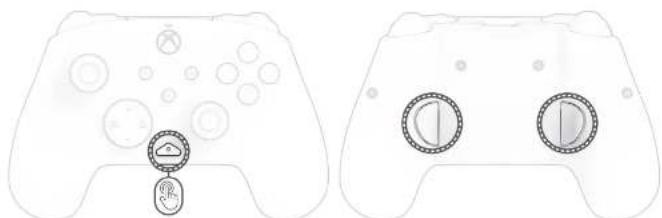
W. Mantendo pressionado o botão "função", pressione o botão Iraseiro para o qual deseja designar uma função e solte-o. O LED do botão "função" começará a piscar.
X. Pressione qualquer botão que você gostaria de designar e o LED do botão "função" piscará 3 vezes, indicando que a função foi designada. Observação: A designação dos botões programados permanecerá válida após o desligamento do controle.
- Alteração dos modos de iluminação do LED
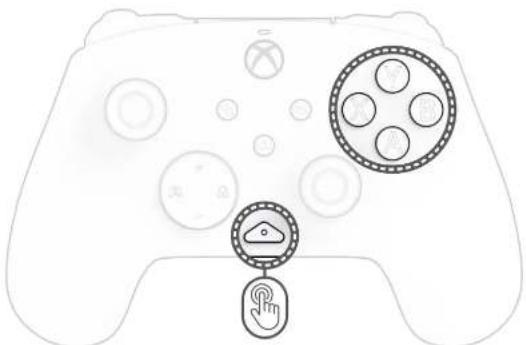
W. O controle com flo REALMz" vem com quatro efeitos de iluminação diferentes pré-programadas para os botões A, B, X e Y do controle. X. Para explorar esses efeitos e alternar entre eles, mantenha pressionado o botão "função" e pressione A, B, X ou Y.
Observação: Quando o controle e a console são desligados, os modos de iluminação são redefinidos para o modo padrão (modo da botão A).
- Ajuste das configurações de luz de LED
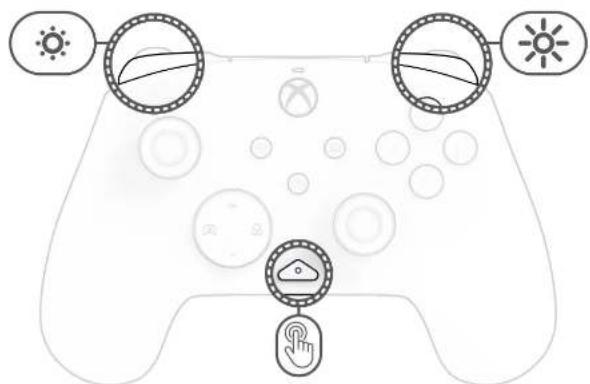
L. Para ajustar a intensidade do LED, mantenha pressionado o botão "função" e pressione LB para reduzir a intensidade, ou RB para aumentá-la.
- Aplicativo PDP Control Hub
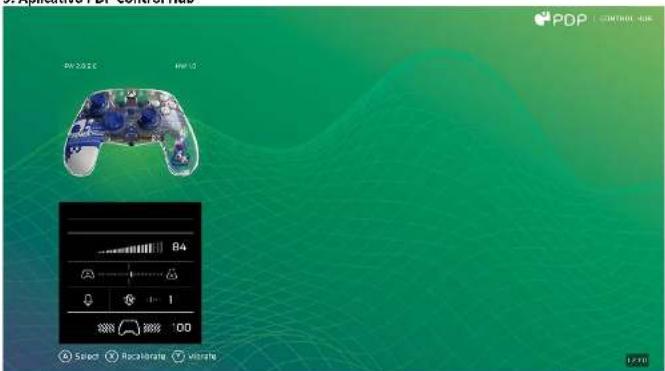
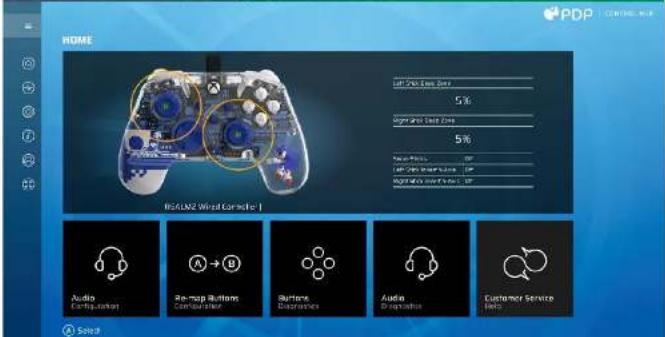
Para personalizar ainda mais seu controle, baixe o aplicativo PDP Control Hub gratuitamente na Windows Store em seu PC ou Xbox. Use-o para redesignar botões, fazer diagnósticos, recalibrar as hastes analógicas e os gatilhos e muito mais.
AVISO: NÃO DESMONTE O CONTROLEI
Desmontar o controle para remover a miniatura ou qualquer outro componente anulará a garantia de 2 anos do fabricante. A miniatura é seguramente fixada dentro do controle e não foi projetada para ser removida pelos usuários.
Português
- Configuração inicial
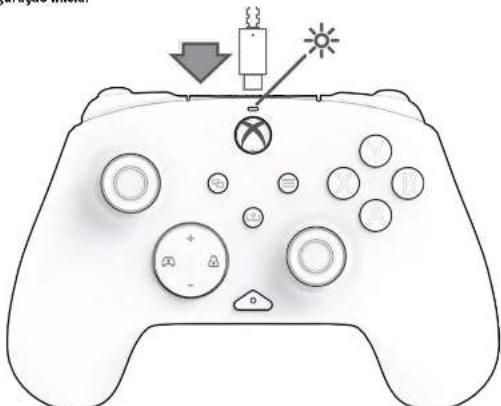
Ligue a extremidade USB-C do cabo à parte superior do controlador e o lado USB à sua consola ou PC. A luz por cima do logótipo da Xbox aparecerá para indicar que está ligado.
- Botão "Função"
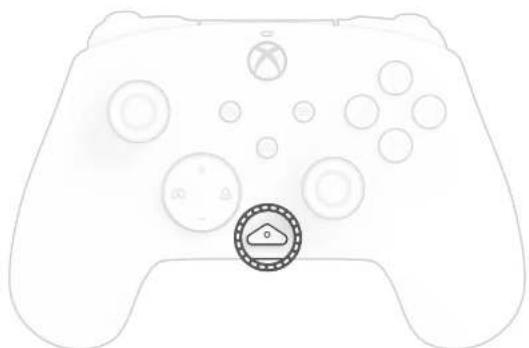
O controlador com fios REALMz tem o nosso botão patenteado de "função" na parte central inferior do controlador (acima da entrada de áudio). Este botão pode ser utilizado para ajustar o volume, silenciar o microfone, alterar os modos de iluminação LED e programar os botões traseiros.
- Controlo de volume
![graph TD A["Speaker +"] --> B["App"] B --> C["Phone Icon"] C --> D["Speaker -"] D --> E["Touch Icon"]](/content/2026/03/564102/images/e290fc923dcba91785e20818c00c8131d686cee359443260536629924186c81e.jpg)
Mantendo premido o botão "função", prima o botão D-Pad Para cima/Para baixo para ajustar o volume do jogo.
- Equilíbrio Jogo/Chat
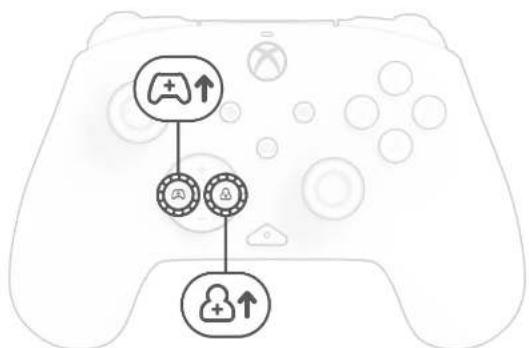
Mantendo premido o botão "função", prima o botão D-Pad Esquerda/Direita para ajustar o equilíbrio jogo/chat.
- Silenciar microfone
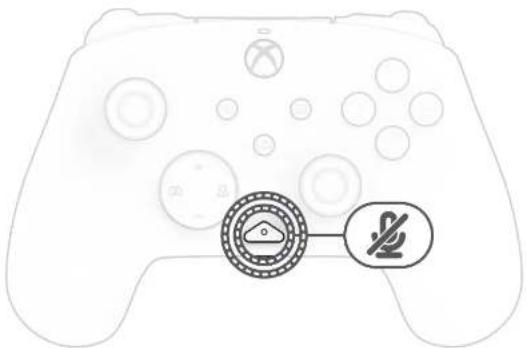
Para silenciar o microfone dos auscultadores, prima duas vezes o botão "função". O LED no botão "função" acende-se para indicar que está silenciado. Para ativar o som, prima o botão "função" duas vezes novamente.
- Programar os botões traseiros
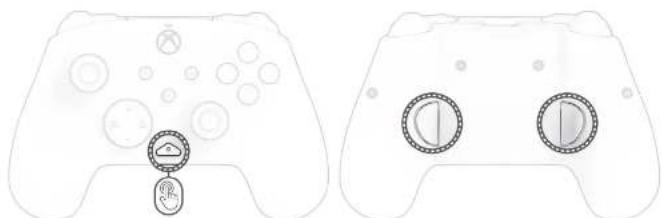
1. Mantendo premido o botão "função", prima o botão traseiro para o qual pretende mapear uma função e solte-o. O LED do botão de função começa a piscar.
2. Prima qualquer botão que pretenda mapear e o LED do botão de função piscará 3 vezes, indicando uma função mapeada com sucesso. Nota: O mapeamento de botões programados manter-se-á depois de desligar o controlador.
- Alterar modos de Iluminação LED
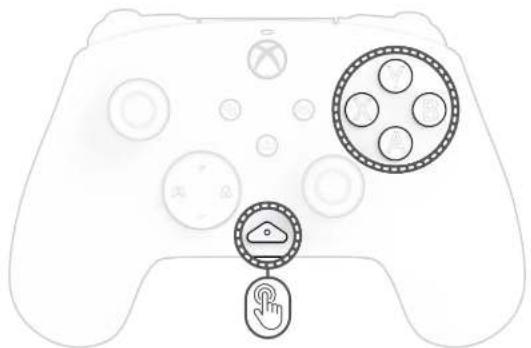
1. O controlador com fios REALMz™ é fornecido com quatro efeitos de iluminação diferentes pré-programados para os botões A, B, X e Y do controlador.
2. Para explorar estes efeitos e percorrer os mesmos, mantenha premido o botão "função" e prima A, B, X ou Y. Nota: quando o controlador e o sistema se desligam, os modos de iluminação são repostos no modo predefinido (o modo para o botão A).
- Ajustar as definições da luz LED
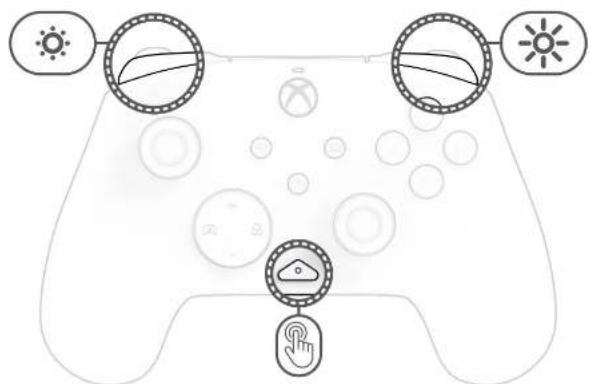
1. Para ajustar a luminosidade do LED, mantenha premido o botão "função" e prima ZL para diminuir a luminosidade ou ZR para aumentar a luminosidade.
- Aplicação PDP Control Hub
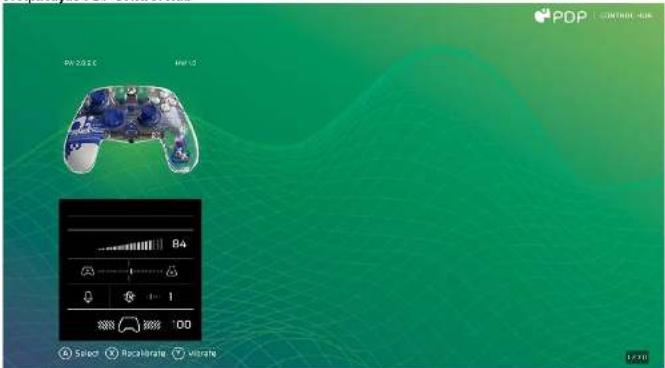
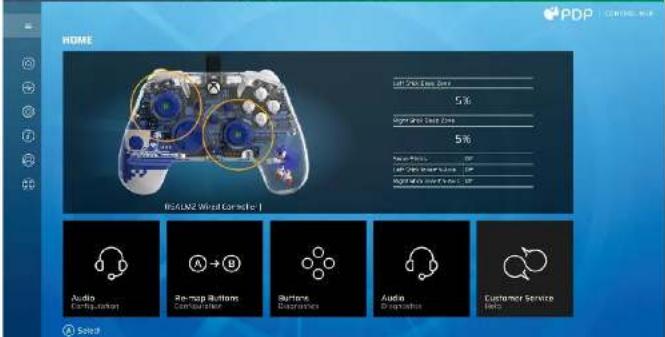
Para personalizar ainda mais o seu controlador, transfira a aplicação PDP Control Hub gratuita da Loja Windows no seu PC ou Xbox. Use-a para remapcar botões, executar diagnósticos, recalibrar alavancas analógicas e gatilhos, e muito mais.
AVISO: NÃO DESMONTE O CONTROLADORI
A desmontagem do controlador para remover a figura ou quaisquer outros componentes anulará a garantia de 2 anos do fabricante. A figura está fixa de forma segura no interior do controlador e não foi concebida para ser removida pelos utilizadores.
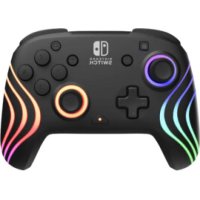
Marca : PDP
Modelo : REALMz Wired Controller
Categoria : Controle de jogo