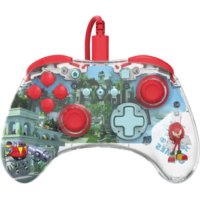
REALMz Wired Controller - Spelkontroll PDP - Gratis bruksanvisning och manual
Hitta enhetens manual gratis REALMz Wired Controller PDP i PDF-format.



| Produkttyp | Trådbunden spelkontroll |
| Märke | PDP |
| Modell | REALMz Wired Controller |
| Anslutning | USB-C till USB-A |
| Kompatibilitet | Xbox Series X|S, Xbox One, Windows PC |
| Strömförsörjning | Via USB-port på konsolen eller datorn |
| Funktionsknapp | Patenterad knapp längst ner i mitten för snabb åtkomst till kommandon |
| Volymkontroll | Spelvolym (D-Pad upp/ner) och balans spel/chatt (D-Pad vänster/höger) via funktionsknappen |
| Mikrofon avstängd | Tryck två gånger på funktionsknappen för att aktivera/inaktivera |
| Programmerbara bakre knappar | 2 bakre knappar som kan mappas via funktionsknappen + önskad knapp |
| LED-belysning | 4 förinställda lägen (A, B, X, Y) med justerbar ljusstyrka (LB/RB) |
| Anpassningsapp | PDP Control Hub (Windows Store) för omappning, diagnostik, omkalibrering |
| Kabellängd | Cirka 3 meter (uppskattning) |
| Underhåll och rengöring | Rengör med en mjuk, torr trasa. Använd inte kemikalier. |
| Säkerhet | Ta inte isär handkontrollen: den inre figuren är fast och dess borttagning ogiltigförklarar garantin. |
| Garanti | 2 års tillverkargaranti |
| Ursprungsland | Kina (uppskattning) |
Vanliga frågor - REALMz Wired Controller PDP
Användarfrågor om REALMz Wired Controller PDP
0 fråga om denna apparat. Svara på dem du kan eller ställ din egen.
Ställ en ny fråga om denna apparat
Ladda ner instruktionerna för din Spelkontroll i PDF-format gratis! Hitta din manual REALMz Wired Controller - PDP och ta tillbaka ditt elektroniska enhet i hand. På denna sida publiceras alla dokument som behövs för att använda din enhet. REALMz Wired Controller av märket PDP.
BRUKSANVISNING REALMz Wired Controller PDP
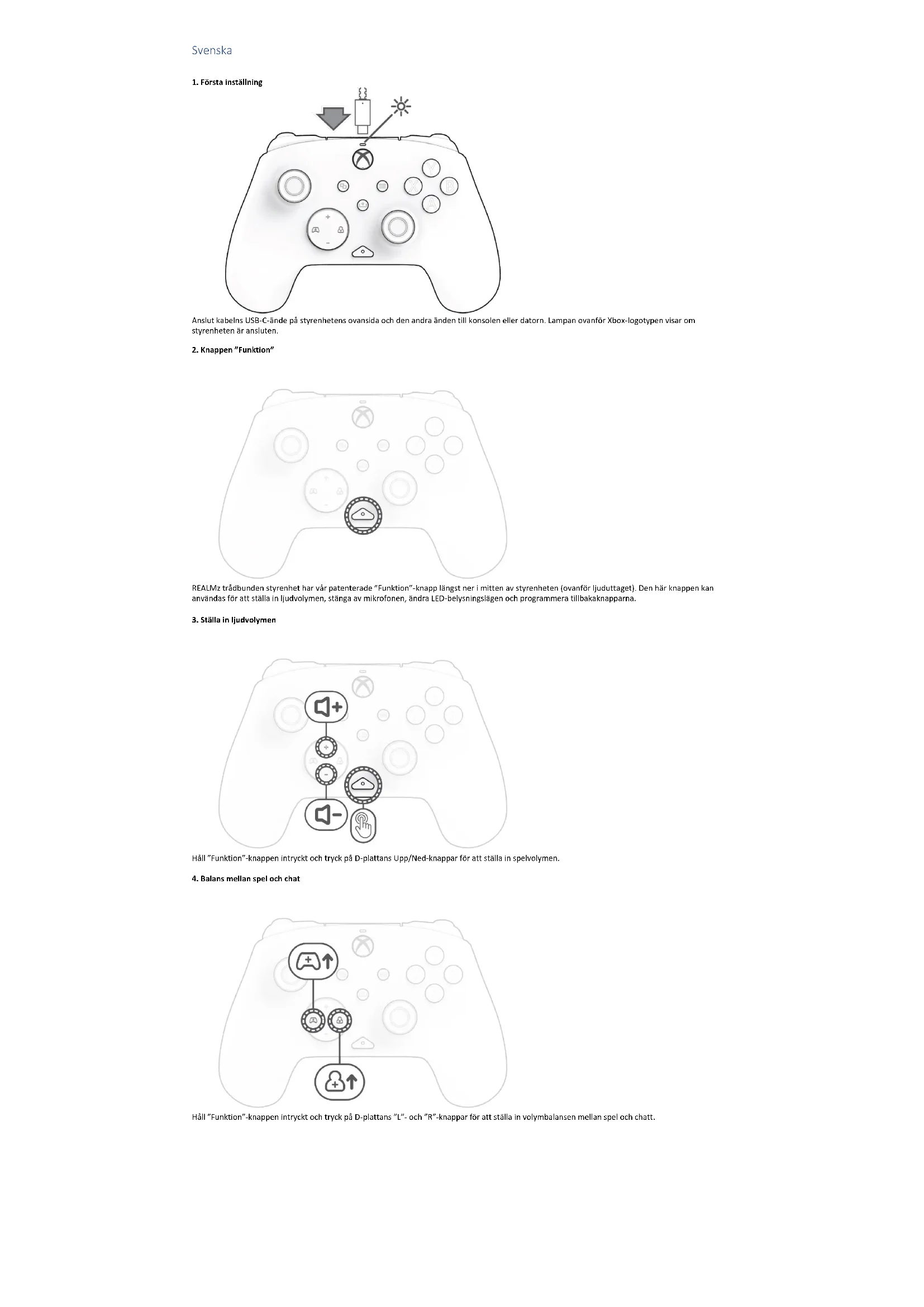
Anslut kabelns USB-C-ände på styrenhetens ovensida och den andra änden till konsolen eller datorn. Lampan ovanför Xbox-logotypen visar om styrenheten är ansluten.
- Knappen "Funktion"
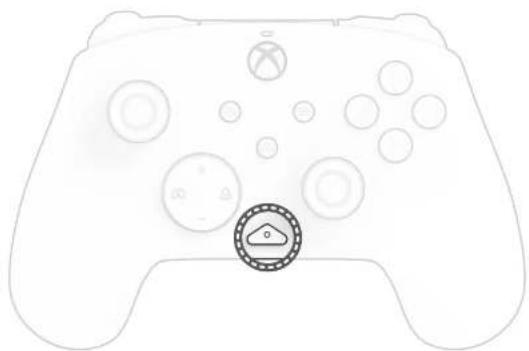
REALMz trådbunden styrenhet har vår patenterade "Funktion"-knapp längst ner i mitten av styrenheten (ovanför ljuduttaget). Den här knappen kan användas för all slälla in ljudvolymen, stänga av mikrofonen, ändra LED-belysningslägen och programmera tillbakaknapparna.
- Ställa in ljudvolymen
flowchart
graph TD
    A["Speaker+"] --> B["App"]
    B --> C["Phone Icon"]
    C --> D["Speaker-"]
    D --> E["Touch Button"]
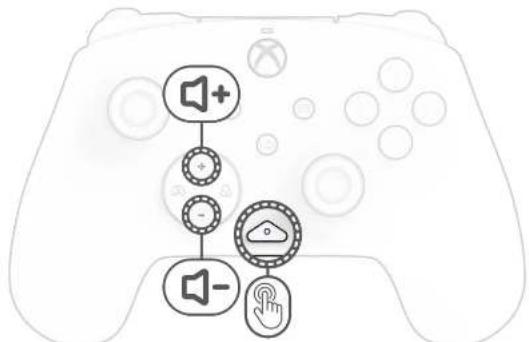
Håll "Funktion"-knappen Intryckt och tryck på D-plattans Upp/Ned-knappar för att ställa in spelvolymen.
- Balans mellan spel och chat
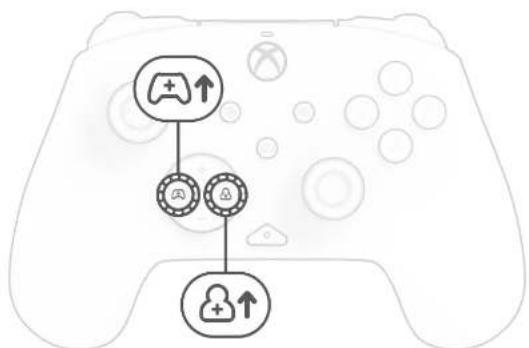
Häll "Funktion"-knappen intryckt och tryck på D-plattans "L"- och "R"-knappar för att ställa in volymbalansen mellan spel och chatt.
- Tyst läge för mikrofon
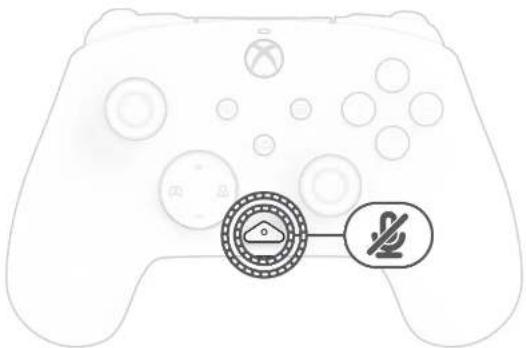
Tryck på "Funktion"-knappen två gånger för att stänga av headsetets mikrofon. "Funktion"-knappens LED-indikator tänds för att visa valt tyst läge. Tryck två gånger på "Funktion"-knappen för att aktivera mikrofonen igen.
- Programmera bakåtknapparna
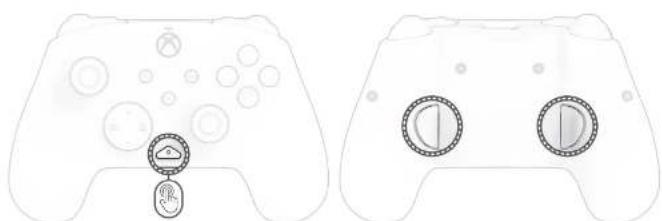
Å. Häll "Funktion"-knallen intryckt och Tryck på den bakåtknapp som du vill koppla funktionen till och släpp "Funktion"-knappen. "Funktion"-knappens LED-indikator börjar blinka.
Ä. Tryck på valfri knapp som du vill koppla, så blinkar "Funktion"-knappens LED-indikator tre gånger för utförd koppling. Obsl Den programmerade knappkopplingen kommer att finnas hvor efter att styrenheten kopplats ur.
- Ställa in LED-belysning
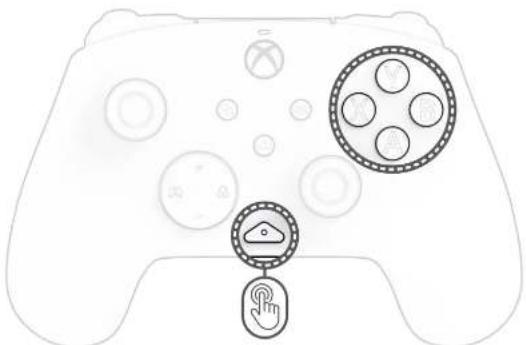
Ä. REALMZ trådbunden styrenhet levereras med fyra olika belysningseffekter förprogrammerade på styrenhetens A-, B-, X- och Y-knappar. Ä. För att utforske dessa effekter och bläddra igenom dem, håll ner "Funktion"-knappen och tryck på antingen A, B, X ciller Y. Obs! När styrenheten och systemet stängs av återställs belysningslägena till standardlöget (lögel för A-knappen).
- Justera LED-belysningens Inställningar
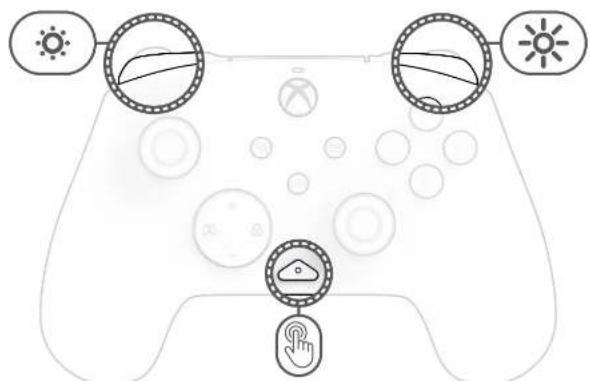
N. Ställ in LED-ljusstyrkan genom att hålla "Funktion"-knappen intryckt och trycka på LB-knappen för att öka och RB-knappen för att minska ljusstyrkan.
- App för PDP Control Hub
text_image
PDP CONTROL User 5V 2022E HUAO 84 1 1 000 000 00 Select Rocalibrate Vorare 12:30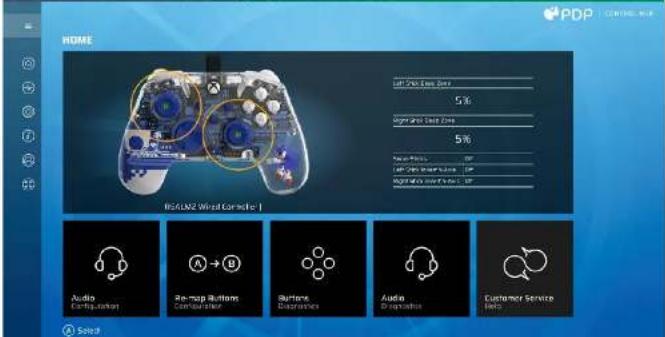
text_image
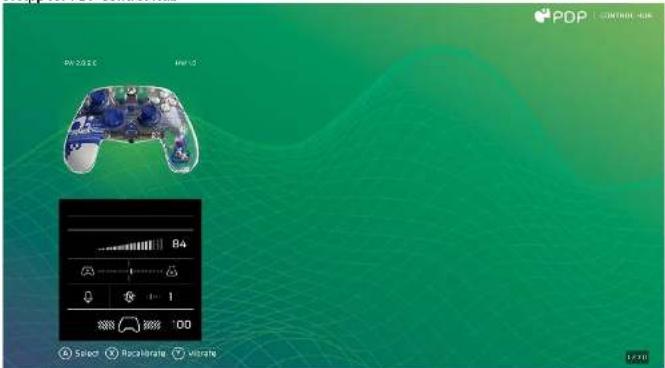
HOME real-time wire zone 5% Generalized wire zone 5% Audio Options LIF LIF-Can Interface LIF Generalized Interface LIF Audio Audio Audio Audio Audio Audio Audio Audio Audio Audio Audio Audio Audio Audio Audio Audio Audio Audio Audio Audio Audio Audio Audio Audio Audio Audio Audio Audio Audio Audio Audio Audio Audio Audio Audio Audio Audio Audio Audio Audio Audio Audio Audio Audio Audio Audio Audio Audio Audio Audio Radio Radio Radio Radio Radio Radio Radio Radio Radio Radio Radio Radio Radio Radio Radio Radio Radio Radio Radio Radio Radio Radio Radio Radio RadioFör att anpassa din styrenhet ytterligare, ladda ner den kostnadsfria PDP Control Hub-appen från Windows Store på din PC eller Xbox. Använd den för att koppla om knappar, köra diagnostik, kalibrera analoga spakar och utlösare och mycket mer.
VARNING! MONTERA INTE ISÄR STYRENHETEN!
Om styrenheten demonteras för att ta bort figuren eller andra komponenter upphävs tillverkarens 2-åriga garanti. Figuren är säkert fixerad i styrenheten och inte avsedd för att tas bort av användaren.