DOCK220EUZ - Station d'acceuil TARGUS - Notice d'utilisation et mode d'emploi gratuit
Retrouvez gratuitement la notice de l'appareil DOCK220EUZ TARGUS au format PDF.



| Type de produit | Station d'accueil |
| Marque | Targus |
| Modèle | DOCK220EUZ |
| Connectivité | USB-C / Thunderbolt 3 |
| Alimentation | Adaptateur secteur 170 W, Power Delivery 85 W max |
| Port Thunderbolt 3 amont | 1x (alimentation, données, vidéo) |
| Port Thunderbolt 3 aval / USB-C | 1x (mode alternatif DP, USB 3.1 Gen 2) |
| Ports USB 3.0 aval | 2x (BC 1.2, charge iOS jusqu'à 1,5 A) |
| Port USB-C aval | 1x |
| Ethernet | Gigabit Ethernet |
| Audio | Jack 3,5 mm casque/micro |
| Résolution maximale (affichage simple) | 5188 x 2880 p60 (Thunderbolt 3) |
| Résolution maximale (affichage double) | 4096 x 2160 p60 par port |
| Systèmes d'exploitation compatibles | Windows 10 (32/64 bits), Mac OS X v10.11 |
| Sécurité | Encoche pour verrou de sécurité |
| Câble inclus | Câble Thunderbolt 3 de 0,5 m (40 Gbps) |
| Entretien et nettoyage | Nettoyer avec un chiffon sec non abrasif. Éviter tout liquide. |
| Réparabilité | Aucune pièce réparable par l'utilisateur. Contacter le support. |
| Année de début du marquage CE | 2018 |
FOIRE AUX QUESTIONS - DOCK220EUZ TARGUS
Questions des utilisateurs sur DOCK220EUZ TARGUS
0 question sur cet appareil. Repondez a celles que vous connaissez ou posez la votre.
Poser une nouvelle question sur cet appareil
Téléchargez la notice de votre Station d'acceuil au format PDF gratuitement ! Retrouvez votre notice DOCK220EUZ - TARGUS et reprennez votre appareil électronique en main. Sur cette page sont publiés tous les documents nécessaires à l'utilisation de votre appareil DOCK220EUZ de la marque TARGUS.
MODE D'EMPLOI DOCK220EUZ TARGUS
Importeur: Targus Europe Ltd.
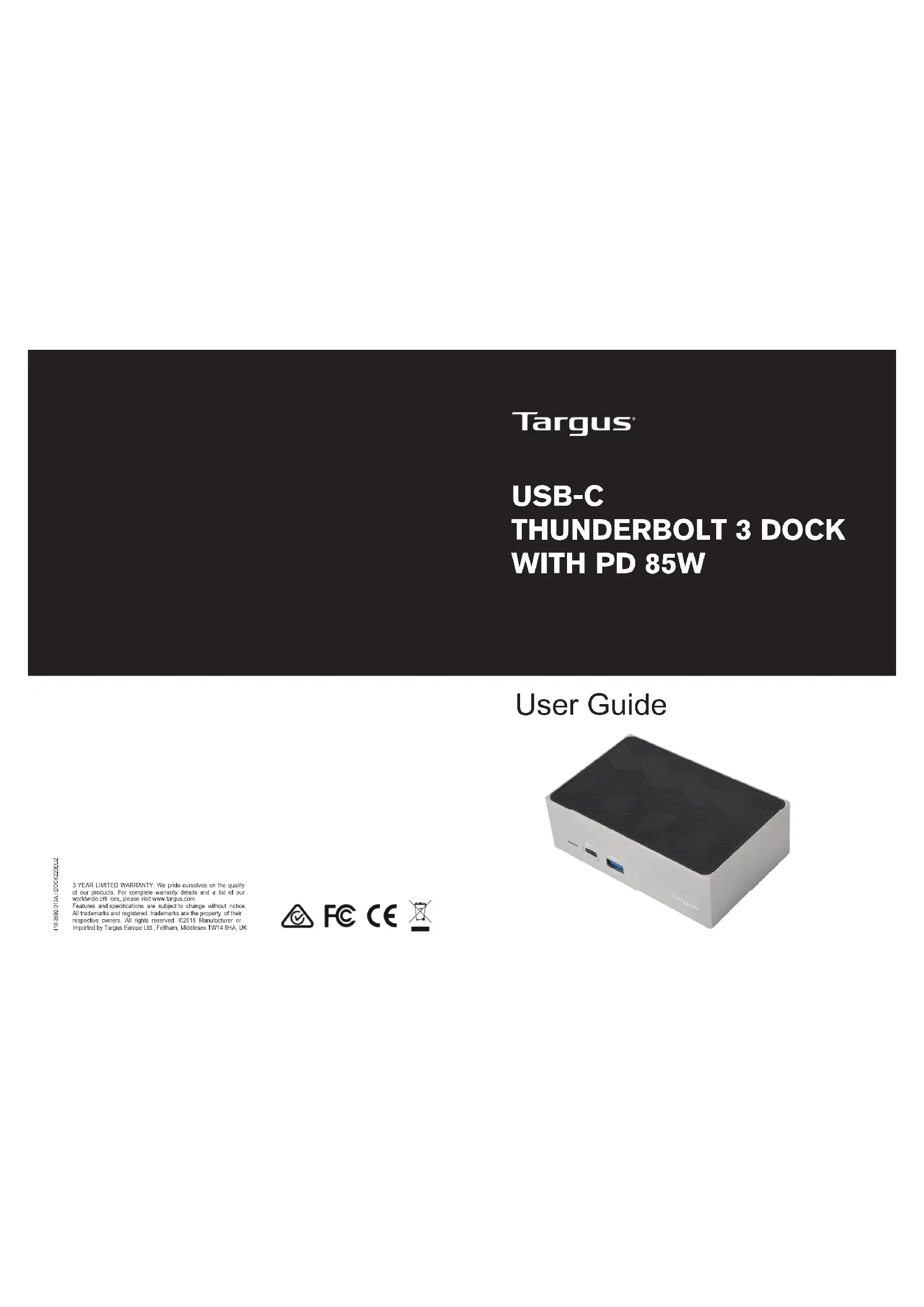
Station d'accueil Targus USB-C Thunderbolt 3 avec PD 85 W Station d'accueil Targus USB-C Thunderbolt 3 avec PD 85 W

Sommaire
- Station d'accueil USB-C Thunderbolt 3 avec PD 85 W
Adaptateur electrique CA
Cable de Thunderbolt 3 de 0,5 m, 40 Gbps
Configuration de la station d'accueil
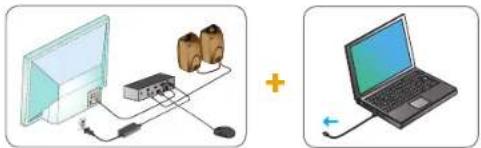
- Branchez tous les péripériques à la station d'accueil.
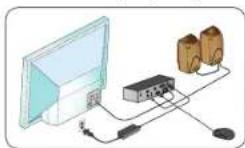
- Connectez la station d'accueil universelle Targus à votre périphérique hôte.
Specifications
- Prise en charge du mode d'affichage double,
(I) DP++ (ii) Port en série Thunderbolt 3/ mode alternatif USB-C par DP
Mode d'affichage simple prenant en charge tous types de portes en série DP++ ou Thunderbolt3 / mode alternatif USB-C par DP - 1 x port amont Thunderbolt 3
(prend en charge la mise en charge Power Delivery, 85 W max.) - 1 x port en série Thunderbolt 3 / USB-C
(mode alt. DP avec USB 3.1 Gen 2 @ 10 Gbps pour les données) - 2 x ports aval USB 3.0 (port marquee de prend en charge BC 1,2 et la charge de l'appareil iOS à 1,5 A max.)
- 1 x port aval USB-C
Gigabit Ethernet - Casque et microphone (connecteurs 3,5 mm)
- Encoche pour verrou de sécurité
Cable Thunderbolt 3
Adaptateur electrique CA 170 W
Trous de fixation pour le kit de fixation pour station d'accueil Targus
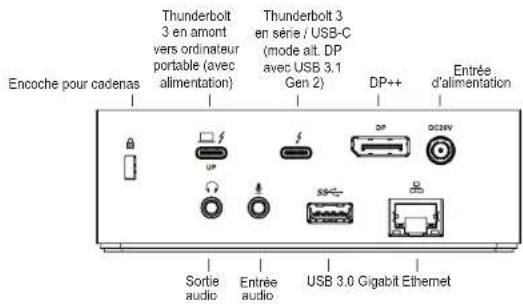
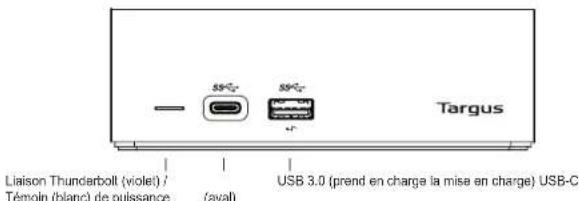
Scheme de la station d'accueil
Configuration requisite
Matériel
- Ordinateur portable compatible Thunderbolt 3
Système d'exploitation (parmi les suivants)
- Windows® 10 (32/64 bits)
Mac OSXv10.11
Consultez www.targus.com pour obtenir une liste des systèmes d'exploitation compatibles les plus récents
Configuration Windows
Pour garantir les meilleures performances Windows, veiliez àmettre à jour le BIOS de vos PC hote et le pilote de l'adaptateur d'affchage. Grace à la fenetre de résolution de l'écran du panneau de configuration de Windows, il est possible de configurer les moniteurs connectés de manière à dupliquer votre écran principal ou àétendre le bureau Windows afin de visualiser davantage d'applications en même temps.
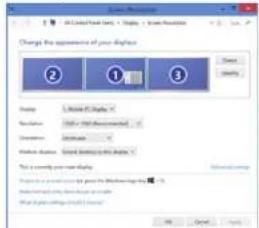
La fenetre de résolution d'écran permet une configuration complète de tous les moniteurs d'affichage, dont :
Orientation d'affichage et modification de l'emplacement
Agencement des affichages Résolution jusqu'à
Mode d'affichage simple :
- Port affchage double mode (DP + + ) ou mode alternatif USB-C par DP activé
Port Thunderbolt 3:4096 x 2160 p60 max.
Port Thunderbolt 3:5188 x 2880 p60 max.
Mode d'affichage double
- Résolution de 4096 x 2160 p60 max. possible à l'aide du mode d'affchage double.
L'ultisateur peut connecter un deuxieme montréur au port en série TBT 3, 1, Monitre Thunderbolt3 (resolution de 4096 x 2160 p60 max.)
2. Monitor USB-C avec mode allt. DP pris en charge (résolution de 4096 x 2160 p60 max.)
3. DP via Targus ACA932 (resolution de 4096 x 2160 p60 max.)
4. HDMI via Targus ACA933 (resolution de 4096 x 2160 p60 max.)
5. VGA via Targus ACA934 (resolution de 1920 x 1200 max.)
Remarque: Cérains ordinateurs/tablettes n'étant dotés que d'un seul port TBT 3 ne prennet pas en charge la double sortie flux video. Pour bénéficier d'une prise en charge de la double sortie video à l'aide de cette méthode, veillez consulter le fabricant de l'ordinateur portable/la tablette. Dans ce cas de figure, une méthode alternative peut être utilisé.
Méthode alternative
Connectez le moniter compatible DP MST au port DP du DOCK220. Un moniter DP 1.2 supplémentaire pourra alors etre connecte en series au premier moniter. La résolution sera limite en raison de la bande passante du signal DP.
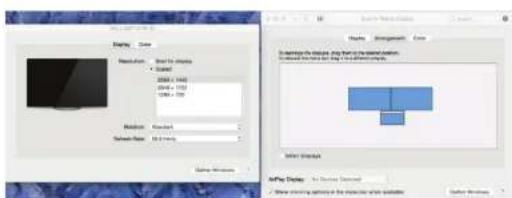
Configuration de OS-X
Les utilisateurs de MacBook peuvent se servir des préférences du système pour les affichages afin d'ajuster les moniteurs externes. OS-X permet de configurer tous les affichages, notamment :
- Résolution jusqu'à
Mode d'affichage simple :
- Port Affichage double mode (DP + ) ou mode alternatif USB-C par DP active
Port Thunderbolt 3:4096 x 2160 p60 max.
Port Thunderbolt 3:5188 x 2880 p60 max.
Mode d'affichage double :
L'utilisateur peut connecter un deuxième moniteur au port en série TBT 3.
1. Moniteur Thunderbolt 3 (résolution de 4096 x 2160 p60 max.)
2. Moniteur USB-C avec mode alt. DP pris en charge (résolution de 4096 x 2160 p60 max.)
3. DP via Targus ACA932 (resolution de 4096 x 2160 p60 max.)
4. HDMI via Targus ACA933 (resolution de 4096 x 2160 p60 max.)
5.VGA via Targus ACA934 (resolution de 1920 x 1200 max.)
Station d'accueil Targus USB-C Thunderbolt 3 avec PD 85 W
Dokovac stanice Targus USB-C Thunderbolt 3 s PD 85W
FRENCH
Targus
Déclaration de conformité

Nous confirmons par les presentes que le produit designe ci-apres USB-C Thunderbolt 3 dock with
PD85W, Numéro de référence DOCK220, Nom de marqu « TARGUS», est conforme à la Low
Voltage Directive 2014/35/EU. ErP Directive 2009/125/EC and 1275/2008, EMC Directive
2014/30/EU. EU RoHS Directive 2011/65/EU.
Pour l'évaluation relative aux Directives susmentionnées, les standards suivants ont été appliqués :
Low-Voltage Directive: 2014/35/EU
EN 60950-1:2006+A11:2009+A1:2010+A12:2011+A2:2013
EMC Directive: 2014/30/EU
EN55032:2015+AC:2016, Class B
EN 61000-3-2:2014
EN 61000-3-3:2013
EN55024:2015
Année de début du marquage CE: 2018
Inritule de la fonction
CFNgoh
Nom
06/13/2018/Hong Kong
Date
/Liu

Signé pour et au nom de Targus
CZ
Obsah
Dokovac stanie USB-C Thunderbolt 3 s PD 85W
Siov AC adaptor
Kabel Thunderbolt 3 o delce 0,5 m,40 Gb/s
Importeur: Targus Europe Ltd.
-
1.1.1.1.1.1.1.1.1.1.1.1.1.1.1.1.1.1.1.1.1.1.1.1.1.1.1.1.1.1.1.1.1.1.1.1.1.1.1.1.1.1.1.1.1.1.1.1.1.1.1
-
LUSR C J 100000000000DP
(gaiy602160x4096w)
3.DP Targus ACA932(g)6021604096 8
ATpc Targus ACA932 (g) 60 2160 x4096 25
5.VGA Targus ACA932 (gai 60 2160 x 4096
13 20
p 1
山
DP MST 1D P+ DOCK2n. JDOJ DP 1.2 jgJ L
3215 100
1OS-X
gaoa 0x
15
·
g
French http://www.targus.com/fr/support