DOCK220EUZ - Dockstation TARGUS - Kostenlose Bedienungsanleitung
Finden Sie kostenlos die Bedienungsanleitung des Geräts DOCK220EUZ TARGUS als PDF.



| Produkttyp | Dockingstation |
| Marke | Targus |
| Modell | DOCK220EUZ |
| Konnektivität | USB-C / Thunderbolt 3 |
| Stromversorgung | Netzteil 170 W, Power Delivery max. 85 W |
| Thunderbolt-3-Upstream-Port | 1x (Strom, Daten, Video) |
| Thunderbolt-3-Downstream-/USB-C-Port | 1x (Alternativmodus DP, USB 3.1 Gen 2) |
| USB-3.0-Downstream-Ports | 2x (BC 1.2, iOS-Laden bis 1,5 A) |
| USB-C-Downstream-Port | 1x |
| Ethernet | Gigabit-Ethernet |
| Audio | 3,5-mm-Klinke Kopfhörer/Mikrofon |
| Maximale Auflösung (Einzelanzeige) | 5188 x 2880 p60 (Thunderbolt 3) |
| Maximale Auflösung (Doppelanzeige) | 4096 x 2160 p60 pro Port |
| Kompatible Betriebssysteme | Windows 10 (32/64 Bit), Mac OS X v10.11 |
| Sicherheit | Aussparung für Sicherheitsschloss |
| Inklusive Kabel | Thunderbolt-3-Kabel 0,5 m (40 Gbit/s) |
| Pflege und Reinigung | Mit einem trockenen, nicht scheuernden Tuch reinigen. Flüssigkeiten vermeiden. |
| Reparierbarkeit | Keine vom Benutzer reparierbaren Teile. Support kontaktieren. |
| Beginnjahr der CE-Kennzeichnung | 2018 |
Häufig gestellte Fragen - DOCK220EUZ TARGUS
Benutzerfragen zu DOCK220EUZ TARGUS
0 Frage zu diesem Gerät. Beantworten Sie die, die Sie kennen, oder stellen Sie Ihre eigene.
Eine neue Frage zu diesem Gerät stellen
Laden Sie die Anleitung für Ihr Dockstation kostenlos im PDF-Format! Finden Sie Ihr Handbuch DOCK220EUZ - TARGUS und nehmen Sie Ihr elektronisches Gerät wieder in die Hand. Auf dieser Seite sind alle Dokumente veröffentlicht, die für die Verwendung Ihres Geräts notwendig sind. DOCK220EUZ von der Marke TARGUS.
BEDIENUNGSANLEITUNG DOCK220EUZ TARGUS
Targus USB-C Thunderbolt 3 Dockingstation mit 85 W Stromversorgung
DE
Inhalt
- USB-C Thunderbolt 3 Dockingstation mit 85 W Stromversorgung
- Wechselstromadapter
- 0,5 m Thunderbolt-3-Kabel, 40 Gbps
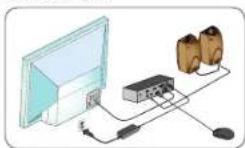
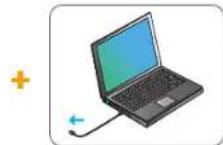
Arbeitsplatzeinrichtung
- Schlieben Sie alle Peripheriegerate an die Dockingstation an.
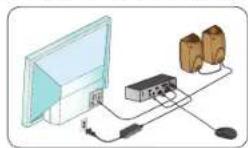
- Schlieben Sie die universelle Dockingstation von Targus an Ihr Host-Gerät an.
Technische Daten
- Unterstutzung für zwei Bildschirme
(I)DP++
(ii) Thunderbolt 3 Daisy-Chain-Port/USB-C durch DisplayPort Alternative - Einzelanzeigemodus mit Unterstützung von DP++ oder Thunderbolt 3
Daisy-Chain-Port/USB-C durch DisplayPort Alternative - 1 x Thunderbolt 3 Upstream-Port (unterstutz Power Delivery-Aufladung,
max.85W) - 1 x Thunderbolt 3 Daisy-Chain-Port/USB-C (DisplayPort Alternative Mode mit USB 3.1 Gen. 2 @ 10 Gbps für Daten)
- 2 USB 3.0 Downstream-Ports (mit ↓- markerier Port unterstützt BC 1.2- und iOS-Geräteaufladung von max. 1.5 Å)
-1 USB-C-Downstream-Port
Gigabit-Ethernet
Kopfhorer und Mikrofon (3,5 mm-Anschluse)
Sicherheitsschloss
Thunderbolt 3-Kabel
170 W Wechselstromadapter
Befestigungslöcher für Targus Dock-Montagesatz
Targus USB-C Thunderbolt 3 Dockingstation mit 85 W Stromversorgung
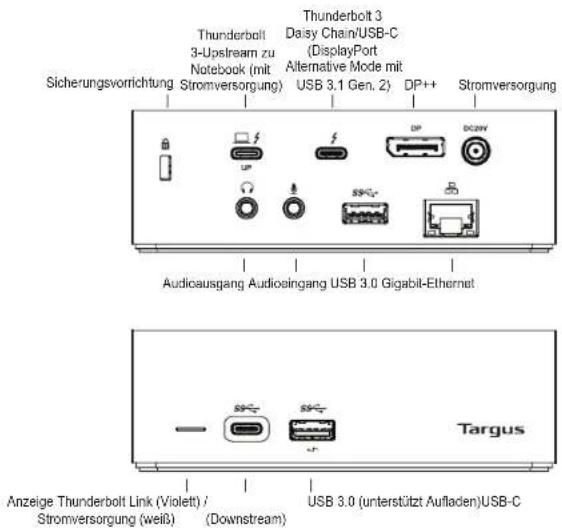
Diagramm Dockingstation
Systemanforderungen
Hardware
Thunderbolt 3-fahiges Notebook
Betriebssystem (eines der folgenden)
- Windows® 10 (32/64 Bit)
Mac OSXv10.11
Unter www.targus.com/de erhalten Sie eine Liste der neuesten kompatiblen Betriebssysteme
Targus USB-C Thunderbolt 3 Dockingstation mit 85 W Stromversorgung
Einrichtung unter Windows
Stellen Sie für die optimale Leistung von Windows safer, dass das BIOS (Firmware) Ihr Host-PCs und der Treiber für den Anzeige-Adapter über die neueste Version verfügen. In Windows können Sie unter „Systemsteuerung", „Anzeige", „Bildschirmaufösung" die angeschlossenen Bildschirme so konfigurieren, dass Ihr Hauptbildschirm gespiegt wird, oder Sie erweiten den Windows-Desktop, um mehrere Anwendungen gleichzeitig anzuzeigen.
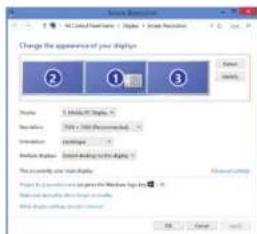
Das Fenster „Bildschirmaufösung" ermöglicht die vollständige Konfiguration aller angeschlossenen Bildschirne, einschließlich:
- Aändern der Ausrichtung und des Standorts des Bildschirms
-
Layout der Bildschirme
-
Auflösung bis
Modus ein einzelner Bildschirm:
- Dual Mode DisplayPort (DP++) oder USB-C durch DisplayPort Alternative Modus auf
Thunderbolt 3-Port:4096 x 2160 p60 max.
Thunderbolt 3-Port:5188 x 2880 p60 max.
Modus für zwei Bildschirme:
- 4096 x 2160 p60 max. ist im Dual-Display-Modus realisierbar
Der Benutzer kann auf folgende Weise einen zweiten Bildschirm an den
TBT 3 Daisy-Chain-Port anschlieBen:
-
Thunderbolt 3-Bildschirm (Auflösung 4096 x 2160 p60 max.)
-
USB-C-Bildschirm mit Unterstützung DisplayPort-Modus
(Auflösung 4096 x 2160 p60 max.
- DisplayPort über Tarqus ACA932 (Auflösung 4096 x 2160 p60 max.)
4.HDMI uber Targus ACA933 (Auflösung 4096 x 2160 p60 max.)
5.VGA uber Targus ACA934 (Auflösung 1920 x 1200 max.)
Hinweis: Einige Notebooks/Tablets mit nur einem TBT 3-Anschluss
unterstufenkeine Dual-Stream-Videoausgabe.WendenSie sich an
den Notebook-/Tablet-Hersteller fur Informationen uber die Dual-Video
Unterstutzung mit dieser Methode. In thisem Szenario kann eine alternative
Methode verwendet werden.
Alternative Methode
Verbinden Sie den DP MST-fahigen Bildschirm mit dem DP-Port des
DOCK220: zusätzliche DP 1.2-Bildschirme konnen an den ersten Bildschirm
angeschlssen werden. Die Auflösung ist aufgrund der Bandbreite des DP-
Signals begun.
Targus USB-C Thunderbolt 3 Dockingstation mit 85 W Stromversorgung
Einrichtung unter OS-X
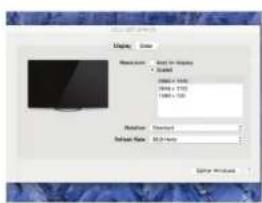
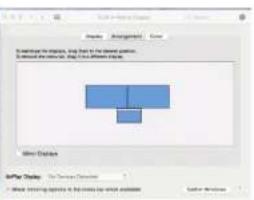
MacBook-Nutzer können die Systemeinstellungen für Monitore verwenden, um die externen Bildschirme anzupassen. OS-X ermöglicht die Konfiguration aller zusätzlichen Bildschirme, einschließlich:
- Auflösung bis
Modus ein einzelner Bildschirm:
- Dual Mode DisplayPort (DP++) oder USB-C durch DisplayPort Alternative Modus auf
Thunderbolt 3-Port: 4096 × 2160 p60 max.
Thunderbolt 3-Port: 5188 x 2880 p60 max.
Modus für zwei Bildschirme:
Der Benutzer kann auf folgende Weise einen zweiten Bildschirm an den
TBT 3 Daisy-Chain Port anschlieben:
- Thunderbolt 3-Bildschirm (Auflösung 4096 x 2160 p60 max.)
- USB-C-Bildschirm mit Unterstützung DisplayPort-Modus
(Auflösung 4096 x 2160 p60 max.) - DisplayPort über Targus ACA932 (Auflösung 4096 x 2160 p60 max.)
- HDMI über Targus ACA933 (Auflösung 4096 x 2160 p60 max.)
5.VGA über Targus ACA934 (Auflösung 1920 x 1200 max.)
Targus USB-C Thunderbolt 3 Dockingstation mit 85 W Stromversorgung
GERMAN
Targus
Konformitätserklarung
Hersteler: Targus International LLC
Hiermit bestäigen wir, dass das folgende Produkt USB-C Thunderbolt 3 dock with PD85W, Modellr.
DOCK220, Markename, TARGUS, der the Low Voltage Directive 2014/35/EU, Erp Directive
2009/125/EC and 1275/2008, EMC Directive 2014/30/EU, EU RoHS Directive 2011/65/EU.
Für die Evaluationierung der o. g. Richtlinien wurden folgende Standards angewendet:
Low-Voltage Directive: 2014/35/EU
EN60950-1:2006+A11:2009+A12:2010+A12:2011+A2:2013
EMC Directive: 2014/30/EU
Anfangsjahr fur CE-Kennzeichen: 2018
Unterzeichnet fur und im Namen von Targas