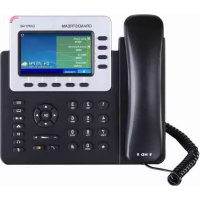
GXP2140 - Téléphone GRANDSTREAM - Notice d'utilisation et mode d'emploi gratuit
Retrouvez gratuitement la notice de l'appareil GXP2140 GRANDSTREAM au format PDF.



| Type de produit | Téléphone IP pour entreprises |
| Marque | Grandstream |
| Modèle | GXP2140 |
| Nombre de lignes SIP | 4 lignes |
| Écran | TFT couleur LCD 4,3 pouces |
| Touches programmables | 5 touches XML contextuelles |
| Ports réseau | 2 ports Gigabit Ethernet (RJ-45) |
| PoE (Power over Ethernet) | Oui, intégré |
| Bluetooth | Intégré |
| Conférence | Jusqu'à 5 participants |
| Crochet commutateur électronique (EHS) | Oui, intégré |
| Qualité audio | HD (haute définition) |
| Modules d'extension compatibles | GXP2200EXT (jusqu'à 4 modules, 160 touches supplémentaires) |
| Alimentation | Adaptateur secteur 12V DC inclus ou PoE |
| Contenu du pack | Téléphone, combiné, adaptateur, câble Ethernet, câble téléphonique, guide d'installation rapide |
| Fixation murale | Possible (support vendu séparément) |
| Dimensions (approx.) | 200 x 200 x 100 mm |
| Poids (approx.) | 0,9 kg |
| Entretien et nettoyage | Nettoyer avec un chiffon doux et sec, ne pas utiliser de produits abrasifs |
| Sécurité | Ne pas redémarrer pendant une mise à jour du firmware ; utiliser uniquement l'adaptateur fourni |
FOIRE AUX QUESTIONS - GXP2140 GRANDSTREAM
Questions des utilisateurs sur GXP2140 GRANDSTREAM
0 question sur cet appareil. Repondez a celles que vous connaissez ou posez la votre.
Poser une nouvelle question sur cet appareil
Téléchargez la notice de votre Téléphone au format PDF gratuitement ! Retrouvez votre notice GXP2140 - GRANDSTREAM et reprennez votre appareil électronique en main. Sur cette page sont publiés tous les documents nécessaires à l'utilisation de votre appareil GXP2140 de la marque GRANDSTREAM.
MODE D'EMPLOI GXP2140 GRANDSTREAM
Le GXP2140 n'est pas préconfigured pour prendre en charge ou acheminer les appeals d'urgence adressés aux hôpitaux, organismes charges de l'application de la loi, centres de soins Médicaux (« service(s) d'urgence ») ou tout autre type de service d'urgence. Vous doivent prendre des dispositions supplémentaires pour assurer l'accès aux services d'urgence. Il est de votre responsabilité de vous abonner à un service de téléphonie Internet conforme au protocole SIP, de configurer correctement le GXP2140 pour utiliser ce service, et de tester périodiquement votre configuration pour vous assurer qu'elle fonctionne comme prévu. Si vous ne le faites pas, vous doivent vous abonner à un service de téléphonie sans fil ou fixe traditionnel pour acceder aux services d'urgence.
GRANDSTREAM NE FOURNIT PAS DE CONNXIONS
AUX SERVICES D'URGENCE VIA LE GXP2140. NI
GRANDSTREAM, NI SES DIRIGEANTS, EMPLOYES OU SOCIETES AFFILIEES NE PEUVENT ETRE TENUS
RESPONSABLES POUR TOUTE RECLAMATION, TOUT DOMMAGE OU PERTE, ET VOUS RENONCEZ PAR LES PRESENTES A TOUTE RECLAMATION OU TOUT MOTIF D'ACTION EN JUSTICE DÉCOULANT OU LIE A VOTRE INCAPACITE D'UTILISER LE GXP2140 POUR CONTACTER LES SERVICES D'URGENCE, ET TOUTE NEGLIGENCE DE VOTRE PART QUANTA PRENDRE DES DISPOSITIONS SUPPLEMENTAIRES POUR ACCEDER AUX SERVICES D'URGENCE CONFORMÉMÉNT À L'ALINEA PRÉCIDENT.
PRECAUTIONS:
ALERTE: Veuillez ne pas redémarrer le GXP2140 lors du démarriage du système ou la mise à jour du firmware. Ceci peut corrompre l'image du firmware et causer un dysfonctionnement de l'unité.
ALERTE: N'utilise que l'adaptateur d'alimentation fourni dans le pack GXP2140. L'utilisation d'un autre adaptateur d'alimentation non qualifié peut endommager l'utilité.
PRESENTATION:
GXP2140 représentée la nouvelle génération des téléphones IP concès pour les grandes entreprises, offrant jusqu'à 4 lignes, écran TFT couleurs LCD de 4.3 inch, 5 touches XML contextuelles programmables, deux portes reseau Gigabit, PoE et Bluetooth intégrés, conférence à 5 participants, et crochet commutateur électronique (EHS). Le GXP2140 offre une qualité de son HD supérieure, riches en fonctionnalités à la pointe de la téléphony, la protection de la vie privée avec sécurité avancée, et une large interopérabilité avec la majorité des produits SIP tiers, et des plateformes SIP/NGN/IMS leaders. Le GXP2140 est lechioit parfait pour les entreprises à la recherche d'un téléphone IP multi-lignes riches en fonctionnalités et de haute qualité avec des performances et fonctionnalités supérieures.
CONTENU DU PACK:

1x Appareil GXP2140

1 x Combiné

1 x Adapteur d'alimentation 12V

1x Cable Ethernet

1xCabletelephonique

1 x Guide d'installation rapide
INSTALLATION DU TELEPHONE:
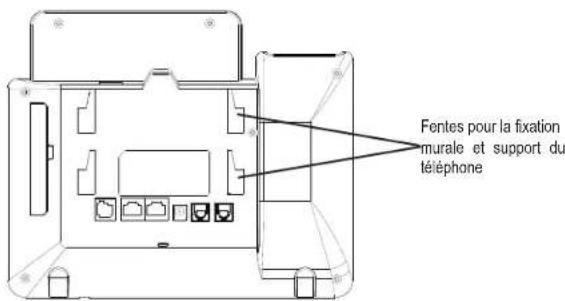
Installation du téléphone (Fixation murale* vendu séparément):
- Attachez le support de fixation murale à la fente située à l'arrière du téléphone.
- Attachez le téléphone au mur via la fente de fixation murale.
- Tirez la languette du support du combiné (Voir figure ci-dessous).
- Pivotez la languette et rebranchez-la dans la fente en gardant son appui vers le haut pour tener le combiné lorsque le téléphone est fixé au mur (Voir figure ci-dessous).

Installation du téléphone (Support du téléphone):
Pour installer le téléphone sur la table avec le support du téléphone, attachez ce dernier à la fente place à la base du téléphone (partie Supérieure, partie Inférieure).
CONNECTER LE TÉLÉPHONE:
Reportez-vous à l'illustration ci-dessous en suivant les instructions d'installation.
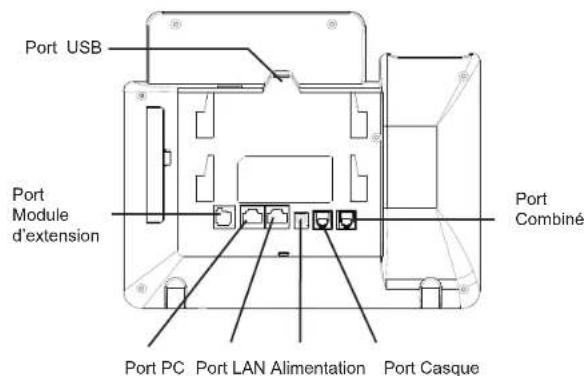
Pour installer le GXP2140, suivez les instructions ci-dessous:
- Connectez le combiné et le boilier du téléphone principal avec le cable téléphonique.
- Connectez le port LAN de votre téléphone au port RJ-45 d'un concentrateur/ commutateur ou un routeur (cote LAN du routeur) à l'aide du cable Ethernet.
- Connectez la fiche de sortie 12V DC à la prise d'alimentation sur le téléphone; branche l'adaptateur dans une prise électrique.
- Le LCD va afficher les informations d'approvisionnement ou de mise à jour du firmware. Avant de continuer, veillez patienter jusqu'à que la date/heure s'affiche.
- En utilisant le serveur web intégré du téléphone ou le menu de la configuration du téléphone, vous pouvez le configurer en utilisant soit IP statique ou DHCP.
Conseils d'utilisation du clavier :

- Pour acceder au MENU, appuyez sur le bouton circulaire MENU.
- Naviguez dans le menu en utilisant les boutons HAUT/BAS et GAUCHE/ DROITE.
- Appuyez sur le bouton circulaire MENU pour confirmer la selection.
- Le téléphone quitter automatiquement le MENU quand il y a un appel entrant, si le téléphone est décroché, ou lorsque le MENU est inactif pendant 60 secondes.
CONFIGURATION DU TELEPHONE:
Configurer le GXP2140 en utilisant le Navigateur web:
- Vérifiez que votre téléphone est sous tension et connecté à Internet;
- Appuyez sur le bouton HAUT pour afficher l'adresse IP:
- Saisissez l'adresse IP du téléphone dans votre navigateur PC (voir figure à la page suivante);
- Le mot de passer d'administrateur par défaut est "admin", le mot de passer "utilisateur" par défaut est "123".
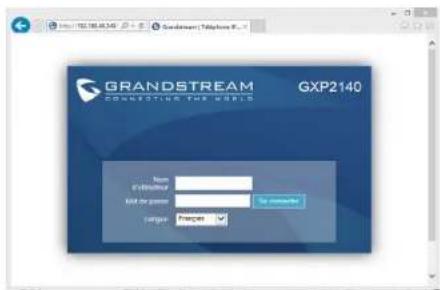
Configurer le GXP2140 en utilisant le Clavier:
- Assurez-vous que le téléphone est libre.
- Appuyez sur le bouton "MENU" pour acceder au MENU pour configurer le téléphone.
- Sélectionnez MENU -> Phone -> SIP -> Account, pour configurer les paramétres du Proxy SIP, Proxy Sortant, Nom d'utilisateur SIP, Nom d'authentication SIP, mot de passer SIP.
- Suivez les options du MENU pour configurer les fonctionales de base du téléphone. Par exemple: l'adresse IP si vous utilise une adresse IP statique. Pour plus de détails, veillez vérifier le manuel d'utilisation du GXP2140.
- Veuillez contacter votre Fournisseur d'accès Internet pour les paramétres supplémentaires qui peuvent être nécessaires pour configurer le téléphone.
LE MODULE D'EXTENSION DU GXP2140--GXP2200EXT:
GXP2200EXT est une solution ideale pour les entreprises à environnement charge à la recherche de la capacité de receiveoir et répartir les appel avec effcience. Chaque module d'extension possède 20 touches programmables, touches de gauche et droite, supportant ainsi 40 Touches Multi-fonctions à configurer. Le GXP2140 peut supporter jusqu'à 4 modules d'extensions, ajustant ainsi 160 touches d'extension totalement programmables au téléphone.
Remarque: Le module d'extension est un accessoire supplémentaire pour le GXP2140 et il n'est pas inclus dans la boite du GXP2140.
Contenu du paquet du GXP2200EXT:
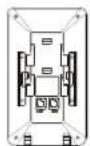
1X GXP2200EXT 1X Cable X Supp du GXP2200EXT

1 X Plaque de connecteur GXP2200EXT

4XVis

Installation du GXP2200EXT:
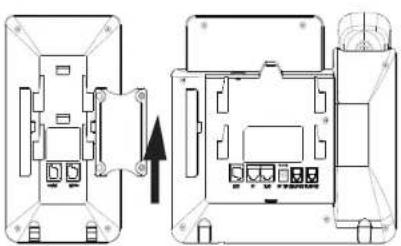
- A l'arrière du GXP2140 et du module d'extensions se trouve des fentes des connecteurs de la plaque. Attachez la plaque des connecteurs entre les fentes du GXP2140 et la carte d'extension;
- Mettez les vis fournies et vissez-les correctement;
- Connectez GXP2200EXT au GXP2140 via le port EXT en utilisant le cable RJ11-RJ11 foumi;
- Installéz le support du téléphone du GXP2140 ainsi que GXP2200EXT;
- Alimentez le GXP2140. GXP2200EXT affichera l'écran de démarrage avec les informations de la version et le statut de connexion;
- Le module d'extensions restera en voille. Appuyez et maintainez la touche Gauche appuyée pendant 3 secondes pour vérifier les informations de version et statut.
Configuration du GXP2200EXT:
- Accedez à l'interface web du GXP2140 et configurer les Touches Mult-Functions pour les modules d'extensions 1/2/3/4 suivant les onglets de l'interface web du GXP2140;
- Sur la GXP2200EXT, appuyez sur le bouton Gauche ou Droite pour visualiser les états de toutes les Touches Multi-Fonctions sur différentes pages;
- Pour plus d'informations, veuillez consulter le manuel d'utilisation du GXP2140.
Note: Pour le manuel d'utilisation détaillé, veuillez le télécharger a partir de : http://www.grandstream.com/support