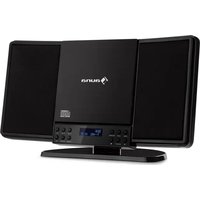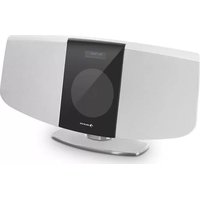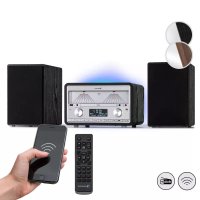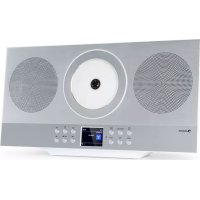
Silver Star Swing - Lecteur/enregistreur de cd Auna - Notice d'utilisation et mode d'emploi gratuit
Retrouvez gratuitement la notice de l'appareil Silver Star Swing Auna au format PDF.



| Caractéristiques techniques | Lecteur/enregistreur de CD compatible avec divers formats audio |
|---|---|
| Utilisation | Facilité d'utilisation avec un panneau de contrôle intuitif et des fonctions de lecture/enregistrement simples |
| Maintenance et réparation | Nettoyage régulier de la lentille recommandé pour un fonctionnement optimal |
| Sécurité | Éviter l'exposition à l'humidité et à la chaleur excessive pour prévenir les dommages |
| Informations générales | Idéal pour les amateurs de musique souhaitant numériser leurs CD ou écouter des disques |
FOIRE AUX QUESTIONS - Silver Star Swing Auna
Questions des utilisateurs sur Silver Star Swing Auna
0 question sur cet appareil. Repondez a celles que vous connaissez ou posez la votre.
Poser une nouvelle question sur cet appareil
Téléchargez la notice de votre Lecteur/enregistreur de cd au format PDF gratuitement ! Retrouvez votre notice Silver Star Swing - Auna et reprennez votre appareil électronique en main. Sur cette page sont publiés tous les documents nécessaires à l'utilisation de votre appareil Silver Star Swing de la marque Auna.
MODE D'EMPLOI Silver Star Swing Auna
Toutes nos félicitations pour l'acquisition de ce nouvel appareil. Lisez attentivement les indications suivantes et suivez-les pour éviter des dommages eventuels. Nous ne saurions être tenus pour responsables des dommages dus au non-respect des consignes et à la mauvaise utilisation de l'appareil. Scannez le QR-Code pour obtenir la première version du mode d'emploi ainsi que d'autres informations concernant le produit.
Sommaire
Fiche technique 66
Consignes de sécurité 68
Aperçu de l'appareil 70
Premiers pas 74
Utilisation 74
Réglages 76
Radio Internet 82
Podcasts 84
Radio DAB 85
Radio FM 87
Lecteur CD 88
Lecture par USB 90
AUX-IN 90
BT91
Réveil et minuterie d'arrêt 91
Suspension murale (en option) 93
Spotify Connect 94
Conseils pour le recyclage 95
Déclaration de conformité 95
FICHE TECHNIQUE
| Numéro d'article 10038261, 10038262 | |
| Alimentation | |
| Entrée | 100-240 V~ 50/60 Hz 1 A |
| Sortie | 15 V=/-3 A |
| Puisance consommée max 28 W | |
| Puisance RMS 2 x 10 W RMS | |
| Télécommande | Piles: 2x type LR03 (AAA) |
| Consommation en mode veille <2 W | W |
| Radio | |
| Bande FM | 87,5 - 108 MHz |
| DAB Bande III | 174,928 - 239,200 MHz |
| Lecteur CD | Produit laser de classe 1 |
| Formats pris en charge | CD-R, CD-RW, CD audio, CD MP3 |
| BT | Version 5.0 |
| Profils | A2DP, AVRCP |
| Portée | jusqu'à 10 mètres (sans obstacle) |
| Plage de fréquence | 2402-2480 MHz |
| Puisance maximale d'émission | -1,8 dBm |
| Wi-Fi | |
| Bande de fréquence | 2.4 GHz/ 5 GHz |
| Norme Wi-Fi | 802.11 b/g/n |
| Cryptage | WEP/WPA/WPA2 |
| Portée | À l'intérieur 20-30 m / À l'extérieur d'environ 30-50 m |
| Dimensions de l'unité principale | 460 x 245 x 89 mm |
| Poids 3,1 kg | |
Explication des symboles sur l'appareil
| ATTENTION RISQUE DE CHOC ÉLECTRIQUE NE PAS OUVRIR |
ATTENTION: N'OUVREZ PAS LE BOITIER POUR ÉVITER UN CHOC ÉLECTRIQUE ET DES BLESSURES GRAVES. L'APPAREIL NE CONTIENT AUCUNE PIECE REPARABLE PAR L'UTILISATEUR. ADRESSEZ-VOUS EXCLUSIVEMENT À UN PERSONNEL QUALIFIÉ.
AVERTISSEMENT: POUR RÉDUIRE LE RISQUE D'INCENDIE OU DE CHOC ÉLECTRIQUE, N'EXPOSEZ PAS L'APPAREIL À L'EAU, À LA PLUIE OU À L'HUMIDITÉ.
| 4 | L'éclair avec la flèche à l'intérieur d'un triangle est destiné à alerter l'utilisateur de la présence de tension dangereuse non isolée à l'intérieur du boîtier, d'une magnitude suffisante pour constituer un risque de chic électrique aux personnes. |
| ! | Le point d'exclamation à l'intérieur du triangle équilatéral est destiné à alerter l'utilisateur de la présence d'importantes instructions d'utilisation et de maintenance (entretien) dans la documentation accompagnant ce produit. |
Consignes de sécurité
Lisez le mode d'emploi. Vous devez avoir lu toutes les consignes avant d'utiliser l'appareil.
- Les enfants à partir de 8 ans et les personnes souffrant de handicaps mentaux, sensoriels et physiques ne peuvent utiliser l'appareil que s'ils ont été parfaitement familiarisés avec les fonctions et les précautions de sécurité par une personne responsable et s'ils comprennent les risques associés.
- Conservez le mode d'emploi pour vous y référer ultérieurement.
- Respectez les consignes d'attention, d'utilisation et de sécurité.
- L'appareil ne doit pas être utilisé à proximité de l'eau ou mis en contact avec de l'humidité.
- Assurez-vous qu'aucun liquide ne se répande sur l'appareil ou dans ses ouvertures.
- Déplacez l'appareil avec précaution, évitez les chocs.
- Ne bloquez pas les prises de l'appareil.
- Ne placez pas l'appareil à proximité d'une source de chaleur (radiateur par exemple). Ne l'exposez pas au soleil.
- Nettoyez l'appareil exactement comme indiqué dans le mode d'emploi.
- Cet appareil dispose d'une connexion avec une protection contre les surcharges. L'échange ne doit être effectué que par un technicien expérimenté ou le fabricant de l'appareil.
- Pour nettoyer l'appareil, veuillez suivre les recommandations des consignes.
- Débranche le cordon d'alimentation si vous n'utilisez pas l'appareil pendant une longue période. L'appareil doit être réparé par un personnel qualifié si :
a. le câble secteur est endommagé. b. des objets sont tombés dans l'appareil ou du liquide s'est répandu dans l'appareil. c. l'appareil a été exposé à la pluie. d. l'appareil ne fonctionne pas correctement sans modification externe particulière. e. l'appareil est défectueux.
- L'utilisateur ne doit pas tenter de réparer l'appareil au-delà de ce qui est décrit dans ce manuel d'instructions.
- L'appareil ne doit pas être exposé à l'évaporation ou aux éclaboussures et aucun objet contenant du liquide ne doit être posé dessus, tel qu'un vase par exemple.
- Pour couper complètement l'alimentation électrique, débranchez la fiche secteur de l'appareil car il s'agit de son seul dispositif de déconnexion.
- La fiche d'alimentation de l'appareil ne doit pas être obstruée ou doit être facilement accessible pour l'utilisation prévue.
- La pile ne doit pas être exposée à une chaleur excessive telle que le soleil, le feu ou autre.
- Une pression sonore excessive du casque ou des écouteurs peut entraîner une perte auditive.
- Maintenez une distance minimale (8 cm) autour de l'appareil pour une ventilation adéquate.
- La ventilation ne doit pas être entravée en recouvrant son ouverture avec des articles tels que journaux, nappes, rideaux, etc.
- Aucune flamme nue ne doit être placée sur l'appareil, telle qu'une bougie allumée par exemple.
- Soyez attentif aux aspects environnementaux de la mise au rebut des piles.
- L'appareil doit être utilisé dans un climat tempéré.
- Il y a risque d'explosion en cas de changement incorrect de la pile.
- Remplacez les piles uniquement par un type identique ou équivalent.
- La fiche principale doit rester facilement accessible.
APERCU De l'appareil
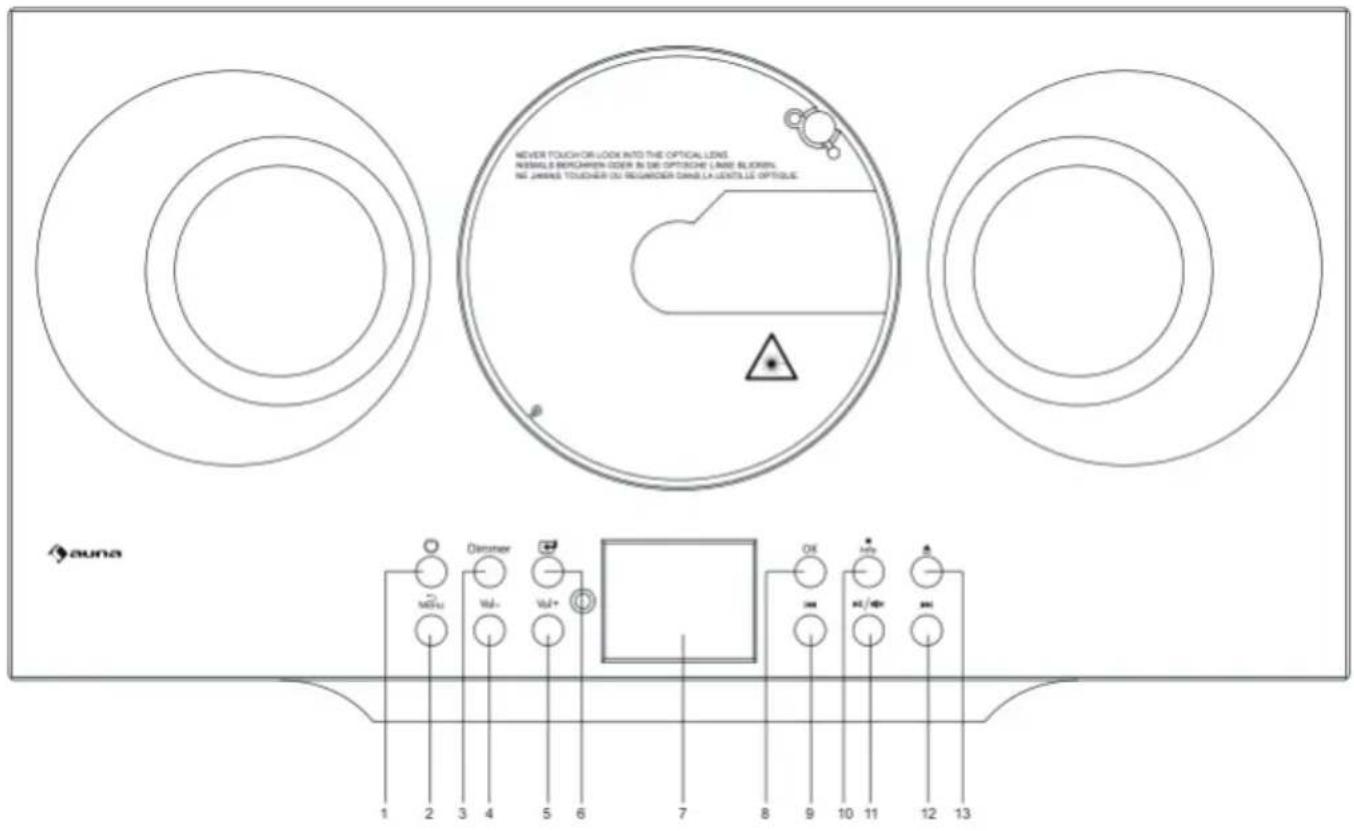
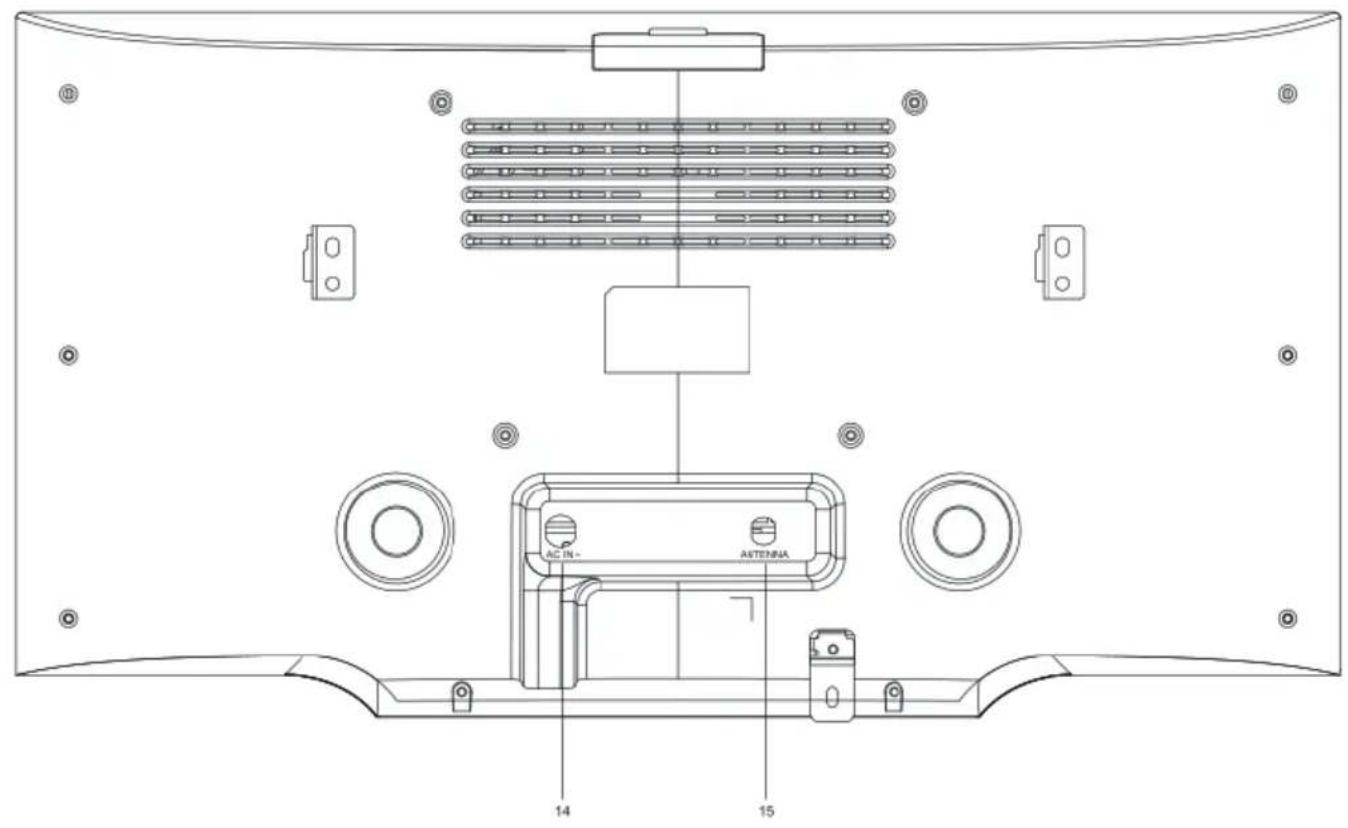
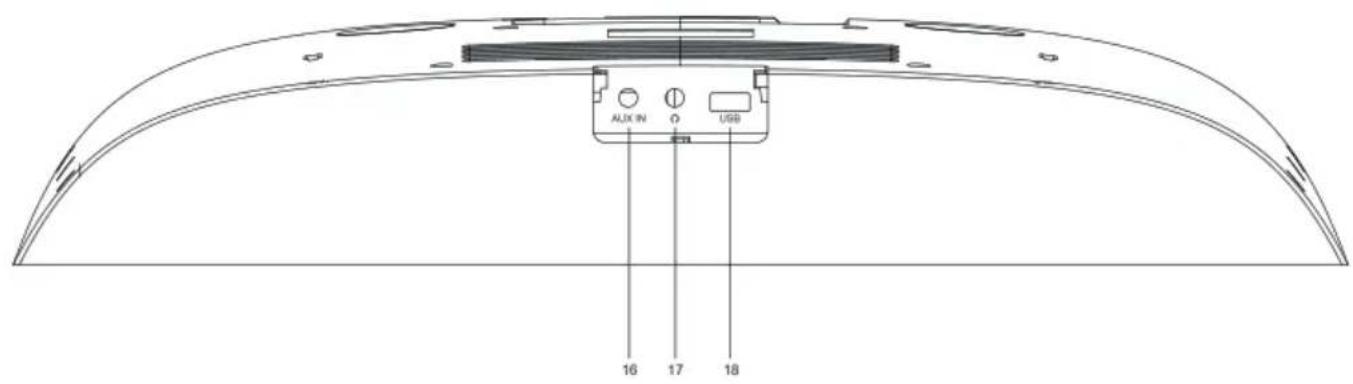
1 - Veille 2 - Menu 3 - Réglage de la luminosité 4 - VOL- - Diminuer le volume 5 - VOL+ - Augmenter le volume 6 - Mode 7 - Écran 8 - OK 9 - Titre précédent 10 - INFO- Stop/Info
11 MUTE - Lecture/Pause; Sourdine 12 - Titre suivant 13 - Ejection de CD 14 AC-IN - Branchement au secteur 15 Antenne 16 AUDIO IN (3,5 mm) 17 Prise casque (3,5 mm) 18 Port USB
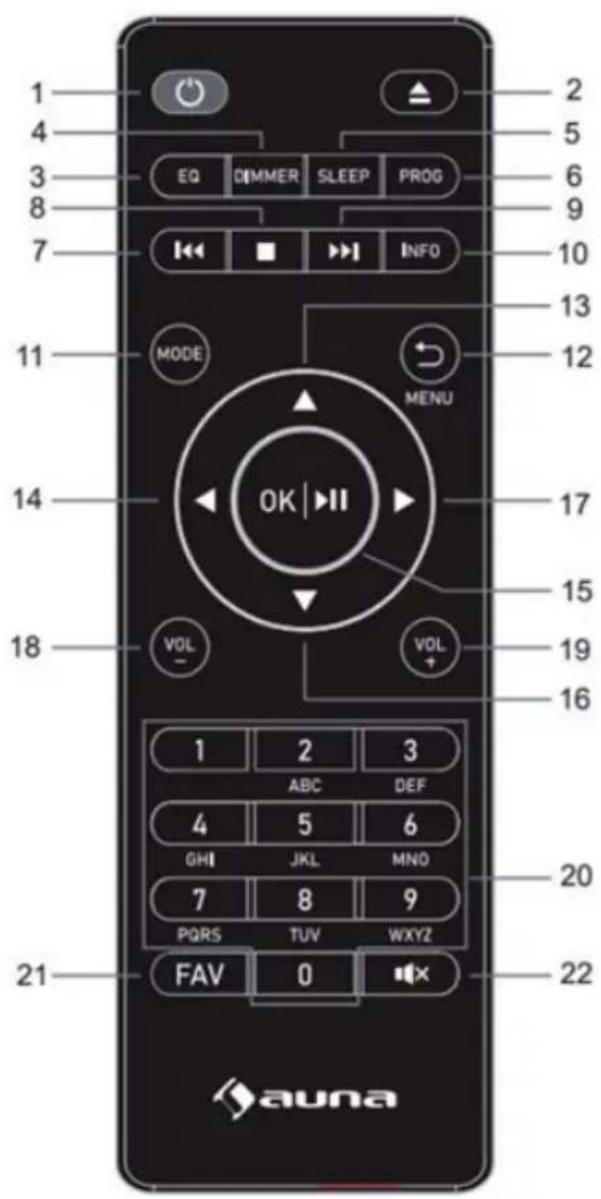
1 Touche de veille 2 Éjection de CD 3 EQ - Réglages de l'égaliseur 4 Dimmer - touche de réglage de la luminosité 5 SLEEP 6 PROG - touche de mémorisation 7 Retour en arrière/titre précédent 8 Touche stop 9 Avance / titre suivant 10 INFO - touche d'information 11 MODE - Touche mode 12 Menu/ - Menu / retour 13 vers le haut 14 vers la gauche 15 OK/ - Confirmer/Lecture/Pause 16 vers le bas 17 vers la droite 18 VOL- - diminuer le volume 19 VOL+ - augmenter le volume 20 Entrée numérique/lettre 21 FAV - Favoris 22 Sourdine
Premiers PAS
- Assurez-vous que la tension d'alimentation de la prise correspond à la tension indiquée sur la plaque signalétique.
- Utilisez l'adaptateur secteur inclus dans la livraison pour brancher l'appareil à la prise secteur.
- Au premier démarrage de l'appareil, l'assistant de configuration démarre automatiquement.
- Lorsque l'appareil est allumé, appuyez sur la touche pour le mettre en mode veille. Appuyez à nouveau sur la touche pour rallumer l'appareil.
Assistant de configuration
Lorsque vous démarrez la radio pour la première fois, elle passe par un assistant d'installation pour configurer la date/heure et les paramètres réseau. Une fois ce processus terminé, le système est prêt à être utilisé dans la plupart des modes.
Remarque : si vous souhaitez modifier les paramètres ultérieurement, sélectionnez Menu > System Settings (Paramètres système) > et l'option souhaitée. Pour redémarrer l'assistant de configuration, sélectionnez Menu > System Settings (Paramètres système) > Setup Wizard (Assistant de configuration).
L'assistant: L'assistant: L'assistant: L'assistant: L'assistant: L'assistant: L'assistant: L'assistant: L'assistant: L'assistant: L'assistant: L'assistant: L'assistant: L'assistant: L'assistant: L'assistant: L'assistant: L'assistant: L'assistant: L'assistant: L'assistant: L'assistant: L'assistant: L'assistant: L'assistant: L'assistant:
Utilisation
Après la configuration initiale, l'appareil peut être utilisé dans la plupart des modes.
Sélection d'un mode
Sélectionnez un mode dans le menu principal et appuyez sur la touche OK. Vous pouvez également appuyer plusieurs fois sur la touche MODE jusqu'à ce que le mode souhaité s'affiche à l'écran. Après un court instant, l'appareil passe dans ce mode. La dernière station ou piste écoutée dans le mode sélectionné est sélectionnée. Si cela n'est pas possible, la radio recherche les stations ou les réseaux pertinents ou demande à l'utilisateur une entrée valide.
Lecture audio
Les commandes générales de lecture audio locale sont disponibles dans tous les modes d'écoute :
Les commandes générales pour la lecture de la musique sont la touche pour démarrer, et pour passer à la piste précédente ou suivante de la liste de lecture actuelle.
Navigation dans les menus
La télécommande est l'objet de commande central permettant de régler les éléments de menu susceptibles. Appuyez sur les touches fléchées pour vous déplacer vers le haut ou vers le bas dans le menu. Appuyez sur OK dès que l'option ou la valeur souhaitée est éclairée. Tous les menus et listes fonctionnent en boucles continues. Cela signifie que si vous appuyez sur la touche pour dépasser la première ou la dernière entrée d'un menu ou d'une liste, vous passerez à l'autre extrémité du menu ou de la liste. Par exemple, si vous tournez la molette vers le haut à la première entrée du menu, vous arriverez à la dernière entrée du menu, etc. Une barre d'outils apparait sur le côté droit de l'écran si d'autres options sont disponibles au-dessus ou au-dessous des options visibles.
- Si vous souhaitez accéder au menu dans un certain mode, appuyez sur la touche Menu.
- Appuyez sur la touche → pour retourner au menu.
- Pour quitter le menu, appuyez à nouveau sur la touche Menu.
- Chaque mode a un menu avec ses options spécifiques. Par exemple, le Mode FM a deux options spécifiques : Paramètre de scan et Paramètre audio. De plus, chaque menu de mode a une dernière option : Main Menu (Menu principal) >. Le « > » indique que des options sont disponibles et mènent à d'autres menus.
- Dans le menu des paramètres du système, l'utilisateur a la possibilité de définir des paramètres spécifiques de l'appareil. Cela comprend les paramètres du réseau, de l'heure, de la langue et du logiciel.
Saisie de texte
Pour saisir des requêtes de recherche, des mots de passe, etc. L'écran de saisie de données affiche tous les caractères et fonctions de commande disponibles dans une boucle sans fin. Appuyez sur les touches fléchées pour faire défiler la boucle selon les besoins. Appuyez sur « OK » pour sélectionner le symbole en surbrillance. Si vous faites une erreur, sélectionnez l'option « BKSP » (touche) pour supprimer le dernier caractère. Lorsque vous avez terminé la saisie des mots, sélectionnez « OK » pour entrer les mots à rechercher ou le mot de passe. Sélectionnez « CANCEL » pour quitter l'écran de saisie.
Remarque
Il existe un raccourci qui réduit le défilé lors de la sélection des commandes et des caractères. Appuyez sur la touche INFO pour accéder à l'option de commande « BKSP » (retour arrière) à partir de n'importe quel endroit de la boucle de caractères. Pour saisir une chaîne de caractères, sélectionnez chaque caractère tour à tour. Au fur et à mesure que vous sélectionnez les caractères, la chaîne se construit et s'affiche dans le champ en haut de l'écran. Les trois options - « Retour arrière », « OK » et « Annuler » - sont incluses dans la boucle de sélection. Ces options sont facilement accessibles à l'aide de la télécommande, ou bien vous pouvez appuyer sur la touche INFO pour passer à l'option « BKSP » (retour).
Paramètres par défaut
Dans les modes radio DAB, FM et Internet, vous pouvez memoriser et rappeler jusqu'à 40 stations. Pour enregistrer la station en cours, appuyez sur la touche FAV et maintenez-la jusqu'à ce que l'écran de mémorisation apparaisse. Sélectionnez l'un des 40 emplacements mémoire pour enregistrer la station et appuyez sur OK pour confirmer. Pour appeler une station enregistrée, appuyez brièvement sur la touche FAV de la télécommande puis sélectionnez la station souhaitée dans la liste des stations enregistrées. Lors de la lecture d'une station mémorisée, un symbole d'étoile et le nombre de l'emplacement de la mémoire s'affichent au bas de l'écran.
Réglages
Tous les paramètres de la radio sont disponibles dans le menu des paramètres du système.
Options dans le menu des paramètres du système :
Égaliseur - Réseau Heure / Date - Langue Paramètres d'usine - Mise à jour logicielle - Assistant de configuration - Info Protection des données Éclairage - Maintenir le réseau connecté
Égaliseur
Plusieurs paramètres d'égaliseur prédéfinis sont disponibles, ainsi qu'un paramètre personnalisé (My EQ). Pour choisir un paramètre d'égaliseur, sélectionnez Menu > System settings (Paramètres système) > Égaliseur. Vous pouvez choisir parmi une variété de paramètres prédéfinis et My EQ. La dernière option « My EQ profile setup » vous permet d'effectuer vos propres réglages pour l'option « My EQ », avec des réglages de basse et d'aigus personnalisés.
Réseau
- Assistant réseau Réglage du PBC Wi-Fi
- Paramètres d'affichage
- Paramétrage manuel
- Réglage du code PIN de la télécommande Profil réseau Effacer les paramètres réseau
Assistant réseau
L'assistant réseau guide à travers les étapes nécessaires pour rejoindre un réseau. L'assistant réseau est lancé automatiquement dans le cadre de l'assistant d'installation. Les options qui s'affichent à l'écran dépendent du type de réseau et de la protection réseau utilisée.
Sélection de réseau
Une fois l'assistant de configuration réseau sélectionné, la radio recherche automatiquement les réseaux sans fil et une liste de SSID (Service Group Identifiers) de réseaux s'affiche. L'appareil enregistre les 4 derniers réseaux auxquels il a été connecté et se connecte automatiquement à l'un de ces réseaux dès qu'il est disponible. Si la connexion à un réseau est temporairement interrompue, la radio la restaure automatiquement. Sélectionnez un réseau Wi-Fi dans la liste.
Réseau
Si le réseau est ouvert (non crypté), la radio se connecte et aucune autre entrée n'est requise.
Réseau crypté standard
Si le réseau sans fil est crypté, l'écran suivant affiche les options permettant de saisir une clé ou un mot de passe réseau.
Remarque: Pour la plupart des routeurs, le mot de passe par défaut se trouve sur la plaque signalétique sous le routeur.
Établissement d'une connexion
La radio se connecte au réseau sélectionné. Si la connexion ne peut être établie, revenez à l'écran précédent et réessayez. Pour quitter le menu, appuyez à nouveau sur la touche → /Menu. Si la connexion à un réseau est temporairement interrompue, la radio la restaure automatiquement.
La radio vous invite à appuyer sur la touche de connexion du routeur. Appuyez ensuite sur le bouton de commande. Pour plus d'informations sur la mise en place d'un réseau crypté PBS Wi-Fi, consultez le mode d'emploi de votre routeur.
Paramètres d'affichage
Affiche les paramètres de la configuration réseau actuelle, notamment :
- Connexions actives
- Adresse MAC
- région de Wi-Fi DHCP
- SSID
- Adresse IP
- Masque de sous-réseau
- Adresse de la passerelle DNS primaire DNS secondaire
Réglages manuels
Sélectionnez Activer/Désactiver DHCP.
Réglage du code PIN de la télécommande
Vous permet de créer un code PIN qui doit être saisi avant que la radio puisse se connecter à un réseau.
Profil réseau
Affiche une liste des réseaux (quatre au maximum) enregistrés par la radio. La liste des réseaux enregistrés est accessible depuis Menu> System settings (Paramètres système) > Network (Réseau) > Network profile (Profil réseau) >. Vous pouvez ici supprimer les réseaux indésirables en les sélectionnant à l'aide de la commande rotative et en désissant « Oui » pour confirmer la suppression.
Supprimer les paramètres réseau
Cette option permet de supprimer le paramètre réseau actuel. Il est ainsi plus facile de se connecter à un autre réseau.
Heure / date
- Réglage de l'heure et de la date
- Mise à jour automatique
- Réglage du format
- Réglage du fuseau horaire Heure d'été/heure d'hiver
Réglage de l'heure et de la date
La date et l'heure sont affichées avec la mention JJ-MM-AAAA. La première valeur « DD » clignote en premier. Réglez chaque valeur avec le bouton de commande et confirmez votre saisie en appuyant sur le bouton de commande. Une fois que vous avez ajusté une valeur, la valeur suivante à régler clignote.
Mise à jour automatique (depuis DAB, FM ou réseau)
Une mise à jour automatique se fait par les données envoyées par DAB, FM ou Internet. L'heure n'est mise à jour que dans le mode correspondant, il est donc conseillé de sélectionner un mode que vous utilisez régulièrement. La DAB et la FM utilisent des signaux horaires transmis avec le programme radio. Le réseau utilise un signal horaire du portail radio Internet lorsque la radio y est connectée.
- Sélectionnez l'une des options suivantes : « Mise à jour depuis la DAB », « Mise à jour depuis la FM », « Mise à jour depuis le réseau » ou « Pas de
mise à jour »
- Définissez le fuseau horaire si vous avez sélectionné « Mise à jour depuis le réseau »
- Si vous vivez dans un pays avec une heure d'été et une heure d'hiver, l'heure du réseau peut être erronée d'une heure. Dans ce cas, activez l'heure d'été pour compenser. Remarque: si vous effectuez une mise à jour à partir de DAB ou FM, l'option d'heure d'été n'a aucun effet sur l'heure affichée. La radio met à jour l'heure à partir de la source sélectionnée dès que l'information horaire est disponible.
Réglage du format
Vous pouvez choisir entre l'affichage sur 12 heures et sur 24 heures.
La langue réglée par défaut est l'anglais. Pour changer la langue, sélectionnez : Menu> System settings (Paramètres système)> Languages (Langues)> et sélectionnez la langue souhaitée.
Paramètres d'usine
En cas de réinitialisation aux paramètres d'usine, tous les paramètres sont réinitialisés aux valeurs par défaut. Les réglages d'heure/date, les paramètres réseau et les stations enregistrées, etc. seront perdus. Cependant, la version actuelle du logiciel de la radio est conservée. Pour réinitialiser l'appareil aux paramètres d'usine, procédez comme suit : Sélectionnez Menu > System settings (Paramètres système) > Factory reset proceed (Réinitialisation d'usine) > Yes (Oui).
Mise à jour du logiciel
De temps en temps, le fabricant peut fournir des mises à jour logicielles avec des corrections de bugs et/ou des fonctions supplémentaires. Vous pouvez soit le vérifier manuellement, soit configurer la radio pour qu'elle recherche régulièrement les mises à jour (il s'agit du paramètre par défaut). Lorsque la radio détecte qu'un logiciel plus récent est disponible, elle vous demande si vous souhaitez continuer la mise à jour. Si vous êtes d'accord, le nouveau logiciel est alors téléchargé et installé. Après une mise à jour logicielle, tous les paramètres utilisateur sont conservés.
ATTENTION : avant de commencer une mise à niveau du logiciel, assurez-vous que la radio est connectée à une alimentation stable. Une interruption de l'alimentation électrique pendant la mise à jour du logiciel peut endommager définitivement l'appareil.
Assistant de configuration
Cette fonction permet de lancer l'assistant de configuration à tout moment.
Vous serez guidé à travers les paramètres essentiels dans l'ordre suivant :
- Date/heure - Définir le format
- Mise à jour automatique - Sélectionnez la source de la mise à jour de l'heure ou « Pas de mise à jour »
- Définissez la date et l'heure (cette étape n'est nécessaire que si l'option « Pas de mise à jour » a été sélectionnée).
- Définissez le fuseau horaire.
- Heure d'été
- L'assistant de configuration réseau est lancé automatiquement (voir la section « Assistant réseau »).
Affiche les détails du système actuel, notamment :
- Version de SW : numéro de version du logiciel
- ID de la Radio : code unique utilisé pour identifier une radio donnée
- Nom d'affichage : Nom avec lequel la radio peut être identifiée sur un réseau.
Protection des données
Affiche un avis de confidentialité qui vous dirige vers notre site Web pour consulter la politique de confidentialité complète : www.Frontiersmart.com/privacy
Rétroéclairage
L’éclairage de l’écran de la radio peut être réglé pour diminuer après un certain temps en mode veille. Cette option vous permet de définir la période après laquelle le rétroéclairage doit être atténué. Vous pouvez également régler la luminosité avant (état de fonctionnement) et après (état atténué).
Les réglages de luminosité High (élevé), Medium (moyen) et Low (faible) sont disponibles pour le mode de fonctionnement.
Les réglages de luminosite High (élevé), Medium (moyen) et Low (faible) sont disponibles pour l'etat attenué.
RADIO internet
La radio peut diffuser des milliers de stations et de podcasts du monde entier avec une connexion Internet haut débit. Lorsque vous sélectionnez le mode radio Internet, la radio contacte le portail de radio Internet du fournisseur pour obtenir une liste de stations triées en différentes catégories telles que « Pays » et « Populaire ». Une fois que vous avez sélectionné une station, la radio se connecte directement à cette station. Pour entrer en mode Radio Internet, appuyez plusieurs fois sur la touche MODE jusqu'à ce que « Radio Internet » s'affiche, ou sélectionnez Menu > Main menu (menu principal) > Radio Internet. Les commandes locales habituelles pour le volume, la sourdine, la lecture/l'arrêt et la sauvegarde sont disponibles.
Remarque : le menu de la liste des stations est fourni par le portail radio internet et n'est donc accessible que si la radio est connectée à internet. Les listes de stations et les sous-menus changent de temps en temps.
La liste des stations est divisée en différentes catégories et options de recherche :
- Local
- Historique Recherche
- Emplacement
- Populaires
- Découverte
Radio locale
Un sous-menu permettant de rechercher des stations par catégorie, par exemple, « stations locales », « genre » ou stations de villes spécifiques. Lorsque vous avez sélectionné la sous-catégorie souhaitée, soit un autre sous-menu s'ouvre, soit, s'il n'y a pas d'autres sous-menus, les stations disponibles dans la catégorie sélectionnée sont listées.
Historique
Lorsque le mode radio Internet est redémarré, la dernière station écoutée est rappelée. Pour accéder à une autre station récemment utilisée, sélectionnez Menu > Station list (Liste des stations) > History (Historique). Les dernières stations écoutées sont listées, les stations les plus récentes étant affichées plus haut dans la liste.
Recherche
Vous pouvez rechercher des stations en utilisant des mots clés spécifiques.
Pour lancer une recherche, sélectionnez Menu > Station list (Liste des stations) > Search (Recherche). Saisissez un mot-clé et confirmez votre saisie. L'écran de recherche est similaire à l'écran de saisie du mot de passe Wi-Fi. Choisissez une station dans la liste.
Emplacement
Pour sélectionner une diffusion Internet à partir d'un lieu spécifique, sélectionnez Menu > Station list (Liste des stations) > Location (Lieu) > Sélectionnez un continent dans le menu. Une liste de pays s'affiche alors. Sélectionnez un pays. Les stations de radio Internet disponibles s'affichent. Choisissez une station dans la liste.
Une liste des stations de radio Internet les plus populaires au monde s'affiche.
Découverte
Vous permet de choisir parmi une liste de stations définies soit par origine (pays), genre (style de musique) ou langue. Sélectionnez l’une des options de la catégorie. Une fois que vous avez sélectionné et confirmé la catégorie souhaitée, le nombre de stations disponibles dans cette catégorie s’affiche. Appuyez sur le nombre de stations disponibles pour afficher la liste.
Informations de lecture en cours
Pendant la lecture d'une station radio Internet, le nom et la description de la station s'affichent à l'écran. Si des informations sur l'artiste et le titre sont disponibles, elles s'affichent également. Pour plus d'informations, appuyez sur la touche INFO. Chaque fois que vous appuyez sur la touche INFO, différentes informations s'affichent dans l'ordre suivant :
- Slogan (par défaut si disponible)
- Langue / emplacement
- Codec et taux d'échantillonnage Tampon de lecture
- Date actuelle
La radio peut diffuser des milliers de podcasts du monde entier avec une connexion Internet haut débit. Lorsque vous sélectionnez le mode radio Internet, la radio contacte le portail de radio Internet du fournisseur pour obtenir une liste de podcasts disponibles. Une fois que vous avez sélectionné un podcast, la radio se connecte directement à cette source de podcast. Pour entrer en mode Podcast, appuyez plusieurs fois sur la touche MODE jusqu'à ce que « Podcast » s'affiche, ou sélectionnez Menu > Main menu (menu principal) > Podcasts. Les commandes locales habituelles pour le volume, la sourdine, la lecture/l'arrêt et la sauvegarde sont disponibles.
Remarque : le menu podcasts est fourni par le portail radio internet et n'est donc accessible que si la radio est connectée à internet. Les listes de podcasts et les sous-menus changent de temps en temps.
- Local Recherche
- Emplacement
- Découverte
Local
Un sous-menu pour rechercher des podcasts par catégorie, par exemple « stations locales », « stations BBC », « genre » ou des stations de villes spécifiques. Lorsque vous avez sélectionné la sous-catégorie souhaitée, soit un autre sous-menu s'ouvre, soit, s'il n'y a pas d'autres sous-menus, les podcasts disponibles dans la catégorie sélectionnée sont listés.
Recherche
Vous pouvez rechercher des podcasts en utilisant des mots-clés spécifiques. Pour lancer une recherche, sélectionnez Menu > Podcast list (Liste des podcasts) > Search (Recherche). Saisissez un mot-clé et confirmez votre saisie. L'écran de recherche est similaire à l'écran de saisie du mot de passe Wi-Fi. Choisissez une station dans la liste.
Emplacement
Pour sélectionner un podcast à partir d'un lieu spécifique, sélectionnez Menu > Podcast list (Liste des podcasts) > Location (Lieu) > Sélectionnez un continent dans le menu. Une liste de pays s'affiche alors. Sélectionnez un pays. Les podcasts disponibles s'affichent. Choisissez un podcast dans la liste.
Découverte
Vous pouvez choisir parmi une liste de podcasts par origine (pays), genre (style de musique) ou langue. Sélectionnez l'une des options de la catégorie. Une fois que vous avez sélectionné et confirmé la catégorie souhaitée, le nombre de podcasts disponibles dans cette catégorie s'affiche. Appuyez sur le nombre de podcasts disponibles pour afficher la liste.
RADIO DAB
En mode DAB, la radio numérique DAB / DAB+ est reçue et les informations sur la station, le flux et la piste lues s'affichent. Pour entrer en mode DAB, tournez la molette jusqu'à ce que « DAB » s'affiche à l'écran ou Sélectionnez Menu > Main menu (Menu principal) > DAB. En mode DAB, vous avez le choix entre les options suivantes :
- Liste des stations
- Recherche
- Recherche manuelle de stations
- Supprimer les stations indisponibles DRC
- Ordre des stations
- Menu principal
Lorsque vous sélectionnez le mode DAB pour la première fois ou si la liste des stations est vide, une recherche complète des stations est lancée automatiquement. Il peut être nécessaire de lancer une recherche manuelle des stations pour mettre à jour la liste des stations pour les raisons suivantes :
- Les stations disponibles changent de temps en temps
- Si la réception n'était pas bonne lors de la recherche de station automatique (par exemple parce que l'antenne n'était pas déployée), la liste des stations disponibles peut être vide ou incomplète.
- Si la réception du signal est mauvaise (parasites) sur certaines stations, il est recommandé de rechercher uniquement les stations dont la réception du signal est forte.
Un point d'interrogation devant une station dans la liste indique que cette station n'est pas disponible actuellement. Selon la cause de la perte de signal, cela peut n’être que temporaire. Les stations pour lesquelles il est peu probable qu’elles soient à nouveau disponibles (par exemple parce que
vous avez quitté la zone de transmission) peuvent être supprimées de la liste des stations.
Recherche de stations
Pour lancer manuellement une recherche, sélectionnez Menu > Scan (recherche). Une fois la recherche terminée, la radio affiche une liste de stations disponibles. La recherche manuelle permet aux utilisateurs de sélectionner une station spécifique et de visualiser la puissance de son signal.
Pour supprimer une station de la liste
Pour supprimer les stations indisponibles de la liste des stations, sélectionnez Menu > Prune invalid (supprimer les stations non disponibles).
Choix d'une station
Pour écouter une station ou changer de station, sélectionnez Menu > Station List (Liste des stations) et appuyez sur OK. Utilisez la molette de commande pour sélectionner la station que vous souhaitez écouter. Les stations précédées d'un point d'interrogation ne sont pas disponibles. Après sélection, la station est diffusée et des informations sur la station, le titre ou le programme de la station s'affichent à l'écran. Vous pouvez également appuyer sur les touches « ou » pour passer à la station suivante dans la liste des stations. Les stations peuvent être stockées et rappelées comme décrit dans la section ci-dessus.
Informations de lecture en cours
Pendant la lecture d'une station radio Internet, le nom et les informations DLS de la station s'affichent à l'écran. Il s'agit d'informations en temps réel telles que le nom du programme, le titre de la chanson et les informations de contact. Les retransmissions stéréo sont reconnaissables par le symbole en haut de l'écran. Pour plus d'informations, appuyez sur INFO. Chaque fois que vous appuyez sur la touche INFO, différentes informations s'affichent dans l'ordre suivant :
- Texte DLS
- Type de programme
- Nom de l'ensemble/fréquence
- Intensité du signal/ taux d'erreur
- Bitrate / Codec / Canaux
- Date actuelle
- DL Plus (si disponible)
Slideshow (diaporama)
Lorsqu'un diaporama est disponible (en fonction du signal transmis), les images s'affichent sur le côté gauche de l'écran. Appuyez sur la molette de commande pour afficher les différentes options (vignette, image avec texte DLS et plein écran).
Compression de la gamme dynamique (DRC)
Certaines émissions DAB prennent en charge la compression de plage dynamique (DRC). Cette fonction permet aux radios de compresser la plage dynamique du signal audio diffusé, de manière à augmenter le volume des sons faibles et à réduire le volume des sons forts. Cela peut être utile lorsque vous écoutez de la musique avec une plage dynamique élevée dans un environnement bruyant (par exemple de la musique classique). Pour modifier le réglage de la radio DRC, sélectionnez Menu > DRC, puis sélectionnez DRC high, DRC low ou DRC off.
Remarque: Le réglage DRC de votre radio n'aucun effet si aucune donnée DRC n'est fournie par la station.
Ordre des stations
Vous pouvez sélectionner les stations DAB par ordre alphanumérique ou par ensemble (ensemble de stations diffusées ensemble sur le même ensemble, comme la BBC ou South Wales local). Les listes de chaînes disponibles énumèrent d'abord les chaînes disponibles par ordre alphanumérique, puis celles qui ne sont pas disponibles. Pour modifier l'ordre des stations, sélectionnez Menu> Station order (Ordre des stations) > puis Alphanumeric ou Ensemble.
RADIO FM
En mode radio FM, la radio FM analogue est reçue. Les informations RDS (Radio Data System) sur la station et le programme (ou il est diffusé) s'affichent. Appuyez plusieurs fois sur le bouton MODE jusqu'à ce que « FM » apparaisse à l'écran ou Sélectionnez Menu > Main Menu (Menu principal) > FM. Les options suivantes sont disponibles dans le menu FM :
Paramètres de recherche Paramètres audio - Menu principal
Choix d'une station
Pour rechercher une station, appuyez sur OK. L'affichage de la fréquence se met à monter pendant la recherche. Vous pouvez également rechercher des stations vers le haut ou vers le bas en maintenant les touches « + » ou « - ». En appuyant rapidement sur les touches « + » ou « - », vous pouvez sélectionner des stations manuellement.
Remarque : vous pouvez désirer de rechercher uniquement les stations ayant une bonne réception du signal. Les stations disponibles peuvent être enregistrées et appelées dans la liste de mémoire.
Informations de lecture en cours
Pendant la lecture FM, l'un des éléments d'information suivants s'affiche à l'écran :
- Si des informations RDS sont disponibles, le nom de la station s'affiche. Appuyez plusieurs fois sur la touche INFO pour afficher d'autres informations RDS. Les informations suivantes s'affichent successivement en appuyant plusieurs fois sur : texte radio RDS, type de programme RDS, fréquence et date du jour.
- Si aucune information RDS n'est disponible, la fréquence actuellement syntonisée s'affiche à l'écran.
Paramètre de recherche
Par défaut, la recherche des stations FM s'arrête dès qu'une station disponible est trouvée. Les stations avec une mauvaise réception du signal peuvent provoquer des parasites. Pour modifier les paramètres de recherche des stations émettant des signaux puissants, sélectionnez Menu > Scan setting (Paramètres de recherche) > Strong stations only? (Stations fortes uniquement ?) > Yes (Oui)
Lecteur CD
Pour accéder au mode CD, vous pouvez appuyer plusieurs fois sur la touche MODE ou sélectionner le menu > Main menu (Menu principal) > CD. Le menu CD propose les options suivantes :
- Lecture aléatoire (activé/désactivé)
- Répetition (arrêt / un titre / un dossier / tous les titres)
- Menu principal
L'écran d'affichage en mode CD indique « Loading... » suivi de « Reading », « No Disc », Pour ouvrir le compartiment CD, appuyez sur la touche ▲ de la radio ou de la télécommande. Placez un CD dans le lecteur CD. La lecture de la première piste du CD commence, la durée de lecture s'affiche.
Appuyez plusieurs fois sur la touche INFO ou sur la touche OK de l'appareil. Si le CD est au format ID3, les informations s'affichent (date actuelle, fichier, dossier, album, artiste, titre).
Fonctions CD
- Appuyez sur les touches « ou » . pour accéder au titre précédent / suivant. Pour lire ou mettre en pause, appuyez sur la touche «.
- Pour faire avancer ou reculer rapidement une piste, maintenez la touche ou . Relâchez-la dès que vous avez atteint l'emplacement souhaité.
- Appuyez sur la touche pour éjecter le CD.
Programmation d'une liste
- Appuyez sur la touche PROG pendant la lecture du CD. Vous avez maintenant la possibilité d'enregistrer les chansons dans l'ordre de votre choix.
- Appuyez sur la touche PROG de la télécommande pour accéder au mode de mémoire. L'icône étoile apparait à l'écran.
- Le réglage de la mémoire s'ouvre et l'écran affiche la première piste du CD sous le titre « T001 ». L'emplacement de mémoire « P01 » s'allume également à l'écran. Vous pouvez maintenant utiliser les touches « + » ou « - » pour sélectionner le morceau à enregistrer dans l'emplacement mémoire « P01 ». • Une fois que vous avez sélectionné le morceau souhaité, appuyez à nouveau sur la touche PROG.
- L'écran affiche la deuxième piste du CD sous le nom de « T002 ».
- L'emplacement de mémoire « P02 » s'allume. Vous pouvez maintenant utiliser les touches « ou pour sélectionner le morceau à enregistrer dans l'emplacement mémoire « P02 ».
- Une fois que vous avez sélectionné le morceau souhaité, appuyez à nouveau sur la touche PROG.
- Suivez les étapes ci-dessus pour enregistrer d'autres chansons du CD dans la liste de lecture. Pour écouter la liste de lecture, appuyez sur la touche PLAY
- Appuyez deux fois sur la touche pour effacer la liste actuelle de la mémoire du CD et reprendre la lecture normale du CD.
Lecture par USB
En mode USB, vous pouvez lire des fichiers audio à partir de sources externes telles que des lecteurs MP3. Pour accéder au mode USB, appuyez plusieurs fois sur la touche MODE ou sélectionnez le menu > Main menu (Menu principal) > USB.
Dans le menu audio USB, vous disposez des options suivantes :
- Lecture aléatoire (activé/désactivé)
- Répetition (arrêt / un titre / un dossier / tous les titres)
- Menu principal
Aux-in
En mode AUX-IN, vous pouvez lire des fichiers audio à partir de sources externes telles que des lecteurs MP3. Lecture audio en mode AUX-IN
- Pour éviter un volume trop élevé, baissez à la fois le volume de la radio et, s'il est réglable, le volume de l'appareil audio externe.
- Connectez la source audio externe à la prise AUX-IN stéréo 3,5 mm.
- Pour entrer en mode AUX-IN, appuyez plusieurs fois sur la touche MODE jusqu'à ce que « AUX-IN » s'affiche à l'écran ou Sélectionnez Menu > Main menu (Menu principal) > AUX-IN.
- Réglez le volume de la radio (et si nécessaire le volume de la source audio) à votre convenance.
En mode BT, les appareils BT peuvent être connectés à la radio pour écouter de la musique. Pour entrer en mode BT, appuyez plusieurs fois sur la touche MODE jusqu'à ce que « BT audio » s'affiche à l'écran ou sélectionnez Menu > Main menu (Menu principal) > BT.
Connexion d'un appareil BT à la radio
En mode BT, sélectionnez Menu > BT. Cela rend la radio visible pour les autres appareils BT. Le nom BT de la radio est Silver/Black Star Swing. Activez la fonction BT sur votre appareil mobile et sélectionnez Connect System dans la liste des appareils.
Contrôle avec la radio
En mode BT, vous pouvez utiliser les touches et
Réveil et minuterie d'arrêt
En plus de l'horloge/calendrier, deux alarmes polyvalentes avec fonction de répétition sont disponibles ainsi qu'une minuterie d'arrêt après laquelle l'appareil s'éteint automatiquement. Chaque alarme peut être réglée pour démarrer dans un mode spécifique.
Fonction arrêt automatique (réglement de la durée jusqu'à l'arrêt automatique)
Pour régler la minuterie d'arrêt, appuyez plusieurs fois sur la touche SLEEP de la télécommande pour sélectionner l'une des options suivantes : Sleep OFF (arrêt), 15 MIN, 30 MIN, 45 MIN ou 60 MIN. Arrêtez d'appuyer sur la touche dès que la durée souhaitée s'affiche à l'écran. Après un court instant, l'appareil revient à l'écran de lecture précédent. Le symbole de veille est maintenant affiché en bas de l'écran. Vous pouvez également sélectionner Menu > Main menu (Menu principal) > Sleep (Veille) et sélectionner le paramètre souhaité à partir de là. Une fois que vous avez sélectionné une durée, l'appareil revient au menu principal. Appuyez sur la touche Menu/♦ pour revenir à l'écran de lecture en cours. Pour annuler cette fonction, sélectionnez Sleep « OFF » en utilisant l'une des méthodes ci-dessus.
Remarque : lorsque vous mettez la radio en veille, la fonction de mise en veille est automatiquement annulée.
Alarme
Pour définir ou modifier une alarme, sélectionnez Menu > Main menu (Menu principal) > Alarmes. Sélectionnez « Alarme 1 » ou « Alarme 2 ». Définissez les paramètres suivants :
- Activer : désacté, tous les jours, une seule fois, week-end ou jours deSEAmine Heure:12:00AM (ajuster selon les besoin)
- Date: 01-01-2021 (ajuster selon les besoins - cette fonction n'est généralement pas affichée si « une fois » a été sélectionné précédemment) Mode: buzz, radio internet, DAB ou FM
- Sauvegarde : Dernières stations écoutées ou 1 - 40 Volume : 0-32
- Pour enregistrer les paramètres et sauvegarder l'alarme, sélectionnez « save » (enregistrer).
Remarques
Si vous appuyez sur la touche Menu/ sans enregistrer au préalable, une fenêtre d'affichage apparait à l'écran pour vous demander si vous souhaitez ou non enregistrer vos modifications. Sur l'écran de lecture en cours, les alarmes actives sont indiquées par une icône dans le coin inférieur gauche. L'alarme sonnera à l'heure régée. Appuyez sur OK pour l'arrêter temporairement. Appuyez plusieurs fois sur la touche OK pour régler les temps de répétition suivants : 5 MIN, 10 MIN, 15 MIN et 30 MIN. La radio revient en mode veille pour la période de temps définie. L'icône de l'alarme silencieuse clignote et le temps de répétition restant est décompté à l'écran. Une fois la période de répétition écoulée, l'alarme retentit à nouveau. Pendant la période avant répétition, vous pouvez appuyer sur la touche OK pour la prolonger. Cela réinitialise le temps restant avant répétition. Pour arrêter une alarme, appuyez sur la touche.
L'appareil peut être fixé au mur à l'aide des supports et des vis inclus dans la livraison.
- Fixez le support de sécurité au mur à l'aide des vis incluses dans la livraison.
- Marquez la position des deux côtés du support mural à l'aide du gabarit fourni.
- Fixez le support mural aux deux côtés du mur à l'aide des vis fournies.
- Accrochez l'appareil au support mural avec les deux mains. Connectez l'antenne et le câble d'alimentation à l'appareil avant de le suspendre au mur. Après avoir suspendu l'appareil, relâchez-le soigneusement et assurez-vous qu'il est bien accroché au support mural.
- Serrez les vis du support de sécurité avec un tournevis.
support de sécurité
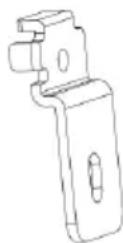
- Gardez le support de sécurité hors de portée des enfants pour éviter qu'ils ne l’avalent.
- Conservez les vis hors de portée des enfants pour éviter qu'ils ne les avalent.
- Gardez le support mural hors de portée des enfants pour éviter qu'ils ne l’avalent.
L'installation ne doit être réalisée que par un professionnel qualifié.
AUNA N'ACCEPTE AUCUNE RESPONSABILITE EN CAS DE DOMMAGES MATERIELS ET/OU DE BLESSURES SERIEUSES, Y COMPRIS LA MORT, RÉSULTANT D'UNE INSTALLATION OU D'UNE MANIPULATION INCORRECTE.
Spotify connect
Utilisez votre téléphone, votre tablette ou votre ordinateur comme une télécommande pour contrôler Spotify. Accédez à spotify.com/connect pour en savoir plus.

Licences
Le logiciel Spotify est soumis à des licences de tiers, que vous pouvez trouver ici :
S'il existe une réglementation pour l'élimination ou le recyclage des appareils électriques et électroniques dans votre pays, ce symbole sur le produit ou sur l'emballage indique que cet appareil ne doit pas être jeté avec les ordures ménagères. Vous devez le déposer dans un point de collecte pour le recyclage des équipements électriques et électroniques. La mise au rebut conforme aux règles protège l'environnement et la santé de vos semblables des conséquences négatives. Pour plus d'informations sur le recyclage et l'élimination de ce produit, veuillez contacter votre autorité locale ou votre service de recyclage des déchets ménagers.
Ce produit contient des piles. S'il existe une réglementation pour l'élimination ou le recyclage des piles dans votre pays, vous ne devez pas les jeter avec les ordures ménagères. Renseignez-vous sur les dispositions locales relatives à la collecte des piles usagé semblables des conséquences négatives.
Déclaration de CONFORMITE
CE UK CA
Fabricant :
Chal-Tec GmbH, Wallstraße 16, 10179 Berlin, Allemagne.
Importateur pour la Grande-Bretagne :
Le sousigné, Chal-Tec GmbH, déclare que
L'équipement radioélectrique du type Silver Star
Swing/Black Star Swing est conforme à la directive
2014/53/UE. Le texte complet de la déclaration UE de conformité est disponible à l'adresse internet
suivante : use. berlin/10038261