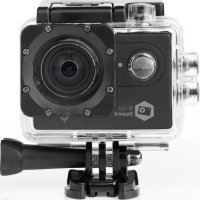
ACAM61BK - Sportscam NEDIS - Notice d'utilisation et mode d'emploi gratuit
Retrouvez gratuitement la notice de l'appareil ACAM61BK NEDIS au format PDF.


| Type de produit | Caméra d'action |
| Marque | Nedis |
| Modèle | ACAM61BK |
| Résolution vidéo maximale | 4K Ultra HD |
| Écran avant | Oui |
| Écran arrière | Oui |
| Alimentation | Batterie rechargeable lithium-ion, chargée via USB-C |
| Temps de charge de la batterie | Environ 3 heures |
| Stockage | Carte microSD (non incluse), classe 10 min, jusqu'à 128 Go |
| Connectivité | Wi-Fi, USB-C, micro-HDMI |
| Application compatible | XDV-PRO (iOS 7+ / Android 4.1+) |
| Étanchéité | Étanche uniquement avec le boîtier étanche fourni |
| Pièces détachables | Batterie, câble USB-C, boîtier étanche, accessoires de montage |
| Consommation d'énergie | Faible, veille automatique |
| Entretien et nettoyage | Nettoyer avec un chiffon doux ; ne pas utiliser de produits chimiques |
| Garantie | Voir conditions du fabricant |
| Poids | Environ 60 g (sans batterie) |
| Dimensions | Environ 6 x 4 x 2 cm |
FOIRE AUX QUESTIONS - ACAM61BK NEDIS
Questions des utilisateurs sur ACAM61BK NEDIS
0 question sur cet appareil. Repondez a celles que vous connaissez ou posez la votre.
Poser une nouvelle question sur cet appareil
Téléchargez la notice de votre Sportscam au format PDF gratuitement ! Retrouvez votre notice ACAM61BK - NEDIS et reprennez votre appareil électronique en main. Sur cette page sont publiés tous les documents nécessaires à l'utilisation de votre appareil ACAM61BK de la marque NEDIS.
MODE D'EMPLOI ACAM61BK NEDIS
Guide de démarrage rapide 17

Snelstartgids 24

Guide de démarrage rapide
ACAM71BK
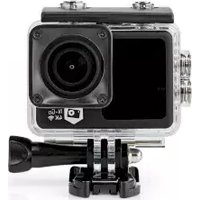
Caméra d'action à double écran

Pour plus d'informations, consultez le manuel détaillé en ligne : ned.is/acam71bk
Utilisation prévue
Le produit est une caméra d'action petite et légère qui capture des images et des vidéos 4K Ultra HD.
Connectez le produit à l'application XDV-PRO pour gérer vos photos, vidéos et paramètres.
Le produit est prévu pour un usage intérieur et extérieur.
Ce produit est destiné à être un dispositif d'enregistrement.
Toute modification du produit peut avoir des conséquences sur la sécurité, la garantie et le bon fonctionnement.
Ce produit peut être utilisé par des enfants âgés de 8 ans et plus ainsi que des personnes ayant des capacités physiques, sensorielles ou mentales réduites ou manquant d'expérience et de connaissances s'ils sont supervisés ou ont reçu des instructions sur l'utilisation du produit en toute sécurité et comprennent les dangers impliqués. Les enfants ne doivent pas jouer avec le produit. Le nettoyage et la maintenance ne doivent pas être effectués par des enfants sans surveillance.
Ce produit n'est pas destiné à un usage professionnel.
Pièces principales (image A)
1 Bouton alimentation/mode
2 Bouton OK
3 Objectif de la caméra
4 Affichage avant
5 Affichage arrière
6 Voyant LED de charge
7 Voyant LED d'état
8 Couvercle des piles
9 Bouton haut
10 Bouton Bas
11 Haut-parleur
12 Port USB-C
13 Emplacement pour carte micro SD
14 Port micro-HDMI
Pièces supplémentaires (non illustrées)
15 Batterie
16 Boîtier étanche
17 Accessoires de montage (×6)
18 Bandages
19 Câble USB-C
20 Tapis 3M
21 Sangle
22 Chiffon de lentille
Consignes de sécurité
AVERTISSEMENT
- Assurez-vous d'avoir entièrement lu et compris les instructions de ce document avant d'installer ou d'utiliser le produit. Conservez l'emballage et le présent document pour référence ultérieure.
- Ne pas laisser d'enfants jouer avec les matériaux d'emballage. Toujours tenir les matériaux d'emballage hors de portée des enfants.
- Utilisez le produit uniquement comme décrit dans le présent manuel.
- N'ouvrez pas le produit, il ne contient aucune pièce réparable par l'utilisateur.
- Ne pas utiliser le produit si une pièce est endommagée ou défectueuse. Remplacez immédiatement un produit endommagé ou défectueux.
- Ne pas laisser tomber le produit et éviter de le cogner.
- N'exposez pas le produit à l'eau ou à l'humidité sans utiliser le boîtier étanche.
- Ne pas utiliser de produits de nettoyage chimiques agressifs lors du nettoyage du produit.
- Ne pas démonter, ouvrir ou déchiqueter les batteries.
- Ne pas exposer les batteries à la chaleur ou au feu. Évitez tout stockage à la lumière directe du soleil.
- En cas de fuite d'une pile, ne pas laisser le liquide entrer en contact avec la peau ou les yeux. En cas de contact, lavez la zone touchée à grande eau et consultez un médecin.
- Éliminez convenablement la batterie usagée.
- En cas d'ingestion d'une pile-bouton ou autre batterie, consultez un médecin immédiatement.
- L'utilisation de la batterie par des enfants doit être surveillée.
- Achetez la batterie de remplacement appropriée uniquement sur le site Web de Nedis.
- Respectez les bornes de charge sur la batterie et le produit afin d'assurer une utilisation correcte.
- Si possible, retirez la batterie du produit lorsqu'il n'est pas utilisé.
- Utilisez le(s) type(s) de pile recommandé(s) dans le présent document.
- Les piles et batteries secondaires doivent être chargées avant utilisation. Utilisez toujours le chargeur approprié et reportez-vous aux instructions du fabricant ou au manuel de l'équipement pour les instructions de charge appropriées.
- Gardez les piles et les batteries propres et sèches.
- Ne pas court-circuiter une pile-bouton ou une autre pile.
- Ne pas stocker les piles ou les batteries au hasard dans une boîte ou un tiroir où elles pourraient se court-circuiter ou être court-circuitées par des matériaux conductifs.
- Gardez toujours le produit et la carte microSD à l'écart des fortes interférences magnétiques.
- Conservez toujours le produit dans un endroit frais, sec et sans poussière.
- Débranchez toujours le produit en cas de surchauffe.
Insérez ou changez la carte mémoire (image B)
Une carte microSD (non incluse) est requise pour stocker des photos ou des vidéos. Insérez la carte microSD dans l'emplacement pour carte microSD A ^13 .
Utilisez une carte mémoire microSD avec un indice de vitesse de classe 10 au minimum et une capacité de stockage maximale de 128 Go.
Formatez la carte microSD avant utilisation.
Le formatage de la carte microSD supprimera tous les fichiers de la carte microSD. Veillez à sauvegarder tous les fichiers que vous souhaitez conserver avant de formater la carte microSD.
Charger la batterie (image C)
Le produit est livré avec une batterie partiellement chargée. Pour une durée de vie optimale de la batterie, chargez complètement la batterie avant d'utiliser le produit pour la première fois.
Chargez la caméra depuis n'importe quelle prise USB à l'aide du câble USB-C fourni A ^19 . La caméra peut être chargée pendant l'enregistrement d'une vidéo. La charge complète de la batterie prend environ 3 heures.
Le voyant LED de charge A 6 s'allume en rouge pour indiquer que le produit est en cours de charge
Attacher le produit aux accessoires
Insérez le produit dans le boîtier étanche A 16.
Assurez-vous que le boîtier étanche soit complètement fermé et que le joint soit en place.
Le produit n'est pas étanche sans le boîtier étanche.
Le boîtier étanche A16 peut être fixé sur vos vêtements, tenues d'action, casque, etc., avec les accessoires de montage fournis.
Assurez-vous que la fixation soit solide.
Assurez-vous que la caméra n'entrave pas vos mouvements, votre vision ou le fonctionnement de votre tenue d'action.
Mise sous / hors tension du produit
Appuyez et maintenez le bouton d'alimentation/de mode A① pendant 3 secondes pour mettre le produit en marche ou à l'arrêt.
Le voyant LED de statut A7 s'allume en bleu lorsque le produit est en marche.
Navigation dans le menu paramètres
- Appuyez et maintenez le bouton OK A 2 pour entrer dans le menu des paramètres.
Dans le menu des paramètres :
- Appuyez sur le bouton haut A⑨ etsurleboutonbasA ⑩ pournaviguer entre les options.
 | Paramètres de mode |
 | Lecture |
 | Paramètres système |
 | Retour |
- Appuyez sur le bouton OK A2 pour sélectionner et confirmer l'option désirée.
Pour une description du menu des paramètres, consultez le manuel détaillé en ligne.
Appuyez sur le bouton d'alimentation/mode A ^1 pour basculer entre les modes du produit.
L'icône dans le coin en haut à gauche de l'écran indique le mode actuel.
| Icône Mode | Icône Mode | ||
 | Vidéo Photo |  | |
 | Ralenti Auto |  | |
 | Boucle Rafale |  | |
 | Intervalle de temps Minuterie |  |
Enregistrer des photos et des images vidéo
En mode vidéo, appuyez sur le bouton OK A2 pour démarrer ou arrêter un enregistrement vidéo.
Le voyant LED de statut A7 clignote pendant un enregistrement.
En mode photo, appuyez sur le bouton OK A 2 pour prendre une photo.
Appuyez et maintenez le bouton bas A ^10 pour basculer entre l'affichage avant A ^4 et l'affichage arrière A ^5 .
Visionner des photos et des images vidéo
En mode lecture, appuyez sur le bouton haut A9 ou le bouton bas A10 pour accéder à la photo ou à la vidéo suivante ou précédente.
Appuyez sur le bouton OK A2 pour lire et arrêter des vidéos.
Transférez les fichiers sur un appareil externe
Connectez le produit à votre appareil à l'aide du câble USB-C A 19. Transférez les fichiers que vous souhaitez enregistrer sur votre appareil.
Vous pouvez également retirer la carte microSD de l'emplacement pour carte microSD A13 et insérer la carte microSD dans un lecteur de carte connecté à votre appareil.
Utilisation avec l'application XDV-PRO
Utilisez l'application XDV-PRO sur votre appareil mobile pour revoir des photos et des vidéos, les transférer sur votre appareil mobile, prendre des photos, enregistrer une vidéo.
L'application fonctionne mieux avec iPhone iOS 7 ou Android 4.1 et versions ultérieures.
- Mettre le produit sous tension.
- Appuyez sur le bouton haut A 9 pour afficher les informations sur le Wi-Fi.
- Installez et ouvrez l'application XDV-PRO.
- Sélectionnez le réseau Wi-Fi ACAM71BK-XXXX.
- Entrez le mot de passe 1234567890 pour vous connecter.
Visionnez des photos et des images vidéo sur un périphérique externe
Pour afficher les photos et les images vidéo sur un téléviseur ou un moniteur sans transférer de fichiers :
Option 1 :
-
Branchez un câble micro-HDMI – HDMI sur le port micro-HDMI A 14. Le câble HDMI n'est pas inclus.
-
Branchez l'autre extrémité du câble HDMI dans l'appareil externe.
Option 2 :
- Branchez le câble USB-C A 19 dans l'entrée USB-C A 12.
- Branchez l'autre côté du câble USB-C dans l'appareil externe.
- Appuyez sur les boutons haut et bas A 9 10 pour sélectionner le mode de stockage de masse.
- Appuyez sur le bouton OK A 2 pour confirmer.
Remettez la pile (image D)
- Ouvrez le couvercle de la batterie A 8.
- Sortez la batterie déchargée ou défectueuse.
- Mettez une batterie neuve dans le compartiment à batterie.
Achetez la batterie de remplacement appropriée uniquement sur le site Web de Nedis.
- Fermez le couvercle de la pile A 8.
Traitement des déchets

Pour plus d'informations, contactez le distributeur ou l'autorité locale responsable de la gestion des déchets.
Le produit doit être jeté séparément des ordures ménagères dans un point de collecte approprié. Ne jetez pas le produit avec les ordures ménagères ordinaires.
Déclaration de conformité
Nous, Nedis B.V., déclarons en tant que fabricant que le produit ACAM71BK de notre marque Nedis ^® , produit en Chine, a été testé conformément à toutes les normes et réglementations CE en vigueur et que tous les tests ont été réussis. Cela inclut, sans toutefois s'y limiter, la directive RED 2014/53/UE.
La Déclaration de conformité complète (et la fiche de sécurité le cas échéant) peut être trouvée et téléchargée via:
nedis.fr/acam71bk#support

Snelstartgids
- Guide de démarrage rapide
- Caméra d'action à double écran
- Utilisation prévue
- Pièces principales (image A)
- Pièces supplémentaires (non illustrées)
- Consignes de sécurité
- AVERTISSEMENT
- Insérez ou changez la carte mémoire (image B)
- Charger la batterie (image C)
- Attacher le produit aux accessoires
- Mise sous / hors tension du produit
- Navigation dans le menu paramètres
- Enregistrer des photos et des images vidéo
- Visionner des photos et des images vidéo
- Transférez les fichiers sur un appareil externe
- Utilisation avec l'application XDV-PRO
- Visionnez des photos et des images vidéo sur un périphérique externe
- Option 1 :
- Option 2 :
- Remettez la pile (image D)
- Traitement des déchets
- Déclaration de conformité
- Snelstartgids
Marque : NEDIS
Modèle : ACAM61BK
Catégorie : Sportscam