CPDM151 - Autres accessoires informatique SONY - Notice d'utilisation et mode d'emploi gratuit
Retrouvez gratuitement la notice de l'appareil CPDM151 SONY au format PDF.



| Type de produit | Moniteur LCD 15 pouces |
| Marque | Sony |
| Modèle | CPD-M151 |
| Taille de l'écran | 15 pouces (38 cm) |
| Type de panneau | a-Si TFT Active Matrix |
| Résolution maximale | 1024 x 768 |
| Fréquences horizontale | 30 - 61 kHz |
| Fréquences verticale | 50 - 75 Hz |
| Consommation électrique (moniteur seul) | 25 W max |
| Consommation électrique (avec adaptateur) | 35 W max |
| Tension d'alimentation | 100 - 240 V AC, 50/60 Hz |
| Dimensions (avec support) | 395 x 358 x 173 mm |
| Connectivité | Entrée RGB (HD15) |
| Fonctions principales | Réglage automatique de l'image, menu OSD multilingue, économie d'énergie, verrouillage des commandes |
| Accessoires fournis | Cordon d'alimentation, adaptateur secteur, câble signal vidéo HD15, adaptateur Macintosh, disquettes utilitaires |
| Entretien et nettoyage | Chiffon doux légèrement imprégné de détergent neutre. Ne pas utiliser de solvants ou tampons abrasifs. |
| Sécurité | Assurer une ventilation adéquate, ne pas exposer à la chaleur ou à l'humidité, utiliser le cordon d'alimentation approprié |
| Recyclage | Le tube fluorescent contient du mercure. Éliminer conformément aux réglementations locales. |
FOIRE AUX QUESTIONS - CPDM151 SONY
Questions des utilisateurs sur CPDM151 SONY
0 question sur cet appareil. Repondez a celles que vous connaissez ou posez la votre.
Poser une nouvelle question sur cet appareil
Téléchargez la notice de votre Autres accessoires informatique au format PDF gratuitement ! Retrouvez votre notice CPDM151 - SONY et reprennez votre appareil électronique en main. Sur cette page sont publiés tous les documents nécessaires à l'utilisation de votre appareil CPDM151 de la marque SONY.
MODE D'EMPLOI CPDM151 SONY
Co produit est conforme aux normes du Swedish National Council for Metrology de décembre 1990 (MPR II) en ce qui concerne les fréquences très basses (VLF) et extrémement basses (ELF).
Hinweis
Cette notice s'applique aux Etats-Unis et au Canada uniquement.
Si cet apparéil est exporté aux États-Unis ou au Canada, utiliser le cordon d'alimentation portant la mention UL LISTED/CSA LABELLED et replissant les conditions suivantes:
SPECIFICATIONS
Type de fiche Fiche Nema 5-15 broches Cordon Type SVT ou SJT, minimum 3·18 AWG
Longueur Maximum 15 pieds
Tension Minimum 7 A, 125 V

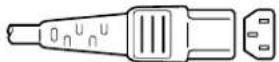

Precautions 4
Identification des composants et des commandes. 5
Installation 6
Mise sous tension du moniteur et de l'ordinateur. 10
Personnalisation du moniteur
Présentation du système d'écrans de menu. 11
Selection de la langue d'affichage à l'écran 11
Réglage automatique de l'image 12
Elimination manuelle du scintillagement ou du flou 12
Réglage de la position de l'image. 13
Réglage de la luminosite de l'image 14
Réglage du contraste 14
Changement ou réglage de la température de couleur. 14
Changement de la position d'affichage des écrans de menu 15
Réglage du retro-éclairage 16
Réglage du début d'activation du mode d'économie d'énergie 16
Verrouillage des commandes. 17
Réinitialisation des réglages 17
Informations complémentaires
Modes présélectionnés et utilisateur. 18
Dépannage 18
Specifications 21
Appendix
Preset Mode Timing Table
TCO'99 Eco-document
- Macintosh est une marque commerciale sous licence d'Apple Computer, Inc., déposée aux États-Unis et dans d'autres pay
- Windows et MS-DOS sont des marques commerciales déposées de Microsoft Corporation aux États-Unis et dans d'autres pays.
- IBM PC/AT et VGA sont des marques commerciales déposées d'IBM Corporation of the U.S.A.
- VESA est une marque commerciale de Video Electronics Standard Association.
- ENERGY STAR est une marque déposée aux États-Unis.
- Tous les autres noms de produits mentionnés peuvent être des marques commerciales ou des marques commerciales déposées de leurs sociétés respectives.
Enfin, les symboles "TM" et "8" ne sont pas mentionnés systématiquement dans le présence mode d'emploi.
Précautions
Installation
Assurez une circulation d'air adequate afin d'éviter toute surchauffe interne. Ne placez pas l'appareil sur des surfaces textiles (tapis, couvertures, etc.) ni à proximé de tissus (rideaux, draperies) qui risquent d'obstruer les orifices de ventilation.
- N'installez pas l'appareil à proximé de sources de chaleur telles que des radiateurs ou des conduits d'air chaud et ne le soumettez pas au rayonnement direct du soleil, à de la poussière ou à de l'humidité en excès, ni à des vibrations mécaniques ou à des chocs.
- Ne placez pas le moniteur à proximate d'appareils générant un champ magnétique comme un convertisseur ou des lignes à haute tension.
Manipulation de I'ecran LCD
- Despointslumineux(rouges,bleusouverts)peuvent appararaitre surI'écran LCD. Ilnes'agit pasd'un dysfonctionnement.L'écranLCDest fabriqué en faisant appel à des technologies de haute précision et plus de 99,99% des éléments d'images sont intacts. Il est cependant possible quecertains éléments d'image n'apparaissent pas ou quecertains éléments d'image apparaisent de maniereconstante.
- Ne laïsez pas l'écran LCD orienté vers le soleil, car vous risqueries de lui cause des dommages. Prenez donc garde lorsque vous placez le moniteur à côté d'une fenêtre.
- N'appuyez pas et n'eraflez pas l'écran LCD. Ne posez pas d'objets lourds sur l'écran LCD. Cela risque d'alterer l'uniformité de l'écran.
- Si le moniteur est employé dans un endroit froid, il se peut qu'une image résiduelle apparaisse à l'écran. Il ne s'agit pas d'un dysfonctionnement. Lorsque le monitateur se sera échauffé, l'écran reviendra à la normale.
- Si une image fixe reste affichée longtemps, il est possible qu'une image résiduelle apparaisse. Cette image résiduelle disparaître au bout d'un certain temps.
L'écran et le chassis s'échauffent en cours de fonctionnement. Il ne s'agit pas d'un dysfonctionnement.
Remplacement du tube fluorescent
Un tube fluorescent spécial sort de source lumineuse pour ce moniteur. Si l'écran LCD s'assombrit, devient instable ou ne se met pas sous tension, remplacez le tube fluorescent. Pour le remplacement du tube fluorescent, consultez votre revendeur Sony.
Entretien
- Nettoyez le chassin, le panneau et les commandes à l'aide d'un chiffon doux légerement improugné d'une solution détergente neutre. N'utiliseaucun type de tampon abrasif, de poudre à récurer ou de solvant tel que de l'alcool ou de la benzine.
- N'eraflez pas, ne touchez pas et ne tapotez pas l'écran avec un ustensile acéré ou abrasif comme un stylo à bille ou un tournevis. Vous risquez sinon de rayer le tube image.
- Nettoyez l'écran avec un chiffon doux. Si vous employez un liquide de nettoyage pour vitres, n'utilise aucun type de nettoyant contenant une solution antistatique ou des additifs similaires, car vous risqueriez de rayer le revêtement de l'écran.
Transport
- Pour transporter ce moniteur, saisissez fermement le bas de l'écran des deux mains. En laissant tomber le moniteur, vous risquez de vous blesser ou d'endommager le moniteur.
- Pour transporter l'appareil en vue d'une réparation ou de son expédition, remballez-le dans le carton et les matériaux de conditionnement d'origine.
Avertissement sur le raccordement à la source d'alimentation
- Utilisez un cordon d'alimentation approprié à votre source d'alimentation (secteur) locale. Pour les clientsaux Etats-Unis
Si vous n'utilise pas le cable approprié, ce moniteur ne sera pas conforme à la reglementation FCC en vigueur. Pour les clients au Royaume-Uni
Si vous employez le moniteur au Royaume-Uni, utilisez le cable et la fiche prevus pour le Royaume-Uni (UK).
Exemples de fiches


pour 100 à 120 V CA pour 200 à 240 V CA
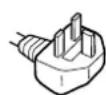
pour 240 V CA
uniquement
La prise d'alimentation (secteur) doit se couver à proximé de l'appareil et être aisément accessible.
Elimination du moniteur
- N'éliminez pas ce moniteur avec les déchets ordinaires.
Ne jetez pas ce moniteur avec les ordures menagères. - Le tube fluorescent contient du mercure. Eliminez ce moniteur conformément aux reglementations des autorités sanitaires locales.
Identification des composants et des commandes
Pour plus de détails, reportez-vous aux pages indiquées entre parenthèses.
Avant
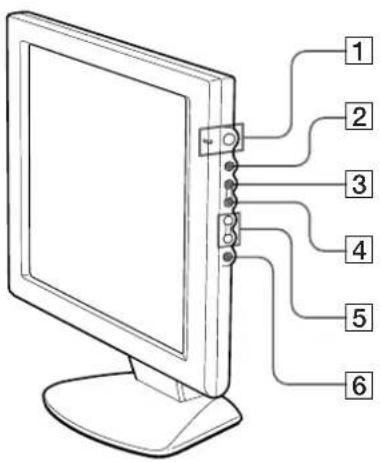
1 Commutateur et indicateur (alimentation) (pages 10, 20)
Mise sous ou hors tension du moniteur.
L'indicateur s'allume en vert lorsque le moniteur est sous tension. Il clignote en vert et en orange ou s'allume en orange lorsque le moniteur se trouve en mode d'économie d'énergie.
2 Touche MENU (pages 11-17, 20)
Affichage de I'ecran MENU (ecrans de menu).
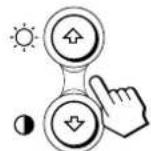
3 Touche (luminosite) (↑) (pages 11-17)
Réglage de la luminosite de l'image.
Sert de touche pour selectionner des parametes de menu.
4 Touche (contraste) (V) (pages 11-17)
Réglage du contraste de l'image.
Sert de touche pour selectionner des parametes de menu.
5 Touches + / - (réglage) (pages 13-17)
Réglage des paramètres de menu sélectionnés.
6 Touche AUTO (page 12)
Lorsque le signal de l'ordinateur est affiché sur ce moniteur, appuyez sur la touche AUTO pour ajuster automatiquement l'image à l'ordinateur.
Appuyez également sur cette touche si l'image n'est pas centree ou si elle est trouble.
Arrière
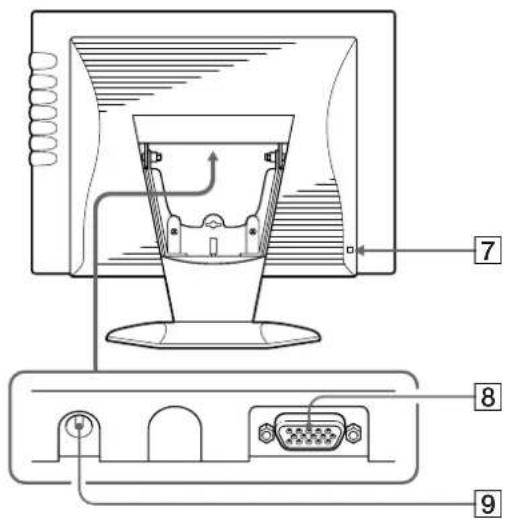
7 Verrou de sécurité ()
Vou puez fixer le cable de sécurité Kensington (non fourni).
8 Connecteur d'entrée RGB (HD15) (page 7)
Signal video RGB analogue (0,714 Vcc, positif) et signal SYNC.
9 Connecteur DC IN (page 7)
Fournit l'alimentation en CC au moniteur a partir de l'adaptateur secteur.
Installation
Avant d'utiliser ce moniteur, vérifie si vous avez bien reçues accessoires suivants:
- Moniteur LCD (1)
Couvercle arrriere (1)
Cordon d'alimentation (1)
Adaptatseur secteur (1)
Cable de signal video HD15 (1)
Adaptateur Macintosh (1)
Tampons en caoutchouc (2) - Windows Monitor Information Disk/Utility Disk (1)
- Macintosh Utility Disk (1)
- Carte de garantie (1)
- Ce mode d'emploi (1)
Installation
Vous pouvez placer le moniteur sur son support ou l'utiliser sans support. La procedure de raccordement des cables et de fixation du couvercle arrêté diffère selon la manière d'installer le moniteur. Dans les deux cas:
1re étape: Raccordez le moniteur à l'ordinateur
2e étape: Branchez le cordon d'alimentation
pour raccorder le moniteur à l'ordinateur et à la source d'alimentation. La connexion est expliquée pour
I'installation avec support dans l'illustration; toutefois, le
connecteur à raccarder et l'adaptateur nécessaire sont
identiques, même lorsqu'elle support n'est pas utilisé.
Installation sur support
Raccordez le cable de signal video et le cordon d'alimentation, puis fixez le couvercle arriere.
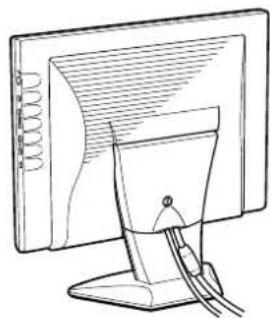
Pour régler l'angle
La fonction d'inclinaison autorise un reglage du moniteur de I'ordre de 65^ vers le haut. Pour regler l'angle, saisissez la partie inférieure des deux mains, comme illustré.

Detachez tout d'abord le support, puis raccordez le cable de signal video et le cordon d'alimentation. Fixez le couvercle arrriere. Le couvercle arrriere devient le support. Voir "Utilisation du moniteur sans support" à la page 8.

Pour régler l'angle
La fonction d'inclinaison
permét de régler le
moniteur selon un angle de 25^ versle haut.Pour
ajuster l'angle,saisissez la
partie inférieure et ouvre le
support, comme illustré.

1re etape : Raccordez le moniteur à l'ordinateur
Eteignez le moniteur et l'ordinateur avant d'effectuer le raccordement.
Raccordement à un ordinateur IBM PC/AT ou compatible

Si vous PC n'est pas compatible Plug & Play (DDC1 et DDC2B)
Ce moniteur utilise la broche n° 9 du connecteur de signal video pour la compatibilité Plug & Play (DDC1 et DDC2B). Reportez-vous à la page 21 pour connaître l'emplacement de la broche n° 9.
- Si vous ordinateur accepte la broche n° 9, utilisez le cable de signal video HD15 fourni.
- Si vous ordinateur n'accepte pas la broche n° 9, demandez conseil auprès de votre distributeur pour obtenir l'adaptateur HD15.
Raccordement à un ordinateur Macintosh
Utilisez l'adaptateur Macintosh fourni.
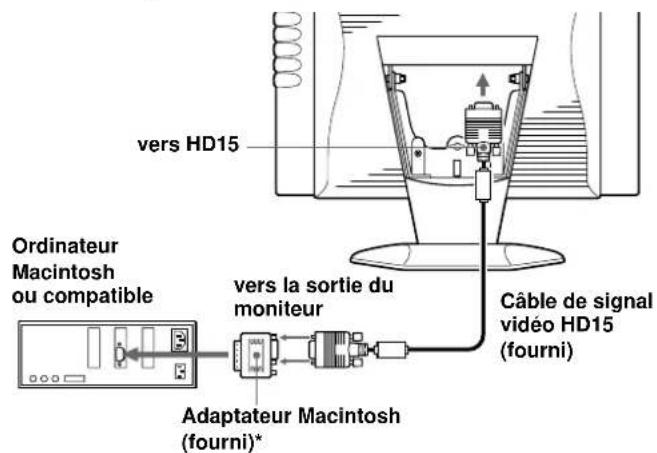
- Raccordez l'adaptateur Macintosh fourni à l'ordinateur avant de brancher le cable. Cet adaptateur est compatible avec les ordinateurs Macintosh LC, Performa, Quadra, Power Macintosh et Power Macintosh G3 (vendus avant janvier 1999). Si vous raccordez un ordinateur Power Macintosh G3 vendu après janvier 1999, vous devez utiliser un autre type d'adaptateur (non fourni). Les ordinateurs Macintosh II et certaines anciennes versions de PowerBook peuvent nécessiter un adaptateur doté de microcommutateurs (non fourni).
2e étape : Branchez le cordon d'alimentation
Lorsque le moniteur et l'ordinateur sont eteints, branchez une extrimete du cordon d'alimentation dans l'adaptateur secteur, puis l'adaptateur secteur au moniteur. Ensuite, raccordez l'autre extrimete du cordon d'alimentation a une prise de courant.
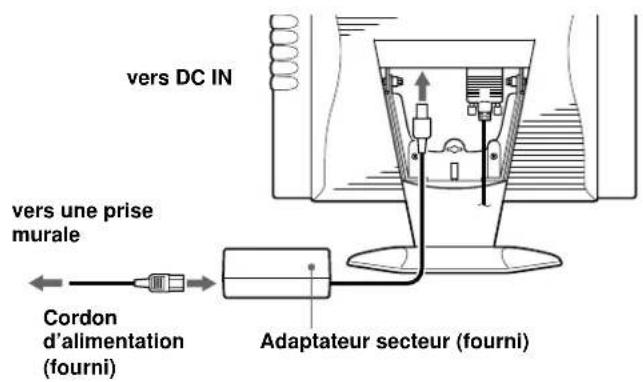
Préparation
3e étape: Fixation du couvercle arrêté
Après avoir raccordé l'ordinateur et le cordon
d'alimentation, fixez le couvercle arriere fourni.
Veillez à garder l'écran en position verticale lorsque vous fixez ou détachez le couvercle arrêté.
1 Attachezlecordondel'adaptateursecteur.
2 Appuyezle couvercle arrriere contre la pièce perceptant d'attacher le couvercle.

3 Tournezla vis pour serrer le couvercle arrriere.

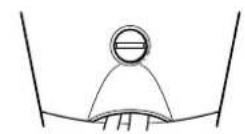
Déverrouille
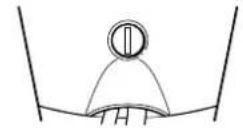
Verrouille
Utilisation du moniteur sans support
Preparez:
Un tournevis Philips
Un chiffon doux à placer sous le panneau LCD
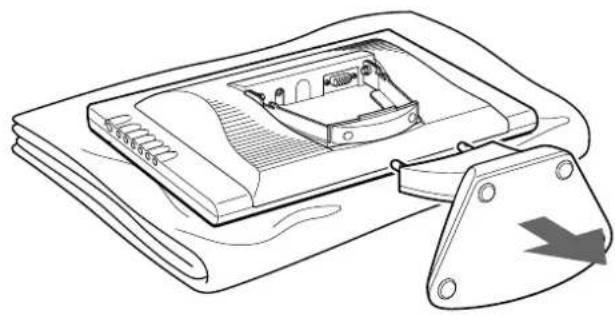
1 Otezles vis del'axe defixation du support.

2 Placez le moniteurs sur le chiffondoux avec le panneau LCD orienté versle bas,puis extrayezle support du moniteur.
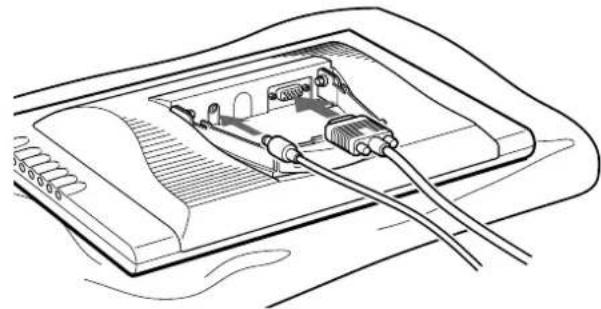
3 Raccordezle cable design videoet le cordon de l'adaptateursecteur aumoniteur.
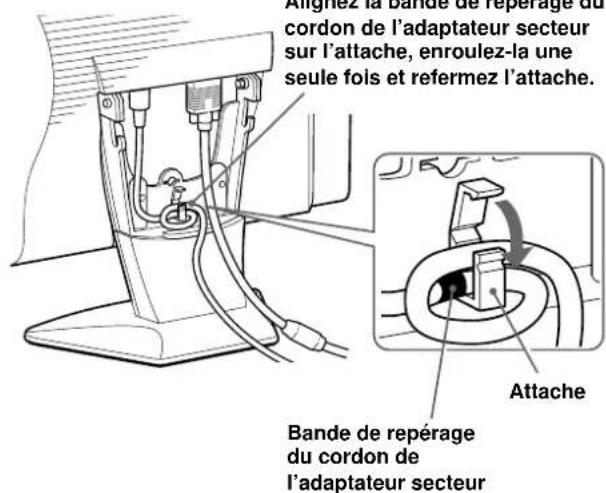
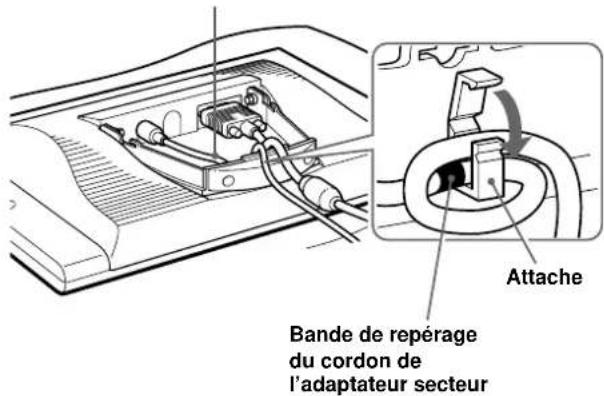
4 Attachezlecordondel'adaptateursecteur.
Alignez la bande de reperte du cordon de I'adaptateur secteur sur I'attache, enroulez-la une seule fois et refermez I'attache.
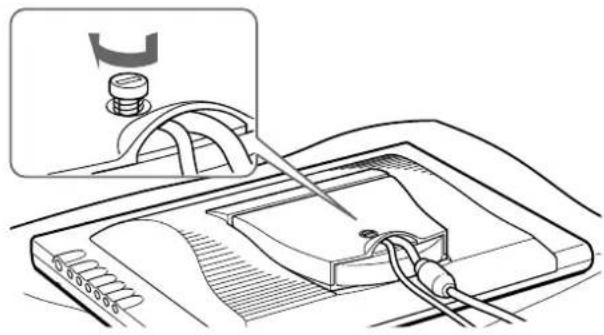
5 Appuyezle couvercle arriere contre la partie perceptant defixerle couvercle.

6 Tournezlavispour serrer le couverclearriere.

Déverrouillé

Verrouille
7 Fixezlestamponsdecaoutchoucaubasdumoniteur.
Après avoir fixé les tampons de caoutchouc qui empêchent de glisser, redressez le moniteur.

Mise sous tension du moniteur et de l'ordinateur
1 Appuyez sur le commutateur (POWER).
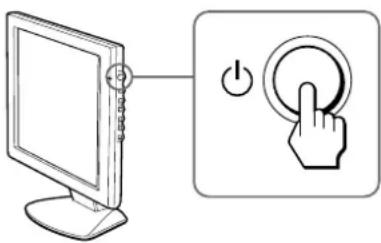
2 Mettezl'ordinateursoustension.
L'installation de votre moniteur est terminée.
Au besoin, utilisez les commandes du moniteur pour ajuster l'image.
Si aucune image n'apparait a I'ecran
Assurez-vous que le moniteur est bien branché à l'ordinateur.
- Si NO INPUT SIGNAL apparait a l'ecran, essayez de modifier le signal d'entrée et vérifie que la carte graphique de l'ordinateur est bien logée dans la fente de bus ajustate.
- Si vous remplacez un ancien moniteur par ce modele et que OUT OF SCAN RANGE apparait a l'ecran, rebranchez l'ancien moniteur. Puis, ajustez la carte graphique de l'ordinateur de sorte que la fréquence horizontale soit comprise entre 30 et 61 kHz et la fréquence verticale entre 50 et 75Hz et que la résolution soit de 1024× 768 ou moins.
Pour plus d'informations concernant les messages sur écran, reportez-vous à "Symptômes et remèdes aux problèmes" à la page 19.
Pour les clients utilisant Windows 95/98
Pour maximaliser le potentiel de votre monitreur, installez sur votre ordinateur le nouveau fichier d'informations modele depuis la disquette "Windows Monitor Information Disk/ Utility Disk". Ce monitreur est conforme à la norme Plug & Play "VESA DDC". Si vous PC/carte graphique est conforme à la norme DDC, selectionnez "Plug & Play Monitor (VESA DDC)" ou la désignation de ce monitreur comme type de monitreur dans le "Control Panel" sous Windows 95/98. Si vous PC/carte graphique a des difficultés à communiquer avec ce monitreur, chargez la disquette "Windows Monitor Information Disk/ Utility Disk" et selectionnéla désignation de ce monitreur comme type de monitreur.
Pour les utilisateurs de Windows NT4.0
L'installation du moniteur sous Windows NT4.0 est différente de celle sous Windows 95/98 et n'implique pas la selection du type de moniteur. Reportez-vous au mode d'emploi de Windows NT4.0 pour plus de détails sur le réglage de la résolution, le taux de régénération et le nombre de couleurs.
Réglage de la résolution du moniteur et du nombre de couleurs
Ajustez la résolution du moniteur et le nombre de couleurs en vous référant au mode d'emploi de votre ordinateur. Le nombre de couleurs peut varier en fonction de votre ordinateur ou de votre carte graphique. Le réglage de la palette de couleurs et le nombre réel de couleurs seprésentent comme suit:
High Color (16 bit) 65.536 couleurs
- True Color (24 bit) → environ 16,77 millions de couleurs En mode True Color (24 bit), la vitesse peut être inférieure.
Avant le réglage
Raccordez le moniteur et l'ordinateur et mettez-les sous tension.
Pour obtenir lesassageurs résultats,attendez au moins 30 minutes avant de proceder aux réglages.
Présentation du système d'écrans de menu
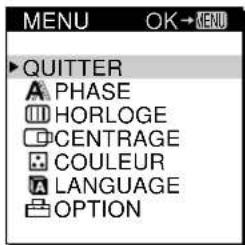
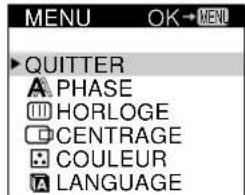
La plupart des réglages sont effectués via l'écran MENU. Pour changer la langue d'affichage à l'écran, reportez-vous à la section de " Sélection de la langue d'affichage à l'écran".

QUITTER
Referme I'ecran MENU.
PHASE
Affiche l'écran PHASE. Réglez la phase lorsque les caractères ou les images apparaissent flous sur toute la surface de l'écran. Réglez la phase après avoir régle le pas.
HORLOGE
Affiche l'écran HORLOGE. Reglez l'horloge lorsque les caractères ou les images ne sont pas clairs à certains endroits de l'écran.
CENTRAGE
Année L'écran CENTRAGE pour le réglage du centrage de l'image.
COULEUR
Année l'écran COULEUR pour le réglage de la température de couleur.
LANGUAGE
Affiche l'écran LANGUAGE pour la sélection de la langue d'affichage à l'écran.
OPTION
Affiche l'écran OPTION. Vous pouvez régler les paramètres tels que le retro-eclairage, la position des écrans de menu, le délambda d'activation du mode d'économie d'énergie et le verrouillage des commandes.
Sélection de la langue d'affichage à l'écran
Pour l'affichage des menus, vous avez lechioix entre les langues suivantes: anglais, français, allemand, espagnol, italien et japonais.
1 Appuyez sur la touche MENU.
L'écran MENU apparait.

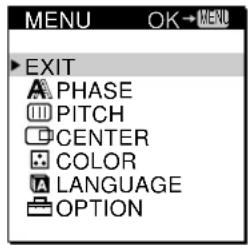
2 Appuyez sur les touches / pour selectionner LANGUAGE et appuyez ensuite sur la touche MENU.
Le menu LANGUAGE apparait.

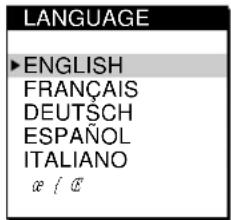
3 Appuyez sur les touches / pour selectionner la langue de votre choix et appuyez ensuite sur la touche MENU.
L'écran MENU de la langue sélectionnée apparait.
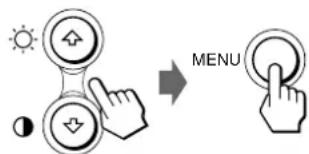

L'écran disparaît automatiquement au bout d'environ 30 secondes.
Pour referrer l'écran, appuyez à nouveau sur la touche MENU.
Réglage automatique de l'image
Si l'image devient scintillante ou flouc, appuyez sur la touche AUTO. Le moniteur se regle automatiquement en fonction du signal de l'ordinateur raccordé.
Certsains ordinateurs peuvent requérir d'autres réglages fins. Dans ce cas, procédez au réglage manuel du moniteur.
1 Mettez le moniteur sous tension.
2 Mettez l'ordinateur sous tension.
3 Appuyez sur la touche AUTO.
Le moniteur ajuste le pas en fonction du signal d'entrée de sorte que l'image s'affiche de manière nette et adapte l'image au centre de l'écran.


Remarques
- Cette fonction est destinée à être utilisée avec un ordinateur tournant sous Windows ou un logiciel d'interface graphique utiliser similaire fournissant une image plein écran. Elle peut ne pas fonctionner correctement si la couleur d'arrière-plan est foncée ou si l'image d'entrée ne remplit pas l'écran jusqu'àux bords ( comme une invite MS-DOS). Dans ce cas, suivez les étapes 1 à 3 de "Elimination manuelle du scintillagement ou du flou" pour afficher le motif de test, puis appuyez de nouveau sur la touche AUTO.
- L'affichage à l'écran peut être désactiver pendant quelques secondes pendant l'exécution de la fonction de réglage automatique de la taille de l'image. Il ne s'agit pas d'un dysfonctionnement.
Si I'image scintille ou s'il elle est floue même après que vous avez appuyé sur la touche AUTO
Ajustez le Pas et la Phase en vous reférant à "Elimination manuelle du scintillagement ou du flou."
Si I'image n'est pas au centre de l'écran même après que vous avez appuyé sur la touche AUTO
Utilisez l'écran du menu CENTRAGE pour effectuer l'ajustement en vous liéérant à "Réglage de la position de l'image."
Elimination manuelle du scintillage ou du flou
Si une partie de l'écran scintille ou est floue, appuyez sur la touche AUTO. Si cette opération ne donne aucun résultat, ajustez le Pas et la Phase comme suit.
Une fois que le pas et la phase sont régles, ils seront mémorisés pour le signal d'entrée en cours.
1 Reglez la résolution de l'ordinateur sur 1024·768.
2 Insérez la disquette Utility Disk.
Utilisez la disquette appropriée en fonction de votre ordinateur.
Pour Windows 95/98
Windows Monitor Information Disk/Utility Disk
Pour Macintosh
Macintosh Utility Disk
3 Lancez la disquette Utility Disk et affichez le modele de test.
Pour Windows 95/98
Cliquez sur [Utility Disk] [Windows] [Utility.exe].
Pour Macintosh
Cliquez sur [Utility Disk] [SONY-Utility].
4 Appuyez sur la touche MENU.
L'écran MENU apparait.

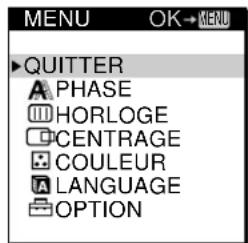
5 Appuyez sur les touches / pour selectionner HORLOGE et appuyez ensuite à nouveau sur la touche MENU.
L'écran de menu HORLOGE apparait.


6 Appuyez sur les touches +/- jusqu'à ce que les couleurs de l'écran se soient uniformisées.
Effectuez le réglage de sorte que les bandes verticales disparaissent.

7 Appuyez sur la touche MENU.
L'écran MENU apparaît.
Si vous observez des lignes horizontales sur la totalité de l'écran, précédez au réglage de la phase à l'étape suivante.
8 Appuyez sur les touches / pour selectionner PHASE et appuyez ensuite à nouveau sur la touche MENU.
L'écran de menu PHASE apparait.


9 Appuyez sur les touches +/- jusqu'à ce que les couleurs de l'écran se soient uniformisées.
Effectuez le réglage jusqu'à ce que les bandes horizontales soient réduites au minimum.


10Lorsque you've aze terminé,cliquez sur END à l'écran de façon à désactiver la mire de test.
L'affichage sur écran disparait automatiquement au bout de 30 secondes.
Pour fermer l'affichage sur écran, appuyez deux fois sur la touche MENU.
Réglage de la position de l'image
Si l'image ne se trouve pas au centre de I'écran, appuyez sur la touche AUTO. Si cette opération reste sans effet, reglez le centrage en procédant comme suit.
Le réglage du centrage est enregistré dans la mémoire pour le signal d'entrée en cours.
1 Lancez le Utility Disk et affichez le modele de test.
Effectuez les étapes 2 et 3 de "Elimination manuelle du scintillage ou du flou."
2 Appuyez sur la touche MENU.
L'écran MENU apparait.


3 Appuyez sur les touches / pour selectionner CENTRAGE et appuyez ensuite a nouveau sur la touche MENU.
L'écran de menu CENTRAGE apparait.

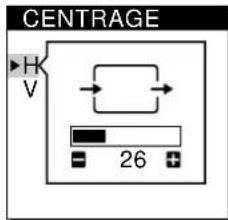
4 Déplacez l'image vers le haut, vers le bas, vers la gauche ou vers la droite jusqu'à ce que le cadre à la périphérique du mode de test disparaisse. Pour régler le centrage horizontal, Sélectionnez H à l'aide des touches / et ajustez la position au moyen des touches +/- .
+... pour déplacer l'image vers la droite.
- . pour déplacer l'image vers la gauche.


Suite page suivante
Personnalisation du moniteur
Pour régler le centrage vertical, Sélectionnez V à l'aide des touches / et ajustez la position au moyen des touches +/- .
+...pour déplacer l'image vers le haut.
- .pour déplacer l'image vers le bas.


5 Lorsque vous avez terminé, cliquez sur [END] à l'écran de façon à désactiver la mire de test.
L'écran de menu disparait automatique au bout d'environ 30 secondes.
Pour fermer l'affichage sur écran, appuyez deux fois sur la touche MENU.
Réglage de la luminosité de l'image
Le réglage de luminosite est enregistré dans la mémoire pour tous les signaux d'entrée reçus.
1 Appuyez sur la touche (luminosite) .
L'écran de menu LUMINOSITE apparait.


2 Appuyez sur les touches + / -

+... pour augmenter la luminosité.
... pour diminuier la luminosité.
L'écran disparaît automatiquement après environ 3 secondes.
- Les fréquences horizontale et verticale pour le signal d'entrée reçu apparaisent dans l'écran LUMINOSITE.
Si I'écran est trop lumineux lorsque vous utilisez le monitateur dans un endroit souvent
Diminuez le réglage RETROECLAIRAGE (page 16).
Réglage du contraste
Le réglage du contraste est enregistré dans la mémoire pour tous les signaux d'entrée reçus.
1 Appuyez sur la touche (contraste)
L'écran de menu CONTRASTE apparait.


2 Appuyez sur les touches + / -

+... pour augmenter le contraste.
- . . pour diminuier le contraste.
L'écran disparait automatiquement après environ 3 secondes.
- Les fréquences horizontale et verticale pour le signal d'entrée reçu apparaissent dans l'écran CONTRASTE.
Changement ou réglage de la température de couleur
La température de couleur est régée par défaut sur 9300K.
Vous pouvez changer la température de couleur sur 6500K ou 5000K. Utilisez cette fonction pour régler la température de couleur de façon à ce que l'image corresponde aux couleurs réelles d'une image imprimée.
Le réglage de la température de couleur est enregistrée dans la mémoire pour tous les signaux d'entrée reçus.
1 Appuyez sur la touche MENU.
L'ecran MENU apparait.

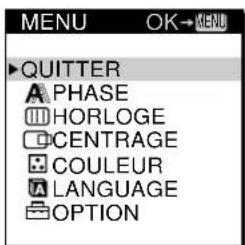
2 Appuyez sur les touches / pour selectionner COULEUR et appuyez ensuite à nouveau sur la touche MENU.
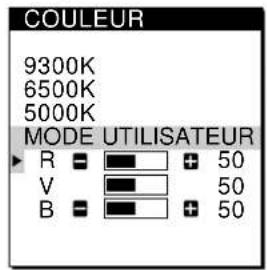
L'ecran de menu COULEUR apparait.


3 Appuyez sur les touches / pour selectionner la température de couleur.
Si vous devez proceder à d'autres réglages de la température de couleur sélectionnée, passez à l'été 4. Si cc n'est pas nécessaire, appuyez sur la touche MENU. L'écran MENU apparait.
4 Appuyez sur les touches / pour selectionner R (rouge) ou B (bleu) et appuyez ensuite sur les touches +/ - pour obtenir la couleur voulue.
La couleur change suivant que la composante R ou B
augmente ou diminuere rapport a V (vert).
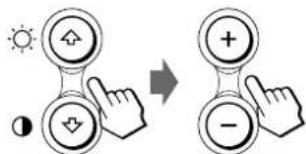
L'écran de menu disparait automatiquement au bout d'environ 30 secondes.
Pour fermer l'affichage sur écran, appuyez deux fois sur la touche MENU.
Changement de la position d'affichage des écrans de menu
Vou puez Change la position d'affichage des écrans de menu (par exemple, si vous poulez régler l'image derrière l'écran de menu).
1 Appuyez sur la touche MENU.
L'ecran MENU apparait.


2 Appuyez sur les touches / pour selectionner OPTION et appuyez ensuite à nouveau sur la touche MENU.
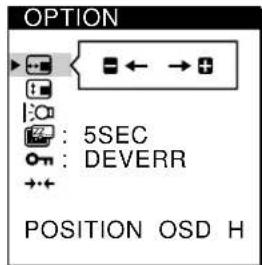
L'écran de menu OPTION apparait.


3 Appuyez sur les touches / pour selectionner (POSITION OSD H) ou POSITION OSD V).
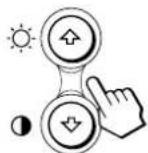
Pour ajuster la position horizontal
Pour ajuster la position verticale


4 Appuyez sur les touches + / - pour déplacer l'écran de menu jusqu'à la position voulue.

L'écran de menu OPTION disparaît automatiquement au bout d'environ 30 secondes.
Pour fermer l'affichage sur écran, appuyez deux fois sur la touche MENU.
Réglage du rétro-éclairage
Si l'écran est trop lumineux lorsque vous employez le moniteur dans un endroitASFRE,reglez l'intensite du retro-éclairage.
1 Appuyez sur la touche MENU.
L'écran MENU apparait.

2 Appuyez sur les touches / pour selectionner OPTION et appuyez ensuite à nouveau sur la touche MENU.
L'écran de menu OPTION apparait.


3 Appuyez sur les touches / pour selectionner |: (RETROECLAIRAGE).
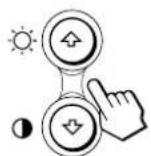

4 Appuyez sur les touches + / - pour régler le niveau d'intensité lumineuse.
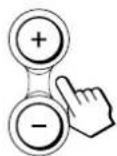
L'écran de menu OPTION disparaît automatiquement au bout d'environ 30 secondes.
Pour fermer l'affichage sur écran, appuyez deux fois sur la touche MENU.
Réglage du début d'activation du mode d'économie d'énergie
Vous pouvez définir la durée avant laquelle le monitour passé en mode d'économie d'énergie. Reportez-vous à la page 18 pour des informations plus détaillées sur les possibités d'économie d'énergie de ce moniteur.
1 Appuyez sur la touche MENU.
L'écran MENU apparait.


2 Appuyez sur les touches / pour selectionner OPTION et appuyez ensuite a nouveau sur la touche MENU.
L'ecran de menu OPTION apparait.
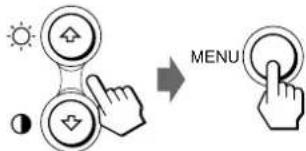
3 Appuyez sur les touches / pour selectionner (ECONOMIE TEMPO).


4 Appuyez sur les touches + / - pour selectionner la durée de votrechoix.
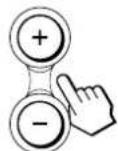
Lorsque ECONOMIE TEMPO est regle sur NON, le moniteur ne passse pas en mode d'économie d'énergie.
L'écran de menu OPTION disparaît automatiquement au bout d'environ 30 secondes.
Pour fermer l'affichage sur écran, appuyez deux fois sur la touche MENU.
Verrouillage des commandes
La fonction de blocage des commandes désactive toutes les commandes sauf le commutateur (alimentation), le MENU et quelques autres touches.
Lorsque vous avez selectionné "VERR", vous ne pouvez plus selectionner que les parametes suivants dans l'écran MENU:
- QITTER
- VERROU REGLAGES et RÉGLAGE D'USINE dans l'écran de menu OPTION
Si vous appuyez sur l'une des touches verrouillées, le symbole @n apparait sur I'ecran.
1 Appuyez sur la touche MENU.
L'ecran MENU apparait.

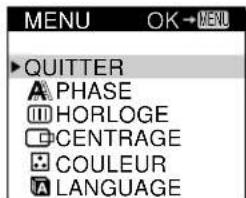
2 Appuyez sur les touches / pour selectionner OPTION et appuyez ensuite a nouveau sur la touche MENU.
L'ecran de menu OPTION apparait.
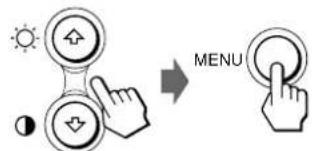

3 Appuyez sur les touches / pour selectionner ON (VERROU REGLAGES).

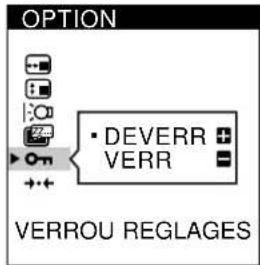
4 Appuyez sur la touche - pour selectionner VERR.

L'écran de menu OPTION disparait automatiquement au bout d'environ 30 secondes.
Pour fermer l'affichage sur écran, appuyez deux fois sur la touche MENU.
Pour désactiver le verrouillage des commandes
Appuyez sur la touche + à l' étape 4 pour sélectionner DEVERRR.
Réinitialisation des réglages
Vous pouvez réinitialiser tous les réglages et paramètres aux valeurs par défaut.
La température de couleur est réinitialisée à 9300K et le délambda d'activation du mode d'économie d'énergie à 5 secondes. Le verrouillage des commandes est désactivi. Les autres réglages sont restaurés aux valeurs par défaut. La langue d'affichage à l'écran reste cependant inchangée.
1 Appuyez sur la touche MENU.
L'écran MENU apparait.

2 Appuyez sur les touches / pour selectionner OPTION et appuyez ensuite à nouveau sur la touche MENU.
L'écran de menu OPTION apparaît.


3 Appuyez sur les touches / pour selectionner (RéGLAGE D'USINE).

4 Appuyez sur la touche +.

L'écran de menu OPTION disparaît automatiquement au bout d'environ 30 secondes.
Pour fermer l'affichage sur écran, appuyez deux fois sur la touche MENU.
Modes présélectionnés et utilisateur
Ce moniteur est doté de modes préselectionnés par défaut pour les normes industrielles les plus fréquentes de manière à garantir une veritable compatibilité "plug and play" ("branchez et démarrez").
(Reportez-vous à l'Appendix pour la liste des modes préseLECTIONnés en usine.)
Lorsqu'un nouveau signal est entre, le moniteur selectionné le mode préselectionné par défaut approprié et ajustement momentanément l'étalonnage de la phase de façon à assurer une haute qualité d'image au centre de l'écran. L'étalonnage est enregistré dans la mémoire et est immédiatement restauré chaque fois que le même signal est entré.
Pour les signaux d'entrée qui ne correspondent àaucun des modes préselectionnées par défaut, la technologie Multiscan numérique de ce moniter procède à tous les réglages requis pour assurer l'affichage d'une image claire sur l'écran qu'elle que soit la synchronisation dans la plage de fréquence du moniter. Il peut cependant s'avérer nécessaire de procédé à l'accord fin du centrage vertical/horizontal. Appuyez simplement sur la touche AUTO ou réglez le moniter suivant les instructions de réglage. Les réglages sont automatiquement mémorisés comme un mode utilisateur et restaurés chaque fois que le signal d'entrée correspondant est entré.
Fonction d'économie d'énergie
Ce moniteur satisfait aux normes d'économie d'énergie définies par VESA et ENERGY STAR ainsi qu'aux normes NUTEK plus strictes.
Si le moniteur est raccordé à un ordinateur ou à une carte graphique video compatible avec VESA DPMS (Display Power Management Signaling), le moniteur réduit automatiquement sa consommation électrique en trois phases comme indiqué ci-dessous.
Vous pouvez définir le déali d'activation du mode d'économie d'énergie via les écrans de menu. Définisse la durée suivant la procédure de "Réglage du déali d'activation du mode d'économie d'énergie" à la page 16.
| Mode de consommation d'énergie | Consommation électrique* | Indicateur \( \langle \rangle \) | |
| 1 | Fonctionnement normal | \( \leq {25}\mathrm{\;W}\left( { \leq {35}\mathrm{\;W}}\right) \) | Vert |
| 2 | Veille (1er mode) | \( \leq {1.5}\mathrm{\;W}\left( { \leq 4\mathrm{\;W}}\right) \) | Vert et orange en alternance |
| 3 | Interruption (2e mode) (veille)** | \( \leq {1.5}\mathrm{\;W}\left( { \leq 4\mathrm{\;W}}\right) \) | Vert et orange en alternance |
| 4 | Inactif (3e mode)*** (veille profonde)** | \( \leq {1.5}\mathrm{\;W}\left( { \leq 4\mathrm{\;W}}\right) \) | Orange |
| 5 | Hors tension | \( \leq {1.5}\mathrm{\;W}\left( { \leq 4\mathrm{\;W}}\right) \) | Eteint |
- Consommation électrique du moniteur uniquement. Les chiffres entre parenthèses concernent la consommation électrique du moniteur avec l'adaptateur secteur.
“Veille” et “Veille profonde” sont des modes d'économie d'énergie définis par l'EPA française (Environmental Protection Agency).
* Lorsque votre ordinaire passée en mode d'économie d'énergie, le signal d'entrée est coupé et PAS ENTREE VIDEO apparait à l'écran. Une fois que le temps préseLECTIONné dans "Modification du-delai d'économie d'énergie" (page 16) s'est écoulé, le monitateur passée en mode d'économie d'énergie.
Dépannage
Cette section peut vous aider à isoler la cause d'un problème et, par conséquent, vous éviter de faire appel au service technique.
Messages sur écran
S'il y a un problème avec le signal d'entrée, l'un des messages suivants apparait à l'écran. Pour résoudre le problème, reportez-vous à "Symptômes et remèdes aux problèmes" à la page 19.
INFORMATION
HORS PLAGE DE BALAYAGE
"HORS PLAGE DE BALAYAGE" indique que le signal d'entrée n'est pas supporté par les specifications d'affichage.
"PAS ENTREE VIDEO" indique qu'aucun signal n'est entre dans le moniteur.
Symptômes et remèdes aux problèmes
Si le problème est provoqué par l'ordinateur raccordé ou tout autre apparéil, veuillez vous reporter au mode d'emploi de l'appareil raccordé.
Utilisez la fonction d'autodiagnostic (page 20) si les recommendations suivantes ne résolvent pas le problème.
| Symptôme Vérifiez ces éléments | |
| Absence d'image | |
| Si l'indicateur ⊙ n'est pas allumé | Vérifiez que le cordon d'alimentation est bien raccordé. Vérifiez que le commutateur ⊙ (alimentation) est en position "on". |
| Si le message "PAS ENTREE VIDEO" apparait à l'écran, ou si l'indicateur ⊙ est orange ou alterne entre le vert et l'orange | Vérifiez que le cable du signal video est bien raccordé et que toutes les fiches sont bien en place dans leurs prises. Vérifiez que les broches du connecteur d'entrée video HD15 ne sont ni pliées ni enforcées. ■Problèmes provoqués par l'ordinateur raccordé ou un autre équipement L'ordinateur est en mode d'économie d'énergie. Tapez sur n'importe qu'elle touche du clavier de l'ordinateur. Assurez-vous que l'ordinateur est sous tension. Assurez-vous que votre carte graphique est bien logée dans la fente de bus adéquate. |
| Si le message "HORS PLAGE DE BALAYAGE" apparait à l'écran | ■Problèmes provoqués par l'ordinateur raccordé ou un autre équipement Vérifiez que la plage de fréquence video est conforme aux specifications pour le moniteur. Si vous ave remplaced un ancien moniteur par ce moniteur, rebranche l'ancien moniteur et ajustez la plage de fréquence conformément à ce qui suit. Horizontale: 30 - 61 kHz, Vertical: 50 - 75 Hz |
| Si aucun message n'est affché et que l'indicateur ⊙ est vert ou clignote en orange | Utilisez la fonction d'auto-diagnostic (page 20). |
| Si vous utilisez Windows 95/98 | Si vous ave remplaced l'ancien moniteur par ce moniteur, rebranche l'ancien moniteur et procédez comme suit. Installé la disquette Windows Monitor Information Disk/Utility Disk et sélectionnez "CPD-M151" parmi les moniteurs Sony dans l'écran de selection des moniteurs de Windows 95/98. |
| Si vous utilisez un système Macintosh | Vérifiez que l'adaptateur Macintosh et le cable de signal video sont raccordés correctement (page 6). |
| L'image scintille, bondit, oscille ou est brouillée. | Appuyez sur la touche AUTO. Si cette opération ne donne aucun résultat, ajustez le pas et la phase (page 12). Isolez et eliminez les sources potencielles de champs électriques ou magnétiques telles que d'autres moniteurs, les imprimantes laser, les ventilateurs électriques, l'éclairage fluorescent ou les télévisions. Eloignez le moniteur des lignes électriques ou placez un écran magnétique à proximité du moniteur. Essayez en branchant le moniteur dans une prise de courant différente, de préférence sur un circuit différent. Essayez en tournant le moniteur de 90° vers la gauche ou vers la droite. ■Problèmes provoqués par l'ordinateur raccordé ou tout autre équipement Vérifiez le manuel de votre carte graphique pour voir si les réglages du monitaur sont bien effectués. Vérifiez que le mode graphique (VESA, Macintosh 19" Color, etc.) et la fréquence du signal d'entree sont supportés par ce moniteur (Appendix). Meme si la fréquence est comprise dans la plage adéquate, certaines cartes graphiques peuvent avoir une impulsion de synchronisation qui est trop étroite pour que le moniteur effectue la synchronisation correctement. Ajustez le taux de rafraîchissement de l'ordinateur (fréquence vertical) pour有關ir la meilleure image possible. |
Suite page suivante
Informations complémentaires
| Symptôme Vérifiez ces éléments | |
| L'image est floue. | • Appuyez sur la touche AUTO. Si cette opération ne donneaucun résultat, réglez le pas et la phase (page 12). • Ajustez le contraste et la luminosité (page 14). |
| L' image est nombre. | • Ajustez le contre-jour (page 16) • Ajustez la luminosité (page 14). • Il faut quelques secondes pour que le monitueur chauffe après la mise sous tension. L' image apparaitra momentarily. |
| L' image ressemble à une image fantôme. | • Evitez l'utilisation de rallonges de cables video et/ou des partageurs video. • Vérifiez que toutes les fiches sont bien en place dans leurs prises. |
| L' image n'est pas centrée ou dimensionnée correctement. | • Appuyez sur la touche AUTO (page 12). • Ajustez le centrage (page 13). Sachez que certains modes video ne replissant pas l'écran jusqu'àu bord. |
| Une image ondulée ou elliptique (moiré) est visible. | • Ajustez le pas et la phase (page 12). |
| La couleur n'est pas uniforme. | • Appuyez sur la touche AUTO. Si cette opération ne donneaucun résultat, réglez le pas et la phase (page 12). |
| Le blanc n'a pas l'air d'être du blanc. | • Ajustez la température des couleurs (page 14). |
| Les touches du monitueur ne fonctionnent pas. | • Si le blocage des commandes est activé, mettez-le sur DEVERR (page 17). |
Fonction d'autodiagnostic
CCe moniter est doté d'une fonction d'autodiagnostic. S'il y a un problème avec votre moniter ou votre ordinateur, l'écran devient blanc et l'indicateur (alimentation) s'allume en vert ou clignote en orange. Si l'indicateur (alimentation) est allumé en orange, c'est que l'ordinateur se trouve en mode d'économie d'énergie. Appuyez sur une touche quelconque du clavier.

Si I'indicateur (alimentation) est allumé en vert
1 Debranchez le cable de signal video.
2 Avant que le moniteur ne passe en mode d'économie d'énergie, appuyez sur la touche + et maintenez-la enforcée pendant 2 secondes.
Si les quatre barres de couleur apparaisent (blanc, rouge, vert, bleu), c'est que le monieur fonctionne correctement. Rebranche le cable d'entrée (video) et vérifie le statut de votre ordinateur.
Si les barres de couleur n'apparaissent pas, c'est probablement parce qu'une anomalie s'est produit au niveau du moniteur. Informez votre revendeur Sony agree de l'état du moniteur.
Si I'indicateur (alimentation) clignote en orange
Appuyez sur le commutateur (alimentation) pour
mettre le moniteur hors et puis sous tension.
Si I'indicateur (alimentation) s'allume en vert, c'est que le
moniteur fonctionne correctement.
Si l'indicateur (alimentation) clignote toujours, c'est probablement parce qu'il y a une anomalie au niveau du moniteur. Comptez le nombre de secondes entre les clignotements orangés de l'indicateur (alimentation) et informez votre revendeur Sony agree de l'état du moniteur. Notez également la désignation du modele et le numero de série de votre moniteur. Notez également la marque et le modele de votre ordinateur et de votre carte graphique.

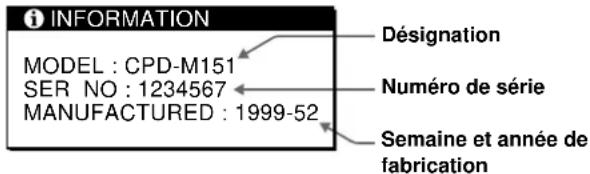
Affichage de I'ecran INFORMATION
Vous pouvez vérifier la désignation, le numéro de série et l'année de fabrication de ce monitreur.
Maintenez la touche MENU enfoncée pendant cinq secondes.
L'écran de menu INFORMATION apparait.
Example
Specifications
Panneau LCD Type de panneau : a-Si TFT Active
Matrix
Format de l'image: 15 pouces (38 cm)
Format du signal d'entrée
Fréquence d'exploitation RVB*
fh:30-61kHz
fv:50-75Hz
Rendement des pixels 99,99%
Résolution H: 1024 points max.
V: 768 lignes max.
Puisance de raccordement
Fonctionnement:
100-240VCA,50-60Hz
Entree:
12 V CC (avec l'adaptateur
secteur)
Consommation electrique
Monitor uniqueness:
Max. 25 W
Avec l'adaptateur secteur:
Max. 35 W
Dimensions (1 / h / p) Avecle support:
Approx. 395· 358· 173mm
(15^5 / 8· 14^1 / 8· 6^7 / 8po)
Accessoires fournis Voir page 6.
* Conditions de synchronisation horizontal et verticale recommandées
La largeur de synchronisation horizontale doit être supérieure à 4.8% de la durée horizontale totale, soit 0.8~ sec , selon la valeur la plus grande.
La largeur de suppression horizontale doit etre supereure a 2,5 usec.
La largeur de la suppression verticale doit etre supereure a 450 usec.
La conception et les specifications sont sujettes à modifications sans préavis.
Attribution de broche HD15

| Broche n° | Signal | Broche n° | Signal |
| 1 | Rouge | 8 | Masse bleu |
| 2 | Vert (synchro composite sur le vert) | 9 | DDC + 5V* |
| 10 | Masse | ||
| 11 | ID (masse) | ||
| 3 | Bleu | 12 | Données bidirectionnelles (SDA)* |
| 4 | ID (masse) | ||
| 5 | Masse DDC* | 13 | Synchro H |
| 6 | Masse rouge | 14 | Synchro V |
| 7 | Masse vert | 15 | Données d'horloge (SCL)* |
- Norme Display Data Channel (DDC) de VESA
INHALT
Vorbereitungen




- Hinweis
- Personnalisation du moniteur
- Informations complémentaires
- Appendix
- Précautions
- Installation
- Manipulation de I'ecran LCD
- Remplacement du tube fluorescent
- Entretien
- Transport
- Avertissement sur le raccordement à la source d'alimentation
- Exemples de fiches
- Elimination du moniteur
- Identification des composants et des commandes
- Avant
- Arrière
- Installation sur support
- Pour régler l'angle
- 1re etape : Raccordez le moniteur à l'ordinateur
- Raccordement à un ordinateur IBM PC/AT ou compatible
- Si vous PC n'est pas compatible Plug & Play (DDC1 et DDC2B)
- Raccordement à un ordinateur Macintosh
- 2e étape : Branchez le cordon d'alimentation
- Préparation
- 3e étape: Fixation du couvercle arrêté
- Attachezlecordondel'adaptateursecteur.
- Appuyezle couvercle arrriere contre la pièce perceptant d'attacher le couvercle.
- Tournezla vis pour serrer le couvercle arrriere.
- Utilisation du moniteur sans support
- Preparez:
- Otezles vis del'axe defixation du support.
- Placez le moniteurs sur le chiffondoux avec le panneau LCD orienté versle bas,puis extrayezle support du moniteur.
- Mise sous tension du moniteur et de l'ordinateur
- Appuyez sur le commutateur (POWER).
- Mettezl'ordinateursoustension.
- Si aucune image n'apparait a I'ecran
- Pour les clients utilisant Windows 95/98
- Pour les utilisateurs de Windows NT4.0
- Réglage de la résolution du moniteur et du nombre de couleurs
- Avant le réglage
- Présentation du système d'écrans de menu
- QUITTER
- PHASE
- HORLOGE
- CENTRAGE
- COULEUR
- LANGUAGE
- OPTION
- Sélection de la langue d'affichage à l'écran
- Appuyez sur la touche MENU.
- Appuyez sur les touches / pour selectionner LANGUAGE et appuyez ensuite sur la touche MENU.
- Appuyez sur les touches / pour selectionner la langue de votre choix et appuyez ensuite sur la touche MENU.
- Réglage automatique de l'image
- Remarques
- Si I'image scintille ou s'il elle est floue même après que vous avez appuyé sur la touche AUTO
- Si I'image n'est pas au centre de l'écran même après que vous avez appuyé sur la touche AUTO
- Elimination manuelle du scintillage ou du flou
- Réglage de la position de l'image
- Réglage de la luminosité de l'image
- Réglage du contraste
- Changement ou réglage de la température de couleur
- Changement de la position d'affichage des écrans de menu
- Réglage du rétro-éclairage
- Appuyez sur les touches / pour selectionner OPTION et appuyez ensuite à nouveau sur la touche MENU.
- Appuyez sur les touches / pour selectionner |: (RETROECLAIRAGE).
- Appuyez sur les touches + / - pour régler le niveau d'intensité lumineuse.
- Réglage du début d'activation du mode d'économie d'énergie
- Appuyez sur les touches / pour selectionner OPTION et appuyez ensuite a nouveau sur la touche MENU.
- Appuyez sur les touches / pour selectionner (ECONOMIE TEMPO).
- Appuyez sur les touches + / - pour selectionner la durée de votrechoix.
- Verrouillage des commandes
- Appuyez sur les touches / pour selectionner ON (VERROU REGLAGES).
- Appuyez sur la touche - pour selectionner VERR.
- Pour désactiver le verrouillage des commandes
- Réinitialisation des réglages
- Appuyez sur les touches / pour selectionner (RéGLAGE D'USINE).
- Appuyez sur la touche +.
- Modes présélectionnés et utilisateur
- Fonction d'économie d'énergie
- Dépannage
- Messages sur écran
- INFORMATION
- Symptômes et remèdes aux problèmes
- Fonction d'autodiagnostic
- Si I'indicateur (alimentation) est allumé en vert
- Si I'indicateur (alimentation) clignote en orange
- Affichage de I'ecran INFORMATION
- Maintenez la touche MENU enfoncée pendant cinq secondes.
- Example
- Specifications
- * Conditions de synchronisation horizontal et verticale recommandées
- Attribution de broche HD15
- INHALT
- Vorbereitungen
Marque : SONY
Modèle : CPDM151
Catégorie : Autres accessoires informatique