CPDM151 - Andere Computerzubehör SONY - Kostenlose Bedienungsanleitung
Finden Sie kostenlos die Bedienungsanleitung des Geräts CPDM151 SONY als PDF.



| Produkttyp | 15-Zoll-LCD-Monitor |
| Marke | Sony |
| Modell | CPD-M151 |
| Bildschirmdiagonale | 15 Zoll (38 cm) |
| Paneltyp | a-Si TFT Active Matrix |
| Maximale Auflösung | 1024 x 768 |
| Horizontalfrequenz | 30 - 61 kHz |
| Vertikalfrequenz | 50 - 75 Hz |
| Stromverbrauch (nur Monitor) | 25 W max |
| Stromverbrauch (mit Adapter) | 35 W max |
| Netzspannung | 100 - 240 V AC, 50/60 Hz |
| Abmessungen (mit Standfuß) | 395 x 358 x 173 mm |
| Anschlüsse | RGB-Eingang (HD15) |
| Hauptfunktionen | Automatische Bildanpassung, mehrsprachiges OSD-Menü, Energiesparmodus, Bedienelemente verriegelbar |
| Mitgeliefertes Zubehör | Netzkabel, Netzadapter, HD15-Videokabel, Macintosh-Adapter, Utility-Disketten |
| Pflege und Reinigung | Mit einem weichen, leicht mit mildem Reinigungsmittel befeuchteten Tuch. Keine Lösungsmittel oder Scheuerschwämme verwenden. |
| Sicherheit | Für ausreichende Belüftung sorgen, nicht Hitze oder Feuchtigkeit aussetzen, geeignetes Netzkabel verwenden |
| Recycling | Die Leuchtstoffröhre enthält Quecksilber. Entsorgung gemäß den örtlichen Vorschriften. |
Häufig gestellte Fragen - CPDM151 SONY
Benutzerfragen zu CPDM151 SONY
0 Frage zu diesem Gerät. Beantworten Sie die, die Sie kennen, oder stellen Sie Ihre eigene.
Eine neue Frage zu diesem Gerät stellen
Laden Sie die Anleitung für Ihr Andere Computerzubehör kostenlos im PDF-Format! Finden Sie Ihr Handbuch CPDM151 - SONY und nehmen Sie Ihr elektronisches Gerät wieder in die Hand. Auf dieser Seite sind alle Dokumente veröffentlicht, die für die Verwendung Ihres Geräts notwendig sind. CPDM151 von der Marke SONY.
BEDIENUNGSANLEITUNG CPDM151 SONY
Bedienungsanleitung DE
Diesc Gerat erfuft bezuglich tieffrequenter (very low frequency) und tiefstfrequenter (extremely low frequency) Strahlung die Vorschriften des „Swedish National Council for Metrology (MPR)" vom Dezember 1990 (MPR II).
INFORMACION
Dieses Garat entspricht den folgenden europäischen EMV-Vorschriften für Betrieb in Wohngebieten, gewerblicher Gebieten und Leichtindustriegebieten.
EN55022/1994 Klasse B
EN50082-1/1997
Hinweise
Aus ergonomischen Gründen wird empfohlen, die Grundfarbe Blau nicht auf dunklem Untergrund zu verwenden (schlechte Erkennbarkeit, Augenbelastung bei zugeingem Zeichenkontrast).
Aus ergonomischen Gründen (flimmern) sollenn nur Darstellungen bei Vertikalfrequencyn ab 70Hz (ohne Zeilensprung) verwendet werden.
- Die Konvergenz des Bildes kann sich auf Grund des Magnetfeldes am Ort der Aufstellung aus der korrekten Grundeinstellung verändern. Zur Korrektur empfeht es sich deshalb, die Regler an der Frontseite für Konvergenz so einzustellen, daß die getrennt sightbaren Farblinien für Rot, Grün und Blau bei z.B. der Darstellung eines Buchstabens zur Deckung (Konvergenz) gelangen.
Siehe hierzu auch die Erklarungen zu Konvergenz.
NOTICE
Sicherheitsmaßnahmen 4
Lage und Funktion der Teile und Bedienelemente 5
Anschlieben des Geräts 6
Einschalten des Monitors und des Computers 10
Einstellen des Monitors
Das Bildschirmmenusystem. 11
Auswahlen der Sprache für die Bildschirmanzeigen 11
Automatisches Einstellen des Bildes. 12
Manuelles Korrigieren eines flimmernden oder verschwommenen Bildes. 12
Einstellen der Bildposition 13
Einstellen der Bildhelligkeit 14
Einstellen des Kontrasts 14
Ändern oder Einstellen der Farbtemperatur 14
Andern der Position der Bildschirmanzeigen 15
Einstellen der Hintergrundbeleuchting 16
Einstellen der Verzogierung fur die Energiesparfunktion 16
Sperren der Bedienelemente 17
Zurücksetzen der Einstellungen 17
Weitere Informationen
Vordefinierte Modi und Benutzermodi 18
Störungsbehebung 18
Technische Daten 21
Appendix
Preset Mode Timing Table
TCO'99 Eco-document
- Macintosh ist ein Warenzeichen der Apple Computer, Inc., in den USA und anderen Ländern.
- Windows ^ und MS-DOS sind cingetragene Warenzeichen der Microsoft Corporation in den USA und anderen Ländern.
- IBM PC/AT und VGA sind eingetragene Warenzeichen der IBM Corporation in den USA.
- VESA ist ein Warenzeichen der Video Electronics Standard Association.
- ENERGY STAR ist ein eingetragenes Warenzeichen in den USA.
- Alle anderen in dieser Handbuch erwähnten Warenzeichen oder eingetragenen Warenzeichen sind Eigentum der jeweiligen Unternehmen.
- Im Handbuch sind die Warenzeichen und eingetragenen Warenzeichen nicht in jedem Fall ausdrücklich durch "TM" bzw. "®" gekennzeichnet.
Sicherheitsmaßnahmen
Installation
- Achten Sie auf ausreichende Luftzufuhr, damit sich im Gerät kein Wärnestau bildet. Stellen Sie den Monitor nicht auf Oberflächen wie Teppichen oder Decken oder in der Nähe von Materialien wie Gardinen und Wandbehängen auf, die die Luftungsöffnungen blockieren können.
- Stellen Sie den Monitor nicht in der Höhe von Wärmequellen wie Heizkörpern oder Warmluftauslüssen oder an Orten auf, an denen er direktem Sonnenlicht, außergewöhnlich viel Staub, Mechanischen Vibrationen oder Stößen ausgesetzt ist.
- Stellen Sie das Gerät nicht in der Höhe anderer Geräte auf, die ein starkes Magnetfeld generieren, wie zum Beispiel ein Transformer oder eine Hochspannungsleitung.
Hinweise zum LCD-Bildschirm
- Helle Lichtpunkte (rot, blau oder grün) konnen auf dem LCD-Bildschirm zu sehen sein. Dies ist keine Fehlfunktion. Der LCD-Bildschirm wird in einer Hochprüzisionstechnologie hergestellt, und der Anteil der effektiven Bildpunkte liegt bei über 99,99%. Es ist jedoch möglich, daß eine neue Bildelemente gar nicht oder eine einzige Bildelemente ständig angezeigt werden.
- Stellen Sie das Gerät nicht so auf, daß der LCD-Bildschirm auf die Sonne gerichtet ist. Andernfalls konnte der LCD-Bildschirm beschädigt werden. Achten Sie darauf besonders, wenn Sie den Monitor in der Nähe eines Fensters aufstellen.
- Stoffen Sie nicht gegen den LCD-Bildschirm, und zerkratzen Sieihn nicht. Stellen Sie keine schweren Gegenstände auf den LCD-Bildschirm. Andernfalls kann die Gleichfornigkeit des Bildes gestört werden.
- Wenn Sie den Monitor in einer kalten Umgebung benutzen, kann ein Nachbild auf dem LCD-Bildschirm zu setzen sein. Dies ist keine Fehlfunktion. Sobald sich der Monitor erwartet, wird die Anzeige auf dem Bildschirm wieder normal.
- Wenn Sie über längerere Zeit ein Standbild anzeigen setzen, kann ein Nachbild erscheinen. Dieses Nachbild verschwindet nach einer Weile wieder.
- Bildschirm und Gehäuse erwärmen sich bei Betrieb. Dies ist keine Fehlfunktion.
Austauschen der Leuchtstoffhre
Eine spezielle Leuchtstoffhre dient in thisem Monitor als Lichtquelle. Wenn die Anzeige auf dem LCD-Bildschirm dunkel oder instabil wird oder gar nicht mehr erscheint, muß die Leuchtstoffhre gegen eine neue ausgetaucht werden. Wenden Sie sich dazu an Ihren Sony-Handler.
Wartung
- Reinigen Sie Gehäuse, Bedienfeld und Bedienelemente mit einem weichen Tuch, das Sie leicht mit einem milden Reinigungsmittel angefeucht haben. Verwenden Sie keine Scheuermittel, Scheuerschwämme oder Lösungsmittel wie Alkohol oder Benzin.
- Berühren Sie die Bildschirmoberfläche nicht mit scharfen, rauhen oder spitzen Gegenständen wie zum Beispiel Kugelschreiben oder Schraubenziehern. Andernfalls könnte die Bildschirmoberfläche zerkratzt werden.
- Reinigen Sie den Bildschirm mit einem weichen Tuch. Wenn Sie ein Glasreinigungsmittel verwenden, achten Sie daraufauf, daß es keine Antistatik-Lösung oder ähnliche Zusätze enthalt, da diese zu Kratzern auf der Beschichtung des Bildschirms führen können.
Transport
- Wenn Sie den Monitor transportieren, fassen Sieihn mit beiden Handen an der Unterseite des Gehäuses. Wenn Sie den Monitor fallenlassen, konnen Sie sich verletzen, und der Monitor konnte beschädigt werden.
- Wenn Sie den Monitor zur Reparatur oder bei einem Umzug transportieren müssen, verpacken Sie ihn mit Hilfe der Originalverpackungsmaterialien wieder im Originalkarton.
Warnhinweis zum Netzanschluß
- Verwenden Sie das für die Stromversorgung in Ihrland geeignete Netzkabel.
FürKundenindenUSA
Wenn Sie kein geeignetes Netzkabel verwenden, entspricht dieser Monitor nicht den obligatorischen FCC-Standards.
Für Kunden in Großbritannien
Wenn Sie den Monitor in Großbritannien verwenden, benutzen Sieitte das mitgelieferte Kabel mit dem fur Großbritannien geeigneten Stecker.
Beispiele fur Steckertypeen
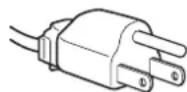
für 100 bis 120 V Wechselstrom
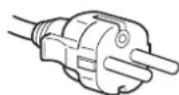
für 200 bis 240 V Wechselstrom
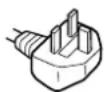
nur für 240 V Wechselstrom
Die Netzsteckdose sollte sich in der Naze des Geräts befinden und leicht zugänglich sein.
Entsorgen des Monitors
- Entsorgen Sie den Monitor nicht im Rahmen der allgemeinen Müllabfuhr.
Der Monitor gehört nicht in den Hausmull.
Die Leuchtstoffhre enthalt Quecksilber. Entsorgen Sie den Monitor in Übereinstimmung mit den lokalen Müllentsorgungs- und Umweltschutzvorschriften.
Lage und Funktion der Teile und Bedienelemente
Weitere Informationen finden Sie auf den in Klammern angegebenen Seiten.
Vorderseite
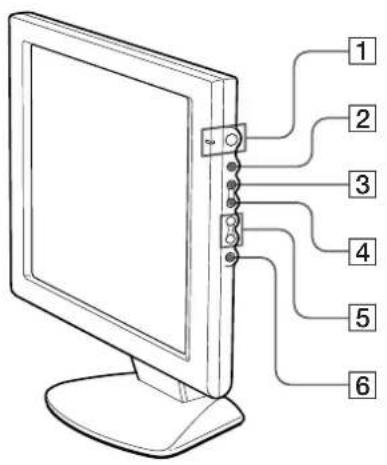
1 Netzschalter und -anzeige (Seite 10, 20)
Zum Ein- und Ausschalten des Monitors.
Die Anzeige leuchtet grun, wenn der Monitor eingeschaltet ist, und blinkt grun und orange bzw. leuchtet orange, wenn sich der Monitor im Energiesparmodus befindet.
2 Taste MENU (Menu) (Seite 11-17, 20)
Zum Aufrufen des Menus MENU.
3 Taste (Helligkeit) (T) (Seite 11-17)
Zum Einstellen der Bildhelligkeit.
Dient beim Auswahlen von Menüoptionen als Taste
4 Taste (Kontrast) (↓) (Seite 11-17)
Zum Einstellen des Kontrasts.
Dient beim Auswahlen von Menüoptionen als Taste.
5 Tasten + / - (Einstellen) (Seite 13-17)
Zum Einstellen der ausgewählten Menüoption.
6 Taste AUTO (Seite 12)
Wenn die Signale vom Computer auf thisem Monitor angezeigt werden und Sie die Taste AUTO drücken, wird das Bild automatisch auf den Computer eingestellt.
Drücken Sie diese Taste außer dem, wenn das Bild nicht zentriert oder verschwommen ist.
Rückseite
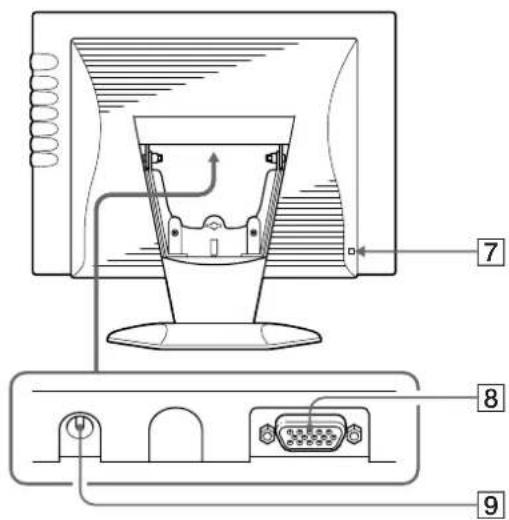
7 Sicherheitsspere
Sie konnen ein Sicherheitskabel von Kensington (nicht mitgeliefert) anbringen.
RGB-Eingang (HD15) (Seite 7)
Zum Einspeisen von analogen RGB-Video signalen (0,714 Vp-p,positiv)und SYNC-Signalen.
Gleichstromeingang DC IN (Seite 7)
Über diesen Anschluß wird der Monitor mit Gleichstrom vom Netzeil versorgt.
Anschlieben des Geräts
Bevor Sie mit dem Monitor arbeiten, überprüfen Sieitte, ob folgende Teile mitgeliefert wurden:
LCD-Monitor (1)
- Hintere Abdeckung (1)
-Netzkabel(1)
- Netzteil (1)
HD15-Video signalkabel (1)
- Macintosh-Adapter (1)
Gummipolster (2)
- Windows Monitor Information Disk/Utility Disk (1)
Macintosh Utility Disk (1)
Garantiekarte (1)
- These Bedienungsanleitung (1)
Aufstellen des Monitors
Sie konnen den Monitor mit oder ohne Ständer aufstellen. Wie Sie Kabel anschließen und die hintere Abdeckung anbringen, hangt dann davon ab, wie Sie den Monitor aufgestellt haben. Lesen Sie aber auf jeder Fall:
Schritt 1: SchlieBen Sie den Monitor an den Computer an Schritt 2: SchlieBen Sie das Netzkabel an
In diesen Abschnitten erfolgen Sie, wie Sie den Monitor an den Computer und an eine Stromquelle anschließen. Zur Erläuterung der Anschlüsse wurde in den Abbildungen die Aufstellung mit Ständer dargestellt. Der anzuschliegende Stecker und der erforderliche Adapter sind jedoch auch beim Aufstellen ohne Ständer dieselben.
Aufstellen mit Ständer
Schlieben Sie das Videosignalkabel und das Netzkabel an, und bringen Sie dann dieindhere Abdeckung an.
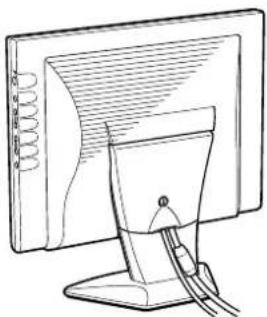
So stellen Sie die Neigung ein
Sie konnen den Monitor um bis zu 65^ nach halten neigen. Stützen Sie den Monitor dazuitte wie in der Abbildung darestellt mit beiden Handen unter ab.
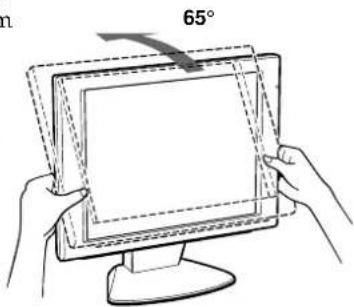
Aufstellen ohne Ständer
Nehmen Sie zuerst den Ständer ab, und schlieben Sie dann das Videosignalkabel und das Netzkabel an. Bringen Sie die wichtere Abdeckung an. Diese dient nun als Ständer. Siehedazu "Verwendendes Monitors ohne Ständer" auf Seite 8.
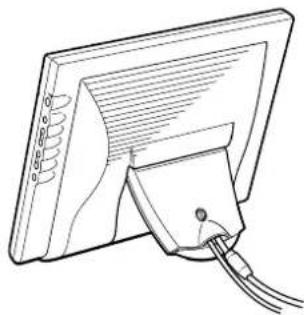
So stellen Sie die Neigung ein
Sie konnen den Monitor um bis zu 25^ nach halten. Stützen Sie den Monitor dazu wie in der Abbildung dargestelltitte unten ab, und klappen Sie den Ständer auf.
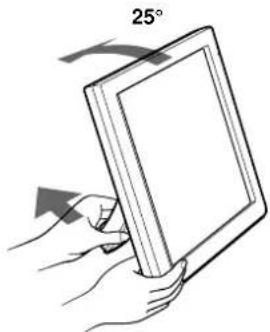
Schritt 1: Schlieben Sie den Monitor an den Computer an
Schalten Sie vor dem Anschlieben den Monitor und den Computer aus.
AnschlieBen an einen IBM PC/AT oder kompatiblen Computer
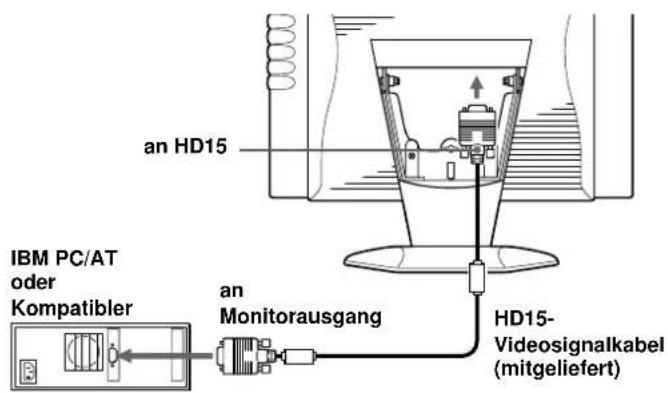
Wenn Ihr PC nicht mit dem Plug & Play-Standard (DDC1 und DDC2B) kompatibel ist
Dieser Monitor verwendet Stift Nr. 9 im Videosignalanschluss für die Plug & Play-Kompatibilität (DDC1 und DDC2B). Die Position von Stift Nr. 9 ist auf Seite 21 abgebildet.
- Wenn Ihr Computer den Stift Nr. 9 Unterstützung, verwenden Sie das mitgelieferte HD15-Viscosignalkabel.
- Wenn Ihr Computer den Stift Nr. 9 nicht unterszt, benötigen Sie einen HD15-Adapter. Wenden Sie sichitte an ihren Handlcr.
Anschlieben an einen Macintosh-Computer
Verwenden Sie den mitgelieferten Macintosh-Adapter.
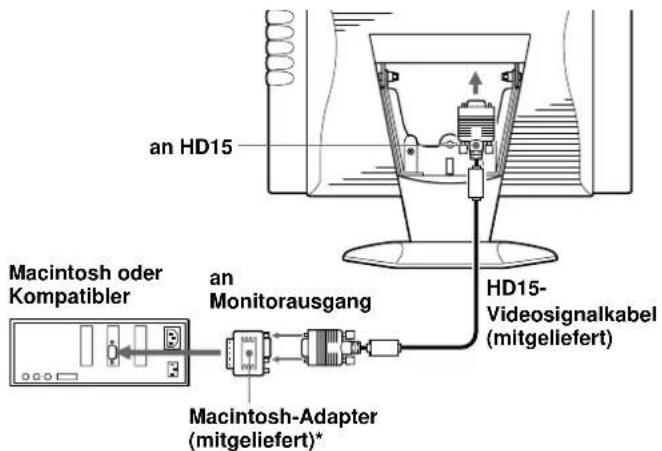
- Schließen Sie den mitgelieferten Macintosh-Adapter an den Computer an, bevor Sie das Kabel anschließen. Der Adapter ist kompatibel mit Computern der Serien Macintosh LC, Performa, Quadra, Power Macintosh und Power Macintosh G3 (vor Januar 1999 erworben). Wenn Sie den Monitor an einen Computer der Serie Power Macintosh G3 anschließen, der nach Januar 1999 erworben wurde, benötigen Sie einen anderen Adapter (nicht mitgeliefert). Bei Modellen der Serie Macintosh II und älteren Power Book-Versionen ist möglicherweise ein Adapter mit Mikroschaltern (nicht mitgeliefert) erforderlich.
Schritt 2: Schließen Sie das Netzkabel an
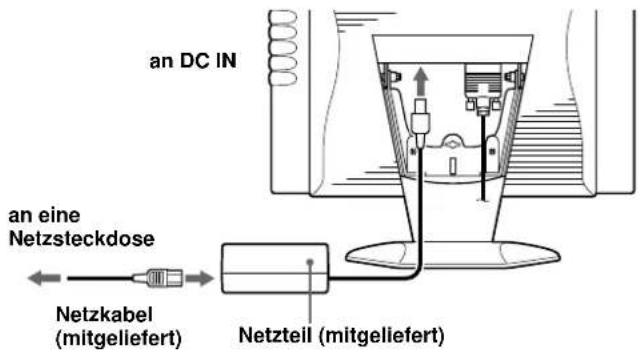
Schlieben Sie bei ausgeschaltetem Monitor und Computer das Netzkabel an das Netzteil und das Netzteil an den Monitor an. Schlieben Sie dann das andere Ende des Netzkabels an eine Netzsteckdose an.
Vorbereitungen
Schritt 3: Anbringen der hinteren Abdeckung
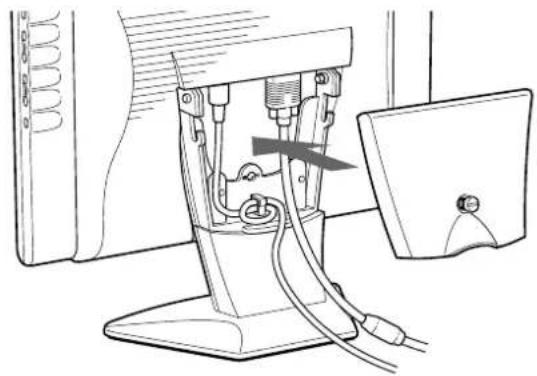
Bringen Sie nach dem Anschlieben des Computers und des Netzkabels die mitgelieferte hintere Abdeckung an.
Achten Sie darauf, den Bildschirm aufrecht zu halten, wenn Sie dieindhere Abdeckung anbringen oder abnehmer.
1 Befestigen Sie das Netzteilkabel am Halter.

2 Drücken Sie dieindhere Abdeckung an die dazu vorgesehene Stelle.
3 Drehen Sie zum Befestigen der hinteren Abdeckung die Schraube nach rechts.
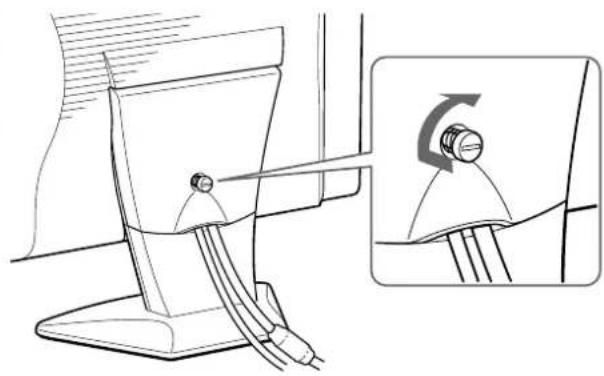
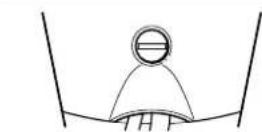
Gelöst
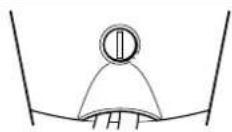
Angezogen
Verwendendes Monitors ohne Ständer
Halten Sie dazu bereit:
Kreuzschlitzschraubenziher
Weiches Tuch als Unterlage für das LCD-Display
1 Entfernen Sie die Schrauben am Montageteil des Ständers.
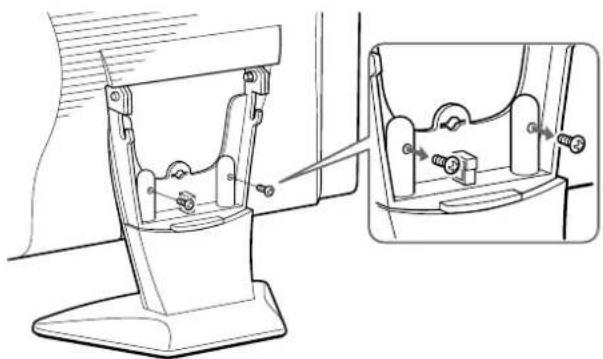
2 Legen Sie den Monitor mit dem LCD-Display nach unten auf das weiche Tuch, undziehen Sie den Ständer Heraus.
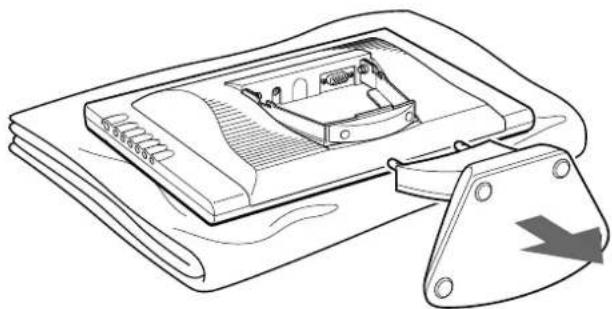
3 SchlieBen Sie das Videosignalkabel und das Netzteilkabel an den Monitor an.
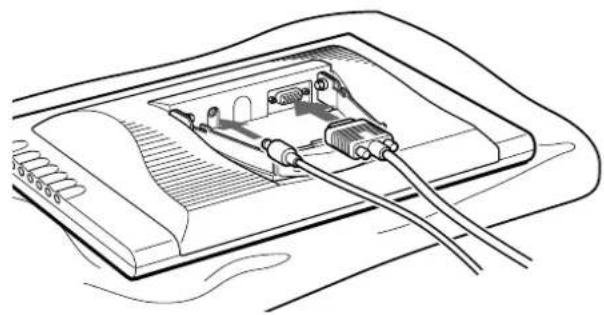
4 Befestigen Sie das Netzkabel am Halter.
Richten Sie das Markierungsklebeband des Netzteilkabels am Halter aus, schlingen Sie das Kabel einmal um den Halter, und schreiben Sie den Halter.
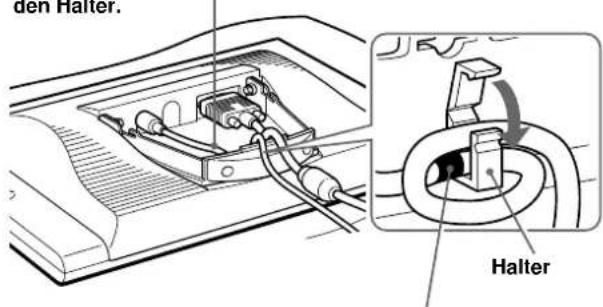
Markierungsklebeband am Netzeilkabel
5 Drücken Sie dieindhere Abdeckung an die davon vorgesehene Stelle.
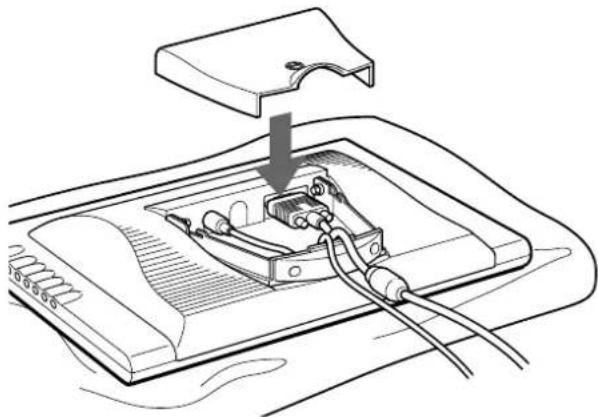
6 Drehen Sie zum Befestigen der hinteren Abdeckung die Schraube nach rechts.
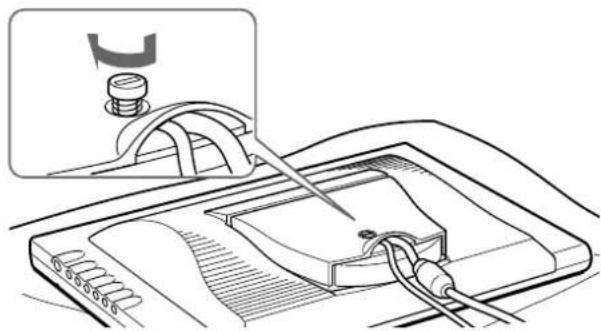
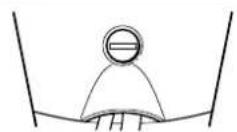
Gelöst
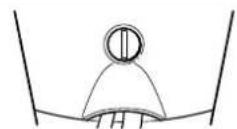
Angezogen
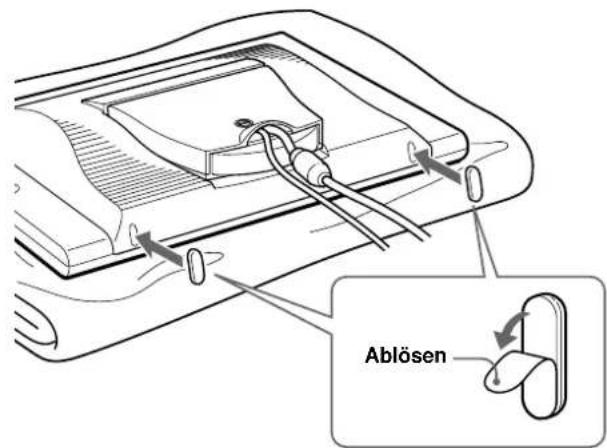
7 Bringen Sie die Gummipolster an der Unterseite des Monitors an.
Wenn Sie die Gummipolster, die dem Monitor einen festen Stand verleihen sollen, angebracht haben, stellen Sie den Monitor auf.
Einschalten des Monitors und des Computers
1 Drucken Sie den Schalter (POWER).
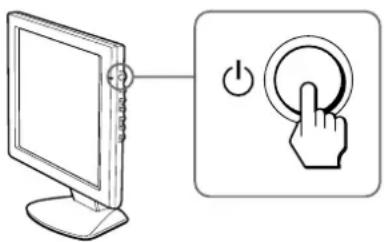
2 Schalten Sie den Computer ein.
Die Installation des Monitors ist damit abgeschlossen.
Stellen Sie gegebenenfalls das Bild mit den Bedienelementen des Monitors nach ihren Wünschen ein.
Wenn auf dem Bildschirm kein Bild erscheint
- Überprüfen Sie, ob der Monitor korrekt an den Computer angeschlossen ist.
- Wird NO INPUT SIGNAL auf dem Bildschirm angezeigt, versuchen Sie, das Eingangssignal zu wechseln. Überprüfen Sie gegebenenfalls, ob die Grafikkarte des Computers korrekt in den richtigen Steckplatz eingebaut ist.
- Wenn Sie einen alteren Monitor durch diesen Monitor ersetzt haben und OUT OF SCAN RANGE auf dem Bildschirm erscheint, schliefen Sie den alten Monitor wieder an. Stellen Sie dann die Grafikkarte des Computers auf eine Horizontalfrequenz zwischen 30 und 61kHz , eine Vertikalfrequency zwischen 50 und 75Hz und eine Auflösung von 1024× 768 oder niedriger ein.
Weitere Informationen zu den Bildschirmeldungen finden Sie unter "Fehlersymptome und Abhilfemaßnahmen" auf Seite 18.
Für Benutzer von Windows 95/98
Damit Sic den Monitor optimal nutzen konnen, installieren Sic die Datei mit den neuen Modellinformationen von der mitgelieferten Diskette "Windows Monitor Information Disk/ Utility Disk" auf Ihr PC. Diese Monitor entspricht dem Plug-and-Play-Standard "VESA DDC". Wenn Ihr PC bzw. ihre Grafikkarte dem DDC-Standard entspricht, geben Sieitte "Plug & Play Monitor (VESA DDC)" oder den Modellnamen these Monitors als Monitortyp in der "Systemsteuerung" von Windows 95/98 an. Wenn bei der Kommunikation zwischen Ihrm PC bzw. ihrer Grafikkarte und dem Monitor Probleme auftreten, legen sie die Diskette "Windows Monitor Information Disk/ Utility Disk" ein, und wahlen Sie den Modellnamen these Monitors als Monitortyp aus.
Für Benutzer von Windows NT 4.0
Die Installation des Monitors unter Windows NT 4.0 ist anders als unter Windows 95/98. So brauchen Sie z.B. den Monitortyp nicht auszuwahlen. Naheres zum Einstellen der Auflösung, der Bildwiederholrate und der Anzahl der Farben finden Sie im Benutzerhandbuch zu Windows NT 4.0.
Einstellen der Auflösung des Monitors und der Anzahl der Farben
Stellen Sie die Auflösung des Monitors und die Anzahl der Farben anhand der Anweisungen im Benutzerhandbuch zu Ihr dem Computer ein. Die Anzahl der Farben kann je nach Computer oder Grafikkarte varieren. Je nach der Einstellung unter "Farbpalette" werden unterscheidlich weitere Farben dargestellt:
High Color (16 Bit) 65.536 Farben
True Color (24 Bit) ca. 16,77 Mio. Farben
Im True Color-Modus (24 Bit) kann sich die Geschwindigkeit verringn.
Vorbereitungen
Verbinden Sie den Monitor mit dem Computer, und schalten Sie beiden Geräte ein.
Die besten Ergebnisse erzielen Sie, wenn Sie mindestens 30 Minuten warten, bevor Sie Einstellungen vornehmen.
Das Bildschirmenüsystem
Die meisten Einstellungen gehen Sie über die Bildschirmanzeige MENU vor.
Wie Sie die Sprache für die Bildschirmanzeigen wechseln, erfolhen Sie unter "Auswahlen der Sprache für die Bildschirmanzeigen".
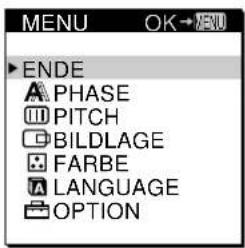
ENDE
Zum Schlieben der Bildschirmanzeige MENU.
PHASE
Zum Aufrufen der Bildschirmanzeige PHASE. Stellen Sie die Phase ein, wenn die Zeichen oder Bilder auf dem gesamten Bildschirm verschwommen erschreiben. Stellen Sie die Phase nach dem Einstellen des Pitch ein.
PITCH
Zum Aufrufen der Bildschirmanzeige PITCH. Stellen Sie den Pitch ein, wenn die Zeichen oder Bilder in einigen Bereichen des Bildschirms nicht scharf erschienen.
BILDLAGE
Zum Aufrufen der Bildschirmanzeige BILDLAGE, mit der Sie die Zentrierung des Bildes einstellen konnen.
FARBE
Zum Aufrufen der Bildschirmanzeige FARBE, mit der Sie die Farbtemperatur einstellen konnen.
LANGUAGE
Zum Aufrufen der Bildschirmanzeige LANGUAGE, mit der Sie die Sprache für die Bildschirmanzeigen auswahlen können.
OPTION
Zum Aufrufen der Bildschirmanzeige OPTION. Hier können Sie Optionen wie Hintergrundbeleuchtung, Position der Bildschirmanzeigen, Tastensperrfunktion und Verzogierung fur die Energiesparfunktion einstellen.
Auswahlen der Sprache für die Bildschirmanzeigen
Als Sprache für die Bildschirmanzeigen konnen Sie Englisch, Französisch, Deutsch, Spanisch, Italienisch und Japanisch auswahlen.
1 Drucken Sie die Taste MENU.
Die Bildschirmanzeige MENU erscheint.

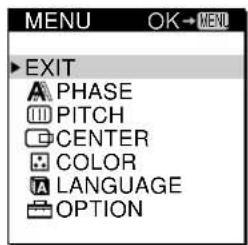
2 Wahlen Sie mit den Tasten / die Option LANGUAGE aus, und drucken Sie die Taste MENU.
Die Bildschirmanzeige LANGUAGE erscheint.
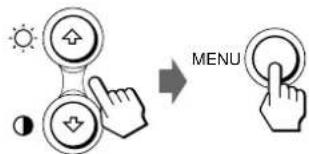
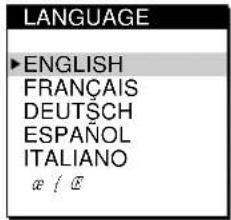
3 Wahlen Sie mit den Tasten / die gewünschte Sprache aus, und drücken Sie die Taste MENU.
Die Bildschirmanzeige MENU erscheint in der ausgewählten Sprache.
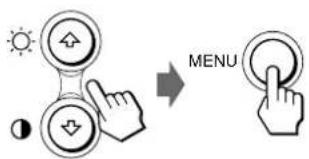
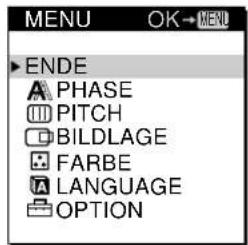
Nach etwa 30 Sekunden wird die Bildschirmanzeige automatisch ausgeblendet.
Sie können die Bildschirmanzeige jedoch auch ausblenden, indem Sie die Taste MENU erneut drücken.
Automatisches Einstellen des Bildes
Wenn das Bild flimmert oder verschwommen ist, drücken Sie die Taste AUTO. Der Monitor wird automatisch auf das Signal des angeschlossenen Computers eingestellt. Bei einigen Computern kann darüber hinaus noch eine Feineinstellung erforderlich sein. Stellen Sie den Monitor in thisem Fall erläutert von Hand ein.
1 Schalten Sie den Monitor ein.
2 Schalten Sie den Computer ein.
3 Drucken Sie die Taste AUTO.
Der Monitor stellt den Signalabstand so ein, daß er dem Eingangssignal entspricht und das Bild scharf angezeigt wird, und stellt das Bild in die Mitte des Bildschirms.
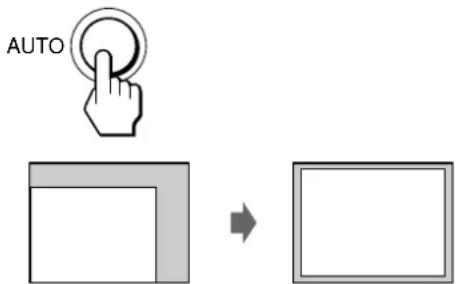
Hinweise
- Dicse Funktion ist speziell für Computer unter Windows oder einer Software mit einer ähnlichen grafischen Benutzzerobcräfliche konzipiert, bei der das Bild den ganzen Bildschirm ausfüllt. Die Funktion arbeitet möglicherweise nicht korrekt, wenn die Hintergrundfarbe dunkel ist oder das eingespeiste Bild den Bildschirm nicht gaz ausfüllt, wie z. B. die MS-DOS-Eingabeaufforderung. Gehen Sie in thisem Fall wie in Schritt 1 bis 3 unter "Manuelles Korrigieren eines flimmernden oder verschwommenen Bildes" erläutert vor, um das Testbild aufzurufen, und drücken Sie dann ernut die Taste AUTO.
- Wahlend der automatischen Gröbeneinstellung wird möglicherweise eine Sekunden lang ein leerer Bildschirm angezeigt. Dies ist keine Fehlfunktion.
Wenn das Bild auch nach dem Drucken der Taste AUTO noch flimmert oder verschwommen ist
Stellen Sie Signalabstand und Phase wie unter "Manuelles Korrigieren eines flimmernden oder verschwommenen Bildes" erläutert ein.
Wenn sich das Bild auch nach dem Drucken von AUTO nicht in der Mitte des Bildschirms befindet
Nehmen Sie die Einstellung mit der Bildschirmanzeige BILDLAGE wie unter "Einstellen der Bildposition" erläutert vor.
Manuelles Korrigieren eines flimmernden oder verschwommenen Bildes
Wenn ein Bereich des Bildschirms flimmert oder
verschwommen ist, drucken Sie die Taste AUTO. Wenn Sie
keine zufriedenstellenden Ergebnisse erzielen, stellen Sie
Signalabstand und Phase folgendermaßen ein.
Die Werte für Signalabstand und Phase, die Sie hier
einstellen, werden nur für das gerade eingespeiste
Eingangssignal gespeichert.
1 Stellen Sie die Auflösung am Computer auf 1024-768 ein.
2 Legen Sie die Dienstprogrammdiskette ein.
Verwenden Sie die für ihren Computer geeignete Diskette.
Bei Windows 95/98
Windows Monitor Information Disk/Utility Disk
Bei Macintosh
Macintosh Utility Disk
3 Starten Sie die Dienstprogrammdiskette, und rufen Sie das Testmuster auf. Bei Windows 95/98 Klicken Sie auf [Utility Disk] [Windows] [Utility.exe]. Bei Macintosh Klicken Sie auf [Utility Disk] [SONY-Utility].
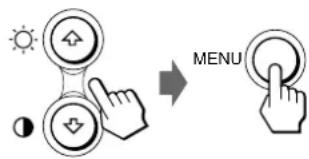
4 Drucken Sie die Taste MENU. Die Bildschirmanzeige MENU erscheint.

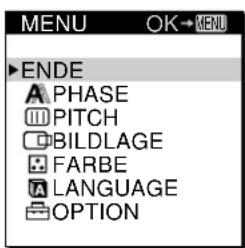
5 Wahlen Sie mit den Tasten / die Option PITCH aus, und drücken Sie die Taste MENU erneut. Die Bildschirmanzeige PITCH erscheint.
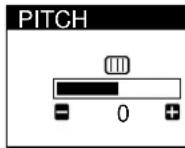
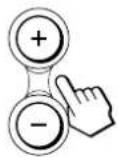
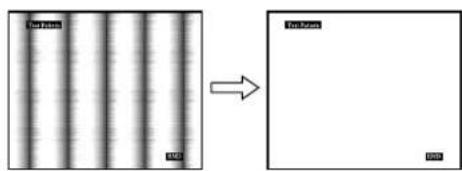
6 Drucken Sie die Tasten + / - bis die Bildschirmfarben gleichmäßig sind.
Stellen Sie das Bild so ein, daß die vertikalien Streifen verschwinden.
7 Drucken Sie die Taste MENU.
Die Bildschirmanzeige MENU erscheint.
Wenn auf dem gesamten Bildschirm horizontale Streifen zu sehen sind, stellen Sie im nachsten Schritt die Phase ein.
8 Wahlen Sie mit den Tasten / die Option PHASE aus, und drücken Sie die Taste MENU erneut.
Die Bildschirmanzeige PHASE erscheint.

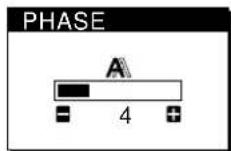
9 Drucken Sie die Tasten + / - bis die Bildschirmfarben gleichmäßig sind.
Stellen Sie das Bild so ein, daß die horizontalen Streifen auf ein Minimum reduziert werden.
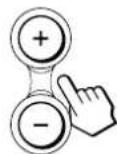
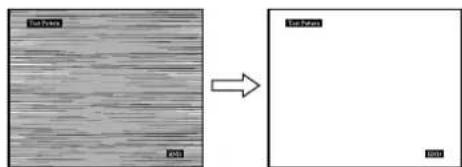
10Klicken Sie abschreiben auf dem Bildschirm auf END. Damit wird das Testmuster ausgeschalte.
Nach etwa 30 Sekunden wird die Bildschirmanzeige automatisch ausgeblendet.
Sie können die Bildschirmanzeige jedoch auch ausblenden, indem Sie die Taste MENU zweimal drücken.
Einstellen der Bildposition
Wenn sich das Bild nicht in der Mitte des Bildschirms befindet, drücken Sie die Taste AUTO. Wenn Sie keine zufriedenstellenden Ergebnisse erzielen, stellen Sie die Zentrierung folgendermaßen ein.
Der Wert für die Zentrierung, den Sie hier einstellen, wird nur für das gerade eingespeiste Eingangssignal gespeichert.
1 Starten Sie die Dienstprogrammdiskette, und rufen Sie das Testmuster auf.
Gehen Sie wie in Schritt 2 und 3 unter "Manuelles Korrigieren eines flimmernden oder verschwommenen Bildes" erläutert vor.
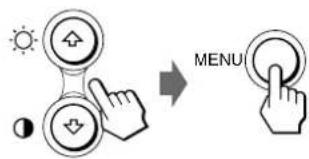
2 Drucken Sie die Taste MENU.
Die Bildschirmanzeige MENU erscheint.

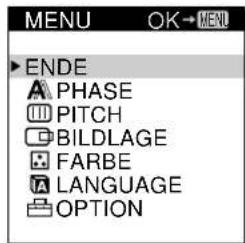
3 Wahlen Sie mit den Tasten / die Option BILDLAGE aus, und drucken Sie die Taste MENU erneut.
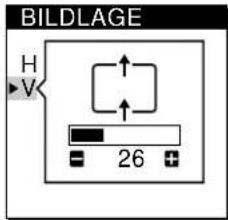
Die Bildschirmanzeige BILDLAGE erscheint.
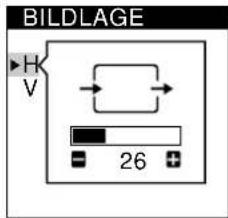
4 Verschieben Sie das Bild nach oben, unter, links oder rechts, bis der Rahmen als äußere Begrenzung des Testmusters verschwindet.
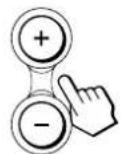
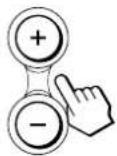
Bei der horizontalen Einstellung wahlen Sie mit den Tasten 12 die Option H aus und stellen die Position mit den Tasten + / - ein.
+...Das Bild wird nach rechts verschoben.
...Das Bild wird nach links verschoben.
Fortsetzung
Einstellen des Monitors
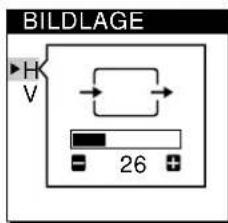
Bei der vertikalen Einstellung wahlen Sie mit den Tasten 12 die Option V aus und stellen die Position mit den Tasten + / - ein.
+...Das Bild wird nach oben verschoben.
-...Das Bild wird nach unten verschoben.
5 Klichen Sie abschlussend auf dem Bildschirm auf END. Damit wird das Testmuster ausgeschelt.
Nach etwa 30 Sekunden wird die Bildschirmanzeige automatisch ausgeblendet.
Sie konnen die Bildschirmanzeige jedoch auch ausblenden, indem Sie die Taste MENU zweimal drucken.
Einstellen der Bildhelligkeit
Der Wert für die Helligkeit, den Sie hier einstellen, wird für alle eingespeisten Eingangssignale gespeichert.
1 Drucken Sie die Taste (Helligkeit)
Die Bildschirmanzeige HELLIGKEIT erscheint.

2 Drucken Sie die Tasten + / -
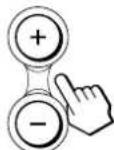
+...Das Bild wird heller.
...Das Bild wird dunkler.
Nach etwa 3 Sekunden wird die Bildschirmanzeige automatisch ausgeblendet.
- Die Horizontal- und die Vertikalfrequency desGPCe eingespeisten Eingangssignals erscheinen in der Bildschirmanzeige HELLIGKEIT.
Wenn der Bildschirm in einem dunklen Raum zu hell ist Verringern Sie den Einstellwert für HINTERGRUNDLICH (Seite 16).
Einstellen des Kontrasts
Der Wert für den Kontrast, den Sie hier einstellen, wird für alle eingespeisten Eingangssignale gespeichert.
1 Drucken Sie die Taste (Kontrast) . Die Bildschirmanzeige KONTRAST erscheint.
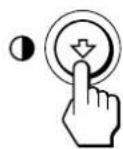
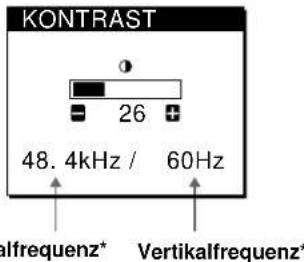
2 Drucken Sie die Tasten + / -
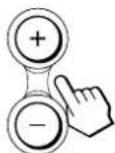
+... Der Kontrast wird stärker.
- Der Kontrast wird schwacher.
Nach etwa 3 Sekunden wird die Bildschirmanzeige automatisch ausgeblendet.
- Die Horizontal- und die Vertikalfrequency desGPCe eingespeisten Eingangssignals erscheinen in der Bildschirmanzeige KONTRAST.
Andern oder Einstellen der Farbtemperatur
Die Farbtemperatur ist werkseitig auf 9300K eingestellt.
Sie konnen die Farbtemperatur ändern und 6500K oder 5000K einstellen. Stellen Sie mit dieser Funktion die Farbtemperatur so ein, daß die Farben mit den tatsächlichen Farben eines ausgedruckten Bildes übereinstimmen.
Der Wert für die Farbtemperatur, den Sie hier einstellen, gilt für alleingespeisten Eingangssignale.
1 Drucken Sie die Taste MENU. Die Bildschirmanzeige MENU entscheid.

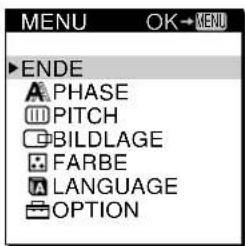
2 Wahlen Sie mit den Tasten / die Option FARBE aus, und drucken Sie die Taste MENU erneut.
Die Bildschirmanzeige
FARBE erscheint.
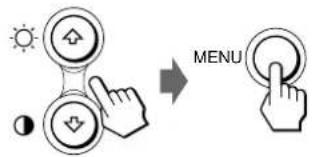
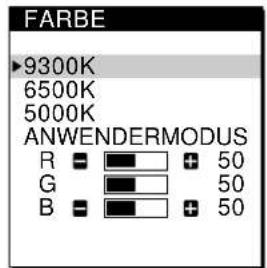
3 Wahlen Sie mit den Tasten / die Farbtemperatur aus.
Wenn an der ausgewählten Farbtemperatur Feineinstellungen erforderlich sind, fahren Sie mit Schritt 4 fort.
Andernfalls drücken Sie die Taste MENU. Die Bildschirmanzeige MENU erscheint.
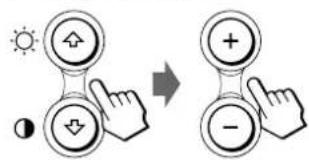
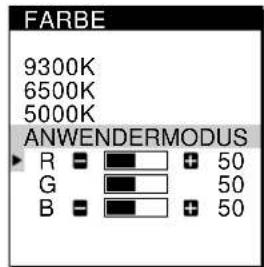
4 Wahlen Sie mit den Tasten / die Option R (rot) oder B (blau) aus, und stellen Sie mit den Tasten + / - die gewünschte Farbe ein.
Die Farbeändert sich in dem Maße, in dem die R-oder
B-Anteile im Hinblick auf G (grün) erhöht oder verringgert werden.
Nach etwa 30 Sekunden wird die Bildschirmanzeige automatisch ausgeblendet.
Sie konnen die Bildschirmanzeige jedoch auch ausblenden, indem Sie die Taste MENU zweimal drucken.
Andern der Position der Bildschirmanzeigen
Sie können die Bildschirmanzeigen verschieben, wenn Sie z.B. den Bereich hinter einer Bildschirmanzeige einstehen wollen.
1 Drucken Sie die Taste MENU.
Die Bildschirmanzeige MENU erscheint.

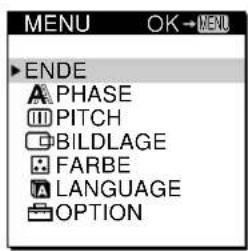
2 Wahlen Sie OPTION mit den Tasten / , und drücken Sie die Taste MENU erneut.
Die Bildschirmanzeige OPTION erscheint.
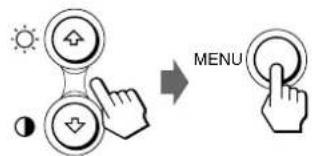
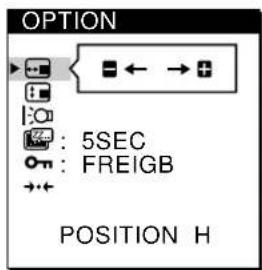
3 Wahlen Sie mit den Tasten / die Option (POSITION H) oder (POSITION V) aus.
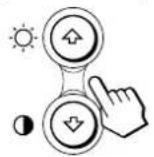
So stellen Sie die horizontale Position ein
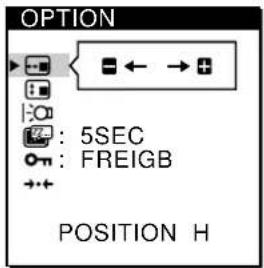
So stellen Sie die vertikale Position ein
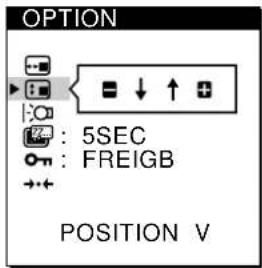
4 Verschieben Sie die Bildschirmanzeige mit den Tasten + / - an die gewünschte Position.
Die Bildschirmanzeige OPTION wird nach etwa 30
Sekunden automatisch ausgeblendet.
Sie können die Bildschirmanzeige jedoch auch ausblenden,
indem Sie die Taste MENU zweimal drucken.
Einstellen der Hintergrundbeleuchting
Wenn der Bildschirm in einem dunklen Raum zu hell eingestellt ist, stellen Sie die Hintergrundbeleuchtung des Monitors ein.
1 Drucken Sie die Taste MENU.
Die Bildschirmanzeige MENU erscheint.

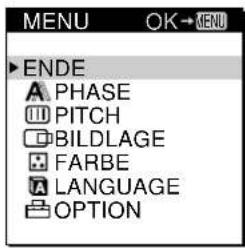
2 Wahlen Sie OPTION mit den Tasten / , und drücken Sie die Taste MENU erneut.
Die Bildschirmanzeige OPTION erscheint.
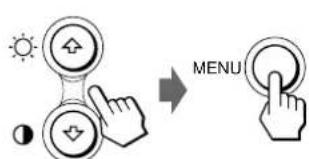
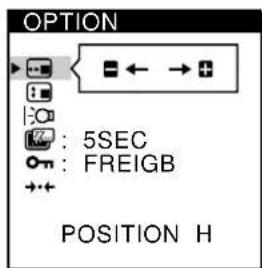
3 Wahlen Sie mit den Tasten / die Option |: (HINTERGRUNDLICH) aus.
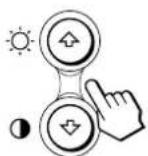
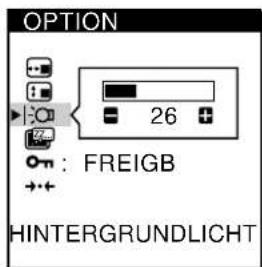
4 Stellen Sie die Beleuchtungsstärke mit den Tasten +/- ein.
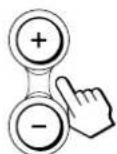
Die Bildschirmanzeige OPTION wird nach etwa 30 Sekunden automatisch ausgeblendet.
Sie können die Bildschirmanzeige jedoch auch ausblenden, indem Sie die Taste MENU zweimal drücken.
Einstellen der Verzögerung für die Energiesparfunktion
Sie können eine Verzügerungszeit angegeben, nach der der Monitor in den Energiesparmodus wechselt. Weitere Informationen zu der Energiesparfunktion these Monitors finden Sie auf Seite 18.
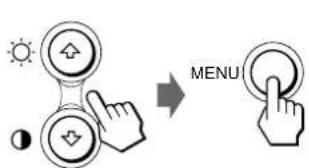
1 Drucken Sie die Taste MENU.
Die Bildschirmanzeige MENU entscheint.

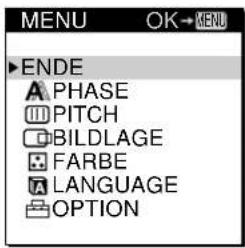
2 Wahlen Sie OPTION mit den Tasten / , und drücken Sie die Taste MENU erneut.
Die Bildschirmanzeige OPTION erscheint.
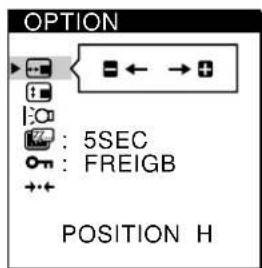
3 Wahlen Sie mit den Tasten / die Option (STROMSPAREINST) aus.
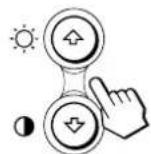
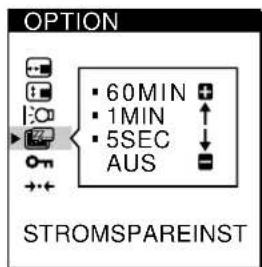
4 Wahlen Sie mit den Tasten + / - die gewünschte Verzögerungszeit aus.
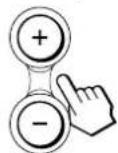
Wenn STROMSPAREINST auf AUS gesetzt ist, wechselt der Monitor nicht in den Energiesparmodus.
Die Bildschirmanzeige OPTION wird nach etwa 30 Sekunden automatisch ausgeblendet.
Sie konnen die Bildschirmanzeige jedoch auch ausblenden, indem Sie die Taste MENU zweimal drücken.
Sperren der Bedienelemente
Mit der Tastensperrfunktion konnen Sie alle Bedienelemente mit Ausnahme des Netzschalters der Taste MENU und einiger anderer Tasten sperren.
Wenn Sie SPER gewählt haben, setzen sich in der Bildschirmanzeige MENU nur noch folgende Optionen auswahlen:
ENDE
TASTATUR und VOREINSTELLUNG in der Bildschirmanzeige OPTION
Wenn Sie eine gesperste Taste drucken, erscheidt die Markierung auf dem Bildschirm.
1 Drucken Sie die Taste MENU.
Die Bildschirmanzeige MENU erscheint.

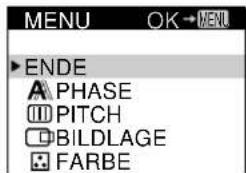
2 Wahlen Sie OPTION mit den Tasten 12 , und drücken Sie die Taste MENU erneut.
Die Bildschirmanzeige OPTION erscheint.
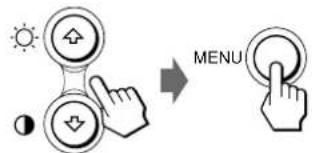
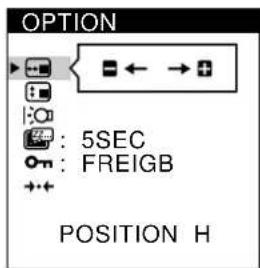
3 Wahlen Sie mit den Tasten / die Option (TASTATUR) aus.
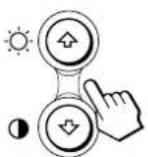
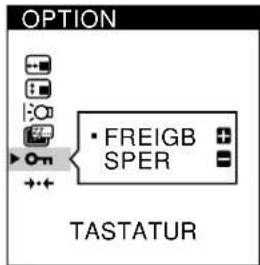
4 Wahlen Sie mit der Taste - die Option SPER aus.

Die Bildschirmanzeige OPTION wird nach etwa 30 Sekunden automatisch ausgebrendet.
Sie konnen die Bildschirmanzeige jedoch auch ausblenden, indem Sie die Taste MENU zweimal drucken.
So haben Sie die Tastensperre wieder auf
Wahlen Sie in Schritt 4 mit der Taste + die Option FREIGB aus.
Zurücksetzen der Einstellungen
Sie können alle Einstellungen auf die werkseitigen Werte zurücksetzen.
Dabei wird die Farbtemperatur auf 9300K und die Verzögerung für die Energiesparfunktion auf 5 Sekunden zurückgesetzt. Die Tastensperrunktion wird deaktiviert. Andere Einstellungen werden auf die Standardwerte zurückgesetzt. Die Sprache der Bildschirmanzeigen wird jedoch nicht gewechselt.
1 Drucken Sie die Taste MENU.
Die Bildschurmanzeige MENU erscheint.

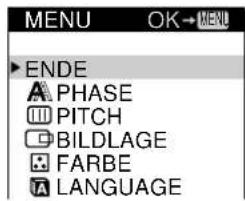
2 Wahlen Sie OPTION mit den Tasten / , und drücken Sie die Taste MENU erneut.
Die Bildschirmanzeige OPTION erscheint.
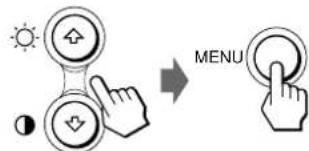
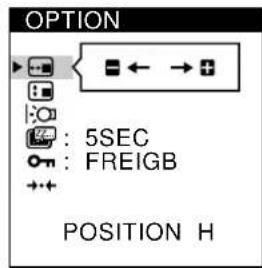
3 Wahlen Sie mit den Tasten / die Option (VOREINSTELLUNG) aus.

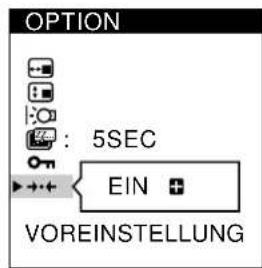
4 Drucken Sie die Taste +.

Die Bildschirmanzeige OPTION wird nach etwa 30 Sekunden automatisch ausgeblendet.
Sie können die Bildschirmanzeige jedoch auch ausblenden, indem Sie die Taste MENU zweimal drücken.
Vordefinierte Modi und Benutzermodi
Dieser Monitor verfügt über werkseitig vordefinierte Modi für die gängigsten Industriestandards und bietet somit echte "Plug & Play"-Unterstützung.
Eine Liste der worksiteig vordefinierten Modi finden Sie im Appendix.
Wenn ein neuen Eingangssignal eingespeist wird, wahrlt der Monitor den geeigneten werkseitig vordefinierten Modus aus und nimmt eine Phasenkalibrierung in bezug auf die Bildschirmitte vor, so daß eine hohe Bildqualität erzielt werden kann. Die Kalibrierungseinstellung wird gespeichert und sofort abgerufen, wann immer desselbe Eingangssignal eingeht.
Bei Eingangssignalen, die keinem der werkseitig voreingestellt den Modi entsprechen, führt der Monitor mit Hilfe seiner digitalen Multiscan-Technologie alle Einstellungen durch, die bei einem beliebigen Timing innerhalb des für den Monitor gültigen Frequenzbereichs für ein scharfes Bild notig sind. Es kann jedoch mitunter erforderlich werden, die vertikale und horizontale Zentrierung feineinzustellen. Drücken Sie dazu einfach die Taste AUTO, oder stellen Sie den Monitor wie in dieser Anleitung beschreiben ein. Die Einstellungen werden automatisch als Benutzzermodus gespeichert und abgerufen, wenn immer das betreffende Eingangssignal eingeht.
Energiesparfungkton
Dieser Monitor entspricht den Energiesparrichtlinien der VESA und des ENERGY STAR-Programms sowie des enger gefaften NUTEK-Standards.
Wenn der Monitor an einen Computer oder eine Grafikkarte angeschlossen ist, der bzw. die VESA DPMS (Display Power Management Signaling) unterstützt, wird der Stromverbrauch des Geräts in drei Stufen, wie unter erlautert, reduziert.
Sie konnen über die entsprechende Bildschirmanzeige eine Verzügerungszeit angegeben, nach der der Monitor in den Energiesparmodus wechselt. Stellen Sie die
Verzögerungszeit wie unter "Einstellen der Verzögerung für die Energiesparfunktion" auf Seite 16 beschrieben ein.
| Energiesparstufe | Leistungs-aufnahme* | Anzeige \( {}^{ \odot } \) | |
| 1 | Normalbetrieb | \( \leq {25}\mathrm{\;W}\left( { \leq {35}\mathrm{\;W}}\right) \) | Grün |
| 2 | Bereitschaft (1. Stufe) | \( \leq {1.5}\mathrm{\;W}\left( { \leq 4\mathrm{\;W}}\right) \) | Abwechselnd grün und orange |
| 3 | Unterbrechung (2. Stufe) (Schlaf)** | \( \leq {1.5}\mathrm{\;W}\left( { \leq 4\mathrm{\;W}}\right) \) | Abwechselnd grün und orange |
| 4 | Deaktiviert (3. Stufe)*** (Tiefschlaf)** | \( \leq {1.5}\mathrm{\;W}\left( { \leq 4\mathrm{\;W}}\right) \) | Orange |
| 5 | Ausgeschaltet | \( \leq {1.5}\mathrm{\;W}\left( { \leq 4\mathrm{\;W}}\right) \) | Leuchtet nicht |
- Nur Leistungsaufnahme des Monitors. Die Zahlen in Klammern geben die Leistungsaufnahme des Monitors einschließlich des Netzeils an.
"Schlaf" und "Tiefschlaf" sind Energiesparmodi, die von der EPA (Umweltschutzbehörde der USA) definiert wurden.
* Wenn der Computer in den Energiesparmodus wechselt, gibt kein Eingangssignal mehr ein, und KEIN EING SIGNAL erscheint auf dem Bildschirm. Nach der eingestilten Verzögerungszheit (siehe "Einstellen der Verzögerung für die Energiesparfunktion" auf Seite 15) wechselt der Monitor in den Energicsparmodus.
Störungsbehebung
Sie konnen die Ursache eines Problems gegebenenfalls anhand这点 Abschnitts erkennen und beheben, ohne daß Sie sich an den Kundendienst wenden müssen.
Bildschirmeldungen
Wenn am Eingangssignal ein Fehler vorliegt, erscheint eine der folgenden Warnmeldungen auf dem Bildschirm. Wie Sie das Problem beheben, schlagen Sie unter "Fehlersymptome und Abhilfemaßnahmen" auf Seite 19 nach.
INFORMATION
NICT IM ABTASTBEREICH
"NICHT IM ABTASTBEREICH" gibt an, daß das Eingangssignal nicht den technischen Daten des Monitors entspricht.
"KEIN EING SIGNAL" gibt an, daß kein Signal am Monitor eingegt.
Fehlersymptome und Abhilfemaßnahmen
Wenn ein Problem auf den angeschlossenen Computer oder andere Geräte zusückzuführen ist, schlagen Sieitte in der Dokumentation zu dem angeschlossenen Gerät nach.
Führer Sie die Selfbstdiagnosefunktion (Seite 20) aus, wenn sich ein Problem mit den im folgenden empfohlenen Maßnahmen nicht begeben laßt.
| Symptom Überprüfen Sieitte folgenden: | |
| Kein Bild | |
| Die Anzeige ① leuchtet nicht. | Das Netzkabel muß korrekt angeschlossen sein.Der Netzschalter ① muß sich in der Position "Ein" befinden. |
| Die Meldung "KEIN EING SIGNAL" erscheint auf dem Bildschirm, oder die Anzeige ① leuchtet orange oder wechselt zwischen grün und orange. | Das Videosignalkabel muß korrekt angeschlossen sein, und alle Stecker,müssen fest in den Buchsen sitzen.Achten Sie daraufuf, daß am HD15-Videoeingangsanschluss keine Stüfte verbogen oder eingedrückt sind.Durch den angeschlossenen Computer oder andere Geräte verursachte ProblemeDer Computer befindet sich im Energiesparmodus. Drücken Sie eine beliebige Tastes auf der Computertastatur.Uberprüften Sie, ob der Computer eingeschaltet ist.Die Grafikkarte muß korrekt im richtig Bus-Steckplatz sitzen. |
| Die Meldung "NICT IM ABTASTBEREICH" erscheint auf dem Bildschirm. | Durch den angeschlossenen Computer oder andere Geräte verurschte ProblemeDie Videofrequenz muß im für den Monitor angegebenen Bereich liegen.Wenn Sie einen alteren Monitor durch diesen Monitor ersetzt haben, schreiben Sie den alten Monitor wieder an und stellen eine Frenzim folgenden Bereich ein:Horizontal: 30 - 61 kHz, vertical: 50 - 75 Hz |
| Es wird keine Meldung angezeigt, und die Anzeige ① leuchtet grün oder blinkt orange. | Verwenden Sie die Selfdistagnosefungtion (Seite 20). |
| Sie arbeiten mit einem Windows 95/98-System. | Wenn Sie einen alteren Monitor durch diesen Monitor ersetzt haben, schreiben Sie den alten Monitor wieder an und给他们 folgendermaßen vor: Installieren Sie die Diskette "Windows Monitor Information Disk/Utility Disk", und wahren Sie aus den Sony-Monitoren im Auswahlfenster für Monitore in Windows 95/98 den Eintrag "CPD-M151" aus. |
| Sie arbeiten mit einem Macintosh-System. | Der Macintosh-Adapter und das Videosignalkabel mussen richtig angeschlossen sein(Seite 6). |
| Das Bild flimmert, springt, oszilliert oder ist gestört. | Drücken Sie die Taste AUTO. Wenn Sie keine zufriedenstellenden Ergebnisse erzielen,stellen Sie Signalabstand und Phase ein (Seite 12).Entfernen Sie alle möglichen Quellen elektrischer oder magnetischer Felder wie andere Monitore, Laserdrucker, Ventilatoren, Leuchtstoffrähen oder Fernsehgeräte aus der Höhe des Monitors.Halten Sie den Monitor von Stromleitungen fern, oder schätzen Sie den Monitor durch eine Magnetabschirmung.Schließen Sie das Netzkabel des Monitors an eine andere Steckdose, möglichst an einem anderen Stromkreis, an.Versuchen Sie, den Monitor um 90 Grad nach links oder rechts zu drehen.Durch den angeschlossenen Computer oder andere Geräte verurschte ProblemeSchlagen Sie in der Anleitung zur Grafikkarte die korrekte Monitoreinstellung nach.Uberprüften Sie, ob der Grafikmodus (VESA, Macintosh 19 Zoll Farbe usw.) und die Frequenz des Eingangssignals von dieser Monitor unterstützt werden (Appendix). Auch wenn die Frenz innerhalb des entsprechenden Bereichs liegt, arbeiten einige Grafikkarten möglicherweise mit einem Synchronisationsimpuls, der für eine korrekte Synchronisation des Monitors zu kurz ist.Stellen Sie die Auffrischungsrate am Computer (Vertikalfrequency) auf den Wert ein, mit dem Sie die besten Bilder erzielen. |
Fortsetzung
| Symptom Überprüfen Sieitte folgenden: | |
| Das Bild ist verschwommen. | Drücken Sie die Taste AUTO. Wenn Sie keine zufriedenstellenden Ergebnisse erzielen, stellen Sie Signalabstand und Phase ein (Seite 12).Stellen Sie Kontrast und Helligkeit ein (Seite 14). |
| Das Bild ist zu dunkel. | Stellen Sie die Hintergrundbeleuchtung ein (Seite 16).Stellen Sie die Helligkeit ein (Seite 14).Nach dem Einsalten des Geräts besteht der Monitor eineugekunden Aufwärmzeit. Das Bild erscheint nach weniger Sekunden. |
| Doppelbilder sind zu sehen. | Verwenden Sie keine Bildschirmveränderungskabel und/oder Videoschaltboxen, wenn这点es Phänomen auftritt.Uberprüufen Sie, ob alle Stecker fest in den jeweiligen Buchsen sitzen. |
| Das Bild ist nicht zentriert, oder die Bildgroße ist nicht korrekt. | Drücken Sie die Taste AUTO (Seite 12).Stellen Sie die Position (Seite 13) ein. Beachten Sie, daß bei bestimmten Videomodi die Anzeige nicht den gesamten Bildschirm füllt. |
| Wellenförmige oder elliptische Moiré-Effekte sind sightbar. | Stellen Sie Signalabstand und Phase ein (Seite 12). |
| Die Farbe ist nicht gleichmäßig. | Drücken Sie die Taste AUTO. Wenn Sie keine zufriedenstellenden Ergebnisse erzielen, stellen Sie Signalabstand und Phase ein (Seite 12). |
| Weiß sleht nicht weiß aus. | Stellen Sie die Farbtemperatur ein (Seite 14). |
| Die Bedienelemente am Monitor faktionierden nicht. | Wenn die Bedienelementsperre eingeschaltet ist (SPER), schalten Sie sie aus (FREIGB, Seite 17). |
Selbstdiagnosefungtion
Dieser Monitor verfügt über eine Selfbstdiagnosefunktion. Wenn an dem Monitor oder am Computer ein Problem auftritt, erscheint ein leerer Bildschirm, und die Netzanzeige leuchtet grün auf oder blinkt orange. Wenn die Netzanzeige orange leuchtet, befindet sich der Computer im Energiesparmodus. Drücken Sie eine beliebige Taste auf der Tastatur.
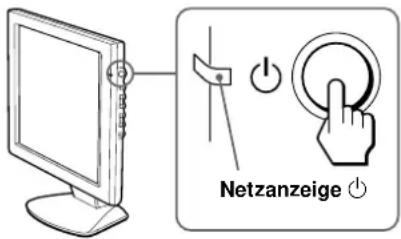
Wenn die Netzanzeige grun leuchtet
1 Losen Sie die Videosignalkabel.
2 Bevor der Monitor in den Energiesparmodus wechselt, drücken Sie die Taste +, und halten Sie sie 2 Sekunden lang gedrückt.

Wenn alle vier Farbbalken (weiß, rot, grün, blau) angezeigt werden, Funktioniert der Monitor ordnungsgemäß. Schließen Sie die Videoeingangskabel wieder an, und überprüfen Sie den Zustand der Computer.
Wenn die Farbbalken nicht erscheinen, liegt möglicherweise ein Fehler am Monitor vor. Wenden Sie sich mit der Beschreibung des Problems an einen autorisierten Sony-Handler.
Wenn die Netzanzeige orange blinkt
Schalten Sie den Monitor am Netzschalter aus und wieder ein.
Wenn die Netzanzeige jetzt grün leuchtet, Funktioniert der Monitor ordnungsgemäß.
Wenn die Netzanzeige immer noch blinkt, liegt möglicherweise ein Fehler am Monitor vor. Ermitteln Sie das Intervall, in dem die Netzanzeige blinkt (in Sekunden), und wenden Sie sich mit der Beschreibung des Problems an einen autorisierten Sony-Handler. Notieren Sie sich unbedingt die Modellbezeichnung und die Seriennummer des Monitors. Notieren Sie sich außerdem das Fabrikat und Modell Ihres Computers und der Grafikkarte.
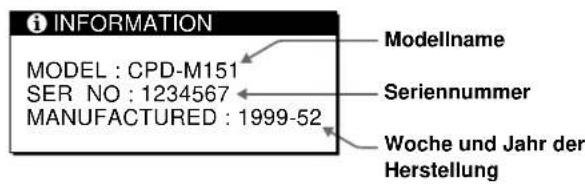
Anzeigen des Bildschirms INFORMATION
Sie konnen den Modellnamen, die Seriennummer und das Baujahr这点es Monitors aneigen halten.
Halten Sie die Taste MENU fünf Sekunden lang gedrückt.
Die Bildschirmanzeige INFORMATION erscheint.
Beispiel
Technische Daten
LCD-Bildschirm Typ: a-Si-TFT-Aktivmatrix
Bildgro: 38 cm
Eingangssignalformat RGB-Betriebsfrequenz*
fh:30-61 kHz
fv:50-75Hz
Effektive Bildpunkte 99,99%
Auflösung H:max. 1024 Punkte
V: max. 768 Zeilen
Betriebsspannung Betrieb: 100 - 240 Volt
Wechselstrom, 50 - 60Hz
Eingang: 12 Volt Gleichstrom (mit
Netzteil)
Leistungsaufnahme nur Monitor: max. 25 W
einschlieflich Netzteil: max. 35 W
Abmessungen (B/H/T) Einschließlich Ständer:
ca. 395 - 358 - 173 mm
Ohne Ständer (aufrecht):
ca.395·289·76mm
Ohne Stander (um 25^ geneigt):
ca. 395·274·202 mm
Gewicht ca. 5,1 kg einschließlich Ständer
Mitgeliefertes Zubehor
SieheSeite6.
* Empfohlene Werte für das horizontale und vertikale Timing
Das horizontalae Synchronbreitenverhaltnis sollte bei mahr als 4.8%
des horizontalen Gesamt-Timing oder bei 0,8 μSek. liegen, je nachdem, welcher Wert hoher ist.
Die horizontale Austastbreite sollte uber 2,5 Sek liegen.
Die vertikale Austastbreite solte über 450 Sck liegen.
Änderungen, die dem technischen Fortschriftdienen, bleiben vorbehalten.
Stiftbelegung für Eingang HD15
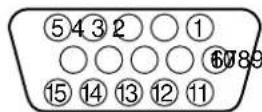
| Stift Nr. | Signal | Stift Nr. | Signal |
| 1 | Rot | 8 | Masse Blau |
| 2 | Grün (zusammen-gesetztes Grünssignal mit Synchronisation) | 9 | DDC + 5V* |
| 10 | Masse | ||
| 11 | ID (Masse) | ||
| 3 | Blau | 12 | Bidirektionale Daten (SDA)* |
| 4 | ID (Masse) | ||
| 5 | DDC-Masse* | 13 | H. Sync |
| 6 | Masse Rot | 14 | V. Sync |
| 7 | Masse Grün | 15 | Datentakt (SCL)* |
- DDC-Standard (DDC = Display Data Channel) nach VESA
INDICE





- INFORMACION
- Hinweise
- NOTICE
- Einstellen des Monitors
- Weitere Informationen
- Appendix
- Sicherheitsmaßnahmen
- Installation
- Hinweise zum LCD-Bildschirm
- Austauschen der Leuchtstoffhre
- Wartung
- Transport
- Warnhinweis zum Netzanschluß
- FürKundenindenUSA
- Für Kunden in Großbritannien
- Beispiele fur Steckertypeen
- Entsorgen des Monitors
- Lage und Funktion der Teile und Bedienelemente
- Vorderseite
- Rückseite
- Anschlieben des Geräts
- Aufstellen des Monitors
- Aufstellen mit Ständer
- So stellen Sie die Neigung ein
- Aufstellen ohne Ständer
- Schritt 1: Schlieben Sie den Monitor an den Computer an
- AnschlieBen an einen IBM PC/AT oder kompatiblen Computer
- Wenn Ihr PC nicht mit dem Plug & Play-Standard (DDC1 und DDC2B) kompatibel ist
- Anschlieben an einen Macintosh-Computer
- Schritt 2: Schließen Sie das Netzkabel an
- Vorbereitungen
- Schritt 3: Anbringen der hinteren Abdeckung
- Befestigen Sie das Netzteilkabel am Halter.
- Drücken Sie dieindhere Abdeckung an die dazu vorgesehene Stelle.
- Drehen Sie zum Befestigen der hinteren Abdeckung die Schraube nach rechts.
- Verwendendes Monitors ohne Ständer
- Halten Sie dazu bereit:
- Entfernen Sie die Schrauben am Montageteil des Ständers.
- Legen Sie den Monitor mit dem LCD-Display nach unten auf das weiche Tuch, undziehen Sie den Ständer Heraus.
- Einschalten des Monitors und des Computers
- Drucken Sie den Schalter (POWER).
- Schalten Sie den Computer ein.
- Wenn auf dem Bildschirm kein Bild erscheint
- Für Benutzer von Windows 95/98
- Für Benutzer von Windows NT 4.0
- Einstellen der Auflösung des Monitors und der Anzahl der Farben
- Das Bildschirmenüsystem
- ENDE
- PHASE
- PITCH
- BILDLAGE
- FARBE
- LANGUAGE
- OPTION
- Auswahlen der Sprache für die Bildschirmanzeigen
- Drucken Sie die Taste MENU.
- Wahlen Sie mit den Tasten / die Option LANGUAGE aus, und drucken Sie die Taste MENU.
- Wahlen Sie mit den Tasten / die gewünschte Sprache aus, und drücken Sie die Taste MENU.
- Automatisches Einstellen des Bildes
- Schalten Sie den Monitor ein.
- Drucken Sie die Taste AUTO.
- Wenn das Bild auch nach dem Drucken der Taste AUTO noch flimmert oder verschwommen ist
- Wenn sich das Bild auch nach dem Drucken von AUTO nicht in der Mitte des Bildschirms befindet
- Manuelles Korrigieren eines flimmernden oder verschwommenen Bildes
- Einstellen der Bildposition
- Klichen Sie abschlussend auf dem Bildschirm auf END. Damit wird das Testmuster ausgeschelt.
- Einstellen der Bildhelligkeit
- Einstellen des Kontrasts
- Andern oder Einstellen der Farbtemperatur
- Wahlen Sie mit den Tasten / die Option FARBE aus, und drucken Sie die Taste MENU erneut.
- Wahlen Sie mit den Tasten / die Farbtemperatur aus.
- Wahlen Sie mit den Tasten / die Option R (rot) oder B (blau) aus, und stellen Sie mit den Tasten + / - die gewünschte Farbe ein.
- Andern der Position der Bildschirmanzeigen
- Wahlen Sie OPTION mit den Tasten / , und drücken Sie die Taste MENU erneut.
- Wahlen Sie mit den Tasten / die Option (POSITION H) oder (POSITION V) aus.
- Verschieben Sie die Bildschirmanzeige mit den Tasten + / - an die gewünschte Position.
- Einstellen der Hintergrundbeleuchting
- Wahlen Sie OPTION mit den Tasten / , und drücken Sie die Taste MENU erneut.
- Wahlen Sie mit den Tasten / die Option |: (HINTERGRUNDLICH) aus.
- Stellen Sie die Beleuchtungsstärke mit den Tasten +/- ein.
- Einstellen der Verzögerung für die Energiesparfunktion
- Wahlen Sie mit den Tasten / die Option (STROMSPAREINST) aus.
- Wahlen Sie mit den Tasten + / - die gewünschte Verzögerungszeit aus.
- Sperren der Bedienelemente
- Wahlen Sie OPTION mit den Tasten 12 , und drücken Sie die Taste MENU erneut.
- Wahlen Sie mit den Tasten / die Option (TASTATUR) aus.
- Wahlen Sie mit der Taste - die Option SPER aus.
- So haben Sie die Tastensperre wieder auf
- Zurücksetzen der Einstellungen
- Wahlen Sie mit den Tasten / die Option ↔ (VOREINSTELLUNG) aus.
- Drucken Sie die Taste +.
- Vordefinierte Modi und Benutzermodi
- Energiesparfungkton
- Störungsbehebung
- Bildschirmeldungen
- INFORMATION
- NICT IM ABTASTBEREICH
- Fehlersymptome und Abhilfemaßnahmen
- Selbstdiagnosefungtion
- Wenn die Netzanzeige grun leuchtet
- Wenn die Netzanzeige orange blinkt
- Anzeigen des Bildschirms INFORMATION
- Halten Sie die Taste MENU fünf Sekunden lang gedrückt.
- Beispiel
- Technische Daten
- * Empfohlene Werte für das horizontale und vertikale Timing
- Stiftbelegung für Eingang HD15
- INDICE
Marke : SONY
Modell : CPDM151
Kategorie : Andere Computerzubehör