CPDM151 - Altri accessori per computer SONY - Manuale utente e istruzioni gratuiti
Trova gratuitamente il manuale del dispositivo CPDM151 SONY in formato PDF.



| Tipo di prodotto | Monitor LCD 15 pollici |
| Marca | Sony |
| Modello | CPD-M151 |
| Dimensioni schermo | 15 pollici (38 cm) |
| Tipo di pannello | a-Si TFT Active Matrix |
| Risoluzione massima | 1024 x 768 |
| Frequenza orizzontale | 30 - 61 kHz |
| Frequenza verticale | 50 - 75 Hz |
| Consumo elettrico (solo monitor) | 25 W max |
| Consumo elettrico (con adattatore) | 35 W max |
| Tensione di alimentazione | 100 - 240 V AC, 50/60 Hz |
| Dimensioni (con supporto) | 395 x 358 x 173 mm |
| Connettività | Ingresso RGB (HD15) |
| Funzioni principali | Regolazione automatica dell'immagine, menu OSD multilingue, risparmio energetico, blocco dei comandi |
| Accessori forniti | Cavo di alimentazione, adattatore di rete, cavo segnale video HD15, adattatore Macintosh, dischetti utilità |
| Manutenzione e pulizia | Panno morbido leggermente imbevuto di detergente neutro. Non utilizzare solventi o tamponi abrasivi. |
| Sicurezza | Garantire una ventilazione adeguata, non esporre a calore o umidità, utilizzare il cavo di alimentazione appropriato |
| Riciclaggio | Il tubo fluorescente contiene mercurio. Smaltire secondo le normative locali. |
Domande frequenti - CPDM151 SONY
Domande degli utenti su CPDM151 SONY
0 domanda su questo apparecchio. Rispondi a quelle che conosci o fai la tua.
Fai una nuova domanda su questo apparecchio
Scarica le istruzioni per il tuo Altri accessori per computer in formato PDF gratuitamente! Trova il tuo manuale CPDM151 - SONY e riprendi in mano il tuo dispositivo elettronico. In questa pagina sono pubblicati tutti i documenti necessari per l'utilizzo del tuo dispositivo. CPDM151 del marchio SONY.
MANUALE UTENTE CPDM151 SONY
Istruzioni per l'uso IT
Owner's Record
Operazioni preliminari
Precauzioni 4
Identificazione delle parti e dei comandi 5
Installazione 6
Accensionedemonitoredelecomputer 10
Personalizzazione del monitor
Presentazione del sistema di visualizzazione a schermo. 11
Selezione della lingua per la visualizzazione a schermo 11
Regolazione automatica dell'imagine 12
Eliminazione manuale del tremolio o della sfocatura 12
Regolazione della posizione dell'immagine 13
Regolazione della luminosità dell'immagine 14
Regolazione del contrasto 14
Modifica o regolazione della temperatura di colore. 14
Modifica della posizione della videata 15
Regolazione della retroilluminazione. 16
Impostazione del ritardo della funzione di risparmio energetico 16
Blocco dei comandi 17
Reimpostazione delle regolazioni 17
Informazioni aggiuntive
Modi preimpostati e modi utente. 18
Guida alla soluzione dei problemi 18
Caratteristica techniche 21
Appendix
Preset Mode Timing Table
TCO'99 Eco-document
Macintosh è un marchio di fabbrica su licenza di Apple Computer, Inc., registrato negli U.S.A. e negli altri paesi.
- Windows ^ e MS-DOS sono marchi di fabbrica registrati di Microsoft Corporation negli U.S.A. e negli altri paesi.
- IBM PC/AT c VGA sono marchi di fabbrica registrati di IBM Corporation negli U.S.A.
VESA e un marchio di fabbrica di Video Electronics Standard Association.
- ENERGY STAR é un marchio di fabbrica registrato negli U.S.A.
- Tutti gli altri nomi dei prodotti menzionati all'interno del manuale possono essere Marchi di fabbrica o marchi di fabbrica registrati delle loro rispettive compagnie.
- Inoltre, "TM" e "8" non vengono in quello manuale menzionati per ciascun caso.
Precauzioni
Installazione
- Consentire una circolazione d'aria sufficiente per evitare il surriscaldamento interno. Non posizionare il monitor sopra tessuti o coperte oppure vicino a materiali, quali tappeti o tendaggi, che potrebbero ostruire le prese di ventilazione.
- Non installare il monitor vicino a fonti di calorie, quali radiatori o condotti d'aria oppure in luoghi soggetti alla luce diretta del sole, a polvere eccessiva, a scosse o vibrazioni meccaniche.
- Non positioning are the monitor vicino ad apparecchiature che generano campi magnetici, quali trasformatori o linee di alimentazione ad alla tensione.
Cura dello schermo LCD
- Sullo schermo LCD potrebbero apparire puncti luminosi (rossi, blu o verdi). Non si tratta di un problema di funzionamento. Lo schermo LCD è stato创建工作 secondo una TECHNOologia di alta precisione e più del 99,99% degli elementi dell'immagine rimane intatto. Tuttavia, alcuni elementi dell'immagine potrebbero non apparire o apparire in maniera costante.
- Non lasciare lo schermo LCD rivolto verso il sole in quanto potrebbe danneggiarsi. Fare quindi attenzione quando si posizione il monitor vicino ad una finestra.
- Non premere o graffiare lo schermo LCD e non poggiarvi sopra oggetti pesanti, onde evitare che lo schermo perda uniformita.
- Se il monitor viene usato in un ambiente freddo, sullo schermo potrebbe apparire un'immagine residua. Non si tratta di un problema di funzionamento e lo schermo tornerà normale non appena il monitor si sare riscaldato.
- Se un fermo immagine viene visualizzato per un lungo periodo, potrebbe apparire un'immagine residua che poi scomparirà.
- Il riscaldamento dello schermo e del rivestimento durante l'utilizzo non è sintomo di un problema di funzionamento.
Sostituzione del tubo fluorescente
L'apparato di illuminazione di questo monitor dispone di uno speciale tubo fluorescente. Se lo schermo LCD diventa scuro, instabile o non si accende, sostuire il tubo fluorescente con uno nuovo. Per la sostituzione del tubo fluorescente rivolgersi al rivenditore Sony locale.
Manutenzione
- Pulire il rivestimento, il pannello e i comandi con un panno morbido leggermente inumidito con una soluzione detergente delicata. Non usare alcun tipo di spugnette o polveri abrasive né solventi, quali alcool o benzina.
- Non strofinare, toccare o picchiare la superficie dello schermo con oggetti abrasivi o appuntiti quali penne a sfera o cacciaviti, onde evitare di graffiare il cinescopio a colori.
- Pulire lo schermo con un panno morbido. Se si usa un liquido detergente per i vetri, non usare detergenti che contengano soluzioni antistatiche o additivi simili, in quanto potrebbero graffiare la pellicola protettiva dello schermo.
Trasporto
- Durante il trasporto del monitor, afferrare saldamente il fondo dello schermo con entrambe le mani, onde evitare di far cadere il monitor danneggiandolo o arrecando danni alla propria persona.
- Durante il trasporto del monitor per eventuali riparazioni o spedizioni, usare i materiali di imballaggio originali.
Avvertenza per il collegamento dell'alimentazione
- Usare un cavo di alimentazione adatto alla rete di alimentazione locale.
PerclientinegliStatiUniti
Se non viene'utilizzato l'apposto cavo, quello monitor non sare conformeagli standard obbligatori FCC.
Per i cliente nel Regno Unito
Se si usa il monitor nel Regno Unito, usare il cavo in dotazione con la spina per il Regno Unito.
Esempi di tipi di spina
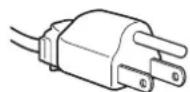

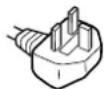
per CA da 100 a 120 V per CA da 200 a 240 V
solo per CA a 240 V
La presa deve essere installata vicino
all'apparecchiatura e facilmente accesibile.
Smaltimento del monitor
- Per lo smaltimento del monitor non usare i cassetti per rifliuti ordinari.
Non gettare il monitor insieme ai rifiuti domestici. - Il tubo fluorescente contiene mercurio. Per lo smaltimento del monitor atteneri alle norme dell'autorità sanitaria locale.
Identificazione delle parti dei comandi
Per maggiori informazioni vedere le pagine fra parentesi.
Lato anterio

1 Interruttore e indicatore (accensione) (page 10, 20)
Per accendere e specnere il monitor.
Quando il monitor viene acceso Iindicatore si illumina in verde,mente lampeggia in verde e in arancione oppure si illumina in arancione quando il monitor è nel modo di risparmio energetico.
TastomENU(menu)(page11-17,20)
Per visualizzare a schermo la videata MENU.
3 Tasto (luminosità) (↑) (page 11-17)
Per regolare la luminosità dell'imagine.
Funzione come il tasting per la selezione delle voci di menu.
4 Tasto (contrasto) (↓) (page 11-17)
Per regolare il contrasto.
Funzione come il tastingo per la selezione delle voci di menu.
5 Tasti + / - (regolazione) (page 13-17)
Per regolare le voci di menu selezionate.
6 Tasto AUTO (pagina 12)
Quando il segnale proveniente dal computer viene visualizzato su quello monitor, premere il tasting AUTO per regolare automaticamente l'imagine.
É inoltre necessario preme questo tasto se l'immagine non è centrata o se è sfocata.
Lato posteriore
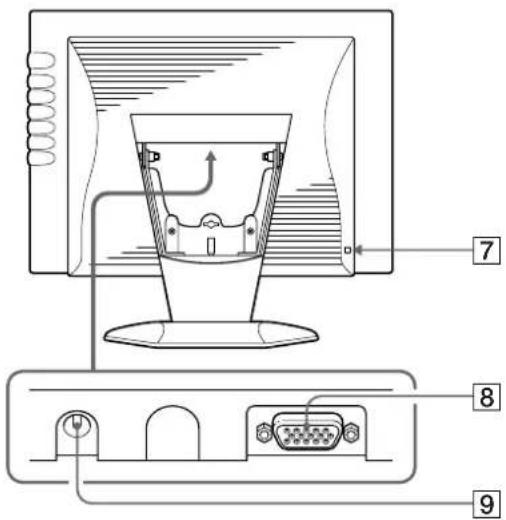
7 Blocco di protezione ()
Utilizzato per il cavo di protezione Kensington (non in dotazione).
8 Connettore di ingresso RGB (HD15) (pagina 7)
Utilizzato per immettere segnali video RGB analogici (0,714 Vp-p,positivo) e segnali sincronici.
9 Connettore DC IN (pagea 7)
Fornisce corrente CC al monitor dall'alimentatore CA.
Installazione
Prima di usare quello monitor, verificare che nell'imballaggio siano compresi i seguenti elementi:
Monitor LCD (1)
Coperchio posteriore (1)
Cavo di alimentazione (1)
- Alimentatore CA (1)
Cavo del segnale video HD15 (1)
- Adattatore Macintosh (1)
Gommini antiscivolo (2)
- Windows Monitor Information Disk/Utility Disk (1)
Macintosh Utility Disk (1)
- Scheda garanzia (1)
- Queste istruzioni per l'uso (1)
Installazione
E possible installare il monitor con oswana supporto. In base al tipo di installatione, la procedura di collegamento dei cavi e di montaggio del coperchio posteriore è diversa; in agli caso leggere quanto segue:
Punto 1: Collegamento del monitor al computer
Punto 2: Collegamento del cavo di alimentazione necessario per collegare il monitor al computer e alla fonte di alimentazione. Il collegamento viene spiegato illustrando il tipo di INSTALLazione con supporto. Tuttavia, il connettore da collegare e l'adattatore necessario sono gli stessianche quando noniene utilizzato il supporto.
Installazione con supporto
Collegare il cavo del segnale video e il cavo di alimentazione, quindi fissare il coperchio posteriori.
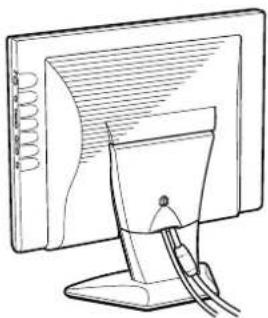
Regolazione dell'angolatura
Ilsystema orientabile
permette di regolare il
monitor entro 65^ versus
l'alto.Perregolare
I'angolatura,tenere il
monitor nella parte
inferiore come illustrato.
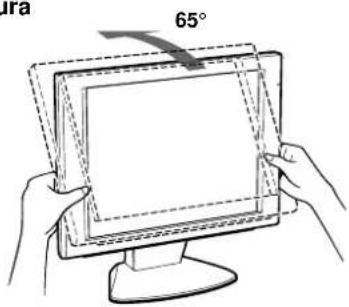
Installazioneswana supporto
Staccare prima il supporto, quando collegare il cavo del segnale video e il cavo di alimentazione. Fissare il coperchio posteriori, quello diverta il supporto del monitor. Vedere la sezione relativa all'utilizzo del monitor sulla supporto a pagina 8.
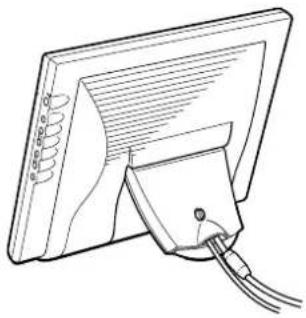
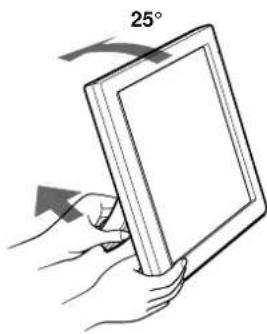
Regolazione dell'angolatura
Ilsystemaorientabilepermettdi regolare il monitor entro 25^ verso l'alto.Perregolarel'angolatura,tenere il monitornella parte inferiore e apriere issupporto come illustrato.
Punto 1: Collegamento del monitor al computer
Spagnere il monitor e il computer prima di effettuare i collegamenti.
Collegamento ad un computer IBM PC/AT o compatible

Se il sistema del PC in uso non dispone della compatibilità Plug & Play (DDC1 e DDC2B)
Questo monitor usa il piedino N. 9 per il connettore del segnale video per la compatibilità Plug & Play (DDC1 e DDC2B). Per la posizione del piedino N. 9, vedere a pagina 21.
- Sc il computer accetta il piedino N. 9, utilizzato il cavo del segnale video HD15 in dotazione.
- Se il computer non accetta il piedino N. 9, rivolgersi al proprio rivenditore per informazioni su come ottenere un adattatore HD15.
Collegamento ad un computer Macintosh
Usare I'adattatore Macintosh in dotazione.
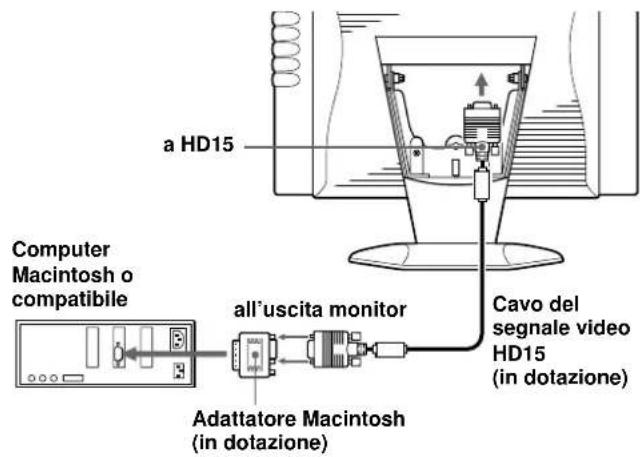
- Prima di collegare il cavò, collegare al computer l'adattatore del Macintosh in dotazione. Questo adattatore è compatible con i computer serial Macintosh LC, Performa, Quadra, Power Macintosh e Power Macintosh G3 (acquistati prima di gennaio del 1999). Sc si effettua il collogamento ad un computer serial Power Macintosh G3 acquistato dopo il gennaio del 1999, è necessario utilizzato un adattatore diverso (non in dotazione). Per i computer Macintosh II ed alcune versioni precedenti dei modelli PowerBook potrebbe essere necessario un adattatore con microinterruttori (non in dotazione).
Punto 2: Collegamento del cavo di alimentazione
Con il monitor e il computer spenti, collegare un terminale del cavo di alimentazione all'alimentatore CA, quando l'alimentatore CA al monitor. Collegare ora l'alto terminale del cavo di alimentazione ad una presa di rete.

Operazioni preliminari
Punto 3: Applicazione del coperchio posteriori
Dopo ave collegato il computer e il cavo di alimentazione, fissare il coperchio posteriori in dotazione.
Quando si applica o si rimuove il coperchio posteriori, assicurarsi di tenere lo schermo in posizione verticale.
1 InserireilcavodialimentazioneCAnelmorsetto.
Part del cavo contrassegnata dal nastro
2 Premereilcoperchioposterioresullaparteapposita.

3 Stringerelaviteperfissareilcoperchioposteriore.


Sbloccato
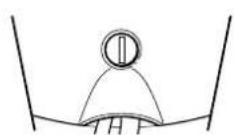
Bloccato
Utilizzo del monitorswana supporto
Tenere a portata di mano:
Un cacciavite Philip's
Un panno morbido da posizionare molto il pannello LCD
1 Rimuoverelevitidallapartedifissaggiodel supporto.

2 Appoggiareilmonitor sul pannomorbidoconil pannelloLCDrivolto verso il basso,quindi filareil supportodal monitor.
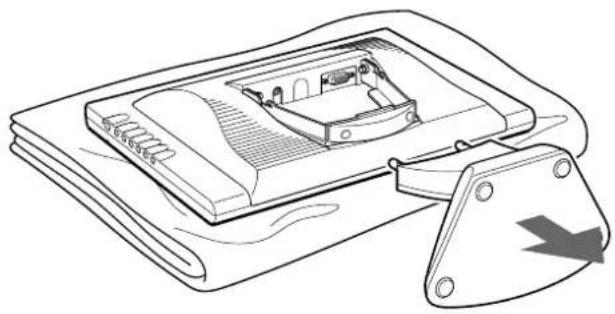
3 Collegare il cavodel segnale videoe il cavodi alimentazioneCA almonitor.
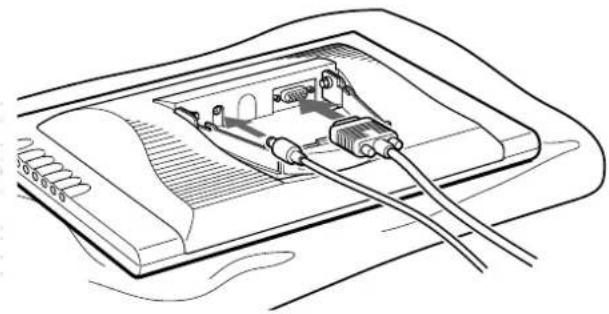
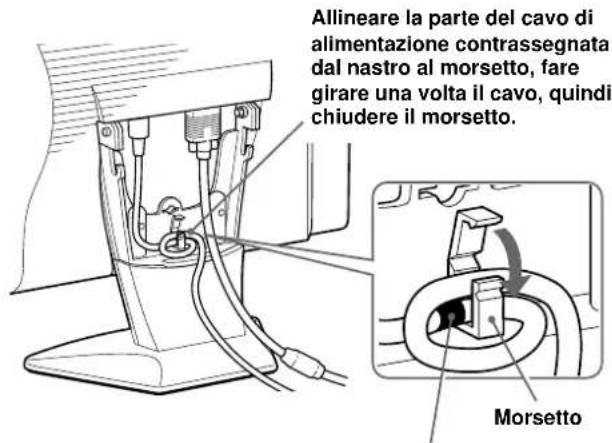
4 Inserire il cavodialimentazione CAnelmorsetto.
Allineare la parte del cavo di alimentazione contrassegnata dal nastro al morsetto, fare girare una volta il cavo, quindi chiudere il morsetto.

Partedelcavocntrassegnata dalnastro
5 Premereilcoperchio posteriorisullaparteapposita.

6 Stringerelaviteperfissareilcoperchioposteriore.


7 Fissareigomminiantiscivoloallaparteinferioredel monitor.
Dopo ave fissato i gommini antiscivolo, riportare il monitor in posizione verticale.

Accensione del monitor e del computer
1 PremereI'interruttore (POWER).

2 Accendereilcomputer.
L'installazione del monitor è completata.
Se necessario, usare i comandi del monitor per regolare l'imagine.
Se non viene visualizzata alcuna imagine sullo schermo
- Verificare che il monitor sia collegato correttamente al computer.
- Se non viene visualizzato il messaggio "NO INPUT SIGNAL" sullo schermo, provare a cancellare il segnale di ingresso e controllare che la scheda grafica del computer sia posizionata completamente nell'alloggiamento del bus corretto.
- Se si sostituisce un vecchio monitor con quello modello e sullo schermo appare il messaggio "OUT OF SCAN RANGE", ricollegare il vecchio monitor. Quindi regolare la schedà grafica del computer in modo che la frequenza orizzontale si trovi tra 30 -61 kHz, la frequenza verticale tra 50 - 75Hz e la risoluzione sua 1024× 768 o inferiore.
Per ulteriori informazioni sui messaggi a schermo, vedere "Guida alla soluzione dei problemi" a pagina 19.
Pergliutenti di Windows 95/98
Per potenziare al massimo il monitor, installare sul proprio computer il nuovo file di informazioni sul modello dal disco Windows Monitor Information Disk/ Utility Disk.
Questo monitor è conforme allo standard Plug & Play "VESA DDC". Se la schedra grafica/PC è conforme a DDC, selezionare "Plug & Play Monitor (VESA DDC)" o il nome del modello di questo monitor come tipo de monitor dal "Control Panel" di Windows 95/98. Alcune schedre grafiche/PC non sono conformi a DDC. Se la schedra grafica/PC ha dificoltà a comuncare con questo monitor, caricare il disco Windows Monitor Information Disk/Utility Disk e selezionare il nome del modello di questo monitor come tipo di monitor.
Per gli utenti di Windows NT4.0
L'impostazione del monitor in Windows NT4.0 è differente da Windows 95/98 e non occorre effettuare la selezione del tipo di monitor. Per informazioni dettagliate sulla regolazione della risoluzione, frequenza di refresh e numero di colore, consultare le istruzioni per l'uso di Windows NT4.0.
Regolazione della risoluzione del monitor e del numero di colore
Regolare la risoluzione del monitor e il numero di colore facendo riferimento alle istruzioni per l'uso del proprio computer. Il numero di colore cui variate in base al computer o alla scheda grafica. L'impostazione della tavolozza dei colori e il numero reale dei colori è descritto qui di seguito:
High Color (16 bit) 65.536 colori
True Color (24 bit) circa 16,77 millioni di colori
Nel modo True Color (24 bit), la velocità potrebbe ossere inferiore.
Operazioni preliminari alla regolazione
Collegare il monitor e il computer e quindi accenderli.
Per ottenerisultati migliorari,attendere almeno 30
minuti prima di effettuare le regolazioni.
Presentazione del sistema di visualizzazione a schermo
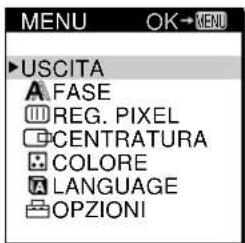
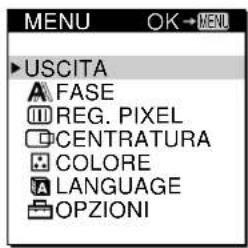
La maggior parte delle regolazioni vengono effettuate utilizzando la videata MENU.
Per modificare la lingua per la visualizzazione a schermo, videere la sezione "Selezione della lingua per la visualizzazione a schermo".

USCITA
Viene chiusa la videata MENU.
FASE
Viene visualizzata la videata FASE per regolare la fase quando i caratteri o le immagini appaiono sfocati sull'intero schermo. Regolare la fase dopo aver regolato il pixel.
REG.PICKEL
Viene visualizzata la videata REG. PILXEL per regolare il pixel quando i caratteri o le immagini non appaiano nitidi in alcune parti dello schermo.
CENTRATURA
Viene visualizzata la videata CENTRATURA per regolare la centratura dell'imagine.
COLORE
Viene visualizzata la videata COLORE per regolare la temperatura di colore.
LANGUAGE
Viene visualizzata la videata LANGUAGE per selezionare la lingua per la visualizzazione a schermo.
OPZIONI
Viene visualizzata la videata OPZIONI in cui è possibile regolare le impostazioni per la retroilluminazione, la posizione della videata, il ritardo della funzione di risparmio energetico e il blocco dei comandi.
Selezione della lingua per la visualizzazione a schermo
È possibile selezionare la lingua per la visualizzazione a schermo fra inglese, francese, tedesco, spagnolo, italiano e giapponese.
1 Premere il tasto MENU.
Appare la videata MENU


2 Premere i tasti / per selezionare LANGUAGE e premere il tasto MENU.
Appare la videata LANGUAGE.

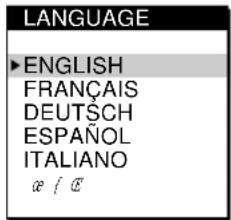
3 Premere i tasti / per selezionare la lingua desiderata e premere il tasto MENU.
Appare la videata MENU della lingua selezionata.


La videata scompare automaticamente après circa 30 secondi.
Per chiudere la videata, premere di nuovo il tasto MENU.
Regolazione automatica dell'immagine
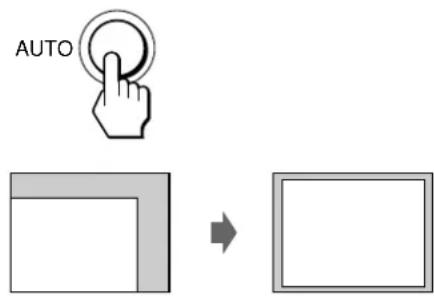
Se l'imagine è tremolante o sfocata, premere il tasting AUTO. Il monitor viene regolato automaticamente in base al segnale del computer Collegato.
Con alcuni computer potrebbero rendersi necessarie ulteriori regolazioni fini. In quello caso, regolare il monitor manualemente.
1 Accendere il monitor.
2 Accendere il computer.
3 Premere il tasto AUTO.
Il monitor regola i pixel per adattarli al segnale di ingressso in modo che l'immagine appaia nitida e si adatti al centro dello schermo.
Note
- É possibile utilizzato questa funzione con computer che eseguono Windows o un software di interfaccia grafica utente simile che consenta un'immagine a schermo pieno. Se il colore di sfondo è scuro o se l'immagine immessa non riempie lo schermo fino ai bordi (come ad esempio un prompt di MS-DOS) è possibile che si verifichino problemi di funzionamento. In tal caso, eseguire i punti da 1 a 3 della sezione relative all'éliminazione manuale dello sfarfallio o dell'effetto sfocato per visualizzare il modello di prova, quando premere di nuovo il tasting AUTO.
- Durante l'esecuzione della funzione di dimensionamento automatico, lo schermo potrebbe apparire vuoto per alcuni secondi, non si tratta comunique di un problema di funzionamento.
Se l'imagine è tremolante o sfocata ancche\ dopo aver premuto il tasting AUTO
Regolare pixel e fase basandosi sulla sezione "Eliminazione manuale del tremolio o della sfocatura".
Se I'immagine non si trova al centro dello schermoancheafter premutoil tasto AUTO
Effetturare la regolazione utilizzando la videata
CENTRATURA basandosi sulla sezione "Regolazione della posizione dell'immagine".
Eliminazione manuale del tremolio o della sfocatura
Se una parte dello schermo appeare tremolante o sfocata, premere il tasto AUTO. Se con esta operazione il problema non viene risolto, regolare pixel e fase come descritto di seguito.
Una volta regolati, pixel e fase verranno memorizzati per il segnale di ingresso corrente.
1 Impostare la risoluzione su 1024 768 nel computer.
2 Caricare il dischetto Utility Disk.
Usare il dischetto appropriato per il computer.
Per Windows 95/98
Windows Monitor Information Disk/Utility Disk
Per Macintosh
Macintosh Utility Disk
3 Avviare il dischetto Utility Disk e visualizzare il modello di testo.
Per Windows 95/98
Fare cli su [Utility Disk] [Windows] [Utility.exe].
Per Macintosh
Fare cli su [Utility Disk] [SONY-Utility].
4 Premere il tasto MENU.
Appare la videata MENU.

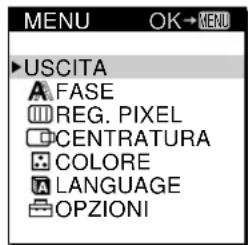
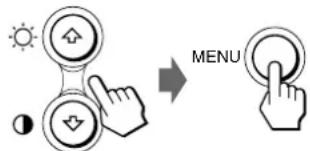
5 Premere i tasti 山 / per selezionare REGOLAZ. Pixel e premere di nuovo il tastingo MENU.
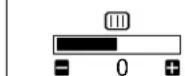
Appare la videata REGOLAZ. PIXEL.
REGOLAZ.PICKEL
( x - 2x) t - xy^2 = ( x - 2x) f^ t
6 Premere i tasti + / - finché i colori dello schermo non divertano uniformi.
Effettuare la regolazione in modo che le righe verticali scompaiano.


7 Premere il tasto MENU.
Appare la videata MENU.
Se sull'intero schermo appaiano righe orizzontali, regolare la fase seguendo il punto successivo.
8 Premere i tasti / per selezionare FASE e premere di nuovo il tasto MENU.
Appare la videata FASE.


9 Premere i tasti + / - finché i colori dello schermo non divertano uniformi.
Effettuare la regolazione in modo che le righe orizzontali vengano ridotte al minimo.


10 Una volta terminato,fare clsc su END sullo schermo per disattivare il modello di test.
La videata scompare automaticamente après circa 30 secondi.
Per chiudere la videata, premere due volte il tasto MENU.
Regolazione della posizione dell'immagine
Se l'imagine sullo schermo non appeare centrata, premere il tasting AUTO. Se con questa operazione il problema non viene risolto, regolare la centratura come descripto di seguito.
Una volta regolata, la centratura verrà memorizzata per il segnale di ingresso corrente.
1 Avviare il dischetto Utility Disk e visualizzato il modello di testo.
Effettuare le procedure descripte nei puniti 2 e 3 della sezione "Eliminazione manuale del tremolio o della sfocatura".
2 Premere il tasto MENU.
Appare la videata MENU.


3 Premere i tasti / per selezionare CENTRATURA e premere di nuovo il tastingo MENU.
Appare la videata CENTRATURA.


4 Spostare l'immagine in alto, in basso, a sinistra o a destra fino a quando non scompare la cornice nel perimetro del modello di testo.Per la regolazione orizzontale, selezionare H usando i tasti / e regolare la posizione usando i tasti + / -
+...per spostare l'immagine a destra
- .per spostare l'imagine a sinistra


Continua
Personalizzazione del monitor
Per la regolazione verticale, selezionare V using i tasti / e regolare la posizione using o tasti +/- .
+...per spostare l'immagine versus l'alto
...per spostare l'immagine verso il basso

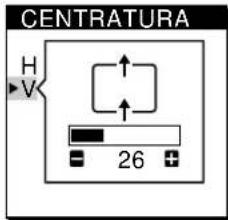
5 Una volta terminato,fare clsc su END sullo schermoper disattivare il modello di test.
La videata scompare automaticamente après circa 30 secondi.
Per chiudere la videata, premere due volte il tasto MENU.
Regolazione della luminosità dell'immagine
Una volta regolata, la luminosità verrà memorizzata per tutti i segnali di ingresso ricevuti.
1 Premere il tasto (luminosita)
Appare la videata LUMINOSITA.


2 Premere i tasti + / -

+...per aumentare la luminosità
-per diminuire la luminosita
La videata scompare automaticamente dopo circa 3 secondi.
- Nella videata LUMINOSITA appaiano le frequenze orizzontale e verticale per il segnale di ingresso ricevuto.
Se lo schermo è troppo luminoso durante la visualizzazione in una stanza buia
Diminuire la RETROILLUMINAZ. (pagina 16).
Regolazione del contrasto
Una volta regolato, il contrasto verra memorizzato per tutti i segnali di ingresso ricevuti.
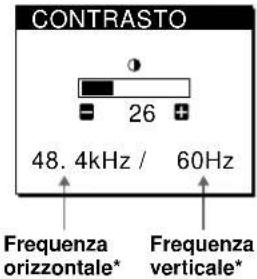
1 Premere il tasto (contrasto)
Appare la videata CONTRASTO.

2 Premere tasti + / -
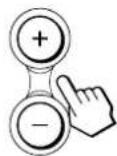
+...peraumentareilcontrasto
- . . . per diminuire il contrasto
La videata scompare automaticamente dopo circa 3 secondi.
- Nella videata CONTRASTO appaiono le frequenze orizzontale e verticale per il segnale di ingresso ricevuto.
Modifica o regolazione della temperatura di colore
La temperatura di colore è impostata in fabbrica su 9300K.
È possibile modificare la temperatura di colore
impostandola su 6500K o 5000K. Usare esta funzione per regolare la temperatura di colore in modo che corrisponda ai colori reali di un'immagine stampata.
Una volta regolata, la temperatura di colore verrà memorizzata per tutti i segnali di ingresso ricevuti.
1 Premere il tasto MENU.
Appare la videata MENU.


2 Premere i tasti 12 per selezionare COLORE e premere di nuovo il tastingo MENU.
Appare la videata COLORE.

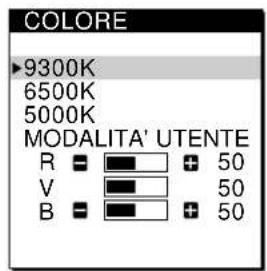
3 Premere i tasti / per selezionare la temperatura di colore.
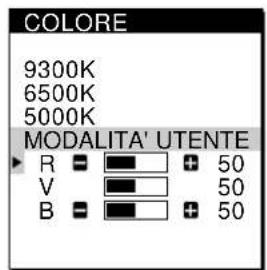
Se occorre effettuare ulteriori regolazioni della temperature di colore selezionata, passare al punto 4. In caso contrario, premere il tasto MENU. Appare la videata MENU.
4 Premere i tasti / per selezionare R (rosso) o B (blu) e premere i tasti + / - per ottenere il colore desiderato.
Il colore cambia con l'augmentare o il diminuire dei componenti R o B rispetto a V (verde).

La videata scompare automaticamente après circa 30 secondi.
Per chiudere la videata, premere due volte il tasto MENU.
Modifica della posizione della videata
E possibile modificare la posizione della videata, ad esempio quando si desidera regolare l'immagine che vi sta dietro.
1 Premere il tasto MENU.
Appare la videata MENU.

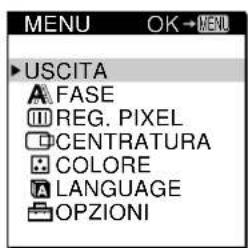
2 Premere i tasti / per selezionare OPZIONI e premere di nuovo il tasto MENU.
Appare la videata OPZIONI.

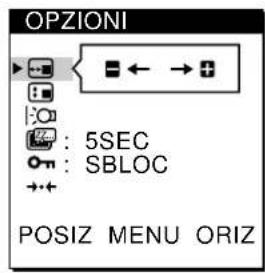
3 Premere i tasti / per selezionare (POSIZ MENU ORIZ) o (POSIZ MENU VERT).
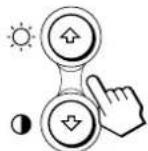
Per regolare la posizione orizzontale
Per regolare la posizione verticale

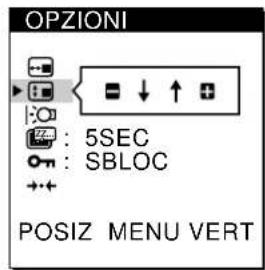
4 Premere i tasti +/- per spostare le videata sulla posizione desiderata.
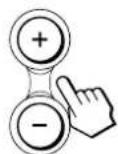
La videata OPZIONI scompare automaticamente après circa 30 secondi.
Per chiudere la videata, premere due volte il tastingo MENU.
Regolazione della retroilluminazione
Se durante l'uso del monitor in una stanza buia lo schermo è troppo luminoso, regolare la retroilluminazione.
1 Premere il tasto MENU.
Appare la videata MENU.


2 Premere i tasti / per selezionare OPZIONI e premere di nuovo il tastingo MENU.
Appare la videata OPZIONI.
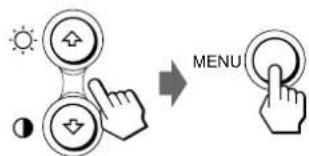
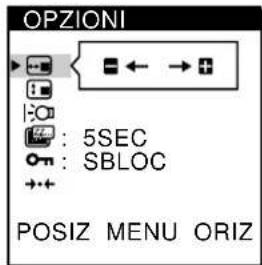
3 Premere i tasti 12 per selezionare [30] (RETROILLUMINAZ).
![SONY CPDM151 - Premere i tasti 12 per selezionare [30] (RETROILLUMINAZ). - 1](/content/2026/03/536606/images/8528eaf275bf1240728e4e23cf93e96f51b2ac6e3753558bba2dc571b170eb30.jpg)
![SONY CPDM151 - Premere i tasti 12 per selezionare [30] (RETROILLUMINAZ). - 2](/content/2026/03/536606/images/15f4c46e5863d0363d63cb9564ed354579ee44a29084a69dfabdccb364761b54.jpg)
4 Premere i tasti + / - per regolare il livello della luce.
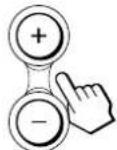
La videata OPZIONI scompare automaticamente après circa 30 secondi.
Per chiudere la videata, premere due volte il tastingo MENU.
Impostazione del ritardo della funzione di risparmio energetico
È possibile impostare il tempo per riardare l'ingresso del monitor nel modo di risparmio energetico. Per maggiori informazioni sulle capacità di risparmio energetico di questo monitor, vedere a pagina 18.
1 Premere il tasto MENU.
Appare la videata MENU.

2 Premere i tasti / per selezionare OPZIONI e premere di nuovo il tastingo MENU.
Appare la videata OPZIONI.
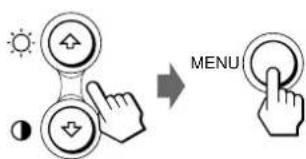

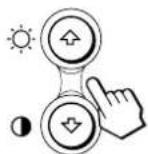
3 Premere i tasti / per selezionare (RITARDO POW SAV).

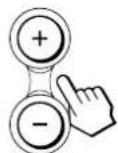
4 Premere i tasti + / - per selezionare il tempo desiderato.
Se RITARDO POW SAV viene impostato su NO, il monitor non entra nel modo di risparmio energetico.
La videata OPZIONI scompare automaticamente après circa 30 secondi.
Per chiudere la videata, premere due volte il tasto MENU.
Blocco dei comandi
La funzione di blocco dei comandi disattiva tutti i comandi ecctto l'interruttore (accensione), il tasto MENU e altri tasti.
Quando si selezione "BLOCC", nelle videata MENU è possibile selezionare solo le seguenti voci:
USCITA
BLOCC MENU e IMPOSTAZ. ORIGIN nella videata OPZIONI
Se si preme uno dei tasti bloccati, sullo schermo appeare il contrassegno.
1 Premere il tasto MENU.
Appare la videata MENU.

2 Premere i tasti 12 per selezionare OPZIONI e premere di nuovo il tastingo MENU.
Appare la videata OPZIONI.
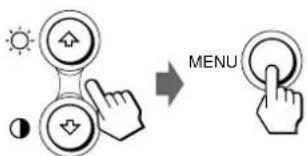

3 Premere i tasti /per selezionare (BLOCC MENU).


4 Premere il tasting - per selezionare BLOCC.

La videata OPZIONI scompare automaticamente après circa 30 secondi.
Per chiudere la videata, premere due volte il tasto MENU.
Per annullare il blocco dei comandi
Premere il tasting + al punto 4 per selezionare SBLOC.
Reimpostazione delle regolazioni
Tutte le regolazioni e le impostazioni sono essere reimpostate sulle impostazioni di fabbrica.
La temperatura di colore viene reimpostata su 9300K e il tempo di ridardo della funzione di risparmio energetico viene reimpostato su 5 secondi. Il blocco dei comandi>vene annullato. Le altre regolazioni ritornano alle impostazioni predefinite. Tuttavia, la lingua per la visualizzazione a schermo non viene modificata.
1 Premere il tasto MENU.
Appare la videata MENU.


2 Premere i tasti / per selezionare OPZIONI e premere di nuovo il tastingo MENU.
Appare la videata OPZIONI.
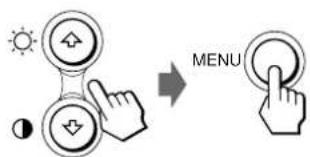
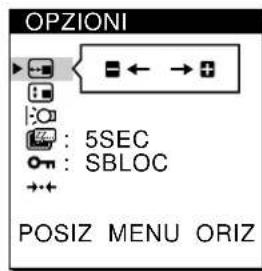
3 Premere i tasti per selezionare (IMPOST. ORIGINALI).


4 Premere il tasto+.

La videata OPZIONI scompare automaticamente dopo circa 30 secondi.
Per chiudere la videata, premere due volte il tasto MENU.
Modi preimpostati modi utente
Questo monitor dispone di modi preimpostati in fabbrica in baseagli standard industriali più diffusi di effettiva compatibilità "plug and play".
Per un elenco dei modi preimpostati in fabbrica, vedere l'Appendix.
Quando viene immesso un nuovo segnale di ingressso, il monitor selezione il modo preimpostato in fabbrica appropriato e regola temporaneamente la calibrazione della fasc per fornire un'immagine di alta qualità al centro dello schermo. La calibrazioneiene memorizzata e immediatamente richiamata qualora venga ricevuto lo stesso segnale di ingressso.
Per i segnali di ingresso che non corrispondono a nessuno dei modi preimpostati in fabbrica, la technologia Multiscan digitale di questo monitor esegue tutte le regolazioni necessarie affinché sullo schermo appaia un'immagine nitida per qualsiasi sincronizzazione nella gamma di frequenza del monitor. Tuttavia, potrebbe essere necessaria la sintonia fine della centratura verticale e orizzontale.
Premere sempliciente il tasto AUTO o regolare il monitor in base alle istruzioni di regolazione. Le regolazioni vengono memorizzate automaticamente come modo utente e richiamate qualora venga ricevuto il segnale di ingresso corrispondente.
Funzione di risparmio energetico
Questo monitor è conforme alle direttive di risparmio energetico stabilite da VESA e ENERGY STAR, così come alle più severe direttive NUTEK.
Se il monitor viene collegato ad un computer o ad una scheda grafica video conforme a VESA DPMS (Display Power Management Signaling), il consumo energetico verra automaticamente ridotto in tre fasi come descriptors qui sotto. è possibile impostare il tempo di ritardo per l'ingresso del monitor nel modo di risparmio energetico utilizzando la videata, come descriptorità nella sezione "Impostazione del ritardo della funzione di risparmio energetico" a pagina 16.
| Modo di consumo energetico | Consumo energetico* | Indicatore \( {}^{\text{①}} \) | |
| 1 | Funzionamento normale | \( \leq {25}\mathrm{\;W}\left( { \leq {35}\mathrm{\;W}}\right) \) | Verde |
| 2 | Attesa (I modo) | \( \leq 1,5\mathrm{\;W}\left( { \leq 4\mathrm{\;W}}\right) \) | Verde e arancione alternati |
| 3 | Sospeso (II modo) (autospegnimento)** | \( \leq 1,5\mathrm{\;W}\left( { \leq 4\mathrm{\;W}}\right) \) | Verde e arancione alternati |
| 4 | Attivo-spento (III modo)*** (autospegnimento profondo)** | \( \leq 1,5\mathrm{\;W}\left( { \leq 4\mathrm{\;W}}\right) \) | Arancione |
| 5 | Spento | \( \leq 1,5\mathrm{\;W}\left( { \leq 4\mathrm{\;W}}\right) \) | Spento |
- Consumo energetico in riferimento al solo monitor. Le cifre tra parentesi indicano il consumo energetico del monitor incluso l'alimentatore CA.
“Autospegnimento” e “Autospegnamento profondo” sono modi di risparmio energetico definiti dall'ente per la tutela dell'ambiente (Environmental Protection Agency).
3.2.1.2.2.2.2.2.2.2.2.2.2.2.2.2.2.2.2.2.2.2.2.2.2.2.2.2.2.2.2.2.2.2.2.2.2.2.2.2.2.2.2.2.2.2.2.2.2.2.2.2.2.0 3.3.1.1.1.1.1.1.1.1.1.1.1.1.1.1.1.1.1.1.1.1.1.1.1.1.1.1.1.1.1.1.1.1.1.1.1.1.1.1.1.1.1.1.1.1.1.1.1. 3.3.2.1.1.1.1.1.1.1.1.1.1.1.1.1.1.1.1.1.1.1. 3.3.3: 4: 5: 6: 7: 8: 9: 10: 11: 12: 13: 14: 15: 16: 17: 18: 19: 20: 21: 22: 23: 24: 25: 26: 27: 28: 29: 30: 31: 32: 33: 34: 35: 36: 37: 38: 39: 40: 41: 42: 43: 44: 45: 46: 47: 48: 49: 50: 51: 52: 53: 54: 55: 56: 57: 58: 59: 60: 61: 62: 63: 64: 65: 66: 67: 68: 69: 70: 71: 72: 73: 74: 75: 76: 77: 78: 79: 80: 3.3-3-3-3-3-3-3-3-3-3-3-3-3-3-3-3-3-3-3-3-3-3-3-3-3-3-3-3-3-3-3-3-3-3-3-3-3-3-3-3-3-3-3-3-3-3-3-3-3-3-3- 3-3-3-3-3-3-3-3-3-3-3-3-3-3-3-3-3-3-3-3-3-3-3-3-3-3-3-3-3-3-3-3-3-3-3-3-3-3-3-3-3-3-3-3-3-3-3-3- 4*
Guida alla soluzione dei problemi
Questa sezione permette di individuire la causa di un problema evitando di rivolgersi all'assistenza tecnica.
Messaggi a schermo
Se si verificano problemi con il segnale di ingresso, sullo schermo appara uno dei seguenti messaggi. Per risolverve il problema, videere "Guida alla soluzione dei problemi" a pagina 19.

"FUORI GAMMA SCANS" indica che il segnale di ingresso non è supportato delle specifiche di visualizzazione.
"NO SEGNALE INGR" indica che al monitor non arriv a alcun segnale.
Guida alla soluzione dei problemi
Se il problema è causato dal computer o da un'alto dispositivo collegato, consultare il relative manuale delle istruzioni. Usare la funzione di autodiagnostica (pagina 20) se i seguenti consigli non risolvono il problema.
Continua
| Sintomo Verificare quanto segue | |
| Nessuna immagine | |
| Se l'indicatore non è illuminato | Verificare che il cavo di alimentazione sia collegato correttamente. Verificare che l'interruttore (accensione) sia sulla posizione di accesso. |
| Se sullo schermo appare il messaggio "NO SEGNALE INGR" o se l'indicatore è arancione o passa di continuo dal verde all'arancione | Verificare che il cavo del segnale video sia collegato correttamente e che tutte le spine siano saldamente insertire nelle rispettive prese. Verificare che i piedini del connettore di ingresso video HD15 non siano piegati o rientrati. ■Prolemi causati dal computer o da un'alto dispositivo collegato •Il computer è nel modo di risparmio energetico. Provarare a premere un+tastua sasticina del computer. •Verificare che il computer sia accesso. •Verificare che la schedra grafica sia posizionata completamente nell'alloggiamento del bus corretto. |
| Se sullo schermo appare il messaggio "FUORI GAMMA SCANS" | ■Problemi causati dal computer o da un'alto dispositivo collegato •Verificare che la gamma di frequenza si trovi sui valori specificati per il monitor. Se si è sostituito un vecchio monitor con quello nuovo, ricollegare il vecchio e regolare la gamma di frequenza come indicate di seguito. Orizzontale: 30-61 kHz, verticale: 50-75 Hz |
| Se non viene visualizzato alcun messaggio e l'indicatore è di colore verde o di colorare arancione lampeggiante | Usare la funzione di autodiagnostica (pagea 20). |
| Se si usa Windows 95/98 | Se si è sostituito un vecchio monitor con quello nuovo, ricollegare il vecchio ed atteneri alla procedura descritta di seguito. Installare il dischetto Windows Monitor Information Disk/Utility Disk e selezionare "CPD-M151" tra i monitor Sony visualizzati nella relativa schermata di selezione in Windows 95/98. |
| Se si usa unsystema Macintosh | Verificare che l'adattatore Macintosh e il cavo del segnale video siano collegati correttamente (pagea 6). |
| L'Immagine sfarfalla, salute, oscilla o è confusa. | Premere il tasto AUTO. Se il problema noniene risolto, regolare pixel e fase (pagea 12). Individuare ed eliminare potenziali fonti di campi elettrici o magnetici come altri monitor, stampanti laser, ventole elettriche, luci fluorescenti o televisioni. Allontanare il monitor da linee di alimentazione oppure collocare uno schermo magnetico accanto al monitor. Provarare a collegare il monitor ad un'altra presa CA preferibilmente su un circuito diverso. Provarare a girare il monitor di 90° a destra o a sinistra. ■Problemi causati dal computer o da un'alto dispositivo collegato •Verificare nel manuale della schedra grafica la corretta impostazione del monitor. •Controllare il manuale per una confirma che il modo grafico (VESA, Macintosh 19" Color, eosi via) e la frequenza del segnale di ingresso siano supportati dal monitor (Appendix). Anche se la frequenza è compresa nell'intervaldo corretto, alcune schede grafiche possono averre un impulso di sincronizzazione troppo stretto che non consente la sincronizzazione corretta del monitor. •Regalore la frequenza di refresh (frequenza verticale) per ottenere l'imagine migliorie possibile. |
| L'immagine è sfocata. | Premerc il tasto AUTO. Se il problema noniene risolto, regolare pixel e fase (pagea 10). Regolare il contrasto e la luminosità (pagea 14). |
| L'immagine è scura. | Regolare la retroilluminazione (pagea 16). Regolare la luminosità (pagea 14). Una volta acceso, occorre sono alcuni secondi prima che il monitor si riscaldi. L'imagine apparirà in un attimo. |
Informazioni aggintive
| Sintomo Verificare quanto segue | |
| L'immagine appare sdoppiata. | • Eliminare l'uso di prolunghe per il cavo video e/o cassette per l'interruttore video. • Verificare che tutte le spine siano collocate saldamente nelle rispettive prese. |
| L'immagine non è centrata o ridimensionata correttamente. | • Premere il tasto AUTO (pagea 12). • Regolare la centratura (pagea 13). Notare che alcuni modi video non riempiono lo schermo fino ai bordi. |
| Appaioni disturbi ondeggianti o ellittici (moiré). | • Regolare pixel e fase (pagea 12). |
| Il colore non è uniforme. | • Premere il tasto AUTO. Se il problema non viene risolto, regolare pixel e fase (pagea 12). |
| Il bianco non appara bianco. | • Regolare la temperatura di colore (pagea 14). |
| I controlling del monitor non funzionano. | • Se il blocco dei comandi è impostato su BLOCC, impostarlo su SBLOCC (pagea 17). |
Funzione di autodiagnostica
Questo monitor dispone di una funzione di autodiagnostica. Se si presentano problemi al monitor o al computer collegati, lo schermo si oscurerà e l'indicatore di accensione 山 si illuminera in verde o lampeggerà in arancione. Se l'indicatore di accensione 山 è illuminato in arancione, il computer è nel modo di risparmio energetico. Provarare a premere un taste qualsiasi sulla tastiera.

Se I'indicatore di accensione e verde
1 Scollegare il cavo del segnale video.
2 Prima che il monitor passi al modo di risparmio energetico, premere il tasto + e tenerlo premuto per 2 secondi.

Se appaiano tutte le quattro barre a colori (bianco, rosso, verde, blu), il monitor funzione in modo corretto. Ricollegare il cavo di ingresso video e controllare le condizioni del computer.
Se le barre a colori non appaiono, si tratta di un potenziale guasto al monitor. Rivolgersi al rivenditore autorizzato Sony.
Se Iindicatore di accensione 已 lampeggia in arancione
Premere il tasting di accensione 念 per spegnere e riaccendere il monitor.
Se l'indicatore di accensione si illumina in verde, il monitor funziona in modo corretto.
Se l'indicatore di accensione continua a lampeggiare, si tratta di un potenziale guasto al monitor. Contare il numero di secondi tra il lampeggiamento nel colore arancione dell'indicatore di accensione e rivolgersi al rivenditore autorizzato Sony. Annotare il nome del modello e il numero di seri del monitor. Inoltre, annotare lamarca e il modello del proprio computer e della schedra grafica.
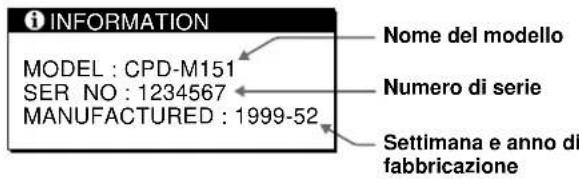
Visualizzazione della videata INFORMATION
Épossibleconfermareilnome,il numero di seriese l'anno di fabbricazione di questo monitor.
Premere etenere premuto il tastingo MENU per cinque secondi.
Appare la videata INFORMATION.
Esemblio
Caratteristiche tecniche
Pannello LCD Tipo di pannello: matrice attiva
a-Si TFT
Dimensione imagine: 15 pollici
(38 cm)
Formato segnale di ingresso
frequenza di funzionamento RGB*
fr.or.:30-61kHz
fr. ver.: 50 - 75Hz
Efficienza pixel 99,99%
Risoluzione O: 1024 puncti max
V:768 linee max
Alimentazione Funzionamento:
CA da 100 a 240V 50 - 60Hz
Ingresso:
CC 12 V (con uso
dell'alimentatore CA)
Alimentazione Solo monitor: 25 W max
Incluso 1'alimentatore CA:
35 W max
Dimensioni (1/a/p) Incluso il supporto:
Circa 395·358·173 mm
Senza supporto (posizione)
vertical):
Circa 395·289·76 mm
Senza supporto (inclinazione di 25^ ):
Circa 395·274·202 mm
Peso Circa 5,1 kg incluso il supporto
Accessor in dotazione
Vedere pagina 6.
* Condizioni di sincronizzazione orizzontale e verticale consigliate
Il fattore dell'ampiezza di sincronizzazione orizzontale deve essere superiore al 4,8% del tempo totale orizzontale oppure 0,8 sec a seconda di quale è più ampio.
L'ampiezza di cancellazione orizzontale deve assere superiore a 2,5 usec.
L'ampiez di cancellazione verticale deve essere superiore a 450~ sec
Il design e le caratteristiche tecniche sono soggetti a modifiche alla preavviso.
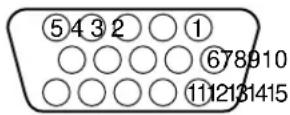
Assegnazione dei piedini HD15
| N. piedino | Segnale | N. piedino | Segnale |
| 1 | Rosso | 8 | Terra blu |
| 2 | Verde (sincronizzazione composita su verde) | 9 | DDC + 5V* |
| 10 | Terra | ||
| 11 | ID (terra) | ||
| 3 | Blu | 12 | Dati bidirezionali (SDA)* |
| 4 | ID (terra) | ||
| 5 | Terra DDC* | 13 | Sinc orizzontale |
| 6 | Terra rosso | 14 | Sinc verticale |
| 7 | Terra verde | 15 | Orologio dati (SCL)* |
- Standard Display Data Channel (DDC) di VESA
Preset Mode Timing Table TCO'99 Eco-document
| No. | Resolution (dots·lines) | Horizontal Vertical Frequency | Frequency | Graphics Mode |
| 1 | 640·400 | 31.5 kHz | 70 Hz | PC-98 |
| 2 | 640·480 | 31.5 kHz | 60 Hz | VGA-G |
| 3 | 640·480 | 37.5 kHz | 75 Hz | EVGA |
| 4 | 720·400 | 31.5 kHz | 70 Hz | VGA-Text |
| 5 | 800·600 | 37.9 kHz | 60 Hz | SVGA |
| 6 | 800·600 | 46.9 kHz | 75 Hz | ESVGA |
| 7 | 832·624 | 49.7 kHz | 75 Hz | Macintosh 16" color |
| 8 | 1024·768 | 48.4 kHz | 60 Hz | VESA |
| 9 | 1024·768 | 56.5 kHz | 70 Hz | VESA |
| 10 | 1024·768 | 60.0 kHz | 75 Hz | EUVGA |
| 11 | 1024·768 | 60.2 kHz | 75 Hz | Macintosh 19" Color |

Congratulations!





- Owner's Record
- Operazioni preliminari
- Personalizzazione del monitor
- Informazioni aggiuntive
- Appendix
- Precauzioni
- Installazione
- Cura dello schermo LCD
- Sostituzione del tubo fluorescente
- Manutenzione
- Trasporto
- Avvertenza per il collegamento dell'alimentazione
- PerclientinegliStatiUniti
- Per i cliente nel Regno Unito
- Esempi di tipi di spina
- Smaltimento del monitor
- Identificazione delle parti dei comandi
- Lato anterio
- Lato posteriore
- Installazione con supporto
- Regolazione dell'angolatura
- Installazioneswana supporto
- Punto 1: Collegamento del monitor al computer
- Collegamento ad un computer IBM PC/AT o compatible
- Se il sistema del PC in uso non dispone della compatibilità Plug & Play (DDC1 e DDC2B)
- Collegamento ad un computer Macintosh
- Punto 2: Collegamento del cavo di alimentazione
- Punto 3: Applicazione del coperchio posteriori
- InserireilcavodialimentazioneCAnelmorsetto.
- Premereilcoperchioposterioresullaparteapposita.
- Stringerelaviteperfissareilcoperchioposteriore.
- Utilizzo del monitorswana supporto
- Accensione del monitor e del computer
- PremereI'interruttore (POWER).
- Accendereilcomputer.
- Se non viene visualizzata alcuna imagine sullo schermo
- Pergliutenti di Windows 95/98
- Per gli utenti di Windows NT4.0
- Regolazione della risoluzione del monitor e del numero di colore
- Operazioni preliminari alla regolazione
- Presentazione del sistema di visualizzazione a schermo
- USCITA
- FASE
- REG.PICKEL
- CENTRATURA
- COLORE
- LANGUAGE
- OPZIONI
- Selezione della lingua per la visualizzazione a schermo
- Premere il tasto MENU.
- Premere i tasti / per selezionare LANGUAGE e premere il tasto MENU.
- Premere i tasti / per selezionare la lingua desiderata e premere il tasto MENU.
- Regolazione automatica dell'immagine
- Note
- Se l'imagine è tremolante o sfocata ancche\ dopo aver premuto il tasting AUTO
- Se I'immagine non si trova al centro dello schermoancheafter premutoil tasto AUTO
- Eliminazione manuale del tremolio o della sfocatura
- Regolazione della posizione dell'immagine
- Regolazione della luminosità dell'immagine
- Regolazione del contrasto
- Modifica o regolazione della temperatura di colore
- Premere i tasti 12 per selezionare COLORE e premere di nuovo il tastingo MENU.
- Premere i tasti / per selezionare la temperatura di colore.
- Premere i tasti / per selezionare R (rosso) o B (blu) e premere i tasti + / - per ottenere il colore desiderato.
- Modifica della posizione della videata
- Premere i tasti / per selezionare OPZIONI e premere di nuovo il tasto MENU.
- Premere i tasti / per selezionare (POSIZ MENU ORIZ) o (POSIZ MENU VERT).
- Premere i tasti +/- per spostare le videata sulla posizione desiderata.
- Regolazione della retroilluminazione
- Premere i tasti / per selezionare OPZIONI e premere di nuovo il tastingo MENU.
- Premere i tasti 12 per selezionare [30] (RETROILLUMINAZ).
- Premere i tasti + / - per regolare il livello della luce.
- Impostazione del ritardo della funzione di risparmio energetico
- Premere i tasti / per selezionare (RITARDO POW SAV).
- Premere i tasti + / - per selezionare il tempo desiderato.
- Blocco dei comandi
- Premere i tasti 12 per selezionare OPZIONI e premere di nuovo il tastingo MENU.
- Premere i tasti /per selezionare (BLOCC MENU).
- Premere il tasting - per selezionare BLOCC.
- Per annullare il blocco dei comandi
- Reimpostazione delle regolazioni
- Premere i tasti per selezionare → (IMPOST. ORIGINALI).
- Premere il tasto+.
- Modi preimpostati modi utente
- Funzione di risparmio energetico
- Guida alla soluzione dei problemi
- Messaggi a schermo
- Informazioni aggintive
- Funzione di autodiagnostica
- Se I'indicatore di accensione e verde
- Se Iindicatore di accensione 已 lampeggia in arancione
- Premere il tasting di accensione 念 per spegnere e riaccendere il monitor.
- Visualizzazione della videata INFORMATION
- Premere etenere premuto il tastingo MENU per cinque secondi.
- Esemblio
- Caratteristiche tecniche
- * Condizioni di sincronizzazione orizzontale e verticale consigliate
- Preset Mode Timing Table TCO'99 Eco-document
- Congratulations!
Marca : SONY
Modello : CPDM151
Categoria : Altri accessori per computer