Cubase AI 9 - Licence de logiciel & extension STEINBERG - Notice d'utilisation et mode d'emploi gratuit
Retrouvez gratuitement la notice de l'appareil Cubase AI 9 STEINBERG au format PDF.



| Type de produit | Licence de logiciel de production musicale (DAW) |
| Marque | Steinberg |
| Modèle | Cubase AI 9 |
| Catégorie | Licence de logiciel & extension |
| Langues de la notice | Français, Allemand, Anglais, Espagnol, Italien, Japonais, Portugais, Russe |
| Nombre de pages de la notice | 114 pages (PDF) |
| Configuration minimale | Windows 7/8.x/10 64 bits ou OS X 10.11/macOS Sierra, processeur 64 bits multi-cœur, 4 Go RAM, 12 Go disque dur libre, résolution 1366x768, carte graphique DirectX 10 avec WDDM 1.1 (Windows), interface audio compatible, connexion Internet pour activation |
| Configuration recommandée | Processeur Intel i5 ou supérieur, 8 Go RAM, résolution 1920x1080, interface audio ASIO dédiée |
| Type de licence | Licence électronique (eLicenser) |
| Activation | Obligatoire via code d'activation sur www.steinberg.net/activate avec connexion Internet |
| Compatibilité audio | Pilotes ASIO dédiés (recommandés), pilote ASIO générique à faible latence (Windows), pilotes Mac OS X |
| Fonctions principales | Enregistrement, édition, mixage, séquencement MIDI, instruments VST, effets audio |
| Entretien et nettoyage | Sans objet (logiciel) |
| Sécurité | Conserver le code d'activation en lieu sûr ; l'activation est obligatoire |
| Pièces détachées et réparabilité | Non applicable |
| Informations générales | Logiciel de Steinberg Media Technologies GmbH, 2016 ; notice téléchargeable sur www.steinberg.help |
FOIRE AUX QUESTIONS - Cubase AI 9 STEINBERG
Questions des utilisateurs sur Cubase AI 9 STEINBERG
0 question sur cet appareil. Repondez a celles que vous connaissez ou posez la votre.
Poser une nouvelle question sur cet appareil
Téléchargez la notice de votre Licence de logiciel & extension au format PDF gratuitement ! Retrouvez votre notice Cubase AI 9 - STEINBERG et reprennez votre appareil électronique en main. Sur cette page sont publiés tous les documents nécessaires à l'utilisation de votre appareil Cubase AI 9 de la marque STEINBERG.
MODE D'EMPLOI Cubase AI 9 STEINBERG
Traduction : Gaël Vigouroux
Ce document PDF a été amélioré pour être plus facile d'accès aux personnes malvoyantes. En raison du grand nombre d'images qu'il contient et de leur complexité, veuillez noter qu'il n'a pas été possible d'intégrer de descriptions textuelles des images.
Les informations contenues dans ce document sont sujettes à modification sans préavis et n'engagent aucunement la responsabilité de Steinberg Media Technologies GmbH. Le logiciel décrit dans ce document fait l'objet d'un Accord de Licence et ne peut être copié sur un autre support sauf si cela est autorisé spécifiquement par l'Accord de Licence. Aucune partie de cette publication ne peut être copiée, reproduite ni même transmise ou enregistrée, sans la permission écrite préalable de Steinberg Media Technologies GmbH. Les détenteurs enregistrés de la licence du produit décrit ci-après sont autorisés à imprimer une copie du présent document pour leur usage personnel.
Tous les noms de produits et de sociétés sont des marques déposées ^™ ou ^® de leurs propriétaires respectifs. Pour de plus amples informations, rendez-vous sur le site www.steinberg.net/trademarks.
© Steinberg Media Technologies GmbH, 2016.
Tous droits réservés.
Table des Matières
33 Introduction
33 À propos de la documentation
33 Raccourcis clavier
33 Conventions
34 Comment nous contacter
35 Système requis et installation
35 Configuration minimale
36 Installation du programme
36 Activation de votre licence
37 Installation du matériel
39 Configuration système
À propos de la documentation
- La documentation de ce produit peut être téléchargée sur le site www.steinberg.help.
Raccourcis clavier
De nombreux raccourcis clavier par défaut utilisent des touches mortes dont certaines changent en fonction du système d'exploitation utilisé.
Par exemple, le raccourci clavier par défaut de la fonction Annuler est Ctrl-Z sous Windows et Cmd-Z sous Mac OS. Lorsque des raccourcis clavier employant des touches mortes sont mentionnés dans ce manuel, ils sont d'abord indiqués avec la touche morte de Windows, selon la formule suivante :
• touche morte Windows / touche morte Mac OS - touche
EXEMPLE
Ctrl/Cmd-Z signifie : appuyez sur Ctrl sous Windows ou Cmd sous Mac OS, puis appuyez sur Z.
Conventions
Nous avons utilisé des éléments typographiques et des balises pour structurer les informations contenues dans cette documentation.
Introduction
Comment nous contacter
Comment nous contacter
Dans le menu Steinberg Hub de Cubase, plusieurs options vous permettent d'accéder à des informations supplémentaires.
Ce menu contient des liens vers diverses pages du site Web de Steinberg. Quand vous sélectionnez un élément du menu, votre navigateur s'ouvre automatiquement à la page correspondante. Dans ces pages, vous trouverez de l'assistance technique, des informations sur la compatibilité, des réponses aux questions fréquemment posées, des informations sur les mises à jour et les autres produits de Steinberg, etc. Pour y accéder, vous devez avoir un navigateur installé sur votre ordinateur et disposer d'une connexion Internet.
Système requis et installation
Configuration minimale
Les caractéristiques de votre ordinateur doivent être supérieures ou égales aux suivantes pour que les versions Windows et Mac OS de Cubase soient prises en charge :
64 bits Windows 7/8.x/10—OS X 10.11/macOS Sierra
- Processeur multi-cœur 64 bits Intel ou AMD (Intel i5 ou supérieur recommandé)
• 4 Go de RAM (8 Go ou plus recommandés)
• 12 Go d'espace libre sur le disque dur - Une résolution d'affichage de 1366 x 768 (1920 x 1080 recommandé)
- Une carte graphique compatible DirectX 10 et WDDM 1.1 (Windows uniquement)
- Une interface audio compatible avec le système d'exploitation (interface audio compatible ASIO recommandée pour moins de latence)
- Un lecteur de DVD ROM double couche (si vous n'utilisez pas la version téléchargée)
- Une connexion internet pour l'activation, la configuration du compte et l'enregistrement personnel/du produit. Il peut s'avérer nécessaire de télécharger des fichiers supplémentaires pour l'installation.
Pour en savoir plus sur les systèmes recommandés et la prise en charge des prochains systèmes d'exploitation, veuillez vous référer à la section Support de notre site www.steinberg.net.
Installation du programme
Lancement de l'installation
PROCÉDER AINSI
- Double-cliquez sur Commencer l'installation.
- Suivez les instructions à l'écran.
Activation de votre licence
Il est obligatoire d'activer la licence.
CONDITION PRÉALABLE
Vous disposez d'une connexion internet et d'un code d'activation vous permettant de télécharger la licence sur votre eLicenser.
À NOTER
Le code d'activation de licence vous a été envoyé par e-mail si vous avez acheté votre produit sur la boutique en ligne Steinberg, ou sur la feuille Essential Product License Information, si le produit vous a été fourni sur un support d'installation.
PROCÉDER AINSI
- Rendez-vous sur www.steinberg.net/activate pour de plus amples informations sur l'activation.
- Suivez les instructions à l'écran.
RÉSULTAT
La licence est alors téléchargée sur votre eLicenser, puis activée.
Installation du matériel
Installation de l'interface audio et de son pilote
PROCÉDER AINSI
- Installez l'interface audio et ses accessoires sur l'ordinateur en procédant comme indiqué dans la documentation du matériel.
- Installez le pilote de l'interface audio.
Un pilote est un élément logiciel qui permettant au programme de communiquer avec un périphérique en particulier. Ici, le pilote permet à Cubase d'utiliser l'interface audio. Selon le système d'exploitation de votre ordinateur, il est possible que vous ayez le choix entre plusieurs types de pilotes.
Pilotes ASIO dédiés
Les interfaces audio professionnelles sont souvent livrées avec un pilote ASIO spécialement conçu pour le périphérique. Ce pilote assure la communication directe entre Cubase et l'interface audio. Par conséquent, les interfaces dotées de pilotes ASIO spécifiques bénéficient d'une latence (retard entre entrée et sortie) moins élevée, ce qui est essentiel pour pouvoir écouter un signal audio via Cubase ou utiliser des instruments VST. D'autre part, le pilote ASIO prend parfois en charge les entrées et sorties multiples, le routage, la synchronisation, etc.
Les pilotes ASIO sont fournis par le fabricant de l'interface audio. Vérifiez sur le site Web du fabricant que vous possédez bien la dernière version du pilote.
IMPORTANT
Si votre interface audio est livrée avec un pilote ASIO spécifique, nous vous recommandons fortement d'utiliser celui-ci.
Pilote ASIO générique à faible latence (Windows uniquement)
Sur les systèmes Windows, vous pouvez utiliser le pilote ASIO générique à faible latence. Ce pilote ASIO assure la compatibilité ASIO avec toutes les interfaces audio prises en charge par Windows, ce qui permet de bénéficier d'une latence plus faible. Le pilote ASIO générique à faible latence intègre la technologie Windows Core Audio à Cubase. Aucun autre pilote n'est nécessaire. Ce pilote est fourni avec Cubase et ne nécessite aucune installation particulière.
À NOTER
En l'absence de pilote ASIO spécifique, il est recommandé d'utiliser ce pilote. Bien que le pilote ASIO générique à faible latence prenne en charge toutes les interfaces audio, il se peut que vous obteniez de meilleurs résultats avec une carte audio intégrée qu'avec une interface audio USB externe.
Pilotes Mac OS X (Mac uniquement)
Si vous utilisez un ordinateur Macintosh, veillez à installer les tout derniers pilotes Mac OS X pour votre interface audio. Suivez les instructions d'installation fournies par le fabricant pour installer le pilote.
Test de l'interface audio
Pour vérifier si votre interface audio fonctionne correctement, effectuez les tests suivants.
- Utilisez l'un des logiciels fournis avec votre matériel pour vous assurer que la lecture et l'enregistrement audio fonctionnent sans problèmes.
- Si l'accès à l'interface se fait via un pilote standard du système d'exploitation, essayez de lire les données audio en utilisant
l'application audio standard du système (par ex. Windows Media Player ou Apple iTunes).
Installation d'une interface MIDI ou d'un clavier MIDI USB
Bien que la plupart des claviers MIDI USB et des interfaces MIDI fonctionnent en plug&play, vous devrez peut-être installer un pilote dédié à votre périphérique. Veillez alors à bien suivre la procédure d'installation décrite dans la documentation fournie avec le périphérique.
À NOTER
Veuillez aussi vérifier sur le site Web du fabricant que vous disposez bien de la dernière version du pilote.
Configuration système
Sélection du pilote de votre interface audio
Avant de configurer le routage de vos signaux audio et de commencer à enregistrer, il vous faut vérifier si le pilote ASIO approprié est bien sélectionné.
PROCÉDER AINSI
- Sélectionnez Périphériques > Configuration des périphériques.
- Dans la boîte de dialogue Configuration des périphériques, cliquez sur l'entrée Système audio VST à gauche.
La page Système audio VST se trouve à droite. - Dans le menu local Pilote ASIO, sélectionnez le pilote que vous souhaitez utiliser.
- Cliquez sur OK.
Configuration des connexions VST
La boîte de dialogue VST Connexions vous permet de configurer le routage des signaux d'entrée et de sortie entre Cubase et votre interface audio. Ces connexions sont appelées bus. Dans cette section, vous allez découvrir comment configurer les bus pour la lecture et l'enregistrement.
Supprimer des bus
Avant de créer des bus, il est recommandé de supprimer les sorties automatiquement créées par Cubase.
PROCÉDER AINSI
- Sélectionnez Périphériques > VST Connexions.
- Dans la boîte de dialogue VST Connexions, sélectionnez l'onglet Sorties.
- Dans la colonne Nom de bus, faites un clic droit sur la première entrée et sélectionnez Supprimer bus dans le menu contextuel.
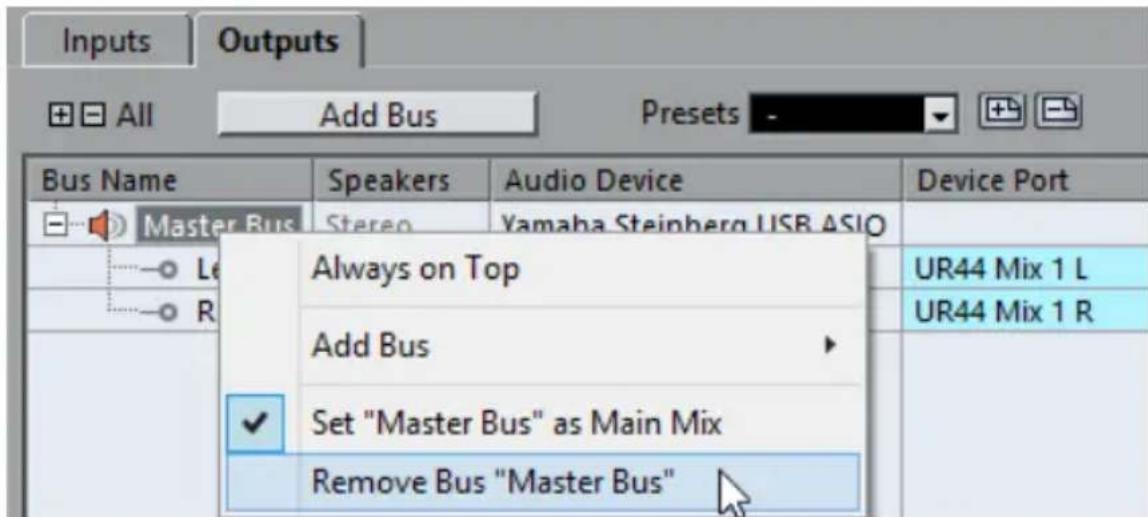
Si nécessaire répétez la procédure pour tous les autres bus.
Ajouter des sorties
Il vous faut configurer les sorties qui seront utilisées pour la lecture audio dans Cubase.
CONDITION PRÉALABLE
Supprimez les bus qui ont été ajoutés automatiquement par Cubase.
PROCÉDER AINSI
- Sélectionnez Périphériques > VST Connexions.
- Dans la boîte de dialogue VST Connexions, sélectionnez l'onglet Sorties.
- Cliquez sur Ajouter bus.
-
Dans la boîte de dialogue Ajouter bus de sortie, configurez les paramètres à votre convenance.
-
Cliquez sur Ajouter bus.
Le bus qui est créé vous permet de router le signal audio de Cubase vers votre interface audio.
- Facultatif : Si vous désirez changer les ports de sortie qui ont été sélectionnés automatiquement, ouvrez le menu local Port périphérique et sélectionnez d'autres ports.
![Inputs Add Bus Presets Bus Name Speakers Audio Device Device Port Click Stereo Out Stereo Yamaha Steinberg FW Left Right MR816CSX Analog 1 Not Connected ✓ Not Connected MR816CSX Analog 1 [ Stereo Out - Left ] MR816CSX Analog 2 MR816CSX Analog 3](/content/2026/03/533766/images/d923f1b9ee0188d44415180e09eac23ce8fe82f6a713b7a9c542a9f6a57133bd.jpg)
Selon votre interface audio, plus de deux ports de sortie peuvent être disponibles. Dans la plupart des cas nous vous recommandons d'utiliser les sorties stéréo générales.
LIENS ASSOCIÉS
Supprimer des bus à la page 40
Ajouter des entrées
Vous devez configurer les entrées pour l'enregistrement dans Cubase.
PROCÉDER AINSI
- Sélectionnez Périphériques > VST Connexions.
- Dans la boîte de dialogue VST Connexions, sélectionnez l'onglet Entrées.
- Dans la colonne Nom de bus, faites un clic droit sur la première entrée et sélectionnez Supprimer bus dans le menu contextuel. Si nécessaire répétez ce pas pour tous les autres bus.
- Cliquez sur Ajouter bus.
- Dans la boîte de dialogue Ajouter bus d'entrée, configurez les paramètres à votre convenance.
- Cliquez sur Ajouter bus.
Le nouveau bus qui est ajouté vous permet de router le signal audio de l'entrée de votre périphérique audio vers Cubase pour l'enregistrement. - Facultatif : Si vous désirez changer les ports d'entrée qui ont été sélectionnés automatiquement, ouvrez le menu local Port périphérique et sélectionnez d'autres ports.
Système requis et installation Configuration système
RÉSULTAT
Vous êtes maintenant prêt à enregistrer et lire des données audio dans Cubase.
À NOTER
Pour vous familiariser avec Cubase, nous vous recommandons de visionner les didacticiels vidéo sur la chaîne Youtube de Steinberg. Ces didacticiels vous permettront de découvrir les nouvelles fonctions de Cubase.
Italiano
Cristina Bachmann, Heiko Bischoff, Christina Kaboth, Insa Mingers, Matthias Obrecht, Sabine Pfeifer, Benjamin Schütte, Marita Sladek

- Table des Matières
- À propos de la documentation
- Raccourcis clavier
- EXEMPLE
- Conventions
- Comment nous contacter
- Système requis et installation
- Configuration minimale
- bits Windows 7/8.x/10—OS X 10.11/macOS Sierra
- Installation du programme
- Lancement de l'installation
- PROCÉDER AINSI
- Activation de votre licence
- CONDITION PRÉALABLE
- À NOTER
- RÉSULTAT
- Installation du matériel
- Installation de l'interface audio et de son pilote
- Pilotes ASIO dédiés
- IMPORTANT
- Pilote ASIO générique à faible latence (Windows uniquement)
- Pilotes Mac OS X (Mac uniquement)
- Test de l'interface audio
- Installation d'une interface MIDI ou d'un clavier MIDI USB
- Configuration système
- Sélection du pilote de votre interface audio
- Configuration des connexions VST
- Supprimer des bus
- Ajouter des sorties
- LIENS ASSOCIÉS
- Ajouter des entrées
Marque : STEINBERG
Modèle : Cubase AI 9
Catégorie : Licence de logiciel & extension