
Cubase AI 9 - Softwarelizenz & Erweiterung STEINBERG - Kostenlose Bedienungsanleitung
Finden Sie kostenlos die Bedienungsanleitung des Geräts Cubase AI 9 STEINBERG als PDF.



| Produkttyp | Lizenz für Musikproduktionssoftware (DAW) |
| Marke | Steinberg |
| Modell | Cubase AI 9 |
| Kategorie | Softwarelizenz & Erweiterung |
| Sprachen der Bedienungsanleitung | Französisch, Deutsch, Englisch, Spanisch, Italienisch, Japanisch, Portugiesisch, Russisch |
| Anzahl der Seiten der Bedienungsanleitung | 114 Seiten (PDF) |
| Minimale Systemvoraussetzungen | Windows 7/8.x/10 64-Bit oder OS X 10.11/macOS Sierra, 64-Bit-Multi-Core-Prozessor, 4 GB RAM, 12 GB freier Festplattenspeicher, Auflösung 1366x768, DirectX-10-Grafikkarte mit WDDM 1.1 (Windows), kompatible Audio-Schnittstelle, Internetverbindung zur Aktivierung |
| Empfohlene Systemvoraussetzungen | Intel i5-Prozessor oder besser, 8 GB RAM, Auflösung 1920x1080, dedizierte ASIO-Audio-Schnittstelle |
| Lizenztyp | Elektronische Lizenz (eLicenser) |
| Aktivierung | Erforderlich über Aktivierungscode auf www.steinberg.net/activate mit Internetverbindung |
| Audiokompatibilität | Dedizierte ASIO-Treiber (empfohlen), generischer ASIO-Treiber mit niedriger Latenz (Windows), Mac OS X Treiber |
| Hauptfunktionen | Aufnahme, Bearbeitung, Mixing, MIDI-Sequencing, VST-Instrumente, Audio-Effekte |
| Wartung und Reinigung | Nicht zutreffend (Software) |
| Sicherheit | Aktivierungscode an einem sicheren Ort aufbewahren; die Aktivierung ist zwingend erforderlich |
| Ersatzteile und Reparierbarkeit | Nicht anwendbar |
| Allgemeine Informationen | Software von Steinberg Media Technologies GmbH, 2016; Bedienungsanleitung herunterladbar unter www.steinberg.help |
Häufig gestellte Fragen - Cubase AI 9 STEINBERG
Benutzerfragen zu Cubase AI 9 STEINBERG
0 Frage zu diesem Gerät. Beantworten Sie die, die Sie kennen, oder stellen Sie Ihre eigene.
Eine neue Frage zu diesem Gerät stellen
Laden Sie die Anleitung für Ihr Softwarelizenz & Erweiterung kostenlos im PDF-Format! Finden Sie Ihr Handbuch Cubase AI 9 - STEINBERG und nehmen Sie Ihr elektronisches Gerät wieder in die Hand. Auf dieser Seite sind alle Dokumente veröffentlicht, die für die Verwendung Ihres Geräts notwendig sind. Cubase AI 9 von der Marke STEINBERG.
BEDIENUNGSANLEITUNG Cubase AI 9 STEINBERG
Übersetzung: Boris Rogowski
Diese PDF wurde für die Verwendung von Screenreader-Software optimiert. Beachten Sie, dass es aufgrund der Komplexität und großen Anzahl von Bildern in diesem Dokument nicht möglich ist, alternative Bildbeschreibungen einzufügen.
Die in diesem Dokument enthaltenen Informationen können ohne Vorankündigung geändert werden und stellen keine Verpflichtung seitens der Steinberg Media Technologies GmbH dar. Die hier beschriebene Software wird unter einer Lizenzvereinbarung zur Verfügung gestellt und darf ausschließlich nach Maßgabe der Bedingungen der Vereinbarung (Sicherheitskopie) kopiert werden. Ohne ausdrückliche schriftliche Erlaubnis durch die Steinberg Media Technologies GmbH darf kein Teil dieses Handbuchs für irgendwelche Zwecke oder in irgendeiner Form mit irgendwelchen Mitteln reproduziert oder übertragen werden. Registrierte Lizenznehmer des Produkts dürfen eine Kopie dieses Dokuments zur persönlichen Nutzung ausdrucken.
Alle Produkt- und Firmennamen sind ^TM oder ^® Marken der entsprechenden Firmen. Weitere Informationen hierzu finden Sie auf der Steinberg-Website unter www.steinberg.net/trademarks.
© Steinberg Media Technologies GmbH, 2016.
Alle Rechte vorbehalten.
Inhaltsverzeichnis
19 Einleitung
19 Über diese Dokumentation
19 Tastaturbefehle
20 Konventionen
20 So können Sie uns erreichen
21 Systemanforderungen und Installation
21 Systemanforderungen
22 Programm installieren
22 Lizenzaktivierung
23 Hardware-Installation
25 Systemeinrichtung
Über diese Dokumentation
• Die Dokumentation für dieses Produkt findet sich auf www.steinberg.help.
Tastaturbefehle
Bei vielen Standardtastaturbefehlen werden Sondertasten verwendet, von denen einige je nach Betriebssystem abweichen können.
Der Standardtastaturbefehl für Rückgängig ist z.B. unter Windows [Strg]-[Z] und unter Mac OS X [Befehlstaste]-[Z]. Wenn in diesem Handbuch Tastaturbefehle mit Sondertasten beschrieben werden, stehen die Windows-Sondertasten an erster Stelle:
- [Windows-Sondertaste]/[Mac-Sondertaste]-[Taste]
BEISPIEL
[Strg]-Taste/[Befehlstaste]-[Z] bedeutet: Drücken Sie [Strg] unter Windows oder [Befehlstaste] unter Mac OS X, und drücken Sie dann [Z].
Entsprechend bedeutet [Alt]-Taste-[X]: Drücken Sie [Alt] unter Windows oder [Wahltaste] unter Mac OS X, und drücken Sie dann [X].
Konventionen
In unserer Dokumentation verwenden wir typografische Elemente und Kennzeichnungen, um Informationen zu strukturieren.
So können Sie uns erreichen
Im Menü »Steinberg Hub« von Cubase finden Sie Optionen, über die Sie auf weitere Informationen zugreifen können.
Das Menü enthält Links zu diversen Steinberg-Seiten im Internet. Beim Auswählen einer Menüoption wird automatisch Ihr Browser gestartet und die entsprechende Seite geöffnet. Hier erhalten Sie technische Unterstützung und Informationen zur Kompatibilität, Antworten auf häufig gestellte Fragen, Informationen über Updates und andere Steinberg-Produkte usw. Um auf sie zuzugreifen, ist auf Ihrem Computer ein Webbrowser und eine funktionierende Internetverbindung erforderlich.
Systemanforderungen und Installation
Systemanforderungen
Ihr Computer muss die folgenden Mindestanforderungen für die Windows-bzw. Mac OS-Version von Cubase erfüllen:
64-Bit Windows 7/8.x/10 - OS X 10.11/macOS Sierra
- 64-Bit Intel- oder AMD-Mehrkern-CPU (Intel i5 oder schneller empfohlen)
• 4 GB RAM (8 GB oder mehr empfohlen)
• 12 GB freier Speicherplatz
• Bildschirmauflösung von 1366 x 768 Pixeln (1920 x 1080 empfohlen) - Grafikkarte mit DirectX 10- und WDDM 1.1-Unterstützung (Nur Windows)
- OS-kompatible Audio-Hardware (ASIO-kompatible Audio-Hardware für geringe Latenz empfohlen)
- DVD-ROM Double-Layer-Laufwerk (falls Sie nicht die Download-Version verwenden)
- Internetverbindung für die Aktivierung und Einrichtung eines Benutzerkontos sowie die persönliche und die Produktregistrierung. Die Installation kann zusätzliche Downloads erfordern.
Informationen zu den empfohlenen Systemen und der Unterstützung zukünftiger Betriebssysteme finden Sie im Support-Bereich unter www.steinberg.net.
Programm installieren
Installation starten
VORGEHENSWEISE
- Doppelklicken Sie auf Installation starten.
- Befolgen Sie die Anweisungen auf dem Bildschirm.
Lizenzaktivierung
Sie müssen die Lizenz für Ihr Steinberg-Produkt aktivieren.
VORAUSSETZUNGEN
Sie haben eine funktionierende Internetverbindung und einen Aktivierungscode, um Ihre Lizenz auf Ihren eLicenser herunterzuladen.
HINWEIS
Wenn Sie Ihr Produkt im Online-Shop von Steinberg gekauft haben, haben Sie den Lizenzaktivierungscode in einer E-Mail erhalten. Wenn Sie Ihr Produkt auf einem Installationsmedium erhalten haben, finden Sie den Code auf dem Beiblatt »Essential Product License Information«.
VORGEHENSWEISE
- Auf www.steinberg.net/activate finden Sie Informationen zur Aktivierung.
- Befolgen Sie die Anweisungen auf dem Bildschirm.
ERGEBNIS
Die Lizenz wird auf Ihren eLicenser heruntergeladen und aktiviert.
Hardware-Installation
Audio-Hardware und Treiber installieren
VORGEHENSWEISE
- Installieren Sie die Audiokarte und die dazugehörige Software wie in der Bedienungsanleitung für die Karte beschrieben.
- Installieren Sie den Treiber für die Audio-Hardware.
Mit Hilfe von Treiber-Software kann das Programm mit einer bestimmten Hardware kommunizieren. In diesem Fall ermöglicht der Treiber Cubase den Zugriff auf die Audio-Hardware. Je nach Betriebssystem Ihres Computers können Sie unterschiedliche Treiberarten verwenden.
Spezielle ASIO-Treiber
Professionelle Audio-Hardware wird oft mit einem ASIO-Treiber geliefert, der speziell für diese Hardware ausgelegt ist. So kann Cubase direkt mit der Audio-Hardware kommunizieren. Daher kann Audio-Hardware mit speziellen ASIO-Treibern die Latenzzeiten (Eingangs-/Ausgangsverzögerung) verkürzen, was beim Mithören von Audiomaterial über Cubase oder beim Verwenden von VST-Instrumenten entscheidend ist. Der ASIO-Treiber bietet eventuell auch spezielle Unterstützung für Karten mit mehreren Ein- und Ausgängen, Routing, Synchronisation usw.
ASIO-Treiber werden vom Hersteller der Audio-Hardware geliefert. Informieren Sie sich auf der Website des Herstellers über die neuesten Treiberversionen.
WICHTIG
Wenn es für Ihre Audiokarte einen eigenen ASIO-Treiber gibt, sollten Sie diesen verwenden.
Generischer ASIO Treiber für geringe Latenz (nur Windows)
Auf Windows-Systemen können Sie den generischen ASIO-Treiber für geringe Latenz verwenden. Dabei handelt es sich um einen generischen ASIO-Treiber, der ASIO-Unterstützung für jegliche von Windows unterstützte Audio-Hardware bereitstellt und für kurze Latenzzeiten sorgt. Über diesen Treiber kann in Cubase die Core-Audio-Technologie von Windows genutzt werden. Sie benötigen keinen zusätzlichen Treiber. Dieser Treiber wird mit Cubase mitgeliefert und muss nicht extra installiert werden.
HINWEIS
Verwenden Sie diesen Treiber, wenn kein spezieller ASIO-Treiber zur Verfügung steht. Obwohl der generische ASIO-Treiber für geringe Latenz jegliche Audio-Hardware unterstützt, erzielen Sie mit Onboard-Audiokarten möglicherweise bessere Ergebnisse als mit externen USB-Audioschnittstellen.
Mac OS X Treiber (nur Mac)
Wenn Sie einen Macintosh-Computer verwenden, stellen Sie sicher, dass Sie den aktuellen Mac OS X Treiber für Ihre Audio-Hardware verwenden. Beachten Sie die Anleitungen des Herstellers zur Treiber-Installation.
Audio-Hardware überprüfen
Führen Sie folgende Tests durch, um sicherzustellen, dass Ihre Audio-Hardware wie gewünscht funktioniert.
- Verwenden Sie die mit der Audio-Hardware gelieferte Software, um zu überprüfen, ob Sie problemlos Audiomaterial aufnehmen und wiedergeben können.
Systemanforderungen und Installation Systemeinrichtung
- Wenn Sie mit einem Betriebssystem-Treiber auf die Karte zugreifen, geben Sie Audiomaterial mit der Standard-Audioanwendung wieder (z. B. Windows Media Player oder Apple iTunes).
MIDI-Schnittstelle oder USB-MIDI-Keyboard installieren
Auch wenn es sich bei vielen USB-MIDI-Keyboards und MIDI-Schnittstellen um Plug&Play-Geräte handelt, müssen Sie eventuell einen speziellen Gerätetreiber installieren. Befolgen Sie die Installationsanweisung in der Dokumentation zu Ihrem Gerät.
HINWEIS
Informieren Sie sich auf der Website des Herstellers über die neuesten Treiberversionen.
Systemeinrichtung
Treiber für Ihr Audiogerät auswählen
Bevor Sie das Routing für Ihre Audiosignale festlegen und mit der Aufnahme beginnen, sollten Sie sicherstellen, dass der richtige ASIO-Treiber ausgewählt ist.
VORGEHENSWEISE
- Wählen Sie Geräte > Geräte konfigurieren.
- Klicken Sie im Dialog Geräte konfigurieren in der Liste links auf die Option VST-Audiosystem.
Die Seite VST-Audiosystem wird rechts angezeigt. - Wählen Sie im Einblendmenü ASIO-Treiber den Treiber, den Sie verwenden möchten.
VST-Verbindungen einrichten
Im Dialog VST-Verbindungen können Sie Einstellungen zum Routing von Eingangs- und Ausgangssignalen zwischen Cubase und Ihrer Audio-Hardware vornehmen. Diese Verbindungen werden Busse genannt. Im folgenden Abschnitt lernen Sie, wie Sie die Eingangs- und Ausgangsbusse zum Aufnehmen bzw. zur Wiedergabe einrichten.
Busse entfernen
Bevor Sie Busse hinzufügen, sollten Sie zunächst alle automatisch von Cubase erzeugten Busse löschen.
VORGEHENSWEISE
- Wählen Sie Geräte > VST-Verbindungen.
- Wählen Sie im Dialog VST-Verbindungen die Ausgänge-Registerkarte.
- Klicken Sie in der Spalte Bus-Name mit der rechten Maustaste auf den obersten Eintrag und wählen Sie im Kontextmenü den Befehl Bus entfernen.
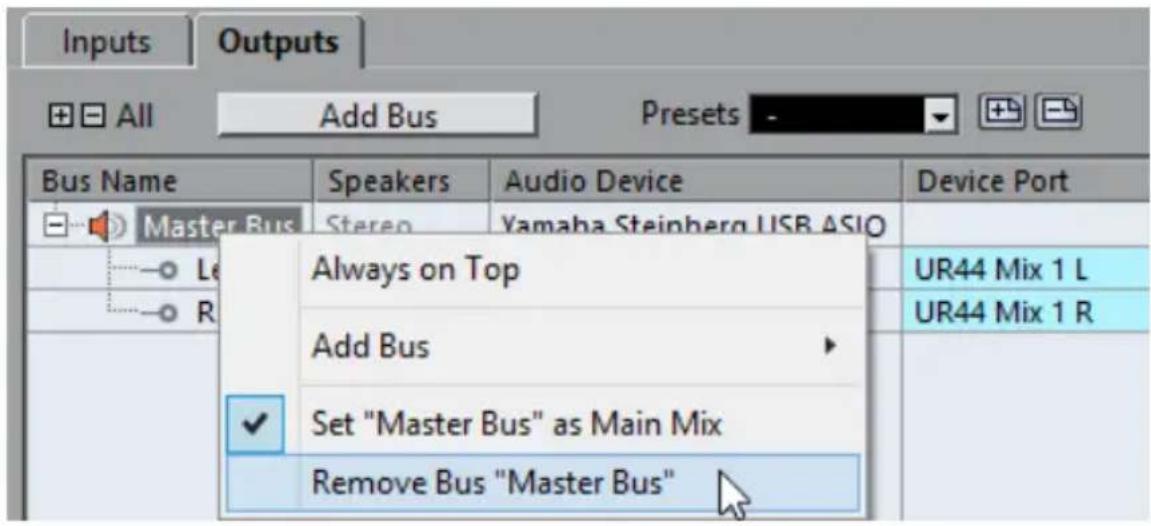
Wiederholen Sie den Schritt ggf. für alle weiteren angezeigten Busse.
Ausgänge hinzufügen
Sie müssen die Ausgänge für die Wiedergabe von Audiomaterial in Cubase einrichten.
VORAUSSETZUNGEN
Löschen Sie die automatisch von Cubase hinzugefügten Busse.
VORGEHENSWEISE
- Wählen Sie Geräte > VST-Verbindungen.
- Wählen Sie im Dialog VST-Verbindungen die Ausgänge-Registerkarte.
- Klicken Sie auf Bus hinzufügen.
- Nehmen Sie im Dialog Ausgangsbus hinzufügen Ihre Einstellungen vor.
- Klicken Sie auf Bus hinzufügen.
Der neue Bus wird hinzugefügt, so dass Audiomaterial von Cubase an ihre Audio-Hardware geleitet wird. - Optional: Wenn Sie die automatisch ausgewählten Ausgangs-Ports ändern möchten, öffnen Sie das Einblendmenü Geräte-Port und wählen Sie andere Ports aus.
![Inputs Outputs All Add Bus Presets Bus Name Speakers Audio Device Device Port Click Stereo Out Stereo Yamaha Steinberg FW Left Right MR816CSX Analog 1 Not Connected ✓ Not Connected MR816CSX Analog 1 [ Stereo Out - Left ] MR816CSX Analog 2 MR816CSX Analog 3](/content/2026/03/533766/images/b2959954074224cf0c0ff68c735188a865e93971c8fa1ee5d386e30c2beaf365.jpg)
Je nachdem, welche Audio-Hardware Sie verwenden, können mehr als zwei Ausgänge verfügbar sein. In den meisten Fällen werden die Haupt-Stereo-Ausgänge benötigt.
WEITERFÜHRENDE LINKS
Busse entfernen auf Seite 26
Eingänge hinzufügen
Im folgenden Abschnitt lernen Sie, wie Sie die Eingänge zum Aufnehmen in Cubase einrichten.
VORGEHENSWEISE
- Wählen Sie Geräte > VST-Verbindungen.
- Wählen Sie im Dialog VST-Verbindungen die Eingänge-Registerkarte.
-
Klicken Sie in der Spalte Bus-Name mit der rechten Maustaste auf den obersten Eintrag und wählen Sie im Kontextmenü den Befehl Bus entfernen.
Wiederholen Sie den Schritt ggf. für alle weiteren angezeigten Busse. -
Klicken Sie auf Bus hinzufügen.
- Nehmen Sie im Dialog Eingangsbus hinzufügen Ihre Einstellungen vor.
Systemanforderungen und Installation Systemeinrichtung
- Klicken Sie auf Bus hinzufügen.
Der neue Bus wird hinzugefügt, so dass Sie über den Eingang Ihres Audiogeräts empfangene Audiosignale in Cubase aufnehmen können.
- Optional: Wenn Sie die automatisch ausgewählten Eingangs-Ports ändern möchten, öffnen Sie das Einblendmenü Geräte-Port und wählen Sie andere Ports aus.
ERGEBNIS
Sie können jetzt in Cubase Audiomaterial aufnehmen und wiedergeben.
HINWEIS
Für einen schnellen Einstieg in die Arbeit mit Cubase empfehlen wir Ihnen, sich im Steinberg-Kanal auf YouTube die Video-Lehrgänge und die Demos der neuen Funktionen in Cubase anzuschauen.
Français
Cristina Bachmann, Heiko Bischoff, Christina Kaboth, Insa Mingers, Matthias Obrecht, Sabine Pfeifer, Benjamin Schütte, Marita Sladek




- Inhaltsverzeichnis
- Über diese Dokumentation
- Tastaturbefehle
- BEISPIEL
- Konventionen
- So können Sie uns erreichen
- Systemanforderungen und Installation
- Systemanforderungen
- 64-Bit Windows 7/8.x/10 - OS X 10.11/macOS Sierra
- Programm installieren
- Installation starten
- VORGEHENSWEISE
- Lizenzaktivierung
- VORAUSSETZUNGEN
- HINWEIS
- ERGEBNIS
- Hardware-Installation
- Audio-Hardware und Treiber installieren
- Spezielle ASIO-Treiber
- WICHTIG
- Generischer ASIO Treiber für geringe Latenz (nur Windows)
- Mac OS X Treiber (nur Mac)
- Audio-Hardware überprüfen
- MIDI-Schnittstelle oder USB-MIDI-Keyboard installieren
- Systemeinrichtung
- Treiber für Ihr Audiogerät auswählen
- VST-Verbindungen einrichten
- Busse entfernen
- Ausgänge hinzufügen
- Eingänge hinzufügen
Marke : STEINBERG
Modell : Cubase AI 9
Kategorie : Softwarelizenz & Erweiterung