Cubase AI 9 - Licença de software e extensão STEINBERG - Manual de utilização gratuito
Encontre gratuitamente o manual do aparelho Cubase AI 9 STEINBERG em formato PDF.



| Tipo de produto | Licença de software de produção musical (DAW) |
| Marca | Steinberg |
| Modelo | Cubase AI 9 |
| Categoria | Licença de software & extensão |
| Idiomas do manual | Francês, Alemão, Inglês, Espanhol, Italiano, Japonês, Português, Russo |
| Número de páginas do manual | 114 páginas (PDF) |
| Configuração mínima | Windows 7/8.x/10 64 bits ou OS X 10.11/macOS Sierra, processador 64 bits multi-core, 4 GB RAM, 12 GB de espaço livre no disco rígido, resolução 1366x768, placa gráfica DirectX 10 com WDDM 1.1 (Windows), interface de áudio compatível, conexão à Internet para ativação |
| Configuração recomendada | Processador Intel i5 ou superior, 8 GB RAM, resolução 1920x1080, interface de áudio ASIO dedicada |
| Tipo de licença | Licença eletrônica (eLicenser) |
| Ativação | Obrigatória via código de ativação em www.steinberg.net/activate com conexão à Internet |
| Compatibilidade de áudio | Drivers ASIO dedicados (recomendados), driver ASIO genérico de baixa latência (Windows), drivers Mac OS X |
| Funções principais | Gravação, edição, mixagem, sequenciamento MIDI, instrumentos VST, efeitos de áudio |
| Manutenção e limpeza | Não aplicável (software) |
| Segurança | Mantenha o código de ativação em local seguro; a ativação é obrigatória |
| Peças de reposição e reparabilidade | Não aplicável |
| Informações gerais | Software da Steinberg Media Technologies GmbH, 2016; manual disponível para download em www.steinberg.help |
Perguntas frequentes - Cubase AI 9 STEINBERG
Perguntas dos utilizadores sobre Cubase AI 9 STEINBERG
0 pergunta sobre este aparelho. Responda às que conhece ou faça a sua.
Faça uma nova pergunta sobre este aparelho
Baixe as instruções para o seu Licença de software e extensão em formato PDF gratuitamente! Encontre o seu manual Cubase AI 9 - STEINBERG e retome o controlo do seu dispositivo eletrónico. Nesta página estão publicados todos os documentos necessários para a utilização do seu dispositivo. Cubase AI 9 da marca STEINBERG.
MANUAL DE UTILIZADOR Cubase AI 9 STEINBERG
Guia para Início Rápido
VÍNCULOS RELACIONADOS
Este PDF fornece acesso melhorado para usuários com dificuldade de visão. Observe que, devido à complexidade e ao número de imagens neste documento, não é possível incluir descrições em texto das imagens.
As informações neste documento estão sujeitas a alterações sem aviso prévio e não representam um compromisso por parte da Steinberg Media Technologies GmbH. O software descrito por este documento está sujeito a um Acordo de Licença e não pode ser copiado para outras mídias, salvo se especificamente permitido no Acordo de Licença. Nenhuma parte desta publicação pode ser copiada, reproduzida, transmitida ou gravada, para qualquer finalidade, sem a permissão prévia por escrito da Steinberg Media Technologies GmbH. Os licenciados registrados do produto aqui descrito podem imprimir uma cópia deste documento para uso pessoal.
Todos os nomes de produtos e empresas são marcas comerciais™ ou ® de seus respectivos proprietários. Para mais informações, visite www.steinberg.net/trademarks.
© Steinberg Media Technologies GmbH, 2016.
Todos os direitos reservados.
Sumário
90 Introdução
90 Sobre a documentação
90 Comandos de teclas
90 Convenções
91 Como entrar em contato conosco
92 Requisitos de sistema e instalação
92 Requisitos de sistema
93 Instalando o programa
93 Ativando sua licença
94 Instalação de hardware
96 Configuração do sistema
Sobre a documentação
- A documentação para este produto é fornecida emwww.steinberg.help.
Comandos de teclas
Vários comandos de teclas padrão usam teclas modificadoras, algumas delas diferentes de acordo com o sistema operacional.
Por exemplo, o comando de tecla padrão para Desfazer éCtrl-Z noWindows e Cmd-Z noMac OS. Quando comandos de teclas com teclas modificadoras são descritos neste manual, eles são mostrados primeiro com a tecla modificadora do Windows, da seguinte maneira:
Ctrl/Cmd-Z significa: pressione Ctrl noWindows ou Cmd no Mac OS, depois pressione Z.
Convenções
Em nossa documentação, usamos elementos tipográficos e marcações para estruturar informações.
Introdução
Como entrar em contato conosco
Como entrar em contato conosco
No menu Steinberg Hub no Cubase há itens com links para informações adicionais.
O menu contém links para várias páginas do site da Steinberg. Ao selecionar um item do menu, o navegador automaticamente é iniciado e abre a página. Nessas páginas você encontra informações de suporte e compatibilidade, respostas a perguntas frequentes, informações sobre atualizações e outros produtos Steinberg, etc. Isso requer um navegador da Web instalado no computador e uma conexão ativa com a Internet.
Requisitos de sistema e instalação
O seu computador deve atender aos requisitos mínimos a seguir para as versões para Windows e Mac OS do Cubase:
64-bit Windows 7/8.x/10—OS X 10.11/macOS Sierra
- Intel 64 bits ou AMD com CPU multicore (Intel i5 ou mais rápido é recomendado)
• 4 GB RAM (8 GB ou mais recomendados)
• 12 GB de espaço livre no HD
• Resolução da tela de 1366 x 768 (1920 x 1080 é recomendada) - Placa gráfica com DirectX 10 e suporte a WDDM 1.1 (Somente Windows)
- Hardware de áudio compatível com o OS (hardware de áudio compatível com ASIO é recomendado para desempenho com baixa latência)
- Unidade de DVD ROM de camada dupla (se você não usar a versão de download)
- Conexão com a Internet necessária para ativação, configuração da conta e registro pessoal/do produto. Downloads adicionais poderão ser necessários para a instalação.
Para sistemas recomendados e suporte de futuros sistemas operacionais, consulte a seção Support em nosso website www.steinberg.net.
Instalando o programa
Iniciando a instalação
PROCEDIMENTO
- Clique duas vezes em Iniciar instalação.
- Siga as instruções na tela.
Ativando sua licença
É necessário ativar sua licença.
PRÉ-REQUISITO
Você tem uma conexão ativa com a Internet e um código de ativação para baixar sua licença para o seu eLicenser.
OBSERVAÇÃO
Você encontra o código de ativação da licença em um email. se comprou seu produto através da loja online Steinberg, ou na fola Informações Essenciais sobre Licença de Produto, se o produto foi fornecido em uma mídia de instalação.
PROCEDIMENTO
- Acesse www.steinberg.net/activate para obter informações sobre ativação.
- Siga as instruções na tela.
RESULTADO
A licença será baixada para o eLicenser e ativada.
Instalação de hardware
Instalando o hardware de áudio e seu driver
PROCEDIMENTO
- Instale o hardware de áudio e equipamentos associados no computador confirme descrito na documentação do hardware.
- Instalando o driver para o hardware de áudio.
Um driver é um software que permite que um programa se comunique com um determinado hardware. Neste caso, o driver permite que o Cubase use o hardware de áudio. Dependendo do sistema operacional do seu computador, há diferentes tipos de drivers que podem ser usados.
Drivers ASIO dedicados
Equipamentos de áudio profissional costumam vir com um driver ASIO desenvolvido especialmente para o dispositivo. Isso permite a comunicação direta entre o Cubase e o hardware de áudio. Como resultado, os dispositivos com drivers ASIO específicos podem proporcionar menor latência (atraso de entrada-saída), que é fundamental ao monitorar áudio através do Cubase ou usando instrumentos VST. O driver ASIO também pode oferecer suporte especial para várias entradas e saídas, roteamento, sincronização, etc.
Drivers ASIO são fornecidos pelos fabricantes de hardware de áudio. Verifique no site do fabricante as versões mais recentes dos drivers.
IMPORTANTE
Se o seu hardware de áudio vem com um driver ASIO específico, recomendamos o uso do mesmo.
Driver ASIO genérico de baixa latência (somente Windows)
Em sistemas Windows, você pode usar o driver ASIO genérico de baixa latência. Esse driver oferece suporte a ASIO para qualquer hardware de áudio suportado pelo Windows, assim possibilitando a baixa latência. O driver ASIO genérico de baixa latência oferece a tecnologia WindowsCore Audio no Cubase. Não é necessário um driver adicional. Esse driver acompanha o Cubase e não requer instalação especial.
OBSERVAÇÃO
Esse driver deve ser usado se não estiver disponível um driver ASIO específico. Embora o driver ASIO genérico de baixa latência ofereça suporte a todos os dispositivos de áudio, talvez você obtenha melhores resultados com placas de áudio internas do que com interfaces de áudio USB externas.
macOS Drivers (somente macOS)
Se você está usando um computador Macintosh, certifique-se de ter os drivers mais recentes para macOS para o seu hardware de áudio. Siga as instruções do fabricante para instalar o driver.
Testando o hardware de áudio
Para assegurar que o dispositivo de áudio funcione conforme o esperado, faça os testes a seguir.
- Use qualquer software incluso com o hardware para certificar-se de que você consegue gravar e reproduzir áudio sem problemas.
- Se o hardware for acessado através de um driver de sistema operacional padrão, experimente reproduzir áudio usando o aplicativo de áudio padrão do computador, como Windows Media Player ou Apple iTunes.
Instalando uma interface MIDI ou um teclado USB MIDI
Embora vários teclados USB MIDI e interfaces MIDI sejam dispositivos plug-and-play, talvez seja preciso instalar um driver de dispositivo dedicado. Siga o procedimento de instalação descrito na documentação que acompanha o dispositivo.
OBSERVAÇÃO
Verifique também no site do fabricante as versões mais recentes dos drivers.
Configuração do sistema
Seleção do driver para o seu dispositivo de áudio
Antes de configurar o roteamento para os sinais de áudio e iniciar as gravações, é necessário selecionar o driver ASIO correto.
PROCEDIMENTO
- Seleccione Dispositivos > Configuração de dispositivo.
- Na caixa de diálogo Configuração de dispositivo clique â esquerda em Sistema de áudio VST.
A página Sistema de áudio VST é exibida à direita. - No menu suspenso Driver ASIO, seleccione o driver que deseja usar.
- Clique em OK.
A caixa de diálogo Conexões VST permite configurar o roteamento de sinais de entrada e saída entre o Cubase e o seu hardware de áudio.
Requisitos de sistema e instalação Configuração do sistema
Estas conexões são chamadas de caminhos. Nesta seção você aprende a configurar os caminhos para reprodução e gravação.
Removendo caminhos
Antes de você adicionar caminhos, recomenda-se a remoção das saídas que foram adicionadas automaticamente pelo Cubase.
PROCEDIMENTO
- Seleccione Dispositivos > Conexões VST.
-
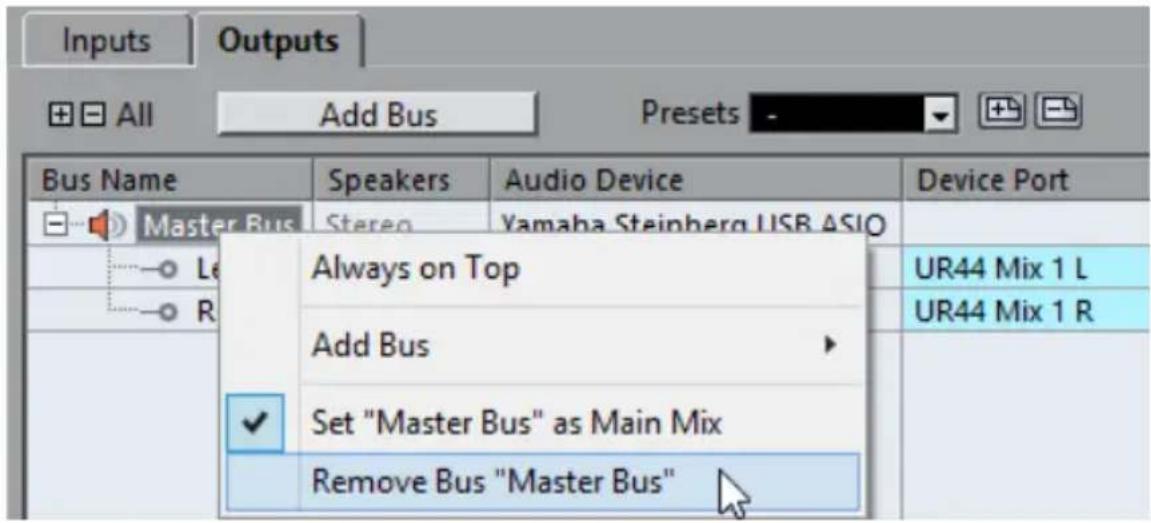
Na caixa de diálogo Conexões VST, selecione a aba Saídas.
-
Na coluna Nome do caminho, clique com o botão direito na entrada superior e selecione Remover caminho no menu contextual.
Caso necessário, repita este passo para outros caminhos.
Adição de saídas
É preciso configurar as saídas para reproduzir áudio no Cubase.
PRÉ-REQUISITO
Remova os caminhos que foram adicionados automaticamente pelo Cubase.
PROCEDIMENTO
- Seleccione Dispositivos > Conexões VST.
- Na caixa de diálogo Conexões VST, selecione a aba Saídas.
- Clique em Adicionar caminho.
- Na caixa de diálogo Adicionar caminho de saída, faça os ajustes.
- Clique em Adicionar caminho.
O novo caminho é adicionado, permitindo que o áudio de entrada no Cubase seja roteado para o seu hardware de áudio.
- Opcional: se quiser mudar as portas de saída que foram selecionadas automaticamente, abra o menu suspenso Porta do dispositivo e selecione portas diferentes.
| Inputs | Outputs | |||||
| All Add Bus Presets | ||||||
| Bus Name | Speakers | Audio Device | Device Port | Click | ||
| Stereo Out | Stereo | Yamaha Steinberg FW | Click | |||
| Left | MR816CSX Analog 1 | |||||
| Right | Not Connected | |||||
| ✓ Not Connected | ||||||
| MR816CSX Analog 1 [ Stereo Out - Left ] | ||||||
| MR816CSX Analog 2 | ||||||
| MR816CSX Analog 3 | ||||||
Dependendo do seu hardware de áudio, mais de duas portas de saída poderão estar disponíveis. Para a maioria dos casos, recomendamos o uso das saídas estéreo principais.
LINKS RELACIONADOS
Removendo caminhos na página 97
Adição de entradas
É preciso configurar as entradas para gravar no Cubase.
PROCEDIMENTO
- Seleccione Dispositivos > Conexões VST.
- Na caixa de diálogo Conexões VST, selecione a aba Entradas.
- Na coluna Nome do caminho, clique com o botão direito na entrada superior e selecione Remover caminho no menu contextual. Caso necessário, repita este passo para outros caminhos.
- Clique em Adicionar caminho.
- Na caixa de diálogo Adicionar caminho de entrada, crie suas configurações.
- Clique em Adicionar caminho. O novo caminho é adicionado, permitindo receber áudio da entrada do seu dispositivo de áudio roteado para o Cubase para gravação.
- Opcional: se quiser mudar as portas de entrada que foram selecionadas automaticamente, abra o menu suspenso Porta do dispositivo e selecione portas diferentes.
RESULTADO
Agora está pronto para gravar áudio no Cubase e reproduzi-lo.
OBSERVAÇÃO
Para iniciar o uso do Cubase, recomendamos assistir aos tutoriais em vídeo no canal da Steinberg no YouTube, inclusive uma demonstração dos novos recursos do Cubase.
Русский
Cristina Bachmann, Heiko Bischoff, Christina Kaboth, Insa Mingers, Matthias Obrecht, Sabine Pfeifer, Benjamin Schütte, Marita Sladek
- VÍNCULOS RELACIONADOS
- Sumário
- Sobre a documentação
- Comandos de teclas
- Convenções
- Como entrar em contato conosco
- Requisitos de sistema e instalação
- 64-bit Windows 7/8.x/10—OS X 10.11/macOS Sierra
- Instalando o programa
- Iniciando a instalação
- PROCEDIMENTO
- Ativando sua licença
- OBSERVAÇÃO
- RESULTADO
- Instalação de hardware
- Instalando o hardware de áudio e seu driver
- Drivers ASIO dedicados
- IMPORTANTE
- Driver ASIO genérico de baixa latência (somente Windows)
- macOS Drivers (somente macOS)
- Testando o hardware de áudio
- Instalando uma interface MIDI ou um teclado USB MIDI
- Configuração do sistema
- Seleção do driver para o seu dispositivo de áudio
- Removendo caminhos
- Adição de saídas
- LINKS RELACIONADOS
- Adição de entradas
Marca : STEINBERG
Modelo : Cubase AI 9
Categoria : Licença de software e extensão