Cubase AI 9 - Licencia de software y extensión STEINBERG - Manual de uso y guía de instrucciones gratis
Encuentra gratis el manual del aparato Cubase AI 9 STEINBERG en formato PDF.



| Tipo de producto | Licencia de software de producción musical (DAW) |
| Marca | Steinberg |
| Modelo | Cubase AI 9 |
| Categoría | Licencia de software y extensión |
| Idiomas del manual | Francés, Alemán, Inglés, Español, Italiano, Japonés, Portugués, Ruso |
| Número de páginas del manual | 114 páginas (PDF) |
| Configuración mínima | Windows 7/8.x/10 64 bits o OS X 10.11/macOS Sierra, procesador 64 bits multi-núcleo, 4 GB RAM, 12 GB espacio libre en disco duro, resolución 1366x768, tarjeta gráfica DirectX 10 con WDDM 1.1 (Windows), interfaz de audio compatible, conexión a Internet para activación |
| Configuración recomendada | Procesador Intel i5 o superior, 8 GB RAM, resolución 1920x1080, interfaz de audio ASIO dedicada |
| Tipo de licencia | Licencia electrónica (eLicenser) |
| Activación | Obligatoria mediante código de activación en www.steinberg.net/activate con conexión a Internet |
| Compatibilidad de audio | Controladores ASIO dedicados (recomendados), controlador ASIO genérico de baja latencia (Windows), controladores Mac OS X |
| Funciones principales | Grabación, edición, mezcla, secuenciación MIDI, instrumentos VST, efectos de audio |
| Mantenimiento y limpieza | No aplica (software) |
| Seguridad | Guarde el código de activación en un lugar seguro; la activación es obligatoria |
| Piezas de repuesto y reparabilidad | No aplica |
| Información general | Software de Steinberg Media Technologies GmbH, 2016; manual descargable en www.steinberg.help |
Preguntas frecuentes - Cubase AI 9 STEINBERG
Preguntas de los usuarios sobre Cubase AI 9 STEINBERG
0 pregunta sobre este aparato. Responde a las que conoces o haz la tuya.
Hacer una nueva pregunta sobre este aparato
Descarga las instrucciones para tu Licencia de software y extensión en formato PDF gratis! Encuentra tus instrucciones Cubase AI 9 - STEINBERG y toma tu dispositivo electrónico nuevamente en la mano. En esta página están publicados todos los documentos necesarios para el uso de su dispositivo. Cubase AI 9 de la marca STEINBERG.
MANUAL DE USUARIO Cubase AI 9 STEINBERG
Guía de Inicio Rápido
クイックスタートガイド
Traducción por Josep Llodrá
Este PDF ofrece un acceso mejorado para usuarios con problemas de visión. Por favor, tenga en cuenta que debido a la complejidad y al número de imágenes en este documento, no es posible incluir textos descriptivos a las imágenes.
La información en este documento está sujeta a cambios sin notificación previa y no representa un compromiso por parte de Steinberg Media Technologies GmbH. El software descrito en este documento está sujeto al Acuerdo de Licencia y no se puede copiar a otros medios excepto que esté permitido específicamente en el Acuerdo de Licencia. Ninguna parte de esta publicación se puede copiar, reproducir, retransmitir o grabar, bajo ningún propósito, sin previo permiso escrito de Steinberg Media Technologies GmbH. Los titulares de una licencia registrada del producto descrito aquí pueden imprimir una copia de este documento para su uso personal.
Todos los nombres de productos y compañías son marcas registradas ^™ o ^® por sus respectivos propietarios. Para más información, visite por favor www.steinberg.net/trademarks.
© Steinberg Media Technologies GmbH, 2016.
Todos los derechos reservados.
Tabla de Contenidos
61 Introducción
61 Acerca de la documentación
61 Comandos de teclado
61 Convenciones
62 Cómo puede contactar con nosotros
63 Requisitos del sistema e instalación
63 Requisitos de sistema
64 Instalar el programa
64 Activar su licencia
65 Instalación del hardware
67 Configuración de sistema
Acerca de la documentación
- La documentación de este producto se encuentra en www.steinberg.help.
Comandos de teclado
Muchos de los comandos de teclado usan teclas modificadoras, algunas de ellas son diferentes dependiendo del sistema operativo.
Por ejemplo, el comando de teclado por defecto para Deshacer es Ctrl-Z en Windows y Cmd-Z en Mac OS. Cuando se describen en este manual los comandos de teclado con teclas modificadoras, se muestran primero con la tecla modificadora de Windows, de la siguiente manera:
- Tecla modificadora de Windows/tecla modificadora de Mac OS-tecla
EJEMPLO
Ctrl/Cmd-Z significa: pulsar Ctrl en Windows o Cmd en Mac OS, luego pulsar Z.
Convenciones
En nuestra documentación usamos elementos tipográficos y marcas para estructurar la información.
Introducción
Cómo puede contactar con nosotros
Cómo puede contactar con nosotros
En el menú Steinberg Hub de Cubase encontrará elementos que enlazan a información adicional.
El menú contiene enlaces a varias páginas web de Steinberg. El hecho de seleccionar un elemento del menú abre automáticamente su navegador web y carga la página. En estas páginas puede encontrar información de soporte y compatibilidad, respuestas a preguntas frecuentes, información acerca de actualizaciones y otros productos de Steinberg, etc. Es necesario que tenga instalado un navegador web en su ordenador, y también una conexión a internet que funcione.
Requisitos del sistema e instalación
Requisitos de sistema
Su ordenador debe cumplir con los siguientes requisitos mínimos para las versiones Windows y Mac OS de Cubase:
Windows 7/8.x/10 de 64 bits— OS X10.11/macOS Sierra
- Procesador multinúcleo Intel o AMD de 64 bits (Intel i5 o más rápido recomendado)
• 4 GB de RAM (8 GB o más recomendado)
• 12 GB de espacio libre en el disco duro - Resolución de pantalla de 1366 x 768 (1920 x 1080 recomendado)
- Tarjeta gráfica con soporte para DirectX 10 y WDDM 1.1 (solo Windows)
- Tarjeta de audio compatible con el sistema operativo (se recomienda una tarjeta de audio compatible con ASIO para un rendimiento de baja latencia)
- Unidad DVD ROM de doble capa (si no usa la versión descargable)
- Se requiere conexión a internet para la activación, configuración de la cuenta y registro personal/del producto. Es posible que se necesiten descargas adicionales para la instalación.
Para recomendaciones de sistemas y soporte para futuros sistemas operativos, vea la sección de Soporte en nuestro sitio web www.steinberg.net por favor.
Instalar el programa
Arrancar instalación
PROCEDIMIENTO
- Haga doble clic en Empezar instalación.
- Siga las instrucciones en la pantalla.
Activar su licencia
Debe activar su licencia.
PREREQUISITO
Usted dispone de una conexión a internet y de un código de activación para descargar su licencia a su eLicenser.
NOTA
Puede encontrar el código de activación de la licencia en un correo electrónico si compró su producto a través de la tienda en línea de Steinberg, o en la hoja de información esencial de la licencia del producto si su producto le fue entregado en un medio de instalación.
PROCEDIMIENTO
- Visite la página www.steinberg.net/activate para información acerca de la activación.
- Siga las instrucciones en la pantalla.
RESULTADO
La licencia se descarga a su eLicenser y se activa.
Instalación del hardware
Instalar el hardware de audio y sus controladores
PROCEDIMIENTO
- Instale la tarjeta de audio y el hardware relacionado en el ordenador, tal como se describe en la documentación de la tarjeta.
- Instale el controlador para la tarjeta de audio.
Un controlador es un componente de software que permite a un programa comunicarse con un determinado hardware. En este caso, el controlador permite que Cubase utilice la tarjeta de sonido. Dependiendo del sistema operativo de su ordenador, hay diferentes tipos de controladores que se pueden usar.
Controladores ASIO dedicados
Las tarjetas de audio profesionales vienen a menudo con un controlador ASIO diseñado especialmente para el dispositivo. Esto permite la comunicación directa entre Cubase y la tarjeta de sonido. Como resultado, los dispositivos con controladores ASIO específicos pueden proporcionar una latencia menor (retardo de entrada-salida), lo que es fundamental al monitorizar audio a través de Cubase o al usar instrumentos VST. El controlador ASIO también puede ofrecer un soporte especial para múltiples entradas y salidas, enrutamiento, sincronización, etc.
Los controladores ASIO los proporcionan los fabricantes de tarjetas de audio. Asegúrese de comprobar el sitio web del fabricante para obtener las versiones más recientes del controlador.
IMPORTANTE
Si su hardware de audio viene con un controlador ASIO específico, le recomendamos que lo utilice.
Controlador Generic Low Latency ASIO (solo Windows)
En sistemas Windows, puede usar el controlador Generic Low Latency ASIO (controlador de ASIO genérico de baja latencia). Este controlador ASIO proporciona soporte ASIO para cualquier tarjeta de audio soportada por Windows, permitiendo por tanto una baja latencia. El controlador Generic Low Latency ASIO Driver proporciona la tecnología Core Audio de Windows a Cubase. No se requiere ningún controlador adicional. Este controlador se incluye con Cubase y no requiere ninguna instalación especial.
NOTA
Use este controlador si no hay ningún controlador ASIO específico disponible. Aunque el controlador Generic Low Latency ASIO soporta todos los dispositivos de audio, quizás obtenga mejores resultados con tarjetas internas que con interfaces de audio USB externas.
Controladores Mac OS X (solo Mac)
Si está usando un ordenador Macintosh, asegúrese de que está usando la última versión de los controladores Mac OS X con su tarjeta de audio. Siga las instrucciones del fabricante para instalar el controlador.
Probar la tarjeta de audio
Para asegurarse de que el dispositivo de audio funciona perfectamente, realice las siguientes pruebas.
- Utilice cualquier software incluido junto con la tarjeta para asegurarse de que es posible grabar y reproducir audio sin problemas.
- Si el acceso a la tarjeta se realiza a través de un controlador estándar del sistema operativo, intente reproducir la señal de audio usando la aplicación de sonido estándar del sistema operativo, Windows Media Player o Apple iTunes, por ejemplo.
Instalar una interfaz MIDI o un teclado MIDI USB
Aunque muchos teclados MIDI USB e interfaces MIDI son dispositivos plug&play, puede que tenga que instalar un controlador dedicado para el dispositivo. Siga el procedimiento de instalación descrito en la documentación que vino con su dispositivo.
NOTA
También debería comprobar el sitio web del fabricante para ver si hay actualizaciones más recientes de los controladores.
Configuración de sistema
Seleccionar el controlador para su tarjeta de audio
Antes de poder configurar el enrutamiento de sus señales de audio y comenzar a grabar, es necesario que se asegure de que está seleccionado el controlador ASIO correcto.
PROCEDIMIENTO
- Seleccione Dispositivos > Configuración de dispositivos.
- En el diálogo Configuración de dispositivos, haga clic en la entrada Sistema de audio VST a la izquierda.
La página Sistema de audio VST se muestra a la derecha. - En el menú emergente Controlador ASIO, seleccione el controlador que quiera usar.
- Haga clic en Aceptar.
Configurar las conexiones VST
El diálogo Conexiones VST le permite configurar el enrutamiento de las señales de entrada y de salida entre Cubase y su tarjeta de audio. Estas conexiones se llaman buses. En esta sección aprende a cómo configurar los buses para la reproducción y la grabación.
Eliminar buses
Antes de añadir buses, se le recomienda eliminar cualquier salida que Cubase hubiera añadido automáticamente.
PROCEDIMIENTO
- Seleccione Dispositivos > Conexiones VST.
- En el diálogo Conexiones VST, seleccione la pestaña Salidas.
- En la columna Nombre de bus, haga clic derecho en la primera entrada y seleccione Eliminar bus en el menú contextual.
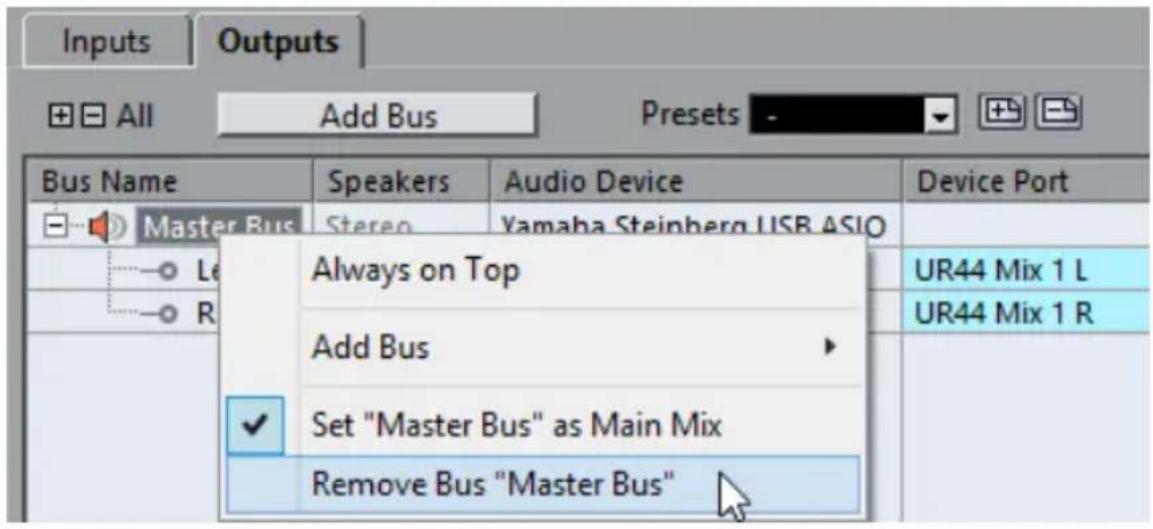
Si fuese necesario repita esta acción para los demás buses.
Añadir salidas
Debe configurar las salidas para reproducir audio en Cubase.
PREREQUISITO
Elimine los buses que Cubase añadió automáticamente.
PROCEDIMIENTO
- Seleccione Dispositivos > Conexiones VST.
- En el diálogo Conexiones VST, seleccione la pestaña Salidas.
- Haga clic en Añadir bus.
-
En el diálogo Añadir bus de salida, haga sus ajustes.
-
Haga clic en Añadir bus.
Se añade el nuevo bus, permitiéndole tener audio en Cubase enrutado a su tarjeta de audio.
- Opcional: Si quiere cambiar los puertos de salida que se seleccionaron automáticamente, abra el menú emergente Puerto del dispositivo y seleccione puertos diferentes.
| Inputs | Outputs | |||||
| All Add Bus Presets | ||||||
| Bus Name | Speakers | Audio Device | Device Port | Click | ||
| Stereo Out | Stereo | Yamaha Steinberg FW | Click | |||
| Left | MR816CSX Analog 1 | |||||
| Right | Not Connected | |||||
| ✓ Not Connected | ||||||
| MR816CSX Analog 1 [ Stereo Out - Left ] | ||||||
| MR816CSX Analog 2 | ||||||
| MR816CSX Analog 3 | ||||||
Dependiendo de su tarjeta de audio, puede tener disponibles más de dos puertos de salida. En la mayoría de los casos recomendamos que use las salidas estéreo principales.
Eliminar buses en la página 68
Añadir entradas
Debe configurar las entradas para grabar en Cubase.
PROCEDIMIENTO
- Seleccione Dispositivos > Conexiones VST.
- En el diálogo Conexiones VST, seleccione la pestaña Entradas.
- En la columna Nombre de bus, haga clic derecho en la primera entrada y seleccione Eliminar bus en el menú contextual. Si fuese necesario repita esta acción para los demás buses.
- Haga clic en Añadir bus.
- En el diálogo Añadir bus de entrada, haga sus ajustes.
- Haga clic en Añadir bus. Se añade el nuevo bus, permitiéndole enrutar audio de la entrada de su dispositivo de audio a Cubase para su grabación.
- Opcional: Si quiere cambiar los puertos de entrada que se seleccionaron automáticamente, abra el menú emergente Puerto del dispositivo y seleccione puertos diferentes.
RESULTADO
Ahora está preparado para grabar audio en Cubase y reproducirlo.
NOTA
Para empezar con Cubase, le recomendamos vea los tutoriales de video del canal YouTube de Steinberg que incluyen una demostración de las nuevas características de Cubase.
日本語
Cristina Bachmann, Heiko Bischoff, Christina Kaboth, Insa Mingers, Matthias Obrecht, Sabine Pfeifer, Benjamin Schütte, Marita Sladek
• Windows tecla modificadora/Mac OS modificador tecla-tecla
EXEMPLO
Requisitos de sistema

- Tabla de Contenidos
- Acerca de la documentación
- Comandos de teclado
- EJEMPLO
- Convenciones
- Cómo puede contactar con nosotros
- Requisitos del sistema e instalación
- Requisitos de sistema
- Windows 7/8.x/10 de 64 bits— OS X10.11/macOS Sierra
- Instalar el programa
- Arrancar instalación
- PROCEDIMIENTO
- Activar su licencia
- PREREQUISITO
- NOTA
- RESULTADO
- Instalación del hardware
- Instalar el hardware de audio y sus controladores
- Controladores ASIO dedicados
- IMPORTANTE
- Controlador Generic Low Latency ASIO (solo Windows)
- Controladores Mac OS X (solo Mac)
- Probar la tarjeta de audio
- Instalar una interfaz MIDI o un teclado MIDI USB
- Configuración de sistema
- Seleccionar el controlador para su tarjeta de audio
- Configurar las conexiones VST
- Eliminar buses
- Añadir salidas
- Añadir entradas
- EXEMPLO
Marca : STEINBERG
Modelo : Cubase AI 9
Categoría : Licencia de software y extensión