Cubase AI 7 - Licencia de software y extensión STEINBERG - Manual de uso y guía de instrucciones gratis
Encuentra gratis el manual del aparato Cubase AI 7 STEINBERG en formato PDF.



| Tipo de producto | Licencia de software y extensión |
| Versión | Cubase AI 7 |
| Marca | Steinberg |
| Sistema operativo compatible | Windows 7/8 (32/64 bits), Mac OS X 10.7/10.8 (32/64 bits) |
| Procesador requerido | Intel de doble núcleo o AMD de doble núcleo |
| Memoria RAM recomendada | 2 GB |
| Espacio en disco necesario | 8 GB |
| Resolución de pantalla recomendada | 1280 x 800 píxeles |
| Conexión a Internet | Necesaria para instalación, activación y registro |
| Funciones principales | Composición, grabación, edición y mezcla de audio y MIDI |
| Herramientas incluidas | MixConsole, Channel Strip, pista de acordes, instrumentos VST (HALion Sonic SE), efectos de audio |
| Tipo de licencia | Permanente con protección Soft-eLicenser |
| Activación | Período de prueba de 30 días (DVD) o activación inmediata (descarga) |
| Registro | Obligatorio para soporte técnico a través de MySteinberg |
| Documentación incluida | Guía rápida, manual de instrucciones, referencia de complementos, manual de HALion Sonic SE |
| Idiomas disponibles | Francés, alemán, inglés, español, italiano y otros |
| Actualizaciones | Descargables a través de MySteinberg |
| Método de instalación | A través de Start Center o instalación manual |
| Mantenimiento | Actualizar regularmente el software y los controladores |
| Seguridad | Protección anticopia de software (Soft-eLicenser) |
| Piezas de repuesto y reparabilidad | Solo software, ninguna pieza desmontable. Soporte técnico a través de MySteinberg |
Preguntas frecuentes - Cubase AI 7 STEINBERG
Preguntas de los usuarios sobre Cubase AI 7 STEINBERG
0 pregunta sobre este aparato. Responde a las que conoces o haz la tuya.
Hacer una nueva pregunta sobre este aparato
Descarga las instrucciones para tu Licencia de software y extensión en formato PDF gratis! Encuentra tus instrucciones Cubase AI 7 - STEINBERG y toma tu dispositivo electrónico nuevamente en la mano. En esta página están publicados todos los documentos necesarios para el uso de su dispositivo. Cubase AI 7 de la marca STEINBERG.
MANUAL DE USUARIO Cubase AI 7 STEINBERG
Guía de Inicio Rápido
CUBASE ELEMENTS7
Personal Music Production System
CUBASE AI7
Traducción por Josep Llodrá
El documento PDF ofrece un acceso mejorado para usuarios con problemas de visión. Por favor, tenga en cuenta que debido a la complejidad y al número de imágenes en este documento, no es posible incluir textos descriptivos a las imágenes.
La información en este documento está sujeta a cambios sin notificación previa y no representa un compromiso por parte de Steinberg Media Technologies GmbH. El software descrito en este documento está sujeto al Acuerdo de Licencia y no se puede copiar a otros medios excepto que esté permitido específicamente en el Acuerdo de Licencia. Ninguna parte de esta publicación se puede copiar, reproducir, retransmitir o grabar, bajo ningún propósito, sin previo permiso escrito de Steinberg Media Technologies GmbH. Los titulares de una licencia registrada del producto descrito aquí pueden imprimir una copia de este documento para su uso personal.
Todos los nombres de productos y compañías son marcas registradas ^TM o ^® por sus respectivos propietarios. Para más información, visite por favor www.steinberg.net/trademarks.
Fecha de lanzamiento: 08 de Mayo de 2013
© Steinberg Media Technologies GmbH, 2013.
Todos los derechos reservados.
Tabla de contenidos
86 Introducción
87 ¡Bienvenido!
88 Acerca de la Documentación y la Ayuda
89 Convenciones de comandos de teclado
90 Cómo puede contactar con nosotros
92 Requisitos del sistema e instalación
93 Requisitos de sistema
93 Instalar el programa
94 Activación de la licencia y registro
96 Instalación del hardware
98 Configurar el sistema
1
Introducción
¡Bienvenido!
¡Felicidades y gracias por comprar un producto de alta calidad de Steinberg!
El sistema de producción avanzada Cubase 7 así como Cubase Elements 7 y las versiones Cubase AI 7 y Cubase LE 7 que forman parte de un paquete de hardware le ofrecen las herramientas básicas para la composición, la grabación, la edición y la mezcla con las que puede convertir sus últimas ideas en una verdadera obra maestra. Combinando la mejor calidad de sonido, manejo intuitivo, y un gran rango de herramientas MIDI y audio muy avanzadas para la composición, grabación, edición y mezclado, la séptima versión de la familia Cubase condensa casi 30 años de desarrollo de Steinberg en la línea más puntera de estaciones de trabajo de audio digital del mundo.
Cubase le ofrece las últimas herramientas y le invita a aventurarse en un nuevo terreno artístico en el cual puede dejar que reine su creatividad. Tanto si es un profesional, como un músico por afición, un estudiante o un profesor, Cubase lo tiene todo cubierto y le da soporte en cada una de las etapas de la producción musical, desde el comienzo de la primera idea hasta la mezcla final. El nuevo MixConsole con módulos de procesado incluidos en el channel strip, una selecta colección de sonidos de instrumentos de calidad y procesadores de efectos, capacidades de edición de grado profesional y muchas ayudas y herramientas tales como la Pista de Acordes global para una gestión fácil de los acordes, catapultarán su capacidad artística a un nivel superior.
Los propietarios de Cubase forman parte de los artistas más exitosos en casi cualquier género musical - desde ingenieros grabando y mezclando álbumes de rock hasta DJs dance, productores de hip-hop, letristas y compositores de bandas sonoras de taquillazos de Hollywood. Si Cubase es totalmente nuevo para usted, entonces acaba de convertirse en un miembro de esta gran comunidad de profesionales y entusiastas de la música. Visite la comunidad mundial de Cubase en www.steinberg.net/forum en busca de consejos y un montón de información útil.
En caso de que esté usando Cubase LE 7 o AI 7, asegúrese de probar las grandes mejoras de Cubase Elements 7 simplemente introduciendo un código de activación de prueba y sin necesidad de ninguna instalación nueva.
Por favor, no se olvide de registrar su versión de Cubase en MySteinberg para tener acceso a las ofertas de soporte en línea y más servicios exclusivos.
Le deseamos mucha inspiración musical al trabajar con su flamante y nuevo DAW Cubase.
iNos vemos!
Su Equipo Steinberg Cubase
Acerca de la Documentación y la Ayuda
La documentación de Cubase está dividida en varias secciones, según se describe más abajo. Los documentos están disponibles en el formato Adobe Acrobat (extensión .pdf) y pueden ser accedidos de la siguiente forma:
- En el programa puede abrir los documentos PDF del submenú Documentación desde el menú Ayuda.
- En sistemas Windows puede abrir los documentos PDF a partir del menú Iniciar desde la carpeta Steinberg Cubase.
- En sistemas Mac OS X los documentos PDF se encuentran en la carpeta "/Library/Documentation/Steinberg/Cubase 7".
Para leer los documentos pdf, una aplicación de lectura pdf adecuada debe estar instalada en su ordenador.
Guía de Inicio Rápido
Es el documento que usted está leyendo. Cubre las siguientes áreas sin entrar en detalles:
- Requerimientos del ordenador, procedimiento de instalación, y activación de licencia.
- Configurar su sistema para que funcione audio y MIDI.
Manual de Operaciones
El Manual de Operaciones es la documentación de referencia principal de Cubase, con descripciones detalladas de operaciones, parámetros, funciones, y técnicas.
Referencia de Plug-ins
Este documento describe las funcionalidades y parámetros de los plug-ins VST e instrumentos VST incluidos.
HALion Sonic SE
Este documento describe las funcionalidades y parámetros del instrumento VST HALion Sonic SE.
Dispositivos de Control Remoto
Este documento lista los dispositivos MIDI de control remoto soportados.
Ayuda de diálogo
Para obtener información sobre el diálogo activo, haga clic sobre su botón de ayuda.
Convenciones de comandos de teclado
Muchos de los comandos de teclado por defecto de Cubase usan teclas modificadoras, algunas de las cuales son diferentes dependiendo del sistema operativo. Por ejemplo, el comando de teclado por defecto para Deshacer es [Ctrl]-[Z] en sistemas Windows y [Comando]-[Z] en sistemas Mac OS X.
Cuando se describen en este manual los comandos de teclado con teclas modificadoras, se muestran con la tecla modificadora de Windows primero, de la siguiente manera:
[Tecla modificadora de Win]/[Tecla modificadora de Mac]-[tecla]
Por ejemplo, [Ctrl]/[Comando]-[Z] significa “presione [Ctrl] en sistemas Windows o [Comando] en sistemas Mac OS X, luego presione [Z]”.
Análogamente, [Alt]/[Opción]-[X] significa “presione [Alt] en sistemas Windows u [Opción] en sistemas Mac OS X, luego presione [X]”.
→ Este manual a menudo hace referencia a hacer clic derecho, por ejemplo, para abrir menús contextuales. Si está usando un Mac con un ratón de un solo botón, mantenga pulsado [Ctrl] y haga clic.
Cómo puede contactar con nosotros
En el menú Steinberg Hub de Cubase encontrará elementos que enlazan a información adicional.
El menú contiene enlaces a varias páginas web de Steinberg. Seleccionar un elemento del menú abre automáticamente su navegador web y carga la página. En estas páginas puede encontrar soporte e información sobre compatibilidad, respuestas a las preguntas más comunes, información sobre actualizaciones y otros productos de Steinberg, etc. Es necesario que tenga instalado un navegador web en su ordenador, y una conexión a internet.
2
Requisitos del sistema e instalación
Requisitos de sistema
Su ordenador debe cumplir con los siguientes requisitos mínimos para las versiones Windows y Mac de Cubase:
| Mac OS X Windows | |
| Mac OS X Versión 10.7/10.8*Intel de doble núcleo procesadorTarjeta de audio compatible con CoreAudio | Windows 7/Windows 8*Intel o AMD de doble núcleo procesadorTarjeta de audio compatible con Windows** |
| 2 GB de RAM8 GB de espacio libre en discoResolución de pantalla de 1280 x 800 píxeles recomendadaUnidad DVD ROM de doble capa para la instalaciónSe requiere conexión a internet para la instalación, activación, configuración de la cuenta, y registro personal y del producto. | |
| *Versión del programa nativa para 32-bits y para 64-bits.**Se recomienda una tarjeta de audio compatible con ASIO para un rendimiento a baja latencia. | |
Instalar el programa
Tiene dos posibilidades para instalar su programa, a través de la aplicación Start Center o manualmente.
Arrancar la instalación a través del Start Center
Desde la aplicación Start Center puede instalar su programa e informarse sobre los contenidos del paquete.
- En los programas de Steinberg distribuidos con un medio de instalación, el Start Center arranca automáticamente al insertar el disco en su unidad CD/DVD del ordenador, siempre que el autoarranque esté activado.
- En los programas de Steinberg descargados de Internet, el Start Center arranca cuando hace doble clic sobre el archivo descargado.
Proceda así:
- En el Start Center, haga clic en Instalación.
- Siga las instrucciones en la pantalla.
Arrancar la instalación manualmente
Si no desea instalar el programa a través del Start Center, puede instalarlo manualmente.
- En sistemas Windows, haga doble clic en el archivo “Setup.exe” y siga las instrucciones en la pantalla.
- En sistemas Mac OS X, haga doble clic en el archivo “Cubase LE AI Elements 7.pkg” y siga las instrucciones en la pantalla.
Activación de la licencia y registro

El proceso de activación de la licencia se describe con detalle en el sitio web de Steinberg. Para abrir la página correspondiente, siga el enlace "Activar & Registrar" en el Start Center.
Cubase Elements, Cubase AI, y Cubase LE usan un esquema de protección anticopia basado en software. El también llamado Soft-eLicenser se instala automáticamente con su versión de Cubase. Se puede acceder a él a través de la aplicación eLicenser Control Center que se instala automáticamente con el producto.
Cubase Elements
Después de la instalación, debe activar su producto. Si compró Cubase Elements en una tienda, la caja del producto contiene la hoja “Essential Product License Information”, que contiene un código de activación y describe el proceso con detalle.
Si compró la versión descargable de Cubase Elements, recibió un correo electrónico con el código de activación.
Para más información sobre cómo activar su producto, visite www.steinberg.net/activate.
Registrar Cubase Elements
Registre su producto en el portal online del cliente MySteinberg. Como usuario registrado tiene derecho a soporte técnico, y acceso a ofertas exclusivas tales como actualizaciones y mejoras de programas, y más.

Asegúrese de que su conexión a internet esté activa.
Proceda así:
- Inicie su software.
- En el menú Steinberg Hub, seleccione la opción Registro.
Se abre un formulario online de registro en su navegador web.
Siga las instrucciones en la pantalla para registrarse en MySteinberg.
Cubase AI y Cubase LE
Para tener derecho a soporte técnico, debe registrar Cubase AI y LE. Una vez se haya suscrito al boletín de noticias de Steinberg, estará al tanto de las actualizaciones y otras noticias relacionadas con Cubase.
Registrar y activar la versión DVD
Si ha recibido Cubase Al o LE en un DVD, puede usar el programa tal cual durante 30 días. Después de este periodo, debe registrar su programa y activar su licencia permanentemente.
Cuando arranca Cubase AI o Cubase LE, se abre un diálogo que le informa de cuánto tiempo le queda para usar el programa sin registrarse ni activarlo.
- En este diálogo, haga clic en "Registrarse ahora" para abrir al sección MySteinberg en la página web de Steinberg en su navegador web por defecto.
- Siga las instrucciones en la pantalla.
Una vez se haya registrado, recibirá toda la información necesaria para activar su producto.
Para más información sobre cómo activar su producto, visite www.steinberg.net/activate.
Registrar y activar la versión descargable
Si ha descargado Cubase AI o LE desde MySteinberg usando un código de descarga, debe activar Cubase AI o LE de forma permanente usando el código de activación que ha recibido en MySteinberg. Cubase AI o LE se registran automáticamente cuando están activados.
Para más información sobre cómo activar su producto, visite www.steinberg.net/activate.
Instalación del hardware
Instalar el hardware de audio y sus controladores
- Instale la tarjeta de audio y el hardware relacionado en el ordenador, tal como se describe en la documentación de la tarjeta.
- Instale el controlador para la tarjeta de audio.
Un controlador es un componente de software que permite a un programa comunicarse con un determinado hardware. En este caso, el controlador permite que Cubase utilice el hardware de audio. Dependiendo del sistema operativo de su ordenador, hay diferentes tipos de controladores que se pueden usar.
Controladores ASIO dedicados
Las tarjetas de audio profesionales vienen a menudo con un controlador específico ASIO diseñado especialmente para el dispositivo. Esto permite la comunicación directa entre Cubase y la tarjeta de audio. Como resultado, los dispositivos con controladores ASIO específicos pueden proporcionar una latencia menor (retardo de entrada-salida), lo que es fundamental al monitorizar la señal a través de Cubase o al usar instrumentos VST. El controlador ASIO también puede ofrecer algún soporte especial para el enrutado, sincronización, etc.
Los controladores ASIO los distribuyen los fabricantes de tarjetas de audio. Asegúrese de comprobar el sitio web del fabricante para obtener las versiones más recientes del controlador.

Si su hardware de audio viene con un controlador ASIO específico, le recomendamos que lo utilice.
Controlador Genérico de Baja Latencia ASIO (solo Windows)
En sistemas Windows, puede usar el controlador Genérico de Baja Latencia ASIO. Este controlador ASIO proporciona soporte ASIO para cualquier tarjeta de audio soportada por Windows, permitiendo por tanto una baja latencia. El controlador ASIO Genérico de Baja Latencia le proporciona la tecnología Core Audio de Windows en Cubase. No se requiere ningún controlador adicional. Este controlador se incluye con Cubase y no requiere ninguna instalación especial.
→ Este controlador se debería usar si no hay ningún controlador ASIO específico disponible. Aunque el controlador ASIO Genérico de Baja Latencia soporta todos los dispositivos de audio, quizás obtenga mejores resultados con tarjetas internas que con interfaces de audio USB externas.
Controladores Mac OS X (solo Mac)
Si está usando un ordenador Macintosh, asegúrese de que está usando la última versión de los controladores Mac OS X con su tarjeta de audio. Siga las instrucciones del fabricante para instalar el controlador.
Probar la tarjeta de audio
Para asegurarse de que el dispositivo de audio funciona perfectamente, pruebe lo siguiente:
- Utilice cualquier software incluido junto con la tarjeta para asegurarse de que es posible grabar y reproducir audio sin problemas.
- Si el acceso a la tarjeta se realiza a través de un controlador estándar del sistema operativo, intente reproducir la señal de audio usando la aplicación de sonido estándar del sistema operativo, Windows Media Player o Apple iTunes, por ejemplo.
Instalar una interfaz MIDI o un teclado MIDI USB
Aunque muchos teclados MIDI USB e interfaces MIDI son dispositivos plug&play, puede tener que instalar un controlador del dispositivo dedicado. Siga el procedimiento de instalación descrito en la documentación que vino con su dispositivo.
⇒ Compruebe si hay actualizaciones más recientes de los controladores en el sitio web del fabricante.
Configurar el sistema
Seleccionar el controlador para su tarjeta de audio
Antes de poder configurar el enrutamiento de sus señales de audio y comenzar a grabar, es necesario que se asegure de que está seleccionado el controlador ASIO correcto:
- Abra el menú Dispositivos y seleccione la opción "Configuración de Dispositivos...".
- En el diálogo Configuración de Dispositivos, haga clic en la entrada "Sistema de Audio VST" en la lista de la izquierda.
La página Sistema de Audio VST se muestra a la derecha.
- En el menú emergente Controlador ASIO, seleccione el controlador que quiera usar.
Los diferentes tipos de controladores se describen en la sección "Instalación del hardware" en la página 96.
Configurar las conexiones VST
La ventana Conexiones VST le permite configurar el enrutamiento de las señales de entrada y de salida entre Cubase y su tarjeta de audio. Estas conexiones se llaman buses. En esta sección aprenderá a cómo configurar los buses para la reproducción y la grabación.
Añadiendo salidas
En esta sección aprenderá a cómo configurar las salidas para la reproducción de audio en Cubase. Empecemos desde cero y eliminemos todas las salidas que añadió automáticamente Cubase:
- Abra el menú Dispositivos, y seleccione la opción "Conexiones VST". La ventana Conexiones VST se abre. El comando de teclado por defecto para esta acción es [F4].
- Seleccione la pestaña Salidas.
- En la columna "Nombre de Bus", haga clic derecho en la primera entrada y seleccione "Suprimir Bus" en el menú contextual. Si fuese necesario repita esta acción para los demás buses.
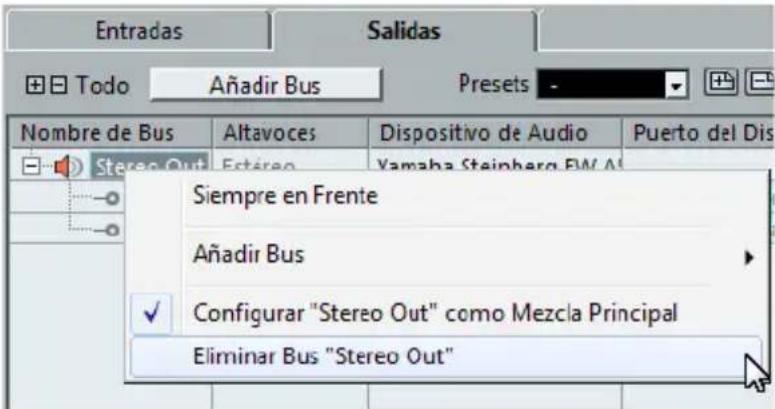
Ahora que la columna "Nombre de Bus" está vacía, puede configurar la salida que necesita:
-
Haga clic en el botón "Añadir Bus".
El diálogo Añadir Bus de Salida se abre. -
Elija "Estéreo" para la Configuración y "1" para el Número.
-
Haga clic en "Añadir Bus".
Se añade un nuevo bus estéreo (Izquierda y Derecha), permitiéndole tener audio en Cubase enrutado a su tarjeta de audio.
- Si quiere cambiar los puertos de salida que se seleccionaron automáticamente, abra el menú emergente "Puerto del Dispositivo" y seleccione puertos diferentes.
Dependiendo de su tarjeta de audio, puede tener disponibles más de dos puertos de salida. En la mayoría de los casos recomendamos que use las salidas estéreo principales.
![Entradas Salidas Todo Añadir Bus Presets Nombre de Bus Altavoces Dispositivo de Audio Puerto del Dispositivo Clic Stereo Out Estéreo Yamaha Steinberg FW AS Izquierda MR816CSX Analog 1 Derecha No Conectado ✓ No Conectado MR816CSX Analog 1 [ Stereo Out - Izquierda ] MR816CSX Analog 2 MR816CSX Analog 3](/content/2026/03/533764/images/e6b0cb3a0c9a34381fe1fd3e5e0ba8ee0cd1b11c75e7e2e3509558db968c4df5.jpg)
Añadir entradas
En esta sección aprenderá a cómo configurar las señales para grabación en Cubase desde cero:
-
En la ventana Conexiones VST seleccione la pestaña Entradas.
-
En la columna "Nombre de Bus", haga clic derecho en la primera entrada y seleccione "Suprimir Bus" en el menú contextual.
Si fuese necesario repita esta acción para los demás buses.
- Haga clic en el botón "Añadir Bus".
El diálogo Añadir Bus de Entrada se abre.
-
Elija "Estéreo" para la Configuración y "1" para el Número.
-
Haga clic en "Añadir Bus".
Se añade un nuevo bus estéreo (Izquierda y Derecha), permitiéndole tener audio de la entrada de su tarjeta de audio enrutado a Cubase para su grabación.
Una entrada estéreo es útil para grabar audio con dos canales, para grabar un teclado con un canal de audio izquierdo y uno derecho, por ejemplo. Si en su lugar quiere grabar con dos canales mono, puede configurar buses mono separados:
- Haga clic en el botón "Añadir Bus".
El diálogo Añadir Bus de Entrada se abre. - Escoja "Mono" como configuración y "2" como cantidad.
- Haga clic en "Añadir Bus".
Dos nuevos buses mono se añaden. - Haga clic en la columna "Puerto del Dispositivo" para seleccionar las entradas de audio de su tarjeta de audio desde las entradas mono y estéreo.
¡Ya está! Ahora está preparado para grabar audio en Cubase y para reproducirlo.
- Tabla de contenidos
- Introducción
- Requisitos del sistema e instalación
- ¡Bienvenido!
- Acerca de la Documentación y la Ayuda
- Guía de Inicio Rápido
- Manual de Operaciones
- Referencia de Plug-ins
- HALion Sonic SE
- Dispositivos de Control Remoto
- Ayuda de diálogo
- Convenciones de comandos de teclado
- Cómo puede contactar con nosotros
- 2
- Requisitos del sistema e instalación
- Requisitos de sistema
- Instalar el programa
- Arrancar la instalación a través del Start Center
- Arrancar la instalación manualmente
- Activación de la licencia y registro
- Cubase Elements
- Registrar Cubase Elements
- Proceda así:
- Cubase AI y Cubase LE
- Registrar y activar la versión DVD
- Registrar y activar la versión descargable
- Instalación del hardware
- Instalar el hardware de audio y sus controladores
- Controladores ASIO dedicados
- Controlador Genérico de Baja Latencia ASIO (solo Windows)
- Controladores Mac OS X (solo Mac)
- Probar la tarjeta de audio
- Instalar una interfaz MIDI o un teclado MIDI USB
- Configurar el sistema
- Seleccionar el controlador para su tarjeta de audio
- Configurar las conexiones VST
- Añadiendo salidas
- Añadir entradas
Marca : STEINBERG
Modelo : Cubase AI 7
Categoría : Licencia de software y extensión