Cubase AI 7 - Licence de logiciel & extension STEINBERG - Notice d'utilisation et mode d'emploi gratuit
Retrouvez gratuitement la notice de l'appareil Cubase AI 7 STEINBERG au format PDF.



| Type de produit | Licence de logiciel & extension |
| Version | Cubase AI 7 |
| Marque | Steinberg |
| Système d'exploitation compatible | Windows 7/8 (32/64 bits), Mac OS X 10.7/10.8 (32/64 bits) |
| Processeur requis | Intel double-cœur ou AMD double-cœur |
| Mémoire vive (RAM) recommandée | 2 Go |
| Espace disque nécessaire | 8 Go |
| Résolution d'affichage recommandée | 1280 x 800 pixels |
| Connexion Internet | Nécessaire pour installation, activation et enregistrement |
| Fonctions principales | Composition, enregistrement, édition et mixage audio et MIDI |
| Outils inclus | MixConsole, Channel Strip, piste d'accords, instruments VST (HALion Sonic SE), effets audio |
| Type de licence | Permanente avec protection Soft-eLicenser |
| Activation | Période d'essai de 30 jours (DVD) ou activation immédiate (téléchargement) |
| Enregistrement | Obligatoire pour support technique via MySteinberg |
| Documentation fournie | Guide rapide, mode d'emploi, référence des plug-ins, manuel HALion Sonic SE |
| Langues disponibles | Français, allemand, anglais, espagnol, italien et autres |
| Mises à jour | Téléchargeables via MySteinberg |
| Méthode d'installation | Via Start Center ou installation manuelle |
| Entretien | Mettre à jour régulièrement le logiciel et les pilotes |
| Sécurité | Protection anti-copie logicielle (Soft-eLicenser) |
| Pièces détachées et réparabilité | Logiciel uniquement, aucune pièce détachable. Support technique via MySteinberg |
FOIRE AUX QUESTIONS - Cubase AI 7 STEINBERG
Questions des utilisateurs sur Cubase AI 7 STEINBERG
0 question sur cet appareil. Repondez a celles que vous connaissez ou posez la votre.
Poser une nouvelle question sur cet appareil
Téléchargez la notice de votre Licence de logiciel & extension au format PDF gratuitement ! Retrouvez votre notice Cubase AI 7 - STEINBERG et reprennez votre appareil électronique en main. Sur cette page sont publiés tous les documents nécessaires à l'utilisation de votre appareil Cubase AI 7 de la marque STEINBERG.
MODE D'EMPLOI Cubase AI 7 STEINBERG
Traduction : Gaël Vigouroux
Le document PDF a été amélioré pour être plus facile à consulter pour les personnes malvoyantes. En raison du grand nombre d'images qu'il contient et de leur complexité, veuillez noter qu'il n'a pas été possible d'intégrer de descriptions textuelles des images.
Les informations contenues dans ce document sont sujettes à modification sans préavis et n'engagent aucunement la responsabilité de Steinberg Media Technologies GmbH. Le logiciel décrit dans ce document fait l'objet d'un Accord de Licence et ne peut être copié sur un autre support, sauf si cela est autorisé spécifiquement par l'Accord de Licence. Aucune partie de cette publication ne peut être copiée, reproduite ni même transmise ou enregistrée, sans la permission écrite préalable de Steinberg Media Technologies GmbH. Les détenteurs enregistrés de la licence du produit décrit ci-après sont autorisés à imprimer une copie du présent document pour leur usage personnel.
Tous les produits et noms de sociétés sont des marques de commerce ^™ ou déposées ^® de leurs détenteurs respectifs. Pour de plus amples informations, rendez-vous sur le site www.steinberg.net/trademarks.
Date de publication : 08 mai 2013
© Steinberg Media Technologies GmbH, 2013.
Tous droits réservés.
Table des Matières
46 Introduction
47 Bienvenue!
48 À propos de la documentation et de l'aide
49 Conventions appliquées aux raccourcis clavier
50 Comment nous contacter
52 Système requis et installation
53 Système requis
53 Installation du programme
54 Activation de la licence et enregistrement du produit
56 Installation du matériel
58 Configuration de votre système
1
Introduction
Bienvenue !
Félicitations et merci d'avoir acheté un produit haut de gamme Steinberg !
Basés sur les technologies du système de production musicale avancé Cubase 7, Cubase Elements 7 et les versions Al 7 et LE 7 de Cubase fournies avec du matériel vous offrent tous les outils nécessaires pour la composition,
l'enregistrement, l'édition et le mixage. Vous disposez de tout ce dont vous avez besoin pour transformer vos idées en de véritables chefs-d'œuvre. Conciliant une qualité audio optimale, un fonctionnement intuitif et tout un éventail d'outils audio et MIDI des plus évolués, la septième version de la gamme concentre près de 30 années de développement dans une station audio-numérique de pointe.
Cubase vous donne accès aux tous derniers outils et vous invite à vous aventurer en terrain inconnu, laissant libre cours à votre créativité. Que vous pratiquiez la musique en tant que professionnel ou en tant qu'amateur, que vous soyez étudiant ou enseignant, Cubase répond à tous vos besoins et vous accompagne à chacune des phases de la production musicale, de la toute première idée de mélodie jusqu'au mixage final. Avec la toute nouvelle MixConsole et ses modules de traitement intégrés Channel Strip, une sélection de nouveaux sons d'instruments et processeurs d'effets haut de gamme, des fonctionnalités d'édition de classe professionnelle et de nombreux outils utiles, tels que la piste d'accords globale pour la gestion des accords, vos productions vont être littéralement catapultées à l'étape supérieure.
Les utilisateurs de Cubase comptent parmi les meilleurs artistes, tous genres musicaux confondus et quel que soit le domaine : ingénieurs du son chargés de l'enregistrement et du mixage en studio d'albums rock, DJ spécialisés dans le dancefloor, producteurs de hip-hop ou auteurs et compositeurs de musiques de films pour Hollywood. Si c'est la première fois que vous découvrez Cubase, vous venez de rejoindre cette grande communauté de professionnels et d'amoureux de la musique ! Découvrez la communauté officielle des utilisateurs de Cubase dans le monde sur www.steinberg.net/forum et bénéficiez de leurs conseils, ainsi que d'une multitude d'informations utiles.
Si vous utilisez Cubase LE 7 ou AI 7, n'oubliez pas d'essayer les nouveautés de Cubase Elements 7. Pour accéder à la version d'essai, il vous suffit de saisir un code d'activation provisoire, sans avoir à installer quoi que ce soit d'autre !
N'oubliez pas d'enregistrer votre version de Cubase sur MySteinberg pour pouvoir accéder à des offres d'assistance en ligne, ainsi qu'à d'autres services exclusifs.
Nous vous souhaitons beaucoup d'inspiration avec votre toute nouvelle station audio-numérique Cubase.
À bientôt !
Votre équipe Steinberg Cubase
À propos de la documentation et de l'aide
La documentation de Cubase est composée de plusieurs sections (voir ci-dessous). Ces documents sont au format Adobe Acrobat (extension .pdf). Voici comment les ouvrir :
- Dans le programme, vous pouvez ouvrir les documents PDF à partir du sous-menu Documentation du menu Aide.
- Sous Windows, vous pouvez aussi ouvrir ces documents à partir du dossier "Steinberg Cubase" dans le menu Démarrer.
- Sous Mac OS X, les documents PDF se trouvent dans le dossier "/Bibliothèque/Documentation/Steinberg/Cubase 7".
Pour lire les documents PDF il faut qu'une application de lecture de documents PDF soit installée sur votre ordinateur.
Guide Rapide
Il s'agit du document que vous lisez en ce moment même. Sans trop entrer dans les détails, il couvre les domaines suivants :
- Configuration minimale, procédure d'installation et activation de la licence.
- Configuration de votre système pour le traitement audio et MIDI.
Mode d'Emploi
Ce document est le principal manuel de référence de Cubase. Il décrit en détail les opérations, paramètres, fonctions et techniques du programme.
Référence des plug-ins
Ce document décrit les fonctions et paramètres des plug-ins VST et des instruments VST inclus.
HALion Sonic SE
Ce document décrit les fonctions et paramètres de l'instrument VST inclus HALion Sonic SE.
Pupitres de Télécommande
Ce document offre une liste des pupitres de télécommande MIDI pris en charge.
Aide des boîtes de dialogue
Pour obtenir des informations sur la boîte de dialogue affichée, cliquez sur son bouton Aide.
Conventions appliquées aux raccourcis clavier
La plupart des raccourcis clavier par défaut de Cubase utilisent des touches mortes, certaines sont différentes en fonction du système d'exploitation. Par exemple, le raccourci clavier par défaut pour Annuler est [Ctrl]-[Z] sous Windows et [Commande]-[Z] sous Mac OS X.
Lorsque des raccourcis clavier employant des touches mortes sont mentionnés dans ce manuel, ils indiquent d'abord la touche morte Windows, selon la formule suivante :
[Touche morte Win]/[Touche morte Mac]-[Touche]
Par exemple, [Ctrl]/[Commande]-[Z] signifie “appuyez sur la touche [Ctrl] sous Windows ou [Commande] sous Mac OS X, puis appuyez sur [Z]”.
De même, [Alt]/[Option]-[X] signifie “appuyez sur la touche [Alt] sous Windows ou [Option] sous Mac OS X, puis appuyez sur [X]”.
Ce manuel fait souvent référence au "clic droit", notamment pour l'accès aux menus contextuels. Si vous utilisez un ordinateur Macintosh avec une souris à un seul bouton, maintenez [Ctrl] et cliquez.
Comment nous contacter
Dans le menu Steinberg Hub de Cubase, vous trouverez des options vous permettant d'accéder à des informations supplémentaires.
Ce menu contient des liens vers diverses pages Web Steinberg. Quand vous sélectionnez un élément du menu, votre navigateur s'ouvre automatiquement à la page correspondante. Vous y trouverez une assistance technique et des informations sur la compatibilité, des réponses aux questions les plus fréquentes, des informations sur les mises à jour et les autres produits Steinberg, etc. Pour accéder à ces pages, il faut que votre ordinateur soit doté d'un navigateur et relié à une connexion Internet.
2
Système requis et installation
Système requis
Les caractéristiques de votre ordinateur doivent être supérieures ou au moins égales aux suivantes pour permettre la prise en charge des versions Windows et Mac de Cubase :
| Mac OS X Windows | |
| Mac OS X Version 10.7/10.8*Processeur Intel double-cœurInterface audio compatible CoreAudio | Windows 7/Windows 8*Processeur double-cœur Intel ou AMDInterface audio compatible Windows** |
| 2 Go de RAM8 Go d'espace disque disponibleRésolution d'affichage de 1280 x 800 pixels recommandéeLecteur DVD ROM double-couche pour l'installationConnexion Internet pour l'installation, l'activation, la configuration du compte et l'enregistrement personnel/du produit. | |
| *Version 32 et 64 bits du programme en natif.**Interface audio compatible ASIO recommandée pour une faible latence. | |
Installation du programme
Vous avez deux possibilités pour l'installation du programme : via l'application Start Center ou manuellement.
Lancement de l'installation via Start Center
À partir de l'application Start Center, vous pouvez facilement installer votre programme et découvrir le contenu de la boîte du produit.
- Si votre logiciel Steinberg vous a été fourni avec un support d'installation, Start Center se lance automatiquement quand vous insérez ce disque dans le lecteur CD/DVD de votre ordinateur, à condition que la fonction autorun ait été activée.
- Si vous avez téléchargé votre logiciel Steinberg depuis Internet, Start Center se lance quand vous double-cliquez sur le fichier téléchargé.
Procédez comme ceci :
- Dans Start Center, cliquez sur "Installation".
- Suivez les instructions à l'écran.
Lancement de l'installation manuellement
Si vous ne souhaitez pas installer le programme via Start Center, vous pouvez l'installer manuellement.
- Sur les systèmes Windows, double-cliquez sur le fichier “Setup.exe” et suivez les instructions à l’écran.
- Sur les systèmes Mac OS X, double-cliquez sur le fichier “Cubase LE AI Elements 7.pkg” et suivez les instructions à l’écran.
Activation de la licence et enregistrement du produit

Le processus d'activation de la licence est décrit en détail sur le site Web de Steinberg. Pour ouvrir la page correspondante, suivez le lien "Activer et enregistrer" dans le Start Center.
Cubase Elements, Cubase AI et Cubase LE utilisent un système logiciel de protection anti-copie. Appelé Soft-eLicenser, ce système s'installe automatiquement avec votre version de Cubase. Vous pouvez y accéder via l'application eLicenser Control Center qui est automatiquement installée avec le produit.
Cubase Elements
Après l'installation, vous devez activer votre produit. Si vous avez acheté Cubase Elements dans un magasin, la boîte du produit contient la carte "Essential Product License Information" sur laquelle vous pourrez trouver le code d'activation et une description détaillée des étapes à suivre.
Si vous avez acheté la version téléchargeable de Cubase Elements, vous recevrez un courriel contenant un code d'activation.
Pour de plus amples informations sur la façon d'activer votre produit, rendez-vous sur www.steinberg.net/activate.
Enregistrer Cubase Elements
Enregistrez votre produit sur le portail client en ligne MySteinberg. En tant qu'utilisateur enregistré, vous avez accès à un service d'assistance technique, à des offres exclusives telles que des mises à niveau ou des mises à jour logicielles, et à bien plus encore.

Assurez-vous de bien être connecté à Internet.
Procédez comme ceci :
- Démarrez votre logiciel.
- Dans le menu Steinberg Hub, sélectionnez l'option Enregistrer.
Un formulaire d'enregistrement en ligne s'ouvre dans votre navigateur Web.
Suivez les instructions à l'écran pour enregistrer votre produit sur MySteinberg.
Cubase AI et Cubase LE
Pour pouvoir bénéficier du support technique, il vous faut enregistrer Cubase Al et LE. Une fois que vous êtes abonné à la newsletter Steinberg, vous êtes tenu informé des mises à jour et des autres nouveautés concernant Cubase.
Enregistrement et activation de la version DVD
Si vous avez reçu Cubase AI ou LE sur DVD, vous pourrez immédiatement vous servir du programme, et ce pendant une période de 30 jours. À l'issue de cette période, vous devrez enregistrer votre programme et activer votre licence permanente.
Au démarrage de Cubase AI ou Cubase LE, une boîte de dialogue vous indique combien de temps il vous reste pour utiliser le programme sans l'enregistrer ni l'activer.
- Dans cette boîte de dialogue, cliquez sur "S'inscrire maintenant" afin d'accéder à la section MySteinberg du site Web de Steinberg depuis votre navigateur Web standard.
- Suivez les instructions à l'écran.
Une fois que vous aurez enregistré votre produit, vous recevrez toutes les informations nécessaires pour l'activation.
Pour de plus amples informations sur la façon d'activer votre produit, rendez-vous sur www.steinberg.net/activate.
Enregistrement et activation de la version téléchargeable
Si vous avez téléchargé Cubase AI ou LE à partir de MySteinberg en vous servant d'un code d'accès de téléchargement, vous devrez activer définitivement Cubase AI ou LE à l'aide du code d'activation que vous aurez reçu via MySteinberg. Cubase AI et LE s'enregistrent automatiquement une fois qu'ils sont activés.
Pour de plus amples informations sur la façon d'activer votre produit, rendez-vous sur www.steinberg.net/activate.
Installation du matériel
Installation de l'interface audio et de son pilote
- Installez l'interface audio et ses accessoires sur l'ordinateur en procédant comme indiqué dans la documentation du matériel.
- Installez le pilote de l'interface audio.
Un pilote est un élément logiciel permettant au programme de communiquer avec certains matériels. Ici, le pilote permet à Cubase d'utiliser la carte audio. Selon le système d'exploitation de votre ordinateur, il est possible que vous ayez le choix entre plusieurs types de pilotes.
Pilotes ASIO dédiés
Les interfaces audio professionnelles sont souvent livrées avec un pilote ASIO spécialement conçu pour ce matériel. Ce pilote assure la communication directe entre Cubase et l'interface audio. Par conséquent, les interfaces dotées de pilotes ASIO spécifiques bénéficient d'une latence (retard entre entrée et sortie) moins élevée, ce qui est essentiel pour pouvoir écouter des signaux audio via Cubase ou utiliser des instruments VST. Par ailleurs, le pilote ASIO permet est souvent utile pour la prise en charge du routage, de la synchronisation, etc.
Les pilotes ASIO sont fournis par le fabricant de l'interface audio. Vérifiez sur le site Web du fabricant que vous possédez bien la dernière version du pilote.

Si votre interface audio est livrée avec un pilote ASIO spécifique, nous vous recommandons fortement d'utiliser celui-ci.
Pilote ASIO générique à faible latence (Windows uniquement)
Sur les systèmes Windows, vous pouvez utiliser le pilote ASIO générique à faible latence. Ce pilote ASIO assure la compatibilité ASIO avec toutes les interfaces audio prises en charge par Windows, ce qui permet de bénéficier d'une latence plus faible. Le pilote ASIO générique à faible Latence incorpore la technologie Core Audio de Windows dans Cubase. Aucun autre pilote n'est nécessaire. Ce pilote est fourni avec Cubase et ne nécessite aucune installation particulière.
En l'absence de pilote ASIO spécifique, il est recommandé d'utiliser ce pilote. Bien que le pilote ASIO générique à faible latence prenne en charge toutes les interfaces audio, il se peut que vous obteniez de meilleurs résultats avec une carte audio intégrée qu'avec une interface audio USB externe.
Pilotes Mac OS X (Mac uniquement)
Si vous utilisez un ordinateur Macintosh, assurez-vous d'utiliser les tout derniers pilotes Mac OS X pour votre interface audio. Suivez les instructions d'installation du fabricant pour installer le pilote.
Test de l'interface audio
Pour vous assurer que votre interface audio fonctionne correctement, procédez aux tests suivants :
- Utilisez l’un des logiciels fournis avec votre matériel pour vous assurer que la lecture et l’enregistrement audio fonctionnent sans problèmes.
- Si l'accès à l'interface se fait via un pilote standard du système d'exploitation, essayez de lire les données audio en utilisant l'application audio standard du système (par ex. Windows Media Player ou Apple iTunes).
Installation d'une interface MIDI ou d'un clavier MIDI USB
Bien que la plupart des claviers MIDI USB et des interfaces MIDI fonctionnent en plug&play, vous devrez peut-être installer un pilote dédié à votre périphérique. Veillez alors à bien suivre la procédure d'installation décrite dans la documentation fournie avec le périphérique.
→ Veuillez aussi vérifier sur le site Web du fabricant que vous disposez bien de la dernière version du pilote.
Configuration de votre système
Sélection du pilote de votre interface audio
Avant de configurer le routage de vos signaux audio et de commencer à enregistrer, il vous faut vérifier si le pilote ASIO approprié est bien sélectionné :
- Ouvrez le menu Périphériques et sélectionnez l'option "Configuration des Périphériques...".
-
Dans la boîte de dialogue "Configuration des Périphériques", cliquez sur l'entrée "Système Audio VST" dans la liste située à gauche.
La page Système Audio VST apparaît à droite. -
Dans le menu local Pilote ASIO, sélectionnez le pilote que vous souhaitez utiliser.
Les différents types de pilotes sont décrits dans la section "Installation du matériel" à la page 56.
Configuration des connexions VST
La fenêtre VST Connexions vous permet de configurer le routage des signaux d'entrée et de sortie entre Cubase et votre interface audio. Ces connexions sont appelées bus. Dans cette section, vous allez découvrir comment configurer les bus pour l'enregistrement et la lecture.
Ajouter des sorties
Dans cette section, vous allez apprendre à configurer les sorties afin de permettre la lecture des données audio dans Cubase. Pour commencer, partons de zéro et supprimons les sorties qui ont été créées automatiquement par Cubase :
-
Ouvrez le menu Périphériques et sélectionnez "VST Connexions". La fenêtre VST Connexions apparaît. Le raccourci clavier par défaut est [F4].
-
Sélectionnez l'onglet Sorties.
-
Dans la colonne "Nom de Bus", faites un clic droit sur l'entrée supérieure et sélectionnez "Supprimer Bus" du menu contextuel. Si nécessaire répétez ce pas pour tous les autres bus.
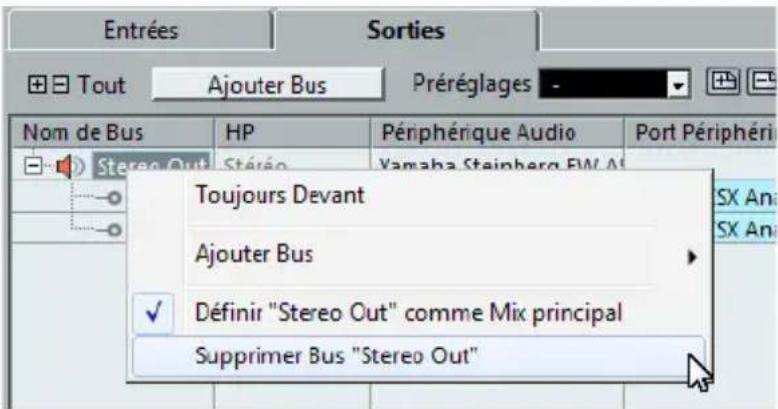
Maintenant que la colonne "Nom de Bus" est vide, vous êtes prêt à configurer la sortie nécessaire :
-
Cliquez sur le bouton "Ajouter Bus". La boîte de dialogue Ajouter Bus de Sortie apparaît.
-
Sélectionnez "Stéréo" pour la Configuration et "1" pour le Nombre.
-
Cliquez sur "Ajouter Bus".
Un nouveau bus stéréo (Gauche et Droit) est ajouté. Ce bus assure le routage des données audio entre Cubase et votre interface audio.
- Si vous désirez changer les ports de sortie qui ont été sélectionnés automatiquement, ouvrez le menu local "Port Périphérique" et sélectionnez les différents ports.
Selon votre interface audio, plus de deux ports de sortie peuvent être disponibles. Dans la plupart des cas nous vous recommandons d'utiliser les sorties stéréo générales.
![Entrées Sorties Tout Ajouter Bus Préréglages Nom de Bus HP Périphérique Audio Port Périphérique Clic Stereo Out Stéréo Yamaha Steinberg FW AS Gauche MR816CSX Analog 1 Droite Non Connecté ✓ Non Connecté MR816CSX Analog 1 [ Stereo Out - Gauche ] MR816CSX Analog 2 MR816CSX Analog 3](/content/2026/03/533764/images/9ba2a2519b810f704c3b3fea8c49b4ef648d7ba96aaef71aa87836eb47e279f5.jpg)
Ajouter des entrées
Dans cette section, vous allez découvrir comment configurer les entrées pour enregistrer des données dans Cubase à partir de zéro :
-
Dans la fenêtre VST Connexions, sélectionnez l'onglet Entrées.
-
Dans la colonne "Nom de Bus", faites un clic droit sur l'entrée supérieure et sélectionnez "Supprimer Bus" du menu contextuel.
Si nécessaire répétez ce pas pour tous les autres bus.
- Cliquez sur le bouton "Ajouter Bus".
La boîte de dialogue Ajouter Bus d'Entrée apparaît.
-
Sélectionnez "Stéréo" pour la Configuration et "1" pour le Nombre.
-
Cliquez sur "Ajouter Bus".
Un nouveau bus stéréo (Gauche et Droit) est ajouté. Ce bus prend en charge le routage des données audio entre l'entrée de votre interface audio et Cubase pour l'enregistrement.
Il est utile de disposer d'une entrée stéréo pour enregistrer des données audio à deux canaux, telles que celles d'un clavier possédant des canaux gauche et droit, par exemple. Néanmoins, si vous préférez enregistrer sur deux canaux mono, vous pouvez configurer des bus mono séparés :
-
Cliquez sur le bouton "Ajouter Bus".
La boîte de dialogue Ajouter Bus d'Entrée apparaît. -
Choisissez "Mono" comme Configuration et "2" comme nombre.
-
Cliquez sur "Ajouter Bus".
Deux bus mono sont créés.
- Cliquez dans la colonne "Port Périphérique" afin de sélectionner les entrées audio de votre interface audio correspondant aux entrées stéréo et mono.
C'est tout ! Vous êtes maintenant prêt à enregistrer et lire des données audio dans Cubase.
Italiano
Cristina Bachmann, Heiko Bischoff, Marion Bröer, Christina Kaboth, Insa Mingers, Sabine Pfeifer, Benjamin Schütte

- Table des Matières
- Introduction
- Système requis et installation
- Bienvenue !
- À propos de la documentation et de l'aide
- Guide Rapide
- Mode d'Emploi
- Référence des plug-ins
- HALion Sonic SE
- Pupitres de Télécommande
- Aide des boîtes de dialogue
- Conventions appliquées aux raccourcis clavier
- Comment nous contacter
- 2
- Système requis et installation
- Système requis
- Installation du programme
- Lancement de l'installation via Start Center
- Lancement de l'installation manuellement
- Activation de la licence et enregistrement du produit
- Cubase Elements
- Enregistrer Cubase Elements
- Cubase AI et Cubase LE
- Enregistrement et activation de la version DVD
- Enregistrement et activation de la version téléchargeable
- Installation du matériel
- Installation de l'interface audio et de son pilote
- Pilotes ASIO dédiés
- Pilote ASIO générique à faible latence (Windows uniquement)
- Pilotes Mac OS X (Mac uniquement)
- Test de l'interface audio
- Installation d'une interface MIDI ou d'un clavier MIDI USB
- Configuration de votre système
- Sélection du pilote de votre interface audio
- Configuration des connexions VST
- Ajouter des sorties
- Ajouter des entrées
- Italiano
Marque : STEINBERG
Modèle : Cubase AI 7
Catégorie : Licence de logiciel & extension