
Padshop 1 - Licence de logiciel & extension STEINBERG - Notice d'utilisation et mode d'emploi gratuit
Retrouvez gratuitement la notice de l'appareil Padshop 1 STEINBERG au format PDF.


| Type de produit | Licence de logiciel et extension |
| Nom du modèle | Padshop 1 |
| Marque | Steinberg |
| Catégorie | Synthétiseur granulaire virtuel |
| Formats supportés | VST3, AU, AAX |
| Compatibilité | Windows, macOS |
| Type de synthèse | Granulaire |
| Nombre de couches | 2 (A et B) avec structure complète indépendante |
| Oscillateurs par couche | 1 oscillateur granulaire utilisant des échantillons intégrés |
| Types de filtres | 12 types (LP24, LP18, LP12, LP6, BP24, BP12, HP24, HP18, HP12, HP6, BR24, BR12) |
| Distorsion intégrée | Tube, Clip, Bit, Rate (avec Key Follow) |
| Effets de modulation | Chorus / Flanger avec paramètres Rate, Depth, Phase, Feedback, Mix |
| Effets de delay | Stereo, Cross, Ping-Pong avec temps, feedback, High Damp, Mix |
| Matrice de modulation | 10 slots avec sources (LFO, enveloppes, step modulator, etc.) et destinations (hauteur, cutoff, grain, etc.) |
| LFO | 2 LFO monophoniques avec formes Sine, Triangle, Saw, Square, S&H1, S&H2 |
| Step modulator | Modulateur pas à pas polyphonique jusqu'à 32 pas avec pentes |
| Polyphonie maximale | Jusqu'à 16 voix (réglable) |
| Bibliothèque d'échantillons | Inclut échantillons dans catégories Synths, Waveforms, Instruments, Nature Fx, Musical Fx |
| Enregistrement des préréglages | Oui, via le menu local |
| Manuel utilisateur | 165 pages en PDF (français inclus) |
FOIRE AUX QUESTIONS - Padshop 1 STEINBERG
Questions des utilisateurs sur Padshop 1 STEINBERG
0 question sur cet appareil. Repondez a celles que vous connaissez ou posez la votre.
Poser une nouvelle question sur cet appareil
Téléchargez la notice de votre Licence de logiciel & extension au format PDF gratuitement ! Retrouvez votre notice Padshop 1 - STEINBERG et reprennez votre appareil électronique en main. Sur cette page sont publiés tous les documents nécessaires à l'utilisation de votre appareil Padshop 1 de la marque STEINBERG.
MODE D'EMPLOI Padshop 1 STEINBERG
Révision et contrôle qualité : Cristina Bachmann, Heiko Bischoff, Marion Bröer, Insa Mingers, Sabine Pfeifer, Benjamin Schütte
Ce document PDF a été amélioré pour être plus facile d'accès aux personnes malvoyantes. En raison du grand nombre d'images qu'il contient et de leur complexité, veuillez noter qu'il n'a pas été possible d'intégrer de descriptions textuelles des images.
Les informations contenues dans ce document sont sujettes à modification sans préavis et n'engagent aucunement la responsabilité de Steinberg Media Technologies GmbH. Le logiciel décrit dans ce document fait l'objet d'un Accord de Licence et ne peut être copié sur un autre support, sauf si cela est autorisé spécifiquement par l'Accord de Licence. Aucune partie de cette publication ne peut être copiée, reproduite ni même transmise ou enregistrée, sans la permission écrite préalable de Steinberg Media Technologies GmbH. Les détenteurs enregistrés de la licence du produit décrit ci-après sont autorisés à imprimer une copie du présent document pour leur usage personnel.
Tous les produits et noms de sociétés sont des marques de commerce ^™ ou déposées ^® de leurs détenteurs respectifs. Pour de plus amples informations, rendez-vous sur le site www.steinberg.net/trademarks.
Date de publication : 28 juin 2012
© Steinberg Media Technologies GmbH, 2012.
Tous droits réservés.
Introduction
Ce manuel décrit les fonctions de Padshop et de Padshop Pro. La plupart des captures d'écran ont été faites sur Padshop. Quand une fonction est uniquement disponible dans la version Pro, ceci vous est clairement indiqué dans le texte.
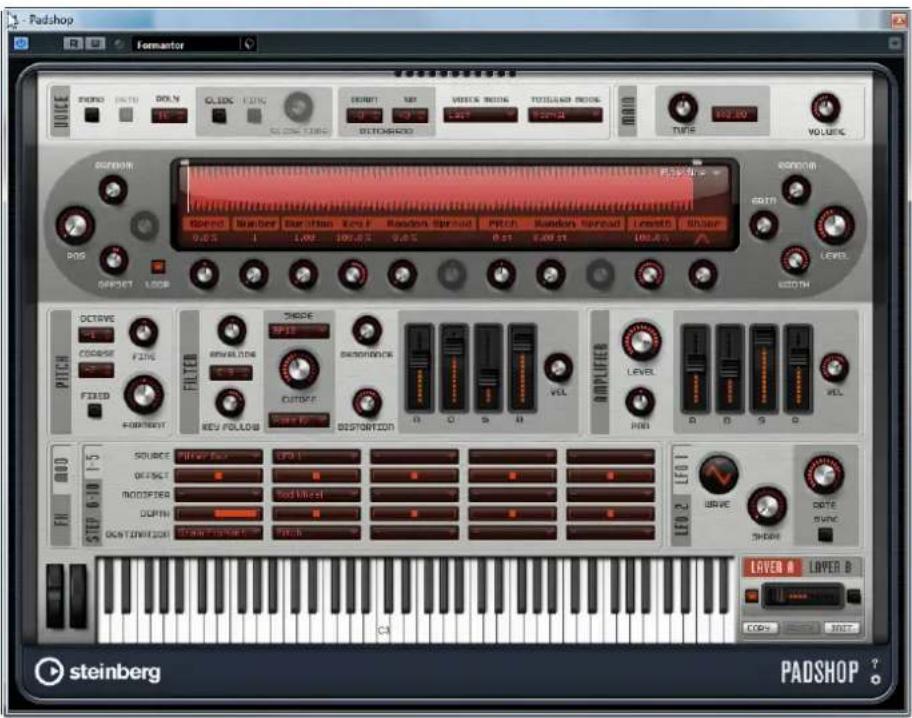
Padshop
Padshop est un synthétiseur granulaire très sophistiqué. Cet instrument VST vous permet de créer des sons complexes qui peuvent beaucoup évoluer sur la durée. Il est doté de deux couches entièrement indépendantes qui utilisent chacune un jeu d'échantillons préconfigurés en sources de leurs oscillateurs granulaires. Vous pouvez ainsi combiner des nappes évoluant lentement avec des parties rythmiques, par exemple, afin de créer des nappes originales. Avec la section Filter, vous avez accès à 12 différents types de filtres allant du passe-bas au passe-haut, en passant par le passe-bande et le coupe-bande. Non seulement l'effet de distorsion intégré à cette section vous laisse le choix entre une distorsion analogique à lampe et une distorsion à écrêtage, mais il vous permet également de réduire la résolution ou la fréquence d'échantillonnage. Grâce à la matrice de modulation, les deux enveloppes et les deux LFO de Padshop peuvent être utilisés pour moduler de nombreuses destinations de modulation. Cette matrice vous permet d'assigner librement 10 modulations. Vous pouvez ainsi créer des modulations de Note Expression qui seront directement contrôlées à partir d'un programme hôte comme Cubase, par exemple. Enfin, pour ajouter la touche finale à vos sons, Padshop est doté d'une section d'effet à deux étages comprenant un chorus, un flanger et plusieurs types de delay.
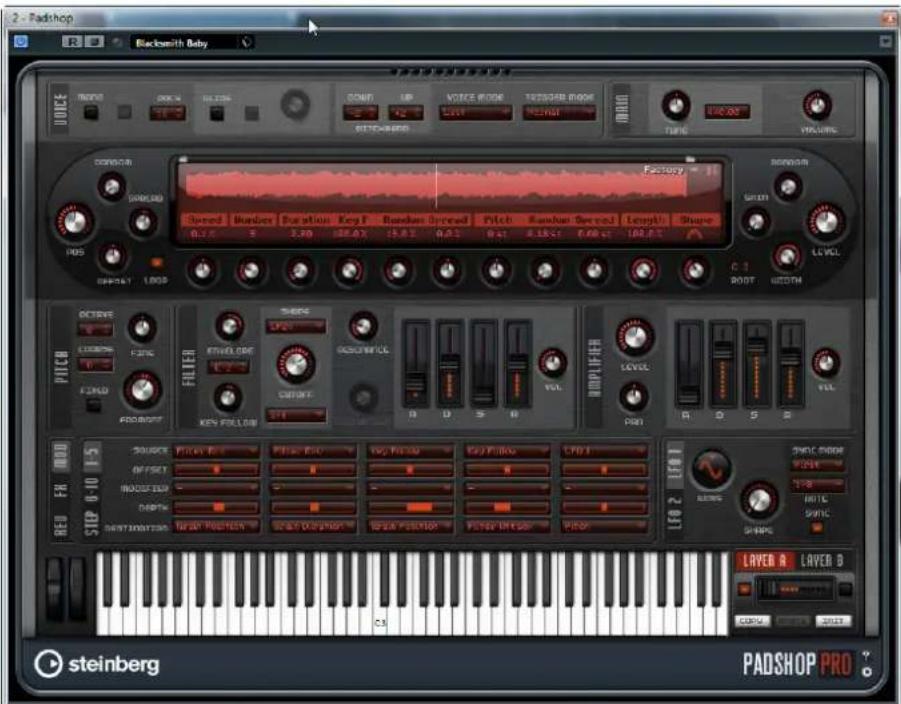
Padshop Pro
Padshop Pro est doté des mêmes fonctions que Padshop, mais il vous permet en plus d'utiliser vos propres échantillons en tant que sources pour l'oscillateur de grains. Chaque couche est dotée d'un égaliseur 3 bandes grâce auquel vous pouvez régler en précision l'égalisation des couches afin de les combiner à la perfection. Dernière innovation, et non des moindres, Padshop Pro intègre un effet de reverb algorithmique global qui peut être appliqué individuellement aux deux couches afin d'élargir encore les espaces et les configurations sonores.
À propos de la synthèse granulaire
La synthèse granulaire repose sur un principe simple: au lieu que l'échantillon soit lu dans son entier, seules de petites fractions, qu'on appelle les grains, en sont jouées. Ces grains peuvent être lus dans n'importe quel ordre. Chaque fois qu'un grain se termine, un autre commence. Afin d'éviter les coupures dans la lecture et de limiter les parasites, les grains passent par des enveloppes. La synthèse granulaire permet d'extraire des spectres intéressants à partir de tous types d'échantillons, et d'obtenir ainsi des sonorités surprenantes ou un effet de time-stretch basse fidélité.
Les grains très courts produisent des sons dont chacun possède une note propre. Par conséquent, vous pouvez également utiliser des échantillons n'ayant pas de hauteur distincte (des boucles rythmiques ou des effets spéciaux, par exemple) et en extraire des spectres qui possèdent des notes. Les sons dont les grains sont plus longs génèrent habituellement les mêmes notes que l'échantillon d'origine.
Si vous lisez la même partie d'un échantillon en continu, le son semblera probablement un peu statique. Les paramètres Random (aléatoire), Spread (plage) et Offset (décalage) sont là pour compenser ce problème et donner un peu de vie aux sons trop plats. Par ailleurs, en multipliant les flux de grains, vous pourrez apporter davantage de richesse et d'intensité à votre son.
Didacticiels
Les exemples suivants vous aideront à vous familiariser avec les fonctions et les possibilités sonores de Padshop. Essayez les différents préréglages et les échantillons fournis.
Didacticiel 1 – Créer des sons à partir de longs grains
- Dans la section Oscillator, sélectionnez l'échantillon "Crystal Pad" dans le dossier "Padshop/01 Synth".
- Réglez le paramètre Duration (durée) sur 200.0.
- Jouez une note et écoutez le résultat: un grain unique se répète en continu.
- Réglez le paramètre "Number of Grains" (nombre de grains) sur 3. Vous obtiendrez ainsi trois flux de grains.
- Jouez encore une note et écoutez: la densité des grains a augmenté mais le son reste plutôt répétitif.
- Réglez le paramètre Position sur 50%.
- Jouez une note et augmentez la valeur "Position Random" (position aléatoire) jusqu'à ce que le son soit moins répétitif.
À présent, chaque grain joue une fraction aléatoire de l'échantillon et le son semble bien plus riche qu'auparavant. - Essayez de modifier les autres paramètres afin de découvrir leur incidence sur le son. Vous pouvez par exemple commencer par les paramètres "Pitch Interval" (intervalle de hauteur), Speed (vitesse), Duration (durée) et "Duration Key Follow" (suivi de touche de la durée).
- Sélectionnez un autre échantillon dans le dossier "Padshop/01 Synth" afin de voir quel son vous obtenez avec les paramètres tels que vous les avez réglés.
- Réglez les paramètres du filtre, des enveloppes et des effets à votre convenance, puis enregistrez votre son dans un préréglage.
Le préréglage "Swarm Intelligence" fourni dans la bibliothèque d'usine est un bon exemple de nappe créée à partir de longs grains.
Didacticiel 2 – Créer des sons à partir de grains courts
- Sélectionnez l'échantillon "Pure Sine" dans le dossier "Padshop/02 Waveforms". Cet échantillon est une onde sinusoidé parfaite.
2.Jouez une note et écoutez.
Vous entendez un seul flux de grains.
- Réglez le paramètre Duration sur 1.
La durée des grains détermine la hauteur du son. Quand le paramètre Duration est réglé sur 1 et le paramètre "Duration Key Follow" (suivi de touche de la durée) sur +100%, le son est lu à la note que vous jouez sur le clavier. Si vous réglez le paramètre Duration sur 2, la hauteur descendra d'une octave, car la durée des grains sera deux fois plus longue. Plus la durée est longue, plus la hauteur du son correspond à la hauteur initiale de l'échantillon.
- Réglez le paramètre Shape (forme) tout en continuant à jouer afin d'entendre la modulation d'amplitude.
La forme des grains détermine l'amplitude de la partie d'échantillon qui est lue dans le grain. L'effet obtenu est identique à une modulation d'amplitude dans laquelle un signal (le modulateur) détermine l'amplitude d'un autre signal (le porteur). Ici, l'échantillon est le signal porteur et le grain joue le rôle de modulateur. La modulation d'amplitude ajoute des bandes latérales à chaque composant sinusoide du signal porteur. Par conséquent, plus l'échantillon est complexe, plus vous entendez de bandes latérales.
Jusqu'ici, nous n'avons créé que des spectres statiques à partir d'une seule onde sinusoïde. Modifions le spectre afin de donner plus un peu plus de vie au son :
5.Jouez une note et augmentez le paramètre Formant.
Vous pouvez entendre qu'un formant du spectre augmente. Un formant est un groupe de fréquences accentuées dans le spectre. La hauteur du son ne change pas car la durée des grains n'est pas modifiée. Vous pouvez voir en observant l'affichage de forme d'onde que plus le paramètre Formant est élevé, plus la fraction d'échantillon lue dans le grain est longue.
- Jouez une note et diminuez le paramètre Length (longueur).
Ce paramètre a un effet identique à celui du paramètre Formant. En diminuant la longueur, vous raccourcissez le grain, mais la périodicité de répétition des grains reste la même. Par conséquent, seul le spectre du son est modifié, sa hauteur reste inchangée.
- Ouvrez la matrice de modulation, sélectionnez "Grain Formant" (formant des grains) ou "Grain Length" (longueur des grains) dans les destinations de modulation, puis sélectionnez une source de modulation, telle que "Filter Envelope" (enveloppe du filtre) ou "LFO 1/2", par exemple.
Le son gagnera en mouvement.
-
Réglez l'amplitude de modulation et écoutez le résultat.
-
Essayez ces paramètres avec un échantillon plus complexe.
-
Cliquez sur la forme d'onde afin de modifier la position de lecture des grains. Le spectre change en conséquence.
-
Réglez les paramètres du filtre, des enveloppes et des effets à votre convenance, puis enregistrez votre son dans un préréglage.
Le préréglage "Formantor" de la bibliothèque d'usine offre un bon exemple de nappe créée à partir de grains courts.
Didacticiel 3 – Time-stretch basse fidélité
-
Sélectionnez l'échantillon "Cosmic" dans le dossier "Padshop/05 Musical Fx".
-
Réglez les paramètres Speed (vitesse) sur +100% et Number (nombre) sur 2. Avec cette configuration de paramètres, l'échantillon sera lu à sa vitesse d'origine et les deux flux de grains seront parfaitement superposés.
-
Jouez la note C3 afin d'entendre l'échantillon sous sa forme initiale.
-
Jouez une note et réduisez le paramètre Speed à +1%. La hauteur du son est supérieure d'une octave à la note C3. En effet, comme les deux flux de grains qui jouent le même échantillon sont déphasés à 180°, la base du son est annulée.
-
Réglez le paramètre "Position Offset" (décalage de position).
Les deux flux de grains jouent l'échantillon à des endroits différents et la base n'est alors plus annulée. La hauteur redevient celle de la note C3.
- Sélectionnez un autre échantillon et écoutez ce qu'il donne avec les paramètres tels que vous les avez réglés.
- Réglez les paramètres du filtre, des enveloppes et des effets à votre convenance, puis enregistrez le son dans un préréglage.
Le préréglage "Cosmic Bend Down" de la bibliothèque d'usine offre un bon exemple de son conçu de la même manière.
La section Voice

Voici les paramètres que vous pouvez trouver dans la section Voice :
Mono
Active la lecture monophonique.
Retrigger
Lorsque cette option est activée, une note qui avait été substituée est redéclenchée si elle est toujours maintenue au moment où vous relâchez la nouvelle note. Ainsi, vous pouvez par exemple jouer des trilles en maintenant une note et en appuyant rapidement et de façon répétée sur une autre note.
L'option Retrigger est uniquement disponible en mode Mono.
Poly
Quand le mode Mono est désactivé, ce paramètre détermine le nombre de notes pouvant être jouées simultanément.
Glide
Fait changer la hauteur de façon progressive entre les notes qui se suivent. Ce paramètre est particulièrement intéressant en mode Mono. Voici les paramètres proposés lorsque vous activez l'option Glide:
Option Description
| Fingered | Activez ce paramètre pour faire uniquement glisser la hauteur entre les notes jouées legato. |
| Glide Time | Détermine la durée du glissement entre les notes. |
Pitchbend Down/Up
Détermine la plage de la modulation de hauteur appliquée lorsque vous utilisez la molette de pitchbend.
Voice Mode
Détermine quelles notes seront substituées au cours de la lecture et permet de choisir si de nouvelles notes doivent être déclenchées quand la polyphonie est dépassée. Voici les paramètres disponibles:
Option Description
| Last | Les nouvelles notes ont priorité sur les premières notes jouées.Si vous dépassez le nombre maximum de notes, les premières notes jouées sont substituées par ordre chronologique (première entrée/première sortie) pour laisser la place aux nouvelles notes. |
| First | Les notes précédentes ont priorité sur les nouvelles notes.Si vous dépassez le nombre maximum de notes alors que des notes sont déjà maintenues, aucune note n’est substituée. Les nouvelles notes sont uniquement déclenchées quand il reste une voix disponible. |
| Low Les notes graves ont priorité sur les notes aiguës.Si vous dépassez le nombre maximum de notes en jouant une note plus grave que celles qui sont maintenues, c’est la note la plus aiguë qui est substituée par la nouvelle note.Si vous dépassez le nombre maximum de notes en jouant une note plus aiguë que celles qui sont maintenues, aucune note n’est substituée et aucune nouvelle note n’est déclenchée. | |
| High Les notes aiguës ont priorité sur les notes graves.Si vous dépassez le nombre maximum de notes en jouant une note plus aiguë que celles qui sont maintenues, c’est la note la plus grave qui est substituée par la nouvelle note.Si vous dépassez le nombre maximum de notes en jouant une note plus grave que celles qui sont maintenues, aucune note n’est substituée et aucune nouvelle note n’est déclenchée. | |
Trigger Mode
Détermine le mode de déclenchement quand de nouvelles notes sont jouées. Voici les paramètres disponibles:
Option Description
| Normal Déclenche une nouvelle note lorsque la note précédente est substituée. | |
| Resume L'enveloppe est redéclenchée, mais elle redémarre au niveau de la note substituée. La hauteur est celle de la nouvelle note. | |
| Legato | Les enveloppes sont toujours lues. La hauteur est celle de la nouvelle note. |
La section Main
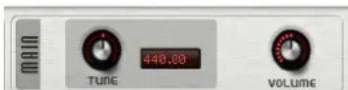
Tune
Détermine l'accordage général du plug-in.
Volume
Détermine le volume général du plug-in.
La section Oscillator

Padshop est fourni avec un large choix d'échantillons qui peuvent être utilisés en tant que sources par l'oscillateur de grains. Le fait de charger un nouvel échantillon dans la section Oscillator ne change en rien la configuration des paramètres du plug-in.
Parcourir les échantillons
Vous pouvez accéder aux échantillons à partir de l'explorateur d'échantillons. Pour ouvrir celui-ci, il vous suffit de cliquer sur le triangle situé dans le coin supérieur droit de l'affichage d'échantillons.
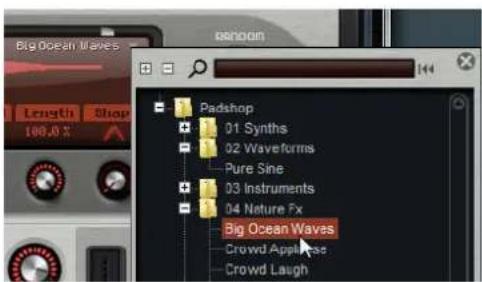
- Pour charger un échantillon, sélectionnez-le dans l'arborescence.
Vous pouvez ainsi parcourir les échantillons fournis jusqu'à trouver celui qui vous convient.
⇒ Quand vous double-cliquez sur un échantillon, celui-ci se charge et l'explorateur se ferme.
Recherche d'échantillons
- Pour rechercher un échantillon précis, saisissez son nom dans la zone de texte située en haut de l'explorateur.
- Pour supprimer le filtre de recherche et afficher à nouveau l'intégralité des échantillons, cliquez sur le bouton Reset (réinitialiser) qui se trouve à droite de la zone de texte.
Importation d'échantillons (Padshop Pro uniquement)
Il est possible d'importer des échantillons pouvant durer jusqu'à dix minutes. Quand vous tentez d'importer un échantillon plus long, seules les dix premières minutes en sont prises en compte par Padshop Pro.
Pour importer des échantillons, vous avez le choix entre plusieurs méthodes :
- Faire glisser un échantillon à partir de la MediaBay de Cubase ou de Nuendo dans l'affichage de forme d'onde.
- Faire glisser un ou plusieurs événements audio sélectionnés à partir d'un projet Cubase ou Nuendo dans l'affichage de forme d'onde.
- Faire glisser une tranche à partir de l'Éditeur d'Échantillons de Cubase ou Nuendo dans l'affichage de forme d'onde.
- Faire glisser un échantillon à partir de l'Explorateur Windows ou du Finder Mac OS dans l'affichage de forme d'onde.
- Cliquer sur le bouton de menu situé dans le coin supérieur droit de l'affichage et sélectionner "Import Sample" (importer échantillon) dans le menu contextuel.
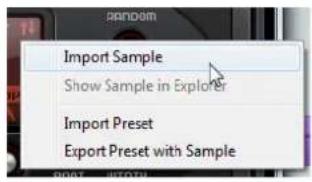
En cas d'importation, les échantillons s'enregistrent dans un répertoire prédéfini (C:\Utilisateurs\
Si vous importez un échantillon portant le même nom qu'un autre échantillon déjà utilisé dans Padshop Pro, un numéro est ajouté à la fin du nom de fichier de ce nouvel échantillon lors de son importation.
Vous ne pouvez importer des échantillons qu'à partir des nœuds VST Sound affichés dans la MediaBay des séquenceurs Steinberg Cubase et Nuendo. Les échantillons se trouvant dans des nœuds VST Sound de HALion ou HALion Sonic ne peuvent pas être importés.
La touche de référence de l'échantillon (Root Key)
Au chargement d'un échantillon, Padshop détecte les données de touche de référence contenues dans le fichier d'échantillon et détermine ainsi la hauteur appropriée pour l'oscillateur. En l'absence de données de touche de référence dans le fichier, c'est la touche C3 qui est utilisée comme référence. Il est possible de modifier manuellement cette valeur.
Exportation de préréglages avec échantillons (Padshop Pro uniquement)
Vous pouvez exporter des préréglages de Padshop contenant des échantillons. Ceci vous permet par exemple de transférer vos échantillons sur un autre système informatique.
Voici comment procéder :
1.Cliquez sur le bouton de menu afin d'accéder au menu contextuel.
-
Sélectionnez "Export Preset with Sample" (exporter un préréglage avec échantillon).
-
Dans la boîte de dialogue, définissez l'emplacement où vous souhaitez enregistrer votre préréglage.
Un dossier Samples (échantillons) est créé à cet emplacement. C'est dans ce dossier que s'enregistrent les échantillons du préréglage.
Si vous exportez plusieurs préréglages au même emplacement, ils partageront le même dossier Samples.
Quand vous tentez d'exporter un échantillon possédant le même nom qu'un autre échantillon déjà enregistré dans le dossier Samples, un numéro est ajouté au nom du fichier lors de l'exportation. Le cas échéant, les références à l'échantillon sont mises à jour.
Importation de préréglages avec échantillons (Padshop Pro uniquement)
Il existe plusieurs méthodes pour importer des préréglages contenant des échantillons utilisateur :
- Faire glisser un préréglage à partir de l'Explorateur ou du Finder dans l'affichage de forme d'onde.
- Cliquer sur le bouton de menu situé dans le coin supérieur droit de l'affichage et sélectionner "Import Preset" (importer un préréglage) dans le menu contextuel.
⇒ Il est possible d'importer plusieurs préréglages à la fois.
Définition du début et de la fin de l'échantillon
- Pour délimiter la section de l'échantillon qui sera utilisée pour générer les grains, faites glisser les poignées situées au-dessus de la forme d'onde de l'échantillon.
- Pour décaler toute la section d'échantillon, cliquez dans la zone située entre les poignées et faites-la glisser.
Paramètres de position
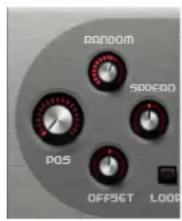
Position
Il est possible de régler manuellement la position de lecture des grains. Cette position change avec chaque nouveau grain.
Random
Permet de définir les limites dans lesquelles les positions de lecture aléatoires sont déterminées. Quand ce paramètre est configuré sur 100 %, la lecture peut commencer aléatoirement à n'importe quelle position entre le début et la fin de l'échantillon. La position de lecture aléatoire est calculée séparément pour chaque canal de l'échantillon chaque fois qu'un nouveau grain commence. Ce paramètre peut donc vous permettre d'élargir le panoramique du son.
Offset
Décale la position de lecture de chaque canal de l'échantillon. Avec une valeur positive, c'est la position de lecture du canal droit qui est modifiée et avec une valeur négative, c'est la position de lecture du canal gauche qui se décale. Dans un cas comme dans l'autre, l'autre canal n'est pas affecté. Ce paramètre peut donc vous permettre d'élargir le panoramique du son.
Spread
Ce paramètre n'est disponible que quand le paramètre "Number of Grains" (nombre de grains) est réglé sur une valeur supérieure à 1. Il étend la plage de positions de lecture des grains, de sorte que chaque grain lit une fraction différente de l'échantillon.
Paramètre de lecture
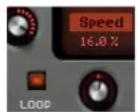
Loop
Quand vous activez le bouton Loop (boucle), l'échantillon est lu en continu. Quand le bouton Loop est désactivé, la lecture s'arrête à la fin de l'échantillon.
⇒ Cette fonction s'applique également à la lecture des grains. Si un grain arrive en dehors des limites de l'échantillon à cause des paramètres Random, Spread ou Offset, il est quand même lu, mais la lecture reprend ensuite au début de l'échantillon.
Speed
Détermine la vitesse et le sens de progression des grains dans l'échantillon.
Voici quelques exemples :
- À 0 %, la position des grains est toujours la même.
- À 100%, les grains se déplacent progressivement sur l'échantillon en suivant sa vitesse et son sens initiaux.
- À 200%, les grains se déplacent progressivement sur l'échantillon à une vitesse deux fois supérieure à celle d'origine.
- À -100%, les grains se déplacent progressivement sur l'échantillon à sa vitesse initiale, mais dans le sens opposé.
- À -200%, les grains se déplacent progressivement sur l'échantillon à une vitesse deux fois supérieure à celle d'origine et dans le sens opposé.
Paramètres des grains
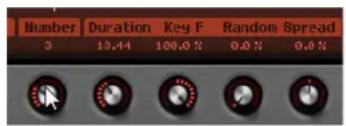
Number of Grains
Vous pouvez définir le nombre de grains pour chacun des canaux de l'échantillon. À une valeur de 2, les deux grains sont décalés de 180°. En raison de ce décalage de phase, la base du spectre est annulée et la hauteur augmente d'une octave. Pour compenser cette annulation, servez-vous des paramètres "Position Spread" (plage de positions), "Position Offset" (décalage de position) ou "Duration Spread" (plage de durée).
Duration
Augmente la périodicité de lecture des grains selon un facteur s'échelonnant de 1 à 1000.
Quand les grains sont très courts, la hauteur est déterminée par la fréquence à laquelle les grains se répètent. Mettons que la durée des grains à la touche centrale C3 est de 3,82 ms, par exemple. Si vous réglez la durée des grains sur 2, leur périodicité sera de 7,64 ms et la hauteur du son sera inférieure d'une octave.
Quand le paramètre Duration est réglé sur une valeur supérieure à 10, le son conserve la hauteur d'origine de l'échantillon.
Key Follow
Détermine l'incidence des notes jouées sur la durée des grains. Quand ce paramètre est réglé sur +100 % et que Duration est réglé sur 1.0, la durée des grains correspond à la hauteur de la note jouée.
Avec une durée à 1 et un paramètre Key Follow réglé sur 100%, par exemple, la différence de hauteur entre deux touches est d'un demi-ton, ce qui correspond à l'accordage normal d'un clavier. Avec une durée plus longue, vous pouvez entendre une modulation sensible du volume qui change en fonction des touches jouées. Pour que la même modulation de volume s'applique à toutes les touches de votre clavier, réglez le "Key Follow" sur 0 %.
→ La touche centrale de cette fonction est la C3. En outre, la note C3 est toujours jouée à la durée définie, quel que soit le réglage du paramètre "Key Follow".
Duration Random
La durée aléatoire des grains est calculée séparément pour chaque canal et au démarrage de chaque nouveau grain. Ce paramètre peut donc vous permettre d'élargir le panoramique du son. À 100 %, la durée des grains s'échelonne entre la moitié et le double de la périodicité des grains.
Duration Spread
Ce paramètre n'est disponible que quand le paramètre "Number of Grains" (nombre de grains) est réglé sur une valeur supérieure à 1. Il modifie la durée des grains selon un facteur que vous pouvez définir. Chaque grain est alors joué avec une durée différente. À +100 %, la durée est deux fois supérieure à celle d'origine et à -100, cette durée correspond à la moitié de la durée d'origine.
Avec les grains très courts dont la durée est fixée à 1, les faibles valeurs de Spread engendrent des grains de hauteurs légèrement différentes. Quand le paramètre Spread est réglé sur une valeur élevée, en revanche, le son est notablement désaccordé.
Paramètres de hauteur
En synthèse granulaire, il existe deux méthodes pour définir la hauteur d'un son : on peut régler la hauteur de l'échantillon d'origine ou paramétrer l'oscillateur de grains.
- Pour régler la hauteur de l'échantillon d'origine, il suffit d'augmenter la valeur du paramètre Duration jusqu'à percevoir clairement la hauteur initiale de l'échantillon.
- Pour définir la hauteur à partir de l'oscillateur de grains, réglez le paramètre Duration sur des valeurs très faibles, de préférence sur 1 ou 2.
Pitch Interval
Ce paramètre vous permet de définir un intervalle compris entre -12 et +12 demi-tons. Les grains sont joués de façon aléatoire à leur hauteur d'origine ou transposés en fonction de l'intervalle de hauteur. Cet intervalle est calculé séparément pour chaque canal de l'échantillon et au démarrage de chaque nouveau grain.
Pitch Random
Détermine en demi-tons et en centièmes la plage sur laquelle opère la fonction aléatoire de hauteur. À +12, les valeurs de hauteur aléatoires sont comprises entre -12 et +12 demi-tons. La hauteur aléatoire est calculée séparément pour chaque canal de l'échantillon et au démarrage de chaque nouveau grain. Ce paramètre peut donc vous permettre d'élargir le panoramique du son.
Pitch Spread
Ce paramètre n'est disponible que quand le paramètre "Number of Grains" (nombre de grains) est réglé sur une valeur supérieure à 1. Il permet de désaccorder la hauteur des grains par échelons d'un demi-ton ou d'un centième. Le premier grain conserve sa hauteur, tandis que les autres sont désaccordés de façon régulière selon des valeurs comprises dans la plage définie. Le dernier grain est désaccordé de la valeur maximale.
Pour les grains courts, ceci est perçu comme une modification du spectre. Avec les grains longs, l'échantillon semble désaccordé.
Paramètres de longueur et de forme
Grain Length
Raccourcit la longueur des grains sans en changer la durée. À 100%, la longueur des grains correspond à leur durée. Quand vous diminuez la longueur des grains, la fraction de l'échantillon devient plus courte, ce qui se traduit par une modification du spectre. La hauteur du son ne change pas car la durée des grains reste la même.
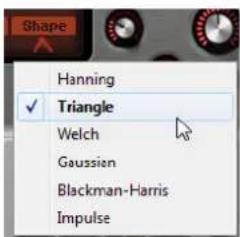
Grain Shape
Détermine la forme des grains. Cette forme a une incidence majeure sur le spectre du son.
- Pour changer de forme, servez-vous du potentiomètre. Vous pouvez également cliquer sur l'affichage et sélectionner l'une des formes disponibles dans le menu local qui apparaît alors.
Paramètres de niveau
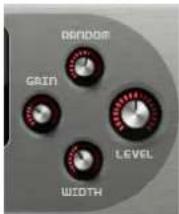
Grain Level
Permet de régler le niveau général de l'oscillateur de grains. Quand vous augmentez le nombre de grains, il peut s'avérer nécessaire de réduire le niveau de l'oscillateur. Si vous lisez une fraction d'échantillon dont le niveau est très faible, vous pourrez vous servir de ce paramètre pour gagner en volume.
Level Random
Fixe un niveau aléatoire pour chaque nouveau grain. À 100%, le niveau est déterminé selon un facteur compris entre 0 et 2 par rapport au niveau d'origine. Le niveau aléatoire est calculé séparément pour chaque canal de l'échantillon et au démarrage de chaque nouveau grain. Ce paramètre peut donc vous permettre d'élargir le panoramique du son.
Stereo Width
Permet de réduire la largeur stéréo de l'oscillateur de grains. Ce paramètre s'applique à la sortie de l'oscillateur de grains et n'a donc aucune incidence sur la largeur stéréo de l'échantillon en tant que tel. À 0 %, la sortie de l'oscillateur de grains est monophonique.
Gain
Permet de régler automatiquement le niveau des grains en utilisant les fractions d'échantillon de faible niveau. À noter que l'augmentation du gain engendre une perte de dynamique de l'échantillon.
La section Pitch
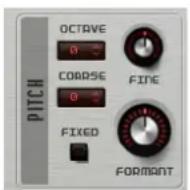
Octave
Permet de régler la hauteur par octaves entières.
Coarse
Permet de régler la hauteur par demi-tons.
Fine
Permet de régler la hauteur par centièmes.
Fixed
Activez cette option pour attribuer la même hauteur à toutes les touches.
Avec les grains de longue durée, cette option, une fois activée, attribue une hauteur constante à toutes les touches. Avec des grains de courte durée, chaque touche joue un spectre différent.
Formant
Permet de modifier la hauteur de l'échantillon d'origine. Les règles suivantes s'appliquent :
- Quand les grains sont de courte durée et que la hauteur perçue dépend le la taille des grains, en modifiant la hauteur de l'échantillon, vous obtenez un effet identique à une modification du formant.
- Quand les grains sont de durée plus longue et que la hauteur perçue est celle de l'échantillon d'origine, l'effet obtenu est un décalage de hauteur.
La section Filter
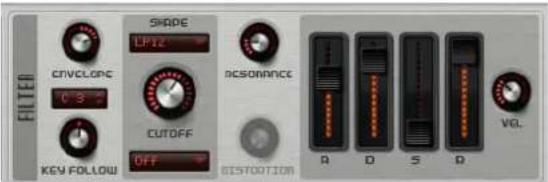
La section Filter vous permet de régler la couleur tonale du son.
Enveloppe
Permet de régler la modulation de coupure de l'enveloppe du filtre. Quand la valeur configurée est négative, la direction de la modulation est inversée.
Key Follow
Détermine la modulation de coupure par rapport au numéro de note. Avec des valeurs positives, les notes supérieures à la touche centrale augmentent la coupure. Avec des valeurs négatives, les notes supérieures à la touche centrale réduisent la coupure. À +100 %, la coupure suit la note jouée.
Détermine la note MIDI qui sert de référence centrale à la fonction "Key Follow" (suivi de touche).
Shape
Détermine les fréquences qui sont affectées. Voici les formes de filtres disponibles:
Option Description
| LP24 | Filtre passe-bas à 24dB/oct. Les fréquences supérieures à la coupure sont atténuées. |
| LP18 | Filtre passe-bas à 18dB/oct. Les fréquences supérieures à la coupure sont atténuées. |
| LP12 | Filtre passe-bas à 12dB/oct. Les fréquences supérieures à la coupure sont atténuées. |
| LP6 | Filtre passe-bas à 6dB/oct. Les fréquences supérieures à la coupure sont atténuées. |
| BP24 | Filtre passe-bande à 24dB/oct. Les fréquences inférieures et supérieures à la coupure sont atténuées. |
| BP12 | Filtre passe-bande à 12dB/oct. Les fréquences inférieures et supérieures à la coupure sont atténuées. |
| HP24 | Filtre passe-haut à 24dB/oct. Les fréquences inférieures à la coupure sont atténuées. |
| HP18 | Filtre passe-haut à 18dB/oct. Les fréquences inférieures à la coupure sont atténuées. |
| HP12 | Filtre passe-haut à 12dB/oct. Les fréquences inférieures à la coupure sont atténuées. |
| HP6 | Filtre passe-haut à 6dB/oct. Les fréquences inférieures à la coupure sont atténuées. |
Option Description
| BR24 | Filtre à réjection à 24dB/oct. Les fréquences proches de la coupure sont atténuées. |
| BR12 | Filtre à réjection à 12dB/oct. Les fréquences proches de la coupure sont atténuées. |
Cutoff
Permet de régler la fréquence de coupure du filtre.
Type
Détermine le type de distorsion utilisé. Voici les options disponibles :
Option Description
| Off Aucune distorsion du filtre ne s'applique. | |
| Tube | Génère une distorsion chaleureuse comparable à celle d'un ampli à lampe. |
| Clip | Génère une distorsion claire, comparable à celle d'un ampli à transistors. |
| Bit Génère une distorsion numérique au moyen d'un bruit de quantification. | |
| Vous pouvez régler le niveau de réduction de la résolution grâce au paramètre Distortion. | |
| Rate | Génère une distorsion numérique de repliement. Vous pouvez régler le niveau de réduction de la fréquence d'échantillonnage grâce au paramètre Distortion. |
| Rate KF | Option identique à la précédente, mais intégrant la fonction "Key Follow". Le niveau de réduction change en fonction des touches jouées, de sorte que la fréquence d'échantillonnage augmente à mesure que vous montez sur le clavier. |
Resonance
Accentue les fréquences autour de la fréquence de coupure. Pour un son électronique, augmentez la résonance. Lorsque la résonance est élevée, le filtre devient auto-oscillant et produit un son comparable à une sonnerie.
Distortion
Applique une distorsion au signal. L'effet obtenu dépend du type de distorsion sélectionné. Avec des valeurs élevées, vous obtiendrez un effet de distorsion très prononcé.
Faders de l'enveloppe et commande de vélocité
Les faders de l'enveloppe vous permettent de définir les durées de l'attaque, du decay, du sustain et du release de l'enveloppe du filtre.
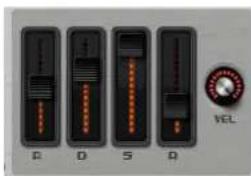
La commande de vélocité détermine la relation entre la vélocité et l'intensité de l'enveloppe. Quand cette commande est configurée sur 0, l'enveloppe s'applique intégralement. Avec des valeurs plus élevées, plus la vélocité est faible, plus l'intensité de l'enveloppe baisse.
La section Amplifier
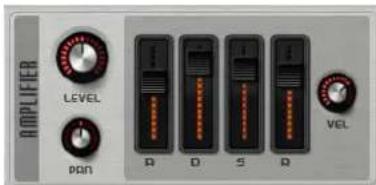
Level
Permet de régler le niveau du son.
Normalement, les 12dB de marge interne de Padshop vous permettent de jouer en polyphonie sans avoir besoin de régler le niveau. Néanmoins, quand vous paramétrez une distorsion de filtre élevée, il peut s'avérer nécessaire de réduire le niveau du plugin.
Pan
Détermine la position du son dans le panoramique stéréo.
Faders de l'enveloppe et commande de vélocité
Les faders de l'enveloppe vous permettent de définir les durées de l'attaque, du decay, du sustain et du release de l'enveloppe d'amplification.
La commande de vélocité détermine la relation entre la vélocité et le niveau de sortie. Quand cette commande est configurée sur 0, le son est toujours joué à son amplitude maximale. Avec des valeurs plus élevées, plus la vélocité est faible, plus le niveau baisse.
La section Effects
Padshop est doté de deux effets d'insert montés en série: un effet de modulation et un delay. Dans Padshop Pro, la section des effets contient également un égaliseur et un effet de reverb global.
La section Routing (routage) montre le parcours du signal. Le signal traverse d'abord l'égaliseur, puis l'effet de modulation et enfin le delay. La commande "To Reverb" (vers la reverb) vous permet de doser le niveau de signal traité à être transmis vers l'effet de reverb global.
Cliquez sur les boutons pour afficher les paramètres correspondants à droite de la section Routing. Quand la DEL d'un bouton est allumée, c'est que le module d'égalisation (EQ) ou l'effet correspondant est activé.
EQ (Padshop Pro uniquement)
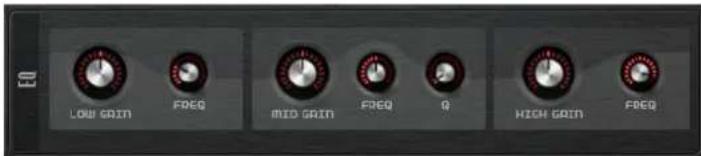
Chaque couche est dotée d'un égaliseur à 3 bandes de haute qualité. La bande moyenne joue le rôle de filtre à formant et les bandes basse et haute de filtres à étage. La bande moyenne est entièrement paramétrique et son gain, sa fréquence et son facteur Q peuvent être réglés.
Low/Mid/High Gain (gain des bandes basse/moyenne/haute)
Détermine le niveau de réduction ou d'augmentation de la bande correspondante.
Freq
Détermine la fréquence qui sera réduite ou augmentée par le paramètre de Gain correspondant.
Q (Qualité)
Détermine la largeur de bande du filtre à formant sur la bande moyenne (étroite à large).
Effets de modulation
Le premier effet de la chaîne est l'effet de modulation. Il peut est utilisé en tant que chorus ou en tant que flanger.
- Pour activer et désactiver l'effet, cliquez sur le bouton On/Off.
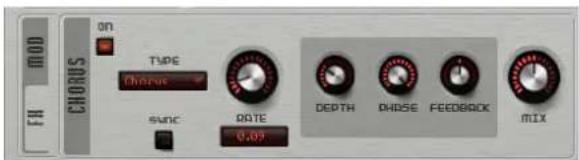
Voici les paramètres disponibles :
Option Description
Type Détermine l'effet de modulation utilisé.
Rate Détermine la fréquence de modulation de la hauteur.
Sync Activez ce bouton pour pouvoir régler la valeur Rate en fractions de temps.
Depth Détermine l'intensité de la modulation de hauteur.
Phase Élargit l'image sonore de l'effet, de mono à stéréo.
Feedback Ajoute des résonances à l'effet.
Mix Permet d'équilibrer le niveau de signal traité et non traité.
Effets Delay
Le deuxième effet de la chaîne est le delay.
- Pour activer et désactiver l'effet, cliquez sur le bouton On/Off.
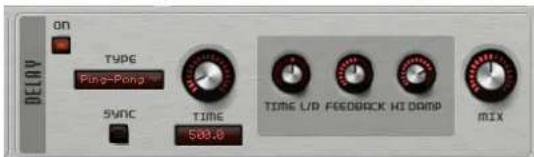
Vous pouvez sélectionner le delay qui sera utilisé dans le menu local Type :
Option Description
Stereo Cet effet génère deux lignes de delay parallèles, l'une pour le canal gauche et l'autre pour le canal droit. Ces deux lignes possèdent chacune un signal de réinjection spécifique.
Cross Cet effet génère deux lignes de delay en réinjection croisée, c'est-à-dire que le delay du canal gauche est réinjecté dans le delay du canal droit, et inversement.
Ping-Pong Ce mode mélange les canaux d'entrée gauche et droit, puis transmet le signal mixé sur des delays sortant entièrement à gauche et à droite. Ainsi, les échos rebondissent entre la gauche et la droite dans le panoramique stéréo, comme une balle de ping-pong.
Voici les paramètres disponibles pour ces effets :
Option Description
Delay Time Détermine le temps de delay en millisecondes.
Sync Activez ce bouton pour pouvoir régler la valeur Rate en fractions de temps.
Option Description
| Time L/R | Ce paramètre vous permet de décaler le temps du delay gauche ou droit par rapport au temps de delay global. La valeur de décalage est un facteur. Quand le facteur est 0.5, le temps du delay droit ou gauche est moitié moins long que celui du delay global. Pour décaler le temps du delay gauche, tournez la commande vers la gauche. Pour décaler le temps du delay droit, tournez la commande vers la droite. |
| Feedback | Ce paramètre détermine le niveau général de réinjection pour les delays gauche et droit. On parle de réinjection (feedback) parce que la sortie du delay est réinjectée dans son entrée. Selon la configuration de ce paramètre, les échos se répètent plus ou moins souvent. À 0%, vous n'entendez qu'un seul écho. À 100%, les échos se répètent à l'infini. |
| High Damp Ce paramètre permet d'atténuer les hautes fréquences des delays. | |
| Mix | Permet d'équilibrer le niveau de signal traité et non traité. |
L'effet de reverb intégré fonctionne comme un effet AUX global. Il peut être traversé individuellement par les deux couches. Vous pouvez ainsi appliquer la reverb à l'une des couches en laissant l'autre sans effet, par exemple.

Layer A/Layer B (couche A/couche B)
Ces commandes vous permettent de doser le niveau de signal reçu par chacune des couches. Cette commande a la même fonction que la commande "To Reverb" de la section Routing d'une couche.
Affichage Reverb
Pour modifier les paramètres, vous pouvez cliquer-déplacer les points sur cet affichage ou saisir manuellement de nouvelles valeurs dans les champs situés en dessous. Voici les paramètres disponibles :
Option Description
| PreDelay Détermine la durée de signal naturel avant que l’effet de reverb n’entre en action. En utilisant des valeurs de predelay élevées, vous pouvez simuler de grands espaces. | |
| Low Time | Détermine la durée de la reverb sur les basses fréquences de l’effet.Avec des valeurs positives, la durée de decay des basses fréquences est plus longue. Avec des valeurs négatives, cette durée est plus courte. |
| Low Freq Détermine la fréquence de transition entre les bandes basse et moyenne de la reverb. | |
| Main Time | Détermine la durée générale de la reverb. Plus cette valeur est élevée, plus le decay est long. À 100 %, la durée de la reverb est infinie. |
| High Freq Détermine la fréquence de transition entre les bandes moyenne et haute de la reverb. | |
Option Description
High Time Détermine la durée de la reverb sur les hautes fréquences de l'effet.
Avec des valeurs positives, la durée de decay des hautes fréquences est plus longue. Avec des valeurs négatives, cette durée est plus courte.
High Cut Ce paramètre permet d'atténuer les hautes fréquences de la reverb.
Size
Ce paramètre détermine les dimensions de l'espace simulé. À 100%, ces dimensions correspondent à celles d'une cathédrale ou d'une grande salle de concert. À 50%, elles correspondent à celles d'une pièce moyenne ou d'un studio. En deçà de 50%, vous obtenez une petite pièce ou une cabine.
Width
Ce paramètre permet de régler la largeur de la sortie de l'effet de reverb, de mono à stéréo. À 0%, la sortie est mono, à 100% elle est stéréo.
Level
Niveau de retour de la reverb.
La section LFO
Padshop est doté de deux LFO monophoniques. Dans ce contexte, le terme monophonique signifie que les LFO ne sont calculés qu'une seule fois et transmis sur plusieurs voix à la fois.
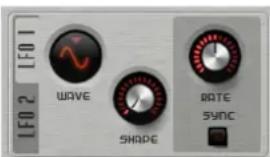
Wave et Shape
Voici les formes d'ondes disponibles dans le menu local Wave :
Option Description
| Sine | Génère une modulation douce, idéale pour le vibrato ou le trémolo. Le paramètre Shape confère d'avantage d'harmonique à la forme d'onde. |
| Triangle | Cette forme est d'un caractère proche de l'onde Sine. La forme d'onde monte et descend de façon périodique. Le paramètre Shape permet de changer progressivement la forme d'onde triangulaire en trapèze. |
| Saw | Génère un cycle de rampe. Le paramètre Shape transforme progressivement la forme d'onde de rampe descendante à montante, en passant par triangle. |
| Square | Applique une modulation par paliers dans laquelle la modulation passe directement d'une valeur à une autre. Le paramètre Shape modifie progressivement le rapport entre le haut et le bas de la forme d'onde. Configurez ce paramètre sur 50 % pour générer une onde carrée. |
Option Description
| S & H 1 | Cette option applique une modulation à paliers aléatoires. Le paramètre Shape insère des effets de rampe entre les paliers. Quand il est tourné entièrement vers la droite, la forme S&H devient un signal aléatoire progressif (sans paliers). |
| S & H 2 | Cette forme est comparable à S & H 1. Les paliers alternent de façon aléatoire entre valeurs hautes et basses. |
Rate
Ce paramètre détermine la fréquence de modulation du LFO, c'est-à-dire sa "vitesse".
Sync
Lorsque le mode Sync est activé, la fréquence est exprimée en fractions de temps.
Sync Mode
Contrôle le redéclenchement du LFO. Voici les options disponibles :
Option Description
| Beat | Synchronise le redémarrage du LFO sur les fonctions de transport de l'application hôte et l'aligne sur les temps du projet. |
First Note Le LFO redémarre quand une note est déclenchée et qu'aucune autre note n'est maintenue.
Each Note Le LFO redémarre à chaque fois qu'une note est déclenchée.
Le Step Modulator
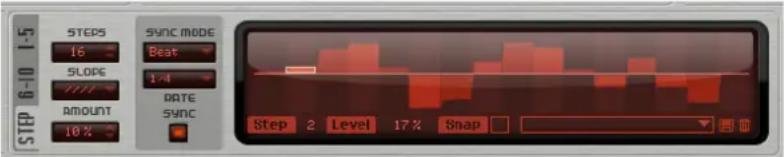
Padshop est doté d'un modulateur pas à pas polyphonique qui vous permet de créer des séquences de contrôle rythmiques. Chaque séquence peut comporter jusqu'à 32 pas.
Il est possible de charger et d'enregistrer des préréglages pour ce plug-in à partir du menu local.
Édition des pas
Voici comment procéder pour paramétrer les pas à l'aide de la souris :
- Cliquez dans l'éditeur graphique pour définir le niveau d'un pas.
- Pour modifier la valeur d'un seul pas, faites-le glisser vers le haut ou vers le bas.
- Pour paramétrer tous les pas à la fois, appuyez sur [Maj] et faites glisser un pas.
- Pour réinitialiser le niveau d'un pas à 0%, faites un [Ctrl]/[Commande]-clic sur ce pas.
- Pour réinitialiser tous les pas, faites un [Maj]-[Ctrl]/[Commande]-clic dans l'éditeur graphique.
- Pour dessiner une rampe de pas, faites un [Alt]/[Option]-clic et tracez une ligne.
- Pour dessiner des rampes symétriques, faites un [Maj]-[Alt]/[Option]-clic et tracez une ligne.
- Il est également possible de saisir une valeur directement dans le champ de valeur du pas voulu.
- Pour incrémenter ou décrémenter le pas sélectionné, servez-vous des touches fléchées vers le haut ou le bas.
Par défaut, l'incrémentation ou la décrémentation se fait par pas de 1 %. Maintenez la touche [Maj] enfoncée pour incrémenter ou décrémenter le pas sélectionné par crans de 0,1 %.
Steps
Détermine le nombre de pas joués dans la séquence.
Slope
Selon les paramètres définis ici, le Step Modulator passe sans transition d'un pas à l'autre ou crée des rampes entre les pas. Voici les options disponibles :
Option Description
None Les pas sont droits.
Rising Des rampes sont créées sur les arêtes montantes.
Falling Des rampes sont créées sur les arêtes descendantes.
All Des rampes sont créées sur toutes les arêtes.
Amount
Quand le paramètre Slope est configuré sur Rising, Falling ou All, le paramètre Amount (niveau) détermine la durée de la rampe entre deux pas. Plus la valeur est élevée, plus la transition entre les pas est douce.
Sync Mode
Vous pouvez synchroniser les pas sur le tempo de l'application hôte en définissant une valeur de note. Il est également possible de définir la fréquence à laquelle la séquence doit se répéter. C'est l'option que vous sélectionnez ici qui détermine l'unité de réglage (valeur de note ou fréquence):
Option Description
| Beat | Synchronise le redémarrage du Step Modulator sur les fonctions de transport de l’application hôte et l’aligne sur les temps du projet. |
| First | Le Step Modulator redémarre quand une note est déclenchée et qu’aucune autre note n’est maintenue. |
| Each | Le Step Modulator redémarre à chaque fois qu’une note est déclenchée. |
Rate
Lorsque le "Sync Mode" est désactivé, ce paramètre détermine la vitesse à laquelle la séquence se répète.
Quand le Mode Sync est activé, cette commande permet de régler la longueur des pas en fractions de temps. Vous pouvez également définir des triolets.
La matrice de modulation (Matrix)
On appelle modulation le fait de contrôler un paramètre à l'aide d'un autre. En plus des modulations déjà intégrées, telles que "enveloppe du filtre -> fréquence de coupure" ou "vélocité -> niveau de l'enveloppe", la matrice de modulation vous permet de configurer d'autres modulations. Pour "assigner" des modulations, il faut interconnecter des sources de modulation (telles que des LFO ou des enveloppes) et des destinations de modulation (hauteur, coupure, amplitude, etc.). La matrice de modulation vous permet d'assigner librement jusqu'à 10 modulations, chacune comportant une source, un paramètre de décalage, un modificateur et une destination. Il est également possible de paramétrer l'ampleur de ces modulations. Toutes les sources et destinations de modulation peuvent être assignées plusieurs fois.
Par exemple, en assignant le Step Modulator dans la matrice de modulation et en le routant sur la position des grains, vous pouvez faire sorte que le spectre de chaque grain soit différent.

- Pour afficher les modulations 1 à 5 ou les modulations 6 à 10, cliquez sur les onglets correspondants.
Sources de modulation
Les sources de modulation sont accessibles à partir des menus locaux Source et Modifier (modificateur). Voici les sources de modulation dont vous disposez:
Option Description
| LFO 1/2 Les LFO génèrent des signaux de modulation cycliques. Ils sont bipolaires. | |
| Amp Envelope | Il s'agit de l'enveloppe d'amplification (elle est unipolaire). Le profil de l'enveloppe correspond au signal de modulation. |
| Filter Envelope | Enveloppe du filtre. Le profil de l'enveloppe correspond au signal de modulation. Le paramètre Filter Envelope est unipolaire. |
| Key Follow Cette option génère une modulation qui change en fonction des numéros des notes MIDI jouées. Les valeurs s'échelonnent entre -1 (C-2) et +1 (G8). | |
| Velocity La vélocité Note-On est utilisée comme signal de modulation. Le paramètre Velocity est unipolaire. | |
| Pitchbend La position de la molette pitchbend est utilisée comme signal de modulation. Le paramètre Pitchbend est bipolaire. | |
| Mod Wheel La position de la molette de modulation est utilisée comme signal de modulation. Le paramètre Mod Wheel est unipolaire. | |
| Aftertouch | L'Aftertouch est utilisé comme signal de modulation. Le paramètre Aftertouch est unipolaire. |
| Note Expression | Les huit paramètres Note Expression sont utilisés comme signaux de modulation. Vous pouvez sélectionner le paramètre Note Expression dans le sous-menu correspondant. |
Option Description
| Noise | Génère un signal de modulation aléatoire. Le paramètre Noise est bipolaire. |
| Bus 1–16 | Les modulations qui ont été transmises sur l’un des seize bus peuvent être réutilisées comme sources. Ainsi, vous pouvez combiner plusieurs modulations pour créer des signaux plus complexes. Sélectionnez le bus de modulation correspondant pour l’assigner comme source. |
Offset
Ajoute un décalage supplémentaire en sortie de la source de modulation.
Modifier
Toutes les sources de modulation peuvent également être utilisées comme modificateurs. La sortie de la source de modulation est jaugée par un modificateur. Par exemple, on utilise souvent la molette de modulation comme modificateur d'un LFO assigné en source. Il est ainsi possible de contrôler l'intensité de la modulation générée par le LFO en actionnant la molette.
Depth
Permet de régler l'intensité de la modulation.
Destinations de modulation
Voici les destinations de modulation dont vous disposez :
Option Description
| Pitch Ce paramètre module la hauteur. Vous pouvez par exemple assigner l’un des LFO pour créer un effet vibrato. Quand le paramètre Pitch est sélectionné, l’amplitude de modulation se règle par demi-tons. | |
| Cutoff Ce paramètre module la fréquence de coupure du filtre. | |
| Resonance | Ce paramètre module la résonance du filtre. Ce paramètre modifie le caractère du filtre. Vous pouvez par exemple assigner la vélocité à la résonance pour accentuer le filtre lorsque vous frappez les notes plus fortement. |
| Distortion Ce paramètre module la distorsion du filtre. | |
| Level | Cette modulation s’applique au paramétrage du niveau. |
| Volume1 | Module le gain. La modulation du volume multiplie le niveau. Elle est idéale pour les effets de type trémolo. |
| Volume2 Semblable à la modulation Volume 1. Le Volume 1 est multiplié par le Volume 2. Ceci vous permet de créer des modulations plus complexes. | |
| Pan Module la position du son dans le champ panoramique. | |
| Grain Position | Module la position de lecture. La modulation n’est pas continue, mais actualisée au démarrage de chaque grain. |
| Grain Speed Module le paramètre Speed. | |
| Grain Duration | Module la durée des grains, c’est-à-dire la fréquence à laquelle les grains se répètent. |
| Grain Length | Module le paramètre Length. |
Option Description
| Grain Pitch Module la hauteur des grains. La modulation n'est pas continue, mais actualisée au démarrage des nouveaux grains. Pour une modulation continue de la hauteur, sélectionnez la destination Pitch plutôt que “Grain Pitch”. | |
| Grain Formant Module la hauteur de l'échantillon source indépendamment de la durée des grains. Par conséquent, quand la durée est courte, ce paramétrage engendre une modification du formant. | |
| Grain Level | Module le niveau des grains. La modulation n'est pas continue, mais actualisée au démarrage de chaque grain. Pour une modulation continue du niveau, sélectionnez plutôt les destinations Volume 1, Volume 2 ou Level. |
| Step Modulator Frequency | Module le paramètre Frequency du Step Modulator. |
| Step Modulator Slope | Module le paramètre Slope du Step Modulator. |
| Amplifier Envelope Attack, Decay, Sustain et Release | Module respectivement la durée de l'attaque, du decay, du sustain et du release de l'enveloppe d'amplification. Ces paramètres ne peuvent pas être modulés en continu. Elle est uniquement mise à jour au démarrage du segment. |
| Filter Envelope Attack, Decay, Sustain et Release | Module respectivement la durée de l'attaque, du decay, du sustain et du release de l'enveloppe du filtre. Ces paramètres ne peuvent pas être modulés en continu. Elle est uniquement mise à jour au démarrage du segment. |
| Bus 1-16 | Vous pouvez transmettre n'importe quelle modulation à l'un des seize bus, par exemple pour créer des signaux de modulation plus complexes. Comme destination, sélectionnez le bus sur lequel vous souhaitez transmettre le signal. Pour utiliser la modulation qui a été routée vers un bus, assignez le bus correspondant en tant que source de modulation. |
Contrôles instantanés
Padshop intègre huit contrôles instantanés que vous pouvez contrôler directement à partir de Cubase ou Nuendo.
Par défaut, ces contrôles instantanés sont assignés aux paramètres suivants :
| Contrôle | Paramètre |
| instantané | |
| 1 Layer A Filter Cutoff | |
| 2 Layer A Filter Resonance | |
| 3 Layer A DCA Attack | |
| 4 Layer A DCA Release | |
| 5 Layer B Filter Cutoff | |
| 6 Layer B Filter Resonance | |
| 7 Layer B DCA Attack | |
| 8 Layer B DCA Release | |
Il est possible de modifier les assignations par défaut des contrôles instantanés. Pour de plus amples informations, référez-vous au Mode d'Emploi de votre séquenceur Steinberg.
Assignations de contrôleurs MIDI
Pratiquement tous les paramètres de Padshop peuvent être contrôlés en MIDI. Les assignations de contrôleurs MIDI s'enregistrent globalement pour tout le plug-in, à l'exception de l'assignation de la molette de modulation qui s'enregistre avec chaque préréglage. La molette de modulation vous permet ainsi de contrôler les paramètres des effets, car ceux-ci ne seraient pas contrôlables autrement. En effet, ils ne peuvent pas être sélectionnés en tant que destinations de modulation dans la matrice de modulation.
Par défaut, les paramètres Volume et Pan sont assignés aux contrôleurs 7 et 10. Ils sont donc toujours disponibles.
Quand vous utilisez Padshop dans une application hôte comme Cubase, les assignations de contrôleurs MIDI s'enregistrent avec les projets.
Assignation de contrôleurs MIDI
Voici comment procéder pour assigner les contrôleurs MIDI :
1.Faites un clic droit sur la commande que vous souhaitez télécommander.
2. Sélectionnez "Learn CC" dans le menu contextuel.
3. Actionnez un potentiomètre, un fader ou un bouton sur votre périphérique MIDI.
Il est possible d'assigner un même contrôleur MIDI à plusieurs paramètres. En revanche, vous ne pouvez pas assigner plusieurs contrôleurs MIDI différents à un même paramètre.
La molette de modulation ne peut pas être assignée au moyen de la fonction Learn (voir “Assignation de la molette de modulation” à la page 84).
- Pour supprimer une assignation de contrôleur MIDI, faites un clic droit sur la commande correspondante et sélectionnez "Forget CC".
Configuration de la plage d'un paramètre
Vous pouvez définir séparément les valeurs minimale et maximale d'un paramètre pour chaque assignation.
- Pour définir la valeur minimale, réglez le paramètre sur la valeur souhaitée, faites un clic droit sur la commande, puis sélectionnez "Set Minimum" (définir comme valeur minimale).
- Pour définir la valeur maximale, réglez le paramètre sur la valeur souhaitée, faites un clic droit sur la commande, puis sélectionnez "Set Maximum" (définir comme valeur maximale).
Assignation de la molette de modulation
- Faites un clic droit sur la commande à laquelle vous souhaitez assigner la molette de modulation.
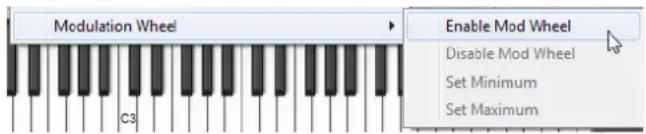
- Dans le sous-menu "Modulation Wheel", sélectionnez "Enable Mod Wheel" (activer la molette de modulation).
- Définissez les valeurs minimale et maximale de la molette en vous servant des commandes correspondantes.
La section Layer
La section Layer (couche) vous permet de combiner deux sons distincts. Les couches A et B sont chacune dotées d'une structure de synthèse complète intégrant également des effets qui leurs sont propres. En utilisant ces deux couches, vous pouvez associer deux sont entièrement différents, ce qui vous ouvre des possibilités de création sonore très riches.
Cliquez ici pour alterner entre les paramètres de la couche A et ceux de la couche B.
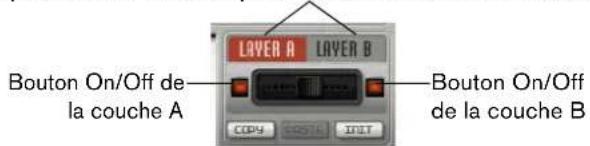
Voici les configurations que vous pouvez effectuer dans la section Layer:
- Régler les niveaux des couches l'une par rapport à l'autre à l'aide du fader situé entre les boutons On/Off.
- Copier et coller les couches grâce aux boutons Copy et Paste. Il est possible de copier une couche sur l'autre, voire de copier des couches entre différents préréglage ou entre différentes instance du plug-in.
Tous les paramètres de la couche source sont copiés dans la couche de destination. - Pour réinitialiser les paramètres de la couche affichée à leurs valeurs par défaut, cliquez sur le bouton Init.
- Pour n'utiliser qu'une couche, désactivez l'autre couche en vous servant du bouton On/Off.
Autres paramètres
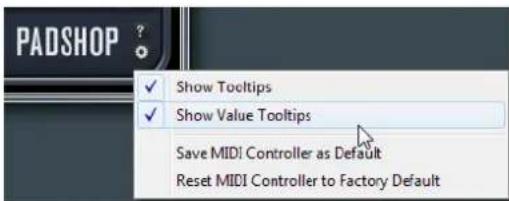
Cliquez sur le bouton situé dans le coin inférieur droit de l'interface pour ouvrir le menu local Options.
Ce menu local vous donne accès aux options suivantes :
Option Description
| Show Tooltips Active et désactive les infobulles. | |
| Value Tooltips | Permet d'afficher des infobulles de valeurs pour les commandes qui ne sont pas dotées de champs de valeurs. Les infobulles de valeurs apparaissent quand vous réglez la commande correspondante. |
| Save MIDI Controller as Default | Cette option permet d'enregistrer les assignations de contrôleurs MIDI actuelles comme assignations par défaut. La prochaine fois que vous ouvrez une occurrence du plug-in, ce sont ces assignations qui sont paramétrées par défaut. |
| Reset MIDI Controller to Factory Default | Permet de rétablir les assignations d'usine des contrôleurs MIDI. |
Español
Matthias Klag, Michael Ruf
Revisión y control de calidad: Cristina Bachmann, Heiko Bischoff, Marion Bröer, Insa Mingers, Sabine Pfeifer, Benjamin Schütte

- Introduction
- Padshop
- Padshop Pro
- À propos de la synthèse granulaire
- Didacticiels
- Didacticiel 1 – Créer des sons à partir de longs grains
- Didacticiel 2 – Créer des sons à partir de grains courts
- Didacticiel 3 – Time-stretch basse fidélité
- La section Voice
- Mono
- Retrigger
- Poly
- Glide
- Pitchbend Down/Up
- Voice Mode
- Trigger Mode
- La section Main
- Tune
- Volume
- La section Oscillator
- Parcourir les échantillons
- Recherche d'échantillons
- Importation d'échantillons (Padshop Pro uniquement)
- La touche de référence de l'échantillon (Root Key)
- Exportation de préréglages avec échantillons (Padshop Pro uniquement)
- Importation de préréglages avec échantillons (Padshop Pro uniquement)
- Définition du début et de la fin de l'échantillon
- Paramètres de position
- Position
- Random
- Offset
- Spread
- Paramètre de lecture
- Loop
- Speed
- Paramètres des grains
- Number of Grains
- Duration
- Key Follow
- Duration Random
- Duration Spread
- Paramètres de hauteur
- Pitch Interval
- Pitch Random
- Pitch Spread
- Paramètres de longueur et de forme
- Grain Length
- Grain Shape
- Paramètres de niveau
- Grain Level
- Level Random
- Stereo Width
- Gain
- La section Pitch
- Octave
- Coarse
- Fine
- Fixed
- Formant
- La section Filter
- Enveloppe
- Shape
- Cutoff
- Type
- Resonance
- Distortion
- Faders de l'enveloppe et commande de vélocité
- La section Amplifier
- Level
- Pan
- La section Effects
- EQ (Padshop Pro uniquement)
- Low/Mid/High Gain (gain des bandes basse/moyenne/haute)
- Freq
- Q (Qualité)
- Effets de modulation
- Option Description
- Effets Delay
- Layer A/Layer B (couche A/couche B)
- Affichage Reverb
- Size
- Width
- La section LFO
- Wave et Shape
- Rate
- Sync
- Sync Mode
- Le Step Modulator
- Édition des pas
- Steps
- Slope
- Amount
- La matrice de modulation (Matrix)
- Sources de modulation
- Modifier
- Depth
- Destinations de modulation
- Contrôles instantanés
- Assignations de contrôleurs MIDI
- Assignation de contrôleurs MIDI
- Configuration de la plage d'un paramètre
- Assignation de la molette de modulation
- La section Layer
- Autres paramètres
- Español
Marque : STEINBERG
Modèle : Padshop 1
Catégorie : Licence de logiciel & extension