Padshop 1 - Licenza software e estensione STEINBERG - Manuale utente e istruzioni gratuiti
Trova gratuitamente il manuale del dispositivo Padshop 1 STEINBERG in formato PDF.


| Tipo di prodotto | Licenza software ed estensione |
| Nome del modello | Padshop 1 |
| Marca | Steinberg |
| Categoria | Sintetizzatore granulare virtuale |
| Formati supportati | VST3, AU, AAX |
| Compatibilità | Windows, macOS |
| Tipo di sintesi | Granulare |
| Numero di strati | 2 (A e B) con struttura completa indipendente |
| Oscillatori per strato | 1 oscillatore granulare che utilizza campioni integrati |
| Tipi di filtri | 12 tipi (LP24, LP18, LP12, LP6, BP24, BP12, HP24, HP18, HP12, HP6, BR24, BR12) |
| Distorsione integrata | Tube, Clip, Bit, Rate (con Key Follow) |
| Effetti di modulazione | Chorus / Flanger con parametri Rate, Depth, Phase, Feedback, Mix |
| Effetti di delay | Stereo, Cross, Ping-Pong con tempo, feedback, High Damp, Mix |
| Matrice di modulazione | 10 slot con sorgenti (LFO, inviluppi, step modulator, ecc.) e destinazioni (altezza, cutoff, grain, ecc.) |
| LFO | 2 LFO monofonici con forme Sine, Triangle, Saw, Square, S&H1, S&H2 |
| Step modulator | Modulatore passo-passo polifonico fino a 32 passi con pendenze |
| Polifonia massima | Fino a 16 voci (regolabile) |
| Libreria di campioni | Include campioni nelle categorie Synths, Waveforms, Instruments, Nature Fx, Musical Fx |
| Salvataggio dei preset | Sì, tramite il menu locale |
| Manuale utente | 165 pagine in PDF (francese incluso) |
Domande frequenti - Padshop 1 STEINBERG
Domande degli utenti su Padshop 1 STEINBERG
0 domanda su questo apparecchio. Rispondi a quelle che conosci o fai la tua.
Fai una nuova domanda su questo apparecchio
Scarica le istruzioni per il tuo Licenza software e estensione in formato PDF gratuitamente! Trova il tuo manuale Padshop 1 - STEINBERG e riprendi in mano il tuo dispositivo elettronico. In questa pagina sono pubblicati tutti i documenti necessari per l'utilizzo del tuo dispositivo. Padshop 1 del marchio STEINBERG.
MANUALE UTENTE Padshop 1 STEINBERG
Il presente documento in pdf offre un accesso facilitato per utenti non vedenti. Si noti che a causa della complessità del documento e dell'elevato numero di immagini in esso presenti non è stato possibile includere delle descrizioni testuali delle stesse.
Le informazioni contenute in questo manuale sono soggette a variazioni senza preavviso e non rappresentano un obbligo da parte di Steinberg Media Technologies GmbH. Il software descritto in questo manuale è soggetto ad un Contratto di Licenza e non può essere copiato su altri supporti multimediali, tranne quelli specificamente consentiti dal Contratto di Licenza. Nessuna parte di questa pubblicazione può essere copiata, riprodotta o in altro modo trasmessa o registrata, per qualsiasi motivo, senza un consenso scritto da parte di Steinberg Media Technologies GmbH. I licenziatari registrati del prodotto descritto di seguito hanno diritto a stampare una copia del presente documento per uso personale.
Tutti i nomi dei prodotti e delle case costruttrici sono marchi registrati (™ o ®) dei rispettivi proprietari. Per maggiori informazioni, visitare il sito web www.steinberg.net/trademarks.
Data di pubblicazione: 28 Giugno 2012
© Steinberg Media Technologies GmbH, 2012.
Tutti i diritti riservati.
Introduzione
Il presente manuale descrive le funzioni di Padshop e di Padshop Pro. La maggior parte degli screenshot si riferiscono a Padshop. Nel caso in cui le funzioni descritte siano disponibili solamente nella versione Pro, ciò viene indicato in maniera chiara nel testo.
Padshop
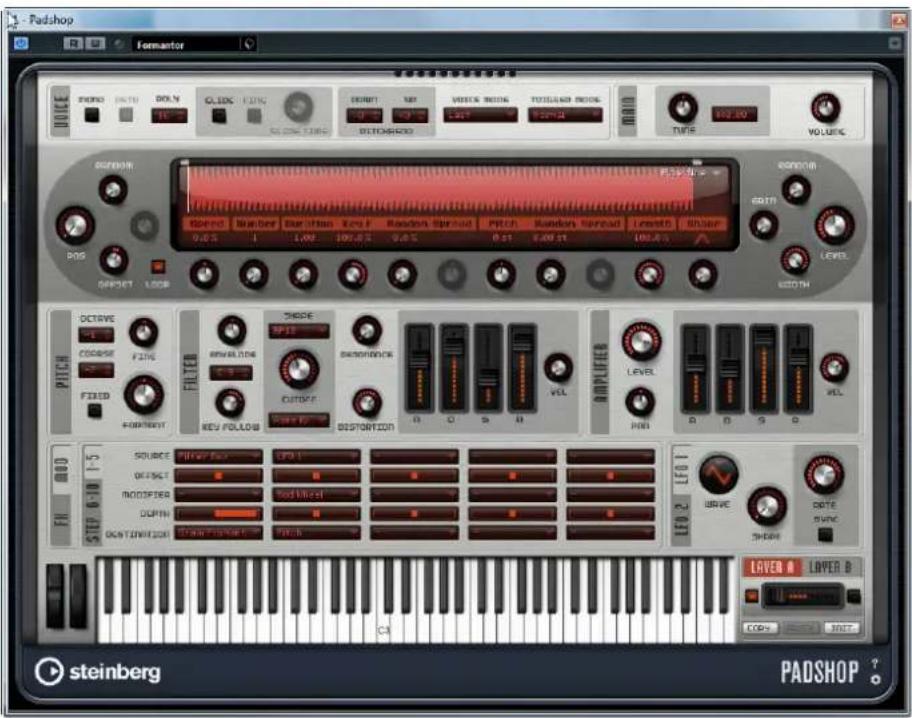
Padshop è un sofisticato sintetizzatore a sintesi granulare. Questo VST Instrument consente di creare dei suoni estremamente complessi in grado di evolvere in maniera radicale nel tempo. Esso dispone di due layer completamente indipendenti, ciascuno dei quali utilizza un set di campioni preconfigurati come sorgenti per l'oscillatore a sintesi granulare. In tal modo, è possibile ad esempio combinare dei pad a evoluzione lenta con parti ritmiche, per creare suoni originali e particolarmente interessanti. La sezione di Filtro offre 12 diversi tipi di filtri, inclusi dei filtri passa-basso, passa-alto, passa-banda ed elimina-banda. La distorsione dei filtri integrata può produrre sia distorsioni di stampo analogico sia effetti di hard clipping, oppure ridurre la profondità in bit o la frequenza di campionamento. I due inviluppi, i due LFO e lo step modulator di Padshop possono essere utilizzati per modulare un ampio numero di destinazioni di modulazione, accessibili dalla matrice di modulazione. La matrice consente di assegnare liberamente 10 diverse modulazioni, in modo tale da poter creare, ad esempio assegnazioni di modulazione Note Expression che possono essere indirizzate direttamente da Cubase. Per dare il tocco finale ai suoni, Padshop offre una sezione effetti a due stadi, con inclusi chorus, flanger e diversi effetti delay.
Padshop Pro
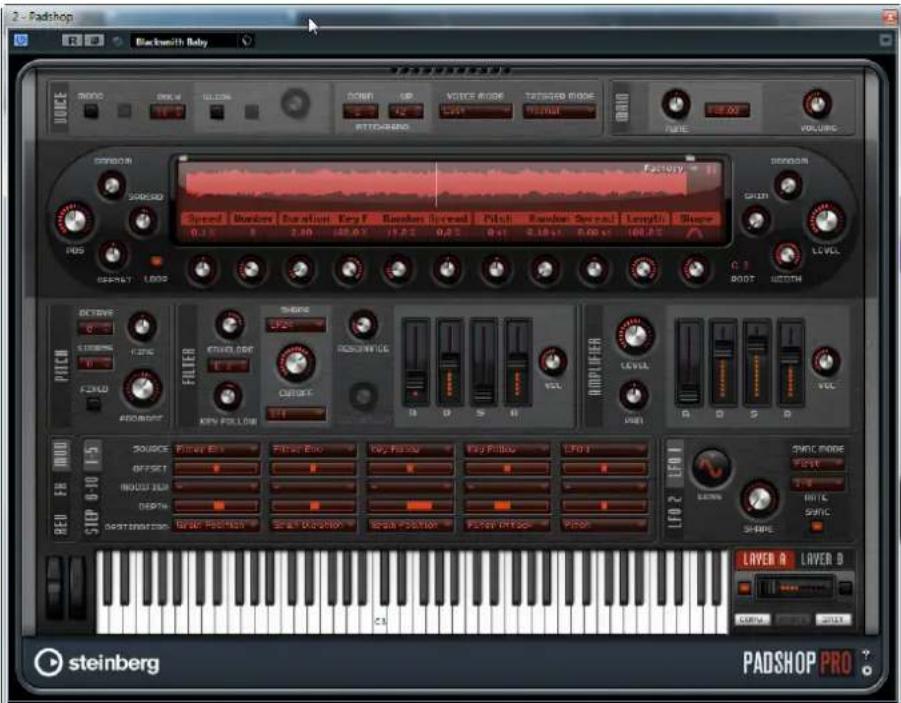
Oltre alle funzioni disponibili in Padshop, Padshop Pro consente di utilizzare i propri campioni come sorgente per l'oscillatore a sintesi granulare. È incluso un equalizzatore a 3 bande per ciascun layer, utilizzabile per regolare con precisione i layer così da ottenere delle combinazioni perfette. Inoltre, Padshop Pro offre un riverbero algoritmico globale che può essere alimentato in maniera individuale da entrambi i layer, per creare spazi e panorami musicali ancora più ampi.
La sintesi granulare
La sintesi granulare si basa su un semplice concetto: anziché riprodurre un intero campione, ne vengono suonate solamente alcune porzioni, i cosiddetti "grani". Questi grani possono essere riprodotti in qualsiasi ordine desiderato. Ogni volta che un grano termina, se inizia uno nuovo. Per evitare che si verifichino discontinuità nella riproduzione e per ridurre al minimo gli artefatti sonori, ai grani vengono applicati degli inviluppi. La sintesi granulare può essere ad esempio utilizzata per estrarre spettri di particolare interesse da qualsiasi tipo di campione, per creare effetti sonori rimescolando completamente un campione, oppure per il time stretching a bassa fedeltà.
Grani di lunghezza molto ridotta producono suoni con un'altezza singola. Per tale ragione, si possono utilizzare anche dei campioni privi di un'altezza distinguibile, come loop di batteria ed effetti sonori, per estrarne spettri caratterizzati da una propria altezza. Suoni con grani più lunghi solitamente vengono riprodotti con l'altezza del campione originale.
Se si riproduce ripetutamente la stessa porzione di un campione, il suono potrebbe diventare troppo statico; a compensazione di ciò e per ravvivare e dare maggiore brio al suono, si possono utilizzare i parametri Random, Spread e Offset. Aggiungendo più flussi di grani, la densità del suono può essere aumentata in modo da produrre un suono più ricco.
Tutorial
Gli esempi che seguono vi aiuteranno ad acquistare familiarità con le funzioni e le possibilità creative offerte da Padshop. Sperimentate con i diversi preset e provate i campioni disponibili.
Tutorial 1 – Creazione di suoni utilizzando grani lunghi
- Nella sezione Oscillator, selezionate il campione "Crystal Pad" dalla cartella "Padshop/01 Synth".
- Impostate il parametro Duration su 200.0.
- Riproducete una nota e ascoltate il risultato: un singolo grano viene ripetuto in maniera continua.
- Impostate il parametro "Number of Grains" su 3. In tal modo, si ottengono tre flussi di grani.
- Di nuovo, riproducete una nota e ascoltate il risultato: la densità dei grani è aumentata, ma il suono è ancora piuttosto ripetitivo.
- Impostate il parametro Position su 50%.
- Riproducete una nota e aumentate il valore "Position Random" fino a quando la ripetitività del suono viene eliminata.
A questo punto, ciascun grano riproduce una porzione casuale del campione e il suono è decisamente più ricco. - Sperimentate con gli altri parametri e ascoltate ciò che accade: provate ad esempio i parametri "Pitch Interval", Speed, Duration e "Duration Key Follow".
- Selezionate un altro campione dalla cartella "Padshop/01 Synth" e ascoltate come suona con le vostre impostazioni.
- Regolate a vostro piacimento le impostazioni di filtri, inviluppi ed effetti e salvate il vostro suono come preset.
Il preset "Swarm Intelligence" della libreria di fabbrica è un buon esempio per un suono di pad creato utilizzando dei grani lunghi.
Tutorial 2 - Creazione di suoni utilizzando grani brevi
-
Selezionate il campione "Pure Sine" dalla cartella "Padshop/02 Waveforms". Come suggerito dal nome, il campione è un'onda sinusoidale perfetta.
-
Riproducete una nota e ascoltate il risultato.
Sentirete un singolo flusso di grani.
- Impostate il parametro Duration su 1.
La durata dei grani determina l'altezza del suono. Con il parametro Duration impostato su 1 e "Duration Key Follow" su +100 %, il suono viene riprodotto esattamente all'altezza suonata sulla tastiera. Se si imposta Duration su 2, l'altezza scende di un'ottava, poiché la durata dei grani è pari al doppio. Maggiore è la durata, più l'altezza del suono è determinata dall'altezza del campione originale.
- Regolate il parametro Shape mentre state suonando, per ascoltare la modulazione dell'ampiezza.
La forma dei grani determina l'ampiezza della porzione di campione che viene riprodotta. Il concetto è simile a quello della modulazione dell'ampiezza, in cui un segnale (il modulatore) determina l'ampiezza di un altro segnale (il carrier). In questo caso, il campione è il carrier e il grano è il modulatore. La modulazione dell'ampiezza aggiunge delle bande laterali (sidebands) a ciascuna componente sinusoidale del segnale carrier. Di conseguenza, più il segnale è complesso, maggiore sarà la quantità di bande laterali che si sentiranno.
Fino ad ora abbiamo prodotto solamente spettri statici a partire da una singola onda sinusoidale. Andiamo a modificare ancora un po' lo spettro e ad aggiungere vivacità e brio al suono:
- Riproducete una nota e aumentate il parametro Formant.
Sentirete che una formante nello spettro si sposta verso l'alto. Una formante è un gruppo di frequenze nello spettro che viene enfatizzato. L'altezza del suono non cambia, poiché la durata dei grani non viene modificata. Se date un'occhiata al display della forma d'onda, potrete osservare che più alta è l'impostazione del parametro Formant, maggiore è la porzione di campione che viene riprodotta.
- Riproducete una nota e riducete il parametro Length.
Il parametro Length ha un effetto simile al parametro Formant. Riducendo la lunghezza, il grano viene accorciato, ma il periodo al quale i grani si ripetono rimane lo stesso. Di conseguenza, si modifica solamente lo spettro del suono, ma non la sua altezza.
- Aprite la matrice di modulazione, selezionate "Grain Formant" o "Grain Length" come destinazioni di modulazione e selezionate una sorgente di modulazione, ad esempio "Filter Envelope" o "LFO 1/2".
In tal modo il suono acquisterà vivacità e brio.
-
Regolate la profondità della modulazione e ascoltate il risultato ottenuto.
-
Provate ora le vostre impostazioni con un campione più complesso.
-
Fate clic sulla forma d'onda per modificare la posizione della riproduzione dei grani. Lo spettro si modifica di conseguenza.
-
Regolate a vostro piacimento le impostazioni di filtri, inviluppi ed effetti e salvate il vostro suono come preset.
Il preset Formantor della libreria di fabbrica è un buon esempio per un suono di pad creato utilizzando dei grani brevi.
Tutorial 3 - Time Stretching a bassa fedeltà
-
Selezionate il campione Cosmic dalla cartella "Padshop/05 Musical Fx".
-
Impostate il parametro Speed su +100% e Number su 2.
Con queste impostazioni, il campione viene riprodotto alla sua velocità originale, utilizzando due flussi di grani che si sovrappongono completamente.
-
Riproducete la nota C3 per ascoltare il campione come era stata registrato.
-
Riproducete una nota e riducete il parametro Speed fino al valore +1%.
L'altezza del suono è di un'ottava maggiore rispetto alla nota C3, per il fatto che i due flussi di grani che riproducono lo stesso campione sono sfasati di 180°, eliminando così la radice del suono.
- Regolate il parametro "Position Offset".
I due flussi di grani suonano a diverse posizioni del campione e la radice non viene più eliminata. L'altezza ritorna a C3.
6.Selezionate un campione diverso e ascoltate come suona con le vostre impostazioni.
- Regolate a vostro piacimento le impostazioni di filtri, inviluppi ed effetti e salvate il suono come preset.
Il preset "Cosmic Bend Down" della libreria di fabbrica è un buon esempio per un suono che è stato realizzato in questo modo.
La sezione Voice

La sezione Voice contiene le seguenti impostazioni:
Mono
Attiva la riproduzione monofonica.
Retrigger
Quando l'opzione Retrigger è attivata, una nota che era stata sottratta viene riattivata se, al rilascio della nuova nota, si continua a tenere premuta la nota sottratta. Ciò consente ad esempio di riprodurre dei trilli tenendo premuta una nota e premendo e rilasciando rapidamente e in maniera ripetuta un'altra nota.
→ L'opzione Retrigger è disponibile solamente in modalità Mono.
Poly
Quando la modalità Mono non è attiva, questo parametro determina il numero di note che è possibile riprodurre simultaneamente.
Glide
Questo parametro consente di piegare l'intonazione tra più note che si trovano una di seguito all'altra. I migliori risultati si ottengono in modalità Mono. Quando si attiva l'opzione Glide, diventano disponibili i seguenti parametri:
Opzione Descrizione
Fingered Attivare questo parametro per piegare l'intonazione solamente tra le note che vengono suonate con lo stile legato.
Glide Time Questo parametro specifica il tempo necessario affinché l'intonazione di una nota venga piegata nell'intonazione di un'altra nota.
Pitchbend Down/Up
Imposta l'intervallo di modulazione dell'altezza che viene applicata quando si muove la rotella del pitchbend.
Voice Mode
Determina quali note vengono sottratte durante la riproduzione e se vengono attivate nuove note quando si supera il valore impostato per l'opzione Polyphony. Sono disponibili le seguenti impostazioni:
Opzione Descrizione
Last Le nuove note hanno priorità di riproduzione rispetto alle note riprodotte per prime. Se si supera il numero massimo di note, le note suonate per prime vengono sottratte in ordine cronologico (First in/First Out) e vengono attivate le nuove note.
Opzione Descrizione
| First Le note più vecchie hanno priorità di riproduzione rispetto alle note più nuove.Se si supera il numero massimo di note mentre le note più vecchie sono ancora tenute, non viene sottratta alcuna nota. Le nuove note vengonoattivate solamente se è disponibile una voce libera. | |
| Low | Le note più basse hanno priorità di riproduzione rispetto alle note più alte.Se si supera il numero massimo di note suonando una nota che è più bassadelle note tenute, viene sottratta la nota più alta, mentre viene attivata lanuova nota.Se si supera il numero massimo di note suonando una nota che è più alta delle note tenute, non viene sottratta alcuna nota e non viene attivata alcuna nuova nota. |
| High | Le note più alte hanno priorità di riproduzione rispetto alle note più basse.Se si supera il numero massimo di note suonando una nota che è più alta delle note tenute, viene sottratta la nota più bassa, mentre viene attivata lanuova nota.Se si supera il numero massimo di note suonando una nota che è più bassadelle note tenute, non viene sottratta alcuna nota e non viene attivata alcuna nuova nota. |
Trigger Mode
Definisce il comportamento di attivazione per le nuove note. Sono disponibili le seguenti impostazioni:
Opzione Descrizione
| Normal | Attiva una nuova nota quando la nota precedente viene sottratta. |
| Resume | L'inviluppo viene riattivato, ma riprende al livello della nota sottratta.L'altezza viene impostata sulla nuova nota. |
| Legato | Gli inviluppi continuano a essere riprodotti. L'altezza viene impostata sulla nuova nota. |
La sezione Main
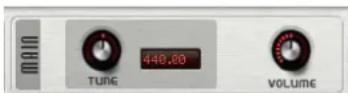
Tune
Regola l'accordatura principale del plug-in.
Volume
Regola il volume principale del plug-in.
La sezione Oscillator

Padshop viene fornito con un'ampia varietà di campioni che possono essere utilizzati come sorgente per l'oscillatore a sintesi granulare. Quando si carica un nuovo campione nella sezione Oscillator, non viene modificata nessuna impostazione relativa ai parametri del plug-in.
Navigare tra i campioni
Per accedere ai campioni disponibili si utilizza il browser dei campioni, che si apre facendo clic sul triangolo nell'angolo superiore-destro del display dei campioni.
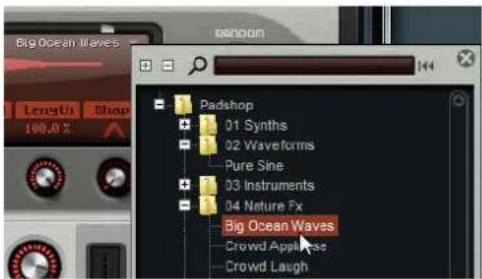
- Per caricare un campione, selezionarlo nella struttura ramificata. Nel browser è possibile navigare tra i diversi campioni fino a quando si trova quello desiderato.
→ Facendo doppio-clic su un campione, esso viene caricato e il browser si chiude.
Cercare i campioni
- Per cercare un campione specifico, inserirne il nome nel campo testuale che si trova in cima al browser.
- Per rimuovere il filtro di ricerca e tornare a visualizzare tutti i campioni, fare clic sul pulsante di reset a destra del campo testuale.
Importare i campioni (solo Padshop Pro)
La lunghezza massima dei campioni importabili è pari a dieci minuti. Se si tenta di importare un campione di lunghezza maggiore, Padshop Pro ne importa solamente i primi dieci minuti.
I campioni possono essere importati utilizzando uno dei seguenti metodi:
- Trascinando un campione da MediaBay di Cubase o Nuendo al display della forma d'onda.
- Trascinando uno o più eventi audio selezionati da un progetto di Cubase o di Nuendo al display della forma d'onda.
- Trascinando un segmento dall'Editor dei Campioni di Cubase o di Nuendo al display della forma d'onda.
- Trascinando un campione da Windows Explorer/Mac OS Finder al display della forma d'onda.
- Facendo clic sul pulsante del menu nell'angolo superiore destro del display e selezionando "Import Sample" dal menu contestuale.
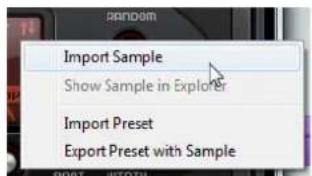
In fase di importazione, i campioni vengono salvati in una cartella predefinita (C:\Users\user\documents\Steinberg\Padshop\Samples\User Samples). Questa cartella viene scansionata regolarmente da Padshop Pro. È possibile aggiungere delle sotto-cartelle alla cartella "User Samples" per articolare in maniera strutturata il proprio contenuto di campioni. Queste sotto-cartelle vengono visualizzate in Padshop Pro la volta successiva che si apre il programma.
Se si tenta di importare un campione che ha lo stesso nome di un altro campione già utilizzato in Padshop Pro, in fase di importazione viene aggiunto un numero al nome del file.
Si possono importare solamente campioni dai contenitori VST Sound visualizzati in MediaBay dei sequencer Cubase e Nuendo di Steinberg. Non possono essere importati i campioni dai nodi VST Sound in HALion o HALion Sonic.
La nota fondamentale dei campioni
Quando viene caricato un campione, Padshop legge le informazioni relative alla nota fondamentale dal file del campione, in modo da impostare l'altezza corretta per l'oscillatore. Se non viene rilevata alcuna informazione sulla nota fondamentale, questa viene impostata su C3 (DO3). Questo valore può essere regolato manualmente.
Esportare preset contenenti dei campioni (solo Padshop Pro)
È possibile esportare dei preset di Padshop che contengono dei campioni. Ciò consente ad esempio di trasferire i propri campioni su un altro computer.
Procedere come segue:
- Fare clic sul pulsante del menu per aprire il menu contestuale.
2.Selezionare "Export Preset with Sample".
- Nella finestra di dialogo, specificare la posizione in cui si desidera salvare il preset. In questa posizione viene creata una cartella Samples, in cui vengono salvati i campioni utilizzati nel preset.
Se si esportano più preset nella medesima posizione, questi condivideranno un'unica cartella Samples.
Se si tenta di esportare un campione che ha lo stesso nome di un altro campione già salvato nella cartella Samples, in fase di esportazione viene aggiunto un numero al nome del file. In questo caso, i riferimenti del campione vengono aggiornati di conseguenza.
Importare preset contenenti dei campioni (solo Padshop Pro)
I preset contenenti dei campioni possono essere importati utilizzando uno dei seguenti metodi:
- Trascinando un preset da Explorer/Finder al display della forma d'onda.
- Facendo clic sul pulsante del menu nell'angolo superiore destro del display e selezionando "Import Preset" dal menu contestuale.
→ È possibile importare più preset contemporaneamente.
Definire l'inizio e la fine di un campione
- Per specificare l'intervallo di un campione utilizzato per creare dei grani, trascinare le maniglie che si trovano sopra la forma d'onda del campione.
- Per spostare l'intero intervallo, fare clic nell'area compresa tra le maniglie e trascinare.
Impostazioni di posizione
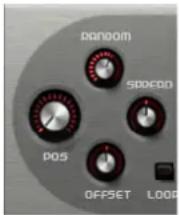
Position (Pos)
Viene qui definita manualmente la posizione di riproduzione dei grani. La posizione viene aggiornata con ciascun nuovo grano.
Random
Determina l'intervallo dal quale viene scelta una posizione di riproduzione casuale. Al 100%, la posizione di riproduzione salta a una posizione casuale compresa tra l'inizio e la fine del campione. La posizione di riproduzione casuale viene calcolata separatamente per ciascun canale del campione, all'inizio di un nuovo grano. Questa funzione può essere utilizzata per ampliare il panorama del suono.
Offset
Compensa la posizione di riproduzione per ciascun canale del campione. Con valori positivi, viene modificata la posizione di riproduzione del canale destro, mentre con valori negativi viene modificata quella del canale sinistro. In entrambi i casi, l'altro canale non viene influenzato. Questa funzione può essere utilizzata per ampliare il panorama del suono.
Spread
Questo parametro è disponibile quando "Number of Grains" è impostato su un valore superiore a 1. Esso consente di ampliare la posizione di riproduzione dei grani, facendo in modo che ciascun grano riproduca una diversa porzione del campione.
Impostazioni di riproduzione
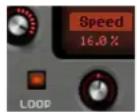
Loop
Quando si attiva il pulsante Loop, il campione viene riprodotto in maniera continua. Se questo pulsante è disattivato, la riproduzione termina alla fine del campione.
→ Questa funzione si applica anche alla riproduzione dei grani. Se un grano termina al di fuori dei bordi del campione a causa delle impostazioni Random, Spread od Offset, il grano viene riprodotto, quindi la riproduzione ricomincia dall'inizio del campione.
Speed
Determina con quale velocità e in che direzione la posizione del grano progredisce lungo il campione.
Alcuni esempi:
- A 0 %, la posizione del grano rimane sempre la stessa.
- Al 100%, la posizione del grano progredisce lungo il campione a velocità e direzione originali.
- Al 200%, la posizione del grano progredisce lungo il campione al doppio della velocità originale.
- A -100%, la posizione del grano progredisce lungo il campione alla velocità originale, ma in direzione opposta.
- A -200%, la posizione del grano progredisce lungo il campione al doppio della velocità originale, ma in direzione opposta.
Impostazioni dei grani
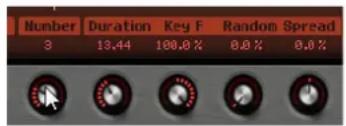
È qui possibile specificare il numero di grani per ciascun canale del campione. Con un valore pari a 2, i due grani vengono compensati di 180°. A causa di questo effetto di fase, la radice dello spettro viene annullata e l'altezza aumenta di un'ottava. Per compensare ciò, regolare i parametri "Position Spread", "Position Offset" o "Duration Spread".
Duration
Aumenta il periodo dei grani secondo un fattore che va da 1 a 1000.
Per grani particolarmente brevi, il suono assume l'altezza della frequenza alla quale i grani si ripetono. Ad esempio, la durata dei grani corrispondente alla nota C3 è 3.82 ms. Se si imposta la durata dei grani su 2, il periodo è pari a 7.64 ms e l'altezza del suono è più bassa di un'ottava.
Quando si utilizzano dei grani con il parametro Duration impostato su valori superiori a 10, il suono assume l'altezza del campione.
Key Follow
Determina di quanto cambia la durata dei grani con le note che vengono suonate. A +100% e con una durata pari a 1.0, la durata dei grani corrisponde all'altezza della nota suonata.
Con una durata pari a 1 e il parametro "Key Follow" impostato al 100%, ad esempio, la differenza di altezza tra due tasti è di un semitono, che corrisponde all'accordatura standard della tastiera. Durate maggiori generano una modulazione del volume udibile, diversa per i diversi tasti. Per applicare la stessa modulazione del volume con ciascun tasto della tastiera, impostare il parametro "Key Follow" su 0 %.
Il tasto centrale per questa funzione è C3, di conseguenza, C3 viene sempre riprodotto alla durata impostata, indipendentemente dall'impostazione "Key Follow".
Duration Random
La durata casuale dei grani viene calcolata separatamente per ciascun canale, all'inizio di un nuovo grano. Questa funzione può essere utilizzata per ampliare il panorama del suono. Al 100 %, la durata dei grani varia tra la metà e il doppio del periodo.
Duration Spread
Questo parametro è disponibile quando "Number of Grains" è impostato su un valore superiore a 1. Esso modifica la durata dei grani in base al fattore impostato. In tal modo, ciascun grano viene riprodotto con una durata differente. Un'impostazione pari a +100% corrisponde al doppio della durata originale, mentre -100 corrisponde alla metà.
Per grani brevi con una durata pari a 1, valori bassi del parametro Spread generano altezze leggermente differenti per i diversi grani. Valori elevati danno invece la percezione di un suono che viene desintonizzato.
Impostazioni dell'altezza
Nella sintesi granulare, si possono utilizzare due diversi approcci per definire l'altezza di un suono: questa può essere sia l'altezza del campione originale, oppure può essere definita dall'oscillatore a sintesi granulare.
- Per utilizzare l'altezza del campione originale, aumentare il valore Duration fino a quando si può sentire chiaramente l'altezza stessa del campione.
- Per definire l'altezza utilizzando l'oscillatore a sintesi granulare, impostare il parametro Duration su valori molto bassi, preferibilmente 1 o 2.
Pitch Interval
Viene qui specificato un intervallo tra -12 e +12 semitoni. I grani vengono riprodotti in maniera casuale alla loro altezza originale, oppure vengono trasposti in base all'intervallo dell'altezza. Questo intervallo viene calcolato separatamente per ciascun canale del campione, all'inizio di un nuovo grano.
Pitch Random
Imposta l'intervallo di altezze casuale in semitoni e in centesimi. A +12, i valori di altezza casuali sono compresi tra -12 e +12 semitoni. L'altezza casuale viene calcolata separatamente per ciascun canale del campione, all'inizio di un nuovo grano. Questa funzione può essere utilizzata per ampliare il panorama del suono.
Pitch Spread
Questo parametro è disponibile quando "Number of Grains" è impostato su un valore superiore a 1. Agisce desintonizzando l'altezza dei grani in semitoni e centesimi. Il primo grano mantiene la propria altezza, mentre gli altri grani vengono desintonizzati uniformemente su valori compresi nell'intervallo specificato. L'ultimo grano viene desintonizzato fino al valore massimo.
⇒ Per grani brevi, ciò viene percepito come una modifica nello spettro, mentre per grani più lunghi, come una desintonizzazione del campione.
Impostazioni di forma e lunghezza
Grain Length
Riduce la lunghezza dei grani senza modificarne la durata. Al 100%, la lunghezza dei grani corrisponde alla loro durata. Riducendo la lunghezza dei grani, viene riprodotta una breve porzione del campione e come risultato si ottiene una modifica dello spettro. L'altezza del suono non cambia, poiché la durata dei grani rimane la stessa.
Grain Shape
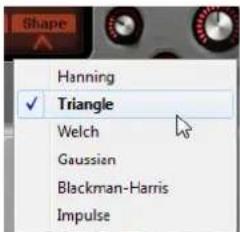
Determina la forma dei grani. La forma influenza fortemente lo spettro del suono.
- È possibile scorrere tra le diverse forme disponibili utilizzando la manopola, oppure facendo clic sul display e selezionando una forma dal menu a tendina.
Impostazioni del livello
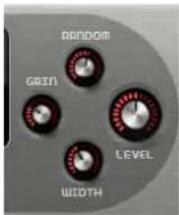
Grain Level
Regola il livello complessivo dell'oscillatore a sintesi granulare. Quando si aumenta il numero di grani, potrebbe essere necessario ridurre il livello dell'oscillatore. Se si riproduce una porzione di un campione il cui volume è particolarmente basso, è possibile utilizzare questo controllo per aumentarlo.
Level Random
Imposta un livello casuale per ciascun nuovo grano. Al 100%, il livello varia tra i fattori 0 e 2 del valore originale. Il livello casuale viene calcolato separatamente per ciascun canale del campione, all'inizio di un nuovo grano. Questa funzione può essere utilizzata per ampliare il panorama del suono.
Stereo Width
Aumenta l'ampiezza stereo dell'oscillatore a sintesi granulare. Questo parametro viene applicato dopo l'oscillatore e non agisce sull'ampiezza stereo del campione vero e proprio. Allo 0 % l'uscita dell'oscillatore è monofonica.
Gain
Consente di regolare automaticamente il livello dei grani usando parti del campione più basse. Si noti che aumentando il guadagno può capitare di perdere delle dinamiche del campione.
La sezione Pitch
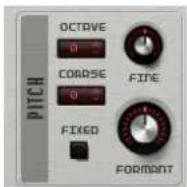
Octave
Regola l'altezza in step di un'ottava.
Coarse
Regola l'altezza in step di un semitono.
Fine
Consente di regolare con precisione l'altezza in step di un centesimo.
Fixed
Attivare questa opzione per impostare la stessa altezza per tutti i tasti.
→ Quando si lavora con grani di durata maggiore, se si attiva l'opzione Fixed si definisce un'altezza costante per tutti i tasti. Con durate più brevi, ciascun tasto riproduce uno spettro differente.
Formant
Modifica l'altezza del campione originale. Si applicano le seguenti regole:
- Con grani di durata ridotta, in cui l'altezza percepita dipende dalla dimensione dei grani, se si modifica l'altezza del campione di base si crea un'effetto simile al formant shifting.
- Con durate maggiori, in cui l'altezza percepita corrisponde all'altezza del campione originale, l'effetto ottenuto cambia in una compensazione dell'altezza.
La sezione Filter
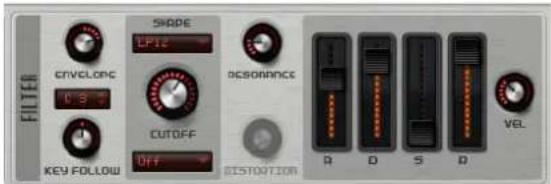
La sezione Filter consente di regolare il colore tonale del suono.
Envelope
Regola la modulazione di cutoff dell'inviluppo del filtro. Valori negativi invertono la direzione della modulazione.
Key Follow
Regola la modulazione di cutoff utilizzando dei numeri nota. Impostare questo parametro su valori positivi per aumentare il cutoff con note al di sopra della tonalità centrale. Utilizzare valori negativi per ridurre il cutoff con note al di sopra della tonalità centrale. A +100 %, il cutoff segue l'altezza riprodotta.
Questo parametro determina la nota MIDI che viene utilizzata come posizione centrale per la funzione "Key Follow".
Shape
Determina quali frequenze vengono influenzate. Sono disponibili le seguenti forme per i filtri:
Opzione Descrizione
| LP24 | Filtro passa-basso con 24dB/ottava. Le frequenze al di sopra della frequenza di taglio vengono attenuate. |
| LP18 | Filtro passa-basso con 18dB/ottava. Le frequenze al di sopra della frequenza di taglio vengono attenuate. |
| LP12 | Filtro passa-basso con 12dB/ottava. Le frequenze al di sopra della frequenza di taglio vengono attenuate. |
| LP6 | Filtro passa-basso con 6dB/ottava. Le frequenze al di sopra della frequenza di taglio vengono attenuate. |
| BP24 | Filtro passa-banda con 24dB/ottava. Le frequenze al di sotto e al di sopra della frequenza di taglio vengono attenuate. |
| BP12 | Filtro passa-banda con 12dB/ottava. Le frequenze al di sotto e al di sopra della frequenza di taglio vengono attenuate. |
| HP24 | Filtro passa-alto con 24dB/ottava. Le frequenze al di sotto della frequenza di taglio vengono attenuate. |
| HP18 | Filtro passa-alto con 18dB/ottava. Le frequenze al di sotto della frequenza di taglio vengono attenuate. |
| HP12 | Filtro passa-alto con 12dB/ottava. Le frequenze al di sotto della frequenza di taglio vengono attenuate. |
| HP6 | Filtro passa-alto con 6dB/ottava. Le frequenze al di sotto della frequenza di taglio vengono attenuate. |
| BR24 | Filtro elimina-banda con 24dB/ottava. Le frequenze intorno alla frequenza di taglio vengono attenuate. |
| BR12 | Filtro elimina-banda con 12dB/ottava. Le frequenze intorno alla frequenza di taglio vengono attenuate. |
Cutoff
Regola la frequenza di cutoff del filtro.
Type
Determina il tipo di distorsione. Sono disponibili le seguenti opzioni:
Opzione Descrizione
| Off Non viene applicata alcuna distorsione. | |
| Tube | Aggiunge una distorsione calda, tipica delle apparecchiature a valvole. |
Opzione Descrizione
| Clip | Aggiunge una distorsione brillante, tipica delle apparecchiature a transistor. |
| Bit | Aggiunge una distorsione digitale mediante il rumore di quantizzazione. È possibile regolare la riduzione in bit tramite il parametro Distortion. |
| Rate | Aggiunge una distorsione digitale mediante l'aliasing. È possibile regolare la riduzione della frequenza (rate) tramite il parametro Distortion. |
| Rate KF | Come sopra, ma con "Key Follow". La riduzione della frequenza segue la tastiera, il che significa che più le note suonate sono alte, più alta è la frequenza di campionamento. |
Resonance
Enfatizza le frequenze intorno alla frequenza di taglio. Per un suono elettronico, aumenta la risonanza. Con impostazioni di risonanza elevate, il filtro va in auto-oscillazione, generando così un tono squillante.
Distortion
Aggiunge distorsione al segnale. L'effetto che si ottiene dipende dal tipo di distorsione selezionata. A valori elevati crea un effetto di distorsione estremamente intenso.
Fader dell'inviluppo e controllo Velocity
Tramite i fader dell'inviluppo è possibile specificare i tempi di attacco (A), decadimento (D), sustain (S) e rilascio (R) dell'inviluppo del filtro.
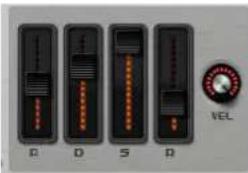
Il controllo Velocity determina il grado con cui l'intensità dell'inviluppo dipende dalla velocity. Quando il controllo è impostato su 0, l'inviluppo viene applicato completamente. Valori più elevati riducono l'intensità per le velocity più basse.
La sezione Amplifier
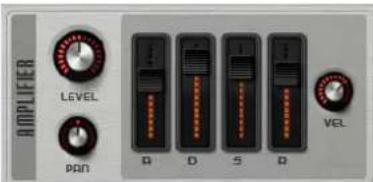
Level
Regola il livello del suono.
Normalmente, l'headroom interna di 12dB di Padshop consente di riprodurre parti polifoniche senza alcun bisogno di regolare i livelli. Tuttavia, quando si lavora con livelli di distorsione del filtro più elevati, potrebbe risultare necessario ridurre il livello.
Pan
Definisce la posizione del suono nel panorama stereo.
Fader dell'inviluppo e controllo Velocity
Tramite i fader dell'inviluppo è possibile specificare i tempi di attacco (A), decadimento (D), sustain (S) e rilascio (R) dell'inviluppo dell'amplificatore.
Il controllo Velocity determina il grado con cui il livello di uscita dipende dalla velocity. Quando il controllo è impostato su 0, il suono viene sempre riprodotto alla sua massima ampiezza. Valori più elevati riducono il livello per le velocity più basse.
La sezione Effects
Padshop dispone di due effetti in insert in serie: un effetto di modulazione e un delay. In Padshop Pro, la sezione degli effetti contiene anche un EQ e un effetto di riverbero globale.
La sezione Routing (solo Padshop Pro)
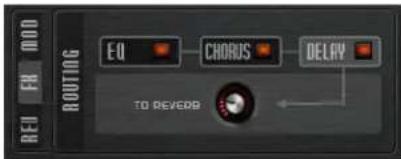
La sezione Routing visualizza il flusso del segnale. Il segnale passa prima nell'EQ, poi nell'effetto di modulazione e infine nell'effetto delay. Tramite il controllo "To Reverb" è possibile specificare la quantità di segnale processato che viene inviata all'effetto di riverbero globale.
Fare clic sulle etichette per visualizzare le impostazioni corrispondenti, a destra della sezione Routing. Se il LED su un'etichetta è illuminato, viene attivato il modulo di EQ o l'effetto.
Per ciascun layer è disponibile un equalizzatore a 3 bande di elevata qualità. La banda media agisce come un filtro di picco, mentre le bande bassa e alta come filtri shelving. La banda media è completamente parametrica, con guadagno (gain), frequenza (freq) e fattore Q regolabili.
Low/Mid/High Gain
Imposta la quantità di taglio o enfatizzazione per la banda corrispondente.
Freq
Imposta la frequenza che viene tagliata o enfatizzata tramite il parametro Gain corrispondente.
Q (Quality)
Regola l'ampiezza di banda del filtro di picco delle frequenze medie, da ampia a stretta.
Effetti di modulazione
Il primo effetto nella catena degli effetti è l'effetto di modulazione, il quale può essere utilizzato sia come chorus che come flanger.
- Per attivare e disattivare l'effetto, fare clic sul pulsante On/Off.
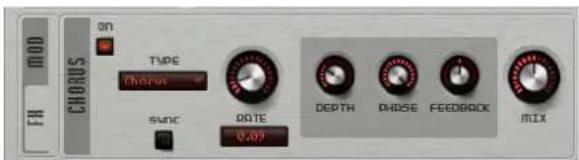
Sono disponibili i seguenti parametri:
Opzione Descrizione
Type Determina quale effetto di modulazione viene utilizzato.
Rate Specifica la frequenza della modulazione dell'altezza.
Sync Attivare questo pulsante per impostare il valore Rate in frazioni di beat.
Depth Regola l'intensità della modulazione dell'altezza.
Phase Espande l'immagine sonora dell'effetto da mono a stereo.
Feedback Aggiunge delle risonanze all'effetto.
Mix Controlla il mixaggio tra segnale con (wet) e senza effetto (dry).
Effetti delay
Il secondo effetto nella catena è un effetto delay.
- Per attivare e disattivare l'effetto, fare clic sul pulsante On/Off.
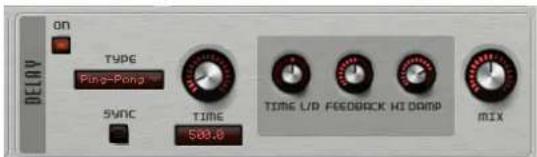
È possibile selezionare il tipo di delay da utilizzare dal menu a tendina Type:
Opzione Descrizione
Stereo Questo effetto offre due diverse linee di delay indipendenti, una per il canale audio sinistro e una per quello destro, ciascuna con un proprio percorso di feedback.
Cross Questo effetto offre due linee di delay con cross feedback, in cui il delay del canale sinistro viene reinvietto al delay del canale destro e vice versa.
Ping-Pong Questa modalità mixa i canali di ingresso sinistro e destro e invia il segnale mixato a dei delay posizionati completamente a sinistra e a destra nel panorama stereo. In tal modo, l'eco rimbalza come una pallina da ping-pong tra il lato destro e il lato sinistro nel panorama stereo.
Per gli effetti sono disponibili i seguenti parametri:
Opzione Descrizione
| Delay Time Specifica il tempo del delay in milliseconds. | |
| Sync | Attivare questo pulsante per impostare il valore Rate in frazioni di beat. |
| Time L/R | Questo parametro consente di compensare (offset) il tempo del delay sinistro o destro rispetto al tempo complessivo del delay. Il valore di offset è rappresentato da un fattore. Con un fattore pari a 0.5, il tempo del delay destro o sinistro è pari alla metà del tempo complessivo del delay. Per compensare il tempo del delay sinistro, ruotare il controllo verso sinistra. Per compensare il tempo del delay destro, ruotarlo verso destra. |
| Feedback | Questo parametro definisce la quantità complessiva di feedback per il delay sinistro e destro. Il termine feedback indica che l'uscita del delay viene rimandata indietro al suo ingresso. A seconda del valore impostato, gli echi si ripetono più o meno spesso. A 0 % si sente solamente un eco. Al 100 % gli echi si ripetono in maniera indefinita. |
| High Damp Attenua le alte frequenze dei delay.Mix Controlla il mixaggio tra segnale con (wet) e senza effetto (dry). | |
La sezione Reverb (solo Padshop Pro)
L'effetto di riverbero integrato funziona come un effetto AUX globale, che può essere alimentato in maniera individuale dai due layer. Ciò consente ad esempio di aggiungere il riverbero solamente a uno dei layer, mantenendo l'altro layer non processato.

Layer A/Layer B
È qui possibile specificare la quantità di segnale che viene ricevuta da ciascuno dei due layer. Il risultato è lo stesso che si ottiene utilizzando su un layer il controllo "To Reverb" nella sezione Routing.
Display del riverbero
Per modificare i parametri si può fare clic e trascinamento nel display, oppure è possibile inserire dei nuovi valori manualmente nei campi sotto di esso. Sono disponibili i seguenti parametri:
Opzione Descrizione
| PreDelay Determina il lasso di tempo che intercorre tra il segnale non processato e l'attacco del riverbero. Con valori più elevati di predelay si possono simulare stanze di dimensioni maggiori. | |
| Low Time | Controlla il tempo per le basse frequenze del riverbero. Se si impostano valori positivi, il tempo di decadimento delle basse frequenze è più lungo, mentre con valori negativi è più breve. |
| Low Freq | Imposta la frequenza di cross-over tra le bande bassa e media del riverbero. |
Opzione Descrizione
| Main Time | Controlla il tempo complessivo del riverbero. Maggiore è questo valore, più lungo sarà il decadimento. Al 100 %, il tempo del riverbero avrà durata infinita. |
| High Freq Imposta | la frequenza di cross-over tra le bande media e alta del riverbero. |
| High Time | Controlla il tempo per le alte frequenze del riverbero. Se si impostano valori positivi, il tempo di decadimento delle alte frequenze è più lungo, mentre con valori negativi è più breve. |
| High Cut Attenua | le alte frequenze del riverbero. |
Size
Questo parametro controlla le dimensioni della stanza simulata. Al 100% le dimensioni corrispondono a una cattedrale o ad un'ampia sala da concerto. Al 50 % le dimensioni corrispondono a una stanza di dimensioni medie o a uno studio. Valori sotto il 50% simulano le dimensioni di una piccola stanza o di una cabina.
Width
Regola l'uscita del segnale del riverbero (mono o stereo). Impostando questo parametro a 0%, l'uscita è mono, mentre al 100%, è stereo.
Level
Il livello di ritorno del riverbero.
La sezione LFO
Padshop dispone di due LFO monofonici. In questo contesto, monofonico significa che i LFO sono calcolati una sola volta e alimentano più voci contemporaneamente.
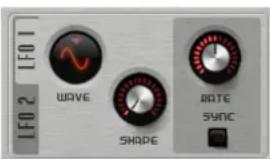
I controlli Wave e Shape
Nel menu a tendina Wave sono disponibili le seguenti forme d'onda:
Opzione Descrizione
| Sine | Questa forma d'onda (sinusoidale) produce una modulazione morbida, adatta per gli effetti vibrato o tremolo. Il parametro Shape aggiunge degli armonici aggiuntivi alla forma d'onda. |
| Triangle | Questa forma d'onda (triangolare) presenta caratteristiche simili all'onda sinusoidale. La forma d'onda aumenta e diminuisce di intensità periodicamente. Il parametro Shape modifica in maniera continua la forma d'onda triangolare in un trapezoide. |
| Saw | Questa forma d'onda (a dente di sega) produce un ciclo a rampa. Il parametro Shape modifica in maniera continua la forma d'onda da rampa verso il basso a triangolare, a rampa verso l'alto. |
| Square Questa | Forma d'onda (quadra) produce una modulazione a step, in cui la modulazione alterna in maniera brusca due valori. Il parametro Shape modifica in maniera continua il rapporto tra lo stato basso e alto della forma d'onda. Con Shape impostato a 50 %, viene prodotta un'onda quadra. |
Opzione Descrizione
S&H 1 Questa forma d'onda produce una modulazione a step casuali. Il parametro Shape inserisce delle rampe tra gli step e modifica il S&H (sample & hold) in un segnale casuale omogeneo, quando viene regolato completamente a destra.
S&H 2 Questa forma d'onda è simile all'opzione S&H 1. Gli step si alternano tra valori casuali alti e bassi.
Rate
Questo parametro controlla la frequenza della modulazione, cioè la velocità del LFO.
Sync
Quando l'opzione Sync è attiva, la frequenza viene regolata in frazioni di beat.
Sync Mode
Specifica come viene riattivato il LFO. Sono disponibili le seguenti opzioni:
Opzione Descrizione
Beat Sincronizza il riavvio del LFO al trasporto dell'applicazione host e lo allinea ai beat del progetto.
First Note II LFO si riavvia quando una nota viene attivata e nessun'altra nota viene tenuta.
Each Note Il LFO si riavvia ogni volta che viene attivata una nota.
Lo Step Modulator
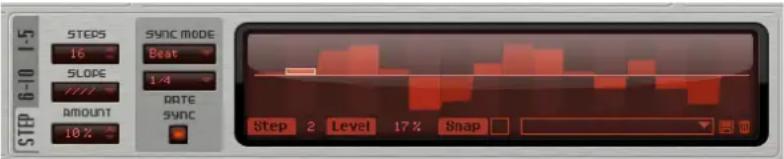
Padshop dispone di uno step modulator polifonico che consente di creare sequenze di controllo ritmico. Una sequenza può avere fino a 32 step.
Tramite il menu a tendina è possibile caricare e salvare dei preset.
Modifica degli step
Per regolare gli step con il mouse, procedere come segue:
- Per impostare il livello di uno step, fare clic nell'editor grafico.
- Per modificare il valore di un singolo step, trascinarlo verso l'alto o verso il basso.
- Per regolare contemporaneamente tutti gli step, fare [Shift]-trascinamento su uno step.
- Per riportare uno step allo 0%, fare [Ctrl]/[Command]-click sullo step.
- Per reinizializzare tutti gli step, fare [Shift]-[Ctrl]/[Command]-clic nell'editor grafico.
- Per disegnare una rampa con gli step, fare [Alt]/[Option]-clic e tracciare una linea.
- Per disegnare delle rampe simmetriche, fare [Shift]-[Alt]/[Option]-clic e tracciare una linea.
- È anche possibile inserire direttamente un valore nel campo valori dello step.
- Per incrementare o decrementare lo step selezionato, utilizzare le frecce direzionali su e giù.
Di default, l'incremento o il decremento avviene in step dell'1%. Tenere premuto [Shift] per incrementare o decrementare lo step selezionato in incrementi dello 0.1 %.
Steps
Determina il numero di step che vengono riprodotti dalla sequenza.
Slope
In base alle impostazioni definite qui, lo step modulator salta da uno step all'altro, oppure crea delle rampe tra gli step. Sono disponibili le seguenti opzioni:
Opzione Descrizione
None Produce degli step netti.
Rising Crea delle rampe solamente per i bordi verso l'alto.
Falling Crea delle rampe solamente per i bordi verso il basso.
All Crea delle rampe per tutti i bordi.
Amount
Quando il parametro Slope è impostato su Rising, Falling o All, il parametro Amount determina il tempo della rampa tra due step. Più alto è il valore, più morbide saranno le transizioni tra gli step.
Sync Mode
È possibile sincronizzare gli step al tempo dell'applicazione host, impostando un valore nota. In alternativa, si può specificare una frequenza alla quale la sequenza si ripete. In base all'opzione qui selezionata, sarà possibile impostare un valore nota o una frequenza:
Opzione Descrizione
Beat Sincronizza il riavvio dello step modulator al trasporto dell'applicazione host e lo allinea ai beat del progetto.
First Lo step modulator si riavvia quando una nota viene attivata e nessun'altra nota viene tenuta.
Each Lo step modulator si riavvia ogni volta che viene attivata una nota.
Rate
Quando l'opzione "Sync Mode" è disattivata, questo parametro controlla la velocità alla quale la sequenza viene ripetuta.
Quando Sync è invece attivata, questo controllo regola la lunghezza degli step in frazioni di beat. Si possono impostare anche valori nota in terzine.
La matrice di modulazione (sezione Matrix)
Il concetto di controllare un parametro tramite un altro parametro è chiamato modulazione. Oltre alle modulazioni integrate, come "filter envelope to cutoff", o "velocity to envelope level", la sezione della matrice di modulazione dà accesso a delle modulazioni aggiuntive. Assegnare le modulazioni significa interconnettere delle sorgenti di modulazione, come LFO ed inviluppi, con destinazioni di modulazione quali altezza, cutoff, ampiezza, ecc. La matrice di modulazione offre fino a 10 modulazioni liberamente assegnabili, ciascuna con una sorgente, un offset, un modificatore e una destinazione con profondità regolabile. Tutte le sorgenti e le destinazioni di modulazione possono essere assegnate più volte.
Ad esempio, assegnando lo step modulator nella matrice di modulazione e indirizzandolo alla posizione dei grani, è possibile utilizzare uno spettro diverso per ciascuno step.

- Per passare dalla visualizzazione del primo gruppo di modulazioni (da 1 a 5) alla visualizzazione del secondo gruppo (da 6 a 10), fare clic sulla linguetta corrispondente.
Sorgenti di modulazione (Source)
Le sorgenti di modulazione sono disponibili dai menu a tendina Source e Modifier. Sono disponibili le seguenti sorgenti di modulazione:
Opzione Descrizione
| LFO 1/2 | I LFO producono dei segnali di modulazione ciclici. Essi sono bipolari. |
| Amp Envelope | L’inviluppo dell’ampiezza (unipolare). La forma dell’inviluppo corrisponde al segnale di modulazione. |
| Filter Envelope | L’inviluppo del filtro. La forma dell’inviluppo corrisponde al segnale di modulazione. Filter Envelope è unipolare. |
| Key Follow Produce una modulazione, in relazione al numero di nota MIDI.L’intervallo varia da -1 (C-2) a +1 (G8). | |
| Velocity | Utilizza la velocity note-on come segnale di modulazione. Velocity è unipolare. |
| Pitchbend | Utilizza la posizione della rotella del pitchbend come segnale di modulazione. Pitchbend è bipolare. |
| Mod Wheel | Utilizza la posizione della mod wheel come segnale di modulazione. Mod Wheel è unipolare. |
| Aftertouch | Utilizza l’Aftertouch come segnale di modulazione. Aftertouch è unipolare. |
| Note Expression Utilizza gli otto parametri note expression come segnali di modulazione. È possibile selezionare il parametro note expression desiderato dal sotto-menu corrispondente. | |
Opzione Descrizione
| Noise | Produce un segnale di modulazione casuale. Noise è bipolare. |
| Bus 1–16 | Le modulazioni che sono state inviate a uno dei sedici bus possono essere riutilizzate come sorgenti. In tal modo, è possibile combinare diverse modulazioni così da produrre segnali più complessi.Selezionare il bus di modulazione corrispondente per assegnarlo come sorgente. |
Offset
Imposta un offset aggiuntivo per l'uscita della sorgente di modulazione.
Modifier
Tutte le sorgenti di modulazione possono essere utilizzate anche come modificatori. Un modificatore bilancia l'uscita della sorgente di modulazione. Un esempio tipico potrebbe essere costituito da un LFO come sorgente e dalla mod wheel come modificatore. Ciò consente di controllare l'intensità della modulazione del LFO tramite la mod wheel.
Depth
Regola l'intensità della modulazione.
Destinazioni di modulazione (Destination)
Sono disponibili le seguenti destinazioni di modulazione:
Opzione Descrizione
| Pitch Modula l'altezza. Ad esempio, è possibile assegnare uno dei LFO per creare un effetto vibrato. Quando è selezionata l'opzione Pitch, la profondità della modulazione si regola in semitoni. | |
| Cutoff Modula il cutoff del filtro. | |
| Resonance | Modula la risonanza del filtro. La risonanza modifica il carattere del filtro. Ad esempio, è possibile assegnare la velocity alla risonanza per accentuare il filtro in base alla forza con cui si preme un tasto. |
| Distortion Modula la distorsione del filtro. | |
| Level | Questa modulazione si aggiunge all'impostazione del livello. |
| Volume1 | Modula il guadagno. La modulazione del volume si moltiplica con il livello. È l'ideale per effetti come il tremolo. |
| Volume2 Come l'opzione Volume 1. Il Volume 1 si moltiplica con il Volume 2. In tal modo, è possibile costruire modulazioni più complesse. | |
| Pan Modula la posizione del suono nel panorama stereo. | |
| Grain Position | Modula la posizione di riproduzione. La modulazione non è continua, ma viene aggiornata all'inizio di ciascun grano. |
| Grain Speed Modula il parametro Speed. | |
| Grain Duration | Modula la durata dei grani, cioè la frequenza alla quale i grani si ripetono. |
| Grain Length | Modula il parametro Length. |
| Grain Pitch | Modula l'altezza dei grani. La modulazione non è continua, ma viene aggiornata all'inizio di un nuovo grano. Per una modulazione dell'altezza continua, utilizzare Pitch al posto di “Grain Pitch” come destinazione. |
Opzione Descrizione
| Grain Formant | Modula l'altezza del campione sorgente, indipendentemente dalla durata dei grani. Come risultato si ottiene un effetto di formant shifting per brevi durate. |
| Grain Level | Modula il livello dei grani. La modulazione non è continua, ma viene aggiornata all'inizio di ciascun nuovo grano. Per una modulazione del livello continua, utilizzare le destinazioni Volume 1, Volume 2 o Level. |
| Step Modulator Frequency | Modula il parametro Frequency dello step modulator. |
| Step Modulator Slope | Modula il parametro Slope dello step modulator. |
| Amplitude Envelope Attack, Decay, Sustain e Release | Modula rispettivamente il tempo di attacco, decadimento, sustain e rilascio dell'inviluppo dell'ampiezza. Questi parametri non possono essere modulati in maniera continua. Il tempo viene aggiornato solamente all'inizio del segmento. |
| Filter Envelope Attack, Decay, Sustain e Release | Modula rispettivamente il tempo di attacco, decadimento, sustain e rilascio dell'inviluppo del filtro. Questi parametri non possono essere modulati in maniera continua. Il tempo viene aggiornato solamente all'inizio del segmento. |
| Bus 1-16 | È possibile inviare una qualsiasi modulazione a uno dei sedici bus, ad esempio per produrre segnali di modulazione più complessi. Selezionare il bus al quale si desidera inviare i segnali come destinazione. Per utilizzare la modulazione che è stata inviata a un bus, assegnare il bus corrispondente come sorgente di modulazione. |
Controlli rapidi
Padshop offre un set predefinito di otto controlli rapidi che possono essere ad esempio controllati direttamente da Cubase o da Nuendo.
Di default, questi controlli rapidi sono assegnati ai seguenti parametri:
Controllo rapido Parametro
| 1 Layer A Filter Cutoff |
| 2 Layer A Filter Resonance |
| 3 Layer A DCA Attack |
| 4 Layer A DCA Release |
| 5 Layer B Filter Cutoff |
| 6 Layer B Filter Resonance |
| 7 Layer B DCA Attack |
| 8 Layer B DCA Release |
È inoltre possibile modificare le assegnazioni dei controlli rapidi di default. Per maggiori informazioni, consultare il Manuale Operativo della propria applicazione sequencer di Steinberg.
Assegnazioni dei controller MIDI
Quasi tutti i parametri di Padshop possono essere regolati tramite i controller MIDI. Le assegnazioni dei controller MIDI sono salvate globalmente per il plug-in, con un'unica eccezione: l'assegnazione della Mod Wheel viene salvata con ciascun preset. Ciò consente di controllare i parametri degli effetti tramite la Mod Wheel, i quali non sarebbero altrimenti controllabili, per il fatto che non sono disponibili come destinazioni di modulazione nella matrice di modulazione.
Volume e Pan sono assegnati ai controller 7 e 10 di default, sono quindi di conseguenza sempre disponibili.
Quando si utilizza Padshop in un'applicazione host come Cubase, le assegnazioni dei controller MIDI vengono salvate all'interno del progetto.
Assegnare i controller MIDI
Per assegnare dei controller MIDI, procedere come segue:
- Fare clic-destro sul controllo che si desidera controllare in remoto.
2.Selezionare l'opzione "Learn CC" dal menu contestuale. - Sulla propria periferica MIDI, muovere un potenziometro, un fader o un pulsante.
È possibile assegnare lo stesso controller MIDI più volte su parametri diversi. Non è tuttavia possibile assegnare diversi controller MIDI allo stesso parametro.
La Mod Wheel non può essere assegnata tramite la funzione Learn, riferirsi a "Assegnare la Mod Wheel" a pag. 140.
- Per rimuovere un assegnazione dei controller MIDI, fare clic-destro sul controllo corrispondente e selezionare “Forget CC”.
Definire l'intervallo di un parametro
È possibile definire i valori minimo e massimo separatamente per ciascuna assegnazione dei parametri.
- Per definire un valore minimo, impostare il parametro sul valore, fare clic-destro sul controllo e selezionare "Set Minimum".
- Per definire un valore massimo, impostare il parametro sul valore, fare clic-destro sul controllo e selezionare "Set Maximum".
Assegnare la Mod Wheel
- Fare clic-destro sul controllo per il quale si desidera assegnare la Mod Wheel.
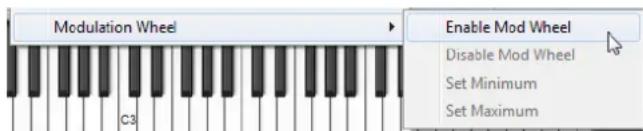
- Dal sotto-menu "Modulation Wheel", selezionare "Enable Mod Wheel".
- Impostare i valori minimo e massimo per la Mod Wheel, utilizzando i comandi corrispondenti.
La sezione Layer
È possibile combinare due suoni separati utilizzando la sezione Layer. Ciascuno dei due layer (Layer A e Layer B) offre una struttura di sintesi completa, inclusi gli effetti. L'utilizzo di due layer consente ad esempio di combinare due suoni completamente diversi tra loro, offrendo così una grande flessibilità nella fase di creazione dei suoni.
Fare clic qui per passare dalle impostazioni relative al layer A, alle impostazioni del layer B.
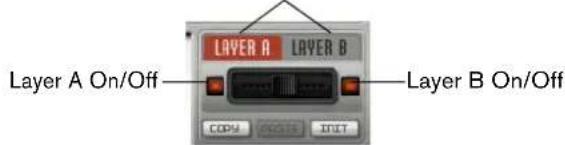
Nella sezione Layer, è possibile regolare le seguenti impostazioni:
- Impostare i livelli relativi dei layer nel mix finale, utilizzando il fader che si trova tra i pulsanti On/Off.
- Copiare i layer con i pulsanti Copy e Paste. È possibile copiare un layer su un altro, oppure anche copiare dei layer tra i preset o tra diverse istanze del plug-in. Tutte le impostazioni vengono copiate dal layer sorgente al layer di destinazione.
- Per riportare il layer corrente alle sue impostazioni di default, fare clic sul pulsante Init.
- Per utilizzare solamente uno dei layer, disattivare l'altro layer utilizzando il pulsante On/Off.
Impostazioni aggiuntive
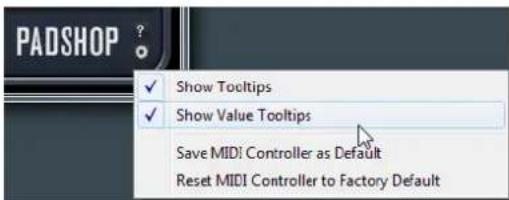
Fare clic sul pulsante nell'angolo inferiore destro del pannello per aprire il menu a tendina Options.
Questo menu a tendina contiene le seguenti opzioni:
Opzione Descrizione
Show Tooltips Attiva e disattiva i tooltip.
Show Value Tooltips Attiva dei tooltip aggiuntivi, che visualizzano i valori relativi ai controlli che non dispongono di un campo valore. I tooltip contenenti i valori vengono visualizzati quando si utilizza il controllo.
Save MIDI Controller as Default Salva le assegnazioni correnti del controller MIDI come default. Se si aggiunge una nuova istanza del plug-in, vengono utilizzate le nuove impostazioni di default.
Reset MIDI Controller Ripristina le assegnazioni di fabbrica. to Factory Default
日本語
Matthias Klag, Michael Ruf
改訂管理および品質管理:Cristina Bachmann, Heiko Bischoff, Marion Bröer, Sabine Pfeifer, Benjamin Schütte

- Introduzione
- Padshop
- Padshop Pro
- La sintesi granulare
- Tutorial
- Tutorial 1 – Creazione di suoni utilizzando grani lunghi
- Tutorial 2 - Creazione di suoni utilizzando grani brevi
- Tutorial 3 - Time Stretching a bassa fedeltà
- La sezione Voice
- Mono
- Retrigger
- Poly
- Glide
- Opzione Descrizione
- Pitchbend Down/Up
- Voice Mode
- Trigger Mode
- La sezione Main
- Tune
- Volume
- La sezione Oscillator
- Navigare tra i campioni
- Cercare i campioni
- Importare i campioni (solo Padshop Pro)
- La nota fondamentale dei campioni
- Esportare preset contenenti dei campioni (solo Padshop Pro)
- Importare preset contenenti dei campioni (solo Padshop Pro)
- Definire l'inizio e la fine di un campione
- Impostazioni di posizione
- Position (Pos)
- Random
- Offset
- Spread
- Impostazioni di riproduzione
- Loop
- Speed
- Impostazioni dei grani
- Duration
- Key Follow
- Duration Random
- Duration Spread
- Impostazioni dell'altezza
- Pitch Interval
- Pitch Random
- Pitch Spread
- Impostazioni di forma e lunghezza
- Grain Length
- Grain Shape
- Impostazioni del livello
- Grain Level
- Level Random
- Stereo Width
- Gain
- La sezione Pitch
- Octave
- Coarse
- Fine
- Fixed
- Formant
- La sezione Filter
- Envelope
- Shape
- Cutoff
- Type
- Resonance
- Distortion
- Fader dell'inviluppo e controllo Velocity
- La sezione Amplifier
- Level
- Pan
- La sezione Effects
- La sezione Routing (solo Padshop Pro)
- Low/Mid/High Gain
- Freq
- Q (Quality)
- Effetti di modulazione
- Effetti delay
- La sezione Reverb (solo Padshop Pro)
- Layer A/Layer B
- Display del riverbero
- Size
- Width
- La sezione LFO
- I controlli Wave e Shape
- Rate
- Sync
- Sync Mode
- Lo Step Modulator
- Modifica degli step
- Steps
- Slope
- Amount
- La matrice di modulazione (sezione Matrix)
- Sorgenti di modulazione (Source)
- Modifier
- Depth
- Destinazioni di modulazione (Destination)
- Controlli rapidi
- Assegnazioni dei controller MIDI
- Assegnare i controller MIDI
- Definire l'intervallo di un parametro
- Assegnare la Mod Wheel
- La sezione Layer
- Impostazioni aggiuntive
Marca : STEINBERG
Modello : Padshop 1
Categoria : Licenza software e estensione