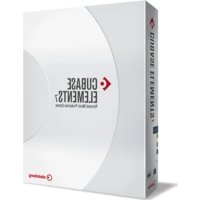
Cubase Elements 7 - Licenza software e estensione STEINBERG - Manuale utente e istruzioni gratuiti
Trova gratuitamente il manuale del dispositivo Cubase Elements 7 STEINBERG in formato PDF.



| Tipo di prodotto | Licenza software & estensione (DAW) |
| Versione | Cubase Elements 7 |
| Sistema operativo | Windows 7 / 8 (32 e 64 bit), Mac OS X 10.7 / 10.8 |
| Processore | Intel o AMD dual-core (Intel consigliato per Mac) |
| Memoria RAM | 2 GB minimo |
| Spazio su disco | 8 GB disponibili |
| Risoluzione dello schermo | 1280 x 800 pixel consigliata |
| Connessione Internet | Obbligatoria per installazione, attivazione e registrazione |
| Periferiche audio | Interfaccia audio compatibile CoreAudio (Mac) o ASIO (Windows) consigliata |
| Protezione | Soft-eLicenser (software anti-copia) |
| Funzioni principali | Composizione, registrazione audio e MIDI, editing, missaggio tramite MixConsole, strumenti VST (HALion Sonic SE), effetti, traccia accordi globale |
| Formati supportati | VST, VST3, Audio (WAV, AIFF, ecc.), MIDI e altro |
| Manutenzione e pulizia | Aggiornamenti tramite MySteinberg; pulizia dei file temporanei e della cache |
| Sicurezza | Attivazione della licenza obbligatoria; backup regolare dei progetti |
| Riparabilità / Assistenza | Assistenza tecnica per utenti registrati; forum e FAQ Steinberg |
| Manuale disponibile | Formato PDF scaricabile (101 pagine) in più lingue |
Domande frequenti - Cubase Elements 7 STEINBERG
Domande degli utenti su Cubase Elements 7 STEINBERG
0 domanda su questo apparecchio. Rispondi a quelle che conosci o fai la tua.
Fai una nuova domanda su questo apparecchio
Scarica le istruzioni per il tuo Licenza software e estensione in formato PDF gratuitamente! Trova il tuo manuale Cubase Elements 7 - STEINBERG e riprendi in mano il tuo dispositivo elettronico. In questa pagina sono pubblicati tutti i documenti necessari per l'utilizzo del tuo dispositivo. Cubase Elements 7 del marchio STEINBERG.
MANUALE UTENTE Cubase Elements 7 STEINBERG
Traduzione: Filippo Manfredi
Il documento in pdf offre un accesso facilitato per utenti non vedenti. Si noti che a causa della complessità del documento e dell'elevato numero di immagini in esso presenti non è stato possibile includere delle descrizioni testuali delle stesse.
Le informazioni contenute in questo manuale sono soggette a variazioni senza preavviso e non rappresentano un obbligo da parte di Steinberg Media Technologies GmbH. Il software descritto in questo manuale è soggetto ad un Contratto di Licenza e non può essere copiato su altri supporti multimediali, tranne quelli specificamente consentiti dal Contratto di Licenza. Nessuna parte di questa pubblicazione può essere copiata, riprodotta o in altro modo trasmessa o registrata, per qualsiasi motivo, senza un consenso scritto da parte di Steinberg Media Technologies GmbH. I licenziatari registrati del prodotto descritto di seguito, hanno diritto a stampare una copia del presente documento per uso personale.
Tutti i nomi dei prodotti e delle case costruttrici sono marchi registrati (TM o ®) dei rispettivi proprietari. Per maggiori informazioni, visitare il sito web www.steinberg.net/trademarks.
Data di pubblicazione: 8 Maggio 2013
© Steinberg Media Technologies GmbH, 2013.
Tutti i diritti riservati.
Indice
66 Introduzione
72 Requisiti di sistema e installazione
67 Benvenuti!
68 Informazioni sulla documentazione e sulla sezione di aiuto
70 Convenzioni dei comandi rapidi
70 Come contattare Steinberg
73 Requisiti di sistema
73 Installare il programma
74 Attivazione della licenza e registrazione
76 Installazione dell'hardware
78 Configurare il proprio sistema
1
Introduzione
Benvenuti!
Congratulazioni e grazie per aver acquistato uno dei prodotti di altissimo livello realizzati da Steinberg!
Progettati sulla base dell'avanzatissima tecnologia che costituisce il cuore pulsante di Cubase 7, il più avanzato sistema di produzione musicale attualmente sul mercato, Cubase Elements 7 e le versioni Cubase AI 7 e Cubase LE 7 offerte in bundle con una serie di periferiche hardware audio selezionate, offrono tutti gli strumenti di base per la composizione, la registrazione, l'editing e il mixaggio, grazie ai quali potrete trasformare i vostri spunti creativi in veri e propri capolavori. Combinando la migliore qualità audio, una gestione intuitiva del flusso di lavoro e un'ampia gamma di avanzatissimi tools audio e MIDI, la settima versione della famiglia di Cubase condensa quasi 30 anni di ricerca e sviluppo da parte di Steinberg nel più avanzato set di workstation audio digitali al mondo.
Cubase mette nelle vostre mani i più avanzati strumenti operativi e creativi, grazie ai quali potrete avventurarvi in territori artistici inesplorati e aprire nuovi orizzonti per il vostro estro musicale. Sia che siate musicisti professionisti o semplici appassionati, oppure studenti o insegnanti, Cubase è in grado di soddisfare qualsiasi tipo di esigenza e di supportarvi al meglio in tutte le fasi della produzione musicale, dalla prima idea creativa, fino al mix finale. Grazie alla nuova potentissima MixConsole, interamente riprogettata e dotata di una serie di moduli di processamento channel strip, a una ricca selezione di nuovissimi contenuti strumentali e di processori di effetti, a una incredibile gamma di funzionalità di editing di livello professionale supportata da diversi utilissimi tools come ad esempio la traccia accordi globale per una gestione degli accordi semplice e innovativa, potrete godere di un'esperienza creativa senza precedenti.
Cubase annovera tra i suoi utilizzatori alcuni tra i più famosi e apprezzati artisti provenienti dai più svariati ambiti e generi musicali - da ingegneri di registrazione e mixaggio dei più possenti album rock, a DJ di musica dance, da produttori hip-hop ad autori di brani pop di successo, fino a compositori e arrangiatori di musica per i blockbuster di Hollywood. Se questa è la vostra prima esperienza con Cubase, congratulazioni! Siete appena entrati a far parte
di una vastissima community di professionisti e appassionati del mondo musicale. Date uno sguardo alla community mondiale ufficiale di Cubase al sito web http://www.steinberg.net/forum, dove potrete trovare trucchi, suggerimenti e una grande quantità di altre utili informazioni.
Nel caso in cui stiate utilizzando Cubase LE 7 o Al 7, assicuratevi di provare le incredibili aggiunte a Cubase Elements 7, semplicemente inserendo un codice di attivazione di prova e senza la necessità di alcuna nuova installazione!
Non dimenticate di registrare la vostra versione di Cubase nella sezione MySteinberg, così da avere accesso al supporto online e ad altri esclusivi servizi aggiuntivi.
Vi auguriamo di trovare la migliore ispirazione musicale mentre lavorerete con la vostra nuovissima DAW Cubase.
A presto!
Il vostro Team Cubase di Steinberg
Informazioni sulla documentazione e sulla sezione di aiuto
La documentazione di Cubase è divisa in varie sezioni, come indicato di seguito. I documenti sono disponibili in formato Adobe Acrobat (estensione .pdf) ed è possibile accedervi come segue:
- Nel programma, i documenti in pdf possono essere aperti dal sotto-menu Documentazione nel menu Aiuto.
- Su sistemi Windows, i documenti in pdf vengono aperti tramite il menu Start, dalla cartella Steinberg Cubase.
- Su sistemi Mac OS X, i documenti in pdf si trovano nella cartella “/Library/Documentation/Steinberg/Cubase 7”.
⇒ Per leggere i documenti in pdf è necessario che sul computer sia installata un'applicazione di lettura di questo tipo di file.
Guida Rapida
È il documento che state leggendo in questo momento. Sono trattati i seguenti argomenti, senza scendere nei dettagli:
- Requisiti di sistema, procedure di installazione e attivazione della licenza.
- Configurazione del sistema per lavorare con materiale audio e MIDI.
Manuale Operativo
Il Manuale Operativo rappresenta il documento principale di riferimento per Cubase e contiene le descrizioni dettagliate delle operazioni, dei parametri, delle funzioni e delle diverse tecniche di lavoro relative al programma.
Riferimento dei Plug-in
Questo documento descrive le funzioni e i parametri relativi ai plug-in VST e ai VST Instrument inclusi.
HALion Sonic SE
Questo documento descrive le funzioni e i parametri relativi al VST Instrument HALion Sonic SE incluso col programma.
Periferiche di Controllo Remoto
Questo documento elenca le periferiche MIDI di controllo remoto supportate.
Finestra di dialogo Aiuto
Per ottenere informazioni sulla finestra di dialogo attiva, fare clic sul rispettivo pulsante Aiuto.
Convenzioni dei comandi rapidi
Molti dei comandi da tastiera di default (chiamati anche comandi rapidi) in Cubase fanno uso di tasti modificatori, alcuni dei quali variano a seconda del sistema operativo impiegato. Ad esempio, il comando rapido di default per la funzione Annulla è [Ctrl]-[Z] su sistemi Windows e [Command]-[Z] su sistemi Mac OS X.
Quando nel presente manuale vengono descritti i comandi da tastiera con i rispettivi tasti modificatori, vengono visualizzati prima i tasti modificatori per Windows e poi quelli relativi a Mac OS X, nella maniera seguente:
[Tasto modificatore per Windows]/[Tasto modificatore per Mac]-[tasto]
Ad esempio, [Ctrl]/[Command]-[Z] significa “premere [Ctrl] su sistemi Windows o [Command] su sistemi Mac OS X, quindi premere [Z]”.
Analogamente, [Alt]/[Option]-[X] significa “premere [Alt] su sistemi Windows o [Option] su sistemi Mac OS X, quindi premere [X]”.
In questo manuale si fa spesso riferimento al doppio-clic, ad esempio per aprire i menu contestuali. Se si sta usando un Mac con un mouse a pulsante singolo, tenere premuto [Ctrl] e fare clic.
Come contattare Steinberg
Nel menu Steinberg Hub in Cubase sono disponibili delle voci di collegamento a una serie di informazioni aggiuntive.
Questo menu contiene dei link a diverse pagine del sito web di Steinberg. La selezione di una voce del menu lancia automaticamente il browser web e apre la rispettiva pagina. In queste pagine sono disponibili una serie di informazioni di supporto tecnico, informazioni di compatibilità, risposte alla domande più frequenti (FAQ), informazioni sugli aggiornamenti e sugli altri prodotti Steinberg, ecc. Per avere accesso a queste pagine, è necessario che sul proprio computer sia installato un browser web e che sia disponibile una connessione internet attiva e funzionante.
2
Requisiti di sistema e installazione
Requisiti di sistema
Il computer utilizzato deve soddisfare i seguenti requisiti minimi per le versioni Windows e Mac di Cubase:
| Mac OS X Windows | |
| Mac OS X Versione 10.7/10.8*Processore Intel dual-coreHardware audio compatibile con CoreAudio | Windows 7/Windows 8*Processore Intel o AMD dual-coreHardware audio compatibile con Windows** |
| 2 GB di RAM8 GB di spazio libero su hard diskRisoluzione video di 1280 x 800 pixel raccomandataLettore DVD dual-layer necessario per l’installazioneConnessione internet necessaria per le operazioni di installazione, attivazione, configurazionedell’account e per la registrazione personale e del prodotto. | |
| *Versione del programma a 32-bit e a 64-bit nativi.**Hardware audio compatibile con il protocollo ASIO raccomandato per prestazioni a bassa latenza. | |
Installare il programma
Il programma può essere installato in due modi: tramite lo Start Center o manualmente.
Lanciare l'installazione dallo Start Center
Dallo Start Center è possibile installare in maniera rapida e semplice il proprio programma e ottenere informazioni sui pacchetti di contenuti.
- Per il software Steinberg fornito con un disco di installazione, lo Start Center si avvia automaticamente non appena si inserisce il disco nel lettore CD/DVD del computer, a condizione che la funzione di autorun sia attivata.
- Per il software Steinberg acquistato tramite download da internet, lo Start Center si avvia quando si fa doppio-clic sul file scaricato.
Procedere come segue:
- Nello Start Center, fare clic su Installazione.
- Seguire le istruzioni a schermo.
Lanciare l'installazione manualmente
Se non si desidera installare il programma tramite lo Start Center, è possibile farlo manualmente.
- Su sistemi Windows, fare doppio-clic sul file “Setup.exe” e seguire le istruzioni a schermo.
- Su sistemi Mac OS X, fare doppio-clic sul file “Cubase LE AI Elements 7.pkg” e seguire le istruzioni a schermo.
Attivazione della licenza e registrazione

Il processo da seguire per l'attivazione della licenza è descritto nel dettaglio sul sito web di Steinberg. Per aprire la pagina corrispondente, seguire il link "Attivazione e Registrazione" nello Start Center.
Cubase Elements, Cubase AI e Cubase LE fanno uso di uno schema di protezione dalla copia su base software. Il cosiddetto “Soft-eLicenser” viene installato automaticamente insieme alla vostra versione di Cubase ed è possibile accedervi tramite l'applicazione eLicenser Control Center (che viene installata anch'essa automaticamente con il prodotto).
Cubase Elements
Dopo l'installazione è necessario attivare il prodotto. Se avete acquistato Cubase Elements in un negozio fisico, la confezione del prodotto includerà un foglio chiamato "Essential Product License Information" contenente un codice di attivazione e la descrizione dettagliata del processo da seguire.
Se invece avete acquistato la versione download di Cubase Elements, il codice di attivazione vi verrà inviato via e-mail.
Per maggiori informazioni sulle modalità di attivazione del prodotto, visitate la pagina web www.steinberg.net/activate.
Registrare Cubase Elements
Registrate il vostro prodotto sul portale online MySteinberg riservato ai nostri clienti. Come utenti registrati, avrete diritto al supporto tecnico e potrete beneficiare di esclusive offerte come aggiornamenti, upgrade software e molto altro.
È ovviamente necessaria una connessione internet funzionante.
Procedere come segue:
- Avviare il proprio software.
- Dal menu Steinberg Hub, selezionare l'opzione Registrazione.
Nel proprio browser internet si apre un form di registrazione online.
Seguire le istruzioni a schermo per registrarsi a MySteinberg.
Cubase AI e Cubase LE
Per poter beneficiare del supporto tecnico è necessario registrare Cubase AI e LE. La sottoscrizione alla newsletter di Steinberg vi consentirà di essere sempre informati sugli ultimi aggiornamenti e su tutte le news relative al mondo di Cubase.
Registrare e attivare la versione DVD
Se avete ricevuto Cubase AI o LE su un supporto DVD, potete utilizzare il programma fin da subito per un periodo di 30 giorni. Trascorso questo periodo, dovrete procedere con la registrazione del programma e con l'attivazione permanente della licenza.
All'avvio di Cubase AI o Cubase LE si apre una finestra di dialogo che indica per quanto tempo ancora è possibile utilizzare il programma senza effettuare la registrazione e l'attivazione.
- In questa finestra di dialogo, fare clic su “Registra Ora” per aprire la sezione MySteinberg del sito web di Steinberg dal proprio browser web standard.
- Seguire le istruzioni a schermo.
Una volta eseguita la registrazione, riceverete tutte le informazioni necessarie per l'attivazione del prodotto.
Per maggiori informazioni sulle modalità di attivazione del prodotto, visitate la pagina web www.steinberg.net/activate.
Registrare e attivare la versione download
Se avete eseguito il download di Cubase AI o LE dalla sezione MySteinberg del sito web di Steinberg utilizzando un codice di accesso per il download, è necessario procedere con l'attivazione permanente di Cubase AI o LE usando il codice di attivazione che avete ricevuto su MySteinberg. Cubase AI o LE vengono automaticamente registrati una volta che sono stati attivati.
Per maggiori informazioni sulle modalità di attivazione del prodotto, visitate la pagina web www.steinberg.net/activate.
Installazione dell'hardware
Installazione dell'hardware audio e dei rispettivi driver
-
Installare la periferica audio e le relative apparecchiature hardware nel computer, come indicato nella relativa documentazione.
-
Installare il driver dell'hardware audio.
Il driver è quel software che consente ad un programma di comunicare con i dispositivi hardware. In questo caso, il driver permette a Cubase di utilizzare l'hardware audio. A seconda del sistema operativo installato sul proprio computer, possono essere utilizzati diversi tipi di driver.
Driver ASIO dedicati
Spesso le apparecchiature audio professionali dispongono di un driver ASIO dedicato, grazie al quale è possibile una comunicazione diretta tra Cubase e l'hardware audio. Di conseguenza, le schede audio con driver ASIO specifici possono offrire un livello molto ridotto di latenza (ritardo ingresso-uscita), caratteristica di fondamentale importanza quando si esegue il monitoraggio dell'audio in Cubase o mediante l'utilizzo dei VST instrument. Il driver ASIO è inoltre in grado di offrire un supporto speciale per le assegnazioni, la sincronizzazione, ecc.
I driver ASIO vengono forniti direttamente da parte dei produttori delle periferiche audio. Si consiglia di visitare periodicamente il sito web dei relativi produttori per scaricare le ultime versioni dei driver.

Se l'hardware audio viene fornito con un driver ASIO specifico si raccomanda di usarlo.
Driver ASIO Generico a Bassa Latenza (solo Windows)
Su sistemi Windows, è anche possibile utilizzare il Driver ASIO Generico a Bassa Latenza. Questo driver offre il supporto ASIO per tutte le periferiche hardware audio supportate da Windows, garantendo una bassa latenza. Il driver Generico a Bassa Latenza mette a disposizione la tecnologia Core Audio di Windows in Cubase. Non sono necessari ulteriori driver. Questo driver è incluso in Cubase e non richiede alcuna installazione particolare.
→ Questo driver andrebbe utilizzato nel caso in cui non fosse disponibile un driver ASIO. Sebbene il Driver ASIO Generico a Bassa Latenza supporti tutte le periferiche audio, si potrebbero ottenere dei risultati migliori se usato con schede audio integrate piuttosto che con dispositivi audio USB esterni.
Se si usa un computer Macintosh, assicurarsi di utilizzare per l'hardware audio i driver Mac OS X più recenti. Per installare i driver seguire le istruzioni del costruttore.
Testare l'hardware audio
Per assicurarsi che la periferica audio funzioni correttamente occorre eseguire i seguenti test:
- Usare il software fornito con la periferica audio per assicurarsi di riuscire a registrare e riprodurre l'audio senza problemi.
- Se si accede all'hardware audio tramite un driver standard del sistema operativo, provare a riprodurre l'audio con l'applicazione audio standard del computer (ad esempio, Windows Media Player o Apple iTunes).
Installare un'interfaccia MIDI o una tastiera MIDI USB
Sebbene molte tastiere MIDI USB e interfacce MIDI siano plug&play, potrebbe essere necessario installare un driver dedicato. Si prega di seguire le procedure di installazione descritte nella documentazione fornita con la periferica.
→ Si raccomanda di consultare il sito web del produttore per verificare se sono disponibili driver più aggiornati.
Configurare il proprio sistema
Selezionare il driver per la propria periferica audio
Prima di poter configurare le assegnazioni dei propri segnali audio e iniziare la registrazione, è necessario assicurarsi che sia selezionato il driver ASIO corretto:
- Aprire il menu Periferiche e selezionare l'opzione "Impostazioni Periferiche...".
- Nella finestra di dialogo “Impostazioni Periferiche”, fare clic sulla voce “VST Audio System” dall'elenco sulla sinistra.
Sulla destra viene visualizzata la pagina VST Audio System. - Dal menu a tendina Driver ASIO, selezionare il driver che si desidera utilizzare.
I diversi tipi di driver sono descritti nella sezione “Installazione dell'hardware” a pag. 76.
Configurare le connessioni VST
La finestra Connessioni VST permette di configurare l'assegnazione dei segnali d'ingresso e uscita tra Cubase e il proprio hardware audio. Queste connessioni sono chiamate bus. In questa sezione verrà descritto come configurare i bus per la registrazione e per la riproduzione.
Aggiunta delle uscite
In questa sezione verranno descritte le procedure di configurazione delle uscite per riprodurre l'audio in Cubase. Partiamo da zero eliminando qualsiasi uscita che è stata aggiunta automaticamente da Cubase:
- Aprire il menu Periferiche e selezionare "Connessioni VST".
Si apre la finestra di dialogo Connessioni VST. Il comando rapido di default è [F4]. - Selezionare la pagina Uscite.
- Nella colonna "Nome Bus", fare clic destro sulla prima voce e selezionare "Rimuovi bus" nel menu contestuale.
Se necessario, ripetere questo passaggio per qualsiasi altro ulteriore bus.
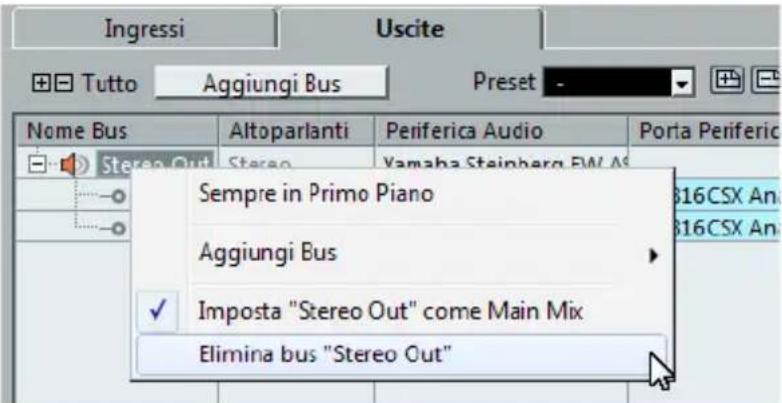
Ora che la colonna "Nome Bus" è vuota, si è pronti per configurare l'uscita desiderata:
- Fare clic sul pulsante "Aggiungi Bus".
Si apre la finestra di dialogo Aggiungi Bus di Uscita. -
Selezionare "Stereo" come Configurazione e "1" come Numero.
-
Fare clic su "Aggiungi Bus".
Questa operazione aggiunge un nuovo bus stereo (Sinistro e Destro), consentendo così di inviare l'audio in Cubase all'hardware audio.
- Se si desidera modificare le porte di uscita che sono state selezionate automaticamente, aprire il menu a tendina "Porta Periferica" e selezionare le uscite da utilizzare.
In base alle periferiche audio utilizzate, potrebbero essere disponibili più di due porte di uscita. Nella maggior parte dei casi, si raccomanda di utilizzare le uscite stereo principali.
![Ingressi Uscite Tutto Aggiungi Bus Preset Nome Bus Altoparlanti Periferica Audio Porta Periferica Click Stereo Out Stereo Yamaha Steinberg FW AS MR816CSX Analog 1 Non Collegato Sinistra Destra ✓ Non Collegato MR816CSX Analog 1 [ Stereo Out - Sinistra ] MR816CSX Analog 2 MR816CSX Analog 3](/content/2026/03/533765/images/7e39c083d7f05558472bac77bbf0cb6c05dc8d79866f55bf056e9d94ff122683.jpg)
Aggiunta degli ingressi
In questa sezione verrà descritto come configurare da zero gli ingressi per la registrazione in Cubase:
-
Nella finestra Connessioni VST, selezionare la pagina Ingressi.
-
Nella colonna "Nome Bus", fare clic destro sulla prima voce e selezionare "Rimuovi bus" nel menu contestuale.
Se necessario, ripetere questo passaggio per qualsiasi altro ulteriore bus.
- Fare clic sul pulsante "Aggiungi Bus".
Si apre la finestra di dialogo Aggiungi Bus di Ingresso.
-
Selezionare "Stereo" come Configurazione e "1" come Numero.
-
Fare clic su "Aggiungi Bus".
Questa operazione aggiunge un nuovo bus stereo (Sinistro e Destro), consentendo così di inviare a Cubase l'audio proveniente dall'ingresso della propria periferica audio, per la registrazione.
Un ingresso stereo è utile per registrare l'audio con due canali, ad esempio per registrare una tastiera con un canale audio sinistro e uno destro. Se si desidera invece eseguire la registrazione con due canali mono, è possibile configurare due bus mono separati:
- Fare clic sul pulsante "Aggiungi Bus".
Si apre la finestra di dialogo Aggiungi Bus di Ingresso.
-
Selezionare la configurazione "Mono" e "2" come "numero".
-
Fare clic su "Aggiungi Bus".
Vengono aggiunti due nuovi bus mono.
- Fare clic nella colonna "Porta Periferica" per selezionare gli ingressi audio della propria periferica audio per gli ingressi stereo e mono.
È tutto! Siete ora pronti per registrare e riprodurre l'audio in Cubase.
Español
Cristina Bachmann, Heiko Bischoff, Marion Bröer, Christina Kaboth, Insa Mingers, Sabine Pfeifer, Benjamin Schütte

- Introduzione
- Requisiti di sistema e installazione
- Benvenuti!
- Informazioni sulla documentazione e sulla sezione di aiuto
- Guida Rapida
- Manuale Operativo
- Riferimento dei Plug-in
- HALion Sonic SE
- Periferiche di Controllo Remoto
- Finestra di dialogo Aiuto
- Convenzioni dei comandi rapidi
- Come contattare Steinberg
- 2
- Requisiti di sistema e installazione
- Requisiti di sistema
- Installare il programma
- Lanciare l'installazione dallo Start Center
- Lanciare l'installazione manualmente
- Attivazione della licenza e registrazione
- Cubase Elements
- Registrare Cubase Elements
- Cubase AI e Cubase LE
- Registrare e attivare la versione DVD
- Registrare e attivare la versione download
- Installazione dell'hardware
- Installazione dell'hardware audio e dei rispettivi driver
- Driver ASIO dedicati
- Driver ASIO Generico a Bassa Latenza (solo Windows)
- Testare l'hardware audio
- Installare un'interfaccia MIDI o una tastiera MIDI USB
- Configurare il proprio sistema
- Selezionare il driver per la propria periferica audio
- Configurare le connessioni VST
- Aggiunta delle uscite
- Aggiunta degli ingressi
- Español
Marca : STEINBERG
Modello : Cubase Elements 7
Categoria : Licenza software e estensione