Padshop 1 - Softwarelizenz & Erweiterung STEINBERG - Kostenlose Bedienungsanleitung
Finden Sie kostenlos die Bedienungsanleitung des Geräts Padshop 1 STEINBERG als PDF.


| Produkttyp | Softwarelizenz und Erweiterung |
| Modellname | Padshop 1 |
| Marke | Steinberg |
| Kategorie | Virtueller Granular-Synthesizer |
| Unterstützte Formate | VST3, AU, AAX |
| Kompatibilität | Windows, macOS |
| Syntheseart | Granular |
| Anzahl der Layer | 2 (A und B) mit vollständig unabhängiger Struktur |
| Oszillatoren pro Layer | 1 Granular-Oszillator unter Verwendung integrierter Samples |
| Filtertypen | 12 Typen (LP24, LP18, LP12, LP6, BP24, BP12, HP24, HP18, HP12, HP6, BR24, BR12) |
| Integrierte Verzerrung | Tube, Clip, Bit, Rate (mit Key Follow) |
| Modulationseffekte | Chorus/Flanger mit Parametern Rate, Depth, Phase, Feedback, Mix |
| Delay-Effekte | Stereo, Cross, Ping-Pong mit Time, Feedback, High Damp, Mix |
| Modulationsmatrix | 10 Slots mit Quellen (LFO, Hüllkurven, Step-Modulator usw.) und Zielen (Pitch, Cutoff, Grain usw.) |
| LFO | 2 monophone LFOs mit Wellenformen Sine, Triangle, Saw, Square, S&H1, S&H2 |
| Step-Modulator | Polyphoner Step-Modulator mit bis zu 32 Schritten und Rampen |
| Maximale Polyphonie | Bis zu 16 Stimmen (einstellbar) |
| Sample-Bibliothek | Enthält Samples in den Kategorien Synths, Waveforms, Instruments, Nature Fx, Musical Fx |
| Speichern von Presets | Ja, über das lokale Menü |
| Benutzerhandbuch | 165 Seiten im PDF (Französisch enthalten) |
Häufig gestellte Fragen - Padshop 1 STEINBERG
Benutzerfragen zu Padshop 1 STEINBERG
0 Frage zu diesem Gerät. Beantworten Sie die, die Sie kennen, oder stellen Sie Ihre eigene.
Eine neue Frage zu diesem Gerät stellen
Laden Sie die Anleitung für Ihr Softwarelizenz & Erweiterung kostenlos im PDF-Format! Finden Sie Ihr Handbuch Padshop 1 - STEINBERG und nehmen Sie Ihr elektronisches Gerät wieder in die Hand. Auf dieser Seite sind alle Dokumente veröffentlicht, die für die Verwendung Ihres Geräts notwendig sind. Padshop 1 von der Marke STEINBERG.
BEDIENUNGSANLEITUNG Padshop 1 STEINBERG
Überarbeitung, Qualitätssicherung und Übersetzung: Cristina Bachmann, Heiko Bischoff, Marion Bröer, Insa Mingers, Sabine Pfeifer, Benjamin Schütte
Diese PDF wurde für die Verwendung von Screenreader-Software optimiert. Beachten Sie, dass es aufgrund der Komplexität und großen Anzahl von Bildern in diesem Dokument nicht möglich ist, alternative Bildbeschreibungen einzufügen.
Die in diesem Dokument enthaltenen Informationen können ohne Vorankündigung geändert werden und stellen keine Verpflichtung seitens der Steinberg Media Technologies GmbH dar. Die hier beschriebene Software wird unter einer Lizenzvereinbarung zur Verfügung gestellt und darf ausschließlich nach Maßgabe der Bedingungen der Vereinbarung (Sicherheitskopie) kopiert werden. Ohne ausdrückliche schriftliche Erlaubnis durch die Steinberg Media Technologies GmbH darf kein Teil dieses Handbuchs für irgendwelche Zwecke oder in irgendeiner Form mit irgendwelchen Mitteln reproduziert oder übertragen werden. Registrierte Lizenznehmer des Produkts dürfen eine Kopie dieses Dokuments zur persönlichen Nutzung ausdrucken.
Alle Produkt- und Firmennamen sind ^TM oder ^® der jeweiligen Eigentümer. Weitere Informationen hierzu finden Sie auf der Steinberg-Website unter www.steinberg.net/trademarks.
Stand: 28. Juni 2012
© Steinberg Media Technologies GmbH, 2012.
Alle Rechte vorbehalten.
Einleitung
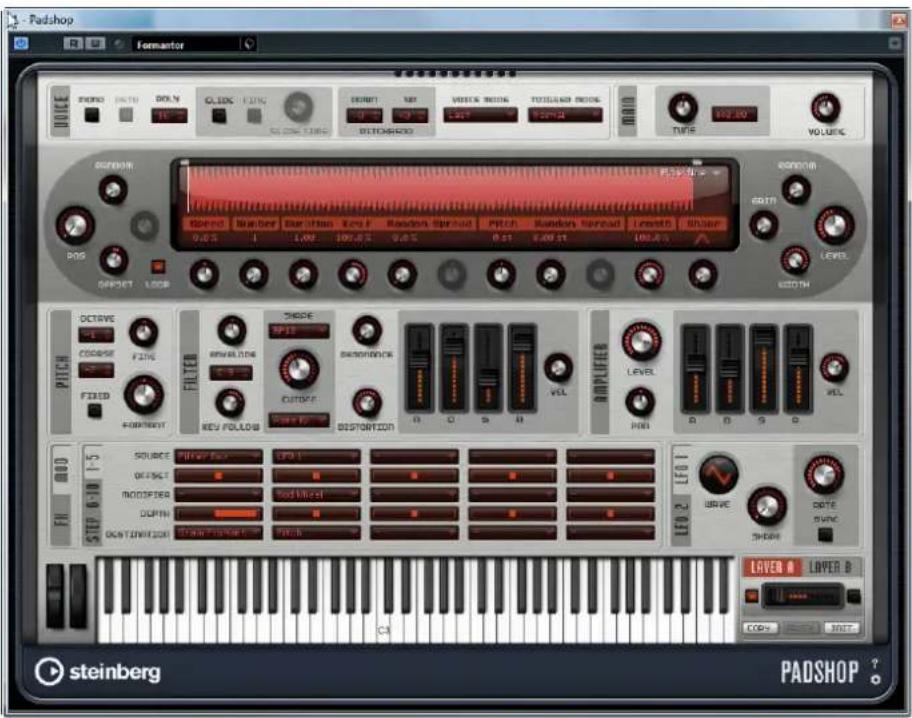
In diesem Handbuch werden die Funktionen von Padshop und Padshop Pro beschrieben. Die meisten Abbildungen im Handbuch wurden mit Padshop aufgenommen. Wenn Funktionen nur für Padshop Pro verfügbar sind, wird darauf deutlich im Text hingewiesen.
Padshop
Padshop ist ein hochentwickelter Granularsynthesizer. Dieses VST-Instrument ermöglicht das Erzeugen komplexer Sounds, die sich über die Zeit stark verändern können. Es verfügt über zwei komplett voneinander unabhängige Layer, die beide vorkonfigurierte Samples als Quellen für den Grain-Oszillator verwenden. Auf diese Weise können Sie Klangflächen, die sich langsam verschieben, mit rhythmischen Elementen kombinieren, so dass interessante Flächensounds entstehen. Der Filterbereich beinhaltet 12 verschiedene Filtertypen, darunter Tiefpass-, Hochpass-, Bandpass- und Bandsperrenfilter. Die integrierte Filterverzerrung kann sowohl analoge Röhrenverzerrung oder deutliche Clipping-Effekte erzeugen, als auch die Bittiefe oder Samplefrequenz reduzieren. Zwei Hüllkurven, zwei LFOs und der Step-Modulator in Padshop ermöglichen es Ihnen, viele Ziele zu modulieren, auf die Sie über die Modulationsmatrix zugreifen können. Die Matrix bietet 10 frei zuweisbare Modulationsreihen. So können Sie zum Beispiel Modulationszuweisungen zu Note-Expression-Parametern erzeugen, die direkt von Cubase aus gesteuert werden können. Mit dem zweistufigen Effektbereich in Padshop, der einen Chorus-, einen Flanger- und verschiedene Delay-Effekte enthält, verleihen Sie Ihren Sounds den letzten Feinschliff.
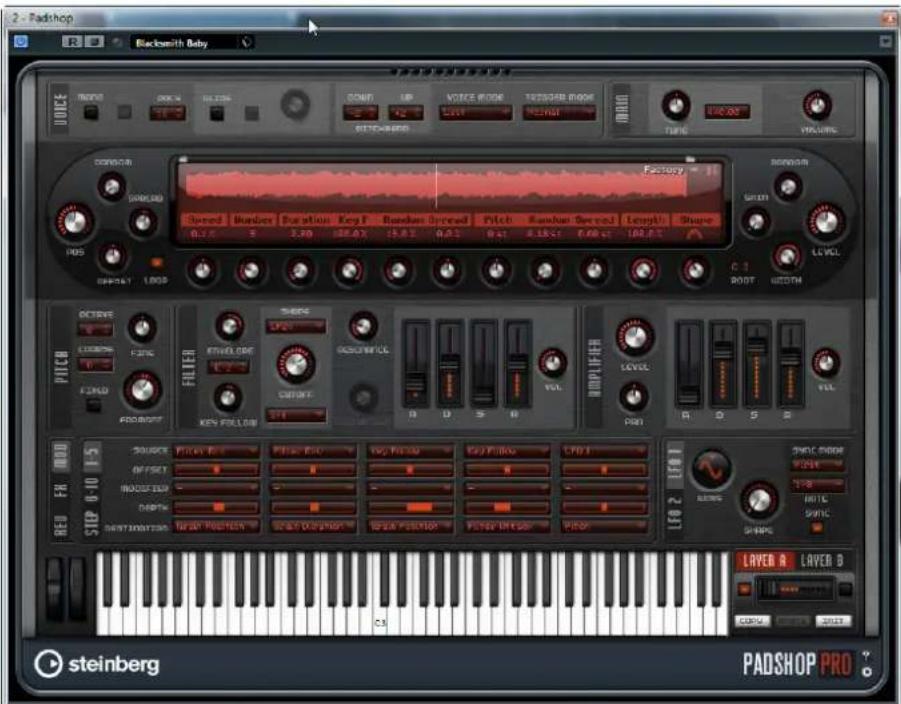
Padshop Pro
Zusätzlich zu den Optionen aus Padshop erhalten Sie mit Padshop Pro noch die Möglichkeit, eigene Samples zu importieren und als Quellen für den Grain-Oszillator verwenden. Für jedes Layer ist ein 3-Band-Equalizer verfügbar, mit dem Sie sehr detaillierte Einstellungen machen und die Layer perfekt aufeinander abstimmen können. Außerdem beinhaltet Padshop Pro einen globalen algorithmischen Reverb-Effekt, an den unterschiedliche Signalanteile von den beiden Layern gesendet werden können, so dass Sie noch größere Hallräume und Soundscapes simulieren können.
Die Granularsynthese beruht auf einer einfachen Idee: Statt ein komplettes Sample wiederzugeben werden nur kurze Ausschnitte, so genannte Grains, gespielt. Diese Grains können in beliebiger Reihenfolge wiedergegeben werden. Immer wenn ein Grain endet, beginnt ein neues. Damit die Wiedergabe kontinuierlich weiter läuft und um Artefakte zu minimieren, werden Hüllkurven auf die Grains angewendet. Die Granularsynthese kann z. B. verwendet werden, um aus einem beliebigen Sample interessante Klangspektren zu extrahieren, um Sound-Effekte durch Durcheinanderwürfeln eines Samples zu erzeugen oder um einen Low-Fidelity-Time-Stretch-Effekt zu erzielen.
Sehr kurze Grains erzeugen Sounds mit einer bestimmten Tonhöhe. Aus diesem Grund können Sie auch Samples ohne bestimmte Tonhöhe, wie Drum-Loops und Sound-Effekte, verwenden, um Spektren in verschiedenen Tonhöhen zu extrahieren. Sounds aus längeren Grains werden normalerweise mit der Tonhöhe des ursprünglichen Samples wiedergegeben.
Wenn Sie immer wieder denselben Ausschnitt eines Samples wiedergeben, kann der Sound zu statisch werden. Dies können Sie mit den Parametern »Random«, »Spread« und »Offset« ausgleichen und dem Sound mehr Lebendigkeit verleihen. Sie können die Grain- und Sound-Dichte erhöhen, indem Sie weitere Grain-Streams hinzufügen. Dadurch wird ein satterer Klang erzeugt.
Lehrgänge
Die folgenden Beispiele helfen Ihnen, sich mit den Funktionen und Möglichkeiten in Padshop vertraut zu machen. Experimentieren Sie mit den verschiedenen Presets und probieren Sie die verfügbaren Samples aus.
Lehrgang 1 – Sounds aus langen Grains erzeugen
- Wählen Sie im Oszillatorbereich aus dem Ordner »Padshop/01 Synth« das Sample »Crystal Pad«.
- Stellen Sie den Duration-Parameter auf 200.0 ein.
- Spielen Sie eine Note und hören Sie genau hin: Ein einzelnes Grain wird fortwährend wiederholt.
- Stellen Sie den Number-Parameter auf 3 ein. Dadurch erhalten Sie drei GrainStreams.
- Spielen Sie wieder eine Note und hören Sie: Die Grain-Dichte hat sich erhöht, aber der Sound wiederholt sich nach wie vor.
- Stellen Sie den Position-Parameter (Pos-Drehregler) auf 50% ein.
- Spielen Sie eine Note und erhöhen Sie mit dem Random-Drehregler den Wert für »Position Random«, bis es nicht mehr so klingt, als ob der Sound sich immer wiederholt.
Jetzt spielt jedes Grain einen zufälligen Ausschnitt des Samples, und es ist ein wesentlich satterer Klang entstanden. - Experimentieren Sie mit den anderen Parametern, z.B. »Pitch Interval«, »Speed«, »Duration« und »Duration Key Follow«.
- Wählen Sie im Ordner »Padshop/01 Synth« ein anderes Sample, und hören Sie sich an, wie es mit Ihren Einstellungen klingt.
- Passen Sie die Filter-, Hüllkurven- und Effekteinstellungen an, und speichern Sie Ihren Sound als Preset.
Das Preset »Swarm Intelligence« aus der mitgelieferten Library ist ein gutes Beispiel für einen Flächensound, der aus langen Grains erzeugt wurde.
Lehrgang 2 – Sounds aus kurzen Grains erzeugen
-
Wählen Sie im Ordner »Padshop/02 Waveforms« das Sample »Pure Sine«. Wie der Name sagt, ist dieses Sample eine perfekte Sinuswelle.
-
Spielen Sie eine Note und hören Sie. Sie hören einen einzelnen Grain-Stream.
-
Stellen Sie den Duration-Parameter auf 1 ein. Dieser Parameter (die Grain-Dauer) bestimmt die Tonhöhe des Sounds. Wenn »Duration« auf 1 eingestellt ist und »Duration Key Follow« auf +100 %, wird der Sound in der Tonhöhe wiedergegeben, die Sie auf dem Keyboard spielen. Wenn Sie den Duration-Wert auf 2 einstellen, ist die Tonhöhe eine Oktave tiefer, da die Grain-Länge doppelt so lang ist. Je höher der Duration-Wert, desto stärker wird die Tonhöhe des Sounds von der Tonhöhe des ursprünglichen Samples bestimmt.
-
Passen Sie während Sie spielen den Shape-Parameter an, um den Einfluss der Amplitudenmodulation zu hören.
Der Shape-Parameter bestimmt die Amplitude des Sample-Ausschnitts, der vom Grain wiedergegeben wird. Dies ähnelt dem Prinzip der Amplitudenmodulation, bei der ein Signal (der Modulator) die Amplitude eines anderen Signals (des Trägers) bestimmt. In unserem Fall ist das Sample das Trägersignal und das Grain der Modulator. Amplitudenmodulation fügt jeder sinusförmigen Komponente eines Trägersignals Seitenbänder hinzu. Je komplexer also das Sample, desto mehr Seitenbänder hören Sie.
Bis jetzt haben wir nur statische Spektren aus einer einzelnen Sinuswelle erzeugt. Lassen Sie uns das Spektrum jetzt ein bisschen abwandeln, um dem Sound mehr Lebendigkeit zu verleihen.
5.Spielen Sie eine Note und erhöhen Sie den Formant-Parameter.
Sie hören, wie sich der Formant im Spektrum nach oben bewegt. Ein Formant ist eine Frequenzgruppe im Spektrum, die betont ist. Die Tonhöhe des Sounds ändert sich nicht, da die Grain-Dauer nicht verändert wird. Wenn Sie sich die Wellenformanzeige ansehen, sehen Sie, dass eine höhere Formant-Einstellung den Ausschnitt des Samples verlängert, der vom Grain wiedergegeben wird.
- Spielen Sie eine Note und verringern Sie den Length-Parameter.
Der Length-Parameter hat eine ähnliche Wirkung wie der Formant-Parameter. Durch Verringern der Länge wird das Grain gekürzt, aber der Zeitraum, in dem das Grain wiederholt wird, bleibt gleich. Es ändert sich also nur das Spektrum des Sounds, aber nicht seine Tonhöhe.
- Wählen Sie in der Modulationsmatrix »Grain Formant« oder »Grain Length« als Modulationsziele aus und wählen Sie eine Modulationsquelle, z. B. »Filter Envelope« oder »LFO 1/2«.
Dadurch erhält der Sound mehr Lebendigkeit.
-
Passen Sie die Modulationstiefe an, und hören Sie sich das Ergebnis an.
-
Probieren Sie diese Einstellungen mit einem komplexeren Sample aus.
-
Klicken Sie auf die Wellenform, um die Position der Grain-Wiedergabe zu ändern. Das Spektrum ändert sich entsprechend.
-
Passen Sie die Filter-, Hüllkurven- und Effekteinstellungen an, und speichern Sie Ihren Sound als Preset.
Das Preset »Formantor« aus der mitgelieferten Library ist ein gutes Beispiel für einen Flächensound, der aus kurzen Grains erzeugt wurde.
Lehrgang 3 – Low-Fidelity-Time-Stretch
-
Wählen Sie im Ordner »Padshop/05 Musical Fx« das Sample »Cosmic«.
-
Stellen Sie den Speed-Parameter auf +100% und den Number-Parameter auf 2 ein.
Mit diesen Einstellungen wird das Sample in Originalgeschwindigkeit mit zwei Grain-Streams wiedergegeben, die sich vollständig überlappen.
-
Spielen Sie die Note C3, um sich das Sample so anzuhören, wie es aufgenommen wurde.
-
Spielen Sie eine Note und verringern Sie die Speed-Einstellung auf +1%. Die Tonhöhe des Sounds ist eine Oktave höher als C3. Das liegt daran, dass die beiden Grain-Streams, die dasselbe Sample wiedergeben, um 180° phasenverschoben sind und somit den Grundton des Sounds aufheben.
-
Passen Sie den Parameter »Position Channel Offset« (Offset-Drehregler) an. Die zwei Grain-Streams geben unterschiedliche Sample-Positionen wieder, so dass sie den Grundton nicht länger aufheben. Die Tonhöhe ist wieder C3.
- Wählen Sie ein anderes Sample aus und hören Sie sich an, wie es mit Ihren Einstellungen klingt.
- Passen Sie die Filter-, Hüllkurven- und Effekteinstellungen an, und speichern Sie den Sound als Preset.
Das Preset »Cosmic Bend Down« aus der mitgelieferten Library ist ein gutes Beispiel für einen auf diese Weise erzeugten Sound.
Der Voice-Bereich

Der Voice-Bereich enthält folgende Einstellungen:
Mono
Aktiviert die monophone Wiedergabe.
Retrigger
Wenn »Retrigger« eingeschaltet ist, wird eine Note, die gestohlen wurde, erneut getriggert, wenn Sie die gestohlene Note beim Loslassen der neuen Note halten. So können Sie z. B. Triller spielen, indem Sie eine Note halten und eine andere Note schnell wiederholt drücken und loslassen.
⇒ Die Retrigger-Option ist nur im Mono-Modus verfügbar.
Poly
Wenn der Mono-Modus ausgeschaltet ist, bestimmt dieser Parameter, wie viele Noten gleichzeitig gespielt werden können.
Glide
Lässt die Tonhöhe zwischen zwei aufeinanderfolgenden Noten von der einen Tonhöhe zur nächsten gleiten. Dies funktioniert am besten im Mono-Modus. Wenn Sie die Glide-Option aktivieren, werden die folgenden Parameter verfügbar:
Option Beschreibung
Fingered Schalten Sie diesen Parameter ein, wenn Sie den Glide-Effekt nur auf Noten anwenden möchten, die Legato gespielt werden.
Glide Time Legt die Zeit fest, in der die Tonhöhe einer Note auf die Tonhöhe der nächsten Note gleitet.
Pitchbend Down/Up
Passt den Bereich für die Tonhöhenmodulation durch das Tonhöhenrad an.
Voice Mode
Legt fest, welche Noten während der Wiedergabe gestohlen werden und ob neue Noten getriggert werden, wenn die Anzahl der bei Polyphony eingestellten Noten überschritten wird. Die folgenden Einstellungen sind verfügbar:
Option Beschreibung
Last Neue Noten habe Vorrang vor den zuerst gespielten Noten.
Wenn Sie die maximale Anzahl an Noten überschreiten, werden die zuerst gespielten Noten in chronologischer Reihenfolge gestohlen, und die neuen Noten werden getriggert.
First Ältere Noten haben Vorrang vor neueren Noten.
Wenn Sie die maximale Anzahl an Noten überschreiten solange ältere Noten noch gehalten werden, werden keine Noten gestohlen. Neue Noten werden nur getriggert, wenn eine freie Stimme verfügbar ist.
Low Tiefe Noten haben Vorrang vor höheren Noten.
Wenn Sie die maximale Anzahl an Noten überschreiten, indem Sie eine tiefere Note als die gehaltenen Noten spielen, wird die höchste Note gestohlen und die neue Note getriggert.
Wenn Sie die maximale Anzahl an Noten überschreiten, indem Sie eine höhere Note als die gehaltenen Noten spielen, wird keine Note gestohlen und keine neue Note getriggert.
High Hohe Noten haben Vorrang vor tieferen Noten.
Wenn Sie die maximale Anzahl an Noten überschreiten, indem Sie eine höhere Note als die gehaltenen Noten spielen, wird die tiefste Note gestohlen und die neue Note getriggert.
Wenn Sie die maximale Anzahl an Noten überschreiten, indem Sie eine tiefere Note als die gehaltenen Noten spielen, wird keine Note gestohlen und keine neue Note getriggert.
Trigger Mode
Bestimmt das Trigger-Verhalten für neue Noten. Die folgenden Einstellungen sind verfügbar:
Option Beschreibung
Normal Triggert eine neue Note, wenn die vorherige Note gestohlen wird.
Resume Die Hüllkurve wird erneut getriggert, übernimmt aber den Pegel der gestohlenen Note. Die Tonhöhe der neuen Note wird übernommen.
Legato Die Hüllkurven spielen weiter. Die Tonhöhe der neuen Note wird übernommen.
Der Main-Bereich
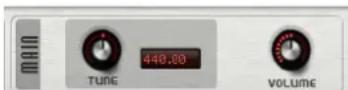
Tune
Passt die Grundstimmung des PlugIns an.
Volume
Passt die Grundlautstärke des PlugIns an.
Der Oszillator-Bereich

Padshop enthält eine Vielzahl von Samples, die als Quellen für den Grain-Oszillator verwendet werden können. Wenn Sie im Oszillator-Bereich ein neues Sample laden, werden im PlugIn keine Parametereinstellungen geändert.
Sample-Content durchsuchen
Über den Sample-Browser öffnen Sie die verfügbaren Samples. Öffnen Sie den Sample-Browser, indem Sie auf das Dreieck oben rechts in der Sample-Anzeige klicken.
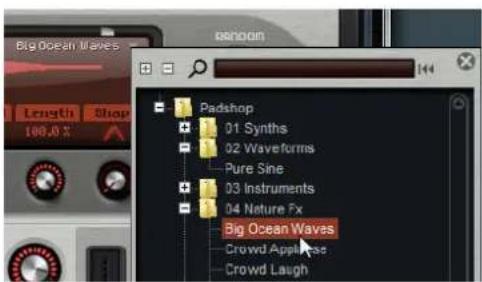
- Laden Sie ein Sample, indem Sie es in der Baumstruktur auswählen. Auf diese Weise können Sie den Sample-Content durchsuchen bis Sie ein Sample finden, das Sie verwenden möchten.
⇒ Wenn Sie auf ein Sample doppelklicken, wird es geladen, und der Browser wird geschlossen.
Nach bestimmten Samples suchen
- Suchen Sie nach einem bestimmten Sample, indem Sie oben im Browser seinen Namen eingeben.
- Setzen Sie den Textfilter zurück und zeigen wieder alle Samples an, indem Sie auf den Zurücksetzen-Schalter rechts neben dem Textsuchfeld klicken.
Samples importieren (nur Padshop Pro)
⚠ Sie können Samples mit einer Länge von bis zu 10 Minuten importieren. Wenn Sie versuchen, ein längeres Sample zu laden, werden nur die ersten zehn Minuten in Padshop Pro importiert.
Sie können Samples folgendermaßen importieren:
- Ziehen Sie ein Sample aus der MediaBay von Cubase oder Nuendo in die Wellenformanzeige.
- Ziehen Sie ein oder mehrere ausgewählte Audio-Events aus einem Cubase- oder Nuendo-Projekt in die Wellenformanzeige.
- Ziehen Sie ein Slice aus dem Sample-Editor von Cubase oder Nuendo in die Wellenformanzeige.
- Ziehen Sie ein Sample aus dem Windows Explorer/Mac OS Finder in die Wellenformanzeige.
- Klicken Sie auf den Schalter rechts oben in der Anzeige und wählen Sie im Kontextmenü die Option "Import Sample".
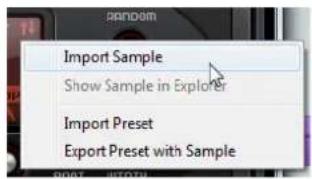
Samples werden in ein vordefiniertes Verzeichnis importiert (C:\Benutzer\
Wenn Sie ein Sample importieren, das denselben Namen hat wie ein Sample, das bereits in Padshop Pro geöffnet ist, wird beim Import eine Nummer an den Dateinamen angefügt.
⇒ Sie können Samples nur aus VST-Sound-Knoten importieren, die in der MediaBay von Cubase oder Nuendo angezeigt werden. Samples aus den VST-Sound-Knoten von HALion oder HALion Sonic können nicht importiert werden.
Der Root Key (Grundton) von Samples
Wenn ein Sample geladen wird, liest Padshop Informationen zum Grundton aus der Sample-Datei und setzt die richtige Tonhöhe im Oszillator. Wenn ein Sample keine Informationen über den Grundton enthält, wird er standardmäßig auf C3 gesetzt. Sie können diesen Wert manuell anpassen.
Presets mit Samples exportieren (nur Padshop Pro)
Sie können Presets exportieren, die Samples enthalten. So können Sie Ihre Samples leicht zwischen unterschiedlichen Computern übertragen.
Gehen Sie folgendermaßen vor:
- Klicken Sie auf den Schalter oben rechts, um das Kontextmenü zu öffnen.
2.Wählen Sie »Export Preset with Sample«.
- Legen Sie im Dialog fest, wo Sie das Preset speichern möchten. Im selben Verzeichnis wird zusätzlich ein Ordner namens »Samples« erzeugt, in dem die Samples abgelegt werden, die im Preset verwendet werden.
⇒ Wenn Sie mehrere Presets am selben Ort speichern, verwenden sie alle denselben Samples-Ordner.
Wenn Sie ein Sample exportieren, das denselben Namen hat wie ein Sample, das bereits im Samples-Ordner vorliegt, wird beim Export eine Nummer an den Dateinamen angefügt. Die Verweise auf das Sample werden dabei aktualisiert.
Presets mit Samples importieren (nur Padshop Pro)
Sie können Presets mit benutzerdefinierten Samples folgendermaßen importieren:
- Ziehen Sie ein Preset aus dem Windows Explorer/Mac OS Finder in die Wellenformanzeige.
- Klicken Sie auf den Schalter rechts oben in der Anzeige und wählen Sie im Kontextmenü die Option "Import Preset".
⇒ Sie können auch mehrere Presets gleichzeitig importieren.
Sample-Anfang und -Ende bestimmen
- Bestimmen Sie den Sample-Ausschnitt, der für das Erzeugen von Grains verwendet wird, indem Sie die Griffe oberhalb der Sample-Wellenform verschieben.
- Verschieben Sie den gesamten Sample-Bereich, indem Sie in den Bereich zwischen den Griffen klicken und ziehen.
Positionseinstellungen
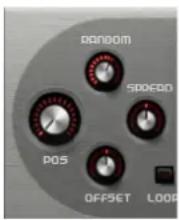
Position
Sie können die Wiedergabeposition der Grains manuell einstellen. Die Wiedergabeposition wird mit jedem neuen Grain aktualisiert.
Random
Bestimmt den Bereich, aus dem eine zufällige Wiedergabeposition ausgewählt wird. Bei einer Einstellung von 100 % springt die Wiedergabeposition an eine zufällige Position zwischen Anfang und Ende des Samples. Die zufällige Wiedergabeposition wird immer zu Beginn eines neuen Grains getrennt für jeden Kanal des Samples berechnet. Dadurch kann das Panorama des Sounds verbreitert werden.
Offset
Bestimmt einen Versatz der Wiedergabeposition für jeden Kanal des Samples. Bei positiven Werten wird die Wiedergabeposition des rechten Kanals verschoben und bei negativen Werten die des linken Kanals. In beiden Fällen wird der jeweils andere Kanal nicht verändert. Dadurch kann das Panorama des Sounds verbreitert werden.
Spread
Dieser Parameter ist verfügbar, wenn der Wert für »Number of Grains« höher als 1 ist. Er verstreut die Wiedergabepositionen der Grains, so dass jedes Grain einen anderen Ausschnitt des Samples wiedergibt.
Wiedergabeeinstellungen
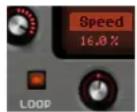
Loop
Wenn Sie den Loop-Schalter aktivieren, wird das Sample bei der Wiedergabe immer wiederholt. Wenn der Loop-Schalter deaktiviert ist, wird die Wiedergabe am Ende des Samples angehalten.
Diese Funktion gilt auch für die Grain-Wiedergabe. Wenn ein Grain aufgrund der Random-, Spread- oder Offset-Einstellung außerhalb der Sample-Grenzen endet, wird es bis zum Ende des Samples und danach wieder vom Beginn des Samples an wiedergegeben.
Speed
Bestimmt die Geschwindigkeit und Richtung, in der die Grain-Position sich durch das Sample bewegt.
Einige Beispiele:
- B e i 0 % bleibt die Grain-Position immer gleich.
- Bei 100% bewegt sich die Grain-Position in Originalgeschwindigkeit und -richtung durch das Sample.
- Bei 200% bewegt sich die Grain-Position mit doppelter Geschwindigkeit durch das Sample.
- Bei -100% bewegt sich die Grain-Position in Originalgeschwindigkeit aber in entgegengesetzter Richtung durch das Sample.
- Bei -200% bewegt sich die Grain-Position mit doppelter Geschwindigkeit und in entgegengesetzter Richtung durch das Sample.
Grain-Einstellungen
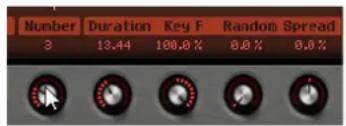
Sie können die Grain-Anzahl für jeden Sample-Kanal bestimmen. Bei einer Einstellung von 2 werden die beiden Grains um 180° versetzt. Aufgrund dieses Phasenversatzes wird der Grundton des Spektrums aufgehoben, und die Tonhöhe steigt um eine Oktave. Dies können Sie ausgleichen, indem Sie die Parameter »Position Spread«, »Position Offset« oder »Duration Spread« anpassen.
Duration
Verlängert die Grain-Dauer um einen Faktor von 1 bis 1000.
Bei sehr kurzen Grains bestimmt die Frequenz, mit der sich die Grains wiederholen, die Tonhöhe des Sounds. Beim Center Key C3 beträgt die Grain-Dauer zum Beispiel 3,82 ms. Wenn Sie den Duration-Wert auf 2 einstellen, beträgt die Grain-Dauer 7,64 ms und der Sound klingt eine Oktave tiefer.
Bei Grains mit einer Duration-Einstellung von mehr als 10 hat der Sound die Tonhöhe des Samples.
Key Follow
Bestimmt, wie die Grain-Dauer sich mit den gespielten Noten verändert. Wenn »Duration Key Follow« auf +100 % und »Duration« auf 1 eingestellt ist, entspricht die Grain-Dauer der Tonhöhe der gespielten Note.
Bei dieser Einstellung ist der Tonhöhenunterschied zwischen zwei Noten z.B. ein Halbton, was der standardmäßigen Keyboardstimmung entspricht. Eine höhere Grain-Dauer führt zu einer hörbaren Lautstärkemodulation, die für alle Tasten unterschiedlich ist. Wenn Sie mit allen Keyboard-Tasten dieselbe Lautstärkemodulation anwenden möchten, stellen Sie den Parameter »Key Follow« auf 0 % ein.
Der Center Key für diese Funktion ist die Taste C3, deshalb wird C3 unabhängig von der Einstellung »Key Follow« immer mit der eingestellten Grain-Dauer gespielt.
Duration Random
Die zufällige Grain-Dauer wird am Anfang eines neuen Grains getrennt für jeden Kanal berechnet. Dadurch kann das Panorama des Sounds verbreitert werden. Bei einer Einstellung von 100 % variiert die Grain-Dauer zwischen der Hälfte und der doppelten Zeit einer Grain-Periode.
Duration Spread
Dieser Parameter ist verfügbar, wenn der Wert für »Number of Grains« höher als 1 ist. Er verändert die Grain-Dauer um den eingestellten Faktor. Auf diese Weise wird jedes Grain mit einer anderen Dauer gespielt. Eine Einstellung von +100 % entspricht der doppelten Länge der ursprünglichen Dauer und eine Einstellung von -100 % der Hälfte.
Bei kurzen Grains mit einer Dauer von 1 haben niedrigere Spread-Werte leicht unterschiedliche Tonhöhen für die verschiedenen Grains zur Folge. Höhere Spread-Werte lassen den Sound verstimmt klingen.
Tonhöheneinstellungen
Bei der Granularsynthese gibt es zwei verschiedene Möglichkeiten, die Tonhöhe eines Sounds zu bestimmen: entweder über die Tonhöhe des ursprünglichen Samples oder über den Grain-Oszillator.
- Wenn Sie die Tonhöhe über das ursprüngliche Sample bestimmen möchten, erhöhen Sie den Duration-Wert, bis Sie die Tonhöhe des Samples deutlich hören.
- Wenn Sie die Tonhöhe mithilfe des Grain-Oszillators bestimmen möchten, stellen Sie den Duration-Wert auf sehr niedrige Werte ein, am besten auf 1 oder 2.
Pitch Interval
Hier können Sie ein Intervall zwischen -12 und +12 Halbtönen festlegen. Die Grains werden zufällig in ihrer Originaltonhöhe wiedergegeben, oder sie werden entsprechend dem eingestellten Intervall transponiert. Dieses Intervall wird am Anfang eines neuen Grains getrennt für jeden Kanal des Samples berechnet.
Pitch Random
Bestimmt den Bereich für die zufällige Tonhöhe in Halbtönen und Cents. Bei einem Wert von +12 liegen die zufälligen Tonhöhenwerte zwischen -12 und +12 Halbtönen. Die zufällige Tonhöhe wird immer zu Beginn eines neuen Grains getrennt für jeden Kanal des Samples berechnet. Dadurch kann das Panorama des Sounds verbreitert werden.
Pitch Spread
Dieser Parameter ist verfügbar, wenn der Wert für »Number of Grains« höher als 1 ist. Er verstimmt die Tonhöhe der Grains in Halbtönen und Cents. Das erste Grain behält seine Tonhöhe, und alle anderen Grains werden gleichmäßig auf Werte innerhalb des definierten Bereichs verstimmt. Das letzte Grain wird auf den Maximalwert verstimmt.
⇒ Bei kürzeren Grains wird dies als Änderung im Spektrum wahrgenommen und bei längeren Grains als Verstimmung des Samples.
Längen- und Formeinstellungen
Grain Length
Verkürzt die Grain-Länge, ohne die Grain-Dauer zu ändern. Bei einer Einstellung von 100 % entspricht die Grain-Länge der Grain-Dauer. Wenn Sie die Grain-Länge verkürzen, wird ein kürzerer Ausschnitt des Samples wiedergegeben. Dadurch verändert sich das Spektrum. Die Tonhöhe des Sounds ändert sich nicht, da die Grain-Dauer gleich bleibt.
Grain Shape
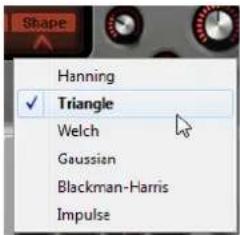
Bestimmt die Grain-Form. Die Form hat einen starken Einfluss auf das Spektrum des Sounds.
- Stellen Sie den Shape-Parameter mit dem Drehregler ein, oder klicken Sie auf die angezeigte Form und wählen eine Option aus dem Einblendmenü.
Bestimmt den Gesamtpegel des Grain-Oszillators. Wenn Sie die Grain-Anzahl erhöhen, kann es notwendig werden, den Oszillatorpegel zu verringern. Wenn Sie einen Sampleausschnitt wiedergeben, der sehr leise ist, können Sie mit diesem Parameter den Pegel anheben.
Level Random
Stellt einen zufälligen Pegel für jedes neue Grain ein. Bei einer Einstellung von 100% variiert der Pegel zwischen einem Faktor von 0 und 2 des ursprünglichen Pegels. Der zufällige Pegel wird zu Beginn eines neuen Grains getrennt für jeden Kanal des Samples berechnet. Dadurch kann das Panorama des Sounds verbreitert werden.
Stereo Width
Verringert die Stereobreite des Grain-Oszillators. Dieser Parameter wird nach dem Grain-Oszillator angewendet und hat keinen Einfluss auf die Stereobreite des tatsächlichen Samples. Bei einem Wert von 0 % ist die Ausgabe des Grain-Oszillators monophon.
Gain
Mit diesem Parameter können Sie automatisch den Grain-Pegel einstellen, indem Sie leisere Abschnitte des Samples verwenden. Beachten Sie, dass durch Anheben des Gain-Parameters die Dynamik des Samples verloren gehen kann.
Der Pitch-Bereich
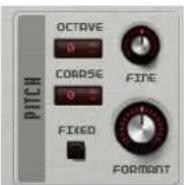
Octave
Bestimmt die Tonhöhe in Oktavschritten.
Coarse
Bestimmt die Tonhöhe in Halbtonschritten.
Fine
Für die Feinstimmung der Tonhöhe in Cent-Schritten.
Fixed
Aktivieren Sie diese Option, um für alle Tasten dieselbe Tonhöhe einzustellen.
Wenn Sie mit längeren Grain-Duration-Werten arbeiten, können Sie durch Aktivieren der Fixed-Option eine gleichmäßige Tonhöhe für alle Tasten einstellen. Bei einer kürzeren Grain-Dauer gibt jede Taste ein anderes Spektrum wieder.
Formant
Ändert die Tonhöhe des ursprünglichen Samples. Dabei gilt Folgendes:
- Bei einer kurzen Grain-Dauer, bei der die wahrgenommene Tonhöhe von der Grain-Größe abhängt, erzeugt eine Tonhöhenänderung des zugrunde liegenden Samples einen ähnlichen Effekt wie das Verschieben von Formanten.
- Bei einer längeren Grain-Dauer, bei der die wahrgenommene Tonhöhe der Tonhöhe des ursprünglichen Samples entspricht, ergibt sich ein Tonhöhenversatz.
Der Filterbereich

Im Filter-Bereich können Sie die Klangfarbe des Sounds anpassen.
Hüllkurve
Bestimmt die Cutoff-Modulation der Filterhüllkurve. Negative Werte kehren die Modulationsrichtung um.
Key Follow
Bestimmt die Cutoff-Modulation über die Notennummer. Positive Werte erhöhen die Cutoff-Frequenz bei Noten oberhalb des Center Keys. Negative Werte verringern die Cutoff-Frequenz bei Noten oberhalb des Center Keys. Bei +100 % folgt die Cutoff-Frequenz der gespielten Note.
Bestimmt die MIDI-Note, die für die Funktion »Key Follow« als Mittenposition verwendet wird.
Shape
Bestimmt die betroffenen Frequenzen. Die folgenden Filterformen sind verfügbar:
Option Beschreibung
| LP24 | Tiefpassfilter mit 24dB/Okt. Frequenzen oberhalb der Cutoff-Frequenz werden abgeschwächt. |
| LP18 | Tiefpassfilter mit 18dB/Okt. Frequenzen oberhalb der Cutoff-Frequenz werden abgeschwächt. |
| LP12 | Tiefpassfilter mit 12dB/Okt. Frequenzen oberhalb der Cutoff-Frequenz werden abgeschwächt. |
| LP6 | Tiefpassfilter mit 6dB/Okt. Frequenzen oberhalb der Cutoff-Frequenz werden abgeschwächt. |
| BP24 | Bandpassfilter mit 24dB/Okt. Frequenzen unter- und oberhalb der Cutoff-Frequenz werden abgeschwächt. |
| BP12 | Bandpassfilter mit 12dB/Okt. Frequenzen unter- und oberhalb der Cutoff-Frequenz werden abgeschwächt. |
| HP24 | Hochpassfilter mit 24dB/Okt. Frequenzen unterhalb der Cutoff-Frequenz werden abgeschwächt. |
| HP18 | Hochpassfilter mit 18dB/Okt. Frequenzen unterhalb der Cutoff-Frequenz werden abgeschwächt. |
| HP12 | Hochpassfilter mit 12dB/Okt. Frequenzen unterhalb der Cutoff-Frequenz werden abgeschwächt. |
| HP6 | Hochpassfilter mit 6dB/Okt. Frequenzen unterhalb der Cutoff-Frequenz werden abgeschwächt. |
| BR24 | Bandsperre mit 24dB/Okt. Frequenzen im Bereich der Cutoff-Frequenz werden abgeschwächt. |
| BR12 | Bandsperre mit 12dB/Okt. Frequenzen im Bereich der Cutoff-Frequenz werden abgeschwächt. |
Cutoff
Bestimmt die Cutoff-Frequenz des Filters.
Type
Bestimmt die Art der Verzerrung. Die folgenden Optionen sind verfügbar:
Option Beschreibung
Off Es wird keine Filterverzerrung angewendet.
Tube Fügt eine warme röhrenartige Verzerrung hinzu.
Clip Fügt eine helle transistorähnliche Verzerrung hinzu.
Option Beschreibung
| Bit | Fügt eine digitale Verzerrung durch Quantisierungsrauschen hinzu. Mit dem Distortion-Parameter regeln Sie den Grad der Verzerrung. |
| Rate | Fügt eine digitale Verzerrung durch Aliasing hinzu. Mit dem Distortion-Parameter regeln Sie den Grad der Verzerrung. |
| Rate KF | Wie »Rate«, aber mit »Key Follow«. Der Verzerrungsgrad folgt dem Keyboard: je höher die gespielten Noten, desto höher die Samplerate. |
Resonance
Betont die Frequenzen im Cutoff-Bereich. Wenn Sie einen elektronischen Sound erzielen möchten, erhöhen Sie die Resonanz. Bei höheren Resonanzwerten gerät der Filter in Eigenschwingung, wodurch klingelnde Geräusche erzeugt werden.
Distortion
Fügt dem Signal Verzerrung hinzu. Der Effekt hängt vom ausgewählten Verzerrungstyp ab. Bei höheren Einstellungen entsteht eine sehr starke Verzerrung.
Hüllkurven-Schieberegler und Velocity-Bedienelement
Mit den Hüllkurven-Reglern bestimmen Sie die Attack-, Decay-, Sustain- und Release-Zeit der Filterhüllkurve.
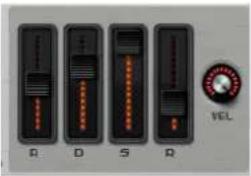
Das Velocity-Bedienelement bestimmt, inwieweit die Hüllkurvenintensität von der Anschlagstärke abhängt. Bei der Einstellung »0« wird die gesamte Hüllkurve angewendet. Höhere Werte verringern die Intensität bei geringeren Anschlagstärken.
Der Amplifier-Bereich

Level
Passt den Pegel des Sounds an.
Normalerweise erlaubt der interne Headroom von 12dB in Padshop polyphones Spielen, ohne dass die Pegel angepasst werden müssen. Wenn Sie höhere Filterverzerrungspegel verwenden, müssen Sie den Pegel eventuell verringern.
Pan
Bestimmt die Panoramaposition des Sounds.
Hüllkurven-Schieberegler und Velocity-Bedienelement
Mit den Hüllkurven-Reglern bestimmen Sie die Attack-, Decay-, Sustain- und Release-Zeit der Verstärkerhüllkurve.
Der Velocity-Parameter bestimmt, inwieweit der Ausgangspegel von der Anschlagstärke abhängt. Bei der Einstellung »0« wird der Sound immer mit voller Amplitude wiedergegeben. Höhere Werte verringern den Pegel bei geringeren Anschlagstärken.
Der Effects-Bereich
Padshop enthält zwei seriell geschaltete Insert-Effekte: einen Modulationseffekt und einen Delay-Effekt. In Padshop Pro enthält der Effektbereich zusätzlich einen EQ und einen globalen Reverb-Effekt.
Der Routing-Bereich (nur Padshop Pro)
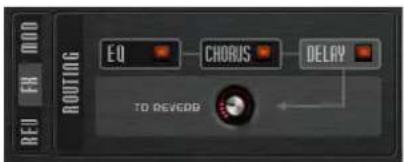
Im Routing-Bereich wird der Signafluss angezeigt. Das Signal durchläuft zuerst den EQ, dann den Modulationseffekt, gefolgt vom Delay-Effekt. Mit dem Regler »To Reverb« können Sie einstellen, wie viel des bearbeiteten Signals an den globalen Reverb-Effekt geleitet werden soll.
Klicken Sie auf einen Namen, um den dazugehörigen Bereich rechts neben dem Routing-Bereich anzuzeigen. Wenn die LED neben einem Namen aufleuchtet, ist das EQ-Modul bzw. der Effekt aktiviert.
EQ (nur Padshop Pro)
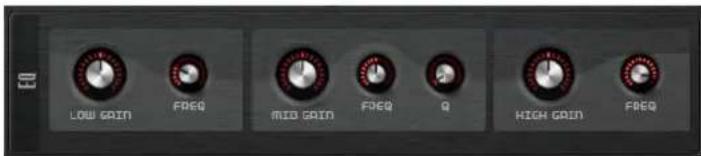
Für jedes Layer ist ein qualitativ hochwertiger 3-Band-Equalizer verfügbar. Das mittlere Band ist ein Glockenfilter, das tiefe und das hohe Band sind Kuhschwanzfilter. Das mittlere Band ist vollparametrisch mit den Parametern Gain, Frequency und Q.
Low/Mid/High Gain
Bestimmt die Verstärkung/Dämpfung des jeweiligen Frequanzbands.
Freq
Bestimmt die Frequenz, die mit dem dazugehörigen Gain-Parameter verstärkt/gedämpft wird.
Q
Passt die Bandbreite des mittleren Glockenfilters an (von breit nach schmal).
Modulationseffekte
Der erste Effekt der Kette ist der Modulationseffekt. Er kann als Chorus oder Flanger verwendet werden.
- Klicken Sie auf den On/Off-Schalter, um den Effekt zu aktivieren/deaktivieren.
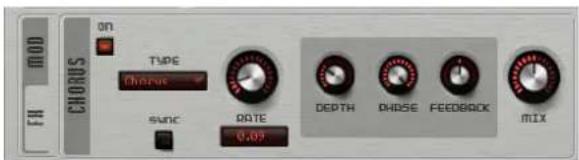
Die folgenden Parameter sind verfügbar:
Option Beschreibung
Type Bestimmt, welcher Modulationseffekt verwendet wird.
Rate Bestimmt die Frequenz der Tonhöhenmodulation.
Sync Schalten Sie diese Option ein, um den Rate-Parameter in Notenwerten einzustellen.
Depth Bestimmt die Intensität der Tonhöhenmodulation.
Phase Verbreitert das Klangbild von Mono nach Stereo.
Feedback Fügt dem Effekt Resonanzen hinzu.
Mix Regelt das Verhältnis von Original- und Effektsignal.
Delay-Effekte
Der zweite Effekt der Kette ist der Delay-Effekt.
- Klicken Sie auf den On/Off-Schalter, um den Effekt zu aktivieren/deaktivieren.
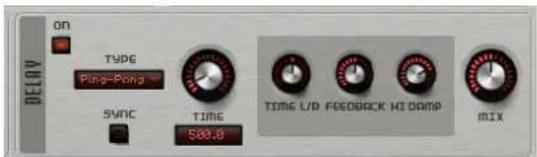
Im Type-Einblendmenü können Sie einen der folgenden Delay-Effekte wählen:
Option Beschreibung
Stereo Stereo verfügt über zwei unabhängige Delays, jeweils einen für den linken und rechten Audiokanal. Jedes Delay hat einen eigenen Feedback-Weg.
Cross Der Cross-Effekt verfügt über zwei unabhängige Delays mit Cross-Feedback. Das bedeutet, dass das Delay des linken Kanals in den rechten Kanal zurückgeführt wird und umgekehrt.
Ping-Pong Ping-Pong mischt den linken und rechten Eingangskanal und sendet das gemischte Signal rechts und links im Stereopanorama verteilt an die Ausgänge. Auf diese Weise springen die Echos im Stereopanorama hin- und her.
Die folgenden Parameter sind für die Effekte verfügbar:
Option Beschreibung
Delay Time Bestimmt die Delay-Zeit in Millisekunden.
Sync Schalten Sie diese Option ein, um den Rate-Parameter in Notenwerten einzustellen.
Option Beschreibung
| Time L/R Bestimmt einen Zeitversatz zwischen linkem oder rechtem Delayund Gesamt-Delay. Der Versatz wird als Faktor eingegeben. Bei einem Faktor von 0,5 beträgt die Abweichung des linken oderrechten Delays die Hälfte des Gesamt-Delays. Drehen Sie denRegler nach links, um die Delay-Zeit im linken Kanal zu verschieben.Drehen Sie den Regler nach rechts, um die Delay-Zeit im rechtenKanal zu verschieben. | |
| Feedback | Regelt das Gesamt-Feedback des linken und rechten Delays. Beim Feedback wird das Ausgangssignal des Delays in den Eingangzurückgeführt. Je höher der Feedback-Wert, desto mehr Echoswerden erzeugt. Bei einem Wert von 0 % ist nur ein Echo zu hören.Ein Wert von 100 % entspricht einem Endlos-Echo. |
High Damp Dämpft die hohen Frequenzen der Delays.
Mix Regelt das Verhältnis von Original- und Effektsignal.
Der Reverb-Bereich (nur Padshop Pro)
Der integrierte Reverb-Effekt agiert als globaler AUX-Effekt. Die Signale können separat von den einzelnen Layern an den Effekt geleitet werden. So können Sie den Reverb-Effekt zum Beispiel nur für ein Layer hinzufügen.

Layer A/Layer B
Hier können Sie einstellen, welcher Signalanzeil an das jeweilige Layer gesendet werden soll. Dies entspricht dem Einstellen des Reglers »To Reverb« im Routing-Bereich für ein Layer.
Reverb-Anzeige
Sie können in die Anzeige klicken und ziehen, um die Parameter einzustellen, oder neue Werte in den Feldern unterhalb der Anzeige eingeben. Die folgenden Parameter sind verfügbar:
Option Beschreibung
| PreDelay Bestimmt die Zeit zwischen dem unbearbeiteten Effekt und dem Beginn des Reverbs. Mit höheren Einstellungen können Sie größere Räume simulieren. | |
| Low Time Steuert die Nachhallzeit für die tiefen Frequenzen des Reverb-Effekts.Bei positiven Werten ist die Nachhallzeit der tiefen Frequenzen länger, bei niedrigeren Werten ist sie kürzer. | |
| Low Freq Bestimmt die Übergangsfrequenz zwischen dem tiefen und dem mittleren Band des Reverbs. | |
| Main Time Bestimmt die Gesamtnachhallzeit des Reverbs. Je höher dieser Wert,desto länger ist die Nachhallzeit. Bei einem Wert von 100 % ist die Nachhallzeit endlos. | |
| High Freq | Bestimmt die Übergangsfrequenz zwischen dem mittleren und dem hohen Band des Reverbs. |
Option Beschreibung
High Time Steuert die Nachhallzeit für die hohen Frequenzen des Reverb-Effekts.
Bei positiven Werten ist die Nachhallzeit der hohen Frequenzen länger, bei niedrigeren Werten ist sie kürzer.
High Cut Dämpft die hohen Frequenzen des Reverbs.
Size
Dieser Parameter steuert die Größe des simulierten Raums. Bei 100% erhalten Sie die Dimensionen einer Kathedrale oder einer großen Konzerthalle. Eine Einstellung von 50% entspricht einem mittelgroßen Raum oder Studio. Einstellungen unter 50% simulieren kleine Räume oder Kabinen.
Width
Mit diesem Parameter wechseln Sie die Ausgabe des Reverb-Effekts zwischen mono und stereo. Bei 0% ist die Ausgabe mono, bei 100% ist sie stereo.
Level
Der Return-Pegel des Reverbs.
Der LFO-Bereich
Padshop enthält zwei monophone LFOs. In diesem Kontext bedeutet »monophon«, dass die LFOs einmal berechnet werden und gleichzeitig auf mehrere Stimmen angewendet werden.
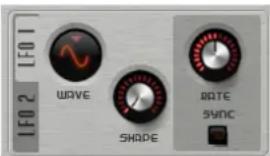
Wave und Shape
Im Wave-Einblendmenü sind folgende Wellenformen verfügbar:
Option Beschreibung
| Sine Erzeugt eine gleichmäßige Modulation, die für Vibrato oder Tremolo geeignet ist. Mit dem Shape-Parameter fügen Sie harmonische Obertöne hinzu. | |
| Triangle | Diese Wellenform ähnelt der Sine-Wellenform. Die Wellenform weist regelmäßige gerade Linien auf, die dreieckig zulaufen. Mit dem Shape-Parameter verändern Sie das Dreieck stufenlos in eine trapezförmige Welle. |
| Saw Erzeugt eine sägezahnartige Wellenform. Der Shape-Parameter verändert die Geschwindigkeit, mit der die Wellenform ansteigt; beim Maximalwert steigt sie senkrecht an und fällt schräg ab, in der Mittelstellung entsteht eine Dreieckswelle. | |
| Square Erzeugt eine gestufte Modulation, die abrupt zwischen zwei Werten umschaltet. Der Shape-Parameter verändert stufenlos das Verhältnis zwischen hohem und tiefem Wert. Bei einem Wert von 50 % entsteht eine Rechteckwelle. | |
Option Beschreibung
| S & H 1 | Erzeugt eine Step-Modulation mit zufällig erzeugten Schritten. Erhöhen Sie den Wert des Shape-Parameters, um die gestufte Modulation in eine abgerundete Modulation zu wandeln. |
| S & H 2 | Ähnlich wie S & H 1. Die Stufen variieren zwischen zufällig erzeugten hohen und tiefen Werten. |
Rate
Regelt die Modulationsfrequenz, d.h. die Geschwindigkeit des LFOs.
Sync
Wenn Sync aktiviert ist, wird die Frequenz in Notenwerten angegeben.
Sync Mode
Bestimmt, wie der LFO sich beim erneuten Triggern verhält. Die folgenden Optionen sind verfügbar:
Option Beschreibung
| Beat | Synchronisiert den LFO-Neustart zu den Transportfunktionen der Host-Anwendung und den Zählzeiten des Projekts. |
| First Note | Der LFO startet bei jeder Note von vorn, wenn keine andere Note gehalten wird. |
| Each Note | Der LFO startet bei jeder Note von vorn. |
Step-Modulator
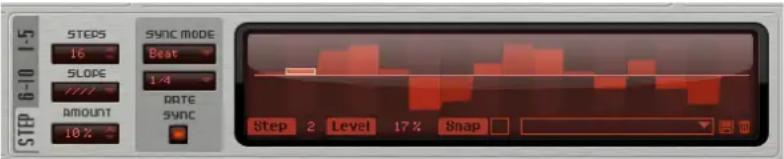
Padshop enthält einen polyphonen Step-Modulator, mit dem Sie rhythmisch gesteuerte Sequenzen erzeugen können. Eine Sequenz besteht aus maximal 32 Steps (Schritten).
Über das Einblendmenü können Sie Presets für den Step-Modulator laden und speichern.
Steps bearbeiten
Gehen Sie folgendermaßen vor, um die Steps mit der Maus zu bearbeiten:
- Sie können den Pegel eines Steps einstellen, indem Sie im grafischen Editor klicken.
- Sie können den Wert für einen einzelnen Step ändern, indem Sie ihn nach oben/unten ziehen.
- Sie können alle Steps gleichzeitig anpassen, indem Sie einen Step mit gedrückter [Umschalttaste] ziehen.
- Sie können einen Step auf einen Wert von 0% zurückzusetzen, indem Sie mit gedrückter [Strg]-Taste/[Befehlstaste] darauf klicken.
-
Sie können alle Steps zurücksetzen, indem Sie mit gedrückter [Umschalttaste] und [Strg]-Taste/[Befehlstaste] in den grafischen Editor klicken.
-
Sie können einen geraden Step-Verlauf eingeben, indem Sie mit gedrückter [Alt]-Taste/[Wahltaste] in den Editor klicken und eine Linie zeichnen.
- Sie können symmetrische Rampen erzeugen, indem Sie mit gedrückter [Umschalttaste] und [Alt]-Taste/[Wahltaste] klicken und eine Linie zeichnen.
- Sie können die Werte auch direkt in das Wertefeld für einen Step eingeben.
- Mit der Pfeil-Nach-Oben- und der Pfeil-Nach-Unten-Taste können Sie den Pegel des ausgewählten Steps anpassen.
Der Wert ändert sich standardmäßig in Schritten von 1%. Halten Sie die [Umschalttaste] gedrückt, um den Wert in Schritten von 0,1 % zu ändern.
Steps
Bestimmt die Anzahl der Steps in der Sequenz.
Slope
Mit diesen Einstellungen legen Sie fest, ob der Step-Modulator harte oder weiche Übergänge erzeugt. Die folgenden Optionen sind verfügbar:
Option Beschreibung
None Erzeugt harte Übergänge.
Rising Erzeugt weiche Übergänge für Steigungen in der Tonhöhe.
Falling Erzeugt weiche Übergänge bei abfallender Tonhöhe.
All Erzeugt immer weiche Übergänge.
Amount
Wenn der Slope-Parameter auf »Rising«, »Falling« oder »All« eingestellt ist, legt der Amount-Parameter die Dauer des Übergangs zwischen zwei Steps fest. Je höher der Wert, desto weicher sind die Übergänge zwischen den Steps.
Sync Mode
Durch Eingabe eines Notenwerts können Sie die Steps zum Tempo der Host Anwendung synchronisieren. Alternativ können Sie auch eine Frequenz eingeben. Ob Sie hier einen Notenwert oder eine Frequenz einstellen können, hängt von der ausgewählten Option ab:
Option Beschreibung
Beat Synchronisiert den Step-Modulator-Neustart zu den Transportfunktionen der Host-Anwendung und den Zählzeiten des Projekts.
First Der Step-Modulator startet bei jeder Note von vorn, wenn keine andere Note gehalten wird.
Each Der Step-Modulator startet bei jeder Note von vorn.
Rate
Wenn »Sync« deaktiviert ist, stellen Sie mit diesem Regler die Geschwindigkeit der Sequenz ein.
Wenn »Sync« aktiviert ist, stellen Sie mit diesem Regler die Modulationsgeschwindigkeit in Notenwerten ein. Sie können auch Triolen verwenden.
Die Modulationsmatrix
Modulation bedeutet, dass ein Parameter von einem anderen gesteuert wird. Zusätzlich zu den eingebauten Modulationen wie »Filterhüllkurve zu Cutoff« oder »Anschlagstärke zu Hüllkurvenpegel« können Sie im Modulationsmatrix-Bereich weitere Modulationen einrichten. Das Zuweisen von Modulationen bedeutet, dass Modulationsquellen, wie zum Beispiel LFOs und Hüllkurven, mit Modulationszielen wie Tonhöhe, Cutoff, Amplitude usw. verbunden werden. In der Modulationsmatrix können Sie bis zu 10 Modulationen frei zuweisen, indem Sie die Quelle, den Offset-Parameter, den Modifier und das Ziel einstellen und die Modulationstiefe bestimmen. Alle Modulationsquellen und -ziele können mehrfach zugewiesen werden.
Sie können z.B. unterschiedliche Spektren für jeden Step verwenden, indem Sie in der Modulationsmatrix den Step-Modulator als Quelle und die Grain-Position als Ziel zuweisen.

- Klicken Sie auf die entsprechenden Registerkarten, um zwischen der Anzeige der Modulationen 1 bis 5 und 6 bis 10 umzuschalten.
Modulationsquellen
Die Modulationsquellen können in den Einblendmenüs »Source 1« und »Source 2« (Modifier) ausgewählt werden. Die folgenden Modulationsquellen sind verfügbar:
Option Beschreibung
| LFO 1/2 Die LFOs erzeugen periodische Modulationssignale. Sie sind bipolar. | |
| Amp Envelope Die Verstärkerhüllkurve (unipolar). Die Form der Hüllkurve entspricht dem Modulationssignal. | |
| Filter Envelope | Die Filterhüllkurve. Die Form der Hüllkurve entspricht dem Modulationssignal. Die Filterhüllkurve ist unipolar. |
| Key Follow | Erzeugt Modulation in Abhängigkeit von der MIDI-Notennummer. Sie können Werte zwischen -1 (C-2) und +1 (G8) einstellen. |
| Velocity | Die Note-On-Anschlagstärke wird als Modulationssignal verwendet. Velocity ist unipolar. |
| Pitchbend | Die Position des Tonhöhenrads wird als Modulationssignal verwendet. Pitchbend ist bipolar. |
| Mod Wheel Die Position des Modulationsrads wird als Modulationssignal verwendet. Mod Wheel ist unipolar. | |
| Aftertouch | Aftertouch wird als Modulationssignal verwendet. Aftertouch ist unipolar. |
| Note Expression Die acht Note-Expression-Parameter werden als Modulationssignale verwendet. Wählen Sie den Note-Expression-Parameter im jeweiligen Untermenü aus. | |
Option Beschreibung
Noise Erzeugt ein zufälliges Modulationssignal. Noise ist bipolar.
Bus 1–16 Modulationen, die an einen der 16 Ausgänge geroutet sind, können erneut als Modulationsquelle verwendet werden. So lassen sich mehrere Modulationen kombinieren und komplexere Signale erzeugen. Wählen Sie den gewünschten Modulationsbus aus, um ihn als Quelle zuzuweisen.
Offset
Stellt einen zusätzlichen Versatz am Ausgang der Modulationsquelle ein.
Modifier
Alle Modulationsquellen können auch als Modifier verwendet werden. Ein Modifier skaliert die Ausgabe der Modulationsquelle. Ein typisches Beispiel ist ein LFO als Quelle und Mod Wheel als Modifier, wo Sie die Intensität der LFO-Modulation mit dem Modulationsrad regeln können.
Depth
Bestimmt die Intensität der Modulation.
Modulationsziele
Die folgenden Modulationsziele sind verfügbar:
Option Beschreibung
| Pitch | Moduliert die Tonhöhe. Wenn Sie z.B. einen der LFOs zuweisen, wird ein Vibrato-Effekt erzeugt. Wenn »Pitch« ausgewählt ist, wird die Modulationstiefe in Halbtönen eingestellt. |
| Cutoff Moduliert die Filter-Cutoff-Frequenz. | |
| Resonance | Moduliert die Filter-Resonanz. Resonance verändert den Klang des Filters. Wenn Sie diesen Parameter z. B. der Anschlagstärke zuweisen, betonen Sie den Filter umso mehr, je härter die Taste angeschlagen wird. |
| Distortion Moduliert die Filterverzerrung. | |
| Level Diese Option moduliert den Pegel. | |
| Volume1 | Moduliert den Gain. Diese Modulation wird mit dem Pegel multipliziert. Diese Modulation ist besonders für Tremolo-Effekte geeignet. |
| Volume2 | Wie »Volume 1«. »Volume 1« wird mit »Volume 2« multipliziert. Auf diese Weise können Sie komplexere Modulationen aufbauen. |
| Pan Diese Option moduliert die Panoramaposition des Sounds. | |
| Grain Position | Moduliert die Wiedergabeposition. Die Modulation ist nicht kontinuierlich, sondern wird am Anfang jedes Grains aktualisiert. |
| Grain Speed Moduliert den Speed-Parameter. | |
| Grain Duration | Moduliert die Grain-Dauer, d.h. die Frequenz, mit der die Grains wiederholt werden. |
| Grain Length | Moduliert den Length-Parameter. |
Option Beschreibung
| Grain Pitch Moduliert die Tonhöhe eines Grains. Die Modulation ist nicht kontinuierlich, sondern wird am Anfang jedes neuen Grains aktualisiert. Wenn Sie eine kontinuierliche Tonhöhenmodulation erreichen möchten, weisen Sie »Pitch« als Ziel zu anstatt »Grain Pitch«. | |
| Grain Formant | Moduliert die Tonhöhe des Ursprungssamples unabhängig von der Grain-Dauer. Dadurch tritt bei einer kurzen Grain-Dauer Formantverschiebung auf. |
| Grain Level | Moduliert den Grain-Pegel. Die Modulation ist nicht kontinuierlich, sondern wird am Anfang jedes neuen Grains aktualisiert. Weisen Sie für eine kontinuierliche Pegelmodulation »Volume 1«, »Volume 2« oder »Level« als Ziel zu. |
| Step Modulator Frequency | Moduliert den Frequency-Parameter des Step-Modulators. |
| Step Modulator Slope | Moduliert den Slope-Parameter des Step-Modulators. |
| Amplitude Envelope Attack, Decay, Sustain und Release | Moduliert jeweils die Attack-, Decay-, Sustain- und Release-Zeit der Verstärkerhüllkurve. Diese Parameter können nicht durchgehend moduliert werden. Der Wert wird nur aktualisiert, wenn das Segment neu startet. |
| Filter Envelope Attack, Decay, Sustain und Release | Moduliert jeweils die Attack-, Decay-, Sustain- und Release-Zeit der Filterhüllkurve. Diese Parameter können nicht durchgehend moduliert werden. Der Wert wird nur aktualisiert, wenn das Segment neu startet. |
| Bus 1-16 Sie können jedem der 16 Ausgänge eine beliebige Modulationsquelle zuweisen, z. B. um komplexere Modulationssignale zu erzeugen. Wählen Sie den gewünschten Ausgang als Modulationsziel. Um diese Modulation zu verwenden, weisen Sie den zugewiesenen Bus als Modulationsquelle zu. | |
Quick Controls
Padshop enthält acht vordefinierte Quick Controls, die direkt aus Cubase oder Nuendo heraus gesteuert werden können.
Standardmäßig sind diese Quick Controls folgenden Parametern zugewiesen:
Quick Control Parameter
| 1 Layer A Filter Cutoff |
| 2 Layer A Filter Resonance |
| 3 Layer A DCA Attack |
| 4 Layer A DCA Release |
| 5 Layer B Filter Cutoff |
| 6 Layer B Filter Resonance |
| 7 Layer B DCA Attack |
| 8 Layer B DCA Release |
⇒ Sie können die standardmäßigen Quick-Control-Zuweisungen auch ändern. Weitere Informationen hierzu finden Sie im Benutzerhandbuch Ihrer Sequenzer-Anwendung von Steinberg.
MIDI-Controller-Zuweisungen
So gut wie alle Parameter in Padshop können über MIDI-Controller gesteuert werden. Die MIDI-Controller-Zuweisungen werden global für das PlugIn gespeichert, mit einer Ausnahme: Die Zuweisung für das Modulationsrad wird mit jedem Preset gespeichert. Dies ermöglicht es Ihnen, Effektparameter mit dem Modulationsrad zu steuern, denn in der Modulationsmatrix sind sie nicht als Modulationsziele verfügbar.
Volume und Pan sind standardmäßig den Controllern 7 und 10 zugewiesen und somit immer verfügbar.
Wenn Sie Padshop in einer Host-Anwendung wie Cubase verwenden, werden die MIDI-Controller-Zuweisungen mit dem Projekt gespeichert.
MIDI-Controller zuweisen
Gehen Sie folgendermaßen vor, um MIDI-Controller zuzuweisen:
- Klicken Sie mit der rechten Maustaste auf das Bedienelement, das Sie fernbedienen möchten.
- Wählen Sie im Kontextmenü den Befehl »Learn CC«.
3.Bedienen Sie auf Ihrem MIDI-Gerät einen Drehregler, Schieberegler oder Schalter.
Sie können unterschiedlichen Parametern denselben MIDI-Controller zuweisen. Sie können jedoch nicht unterschiedliche MIDI-Controller für denselben Parameter einrichten.
→ Zuweisungen für das Modulationsrad werden nicht mit der Learn-Funktion erstellt, siehe »Modulationsrad zuweisen« auf Seite 55.
- Wenn Sie die MIDI-Controller-Zuweisung aufheben möchten, klicken Sie mit der rechten Maustaste auf das Bedienelement und wählen »Forget CC«.
Parameterbereich einstellen
Sie können den höchsten und niedrigsten gültigen Parameterwert einzeln für jede Parameterzuweisung definieren.
- Wenn Sie den Mindestwert für einen Parameter einstellen möchten, stellen Sie den gewünschten Wert ein, klicken mit der rechten Maustaste auf das Bedienelement und wählen »Minimum«.
- Wenn Sie den Höchstwert für einen Parameter einstellen möchten, stellen Sie den gewünschten Wert ein, klicken mit der rechten Maustaste auf das Bedienelement und wählen »Set Maximum«.
Modulationsrad zuweisen
- Klicken Sie mit der rechten Maustaste auf das Bedienelement, das Sie dem Modulationsrad zuweisen möchten.
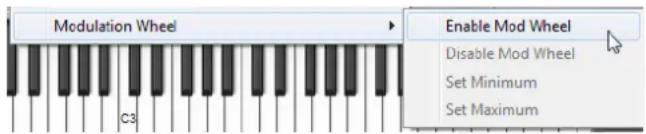
- Wählen Sie im Untermenü »Modulation Wheel« die Option »Enable Mod Wheel«.
- Stellen Sie mit den Befehlen »Set Minimum« und »Set Maximum« den Parameterbereich ein.
Der Layer-Bereich
Im Layer-Bereich können Sie zwei verschiedene Sounds miteinander kombinieren. Layer A und Layer B bieten beide eine komplette Synthesestruktur inklusive der Effekte. Mit den beiden Layern können Sie z. B. zwei komplett unterschiedliche Sounds miteinander kombinieren. Dadurch sind Sie beim Erstellen neuer Sounds sehr flexibel.
Klicken Sie hier, um zwischen den Einstellung für Layer A und Layer B umzuschalten.
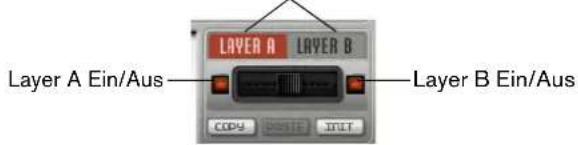
Im Layer-Bereich sind die folgenden Optionen verfügbar:
- Passen Sie mit den Reglern zwischen den Ein/Aus-Schaltern den relativen Pegel der Layer in der Endmischung an.
- Kopieren Sie Layer mit den Schaltern »Copy« und »Paste«. Sie können ein Layer auf das andere kopieren, oder sogar Layer zwischen Presets oder unterschiedlichen Instanzen des PlugIns kopieren.
Alle Einstellungen werden vom Quell- auf das Ziel-Layer kopiert. - Sie stellen im aktiven Layer die Standardeinstellungen wieder her, indem Sie auf den Init-Schalter klicken.
- Wenn Sie nur eines der Layer verwenden möchten, deaktivieren Sie das andere Layer, indem Sie auf seinen Ein/Aus-Schalter klicken.
Zusätzliche Einstellungen
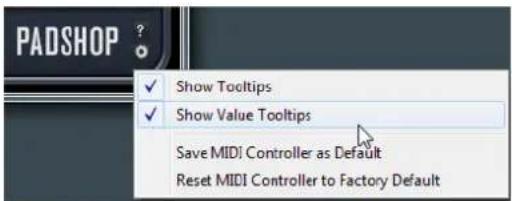
Klicken Sie auf den Schalter unten rechts im Bedienfeld, um das Options-Einblendmenü zu öffnen.
Dieses Einblendmenü enthält folgende Optionen:
Option Beschreibung
Show Tooltips Schaltet Tooltips ein und aus.
Show Value Tooltips Aktiviert zusätzliche Werte-Tooltips für Bedienelemente, für die es kein Wertefeld gibt. Die Werte-Tooltips werden angezeigt, wenn Sie das Bedienelement verwenden.
Save MIDI Controller Speichert die aktuellen MIDI-Controller-Zuweisungen als as Default Standard. Wenn Sie eine neue Instanz des PlugIns hinzufügen, werden die neusten Standardeinstellungen verwendet.
Reset MIDI Controller Stellt die werkseitigen MIDI-Controller-Zuweisungen wieder her. to Factory Default
Français
Matthias Klag, Michael Ruf


- Einleitung
- Padshop
- Padshop Pro
- Lehrgänge
- Lehrgang 1 – Sounds aus langen Grains erzeugen
- Lehrgang 2 – Sounds aus kurzen Grains erzeugen
- Lehrgang 3 – Low-Fidelity-Time-Stretch
- Der Voice-Bereich
- Mono
- Retrigger
- Poly
- Glide
- Option Beschreibung
- Pitchbend Down/Up
- Voice Mode
- Trigger Mode
- Der Main-Bereich
- Tune
- Volume
- Der Oszillator-Bereich
- Sample-Content durchsuchen
- Nach bestimmten Samples suchen
- Samples importieren (nur Padshop Pro)
- Der Root Key (Grundton) von Samples
- Presets mit Samples exportieren (nur Padshop Pro)
- Presets mit Samples importieren (nur Padshop Pro)
- Sample-Anfang und -Ende bestimmen
- Positionseinstellungen
- Position
- Random
- Offset
- Spread
- Wiedergabeeinstellungen
- Loop
- Speed
- Grain-Einstellungen
- Duration
- Key Follow
- Duration Random
- Duration Spread
- Tonhöheneinstellungen
- Pitch Interval
- Pitch Random
- Pitch Spread
- Längen- und Formeinstellungen
- Grain Length
- Grain Shape
- Level Random
- Stereo Width
- Gain
- Der Pitch-Bereich
- Octave
- Coarse
- Fine
- Fixed
- Formant
- Der Filterbereich
- Hüllkurve
- Shape
- Cutoff
- Type
- Resonance
- Distortion
- Hüllkurven-Schieberegler und Velocity-Bedienelement
- Der Amplifier-Bereich
- Level
- Pan
- Der Effects-Bereich
- Der Routing-Bereich (nur Padshop Pro)
- EQ (nur Padshop Pro)
- Low/Mid/High Gain
- Freq
- Q
- Modulationseffekte
- Delay-Effekte
- Der Reverb-Bereich (nur Padshop Pro)
- Layer A/Layer B
- Reverb-Anzeige
- Size
- Width
- Der LFO-Bereich
- Wave und Shape
- Rate
- Sync
- Sync Mode
- Step-Modulator
- Steps bearbeiten
- Steps
- Slope
- Amount
- Die Modulationsmatrix
- Modulationsquellen
- Modifier
- Depth
- Modulationsziele
- Quick Controls
- MIDI-Controller-Zuweisungen
- MIDI-Controller zuweisen
- Parameterbereich einstellen
- Modulationsrad zuweisen
- Der Layer-Bereich
- Zusätzliche Einstellungen
Marke : STEINBERG
Modell : Padshop 1
Kategorie : Softwarelizenz & Erweiterung