
Nuendo 4 - Softwarelizenz & Erweiterung STEINBERG - Kostenlose Bedienungsanleitung
Finden Sie kostenlos die Bedienungsanleitung des Geräts Nuendo 4 STEINBERG als PDF.

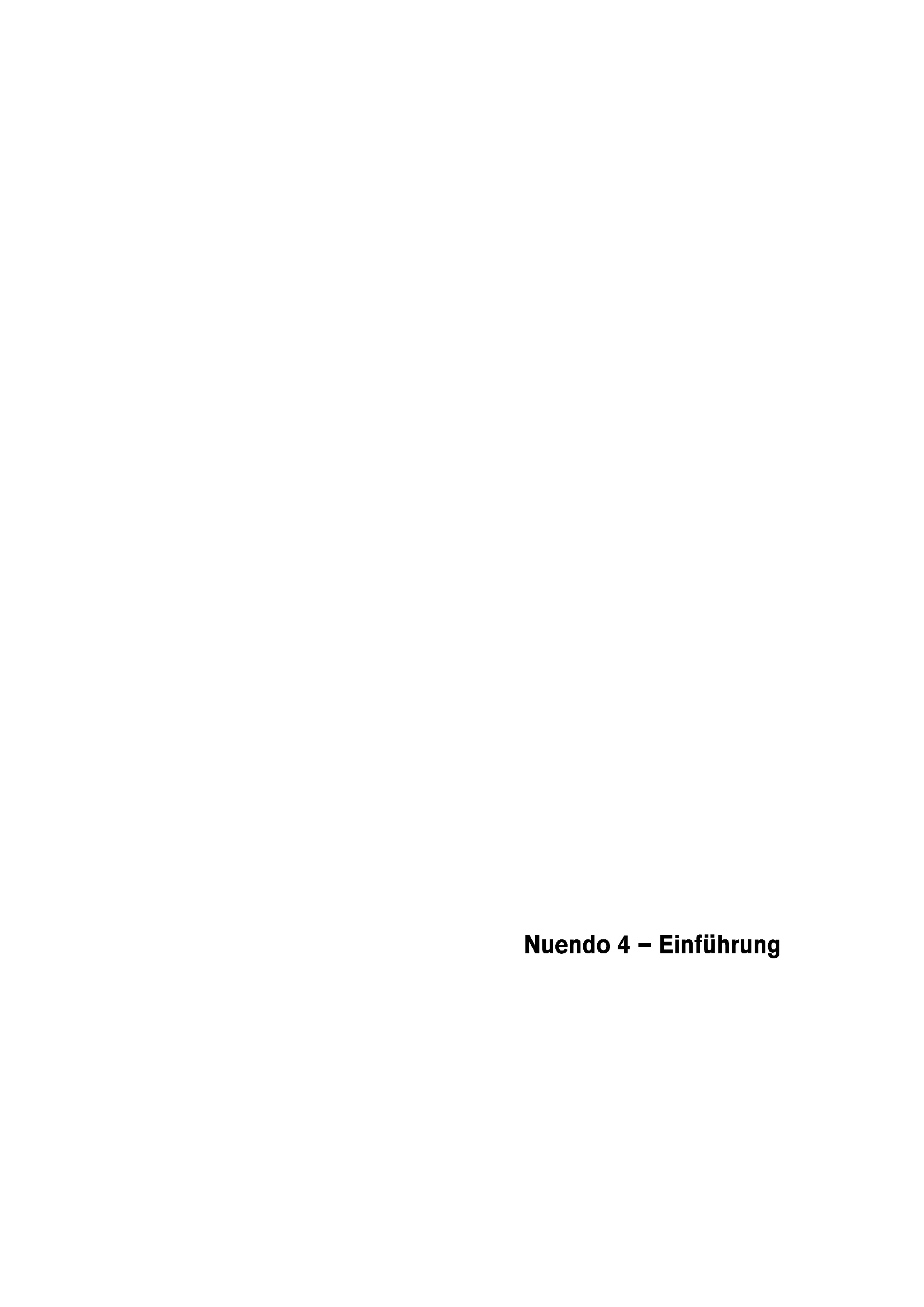


| Produkttyp | Arbeitsstation für digitale Audiobearbeitung (DAW) - Software-Lizenz & Erweiterung |
| Version | Nuendo 4 |
| Herausgeber | Steinberg Media Technologies GmbH |
| Veröffentlichungsdatum | 02. April 2008 |
| Vertriebsmedium | DVD-ROM, Download |
| Kopierschutz | Steinberg (eLicenser) Lizenzschlüssel über USB-Port |
| Unterstützte Betriebssysteme | Windows XP/Vista (32/64 Bit), macOS 10.4 |
| Minimale Systemanforderungen (Windows) | Pentium/AMD 2 GHz, 1 GB RAM, ASIO/DirectX-kompatible Audio-Schnittstelle, Auflösung 1024x768, Internetverbindung |
| Minimale Systemanforderungen (Mac) | Power Mac G4 1 GHz oder Core Solo 1.5 GHz, 1 GB RAM, CoreAudio-Audio-Schnittstelle, Auflösung 1024x768, Internetverbindung |
| Unterstützte Audioformate | WAV, AIFF, MP3, Ogg Vorbis, FLAC, etc. (über Import/Export) |
| Audio-Auflösung | Bis zu 32 Bit / 192 kHz |
| Hauptfunktionen | Audio-/MIDI-Aufnahme und -Bearbeitung, Stereo- und Surround-Mixing (5.1, LRCS), Automatisierung, VST-Effekte, VSTi-Instrumente, Videobearbeitung, Time Warp, Control Room, MediaBay |
| Maximale Anzahl Audiospuren | Unbegrenzt (systemabhängig) |
| Video-Engine | DirectShow, QuickTime (AVI, MOV, MPEG, WMV) |
| Pflege und Reinigung | Regelmäßig über die Steinberg-Website aktualisieren, Projekte und die Registrierungsdatenbank (Windows) sichern |
| Sicherheit | eLicenser-Schlüssel niemals weitergeben, Software mit dem mitgelieferten Code aktivieren |
| Ersatzteile und Reparierbarkeit | Software nicht reparierbar, Neuinstallation von DVD oder Steinberg-Konto möglich |
| Verfügbare Sprachen | Französisch, Englisch, Deutsch und andere (Übersetzung möglich) |
| Lizenztyp | Dauerhaft (einmalige Aktivierung) |
Häufig gestellte Fragen - Nuendo 4 STEINBERG
Benutzerfragen zu Nuendo 4 STEINBERG
0 Frage zu diesem Gerät. Beantworten Sie die, die Sie kennen, oder stellen Sie Ihre eigene.
Eine neue Frage zu diesem Gerät stellen
Laden Sie die Anleitung für Ihr Softwarelizenz & Erweiterung kostenlos im PDF-Format! Finden Sie Ihr Handbuch Nuendo 4 - STEINBERG und nehmen Sie Ihr elektronisches Gerät wieder in die Hand. Auf dieser Seite sind alle Dokumente veröffentlicht, die für die Verwendung Ihres Geräts notwendig sind. Nuendo 4 von der Marke STEINBERG.
BEDIENUNGSANLEITUNG Nuendo 4 STEINBERG
Nuendo 4 - Einführung
Lehrgänge von Steve Kostrey
Arbeiten mit Videomaterial und Bildbezogene Audiobearbeitung von Ashley Shepherd
Überarbeitung, Qualitätssicherung und Übersetzung:
Cristina Bachmann, Heiko Bischoff, Marion Broer, Sabine Pfeifer
Dank an: Georg Bruns, Mert Ergun
Die in this document enthaltenen Informationen konnen ohne Vorankündigung geändert werden und stellen keine Verpflichtung seitens der Steinberg Media Technologies GmbH dar. Die Software, die in this document beschrieben ist, wird unter einer Lizenzvereinbarung zur Verflugung gestellt und darauf ausschließlich nach Maßgabe der Bedingungen der Vereinbarung (Sicherheitskopie) kopiert werden. Ohne ausrückliche schriftliche Erlaubnis durch die Steinberg Media Technologies GmbH dar kein Teil these Handbuch's für irgendwelche Zwecke oder in irgendeiner Form mit irgendwelchen Mittelnroduziert oder übertragen werden.
Alle Produkt- und Firmennamen sind ^TM oder Warenzeichen oder Kennzeichnungen der entsprechenden Firmen. Windows XP ist ein Warenzeichen der Microsoft Corporation. Windows Vista ist ein eingetragenes Warenzeichen oder ein Warenzeichen der Microsoft Corporation in den USA und/oder anderen Staaten. Das Mac-Logo ist eine Marke, die in Lizenzen verwendet wird. Macintosh ist ein eingetragenes Warenzeichen. Power Macintosh ist eine eingetragene Marke.
Stand: 02.04.2008
© Steinberg Media Technologies GmbH, 2008.
Inhaltsverzeichnis
123 Einleitung
124 Die Handbucher und die Hilfe
124 Die Programmversionen
125 Die Tastaturbefehle
125 So konnen Sie uns erreichen
126 Systemanforderungen und Installation
127 Einleitung
127 Systemanforderungen
129 Installieren der Hardware
130 Installieren von Nuendo
130 Defragmentieren der Festplatte (nur Windows)
131 Registrieren Sie ihre Software!
132 Einrichten des Systems
133 Vorbereitungen für Audioaufnahmen
138 Vorbereitungen für MIDI-Aufnahmen
140 AnschlieBen eines Synchronisierers
140 Vorbereitungen für Videoaufnahmen
140 Optimieren der Audioleistung
143 Lehrgang 1: Aufnahmen von Audiomaterial
144 Erstellen eines neuen Projekts
145 Einrichten der VST-Verbindungen
147 Einstellen der Pegel und Aufnahme
149 Wiedergabe
150 Aufnehmen ohne Cycle-Modus
151 Aufnehmen im Cycle-Modus
152 Aufnahme im Stacked-Modus
154 Lehrgang 2: Bearbeiten von Audiomaterial
155Arbeiten mit Events
161 Event-Hullkurven
161 Audiobearbeitung und -funktionen
163 Lehrgang 3: Aufnahmen und Bearbeiten von MIDI
164 Einleitung
164 Einfugen einer Instrumentenspur
165 Einstellen des Instrumentensounds
165 Aufnehmen von MIDI
166 Wiedergeben von MIDI
167 Aufnahmemodi (ohne Cycle)
167 Cycle-Aufnahmen
169 Der Key-Editor
170 Die Controller-Spur
171 Lehrgang 4: Arbeitsen mit Loops
172 Der Loop-Browser
172 Hinzufugen von Loops
173 Erstellen von Kopien
173 Einfugen von Loops in das Projekt
174 Lehrgang 5: Externe MIDI-Instrumente
175 Einleitung
175 Einrichten von MIDI-Geräten
175 Einrichten der VST-Verbindungen für externe Instrumente
176 Abhoren von externen MIDI-Instrumenten
177 MIDI-Aufnahmen von externen Instrumenten
178 Lehrgang 6: Anwenden von Effektien und Erstellen eines Mixdowns
179 Einleitung
179 Einstellen der Pegel
180 Panoramaeinstellungen
180 Stummschalten und Solo
181 Vornehmen von EQ-Einstellungen
183 Audio-Effekte
185 Automation
186 Exportieren
188 Lehrgang 7: Surround-Sound
189 Surround-Busse
191 Einrichten eines Surround-Mix
193 Surround-Aufnahmen
194 Exportieren einer Surround-Datei
196 Lehrgang 8: Bearbeiten von Audiomaterial II - Tempo und Groove
197 Einleitung
197 Beispiel 1: Schlagzeug-Loop, Tempo gekannt
198 Beispiel 2: Schlagzeug-Loop, Auto-Anpassen
199 Beispiel 3: Schlagzeug-Loop, manuelle Anpassung
201 Beispiel 4: Schlagzeug-Loop aus Auswahlbereich
203 Lehrgang 9: Medienverwaltung
204 Einleitung
204 MediaBay, Loop-Browser und Sound-Browser
206 Mediensuche mit dem Browser
208 Mediensuche
209 Medienwiedergabe im Scope-Bereich
210 Tags
211 Arbeitsen mit Videomaterial
212 Einleitung
212 Virtuelle Videowiedergabe
212 Player für die Videowiedergabe
213 Video-Kompatibilität
214 Hinzufugen von Videodateien zu Projektten
214 Video-Ausgabegeräte
215 Video-Wiedergabegeschwindigkeit
215 Bearbeiten von Videos
215 Render von Audio in Videodateien
216 Videorecorder
216 Synchronisation und Gerätesteuerung
217 Layback auf Band
219 Tipps
220 Bildbezogene Audiobearbeitung
221 Einleitung
221 Video-Zeitlineal und das Raster
222 Hinzufugen von Audiomaterial zu Projekten
223 Event-Fader und -Lautstärke
224 Event-Hullkurven
224 Auswahlbereiche
225 Bearbeiten von Bereichen
227 Bearbeitungsmodus
227 Texteingabe
228 Bearbeitungsvorgänge
237 Index
1
Einleitung
Die Handbucher und die Hilfe
Die verschiedene Bestandteile der Dokumentation von Nuendo sind im Folgenden aufgelistet. Die meisten dieser Dokumente liegen als Adobe Acrobat-Dateien (mit der Dateinamenerweiterung «.pdf«) vor. Sie können auf diese Informationen folgendermaßn zugreifen:
- Im Programm können Sie alle PDF-Dokumente über das Hilde-Menu öffnen.
- Unter Windows können Sie diese Dokumente auch über das Start-MENU {. Wahlen Sie unter Steinberg Nuendo den Dokumentation-Eintrag.
- Unter Mac OS X befinden sich die PDF-Dokumente im Ordner "/Library/Documentation/Steinberg/Nuendo 4".
Damit Sie die PDF-Dokumentelesen können, muss die Anwendung Acrobat Reader auf Ihr Computer installiert sein.
Den Reader-Installer finds Sie auf der Programm-DVD.
Das Einführung-Handbuch
Das Buch, das Sie vor sich haben,deckt die folgenden Bereiche ab:
- Systemanforderungen
- Fragen zur Installation
- Einrichten des Systems für die Audio-, MIDI- und/oder Videobearbeitung
Lehrgänge (Tutorials), in denen die wichtigsten Verfahren zum Aufnahmen, Wiedergegeben, Mischen und Bearbeiten in Nuendo beschrieben werden.
Sie erhalten hier also keine detailierten Informationen zu den Fenstern, Funktionen und Verfahren von Nuendo.
Das Benutzerhandbuch
Das Benutzerhandbuch ist die wichtige Informations-quelle mit ausfuhrlichen Beschreibungen aller Verfahren, Parameter und Funktionen. Die Inhalte des Einführung-Handbuchs sollen Ihnen vertraut sein, bevor Sie mit dem Lesen des Benutzerhandbuchs beginnen.
MIDI-Geräte
Dieses Dokument enthalt Informationen zum Verwalten von MIDI-Geräten und Bedienfeldern.
Plugin-Referenz
Dieses Dokument beschreibt die Funktionen und Parameter der mitgelieferten VST-PlugIns (Echtzeit-Audioeffekte) und MIDI-Effekte.
Netzwerkfunktionen
Hier werden die Netzwerkfunktionen von Nuendo beschreiben, mit denen mehrere Nuendo-Benutzer gleichzeitig in einem Projekt an einem TCP/IP-basierten P2P-Netzwerk arbeiten können.
Fernbedienungsgeräte
Hier wird das Einrichten und Verwenden der Unterstützungen MIDI-Fernbedienungsgeräte für die Arbeit mit Nuendo beschrieben.
Mackie Control
Dieses Dokument beschreibt die Verwendung des Fernbedienungsgerätes Mackie Control zusammen mit Nuendo.
Menübeschreibungen
In thisem Dokument sind alle Menüs und Optionen mit einer kurzen Beschreibung aufgeführrt.
Die Dialog-Hilfe
Wenn Sie Informationen über den aktiven Dialog erhalten, klichen, klichen Sie auf den Hilfe-Schalter.
Die Programmversionen
Eine Funktionen und Einstellungen gelten nur für eines der Betriebssysteme Windows oder Mac OS X. Darauf wird an den entsprechenden Stellen deutlich hingewiesen. Mit anderen Worten:
Wenn nichts anderes erwähnt wird, gelten alle Beschreibungen und Einstellungen für Nuendo sowohl unter Windows als auch unter Mac OS X.
Die Abbildungen der Programmoberfläche wurden mit Nuendo unter Windows aufgenommen.
Die Tastaturbefehle
Für viele Standardtastaturbefehle in Nuendo werden Son-dertasten verwendet, die sich je nach Betriebssystem underscheiden. Der Standardtastaturbefehl fur «Rückgangig» ist z.B. unter Windows [Strg] + [Z] und unter Mac OS X [Befehlstaste] + [Z].
Wenn in thisem Handbuch Tastaturbefehle mit Sondertasten beschreiben werden, stehen die Windows-Sondertasten an erster Stelle:
[Windows-Sondertaste]/[Mac-Sondertaste] + [Taste]
So bedeut z.B. [Strg]-Taste/[Befehlstaste]-[Z]: «Drucken Sie die [Strg]+Taste unter Windows bzw. die [Befehlstaste] unter Mac OS X und dann die Taste [Z].
Sie werden in thisem Handbuch oft dazu aufgefordert, mit der rechten Maustaste zu klichen, um beispielsweise ein Kontextmenü zu öffnen. Wenn Sie auf dem Macintosh mit einer Eintastenmaus arbeiten, müssen Sie darüber beim Klicken die [Ctrl]-Taste gedrückt halten.
So können Sie uns erreichen
Im Hilfe-Menu von Nuendo finden Sie Optionen, über die Sie weitere Informationen und Hilfe erhalten konnen:
- Im Untermenü «Steinberg im Internet» finden Sie eine Reihe von Links auf verschiedene Web-Seiten von Steinberg. Wenn Sie eine dieser Optionen auswahlen, wird Ihr Internet-Browser gestartet und die entsprechende Web-Section geöffnet.
Hier erhalten Sie technische Unterstützung und Informationen zur Kompatibilität, Antwerten auf früig gestellte Fragen, Adressen zum Herunterlagen neuer Treiber aus dem Internet usw. Dazu muss auf Ihr Computer ein Web-Browser installiert und eine Verbindung zum Internet hergestellt sein.
2
Systemanforderungen und Installation
Einleitung
In thisem Kapitel werden die Systemanforderungen und Installationsvorgänge von Nuendo für Windows und Mac OS X beschrieben.
Systemanforderungen
Um mit Nuendo arbeiten zu können, benötigen Sie Fol-gendes:
Windows
- Windows XP (Home oder Professional) oder Windows Vista (32 Bit und 64 Bit - siehe unter)
Einen 2 GHz Intel Pentium oder AMD Athlon-Prozessor
1GBRAM - Eine Audio-Hardware, die mit Windows DirectX kompatibel ist; für geringe Latenz wird eine ASIO-kompatible Audio-Hardware empfohlen.
Bildschirmaufösung von 1024x768 Pixel - Einen Steinberg Key und einen freien USB-Anschluss
- Ein DVD ROM-Laufwerk für die Installation
- Eine Internet-Verbindung für die Aktivierung der Lizenz
Macintosh
Mac OS X 10.4
- Ein Power Mac G4 1 GHz oder Core Solo 1,5 GHz
1GBRAM
- Bildschirmaufösung von 1024x768 Pixel
- Eine CoreAudio-kompatible Audio-Hardware
- Einen Steinberg Key und einen freien USB-Anschluss
- Ein DVD ROM-Laufwerk für die Installation
- Eine Internet-Verbindung für die Aktivierung der Lizenz
Wenn Sie die 64-Bit-Version von Nuendo installmenten möchten, sollen den Sie zuvor das dazugehörige ReadMe-Dokumentlesen.
Sie finden这点 Dokument (namens *Windows_Vista_64bit[Spra-ache].rtf) auf der Installations-DVD im Ordner *ReadMe files.
Allgemeines zur Einrichtung des Systems
Auf den Webseiten von Steinberg führen Sie unter «Support-DAW-Konfiguration» detailierte Informationen darüber, was Sie beachten müssen, wenn Sie ein neuen Computer-System zum Arbeitsmen mit Audio einrichten.
- RAM - Die Anzahl der Audiokanäle, mit denen Sie arbeiten können, hangt unmittelbar von der Höhe Ihres Arbeitsspeichers ab.
Die oben angegebene Anforderung an den Arbeitsspeicher ist eine Mindestanforderung. Generell gilt je mehr,esto better. - Festplattengröbe - Die Grübe der Festplatte legt fest, wie weitere Minuten Audiomaterial Sie aufnehmen können. Wenn Sie eine Minute Audiomaterial in CD-Qualität in Stereo aufnehmer möchten, bestehtigen Sie 10MB Speicherplatz auf der Festplatte. Für acht Stereospuren in Nuendo werden also mindestens 80MB Speicherplatz je aufgenommene Minute bestehtig.
- Festplattengeschwindigkeit - Die Geschwindigkeit der Festplatte hat ebenfalls Einfluss darauf, wie viele Audiospuren aufgenommen werden können.
Dieser Festplattenparameter wird auch als «Dauertransferrate» bezeichnet.
Auch hier gilt die Regel «je mehr,esto better».
- Tastenradmaus - Obwohl Sie mit einer normalen Maus gut in Nuendo arbeiten können, wird die Verwendung einer Tastenrad-Maus empfohlen.
Dadurch konnen Sie die Wertebearbeitung und den Bildlauf sehr viel schneller durchführren.
Anforderungen zum Arbeitsen mit MIDI
Wenn Sie die MIDI-Funktionen von Nuendo nutzen möhlen, benötigen Sie Folgenden:
- Eine MIDI-Schnittstelle zum Anschlieben von externen MIDI-Geräten an ihren Computer.
- Ein MIDI-Instrument.
- Das für die Wiedergabe der Sounds ihrer MIDI-Geräte erforderliche Audio-Equipment
Audio-Hardware
Wenn Sie Nuendo verwenden möchten, müssen die folgenden grundlegenden Anforderungen an die Audio-Hardware erfüllt sein:
- Stere o .
- 16 B i t.
- Eine Samplerate von 44,1kHz muss mindestens Unterstützung werden.
- Windows - Ein eigener ASIO-Treiber oder ein DirectX- oder Windows Multimedia-kompatibler Treiber mussvorhanden sein (siehe unten).
Mac - Ein eigener Mac OS X-Treiber (Core Audio oder ASIO) muss zur Verfügung stehen.
Verwenden der integrierten Audio-Hardware des Macintosh (nur Mac)
Nuendo wurde während die Arbeit mit mehreren Ein- und Ausgangskanalien entwickelt, aber tatsächlich konnen Sie auch „normale“ Stereoeingänge und -ausgabe benutzen. Zum Zeitpunkt der Erstellung theses Handbuchs enthalten alle aktuellen Macintosh-Modelle integrierte Audio-Hardware, die für 16 Bit Stereo ausgelegt ist. Detaillierte Informationen entnahmen Sieitte der Dokumentation zu Ihr dem Computer.
Je nach ihren Wünschen und Ansprüchen reicht das zum Arbeitsmen mit Nuendo aus. Die integrierte Audio-Hardware können Sie in Nuendo immer ausgehalten - Sie müssen darauf keine zusätzlichen Treiber installmenten.

Einige Macintosh-Modelle haben während Audio-Ausgänge, aber keine Eingänge. Das bedeutet, dass Sie ohne zusätzliche Audio-Hardware Audiomaterial nur wiedergeben, aber nicht aufnehmen können.
Treiber
Ein Treiber ist eine spezielle Art von Software, mit dessen Hilfe das Programm mit einer bestimmen Hardware kommunizieren kann. In thisem Fall erhögt der Treiber Nuendo, die Audio-Hardware zu verwenden. Es gibt verschiedene Arten von Audio-Hardware, die verschiedene Treiberkconfigurationen besteht:
Audio-Hardware mit einem eigenen ASIO-Treiber
Professionelle Audiokarten werden oft mit einem ASIO-Treiber geliefert, der speziell für diese Karte ausgelegt ist. So kann Nuendo direkt mit der AudiokarteCOMMUNIZIEREN. Audiokarten mit eigenen ASIO-Treibern können davon die Latenzzeiten (Eingangs-/Ausgangsverzogerung) verkurzen, was beim Mithoren von Audiomaterial über Nuendo oder beim Verwenden von VST-Instrumenten entscheidend ist. Der ASIO-Treiber unterstützt eventuell auch mehrere Einund Ausgänge, Routing, Synchronisation usw.
ASIO-Treiber, die speziell für bestimmte Audiokarten ausgelegt sind, werden vom Hersteller der Audiokarten gelefert. Informieren Sie sich auf der Website des Herstellers über die neuesten Treiber-Versionen.

Wenn es für ihre Audio-Hardware einen eigenen ASIO-Treiber gibt, sollen den Sie diesen verwenden.
Audiokarten, die über DirectXCOMMUNIZIEREN (nur Windows)
DirectX ist ein Microsoft-Paket zur Verarbeitung verschiedene Multimedia-Datenformate unter Windows. Nuendo unterstützt DirectX, genauer gesagt DirectXound, ein Bestandteil von DirectX, der für die Wiedergabe und Aufnahme von Audiomaterial verwendet wird. Dafür sind zwei Treiberarten erforderlich:
- Ein DirectX-Treiber, der es der Audiokarte ermöglicht, mit DirectX zuCOMMUNIZIEREN. Wenn die Audiokarte DirectX unterstutz, sollte dieser Treiber vom Hersteller der Audiokarte mitgeliefert werden. Wenn der Treiber beim Installieren der Audiokarte nicht mitinstalliert wurde, informieren Sie sich auf der Website des Herstellers.
- Der ASIO DirectX Full Duplex-Treiber, der es Nuendo erhögt Licht, mit DirecX zu kommunizieren. Diese Treiber wird mit Nuendo geleifert und muss nicht extra installiert werden.
Installieren der Hardware
Der Steinberg Key
Bitte lessen Sie den folgenden Abschnitt, bevor Sie die Software für Nuendo installmenten.
Im Lieferumfang von Nuendo ist der so genannte «Aktivierungskode» für den Steinberg Key enthalten. Der Steinberg Key ist ein Kopierschutzstecker (auch «Dongle» genannt), durch den unerlaubtes Vervielfältigen der Software verhindert wird. Nuendo kann nur zusammen mit dem Steinberg Key gestartet werden.
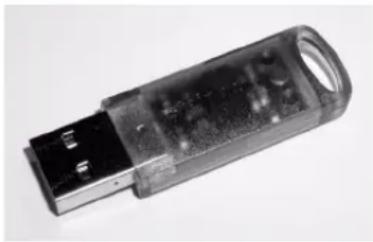
Der Steinberg Key
Der Steinberg Key ist eigentlich ein kleiner Computer, auf dem ihre Steinberg-Software-Lizenzen gespeichert sind. Alle Steinberg-Produkte, die mit Steinberg Keys geschützt sind, verwenden dieselbe Art von Dongle und es ist möglich, mehr als eine Lizenz auf einem Key zu speichern. Außen dem konnen Lizenzen (innerhalb bestimmter Grenzen) zwischen Keys übertragen werden. Dies ist sinnvoll, wenn Sie z.B. eine Software verkaufen möchten.
Im Lizenz Kontroll Center von Syncrosoft (das Sie unter Windows im Programme-Untermenu des Start-Menus und auf dem Mac im Applications-Ordner finden) konnen Sie überprüfen, welche Lizenzen sich auf Ihrlem Steinberg Key befinden.
- Wenn Sie andere kopiergeschützte Steinberg-Produkte besitzen, können Sie die Lizenzen für ihre Anwendungen auf einen Steinberg Key übertragen und so nur einen USB-Anschluss des Computers verwenden. Starten Sie dazu einfach den Assistenten des Syncrosoft Lizenz Kontroll Centers und befolgen Sie die Anweisungen.
- Im Lieferumfang der Steinberg-Software ist immer ein Aktivierungcode für die Lizent enthalten, aber nicht in allen Fällen wird der Steinberg Key mitgeliefert. Wenn Sie eine Lizenz für diese Steinberg-Software (z.B. ein VSTi)
auf dem mit Nuendo gelieferten Steinberg Key aktivieren möchten, starten Sie den Assistenten zum Herunterladen von Lizenzen von Syncrosoft und befolgen Sie die Anweisungen.
Weitere Informationen zur Übertragung oder Aktivierung von Lizenzen finden Sie in der Hilfe des Lizenz Kontroll Centers.
Installieren der Audio-Hardware und des Treibers
- Installieren Sie die Audiokarte und die dazugehörige Software, wie es in der Bedienungsanleitung für die Karte beschrieben wird.
- Installieren Sie den Treiber für die Karte.
Je nach Art des Betriebssystems gibt es entsprechiche Treiber, die Sie verwenden können: eigene ASIO-Treiber oder DirectX-Treiber (Windows) und Mac OS X-Treiber (Mac).
Eigene ASIO-Treiber
Wenn für ihre Audiokarte ein eigener ASIO-Treiber zur Verfügung besteht, sollte dieser mit der Audiokarte mitgeliefert werden. Informieren Sie sich auf der Website des Herstellers über die neusten Treiber-Versionen. Lesen Sie in der Anleitung des Herstellers nach, wie Sie den Treiber installieren.
DirectX-Treiber (nur Windows)
Wenn ihre Audiokarte mit DirectX kompatibel ist, werden die entsprechenden DirectX-Treiber beim Installieren der Karte meinst mitinstalliert. Wenn Sie spezielle DirectX-Treiber für die Audiokarte heruntergeladen haben, beachten Sie die Anleitungen des Herstellers.
Mac OS X-Treiber (nur Mac)
Wenn Sie einen Macintosh-Computer verwenden, stellen Sie sicher, dass Sie den aktuellen Mac OS X-Treiber für ihre Audio-Hardware verwenden. Beachten Sie die Anleitungen des Hersteller zur Treiber-Installation.
Testen der Audiokarte
Führer Sie folgende Tests durch, um sicherzustellen, dass ihre Audiokarte wie gewünscht Funktioniert:
-
Verwenden Sie die mit der Audiokarte geleiferte Software, um zu überprüfen, ob Sie problemos Audiomaterial aufnahmen und wiedergeben konnen.
-
Wenn Sie auf die Karte mit einem Betriebssystem-Treiber zugreifen, verwenden Sie für die Wiedergabe von Audiomaterial die standardmäßige Audio-Anwendung (z.B. Windows Media Player oder Apple iTunes).
Installieren einer MIDI-Schnittstelle/ Synthesizer-Karte
Die Installationsanleitung für die MIDI-Schnittstelle wird mit dem Produkt mitgeliefert. Im Folgenden werden die grundlegenden Schritte jederoch kurz beschrieben:
- Installieren Sie die Schnittstelle (oder die MIDI-Synthesizer-Karte) in Ihr Computer oder verbinden Sie sie mit einem Anschluss am Computer.
Die Art der Installation hangt darauf von der jeweiligen Schnittstelle ab. - Wenn die Schnittstelle über einen eigenen Stromanschluss und/oder einen Ein/Aus-Schalter verfügt, schalten Sie diesen ein.
- Installieren Sie den Treiber für die Schnittstelle, wie es in der Bedienungsanleitung der Schnittstelle beschrieben ist.
Informieren Sie sich auch auf der Website des Herstellers über die neuesten Treiberversionen.
Installieren von Nuendo
Beim Installationsvorgang werden alle Dateien automatisch an den richtigen Stellen abgelegt.
Windows
- Doppelklicken Sie auf die Datei «Nuendo4.msi».
- Befolgen Sie die Anweisungen auf dem Bildschirm.
Macintosh
- Doppelklicken Sie auf die Datei «Nuendo4.mpkg«.
- Befolgen Sie die Anweisungen auf dem Bildschirm.
Die Lehrgänge
Auf der Installations-DVD finden Sie eine Reihe von Projektdateien und Videos. Diese Dateien werden bei der Installation nicht mitinstalliert, Sie können sie aber tatsächlich manuell auf Ihr System ablagen.
Die Lehrgänge in thisem Einführung-Handbuch beziehen auf diese Lehrgangsprojekte. Wenn Sie die in den Lehr-gangen beschrieben Abläufe nachvollziehen möchten, sollenn Sie die Projektdateien auf ihren Computer ziehen.
Die Lehrgangsprojekte befinden sich auf der InstallationsDVD im Ordner »Additional Content-Tutorial Projects".
Das Nuendo Expansion Kit
Das Nuendo Expansion Kit erweitert die Standardversion von Nuendo um eine Reihe von Kompositionsfunktionen aus Steinbergs Cubase (die «Cubase Music Tools»). Das Nuendo Expansion Kit (NEK) ist ein separates Produkt, das Sie über ihren Steinberg-Handlager beziehen können.
Wenn in thisem Handbuch beschriebene Vorgänge Funktionen verwenden, die nur nach Installation des NEK verfügbar sind, wird das im Text durch »nur Nuendo Expansion Kit« gekennzeichnet.
Defragmentieren der Festplatte (nur Windows)
Wenn Sie Audiomaterial auf eine Festplatte aufnehmen möchen, auf der sich bereits andere Dateien befinden, sollen den sie erst defragmentieren. Beim Defragmentieren wird den auf der Festplatte gespeicherten Daten neuer Speicherplatz zugewiesen, um so eine effizientere Ausnutzung des vorhandenen Speicherplatzes zu erreichen. Dies wird mit einem Defragmentierungssprogramm erreicht.

Für die Leistung der Festplatte beim Aufnehmen von Audiomaterial ist es sehr wichtig, dass die Festplatte optimiert (defragmentiert) ist. Eine solche Optimierung sollte in regelmäßigen Abständen wiederholt werden.
Registieren Sie ihre Software!
Durch das Registrieren ihrer Software stellen Sie sicher, dass Sie Anspruch auf technische Unterstützung haben und stets über Programm-Updates und andere Neigkeiten über Nuendo informiert werden.
Sie haben folgende Möglichkeit ihrer Software zu registrierten:
- Öffnen Sie das Hilfe-MENU in Nuendo und wahlen Sie «Registration«.
Die Internet-Section bei Steinberg zum Registrieren ihrer Software wird geöffnet. Befolgen Sie einfach die Anweisungen auf dem Bildschirm. Wenn Sie Nuendo starten, werden Sie ebenfalls aufgefordert sich zu registriieren.
- Auf der Installations-DVD von Nuendo finden Sie ein PDF-Dokument zur Registrierung. Drucken Sie diese Formular aus, geben Sie alle erforderlichen Informationen an und senden Sie es an Steinberg.
Einrichten des Systems
Vorbereitungen für Audioaufnahmen

Vergewissern Sie sich, dass alle Geräte ausgeschalten sind, bevor Sie Änderungen an den Anschlüssen vornehmen!
Einrichten des Audiosystems
Wie Sie Ihr System tatsächeln einrichten, hangt von ihren persönlichen Anforderungen ab, z.B. welche Art von Projekten Sie erstellen möchten, welches externe Equipment Sie verwenden möchten, welche Computer-Hardware Ihnen zur Verfugung stehen usw. Die folgenden Schaltbildere sollen denaher nur als Anregung verstanden werden.
Die unter dargestellen Anschlüsse können entweder digital oder analog sein.
Stereoeingang und -ausgang - das einfachste Audiosystem
Wenn Sie nur einen Stereoeingang und -ausgang von Nuendo verwenden, konnen Sie die Eingänge ihrer Audio-Hardware direkt an die Eingangsquelle (z.B. ein Mischpult) und die Ausgänge an den Veränderer und die Lautsprecher anschließen.
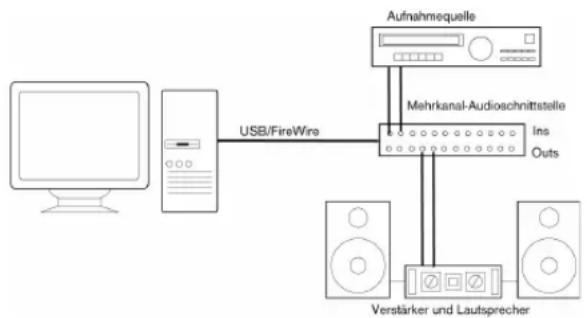
Ein einfacher Stereo-Audioaufbau
Dies ist vermutlich der einfache Aufbau. Wenn Sie ihre internen Eingangs- und Ausgangsbusse einmal eingericht haben, können Sie ihre Audioquelle, z.B. ein Mikrofon, an ihre Audio-Schnittstelle anschließen und mit der Aufnahme beginnen.
Mehrkanaleingang und -ausgang
In den meisten Fällen werden Sie über eine komplexere Arbeitsumgebung mit verschiedenen Eingangs- und Ausgangskanänen verfügen, in die Nuendo integriert werden muss. Je nach dem, mit welchem Equipment Sie arbeiten, können Sie entweder extern oder mit dem Mixer in Nuendo mischen.
- Extern mischen bedeutet, dass Sie ein externes Mischpuhl haben, das über ein Gruppen- oder Bussystem an die Eingänge der Audio-Hardware angeschlossen ist.
Im unteren Beispiel werden die Signale über vier Busse an die Eingänge der Audiokarte geleitet. Die vier Ausgänge werden zum Mithören und zur Wiedergabe an das Mischpult angeschlossen. Weitere Eingänge Ihrches Mischpults können Sie zum Anschlieben von Audioquellen wie Mikrofonen oder Instrumenten verwenden.
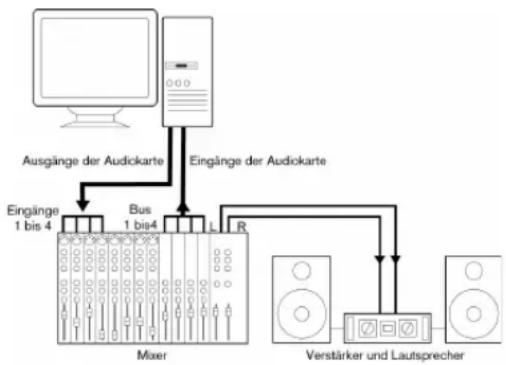
Ein Mehrkanal-Audioaufbau mit externem Mischpult.
Wenn Sie eine Eingangssquelle (z.B. ein Mischpult) an die Audio-Hardware anschließen, sollen den Sie nicht den Master-Ausgang, sondern einen separates Ausgangsbus, Send, o. Ä. verwenden, damit Sie nicht aufnehmen, was Sie wiedergeben. Sie konnen Ihr Mischpult auch über FireWire anschließen.
- Wenn Sie den Mixer in Nuendo verwenden, können Sie die Eingänge ihrer Audio-Hardware verwenden, um Mikrofone und/oder externe Geräte anzuschreiben. Verwenden Sie die Ausgänge, um Ihr Monitoring-Equipment anzuschreiben.
Nur Nuendo: Sie können sehr komplexe Systeme mit externen Instrumenten und Effekten verwenden und Nuendo nahtlos mit all ihren externen Equipment integrieren. Verwenden Sie dazu den Control Room (siehe die Kapitel «VST-Verbindungen: Einrichten von Eingangs- und Ausgangsbussen» und «Der Control Room» im Benutzerhandbuch).
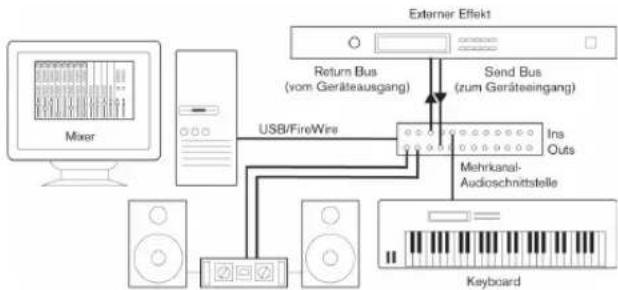
Mischen mit Nuendo
Anschlieben für Surround-Sound
Wenn Sie für Surround-Sound mischen, können Sie die Ausgänge der Audiokarte an einen Mehrkanal-Veränderer mit mehreren Surround-Kanälen anschließen.
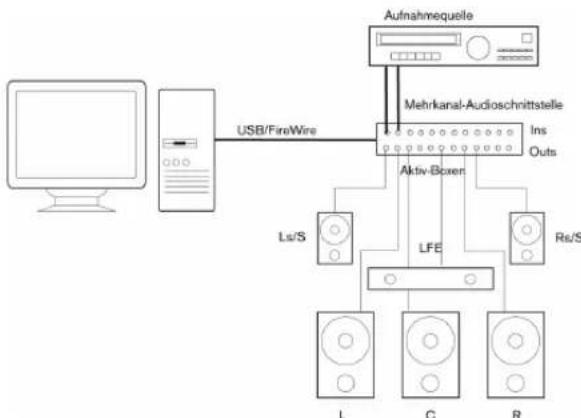
Ein Surround-Wiedergabe-Aufbau
Nuendo unterstützt eine Reihe von Surround-Formaten. Mit dem oben gezeigten Aufbau konnen Sie Abmischungen sowohl für LRCS (z.B. ProLogic) als auch für 5.1 vornehmen, wobei dann die zwei Surround-Lautsprecher dasselbe Material wiedergeben (aus dem Surround-Kanal). Der Unterschied zwischen den beiden Formaten ist der LFE-Kanal, der in LRCS nicht verwendet wird.
Aufnehmen von einem CD-Player
Die meisten Computer enthalten ein CD-ROM-Laufwerk, das Sie wie einen herkömmlichen CD-Player verwenden können. Manchmal ist der CD-Player intern an die Hardware angeschlossen, so dass Sie direkt vom Ausgang des CD-Players in Nuendo aufnehmen können. (Wenn Sie sich nicht sicher sind,lesen Sie in der Dokumentation zu Ihrer Audio-Hardware nach.)
- Das Routing und die Pegeländerungen für das Aufnahmen von einer CD (falls diese Funktion verfügbar ist) werden in einer speziellen Anwendung vorgenommen (siehe «Die Konfiguration ihrer Audio-Hardware» auf Seite 135).
- Sie können in Nuendo Titel von Audio-CDs direkt einlesen (siehe das Kapitel «Arbeiten mit Dateien» im Benutzerhandbuch).
Wenn Sie einen digitalen Audioanschluss verwenden, benötigen Sie auch eine Word-Clock-Verbindung zwischen der Audio-Hardware und den externen Geräten. Weitere Informationen finden Sie in der Dokumentation zu ihrer Audio-Hardware.

Die Word-Clock-Synchronisation muss unbedingt genau erfolgen, andernfalls kann es zu Störgeräuschen in ihren Aufnahmen kommt.
Aufnahmepegel und Eingänge
Beachten Sie beim Anschlieben der Geräte unbedingt, dass die absoluten Betriebspegel der verschiedene Eingänge zueinander passen müssen. Normalerweise gibt es verschiedene Eingänge z.B. für Mikrofone, Line-Pegel für den semiprofessionellen (-10 dBV) bzw. für den professionellen Bereich (+4 dBV). Manchmal konnen Sie auch die Eingangscharakteristik über die Audio-Schnittstelle bzw. deren Bedienfeld anpassen. Weitere Informationen entnehmer Sieitte der Dokumentation zu Ihrer Audio-Hardware.
Die Auswahl der richtigen Eingänge ist sehr wichtig, um Verzerrungen und Rauschen in den Aufnahmen zu vermeiden.
In Nuendo können Sie die Eingangspegel nicht anpassen, da diese Anpassung je nach Audiokarte unterschiedlich erfolgt. Sie können die Eingangspegel aber über eine spezielle, mit der Hardware gelieferte Anwendung oder über das dazugehörige Bedienfeld anpassen (siehe unter).
Die Konfiguration Ihrer Audio-Hardware
Mit der Audio-Hardware sollen den Sie mindestens ein Hilfsprogramm erhalten haben, mit dem Sie die Eingänge der Hardware entsprechend ihren Anforderungen konfigurieren können. Dazu gehort:
Auswahlen der aktiven Ein-/Ausgänge.
- Einrichten der Word-Clock-Synchronisation (falls vorhanden).
- Ein- und Ausschalten der Mithörfungtion über die Hardware (siehe «Mithören (Monitoring)» auf Seite 137).
- Einstellen der Pegel für jeder Eingang. Dies ist sehr wichtig!
- Einstellen der Pegel für die Ausgänge, so dass diese mit den Geräten übereinstimmen, die Sie zum Mithören verwenden.
- Auswahlen der digitalen Eingangs- und Ausgangsformate.
Vornehmen von Einstellungen fur die Audiopuffer.
Invielen Fällenfinden Sie die verfügbaren Einstellungen fur die Audio-Hardware in einem Bedienfeld, das wie weiter unter den Beschreiben über Nuendo geöffnet werden kann (oder eigenständig aufgerufen werden kann, wenn Nuendo nicht lauft). In manchen Fällenstehen mehrere unterschiedliche Anwendungen und Bedienfelder zur Verfugung -weitere Informationen entnahmen Sieitte der Dokumentation zu ihrer Audiokarte.
Auswahlen eines Treibers und Audioeinstellungen in Nuendo
Zuerst mussen Sie den richtigen Treiber in Nuendo auswahlen, damit das Programm mit der Audio-HardwareCOMMUNIZIEREN kann:
- Starten Sie Nuendo, wahren Sie im Geräte-Menu den Befehl «Geräte konfigurieren... » und klichen Sie in der Liste links auf «VST-Audiosystem».
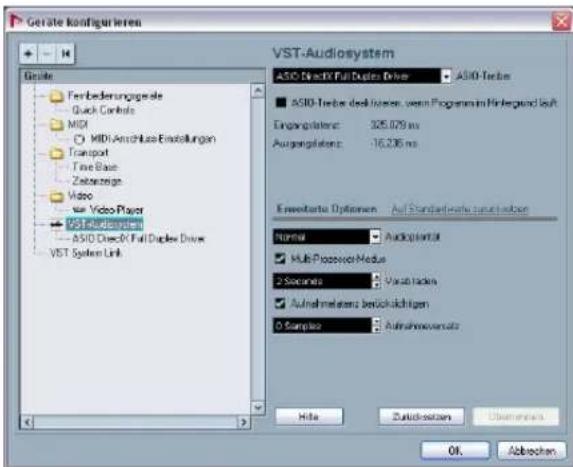
Die Seite «VST-Audiosystem» im Dialog «Geräte konfiguieren»,
- Wahlen Sie im Einblendmenu «ASIO-Treiber« ihre Audio-Hardware aus.
In thisem Einblendmenü stehen unter Umständen mehrere Treiber für dieselbe Audio-Hardware zur Verfügung. Wenn Sie einen Treiber ausgewählten haben, wird dieser zur Geräteleiste hinzugeführct.
Verwenden Sie unter Windows einen ASIO-Treiber, der speziell für ihre Hardware geschrieben wurde. Wenn Sie keinen ASIO-Treiber installiert haben, überprüfen Sie, ob der Hersteller ihrer Audio-Hardware einen ASIO-Treiber, z.B. zum Herunterlagen im Internet, zur Verfugung besteht.
3. Wahlen Sie ihren Treiber in der Geräteleiste aus, um die Treibereinstellungen für ihre Audio-Hardware vorzunehmen.
-
Öffnen Sie das Bedienfeld für die Audio-Hardware und passen Sie die Einstellungen gemäß den Empfehlungen des Herstellers Ihrer Audio-Hardware an.
-
Unter Windows öffnen Sie das Bedienfeld über den Dialog «Geräte konfigurieren» durch Klicken auf den Schalter «Einstellungen...».
Der angezeigte Dialog wird durch den Hersteller ihrer Audio-Hardware und nicht durch Nuendo bestimmt (außer wenn Sie einen DirectX- oder MME-Treiber verwenden, siehe unter). Daher stehen je nach Marke und Typ der Audiokarte entsprechliche Optionen zur Verfügung.
Der Dialog für den ASIO DirectX-Treiber bildet eine Ausnahme, da er von Steinberg zur Verfügung gestellt werden. Diese Dialoge werden in der Dialog-Hilfe beschrieben.
- Unter Mac OS X finden Sie das Bedienfeld für ihre Audio-Hardware in den Systemeinstellungen, die Sie über das Apfel-Menu oder das Dock öffnen.
Wenn Sie mit der im Macintosh integrierten Audio-Hardware arbeiten, verwenden Sie das Ton-Bedienfeld in den Systemeinstellungen, um Gesamtlautstärke, Balance usw. einzustellen.
Wenn Sie mit einer ASIO-fähigen Audio-Hardware arbeiten, klichen Sie auf den Schalter «Einstellungen...», um das Bedienfeld zu öffnen.
- Wenn Sie verschiedene Audioanwendungen gleichzeitig verwenden möchten, ist es sinnvoll, die Option ASIO-Treiber deaktivieren, wenn Programm im Hintergrund lauft auf der Seite VST-Audiosystem einzuschalten. Auf diese Weise konnen Sie aus einer anderen Anwendung über ihre Audio-Hardware wiedergeben, auch wenn Nuendo gerade lauft.
Die aktive Anwendung (das «oberste Fenster» auf Ihr dem Desktop) greift dann auf ihre Audio-Hardware zu. Stellen Sie richer, dass auch die andere Anwendung den ASIO-Treiber (bzw. Mac OS X-Treiber) wieder deaktiviert, so dass er von Nuendo verwendet werden kann, wenn es wieder die aktive Anwendung ist.
- Wenn ihre Audio-Hardware und der dazugehörige Treiber das direkte Mithören über ASIO unterstützen, konnen Sie auf der Seite für den Treiber die Option «Direktes Mithören» einschalten.
Weitere Informationen zum Mithoren finden Sie weiter hinterin在这sem Kapitel und im Kapitel «Aufnahme» im Benutzerhandbuch.
- Klichen Sie auf Übernehmen und anschließend auf OK, um den Dialog zu schreiben.
Wenn Sie Audio-Hardware mit einem DirectX-Treiber verwenden (nur Windows)
! Wenn ihre Windows-Audio-Hardware nicht über einen eigenen ASIO-Treiber verfügt, sollen den Sie einen DirectX-Treiber verwenden.
Nuendo wird mit einem Treiber namens «ASIO DirectX Full Duplex« ausgeliefert, den Sie im Einblendmenu «ASIO-Treiber« (auf der Seite «VST-Audiosystem«) auswahlen können.
Die Funktionen von DirectX Full Duplex können nur vollständig genutzt werden, wenn die Audio-Hardware WDM (Windows Driver Model) in Kombination mit DirectX 8.1 oder higher unterstützen.
Andernfalls werden die Audioeingänge von DirectX emuliert. (In der Dialog-Hilfe finden Sie weitere Informationen über den Einstellungen-Dialog für ASIO DirectX Full Duplex.)
Bei der Installation von Nuendo wurde bereits die neue Version von DirectX auf Ihr dem Computer installiert.
Wenn der ASIO DirectX Full Duplex-Treiber im Dialog «Geräte konfigurieren» ausgewähl ist, können Sie über den Schalter «Einstellungen...» das ASIO-Bedienfeld offen und folgende Einstellungen vornehmen (weitere Informationen erhalten Sie über die Hilfe im Bedienfeld):
- Direct Sound - Ausgangs- und Eingangsanschlüsse In der listened links im Dialog werden die verfügbaren Ein- und Ausgänge angezeigt. In vielen Fällen wird nur ein Anschluss pro listened angezeigt. Über die Felder links in der listened konnen Sie die einzelnen Anschlüssen ein- bzw. ausschalten.
- Gegebenenfalls konnen Sie die Blockgroße der Puffer und den Versatz einstellen, indem Sie im Wertefeld doppelklicken und einen neuen Wert eingeben.
In der Regel sollte es mit den Standardeinstellungen jedoch gut Funktionieren. Audiopuffer werden verwendet, wenn Audiomaterial zwischen der Audio-Hardware und Nuendo ausgetauscht wird. Mit einem groben Audiopuffer stellen Sie sicher, dass bei der Wiedergabe keine Störgeräusaufe auftreten. Jedoch wird auf diese Weise die «Latenz» erhöht, d.h. die Verzogierung zwischen dem Zeitpunkt, an dem das Audiomaterial vom Programm «gesendet» wird, und dem Zeitpunkt, an dem Sie wirdlich horen.
- Offset (Versatz)
Wenn bei der Wiedergabe von MIDI- und Audiomaterial ein konstanter Versatz zu horen ist, können Sie mit thisem Wert die Eingangs- oder Ausgangs-Latenz anpassen.
Einstellen der Eingangs- und Ausgangs-Anschlüsse
Wenn Sie die Treiber ausgewählt und die Einstellungen wie oben beschreiben vorgenommen haben, müssen Sie einstellen, welche Eingänge und Ausgänge verwendet werden sollen und diese benennen:
- Wahlen Sie im Dialog «Geräte konfigurieren» ihren Treiber aus der Listelinks aus, um die Treibereinstellungen für ihre Audio-Hardware anzuzeigen.
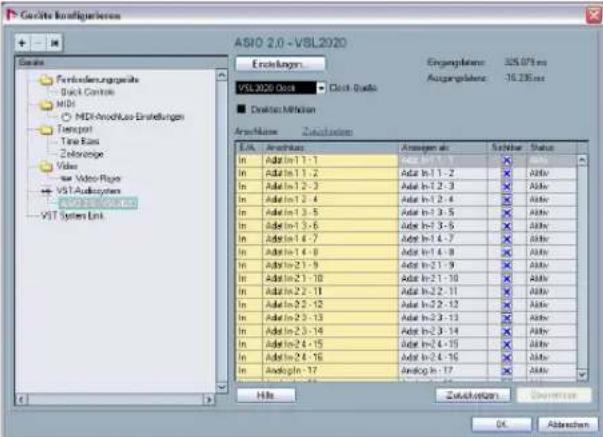
Alle Ausgangs-Anschlüsse der Audio-Hardware werden aufgelistet.
- Wenn Sie einen Ausgang ausblenden möchten, klichen Sie in die Sichtbar-Spalte für den Ausgang (so dass er nicht markiert ist).
Nicht sightbare Anschlüsse können im Dialog «VST-Verbindungen», in dem Sie ihre Eingangs- und Ausgangsbusse einstellen, nicht gesehen und darauf auch nicht ausgewählten werden (siehe «Einrichten der VST-Verbindungen» auf Seite 145 und das Kapitel «VST-Verbindungen: Einrichten von Eingangs- und Ausgangsbussen» im Benutzerhandbuch).

Wenn Sie einen Anschluss ausblenden, der bereits von einem Bus verwendet wird, werden Sie gefragt, ob Sie diesen Schritt wirklich durchführten möchten. Beachten Sie, dass darauf der Ausgangs-Anschluss deaktiviert wird!
- Wenn Sie einen Anschluss umbenennen möchten, klichen Sie in der Liste auf den Namen in der Spalte «Anzei- gen als" und geben Sie einen neuen Namen ein.
Sie sollen den Anschlüsse Namen geben, die auf die Kanal-Konfiguration verweisen (und nicht auf das jeweilige Hardware-Modell)!
In einem 5.1-Surround-Audioaufbau beispisseweise konnten Sie die sechs Anschlüsse folgendermaBen benennen: Links, Rechts, Center, LFE, Linkssurround und Rechts-Surround. Auf diese Weise ist es einfacher, Projekte zwischen mehreren Computern zu übertragen, z.B. in entsprechenden Studios. Wenn auf beiden Computern dieselben Anschluss-Namen verwendet werden, weist Nuendo die Bus-Verbindungen automatisch richtig zu, egal auf welchem Computer Sie das Projekt öffnen.
- Klichen Sie auf «OK», um den Dialog «Geräte konfigu-rieren« zu schlieben und ihre Einstellungen anzuwenden.
Mithoren (Monitoring)
In Nuendo bedeutet Mithoren das Anhoren des Eingangssignals, während die AufnahmeVBbereitet bzw. während aufgenommen wird. Grundsatzlich gibt es drei Moglichkeiten zum Mithoren:
Externes Mithoren
Zum externen Mithoren (d.h. zum Anhoren des Eingangssignals, bevor es Nuendo erreicht) benötigen Sie ein externes Mischpult, um die Audiowiedergabe mit dem Eingangssignal zu mischen. Dies kann ein selbständiges Mischpult sein oder eine Mixer-Anwendung für ihre Audio-Hardware, sofern diese über einen Modus verfügbar, mit dem das Audioeingangssignal wieder aus der Anwendung Herausgeleitet werden kann (der üblicherweise mit «Thru», «Direct Thru» oder ähnlich bezeichnet wird).
Uber Nuendo
In thisem Fall wird das Audiosignal vom Eingang in Nuendo geleitet, eventuell über Nuendo-Effekte und EQ und zurück zum Ausgang. Sie können die Mithörfungtion dann über Einstellungen in Nuendo steuern.
Auf diese Weise konnen Sie den Pegel für das Mithören über Nuendo steuern und Effekte nur zum mitgehörten Signal hinzufugen.
Direktes Mithören über ASIO
Wenn ihre Audio-Hardware ASIO-2.0-kompatibel ist, unterszt sie vermutlich das direkte Mithoren über ASIO. (Dies ist ggf. auch bei Audio-Hardware mit Mac OS X-Treibern der Fall.) Bei dieser Methode geschieht das eigentliche Mithoren über die Audio-Hardware, indem das Eingangssignal wieder nach außen geleitet wird. Gesteuert wird das Mithoren jedoch über Nuendo. Das bedeutet, dass die Funktion der Audio-Hardware zum direkten Mithoren von Nuendo automatisch ein-/ausgeschaltet werden kann.
Weitere Informationen zum Mithoren finden Sie im Kapitel «Aufnahme» im Benutzerhandbuch. Beachten Sie jedoch Folgendes:
- Zum externen Mithören über ihre Audio-Hardware mussen die entsprechenden Optionen in der Mixer-Anwendung ihrer Audio-Hardware eingescheltet sein.
Wenn Sie eine Audiokarte vom Typ «RME Audio Hammerfall DSP« benutzen, müssen Sie in den Voreinstellungen der Karte als Pan-Law «-3dB« einstellen.
Vorbereitungen für MIDI-Aufnahmen

Vergewissern Sie sich, dass alle Geräte ausgeschelt sind, bevor Sie Änderungen an den Anschlüssen vornehmen!
In thisem Abschnitt wird das Anschlieben und Einrichten von MIDI-Geräten beschreiben. Wenn Sie keine MIDIGeräte verwenden, können Sie diesen Abschnitt über-springen.
Anschlieben der MIDI-Geräte
In thisem Beispiel wird davon ausgegangen, dass Sie über ein MIDI-Keyboard und einen externen MIDI-Klang-erzeuger verfügbar. Das Keyboard liefert dem Computer damit einserseits MIDI-Informationen für die Aufnahme und gibt andererseits MIDI-Spuren wieder. Der Klangerzeuger wird nur zur Wiedergabe verwendet. Wenn Sie die Option
MIDI-Thru aktiv von Nuendo verwenden (siehe weiter hinten), können Sie den richtigen Sound über den Klangerzeuger horen, während Sie auf dem Keyboard spielen oder aufnehmen.

Ein typischer MIDI-Systemaufbau
Wenn Sie mehr Instrumente für die Wiedergabe verwenden möchten, verbinden Sie den MIDI-Thru-Anschluss des Klangerzeugers mit dem MIDI-In des nachsten Instruments usw. Bei diesen Aufbau wird während der Aufnahme im-mer das erste Keyboard gespielt. Sie konnen jedoch alle Geräte verwenden, um die Klänge wiederzugegeben.

Wenn Sie mehr als drei Klangquellen benutzen möchten, verwenden Sie eine Schnittstelle mit mehr als einem Ausgang oder eine separate MIDI-Thru-Box an Stelle der Thru-Buchsen an den einzelnen Geräten.
Einstellen von MIDI-Thru und Local On/Off
Im Programmeinstellungen-Dialog (unter Windows im Datei-Menü und unter Mac OS X im Nuendo-Menu) finden Sie auf der MIDI- Seite die Option »MIDI-Thru aktiv«, die Sie ein- oder ausschalten konnen. Diese Funktion steht im Zusammenhang mit der Funktion »Local On/Off « bzw. »Local Control On/Off « des MIDI-Instruments.
- Wenn Sie mit einem MIDI-Keyboard arbeiten, wie oben beschreiben, sollte die Option «MIDI-Thru aktiv« eingeschaltet und das Instrument auf «Local Off« eingestellt sein (oder auch «Local Control Off« - Details entnahmen Sieitte der Dokumentation Ihres Instruments). Das vom Keyboard gesendete
MIDI-Signal wird in Nuendo aufgenommen und gleichzeitig in das Instrument zurückgeleitet, so dass Sie wreaklich horen, was Sie spielen, ohne dass das Keyboard seine eigenen Klänge ansteuern kann.
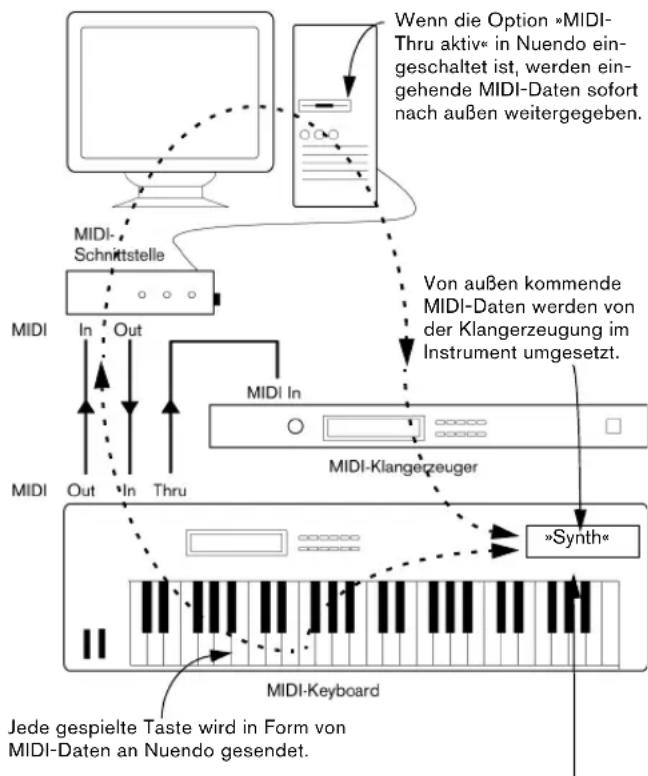
Wenn 巧 Local Control am Instrument eingeschaltet ist, wird jeder gespiefte Note direkt von der internen Klangerzeugung des Instruments umgesetzt. Wenn 巧 Local Control ausgeschaltet ist, wird die Verbindung unterbrochen.
- Wenn Sie ein MIDI-Keyboard verwenden, das selbst keine Töne erzeugt, sollte die Option «MIDI-Thru aktiv« in Nuendo entsprechendes eingeschaltet sein. Die Einstellungen für «Local On/Off« müssen Sie hier nicht beachten.
Die Option >MIDI-Thru aktiv« sollte nur dann ausgeschalten sein, wenn Sie Nuendo nur mit einem Keyboard verwenden und die-ses Instrument nicht über den Modus >Local Off« verfügbar. - Beachten Sie, dass MIDI-Thru nur für MIDI-Spuren aktiv ist, die sich im Aufnahmemodus befinden oder deren Monitor-Schalter eingeschaltet ist. Weitere Informationen dazu finden Sie im Kapitel «Aufnahme» im Benutzerhandbuch.
Einrichten von MIDI-Anschlüssen in Nuendo
Im Dialog «Geräte konfigurieren« können Sie Ihr MIDI-System wie folgt einstellen:
Wenn Sie die Einstellungen für MIDI-Anschlüsse im Dialog «Geräte konfigurieren»ändern, wird dies automatisch vom Programm übernommen.
Ein- und Ausblenden von MIDI-Anschlüssen
Die MIDI-Anschlüsse werden im Dialog «Geräte konfigu-rieren» auf der Seite «MIDI-Anschluss-Einstellungen» auf-gelistet. Klichen Sie in die Sichtbar-Spalte für einen MIDI-Eingang bzw. -Ausgang, um festzulegen ob der Anschluss in den MIDI-Einblendmenü des Programms angezeigt werden soll.
Beachten Sie, dass wenn Sie einen bereits für eine Spur oder ein MIDI-Gerät ausgewählten MIDI-Anschluss ausblenden möchten, der Anschluss dadurch ausgeschelt wird. In thisem Fall wird ein Dialog angezeigt, in dem Sie entweder den Anschluss ausblenden und dadurch auch ausschalten oder den Vorgang abbrechen können.
Einstellen der Option »All MIDI Inputs«
Wenn Sie MIDI-Aufnahmen in Nuendo machen, können Sie festlegen, welchen MIDI-Eingang jeder aufgenommene MIDI-Spur verwenden soll. Wenn Sie die Option »All MIDI Inputs« verwenden, werden alle MIDI-Daten von allen MIDI-Eingängen aufgenommen.
In der Spalte «All MIDI Inputs« im Dialog «Geräte konfigurierten« konnen Sie genau festlegen, welche Eingänge berücksichtigt werden sollen, wenn Sie die Option «In All MIDI Inputs« für eine MIDI-Spur auswahlen. Dies ist besonderss Sinnvoll, wenn Ihr System mehrere Instanzen eines physikalischen MIDI-Eingangs unterstützt. In dieser Fall konnen Sie die Duplikate ausschalten, um sicher zu gehen, dass nur die gewündsten MIDI-Daten aufgenommen werden.
Wenn Sie ein MIDI-Fernbedienungsgerät an ihren Computer angeschlossen haben, schalten Sie diesen MIDI-Eingang auf der Seite «All MIDI Inputs« aus.
So stellen Sie safer, dass Sie die Daten des Fernbedienungsgeräts nicht versehentlich aufnehmen, wenn die Option »All MIDI Inputs« als Eingang für eine MIDI-Spur ausgewählt ist.
Anschlieben eines Synchronisierers
Vergewissern Sie sich, dass alle Geräte ausgeschelt sind, bevor Sie Änderungen an den Anschlüssen vornehmen!
Wenn Sie Nuendo zusammen mit externen Bandmaschinen verwenden möchten, werden Sie vermutlich einen Synchronisierer in Ihr System integrieren müssen. Das AnschlieBen und Einrichten für die Synchronisation wird im Kapitel «Synchronisation» im Benutzerhandbuch beschrieben.
Vorbereitungen für Videoaufnahmen
Vergewissern Sie sich, dass alle Geräte ausgeschelt sind, bevor Sie Änderungen an den Anschlüssen vornehmen!
Sie können in Nuendo Videodateien in den Formaten AVI, Quicktime oder MPEG wiedergeben. Unter Windows können Sie Videodateien mit DirectX, DirectX Show oder Quicktime wiedergeben. Unter Mac OS X wird Quicktime als Wiedergabe-Engine verwendet.
Grundsatzlich gibt es folgende Möglichkeit für die Videowiedergabe:
- Ohne besondere Hardware.
Obwohl dies in vielen Situationen ausreicht, schrankt es die Grübe des internen Videofensters sowie die Bildqualität ein.
- Uber FireWire (Mac OS X).
Über den FireWire-Port konnen Sie Videos auf einem externen Monitor wiedergeben, mit Hilfe eines DV-zu-Video-Konverters oder einer DV-Kamera (siehe auch das Video-Kapitel im Benutzerhandbuch).
Dies gilt für DV-Videos. Für die Wiedergabe wird QuickTime verwendet.
- Mit Grafikkarten (Windows).
Sie können Multihead-Grafikkarten mit Overlay-Unterstützung verwenden, um das Videobild auf einem externen Monitor darzustellen. Zum Zeitpunkt der Erstellung theses Handbuchschieten die Hersteller nVIDIA und Matrox derartige Lösungen an.
- Mit Videokarten.
Sie können auch Videokarten verwenden, um das Videobild auf einem externen Monitor darzustellen. Zum Zeitpunkt der Erstellung theses Handbuchst ist z.B.Decklink (Blackmagic) verwendbar.
Wenn Sie spezielle Video-Hardware verwenden, beachten Sie bei der Installation und der Einrichtung die Empfehlungen des Herstellers.
Bevor Sie die Video-Hardware mit Nuendo verwenden, sollenen Sie die Hardware-Installation mit den Dienstprogrammen, die mit der Hardware mitgeliefert wurden und/oder dem Windows Media Player oder dem Quicktime Player (Mac OS X) testen.
Optimieren der Audioleistung
In this dem Abschnitt erhalten Sie nutzliche Hinweise und Tipps zur Leistungsoptimierung Ihres Nuendo-Systems. Ein Teil des Abschnitts nimmt Bezug auf die Hardware-Eigenschaften und kann beim Aufrüsten Ihres Systems als Leitfaden verwendet werden. Dabei handelt es sich jedoch nur um eine kurze Beschreibung. Details sowie aktuelle Informationen erhalten Sie auf der Nuendo-Website (siehe «So können Sie uns erreichen« auf Seite 125).
Leistungsmerkmale
Es gibt zwei wesentliche Systemeigenschaften, die Einfluss auf die Leistungsfähigkeit Ihr's Neuendo-Systems haben:
Spuren und Effekte
Kurz gesagt: Je schneller Ihr Computer ist,esto mehr Spuren, Effekte und EQ konnen Sie wiedergeben. Was genau einen »schnellen Computer« ausmacht,ist schon fast eine Wissenschaft fur sich.Weiter unten erhalten Sieingeine Tipps.
Kurze Ansprechzeiten (Latenz)
Ein weiteres wichtiges Leistungsmerkmal ist die Ansprechzeit (Latenz). Diese tritt auf, weil das Audiomaterial in ihrem Computer in keinen Einheiten in verschiedene Phasenden Aufnahme- und Wiedergabeprocesses zwischengespeichert werden muss. Je zahlreicher und größere diese Einheiten sind,estohigherist der Latenzwert.
Ein hoher Latenzwert ist entsprechend nachteilig beim Verwenden von VST-Instrumenten und beim Mithören über den Computer (d.h. wenn Sie eine Live-Audioquelle über den Nuendo-Mixer und die Effekte anhoren). Sehr large Latenzzeiten (mehrere hundert Millisekunden) konnen bei anderen Vorgängen, wie dem Mischen, hinterlich sein, da sich z.B. das Verschieben eines Reglers erst deutlich später auf das Audiomaterial auswirkt.
Selbst wenn durch direktes Mithoren und andere Verfahren die durch sehr lange Latenzzeiten entstehenden Probleme verringert werden können, ist es praktischer und better, mit einem System zu arbeiten, das schnell anspricht.
- Je nach Audio-Hardware konnen Sie die Latenzzeiten verkurzen, indem Sie die Grübe und die Anzahl der Puffer verringn.
Weitere Informationen finden Sie in der Dokumentation Ihrer Audio-Hardware oder, wenn Sie einen DirectX-Treiber verwenden, in der Dialog-Hilfe.
Systemeigenschaften, die die Leistung beeinflussen
CPU und Prozessor-Cache
Es versteht sich von selbst: Je schneller der Prozessor, um so better. Es gibt jedoch eine Faktoren, die die Leistung Ohres Computers beeinflussen. Dazu gehören die Geschwindigkeit und die Art des Busses (wir empfehlen dringend einen PCI-Bus), die Grübe des Prozessor-Caches und natürlich Marke und Typ des Prozessors. Nuendo arbeitet mit Fließkommaberechnungen. Achten Sie daher beim Kauf eines neuen Prozessors darauf, dass dieser für Fließkommaberechnungen gut geeignet ist.
Beachten Sie außerdem, dass Nuendo volte Unterstützung für Multi-Pronzessor-Systeme bietet. Wenn Sie also ein Computersystem mit mehreren Prozessoren verwenden, kann Nuendo alle vorhandenen Kapazitäten nutzen und die Aufgaben möglich auf die verfügbaren Prozessoren vertieren (siehe «Erweiterte Optionen» auf Seite 142).
Festplatte und Festplatten-Controller
Die Anzahl der Spuren, die Sie gleichzeitig auf ihrer Festplatte aufnahmen und wiedergeben konnen, ist auch von der Geschwindigkeit der Festplatte und vom Festplatten-Controller abhängig. Wenn Sie eine Kombination von IDE-Festplatte und Controller verwenden, sollte der DMA-Übertragungsmodus eingestellt sein. Unter Windows konnen Sie den verwendenten Modus überprüfen, indem Sie den Windows Geräte-Manager öffnen und die Eigenschaften der primären und sekundären Kanäle des IDE ATA/ATAPI-Controllers anziegen setzen. Standardmäßig ist der DMA-Modus eingeschaltet. Das System kann diese Option allerdings automatisch ausschalten, z.B. wenn Hardware-Probleme auftreten.
Audio-Hardware und Treiber
Die Audio-Hardware und ihr Treiber können sich auf die normale Leistung auswirken. Eine schlecht geschriebene Treiber-Software kann die Leistung Ihres Computers herabsetzen. Die Eigenschaften Ihres Hardware-Treibers wirken sich jedoch am deutlichsten auf die Latenz aus.
Es wird dringend empfohlen, Audio-Hardware zu verwenden, für die ein spezieller ASIO-Treiber erhaltlich ist.
Dies gilt besonderss für die Verwendung von Nuendo unter Windows:
- Unter Windows sind eigens für die Hardware konzipierte ASIO-Treiber leistungsfähiger als MME- oder DirectX-Treiber. Sie führen auch zu kürzeren Latenzzeiten.
- Unter Mac OS X kann Audio-Hardware mit speziellen Mac OS X-Treibern (Core Audio) sehr leistungsfähig sein. Die Latenzzeiten sind sehr kurz.
Dennoch gibt es bestimmte Zusatzfunktionen, die zurzeit nur von ASIO-Treibern zur Verfügung gestellt werden, z.B. das ASIO-Positionierungsprotokoll.
Einstellungen, die die Leistung beeinflussen
Auswahlen eines Treibers für ihre Audio-Hardware
Wie unter «Auswahlen eines Treibers und Audioeinstellungen in Nuendo» auf Seite 135 beschrieben, empfehl't es sich, einen speziell für ihre Audio-Hardware konzipierten Standard-ASIO-Treiber zu installieren und zu verwenden. Überprüfen Sie auf der Website des Herstellers, ob Sie über die aktuelle Version des Treibers verfügen usw.
Einstellen des Audioblocks (Puffers)
Der Audioblock bestimmt, wie Audiomaterial an die bzw. von der Audio-Hardware gesendet wird. Die Grübe des Audioblocks beeinflusst die Latenz und die Audioleistung. Generell gilt: Je geringer die Audioblockgroße,esto gringer die Latenz. Andererseits beanspruchen keinere Audioblocke den Computer sehr stark. Wenn die Audioblockgroße zu gering ist, kann dies Störgeräusache und Aussetzer bzw. anderen Probleme bei der Audiowiedergabe verursachen.
- Unter Mac OS X können Sie die Audioblockgroße auf der Seite «VST-Audiosystem» im Dialog «Geräte konfigu-rieren» anpassen.
Einstellungen für die Puffer befinden sich manchmal auch im Bedienfeld der Audio-Hardware. - Unter Windows können Sie die Audioblockgroße im Bedienfeld für die Audio-Hardware einstehen. Klichen Sie im Dialog «Geräte konfigurieren» auf der Treiber-Section auf den Schalter «Einstellungen...».
Erweiterte Optionen
Auf der Seite «VST-Audiosystem»finden Sie im Bereich «Erweiterte Optionen» erweiterte Einstellungen für die VST-Engine und die Option «Multi-Prozessor-Modus». Wenn der Multi-Prozessor-Modus eingeschaltet ist (Standardinstellung bei einem Hyper-Threading- oder Multi-Prozessor-System - in einem System mit einer einzelnen CPU ist diese Option nicht verfügbar) und mehr als eine CPU in Ihr System vorliegen, wird die Prozessorauslastung gleichmäßig auf die verfügbaren CPUs verteilt, so dass Nuendo den vollen Nutzen aus der kombinierten Leistung mehrerer Prozessorenziehen kann. Weitere Informationen finden Sie in der Dialog-Hilfe.
Wenn Sie die Option «Niedrigere Latenz« einschalten, wird die Schutzfunktion vor Überlastung des Computers deaktiert. Auf diese Weise konnen gingere Latenzzeiten erzielt werden. Weitere Informationen finden Sie in der Hilfe.
Optimieren der Prozessorleitung (nur Windows)
Damit Sie beim Verwenden von ASIO unter Windows XP (in einem System mit einer einzelnen CPU) die gingstmögliche Latenz erhalten, muss die Systemleistung für die Hintergrunddienste optimiert werden:
- Öffnen Sie über das Start-Menu den Systemsteuerung-Dialog und doppelklicken Sie auf «System»,
- Öffnen Sie die Erweitert-Registerkarte und klichen Sie im Systemleistung-Bereich auf den Einstellungen-Schalter. Der Leistungsoptionen-Dialog wird geöffnet.
- Wahlen Sie die Erweitert-Registerkarte aus.
- Wahlen Sie im Prozessorzeitplanung-Bereich unter Optimale Leistung anpassen für: « die Option »Hintergrunddienste « aus.
- Klichen Sie auf «OK», um die Dialoge zu schlieben.
Lehrgang 1: Aufnehmen von Audiomaterial
Erstellen eines neuen Projekts
Im folgenden Abschnitt wird beschreiben, wie Sie ein neues Projekt erstellen, ein Projekt speichern und ein gespeichertes Projekt öffnen.
Wenn Sie Nuendo zum ersten Mal starten, wird zunachst ein leeres Programmfenster angezeigt. Nun mussen Sie entweder ein neuen Projekt erstellen oder ein bestehendes Projekt öffnen.
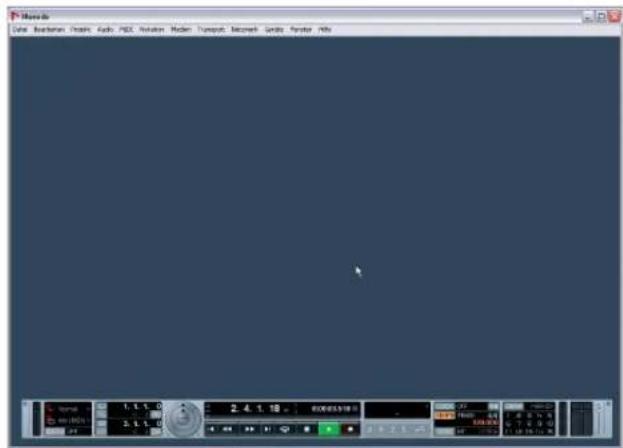
Erzeugene eines Projekts
- Wahlen Sie im Datei-Menu den Befehl «Neues Projekt»,
- Ein Fenster wird geöffnet, in dem Sie eine Vorlage für das neue Projekt auswahlen können.
Vorlagen werden im Kapitel «Arbeiten mit Dateien« im Benutzerhandbuch beschrieben.
3. Wahlen Sie den Eintrag «Leer« in der Liste aus.
So weisen Sie das Programm an, ein neues leeres Projekt zu erzeugen.
- Klicken Sie auf OK.
- Sie werden nun aufgefordert, einen Ordner auf ihrer Festplatte zu erstellen, in dem das Projekt und die dazugehörigen Dateien gespeichert werden.
Es ist sinnvoll, unterschiedliche Projekte in entsprechenden Ordern zu speichern. Wenn Sie mehrere Projekte in demselben Ordner speichern, kann dieser weniger übersichtlich werden.
- Suchen Sie auf ihrer Festplatte den gewünschten Speicherort für das Projekt.
Achtung: Dadurch wird das Projekt noch nicht gespeichert! In dieser Schritt legen Sie liveliglich einen Ordner fest, in dem das Projekt zu einem späteren Zeitpunkt gespeichert werden wird. (Dies wird im Folgenden genauer beschrieben.) - Klichen Sie auf den Erzeugen-Schalter (Win) bzw. auf den Schalter Neuer Ordner (Mac), um einen Ordner für Ihr Projekt zu erzeugen.
- Geben Sie im angezeigten Dialog den gewünschten Namen ein.
Wenn Sie Ihr Projekt z.B. «Mein neues Projekt» nennen möhen, konnen Sie diesen Ordner «Mein neues Projekt» oder «Neues Projekt» nennen. Wichtig ist hier vor allem, dass Sie auf der Festplatte einen Ordner erzeugen, in dem das neue Projekt gespeichert werden soll. Der Name dieseres Ordners sollt so gewählt sein, dass Sieihn direkt mit diesen Projekt assoziierten und nicht z.B. mit dem Speicherort für ein andere Nuendo-Projekt verwechseln.
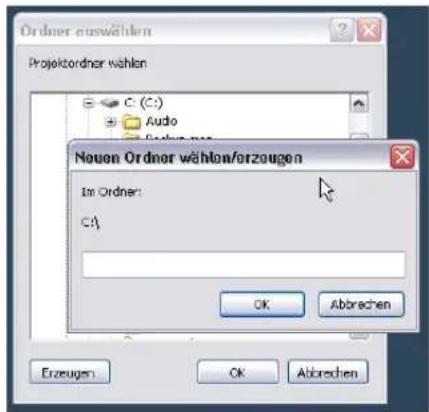
- Klichen Sie auf «OK« (Win) bzw. auf «Erzeugen« (Mac). Der Projektordner wird auf der Festplatte erzeugt.
-
Klichen Sie auf «OK« (Win) bzw. «Auswählen« (Mac).
-
Nun sollen den Sie Ihr allererstes Nuendo-Projekt vor sich, seden. Herzlichen Glückwunsch!
Oben im Fenster in Nuendo (Projekt-Fenster genannt) wird der Name des Projekts angezeigt, in thisem Fall «Unbenannt1«. In den folgenden Abschnitten wird beschrieben, wie Sie Ihr erstes Projekt speichern.
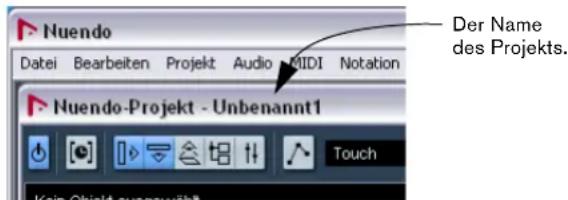

Achtung! Bis jetzt haben Sie ein leeres Nuendo-Projekt erzeugt und einen Speicherordner auf der Festplatte erstellt. Das Projekt selbst wurde jedoch noch nicht gespeichert.
Speichern eines Projekts
- Wahlen Sie im Datei-Menu den Befehl «Speichern unter...«.
Der Unterschied zwischen «Speichern» und «Speichern unter...» wird im Kapitel «Arbeiten mit Dateien» im Benutzerhandbuch beschrieben. - Wie Sie sehen, wählt Nuendo automatisch den Ordner «Mein neues Projekt», den Sie im vorigen Abschnitt erzeugt haben, als Speicherort aus. Geben Sie den Namein, unter dem Sie Ihr Projekt speichern möchten,
z.B. «Mein erstes Nuendo-Projekt'. - Klichen Sie auf »Speichern'.
Schlieben eines Projekts
- Stellen Sie sicher, dass das Projekt-Fenster ausgewählt ist.
Das Projekt-Fenster ist das Hauptfenster in Nuendo. Ausfuhrliche Informationen hierzu finden Sie im Kapitel «Das Projekt-Fenster» im Benutzerhandbuch. - Wahlen Sie im Datei-Menu den Schlieben-Befehl.
Wenn Sie seit dem letzten Speichern Änderungen am Projekt vorgenommen haben, werden Sie gefragt, ob Sie diese speichern oder nicht speichern oder ob Sie den Vorgang abbrechen möchten. Klichen Sie auf den Speichern-Schalter, wenn Sie ihre Änderungen beibehalten möchten.
Öffnen eines Projekts
Nachdem Sie jetzt wissen, wie ein Projekt gespeichert und geschlossen wird, möchten wir Ihnen zeigen, wie Sie es wieder öffnen können.
Mit dem Öffnen-Befehl
- Wahlen Sie im Datei-Menu den Befehl «Öffnen...».uchen Sie im angezeigten Dialog den Ordner, in dem das Projekt gespeichert ist, und wahren Sie es aus.
- Klichen Sie auf «Öffnen», um das Projekt zu laden.
Über das Projekte-Untermenu
Nuendo «merkt« sich die zuletzt verwendeten Projekte und listet sie im Projekte-Untermenu des Datei-Menus auf.
- Wahlen Sie im Datei-Menu das Projekte-Untermenu.
- Wahlen Sie das Projekt, das Sie öffnen möchten, in der Liste aus.
Einrichten der VST-Verbindungen
Im Fenster «VST-Verbindungen» konnen Sie Einstellungen für das Weiterleiten von Audiosignalen zwischen Nuendo und Ihrer Audiokarte vornehmen. In Nuendo werden davon so genannte «Busse» eingerichtet. Im folgenden Abschnitt sollen die Busse so eingerichtet werden, dass Sie die Möglichkeit haben, Audiomaterial wiederzugegeben und aufzunehmen.
Bevor Sie fortfahren, sollen den Sie die Kapitel «Systemanforderungen und Installation» auf Seite 126 und «Einrichtendes Systems» auf Seite 132lesen, so dass sichergestellt ist, dass ihre Audiokarte richtig eingerichtet ist.

Laden Sie das Projekt «VST Connections», das sich im Ordner «Tutorial 1« befindet.
Beachen Sie, dass die Lehrgangsprojekte nicht mit dem Programm installiert werden, sondern manuell auf Ihrem Computer abgelegt werden müssen. Sie finden diese Projekte auf der Installations-DVD im Ordner »Additional Content".
Hinzufugen von Ausgangen
- Wahlen Sie im Geräte-Menü den Befehl «VST-Verbindungen«.
Der Standard-Tastaturbefehl hierfür ist [F4].
- Oben im Fenster werden mehrere Registerkarten angezeigt. Im Folgenden werden nur die Eingänge- und die Ausgänge-Registerkarten beschreiben. Weitere Informationen über diese Fenster finden Sie im Kapitel «VST-Verbindungen: Einrichten von Eingangs- und Ausgangsbussen» im Benutzerhandbuch.
- Fangen Sie mit den Ausgängen an. Um ganz sicherzustellen, dass alles richtig eingerichtet ist, sollen den Sie bei Null anfangen, d.h alle ggf. vorhandenen Busse entfernen. Wenn in der Spalte «Bus-Name« ein Bus angezeigt wird, klichen Sie mit der rechten Maustaste darauf auf und wahlen Sie im Kontextmenu den Befehl «Bus entfernen».
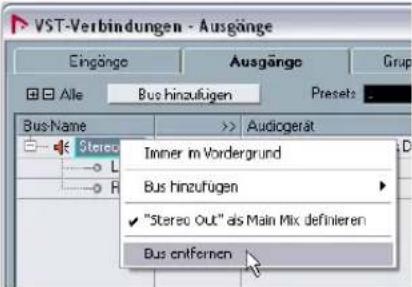
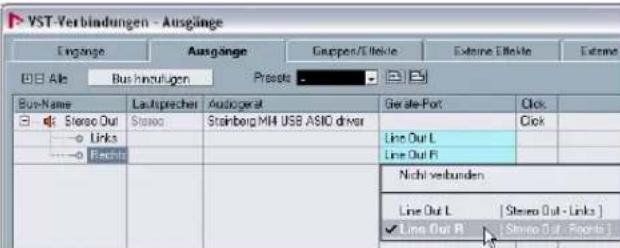
- Klichen Sie auf den Schalter «Bus hinzufugen», Wahlen Sie im angezeigten Dialog eine Stereo-Konfiguration und im Anzahl-Feld «1« aus und klichen Sie auf «OK», Ein Stereo-Bus (mit den Kanälen Links und Rechts) wird hinzugefügt. Nun können Sie Audiomaterial aus Nuendo an ihre Audiokarte leiten.
- Da die Musik in der Regel als Stereo-Mix abgehört wird, bestehtigen Sie zunachst nur einen Stereo-Bus. Sie können tatsächlich auch Musik horen, die mehrere Kanäle beinhaltet, z.B einen Surround-Mix.
- Je nach ihrer Audio-Hardware sollenen bereits Ausgänge für den Bus zugewiesen sein und in der Spalte «Geräte-Port» angezeigt werden. Sie können die gewünschten Ausgänge auch manuell einstellen, indem Sie in die Spalte «Geräte-Port» für den jeweiligen Kanal klichen und einen Ausgang aus der Listeauswahlen.
Normalerweise sollenn Sie hier die Ausgabe «Out 1« und «Out 2« oder «Left 1« und «Right 2« auswahlen, da dies die Haupt-Stereogausgabe Ihrer Audiokarte sind. Für komplexere Systeme müssen Sie entsprechliche Ausgabe auswahlen und ggf. weitere Busse einrichten.
Hinzufügen von Eingängen
Öffnen Sie nun die Eingänge-Registerkarte, um die Eingänge einzurichten, die Sie für die Aufnahme in Nuendo benötigen.
- Stellen Sie auch hier sicher, dass Sie bei Null anfangen, d.h. entfernen Sie ggf. vorhandene Busse.
- Klichen Sie auf den Schalter «Bus hinzufugen», Wahlen Sie im angezeigten Dialog eine Stereo-Konfiguration und im Anzahl-Feld «1» aus und klichen Sie auf «OK». Ein Stereo-Bus (mit den Kanälen Links und Rechts) wird hinzugefügt. Nun können Sie Audiomaterial vom Eingang der Audiokarte an Nuendo weiterleiten und dört aufnehmen.
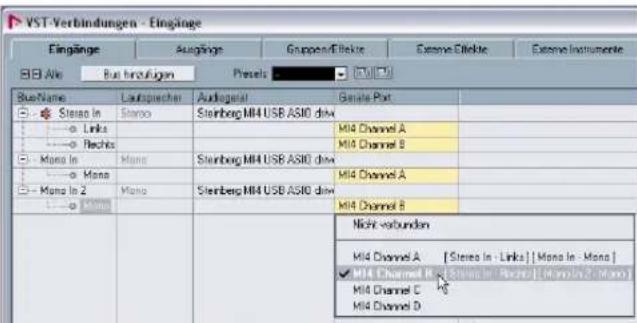
Ein Stereobus ist nutzlich, um zweikanaliges Audiomaterial (links und rechts) aufzunehmen, z.B. von einem externen Keyboard. Wenn Sie eine Monoaufnahme machen möchten, können Sie darüber separate Busse einrichten. Gehen Sie folgendermaBen vor: - Klichen Sie auf den Schalter «Bus hinzufugen». Wahlen Sie im angezeigten Dialog eine Mono-Konfiguration aus, stellen Sie im Anzahl-Feld «2« ein und klichen Sie auf «OK», Zwei neue Mono-Busse werden erzeugt. Nun können Sie Audiomaterial vom Eingang der Audiokarte an Nuendo weiterleiten und dort aufnehmen.
- Klichen Sie nun in die Spalte «Geräte-Port» und wahren Sie die Eingänge ihrer Audiokarte für die Stereo- und Mono-Eingangsbusse aus.
Das war's! Sie sind nun in der Lage, in Nuendo Audiomaterial aufzunehmen und wiederzugegeben.
Einstellen der Pegel und Aufnahme
Im folgenden Abschnitt werden wir eine Mono-Bassgitarre vom Eingang «Mono In« aufnehmen. Stellen Sie sichere, dass ihre Audiokarte richtig eingerichtet ist und lesen Sie ggf. den Abschnitt «Einrichten der VST-Verbindungen« auf Seite 145.

Laden Sie das Projekt «Recording», das sich im Ordernner «Tutorial 1« befindet.
Hinzufugen einer Monospur
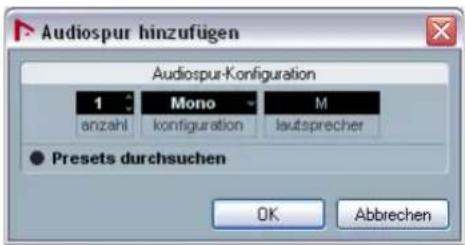
- Im Folgenden soll eine Monospur für die Aufnahme hinzugeführten werden. Wahlen Sie dazu im Projekt-Menu aus dem Untermenü „Spur hinzufugen" die Option „Audio".
- Wahlen Sie im Dialog eine Mono-Konfiguration, stellen Sie im Anzahl-Feld «1« ein und klichen Sie auf «OK«. Im Projekt-Fenster wird nun eine Monospur angezeigt.
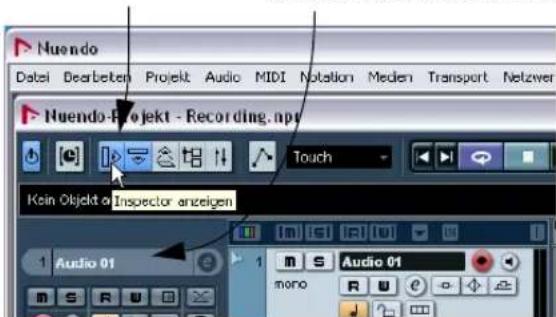
- Klichen Sie auf die hinzugeführte Spur, um sie auszuwahlen und stellen Sie sicher, dass der Inspector angezeigt wird.
Im Inspector konnen Sie viele Einstellungen fur die ausgewählte Spur ansehen undbearbeiten.
...um den Inspector zu öffnen.KI
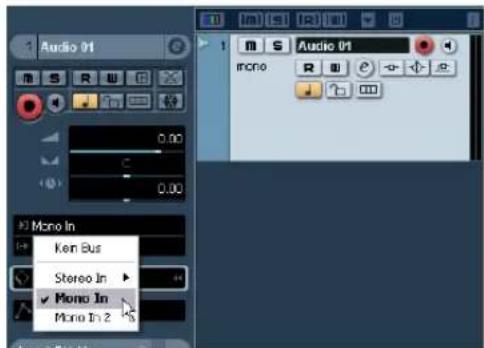
- Stellen Sie sicher, das für die Spur der Eingang «Mono In« und der Ausgang «Stereo Out« ausgewähl ist. Je nach ihrer Audio-Hardware konnen verschiedene Eingänge und/oder Ausgänge verfügbar sein. Detaillierte Informationen hierzu finden Sie im Kapitel «VST-Verbindungen: Einrichten von Ein- und Ausgangsbussen« im Benutzerhandbuch. Wenn Sie «Mono In« als Eingang wahlen, konnen Sie das Audiomaterial über den linken Eingang der Audiokarte auf eine Spur in Nuendo aufnehmen. Wenn Sie den Ausgang auf «Stereo Out« einstehen, konnen Sie ihre Aufnahme anhoren.
Einstellen des Metronom-Clicks
Im Hintergrund soll für die Aufnahme der Bassgitarre ein Metronom-Click zu horen sein, so dass die Aufnahme mit den Takten und Zahlzeiten in Nuendo übereinstimmt.
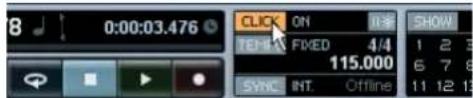
- Schalten Sie im Transportfeld den Click-Schalter ein.
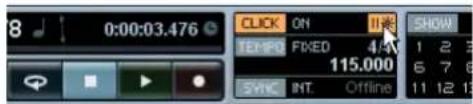
- Wenn Sie einen Vorzahler vor dem Aufnahmebeginn horen möchten, schalten Sie ebenfals den Schalter «Pre-count/Click« ein.
- Nun muss noch das Tempo für das Projekt eingestellt werden. Dadurch wird die Geschwindigkeit für den Metronom-Click festgelegt. Das Tempo wird direkt unterhalb vom Metronom-Click im Transportfeld eingestellt.
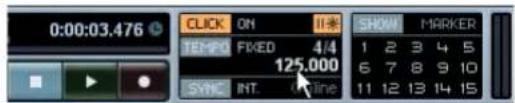
Das Tempo ist auf 125 BPM (Beats per minute) eingestellt.
Einstellen der Pegel
Die Bassgitarre wird über einen Veränder gespielt, vor dessen Laatsprechern das Mikrofon platziert ist. Dieses Mikrofon ist direkt an den Mikrofoneingang der Audiokarte angeschlossen. Die Lautstärke wurde an der Audiokarte so hoch wie möglich eingestellt, ohne dass damit Clipping (Übersteuerung) auftritt.
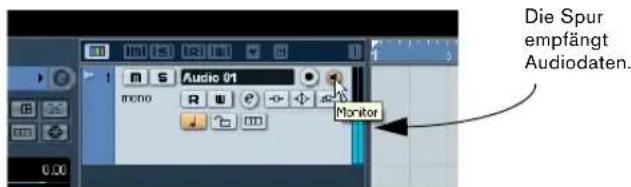
- Schalten Sie den Monitor-Schalter für die Spur ein, so dass Sie die Bassgitarre abhören können.
Rechts in der Spurliste können Sie sehen, dass die Spur Audiodaten empfängt.
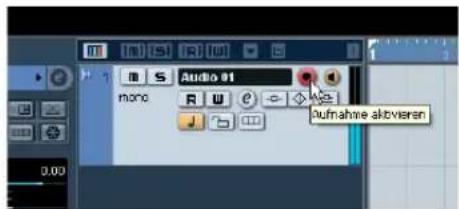
- Versetzen Sie nun die Spur in Aufnahmebereitschaft, indem Sie auf den Schalter «Aufnahme aktivieren« klichen, so dass dieser rot aufleucht.
Auf diese Weise teilen Sie dem Programm mit, dass Sie auf dieser und keiner anderen Spur aufnehmen möchten. Sie können auch mehrere Spuren gleichzeitig in Aufnahmebereitschaft versetzen.
- Offnen Sie im Inspector die Kanal-Registerkarte.
Auf dieser Registerkarte wird der Kanalzug für die jeweilige Spur angezeigt.
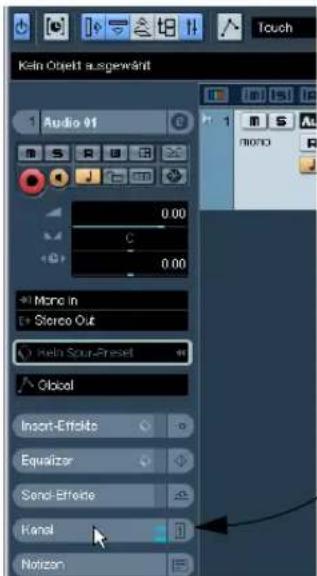
Klichen Sie hier, um die Kanal-Registerkarte für die Spur zu öffnen.
-
Versuchen Sie, die maximale Lautstärke einzustellen, ohne dass Übersteuerung auftritt. Die meisten Audiokarten haben eine Pegel- oder Lautstärkeanzeige. Wenn das für ihre Karte nicht der Fall ist, können Sie den Pegel hier regeln.
-
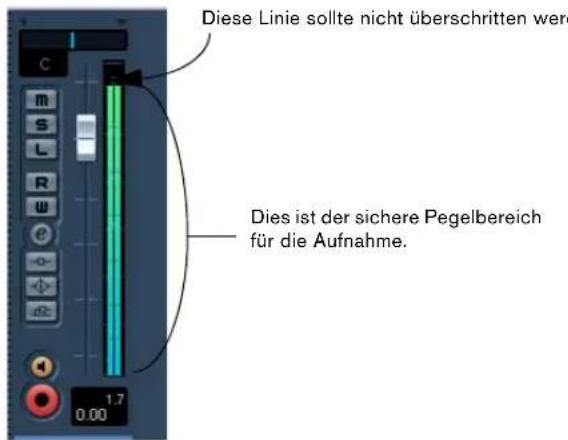
Bewegen Sie den Schieberegler nach oben bzw. unten, so dass die Lautstärke hoch genug ist, die Pegelanzeige jedoch nicht den roten Bereich erreicht. Wenn die Pegelanzeige bis in diesen Bereich ausschlägt, kann Clipping (Übersteuerung) auftreten. Oben im Kanalzug wird eine Begrenzungslinie angezeigt - die Pegelanzeige darf diese Linie nicht überschreitet!
- Wenn der Pegel eingestellt ist, können Sie mit der Aufnahme beginnen.
Aufnehmen der Bassgitarre
- Setzen Sie den Positionszeiger an den Projektanfang. Dadurch stellen Sie sicher, dass die Aufnahme beim ersten Takt beginnnt.
- Klichen Sie auf den Aufnahme-Schalter, um die Bassgitarre aufzunehmen.
Da der Schalter «Precount/Click» eingeschaltet ist, hören Sie zwei Takte mit einem Metronom-Click, bevör die Aufnahme beginnt.
- Klichen Sie auf den Stop-Schalter, wenn Sie die Aufnahme beenden möchten.
- Deaktivieren Sie die Schalter «Aufnahme aktivieren» und «Monitor» für die Spur, so dass der Eingang nicht mehr gehört wird und auf der Spur nicht mehr aufgenommen wird.
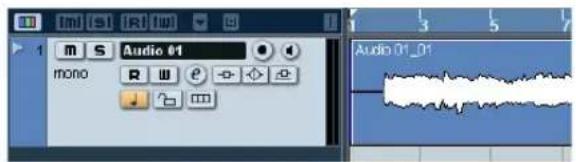
Glickwunsch! Sie haben ihre ersten Audiodatei in Nuendo aufgenommen. In den folgenden Abschnittn wird beschrieben, wie Sie Audiomaterial in Nuendo wiedergeben.
Wiedergabe
Im Folgenden soll die Wiedergabe in Nuendo beschreiben werden. Sie werden denken, dass man dazu noch nur auf den Start-Schalter klichen muss, aber es gibt noch ein paar Besonderheiten, die Sie beachten sollenn, um eigenen das wiederzugegeben, was Sie auch horen möchten.
Laden Sie das Projekt «Playback», das sich im Order «Tutorial 1« befindet.
Starten der Wiedergabe
Sie haben in Nuendo mehrere Möglichkeiten, die Wiedergabe zu starten:
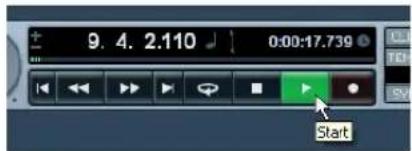
- Klichen Sie im Transportfeld auf den Start-Schalter.
- Drücken Sie die [Leertaste] ihrer Computertastatur. Durch Betätigkeiten der Leertaste wird die Wiedergabe gestartet bzw. die laufende Wiedergabe gestopt.
- Drucken Sie die [Enter]-Taste auf dem Zahlenblock der Computertastatur.
Doppelklicken Sie im unteren Bereich des Lineals im Projekt-Fenster.
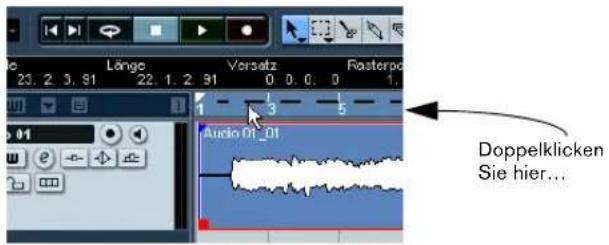
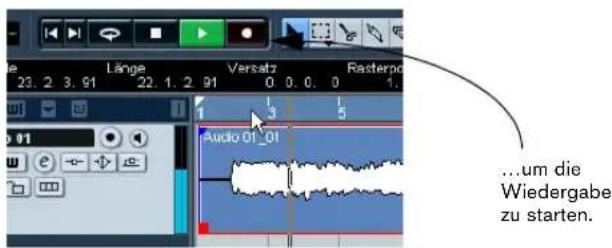
- Wahlen Sie das Audio-Event aus und wahren Sie im Transport-Menu den Befehl «Auswahl geloopt wiedergeben«.
! Der Standard-Tastaturbefohl für «Auswahl geloopt wiedergeben« ist [Umschalttaste] + [G]. Dies ist derchnellste Weg, die Loop-Wiedergabe für ein Audio-Event zu starten.
Beenden der Wiedergabe
Wenn Sie die Wiedergabe stoppen möchten, haben Sie folgende Möglichkeit:
- Klichen Sie auf den Stop-Schalter im Transportfeld.
- Wenn Sie zweimal auf den Stop-Schalter klichen, wird der Positionszeiger an die Position im Projekt verschoben, an der Sie die Wiedergabe gestartet haben.
- Drücken Sie die Leertaste auf Ihrer Computertastatur. Durch Betätigten der Leertaste wird die Wiedergabe gestartet bzw. die laufende Wiedergabe gestoppt.
- Drücken Sie die Taste [0] auf dem Zahlenblock ihrer Computertastatur.
Wiedergabe im Cycle-Modus
Mit Nuendo können Sie einen bestimmten Bereich Ihr Projekts in einer Loop (auch Cycle genannt) wiedergeben. Den Loop-Bereich legen Sie mit dem linken und dem rechten Locator fest.
- Stellen Sie auf dem Transportfeld die Position des linken Locators auf «1« und die des rechten auf «5« ein. Dadurch teilen Sie Nuendo mit, dass der Bereich zwischen dem ersten und dem fünften Takt geloopt werden soll. Sie haben nun eine Loop festgelegt, die sich über vier Takte erstreckt: vom Beginn des ersten bis zum Beginn des fünften (d.h. dem Ende des vierten) Takts.
Der linke Locator ist auf 一 1 eingestellt.
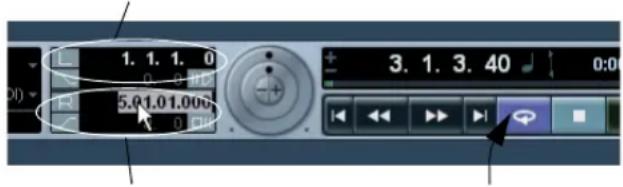
Der rechte Locator ist auf 5e eingestellt.
Cycle eingeschaltet
-
Vergewissern Sie sich, dass der Cycle-Schalter eingeschaltet ist.
-
Wenn Sie nun im Transportfeld auf den Start-Schalter klichen, wird der Loop-Bereich in Nuendo so lange wiedergegeben, bis Sie die Wiedergabe beenden.
Mit dem Tastaturbefohl [Umschalttaste] + [G] können Sie in einem einzigen Schritt die Locatoren am Anfang und am Ende des augewählten Events positionieren, den Cycle-Modus einschalten und die Wiedergabe starten.
Aufnehmen ohne Cycle-Modus
Wenn der Cycle ausgeschaltet ist, stehen Ihnen drei so genannte «lineare» Aufnahmemodi zur Verfügung. Die folgenden Modi sind verfügbar:
Normal
- Mischen
- Ersetzen
Wenn Sie Audiomaterial aufnehmen, besteht zwischen den Modi «Normal» und «Mischen» kein Unterschied. Wenn Sie in einem dieser Modi aufnehmen, wo bereits Events vorhanden sind, wird ein neues Audio-Event erzeugt, das die vorhandenen Events überlappt. Sie konnen dann zwischen den überlappenden Events wahlen und festlegen, welches wiedergegeben werden soll, siehe «Aufnehmen im Cycle-Modus» auf Seite 151.
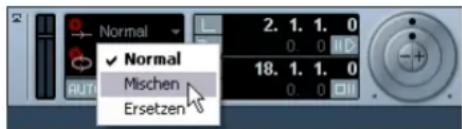
Wenn Sie hier «Ersetzen» wahlen, werden die vorliegenden Events (oder Teile dieser Events), die mit den neu erzeugten Events überlappen, halten. Wenn Sie also einen Bereich in der Mitte einer längeren Aufnahme aufnehmen, wird das ursprüngliche Event in zwei Events geteilt und in der Mitte wird das neue Event eingefegt. Beachten Sie, dass das ersetzte Audiomaterial nicht gelöscht wird. Es kann zu einem späteren Zeitpunkt wiederhergestellt werden.
Aufnehmen im Cycle-Modus
Sie konnen Audiomaterial im Cycle-Modus aufnehmen.

Laden Sie das Projekt «Cycle Recording», das sich im Ordner «Tutorial 1« befindet.
Bisher wurde beschrieben, wie Sie Spuren hinzufugen, aufnehmen und wiedergeben. Im Folgenden soll zur Bassgitterre noch eine elektrische Gitarre aufgenommen werden. Der Cycle-Modus gibt Ohnen die Möglichkeit, mehrere Durchgänge der Aufnahmen zu machen und dann den besten davon auszuwahlen.
Aufnehmen der elektrischen Gitarre
- Fugen Sie nun eine weitere Mono-Audiospur zu ihrem Projekt hinzu.
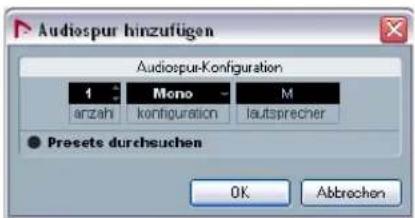
- Die Spuren, die Sie bisher hinzugeführten haben, haben die automatisch generierten Namen «Audio 01« und «Audio 02«. Diese Nameen sollen nun angepasst werden.

- Doppelklicken Sie in der Spurliste auf den Spurnamen für die ersten Spur und geben Sie «Bass« ein.
-
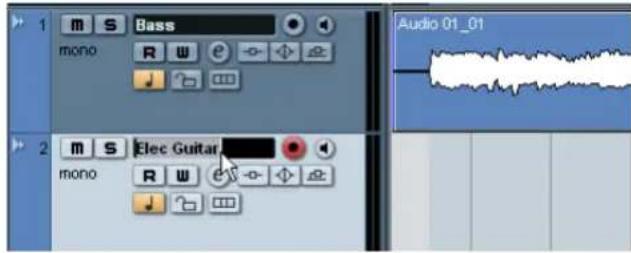
Doppelklicken Sie auf den Spurnamen der Spur «Audio 02« und benennen Sie diese in «Elec Guitar» um. Das sieht noch schon better aus!
-
Sie sollen Ohre Spuren benennen, bevor Sie mit der Aufnahme beginnen, Denn neu aufgenommene Audio-Events erhalten den Name der Spur. Da der Name der ersten Audiospur «Audio 01« war, heißt das erste Event auf dieser Spur «Audio 01_01«. Das Suffix «01« steht hier für das erste Event, das auf der Spur «Audio 01« aufgenommen wurde. Wie Sie Audiodateien umbenennen, wird im Kapitel «Lehrgang 2: Bearbeiten von Audiomaterial« auf Seite 154 beschrieben.
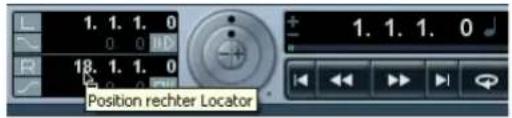
- Stellen Sie sicher, dass der Cycle-Schalter eingeschaltet ist, und stellen Sie den linken Locator auf «2« und den rechten Locator auf «18« ein.
Auf diese Weise wird der Bereich zwischen dem Beginn des zweiten und dem Ende des 17ten Takts gelopt.
- Wahlen Sie im Transportfeld im Einblendmenu für den Cycle-Aufnahmehodem die Option «Mix (MIDI)» aus.
Wenn Sie nun die elektrische Gitarre aufnehmen, wird für jeder neuen Aufnahmedurchgang ein neues Event erzeugt. Aus diesen konnen Sie dann nach der Aufnahme das beste für Ihr Projekt auswahlen.
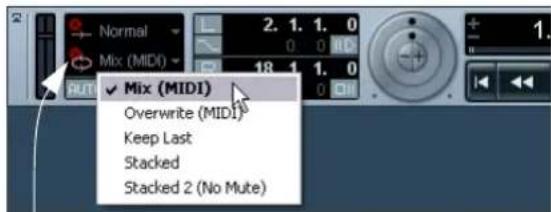
Cycle-Aufnahmemodus
-
Schalten Sie die Schalter «Aufnahme aktivieren» und «Monitor» für die Spur «Elec Guitar» ein.
-
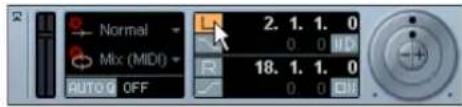
Klichen Sie im Transportfeld auf den L-Schalter.
Auf diese Weise stellen Sie sicher, dass die Aufnahme am linken Locator beginnt.
- Klichen Sie im Transportfeld auf den Aufnahme-Schalter.
Nehmen Sie die Gitarre auf und halten Sie damit den Cycle dreimal durch laufen, so dass drei entsprechliche Gitarren-Takes erzeugt werden.
- Klichen Sie auf den Stop-Schalter, wenn Sie die Aufnahme beenden möchten. Im Folgenden Abschnitt sollen Sie aus den drei entsprechenden Gitarren-Takes das Beste ausgehalten.

Laden Sie das Projekt «Cycle Recording 2« aus dem Ordner «Tutorial 1«.
Auswahlen Unterschiedlicher Takes
- Klichen Sie mit der rechten Maustaste auf das Gitarren-Event, das Sie gerade aufgenommen haben, und wahren Sie im Kontextmenü aus dem Untermenü «Region zuweisen» einen anderen Take aus.
Nuendo hat alle Durchgänge aufgenommen, die Sie im Cycle-Modus aufgenommen haben. Diese Durchgänge werden in Nuendo «Takes» genannt. In unserem Beispiel sind drei Takes verfügbar, unter denen das Beste ausgewählten werden soll.
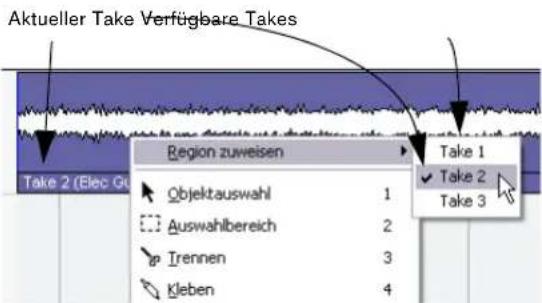
- Horen Sie sich die verschiedene Takes an und wahlen Sie dann Take 1* aus.
Aufnahme im Stacked-Modus
Der Stacked-Modus ist dem Cycle-Modus sehr ähnlich, mit einem Unterschied: Sie können die Takes, die Sie aufnehmen, im Projekt-Fenster sehen, d.h. die Takes werden nicht übereinander eingefegt und verdecken einander nicht.
-
Erzeugen Sie eine neue Mono-Audiospur.
-
Benennen Sie die Spur um in ^ 其 Guitar 2.
-
Wahlen Sie im Transportfeld den Cycle-Aufnahmehodes »Stacked«.
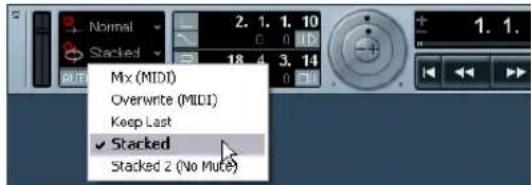
Das Einblendmenu für den Cycle-Aufnahmemodus.
-
Schalten Sie die Schalter „Aufnahmen aktivieren" und „Monitor" für die Spur „Guitar 2" ein.
-
Klichen Sie im Transportfeld auf »Aufnahme«.
-
Wenn Sie die Aufnahme beenden möchten, klichen Sie auf den Stop-Schalter.
Nun sollen den Sie die aufgenommenen Audio-Takes übereinander angeordnet (jedoch auf derselben Spur) im Projekt-Fenster sehen können.
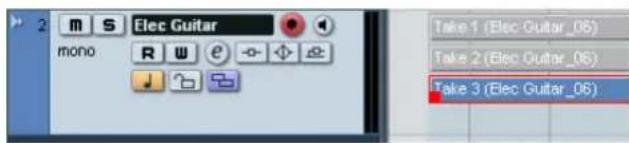
- Klichen Sie auf den unteren Rand der Spur «Guitar 2« undziehen Sie nach unten, um die Spur zu vergroßern. So konnen Sie die einzelnen Takes better sehen.
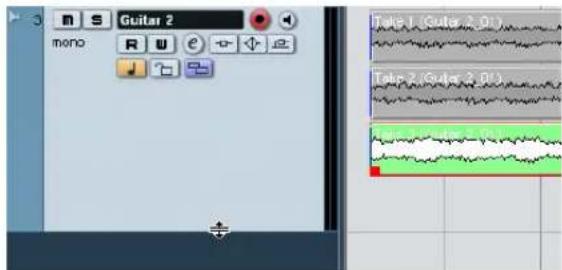
- Schalten Sie die Schalter «Aufnahme aktivieren» und «Monitor» für die Spur aus.
Laden Sie das Projekt «Stacked Recording« aus dem Ordner «Tutorial 1«. - Offnen Sie den Programmeinstellungen-Dialog (Bearbeitungsoptionen-Audio) und schalten Sie die Option «Stummgeschaltetes Audio wie gelöschedes behandeln« ein.
- Wahlen Sie in der Werkzeuggeile das Stummschalten-Werkzeug aus.
So konnen Sie zwischen den einzelnen aufgenommen Takes better wechseln.
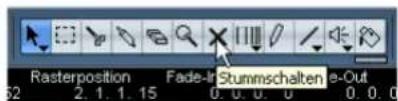
- Im Projekt-Fenster werden drei Takes angezeigt. Die unteren beiden sind stummgeschaltet. Der obere (grüne) Take wird wiedergegeben.
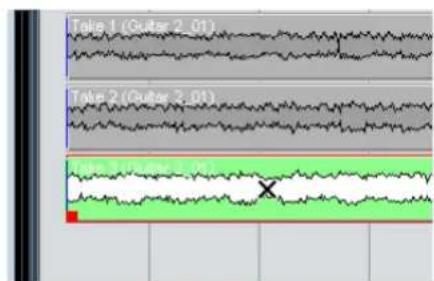
- Schalten Sie "Take 1" stumm und klichen Sie mit dem Stummschalten-Werkzeug auf den zweiten Take, um die Stummschaltung für diesen Take aufzuheiten.
Nun horen Sie den zweiten Take bei der Wiedergabe. Beachten Sie, dass dieser Take nun in grün dargestellt wird.
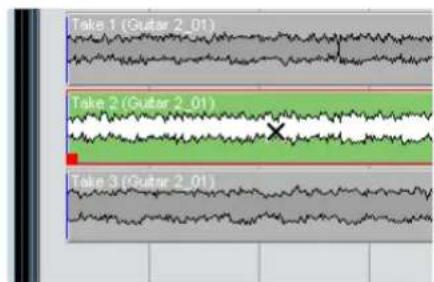
- Gehen Sie wie oben beschrieben vor, um auch den dritten Take anzuhoren.
Im nachsten Kapitel erfaren Sie, wie Sie das aufgenommene Audiomaterial mit einigen der Werkzeuge in Nuendo bearbeiten konnen.
Lehrgang 2: Bearbeiten von
Audiomaterial
Arbeiten mit Events
Im folgenden Abschnitt wird beschreiben, wie Sie Events oder Parts bearbeiten. Dazu gehört: umbenennen, vergroßern/verkleinern, teilen, zusammenleben, verschieben, kopieren, wiederholen, stummschalten, Löschen und das Erstellen von Fades.

Laden Sie das Projekt «Event Operations» aus dem Ordner «Tutorial 2«.
Umbenennen von Events
Unter den im letzten Lehrgang aufgenommenen Audio- Events befindet sich auf der Basspur ein Event namens «Audio 01_01«. Das liegt daran, dass der Spurname ursprünglich «Audio 01« lautete. Das Suffix «01« bedeutet, dass es sich um die ersten Audiodatei handelt, die auf dieser Spur aufgenommen wurde. Die zweite aufgenommene Audiodatei wird entsprechend «Audio 01_02« benannt usw.
Das Umbenennen von Audiodateien kann Ich den die Arbeit mit ihren Projektten deutlich erleichtern. Benennen Sie daher in thisem Fall das Event «Audio 01_01« in «Bass« um:
- Wahlen Sie das Objektauswahl-Werkzeug aus.
- Klichen Sie auf das Event »Audio 01_01«.
- Stellen Sie sicher, dass der Schalter «Infozeile aneigen« in der Werkzeugzeile eingeschaltet ist.
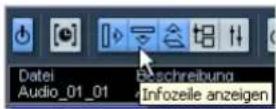
- In der Infozeile werden detailierte Informationen über das Objekt bzw. die Objekte angezeigt, die in der Event-Anzeige ausgewählt sind.
- Klichen Sie in der Infozeile unter «Datei» auf den Namen «Audio 01_01« und ändern Sie in «Bass».
Der Name der Audiodatei wird direkt auf der Festplatte geändert. So ein-fach geht das!
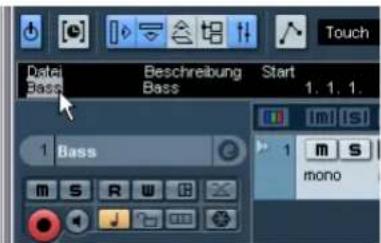
- Der Name «Bass« wird nun auch im Audio-Event angezeigt.
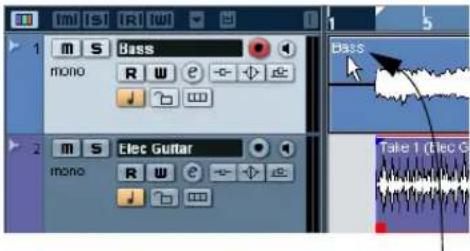
Der Event-Name wurde von "Audio 01_01" in "Bass" geändert.
Verkleinern/vergroßern von Events
Sie konnen die große (Lange) eines Events ändern, indem Sie den Anfang und/oder das Ende des Events anpassen.
- Wahlen Sie das Objektauswahl-Werkzeug aus.
- Klichen Sie auf das Event, dessen Große Sie verändern möchten.
Klichen Sie für diesen Beispiel auf das Bass-Event.
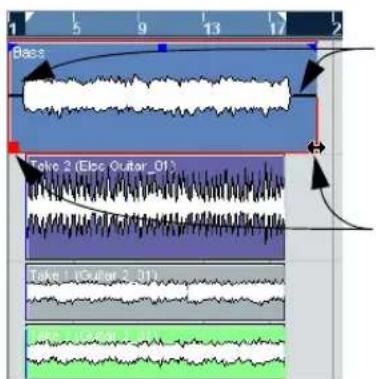
An beiden Enden des Bass-Events befindet sich zusätzlicher Platz, der entfernert werden soll.
Rote Vierecke werden unten links und recht's im Event angezeigt. Verwenden Sie sie, um die Gröbe des Events anzupassen.
- Fahren Sie mit dem Positionszeiger über eines der Vierecke unter rechts bzw. links im Event. Klichen und ziehen Sie und passen Sie das Bass-Event an die große des Events »Elec Guitar_01 « an.
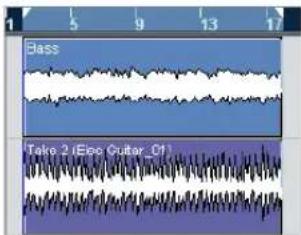
Teilen (Zerschneiden) von Events
Mit dem Trennen-Werkzeug können Sie Events teilen. Sie können ein Event an einer beliebigen Stelle oder an zeitbezogenen Positionen (z.B. Takten und Zählzeiten) trennen.
Trennen ohne Raster (an beliebigen Positionen)
Wenn Sie die Rasterfungtion beim Trennen ausschalten, können Sie Events an einer beliebigen Stelle trennen, ohne darauf auf Rasterpunkte wie z.B. Takte und Zahl-zeiten acht den zu müssen.
- Wahlen Sie das Trennen-Werkzeug aus.
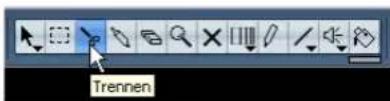
- Stellen Sie sicher, dass die Rasterfungkction ausgeschaltet ist (d.h. der Raster-Schalter nicht aufleuchtet). Mit der Rasterfungkction haben Sie die Möglichkeit, die Bearbeitung an bestimmten zeitlichen Positionen im Projekt auszuführen. Am früigsten wird die Einheit «Takte und Zahlzeiten« verwendet, d.h. dass Sie Events exakt an Takten bzw. Zahlzeiten teilen können. Wenn die Rasterfungkction nicht eingeschaltet ist, konnen Sie ein Event an einer beliebigen Stelle trennen. Detaillierte Informationen über die Rasterfungkction finden Sie im Kapitel «Das Projekt-Fenster» im Benutzerhandbuch.

- Sie können nun das Audio-Event an beliebigen Stellen trennen, indem Sie mit dem Trennen-Werkzeug darauf klichen.
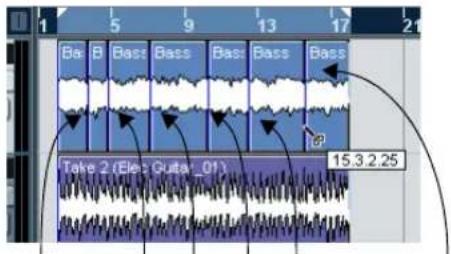
An diesen Stellen wurde das Bass-Event geteilt.
- Machen Sie nun alle Trennen-Aktionen rückgangig, in dem Sie im Bearbeiten-Menu so oft den Rückgangig-Befehl wahlen, wie Sie das Trennen-Werkzeug verwendet haben.
Stellen Sie sicher, dass wieder das ganze Bass-Event vorliegt, bevor Sie weiterlesen.
Trennen mit eingeschalteter Rasterfunktion
Wenn die Rasterfungtion eingeschaltet ist, konnen Sie Events an bestimmten Zeitpositionen trennen. Sie konnen z.B. die Spur «Elec Guitar« an Takten und Zählzeiten teilen.
- Wahlen Sie das Trennen-Werkzeug aus.
- Stellen Sie sicher, dass der Raster-Schalter eingeschaltet ist.
Mit der Rasterfungtion haben Sie die Möglichkeit, die Bearbeitung an bestimmten zeitlichen Positionen im Projekt auszuführen. Am früigsten wird die Einheit «Takte und Zahlzeiten« verwendet, d.h. dass Sie Events exakt an Takten bzw. Zählzeiten teilen konnen. Wenn die Rasterfungtion nicht eingeschaltet ist, konnen Sie ein Event an einer beliebigen Stelle trennen. Detaillerte Informationen über die Rasterfungtion finden Sie im Kapitel «Das Projekt-Fenster« im Benutzerhandbuch.

- Wenn Sie die Optionen, die sich auf der Werkzeug-zeile rechts befinden den Werkzeugen befinden, nicht erkennen können (weil diese nicht oder nur zur Häfte angezeigt werden), klichen Sie mit der rechten Maustaste in die Werkzeugzeile.
Dadurch haben Sie die Möglichkeit, festzulegen, was auf der Werkzeug-zeile angezeigt werden soll. Nuendo ermöglicht Ohnen, an den beiden Stellen im Programm benutzerdefinierte Einstellungen vorzunehmen.
Die Werkzeugteile beinhaltet mehr Funktionen, die aber (aufgrund der Fenstergroße und/oder der Bildschirm-auflosung) nicht angezeigt werden.
Klichen Sie mit der rechten Maustaste in die Werkzeugzeile, um das Kontextmenü zu öffnen.
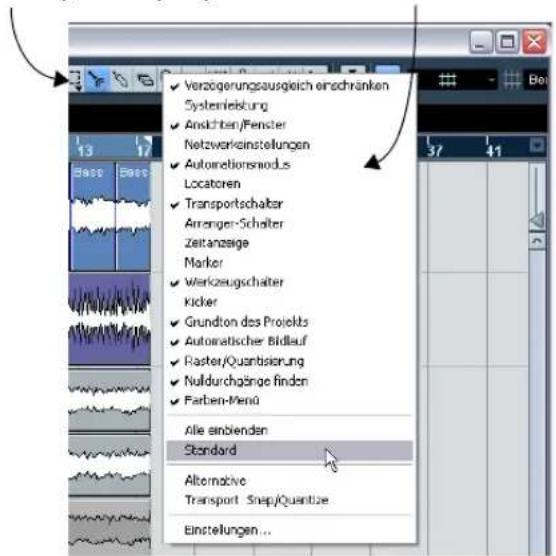
- Wahlen Sie im Kontextmenu die Option «Standard», um ggf. erfolgte Änderungen rückgangig zu machen.
- Klichen Sie erneut mit der rechten Maustaste in die Werkzeugzeile und wahren Sie die Option «Automationsmodus», so dass die Automationsmodus-Einstellungen nicht mehr in der Werkzeugzeile angezeigt werden. Nun sollen Sie genug sehen, um mit dem Trennen-Werkzeug arbeiten zu konnen.
- Wahlen Sie im Rastermodus-Einblendmenu (rechts neben dem Raster-Schalter) die Raster-Option aus.
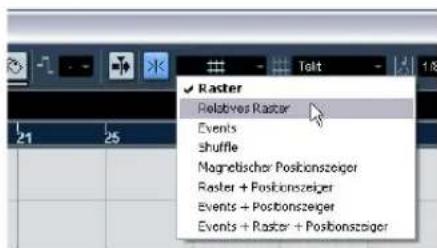
- Wahlen Sie im Rastertyp-Einblendmenu Takt* aus.
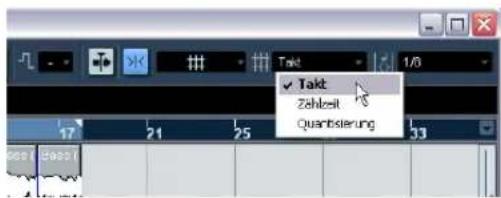
Nun können Sie Events an Taktgrenzen trennen.
- Teilen Sie nun das Event «Elec Guitar_01« genau an den Takten 6, 10 und 14.
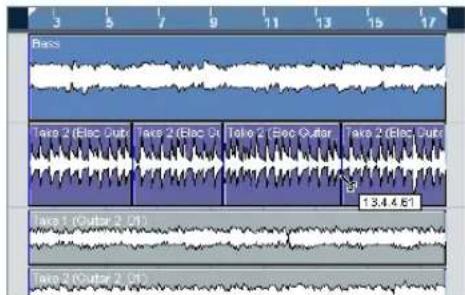
Trennen mit der [Alt]-Taste/[Wahltaste]
- Wahlen Sie das Trennen-Werkzeug aus.
- Halten Sie die [Alt]-Taste/[Wahltaste] gedrückt und klichen Sie am dritten Takt auf das Event. Dadurch wird das Event in gleich große Teile (die dem Bereich zwischen dem Beginn des Events und dem dritten Takt entsprechen) geteilt.
These Funktion Funktioniert auch ohne Raster.
![STEINBERG Nuendo 4 - Trennen mit der [Alt]-Taste/[Wahltaste] - 1](/content/2026/03/533772/images/0eaca802f9b5ce8326faf077a0fdce2333fdcb23b8cd0e137236405fb979f2cb.jpg)
- Wahlen Sie nun im Bearbeiten-Menu den Rückgangig-Befehl, so dass das Event wieder in seinen vorherigen Zustand zurückversetzt wird.
Zusammenkleben von Events
Mit dem Kleben-Werkzeug können Sie Events miteinander verbinden, z.B. wenn Sie sie vorher mit dem TrennenWerkzeug geteilt haben.
- Wahlen Sie das Kleben-Werkzeug aus.
- Kleben Sie die Events auf der Spur «Elec Guitar« zusammen, indem Sie mit dem Kleben-Werkzeug vor den einzelnen Trennlinien klichen.
Stellen Sie safer, dass alle Einzelteile wieder zusammengeklebt sind.

Verschieben von Events
- Wahlen Sie das Objektauswahl-Werkzeug aus.
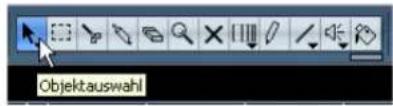
- Verschieben Sie alle Events im Projekt-Fenster von Takt 2 an Takt 1. Klichen Sie dazu in einen leeren Bereich im Projekt-Fenster undziehen Sie ein Auswahrrechteck um alle Events auf. Wenn Sie die Maustaste loslassen, sind alle Events ausgewählt.
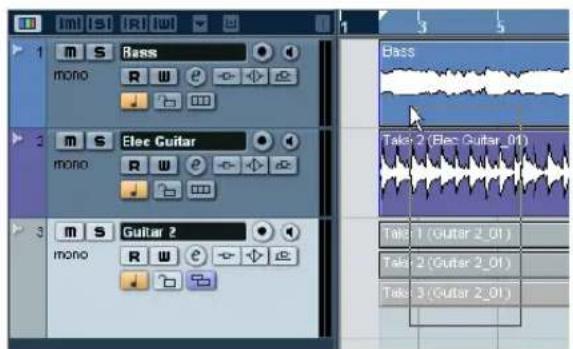
- Klichen Sie auf eins der ausgewählten Events, halten Sie die Maustaste gedrückt undziehen Sie die Events an den ersten Takt.
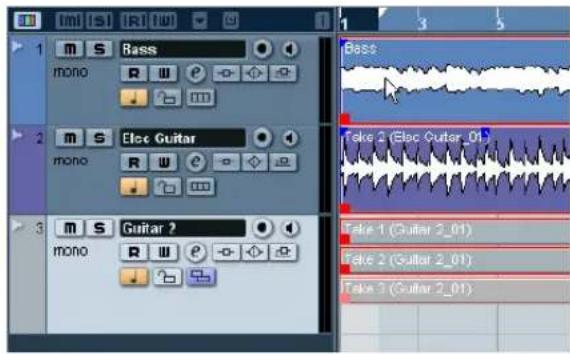
- Klichen Sie in einen leeren Bereich im Projekt-Fenster, so dass kein Event mehr ausgewählt ist.
Kopieren von Events
Sie können Events im Projekt-Fenster kopieren. Wenn Sie in einem Schritt mehrere Kopien gleichzeitig machen,lesen Sie den Abschnitt „Wiederholen von Events" auf Seite 159.
Verwenden der Kopieren- und Einfligen-Befehle
- Wenn Sie ein Event kopieren möchten, wahren Sie es aus und wahren Sie im Bearbeiten-Menu den Kopieren-Befehl.
Wahlen Sie für thesebes Beispiel das Event «Elec Guitar_01« aus.
- Setzen Sie den Positionszeiger an die Position im Projekt, an der Sie die Kopie eingefugen möchten.
Setzen Sie in thisem Fall den Positionszeiger an Takt 17.
- Stellen Sie sicher, dass die Spur, auf der Sie die Kopie eingefugen möchten, ausgewähl ist und wahren Sie im Bearbeiten-Menu den Einfugen-Befehl.
Wenn eine andere Spur ausgewähl ist, wird mit dem Einfugen-Befeh das Event auf dieser Spur eingefegt. Stellen Sie daher immer sicher, dass die gewünschte Spur ausgewähl ist, bevor Sie den Einfugen-Befehl verwenden.
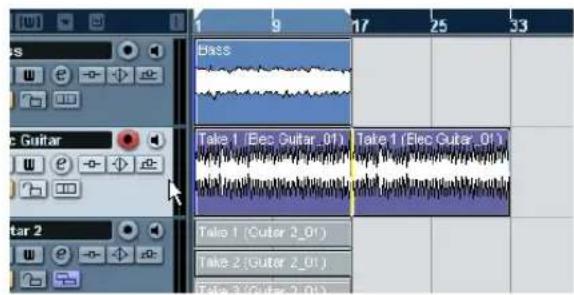
- Nun enthalt die Spur zwei Gitarren-Events. Beachten Sie, dass Sie bereits auch die einzeln Takes «unter» diesem Event mitkopiert haben. Diese sollen weiter unter verwendet werden.
Kopieren mit der [Alt]-Taste/[Wahltaste]
- Wahlen Sie das Objektauswahl-Werkzeug aus und halten Sie die [Alt]-Taste/[Wahltaste] gedrückt.
- Die Events auf der Spur »Guitar 2« sollen kopiert werden. Beachten Sie, dass es sich um drei Events handelt, die im Stacked-Modus aufgenommen wurden. Wahlen Sie die Events aus, indem Sie ein Auswahrrechteck darum aufziehen, wie weiter oben beschrieben.
- Klichen Sie auf eins der ausgewählten Events, halten Sie die Maustaste gedrückt undziehen Sie die Events and die Position, an die Sie sie kopieren mochten.
Lassen Sie sich nicht davon irritieren, dass zunachst ein Schere-Symbol angezeigt wird. Sobald Sie klichen und die Maustaste gedrückt halten, wird darauf ein Kopieren-Symbol (siehe unter).
![STEINBERG Nuendo 4 - Kopieren mit der [Alt]-Taste/[Wahltaste] - 1](/content/2026/03/533772/images/17b8bb1073eb9b19856beb54e2d5fd6055f260f3b42e8ddf18700b1e06141ada.jpg)
Wiederholen von Events
Mit dieser Funktion konnen Sie Events so oft Sie möchten wiederholen. Die neuen Events werden darauf direkt hinter dem Original-Event angeordnet.
- Klichen Sie mit dem Objektauswahl-Werkzeug auf das Bass-Event.
- Wahlen Sie im Bearbeiten-Menu den Befehl »Wiederholen...
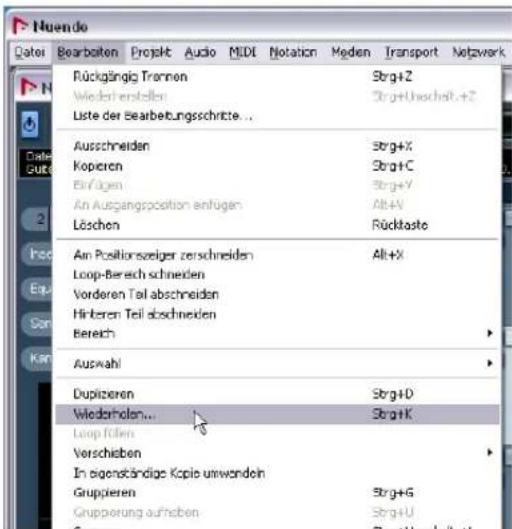
- Legen Sie im angezeigten Dialog fest, wie oft Sie die Auswahl wiederholen möchten, indem Sie die Pfeilschalter im Anzahl-Feld verwenden oder den gewünschten Wert direkt im Wertefeld eingeben.
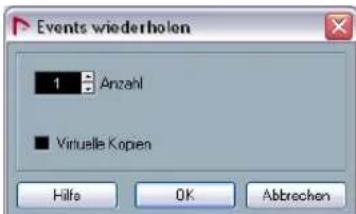
- Wenn Sie die Option «Virtuelle Kopien» einschalten, werden virtuelle Kopien erzeugt und hinter der Auswahle eingefegt. Wenn Sie dann das ursprüngliche Event (von dem Sie die virtuellen Kopien gemacht haben) bearbeiten werden diese Änderungen bereits in den Kopien übernommen. So konnen Sie eine Menge Zeit sparen!
- Klichen Sie auf 0K Die Kopien werden direkt hinter dem Bass-Event eingefegt.
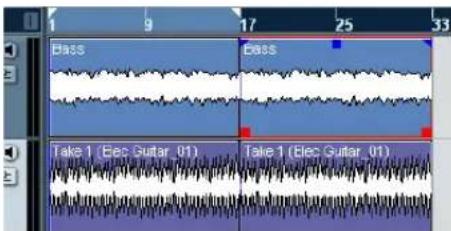
Stummschalten von Events
Wenn Sie ein Event stummschalten, ist diese Event bei der Wiedergabe nicht zu horen. Im Gegensatz zum Stummschalten der gesamtten Spur haben Sie so die Möglichkeit, bestimmte Events einer Spur stummzuschalten, die Spur jedoch wie gewöhnt wiederzugeben.
- Wahlen Sie das Stummschalten-Werkzeug aus.
- Klichen Sie auf das Event, das Sie stummschalten möchten.
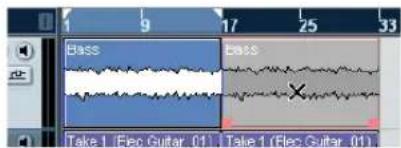
-
Wenn Sie die Stummschaltung für ein Event wieder aufheben möchten, klichen Sie erneut mit dem Stummschalten-Werkzeug darauf.
-
Sie können auch mehrere Events gleichzeitig stummschalten (bzw. die Stummschaltung für diese Events aufheben), indem Sie mit dem Stummschalten-Werkzeug ein Auswahrscheinlichkeit um die Events aufziehen.
Löschen von Events
- Wahlen Sie das Löschen-Werkzeug aus.
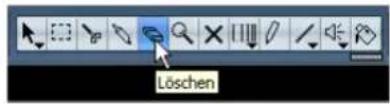
- Klichen Sie auf die Events, die Sie loschen möchten.
Erstellen eines Fades
Sie konnen Fades für Events erzeugen, d.h. die Lautstärke des Events langsam ein- bzw. ausblenden.
- Wahlen Sie das Objektauswahl-Werkzeug aus.
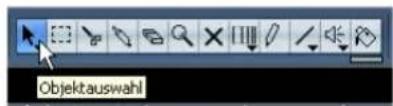
- Wahlen Sie das Event, für das Sie ein Fade erzeugen möchten, aus, indem Sie darauf klichen.
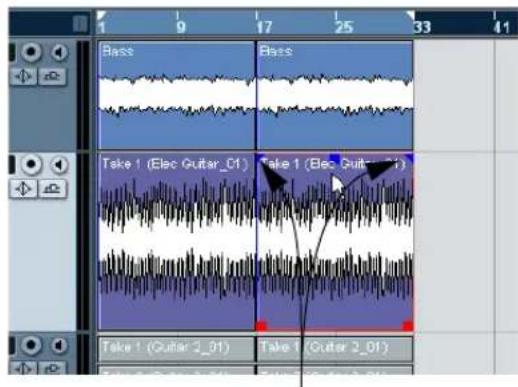
Das ausgewählte Event hat in den oberen Ecken blaue Dreiecke.
- Klichen Sie auf das rechte blaue Dreieck und ziehen Sie nach links.
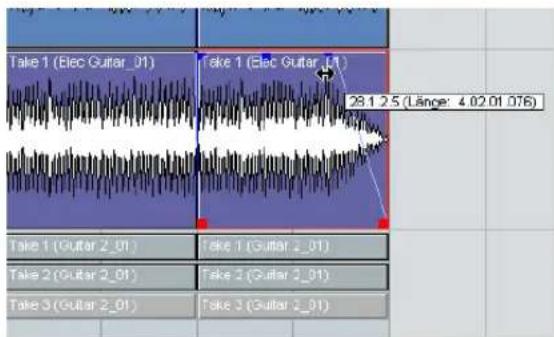
- Wenn Sie komplexere Fades erstellen möchten, doppelklichen Sie in den Fade-Bereich, um den Fade-Dialog zu öffnen. Weitere Informationen erhalten Sie im Kapitel «Fades, Crossfades und Hüllkurven» im Benutzerhandbuch.
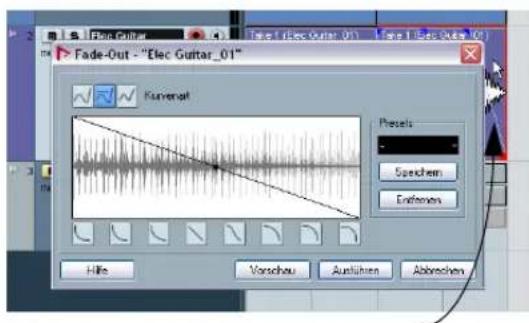
Doppelklicken Sie hier, um den Fade-Dialog zu öffnen.
Event-Hüllkurven
Sie konnen sogenannte Hüllkurven erzeugen, d.h. Kurven zur Darstellung des Lautstärkeverlaufes eines Events.
- Wahlen Sie das Stift-Werkzeug aus.
Wenn Sie das Stift-Werkzeug über ein Audio-Event bewegen, wird neben dem Tool ein kleines Kurven-Symbol angezeigt.
- Wenn Sie auf das Event «Elec Guitar_01« klichen, wird ein Hüllkurvenpunkt angezeigt.
Je nachdem, ob Sie weiter oben oder unter im Event klichen, stellen Sie die Lautstärke hoch bzw. niedrig ein.
- Wenn Sie erneut klichen, wird ein neuer Kurvenpunkt eingefegt.
Indem Sie Kurvenpunkte eingufen, legen Sie den zeitlichen Lautstärkeverlauf für das Event fest. Die Einstellungen, die Sie so vornehmen, spiegeln sich auch in der Wellenform wieder.
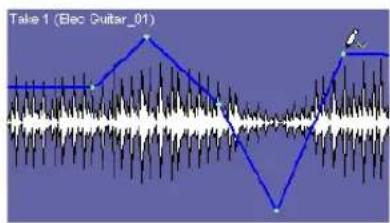
Laden Sie das Projekt «Event Operations 2», dass sich im Ordner «Tutorial 2« befindet. Dieses Projekt enthalt alle Einstellungen und Bearbeitungen, die bisher beschrieben wurden.
Audiobearbeitung und -funktionen
Sie können in Nuendo Audiomaterial auf viel komplexere Arten verändern als einfaches Trennen oder Anpassen der Länge. Sie haben z.B. die Möglichkeit, Audiomaterial zu normalisieren, umzukehren, Tonhöhenanpassungen vorzunehmen oder Time-Stretch anzuwenden. Detailed Informationen zu den einzelnen Bearbeitungsfunktionen finden Sie im Kapitel «Audiobearbeitung und Audiofunktionen» im Benutzerhandbuch.
Laden Sie das Projekt «Processing Audio», das sich im Ordner «Tutorial 2« befindet.
Sie konnen das gesamt Audio-Event oder auch nur einen Auswahlbereichbearbeiten, den Sie mit dem Auswahlbereich-Werkzeug festlegen.
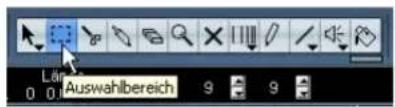
Im Folgenden werden «Normalisieren» und «Umkehrren» beschrieben.
Normalisieren
Mit der Normalisieren-Funktion konnen Sie den gewünschten Maximalpegel für Audiomaterial einstellen. Normalerweise ist das 0 oder -1dB, d.h. der hochstmögliche Pegel, ohne dass Clipping (Übersteuerung) auftritt. Die Normalisieren-Funktion wird meinst verwendet, um den Pegel von Audiomaterial anzuheiten, das mit einem zu niedrigen Eingangspiegel aufgenommen wurde.
Beachten Sie, dass diese Funktion Verzerrungen erzeugen kann. Sie sollenn nach dem Normalisieren überprüfen, ob sich das Material wie gewünscht anhört.
- Klichen Sie mit dem Objektauswahl-Werkzeug auf das Audio-Event, das Sie anpassen möchten.
Sie können auch mit dem Auswahlbereich-Werkzeug den Bereich festle-gen, auf den die Bearbeitungsfunktion angewendet werden soll.
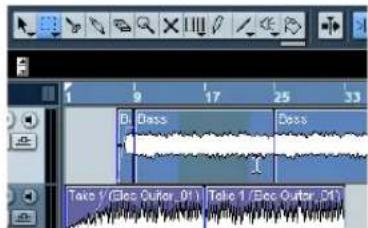
- Öffnen Sie das Audio-MENU und wahlen Sie im Effekte-Untermenü „Normalisieren".
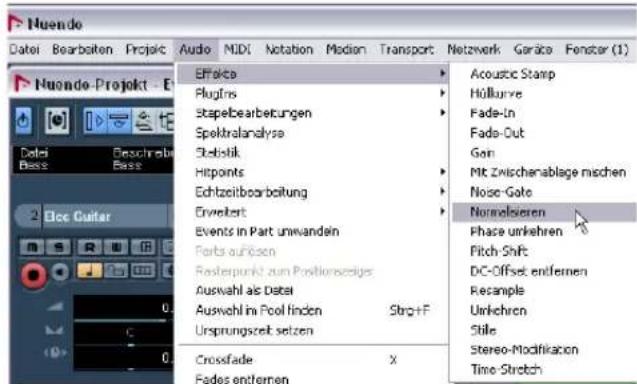
- Stellen Sie den Schieberegler auf den gewünschten Wert ein. 0 oder -1dB sind gebrächliche Werte.
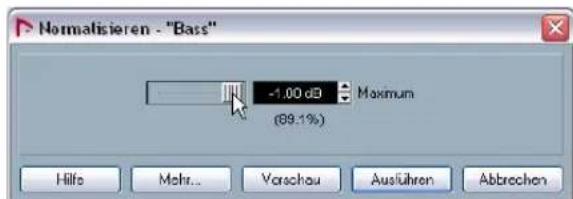
- Klichen Sie auf den Ausführren-Schalter, um den Normalisieren-Vorgang zu starten.
Weitere Informationen über die einzelnen Schalter und Optionen im Dialog finden Sie im Kapitel «Audiobearbeitung und Audiofunktionen» im Benutz-zerhandbuch.
Umkehren
Mit thisem Befehl konnen Sie den ausgewählten Audiobereich umkehren, so als wurden Sie ein Band auf einem Spulentonbandgerät ruckwärts wiedergeben.
- Klichen Sie mit dem Objektauswahl-Werkzeug auf das Event, das Sie bearbeiten möchten, um es auszuwahlen. In dieser Fall das Bass-Event.
Sie können auch das Auswahlbereich-Werkzeug verwenden, um einen bestimmten Bereich im Audio-Event auszuwahlen, den Sie bearbeiten möhen. - Öffnen Sie das Audio-MENU und wahlen Sie im Effekte-Untermenü den Umkehrn-Befehl.
- Wenn Sie im Projekt-Fenster Events kopiert haben, wird eine Warnmeldung angezeigt, in der Sie gefragt werden, ob die Änderungen alle Events betreffen sollen
(«Weiter») oder ob eine neue Version des Events erzeugt werden soll und die Änderungen nur diese Version betreffen sollen («Neue Version»).
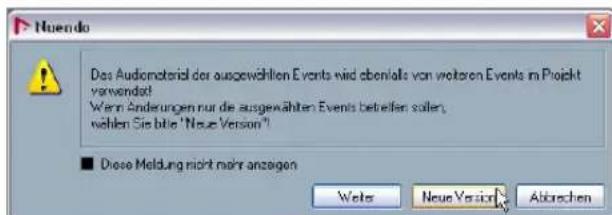
- Klichen Sie auf »Weiter« oder auf »Neue Version«, um das gewünschte Audiomaterial umzukehren.

Die Bearbeitung von Audiomaterial in Nuendo ist nicht destruktiv, d.h. Sie konnen alle Änderungen jederzeit rückgangig machen bzw. zum Original zurückkehren. Detaillerte Informationen dazu finden Sie im Kapitel «Audiobearbeitung und Audiofunktionen» im Benutzerhandbuch.
Lehrgang 3: Aufnehmen und Bearbeiten von MIDI
Einleitung
In diesen Kapitel sollen weitere Instrumente zum Projekt hinzugeführten werden. Während im vorhergehenden Lehrgang Audioaufnahmen gehandelt wurden, sollen nun MIDI-Daten aufgenommen werden.
MIDI-Klänge können auf zwei Arten in Nuendo zum Einsatz kommt: durch virtuelle Instrumente, (z.B. einen auf Ihr dem Computer laufenden Synthesizer) oder mittels eines herkömmlichen Hardware-Keyboard.
In thisem Kapitel wird die Verwendung von VST-Instrumenten beschreiben. Die Arbeit mit einem externen Hardware-Synthesizer wird im Kapitel «Lehrgang 5: Externe MIDI-Instrumente» auf Seite 174 behandelt.
Einfugen einer Instrumentenspur

Laden Sie das Projekt «Recording MIDI 1», das sich im Ordner «Tutorial 3» befindet.
- Zunachst soll ein Strings-Part zum Projekt hinzugefügt werden. Wahlen Sie im Projekt-Menu aus dem Untermenü «Spur hinzufugen die Instrument-Option.
In früheren Versionen von Nuendo musste eine MIDI-Spur eingerichtet und an ein VST-Instrument geleitet werden, das wiederum im Fenster «VST-Instrumente» eingefegt werden musste. Das konnen Sie immer noch tun, aber Instrumentenspuren sind praktischer.
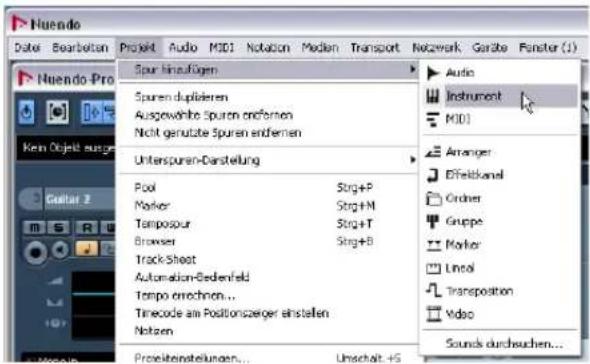
- Wahlen Sie aus dem Instrument-Einblendmenu die Option >HALionOne (nur Nuendo Expansion Kit) und klichen Sie auf OK.
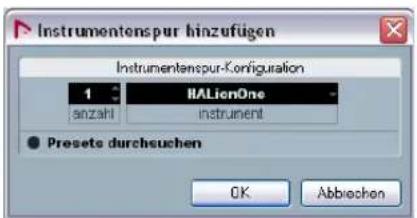
Unter der ausgewählten Spur wird eine Instrumentenspur eingerichtet.
- Stellen Sie sicher, dass der Inspector angezeigt wird.
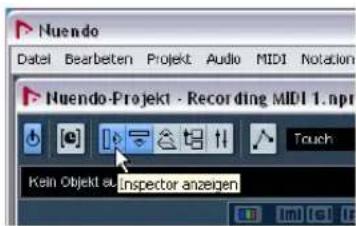
- Im Namensfeld der Instrumentenspur wird der automatisch vergebene Name für die Instrumentenspur angezeigt. Da dies die erste Instrumentenspur im Projekt ist, ist dies «HALionOne 01«. Doppelklicken Sie auf den Namen und ändern Sie Ihr in «Strings«.
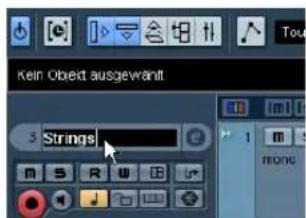
- Klichen Sie auf den Schalter «Instrument bearbeiten», um das Bedienfeld von «HALionOne» zu öffnen.
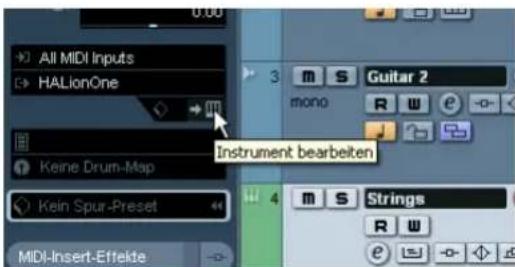
- Wenn Sie möchten, dass «HALionOne« während der Arbeit immer im Vordergrund angezeigt wird, klichen Sie mit der rechten Maustaste auf den oberen Rand des Bedienfelds und wahlen Sie «Immer im Vordergrund«.
Klichen Sie hier mit der rechten Maustaste und wahlen Sie Immer im Vordergrund.
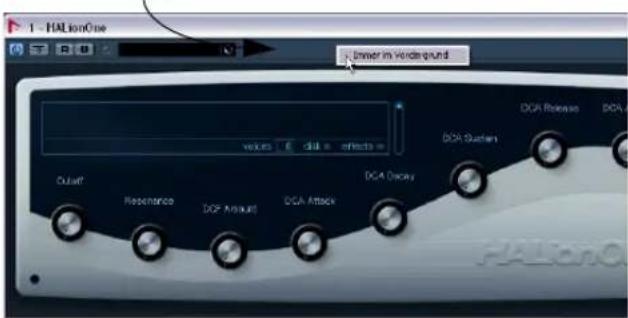
Einstellen des Instrumentensounds
Für das virtuelle Instrument »HalionOne« sollen jetzt Sounds geladen werden.
Laden Sie das Projekt «Recording MIDI 2«, das sich im Ordner «Tutorial 3« befindet.
- Klichen Sie oben im Bedienfeld von «HALionOne» auf den Presets-Schalter und wahren Sie «Preset laden».
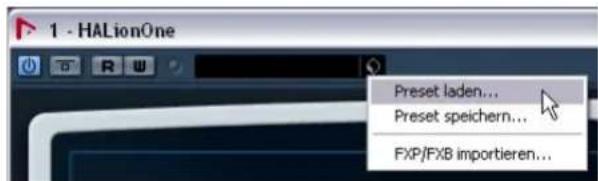
- Stellen Sie sicher, dass im Filter-Bereich unter «Category» nur die Option «Strings» ausgewähl ist. Unter «Sub Category» sollene nur «Synth» ausgewähl sein. Damit werden in der Listeder verfügbarbaren Sounds nur noch Synth-Strings angezeigt. Wahlen Sie in der Listeder einen Streicher-Sound aus und klichen Sie auf «OK».
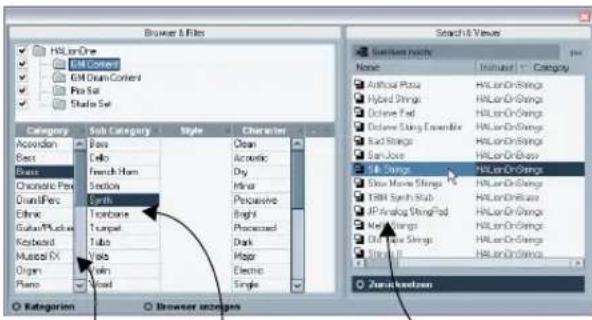
Category Sub Category Gefiltefte Lieste
Aufnehmen von MIDI
Da jetzt ein Klang eingestellt ist, können wir mit der Aufnahme beginnen. Das Aufnehmen von MIDI-Daten unterscheidet sich darauf nicht sehr vom Aufnehmen von Audiomaterial (siehe das Kapitel «Lehrgang 1: Aufnehmen von Audiomaterial« auf Seite 143).
Einstellen des MIDI-Eingangs
- SchlieBen Sie ein MIDI-Keyboard an Ihr dem Computer an (z.B. über USB oder über ein geeignetes MIDI-Interface). Weitere Informationen dazu finding Sie im Kapitel «Einrichten des Systems» auf Seite 132.
- Das angeschlossene MIDI-Keyboard soll an die Instrumentenspur geleitet werden, um «HALionOne« zuspielen. Der Inspector muss angezeigt werden, damit die Einstellungen für das Eingangs- und Ausgangs-Routing sightbar sind.
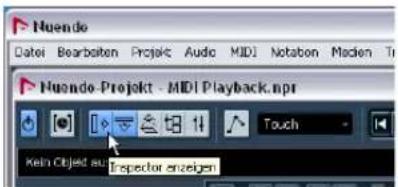
- Im Einblendmenü für das Eingangs-Routing muss jetzt der zu verwendende MIDI-Eingang eingestellt werden. Sie können hier «All MIDI Inputs« verwenden, wenn Sie keine weiteren MIDI-Eingänge verwenden. «All MIDI Inputs« lei-
tet alle an den vorhandenen MIDI-Eingängen gefundenen MIDI-Signale an die Spur weiter. In einigen Fällen müssen Sie hier etwas anderes einstellen, aber meistens konnen Sie diese Option verwenden.
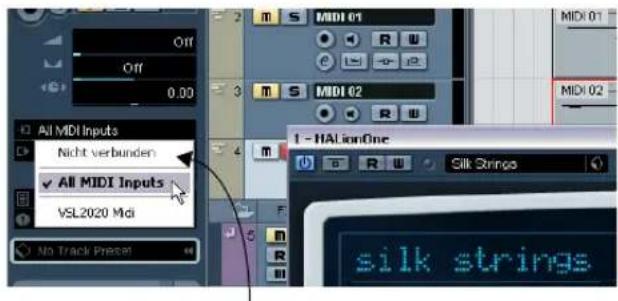
Das Einblendmenu für das Eingangs-Routing
- Unter dem Einblendmenu für den MIDI-Eingang führen Sie auch das Einblendmenu für das Ausgangs-Routing. Wahlen Sie hier «HALionOne» aus.
- Schalten Sie die Schalter «Aufnahme aktivieren» und «Monitor» der Spur ein und spielten Sie weniger Noten auf Ihr hem MIDI-Keyboard.
Sie konnen horen und sehen, dass MIDI-Signale eingehen.
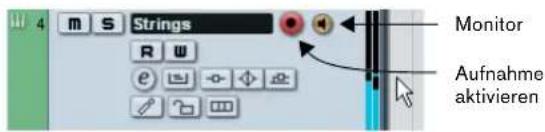
Eingehende Signale können nur auf in Aufnahmebereitschaft versetzten Spuren aufgezeichnet werden. Sie konnen mehrere Spuren gleichzeitig in Aufnahmebereitschaft versetzen.
6. Setzen Sie den linken Locator auf Takt 1 und den rechten Locator auf Takt 57.
7. Stellen Sie sicher, dass der Cycle-Schalter im Transportfeld ausgeschaltet ist (nicht aufleucht). Wir werden zunachst nur einen Take aufnahmen. Cycle-Aufnahmen werden im Abschnitt Cycle-Aufnahmen auf Seite 167 beschrieben.
8. Drücken Sie auf dem Zahlenblock ihrer Computertastatur die Taste [1]. Der Positionseiger wird zum linken Locator bewegt.
9. Klichen Sie auf den Aufnahme-Schalter undnehmen Sie eine Takte Musik auf.
10. Klichen Sie anschließend auf «Stop».
- Schalten Sie die Schalter «Aufnahme aktivieren» und «Monitor» aus, damit Eingangssignale nicht mehr zu horen sind und nicht mehr aufgenommen werden können.
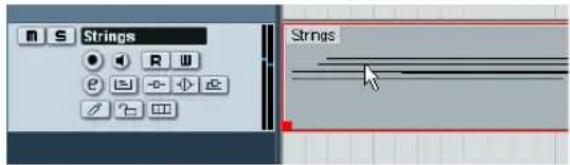
Glickwunsch! Sie haben gereade ihre ersten MIDI-Aufnahme in Nuendo angefertigt. Im nachsten Abschnitt erhalten Sie, wie Sie ihre Aufnahme wiedergeben konnen.
Wiedergeben von MIDI
Dieser Abschnitt behandelt die MIDI-Wiedergabe in Cubase. Sie werden denken, dass man dazu noch nur auf den Start-Schalter klichen muss, aber es gibt noch ein paar Besonderheiten, die Sie beachten sollenn, um einzel das wiederzugegeben, was Sie auch horen möchten.
Laden Sie das Projekt «MIDI Playback», das sich im Ordner «Tutorial 3« befindet.
Starten der Wiedergabe
- Klichen Sie im Transportfeld auf den Start-Schalter.
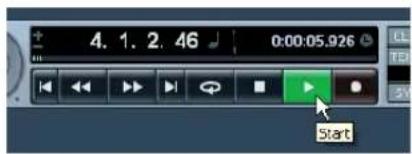
- Drucken Sie die [Leertaste] Ihrer Computertastatur. Durch Betätigten der Leertaste wird die Wiedergabe gestartet bzw. die laufende Wiedergabe gestoptt.
- Drucken Sie die [Enter]-Taste auf dem Zahlenblock der Computertastatur.
Doppelklicken Sie in der unteren Häfte des Lineals. - Wahlen Sie das MIDI-Event aus und wahren Sie im Transport-MENU «Auswahl geloopt wiedergeben«.
Der Standardtastaturbefehl für diese Funktion ist [Umschalttaste] + [G]. Dies ist der schnellste Weg, um ein ausgewähltes Event als Loop wiederzugegeben!
Stoppen der Wiedergabe
- Klichen Sie im Transportfeld auf den Stop-Schalter.
- Wenn Sie zweimal auf den Stop-Schalter klichen, wird der Positionszeiger an die Position im Projekt verschoben, an der Sie die Wiedergabe gestartet haben.
- Drücken Sie die [Leertaste] auf Ihrer Computertastatur. Durch Betätigten der Leertaste wird die Wiedergabe gestartet bzw. die laufende Wiedergabe gestopt.
- Drücken Sie die Taste [0] auf dem Zahlenblock ihrer Computertastatur.
Cycle-Wiedergabe
Nuendo kann ein Projekt oder Teile these Projekts als Loop (auch "Cycle" genannt) wiedergeben. Die Länge der Loop wird über die Locaten eingestellt.
- Stellen Sie auf dem Transportfeld die Position des linken Locators auf «1« und die des rechten auf «5« ein. Dadurch teilen Sie Nuendo mit, dass der Bereich zwischen dem ersten und dem fünf Takt geloopt werden soll. Sie haben nun eine Loop festgelegt, die sich über vier Takte erstreckt: vom Beginn des ersten bis zum Beginn des fünf (d.h. dem Ende des vierten) Takts.
Der linke Locator steht auf Takt 1.
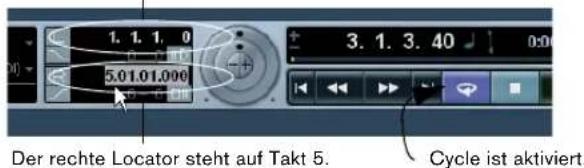
- Schalten Sie den Cycle-Schalter ein.
- Klichen Sie im Transportfeld auf «Start». Die Loop wird solange wiedergegeben, bis Sie auf «Stop» klichen.
Aufnahmemodi (ohne Cycle)
Wenn der Cycle ausgeschaltet ist, stehen Ihnen drei so genannte »lineare« Aufnahmemodi zur Verfugung:
Normal
Mit dem Normal-Modus können Sie MIDI-Parts aufnehmen, die auf der Spur bereits vorhandene MIDI-Parts ganz oder teilweise überlappen können.
- Mischen
"Mischen" führt eine neue MIDI-Aufnahme mit bereits vorhandenen MIDIDaten zusammen. Damit konnen Sie z.B. Schlagzeug-Parts leicht aufnehmen: Nehmen Sie im ersten Durchgang nur die Bass-Drum auf und fügen Sie die Snare-Beats in einem zweiten Durchgang hinzu. Die MIDI-Daten beider Durchgänge werden im gleichen MIDI-Part zusammengeführrt.
- Ersetzen
Im Ersetzen-Modus wird ein auf einer Spur bereits vorhandener MIDI-Part durch den neu aufgenommenen überschreiben.
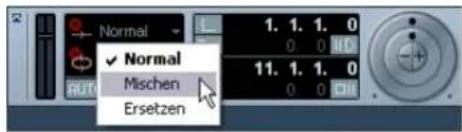
Cycle-Aufnahmen
Sie können MIDI-Daten auch aufnehmen, wenn der Cycle-Schalter aktiviert ist.

Öffnen Sie das Projekt „Cycle Recording MIDI". Sie finden diese Projekt im Ordner „Tutorial 3".
Aufnehmen von MIDI-Drums
- Fügen Sie dem Projekt eine Instrumentenspur mit «HALionOne« (nur Nuendo Expansion Kit) als Instrument hinzu.
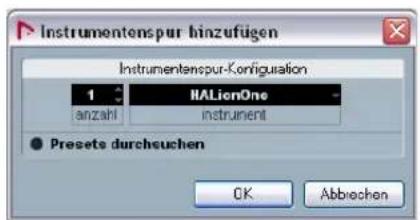
- Klichen Sie in das Programme-Feld und wahlen Sie einen Sound Ihrer Wahl aus der Kategorie «Drums&Perc», Unterkategorie «Drumset».
-
Andern Sie den Namen dieser Spur in "Drums".
-
Schalten Sie den Cycle-Schalter ein und stellen Sie die Locatoren auf die Takte 9 und 13 ein.
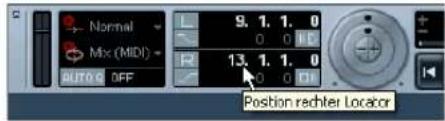
Die Loop beginnt am Takt 9 und endet am Takt 13.
- Stellen Sie im Transportfeld als Cycle-Aufnahmehodes "Mix (MIDI)" ein.
Wenn Sie die Drum-Parts aufnehmen, können Sie bei jedem Cycle-Durchgang ein anderes Schlaginstrument speilen - die MIDI-Daten aller Durchgänge werden in einem MIDI-Part zusammengefasst.
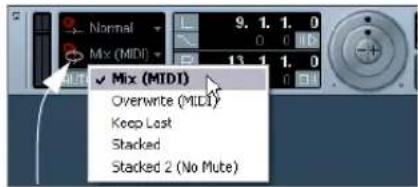
Cycle-Aufnahmemodus
- Schalten Sie AUTO ein. Diese Funktion für das automatische Quantisieren stellt sich, dass die MIDI-Noten während der Aufnahme immer/gen auf dem rhythmischen Muster abgelegt werden, so dass rhythmisch ungenaues Spiel automatisch korrigiert wird.
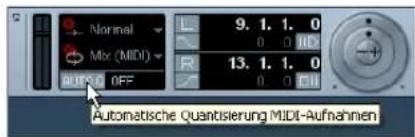
- Die Quantisieren-Funktion bestehtigt jetzt einen Quantisierungswert, um die genauen Notenpositionen festlegen zu konnen. Wahlen Sie im Quantisierungstyp-Einblendmenü die Option »1/8«.
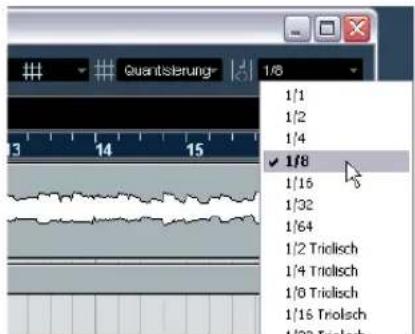
- Schalten Sie die Schalter „Aufnahme aktivieren" und „Monitor" für die Drums-Spur ein.
- Klichen Sie im Transportfeld auf den L-Schalter. Dadurch wird die Aufnahme am linken Locator gestartet.
- Klichen Sie auf den Aufnahme-Schalter. Nehmen Sie im ersten Durchgang Hi-Hat auf, die Bass-Drum im zwei-ten und schlieBlich die Snare im dritten.
- Klichen Sie anschlieBend auf den Stop-Schalter, um die Aufnahme zu beenden.
- Kopieren und verschiben Sie diesen Drum-Part, so dass er im gesamten Projekt verwendet wird.
Die Verschieben- und Kopieren-Funktionen werden im Kapitel Lehrgang 2: Bearbeiteten von Audiomaterial auf Seite 154 behandelt.
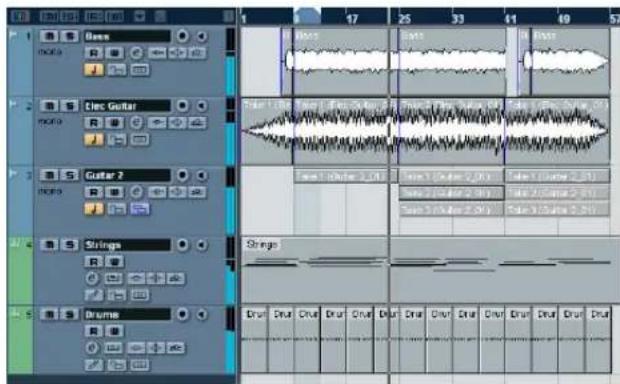
- Fügen Sie mit dem Klebetube-Werkzeug alle Parts in einem einzigen Part zusammen.
Das Klebetube-Werkzeug wird im Kapitel «Lehrgang 2: Bearbeiten von Audiomaterial» auf Seite 154 beschrieben.
Der Key-Editor
MIDI-Daten können im Key-Editorbearbeitet werden.

Laden Sie das Projekt «Key Editor», das sich im Orderer «Tutorial 3« befindet.
Löschen von MIDI-Noten
- Doppelklicken Sie auf den Drums-Part, um den KeyEditor zu öffnen.
Im Key-Editor werden die aufgenommenen Drum-Noten an einer Klaviatur auf der linken Seite ausgerichtet dargestellt. Unten im Fenster wird die Anschlagstarke der einzelnen Noten angezeigt, oben das Zeitlineal.
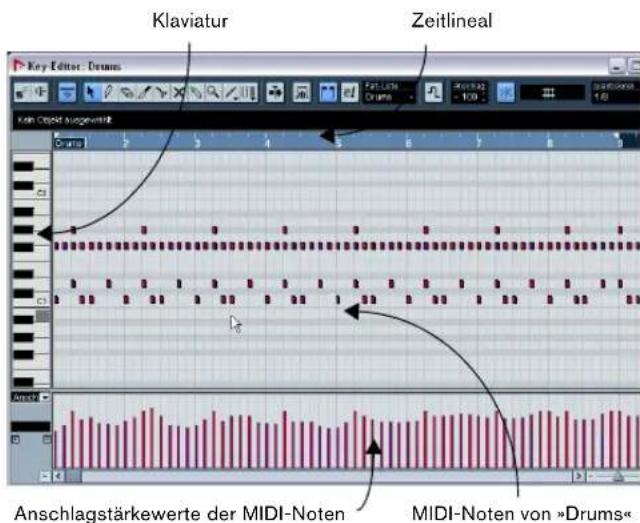
- Am Anfang des Projekts sollen nur Hi-Hat und Bass-Drum zu horen sein. Löschen Sie die Snare, indem Sie einen Auswahlbereich um alle Snare-Noten aufziehen (von Takt 1 bis 8).
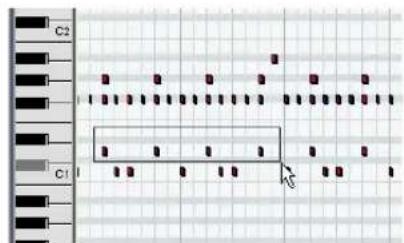
-
Drücken Sie die [Entf]-Taste, um die Snare-Noten zu loschen.
-
Zoomen Sie zum ersten Takt und klichen Sie mit dem Löschen-Werkzeug auf alle Hi-Hat-Noten, die nicht auf den Zahlzeiten liegen, um sie zu entfernen.
- Löschen Sie auch die Hi-Hat-Noten der Takte 2 bis 8.
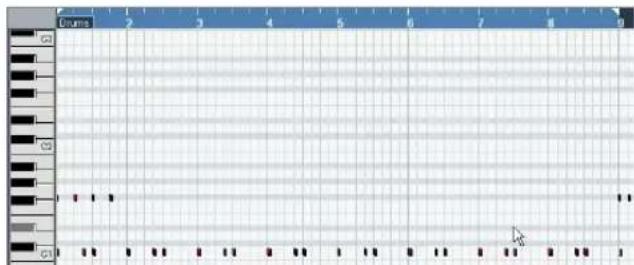
Kopieren von MIDI-Noten
Kopieren Sie die MIDI-Noten des ersten Takts in die Takte 2 bis 8.
- Ziehen Sie um die Hi-Hat-Noten des ersten Takts einen Auswahlbereich auf. Drücken Sie die [Alt]-Taste/ [Wahltaste] undziehen Sie die Noten des ersten Takts zum zweiten Takt. Dadurch werden sie kopiert.
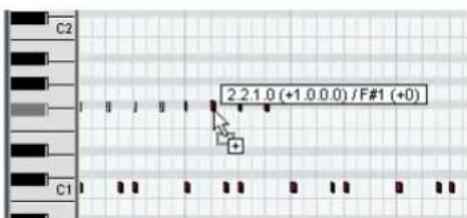
- Gehen Sie für die weiteren Takte genauso vor, bis Sie den neunten Takt erreicht haben.
Erzeugen oder Zeichnen von MIDI-Noten
Im Takt 25 soll ein Beckenschlag erfolgen.
- Bewegen Sie sich zum Takt 25 und klichen Sie auf der Klaviatur auf der linken Seite, bis Sie ein Crash-Becken horen, das Ihnen gefällt. EinGreater Crash-Sound befindet sich z.B. auf C#2.
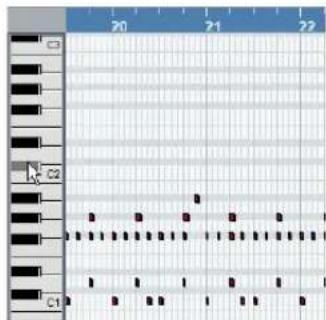
- Wahlen Sie das Stift-Werkzeug des Key-Editors aus und zeichnen Sie durch Klicken und Ziehen über die gesamte Taktlänge eine MIDI-Note ein.
Klicken und ziehen Sie mit dem Stift-Werkzeug.
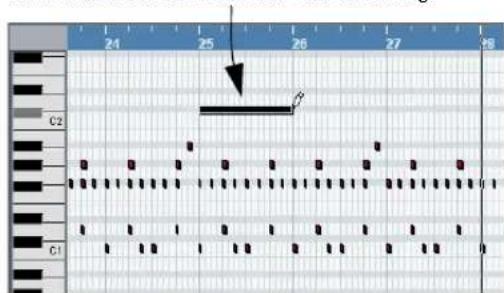
Die Controller-Spur
Auf der Controller-Spur können Sie MIDI-Daten bearbeit-ten oder einfugen. Meist werden hier die Anschlagstarke, Pitchbend und Controller für Filter usw. bearerweitet.
Wenn Ihnen die Anschlagstärke einiger Noten zu hoch oder zu niedrig erscheidt, konnen Sie diese hier verändern.
- Wenn keine Controller-Spur angezeigt wird, klichen Sie unten links im Key-Editor auf den Schalter «Controller-Spur-Presents».
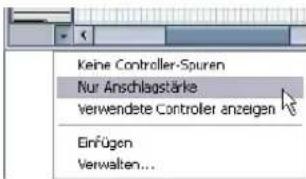
- Wahlen Sie die Option «Nur Anschlagstärke», um die Anschlagstärkateden anzuzeigen.
- Um andere MIDI-Informationen anzuzeigen, können Sie eine andere Option aus dem Controller-Einblendmenu auswahlen.
- Wenn Sie auf «Einstellungen...« klichen, können Sie weitere Controller auswahlen.
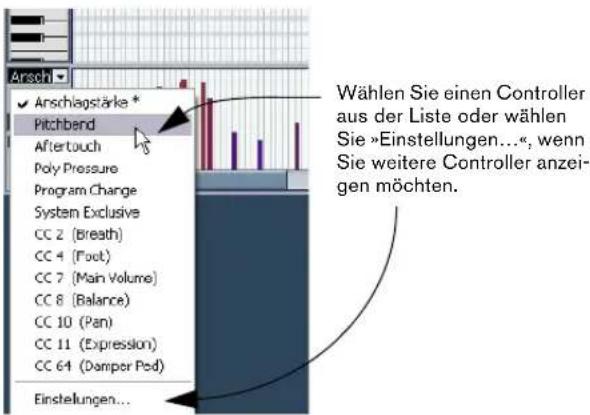
- Zeichnen Sie mit dem Stift-Werkzeug neue Anschlagstärkewerte für die Noten ein.
Beachten Sie, dass Sie den Stift auch über die Werte ziehen und verschiedene Verlaufsoformen erstehen können.
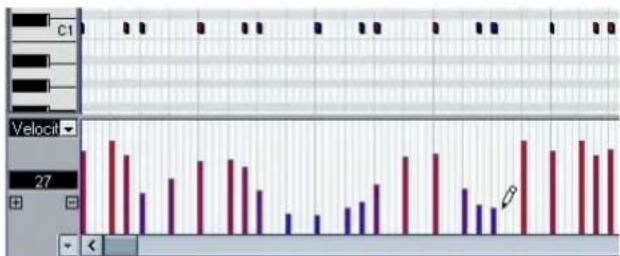
7
Lehrgang 4:Arbeiten mit Loops
Der Loop-Browser
Mit dem Loop-Browser haben Sie die Möglichkeit, ihre Loops schnell aufzufinden und auszuwahlen. In thisem Fenster konnen Sie nach Audiodateienuchen, Tags anwenden, um die Loops zu kategorisieren, das Audiomaterial im Projekttempo vorhoren und vieles mehr.

Laden Sie das Projekt «Loops», das sich im Ordner «Tutorial 4« befindet.
Hinzufügen von Loops
- Wahlen Sie im Medien-Menu den Befehl «Loop-Browser öffnen«.
Hier konnen Sie nach Sounds suchen.
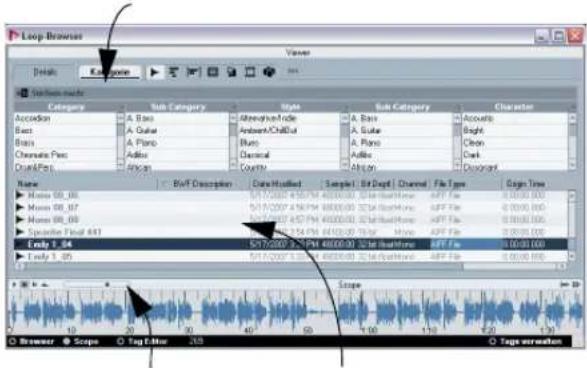
Vorhör-Optionen
Die Loops auf Ihrer Festplatte
- Wenn der Loop-Browser ihre Festplatte(n) nach Loop-Dateien durchsucht hat, werden diese im Viewer-Bereich angezeigt.
- Wenn Sie eine Datei im Viewer auswahlen, wird die dazugehörige Wellenform im Scope-Bereich angezeigt.
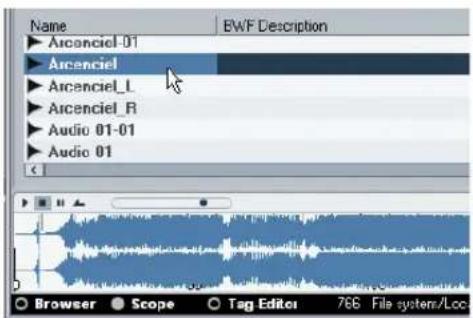
- Klichen Sie auf den Start-Schalter, um die Loop anzuhoren. Wenn Sie den Schalter «Im Projekt-Kontext wiedergeben» einschalten, wird die Datei an das Projekttempo angepasst wiedergegeben. Dies ist nützlich, wenn Sie eine Loop vorhoren möchten, die in einem Tempo aufgenommen wurde, das sich vom Tempo Ihres Projekts unterscheidet.
Wenn die "Automatische Wiedergabe" eingeschaltet ist, werden die in der Liste ausgewählten Loops automatisch wiedergegeben.
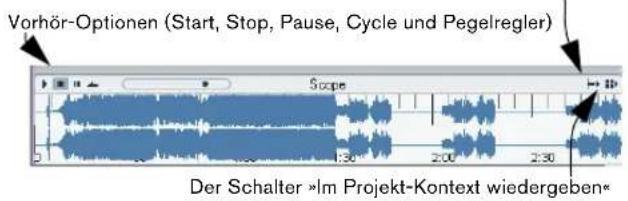
- Wenn Sie sehr viele Loops haben, können Sie die Sache nach Dateien mit den Optioneniben im Viewer-Bereich eingrenzen.
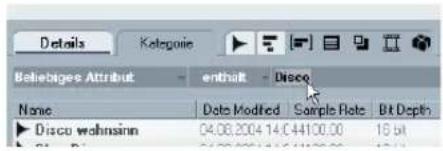
- Wenn Sie eine Loop gefunden haben, konnen Sie sie in Ihr Projektziehen. Wenn Sie die Loop in einen Bereich im Projektziehen, in dem noch keine Spuren sind, wird automatisch eine neue Spur eingefegt.
Ziehen Sie eine Loop aus dem Loop-Browser in Ihr Projekt.
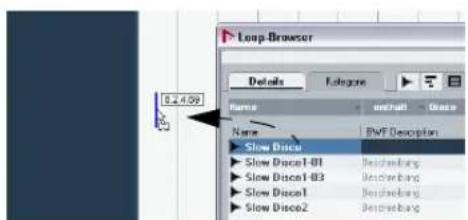
- Benennen Sie die Spur um in Loop 1.
Erstellen von Kopien
Nun soll die eingefügte Loop wiederholt werden.
- Wahlen Sie das Loop-Event im Projekt-Fenster aus.
- Wahlen Sie im Bearbeiten-Menu den Befehl «Wiederholen...«
- Stellen Sie im angezeigten Dialog den Anzahl-Wert auf 13 × ein.
- Klichen Sie auf «OK«. Die Loop wird 13 mal kopiert und die einzelnen Kopien werden direkt hintereinander angeordnet.
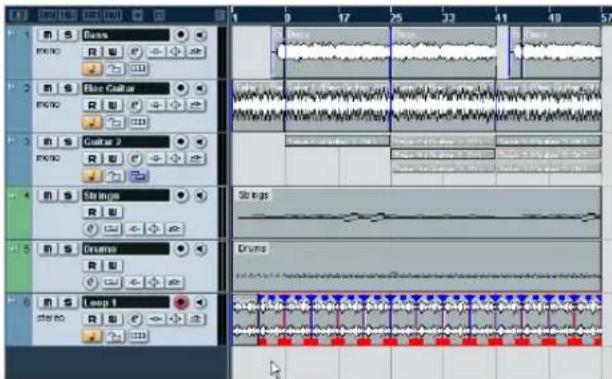
Einfügen von Loops in das Projekt
Nun soll eine weitere Loop zum Projekt hinzugeführigt werden. Diesmal über das Kontextmenu im Loop-Browser.
- Erzeugen Sie eine neue Stereo-Audiospur.
- Benennen Sie die Spur um in «Loop 2« und stellen Sie sicher, dass die Spur ausgewähl ist, da der Befehl «In das Projekt einfügen auf die ausgewählte Spur angewendet wird.
- Setzen Sie den Positionszeiger an die Stelle im Projekt, an der Sie die Loop einfugen möchten: für diesen Beispiel an den Takt 9.
- Klichen Sie im Loop-Browser mit der rechten Maustaste auf die gewünschte Loop und wahren Sie im Untermenü «In das Projekt eingefugen» die Option «Einlagen in das Projekt ab Positionszeiger». Die Loop wird auf der ausgewählten Spur am neunten Takt eingefegt.
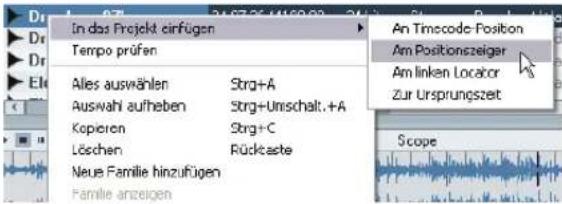
- Verwenden Sie den Befehl „Wiederholen...“, so dass die Loop bis zum Ende des Projekts wiederholt wird.
Lesen Sie auch das Kapitel «MediaBay» im Benutzerhandbuch für detailierte Informationen zum Loop-Browser.
Lehrgang 5: Externe MIDI-Instrumente
Einleitung
In diesen Lehrgang soll beschreiben werden, wie Sie ihre MIDI-Geräte einrichten und in Nuendo aufnehmen können. Dabei kann es sich z.B. um ein MIDI-Keyboard handeln, das MIDI-Daten von Nuendo empfängt und wiedergebn ist und dessen Daten Sie für die weitere Bearbeitung als Audiodatei aufnehmen möchen. In diesen Kapitel finden Sie vielse hilfreiche Tipps fur das Arbeits mit externen MIDI-Geräten.
Mit «externen Instrumenten» sind z.B. MIDI-Keyboardsgemeint, deren Audio-Ausgänge direkt an die Eingänge ihrer Audiokarte angeschlossen sind. Sie konnen die Signale in Nuendo in Echtzeit abhoren und aufnehmen.
Einrichten von MIDI-Geräten
Zunachst sollen die MIDI-Geräte eingerichtet werden, die an ihren Computer angeschlossen sind. Beachten Sie, dass natürlich eine Vielzahl entsprechlicher Aufbauten und Systeme möglich ist. Lesen Sie auch das Kapitel «Einrichten des Systems» auf Seite 132, um sicherzustellen, dass Ihr System richtig eingerichtet ist. In dieser Lehrgang wird ein einfacher Aufbau mit einem MI4-Interface von Steinberg und einem Kurzweil K2000-Keyboard beschrieben.

Laden Sie das Projekt «External MIDI 1», das sich im Ordner «Tutorial 5» befindet.
- Wahlen Sie im Geräte-Menu den Befehl «MIDI-Geräte-Verwaltung«.
- Klichen Sie auf den Schalter «Gerät installieren», Wahlen Sie im angezeigten Dialog den Eintrag «K2000», aus und klichen Sie auf «OK»,
Wenn Sie in Ihrm Aufbau ein andes MIDI-Keyboard verwenden, wahlen Sie dies aus der Liste aus.
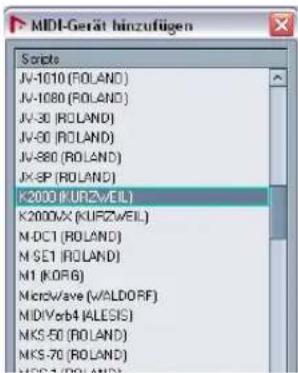
- Wahlen Sie nun einen MIDI-Ausgang für das K2000 im Ausgang-Einblendmenu aus.
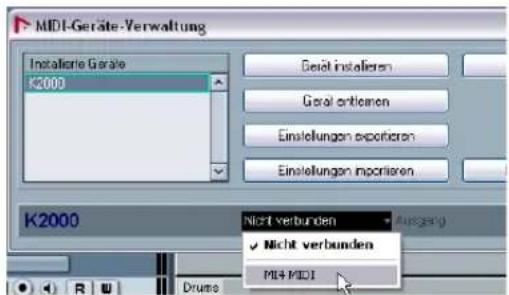
- SchlieBen Sie das Fenster «MIDI-Geräte-Verwaltung«.
- MIDI-Geräte beinhalten alle notwendigen Informationen für die Patch-Ausbwah in Ihr MIDI-Gerät. Wenn Ihr MIDI-Gerät in der Liste aufgeführ ist, richten Sie es wie oben beschrieben ein. Wenn Ihr Gerät nicht in der Liste aufgeführ ist, wahren Sie «Neues definieren...», um Ihr Gerät einzurücken. Detaillierte Informationen zu MIDI-Geräten erhalten Sie im separaten PDF-Dokument «MIDI-Geräte».
Einrichten der VST-Verbindungen für externe Instrumente
Nachdem Sie das MIDI-Gerät eingerichtet haben, müssen nun die Eingänge eingestellt werden, damit Sie die Audio-Ausgänge des Keyboards, die an Ihr Audio-Interface geleitet werden, auch horen.

Laden Sie das Projekt «External MIDI 2», das sich im Ordner «Tutorial 5» befindet.
- Wahlen Sie im Geräte-Menu «VST-Verbindungen». Der Standard-Tastaturbefohl hierfür ist [F4].
- Öffnen Sie die Registerkarte «Externe Instrumente«.
- Klichen Sie auf den Schalter «Externes Instrument hinzufugen» und geben Sie im angezeigten Dialog im NameFeld «K2000» ein.
Wenn Ihr Aufbau nicht dem in dieser Kapitel beschriebenen entspricht, geben Sie den Nameh Ihres externen Instruments ein.
- Vom K2000 soll Stereo-Audiomaterial empfangen werden, d.h. Sie müssen Audiokabel von den Ausgangendes K2000 mit den Eingängen auf dem Audio-Interface verbinden. Das MI4 verfügbar über 4 Eingänge. In dieser Fall sollen die Eingänge Line-In 3 und 4 verwendet werden. Wahlen Sie unter Stereo-Return(s) 1^ aus.
- Da Sie bereits ein MIDI-Gerät erzeugt haben, klichen Sie auf den Schalter «Mit MIDI-Gerät verknüpfen» und wahlen Sie das Gerät «K2000» aus.
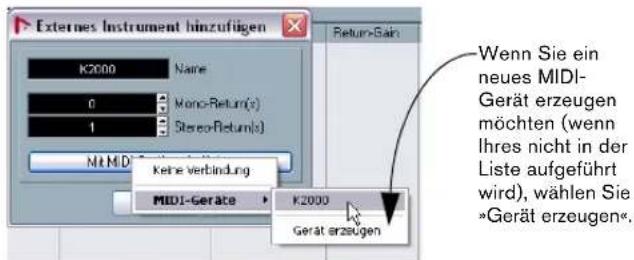
- Klichen Sie auf _ , um den Dialog zu schlieben.
- Wahlen Sie die Ein- und Ausgänge für Ihr externes Instrument in der Spalte «Geräte-Port« aus.
Der Bus für das externe Instrument sollte nun folgendermaßen aussehen:
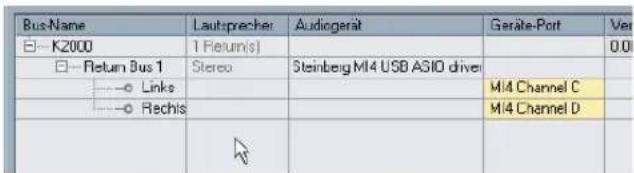
- Schlieben Sie das Fenster "VST-Verbindungen" und wahlen Sie im Projekt-Fenster die Spur Loop 2 aus.
Nun soll eine neue Spur erzeugt werden. Indem Sie die Spur «Loop 2« auswahlen, legen Sie fest, dass die neue Spur unterhalb dieser Spur eingefügt wird.
- Wahlen Sie im Projekt-Menu aus dem Untermenü «Spur hinzufugen die Option «Instrument«.
- Wahlen Sie im instrument-Einblendmenü «K2000« (das externe Instrument, das Sie erzeugt haben) aus und stellen Sie im anzahl-Feld «1« ein.
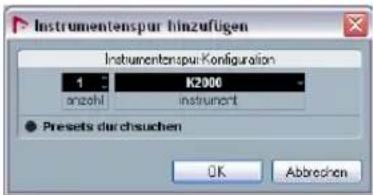
- Klichen Sie auf × 0K um den Dialog zu schreiben. Im folgenden Abschnitt soll das Instrument abgehört werden. Dann soll ein Sound ausgewählt und MIDI-Material aufgenommen werden.
Abhoren von externen MIDlInstrumenten
Laden Sie das Projekt External MIDI 3, das sich im Ordner Tutorial 5假 befindet.
- Schalten Sie die Schalter «Aufnahme aktivieren» und «Monitor» für die Spur «K2000» ein.
- Spieler Sie eine Noten auf Ihr K2000-Keyboard. Sie sehen, dass die MIDI-Aktivitätsanzeige im Transportfeld aufleucht und Sie konnen Ihr Keyboard über Nuendo horen.
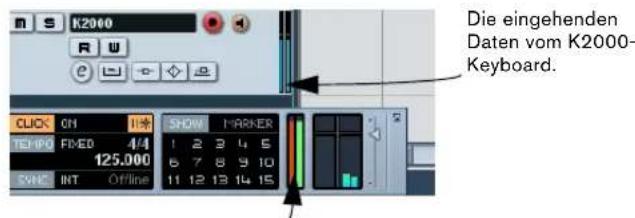
Anzeigen für MIDI-Eingangs- und MIDI-Ausgangsaktivität.
- Benennen Sie die Spur «K2000» um in «Piano». Dadurch benennen Sie nicht das externe Instrument im Fenster «VST-Verbindungen» um, sondern nur die Spur im Projekt-Fenster.
- Nun erweist es sich als sehr hilfreich, dass Sie in der MIDI-Geräte-Verwaltung ein MIDI-Gerät erzeugt haben. MIDI-Geräte beinhalten Informationen über Patch-Namen, Bank-Zuweisungen usw., d.h. Ihnen stehen bereits alle Programmnamen für das «K2000» zur Verfügung. Klichen Sie im Inspector auf den Programm-Schalter und wahlen Sie im angezeigten Einblendmenu «Stereo Grand» aus. Wenn Sie ein anderes MIDI-Keyboard in ihrem Aufbau verwenden und diesen in der MIDI-Geräte-Verwaltung eingerichtet haben, wahren Sie einen Klavier-Sound für diesen Gerät aus dem Einblendmenu aus.
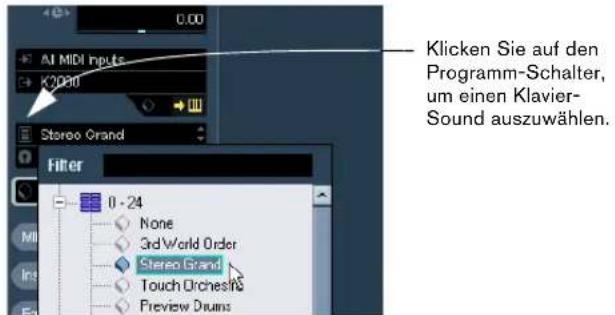
Nun können Sie Ihr externes Instrument spielen und abhören. Sie können dem Instrument Effekte und EQ hinzufügen, wie bei einem VST-Instrument oder einer Audiospur. Dies wird im Kapitel «Lehrgang 6: Anwenden von Effekten und Erstellen eines Mixdowns» auf Seite 178 beschrieben. Im Folgenden soll MIDI-Material aufgenommen werden.
MIDI-Aufnahmen von externen Instrumenten

Laden Sie das Projekt «External MIDI 4», das sich im Ordner «Tutorial 5» befindet.
Nun soll MIDI-Material auf die Instrumentenspur aufgenommen weden.
- Schalten Sie die Schalter «Aufnahme aktivieren» und «Monitor» für die Spur «Piano» ein.
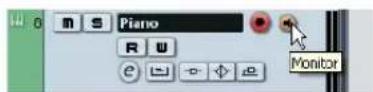
- Wenn die Pegel nicht hoch genug eingestellt sind, klichen Sie auf den Schalter «Instrument bearbeiten» und stellen Sie den Regler «Return-Gain» so ein, dass Sie mehr von ihrer externen Instrument horen.
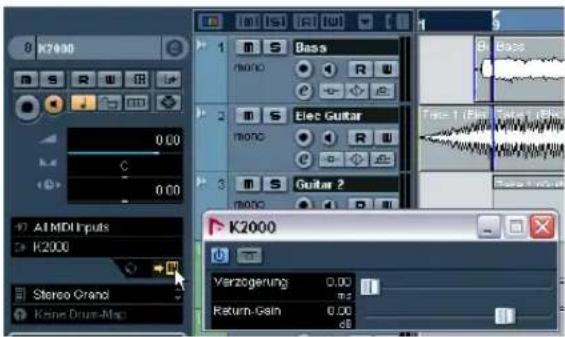
- Klichen Sie im Transportfeld auf den Aufnahme-Schalter und spielten Sie eine Klavier-Notenfolge ein.
- Klichen Sie auf den Stop-Schalter, um die Aufnahme zu beenden.

- Schalten Sie die Schalter «Aufnahme aktivieren» und «Monitor» für die Spur «Piano» aus, so dass der Eingang nicht mehr gehört und auf der Spur nicht mehr aufgenommen wird.
Glickwunsch! Sie haben soeben Ihr externes MIDI-Instrument aufgenommen. Im nachsten Kapitel wird beschrieben, wie Sie einen Mix erstellen, EQ und Effekte hinzufugen, das Projekt automatisieren und einen Audio-Mixdown durchführren.

Laden Sie das Projekt „External MIDI 5“, das sich im Ordner „Tutorial 5“ befindet, um alle Änderungen zu horen, die bisher vorgenommen wurden.
Lehrgang 6: Anwenden von Effekten und Erstellen eines Mixdowns
Einleitung
In diesen Kapitel werden wir auf den bisher gelernten Inhalten aufbauen und einen finalen Mix mit den richtigen Pegeln, EQ-Einstellungen und Effekten erstellen. Dann wird das Projekt automatisiert und schließlich als Mix exportiert.

Laden Sie das Projekt »Mixing 1«, das sich im Ordner »Tutorial 6 « befindet.
Einstellen der Pegel
Zunachst sollen die Pegel für das Projekt eingestellt werden. Im Anschluss können dann EQ-Einstellungen vorgenommen und Effekte hinzugeführ't werden.
- Wahlen Sie im Geräte-Menu den Mixer-Befehl. Der Standard-Tastaturbefohl zum Öffnen des Mixers ist [F3].
- Blenden Sie die Eingangsgkanäe aus (diese werden hier nicht benötigt), indem Sie auf den Schalter «Eingangsgkanäe ausblenden « im allgemeinen Bedienfeld links im Mixer klichen.
- Klichen Sie im Transportfeld auf den Start-Schalter und horen Sie sich ihren Mix an.
- Bewegen Sie die Pegelregler für die einzelnen Kanäle im Mixer, bis das gesamte Projekt wie gewünscht wiedergegeben wird.
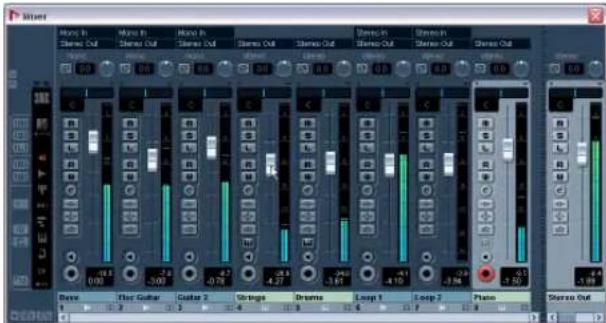
- Wenn Sie einen Regler wieder auf die Standardeinstellung von 0dB zurücksetzen möchten, klichen Sie mit gedrückter [Strg]-Taste/[Befehlstaste] in den Reglerbereich.

- Sie können den Pegel auch verändern, indem Sie im Feld unter im Kanalzug, in dem der aktuelle Pegel angezeigt wird, doppelklicken und einen neuen Wert eingeben.
- Lassen Sie beim Einstellen der Pegel Vorsicht walten! Die Pegel sollenn so hoch wie möglich eingestellt werden, jedoch ohne dass Clipping (Übersteuerung) auftritt. Bei Übersteuerung leuchtet die CLIP-Anzeige unter im Ausgangskanal auf. Verringern Sie in thisem Fall den Pegel und klichen Sie in die CLIP-Anzeige, um diese zurückzusetzen.
So viel zu den Pegeln. Im folgenden Schritt sollen nun die Panoramaeinstellungen vorgenommen werden.
Panoramaeinstellungen
Laden Sie das Projekt «Mixing 2«, das sich im Ordner «Tutorial 6« befindet.
- Mit dem Panorama stellen Sie für die einzelnen Spuren im Projekt deren Position im Stereo-Klangbild ein. Sie konnen das Signal entweder in der Mitte zwischen dem rechten und dem linken Laufsprecher einstellen, leicht in die eine oder andere Richtung oder vollständig auf einen Laufsprecher einstellen.
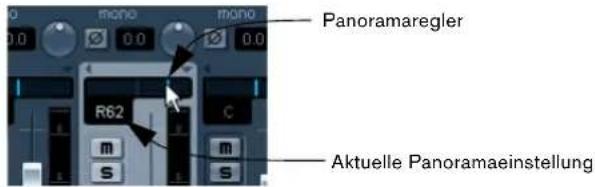
- Für eine Spurarten können Sie mit der rechten Maustaste in den Panoramaeglerbereich klichen, um ein Kontextmenü mit drei Panoramaamodi zu öffnen. Die Panoramaamodi werden im Kapitel «Der Mixer» im Benutzerhandbuch beschrieben.
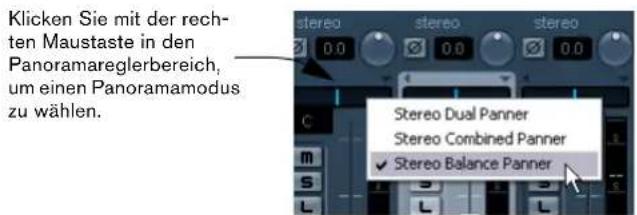
-
Wenn Sie für den Panoramaegler die mittlere Position (Standardposition) wiederherstellen möchten, klichen Sie mit gedrückter [Strg]-Taste/[Befehlstaste] im Reglerbereich.
-
Stellen Sie die beiden Gitarren in Ihrm Projekt bereits nach links bzw. bereits nach rechts im Stereobild ein, um einen räumlichen Eindruck zu erzeugen.
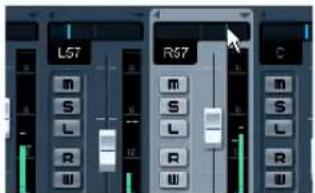
- Lassen Sie die Drums-Spur auf der mittleren Einstellungen, aber stellen Sie das Panorama für «Loop 1« ein bisschen weiter links und für «Loop 2« weitere rechts ein. So erhält der rhythmische Part mehr räumlichen Klang.
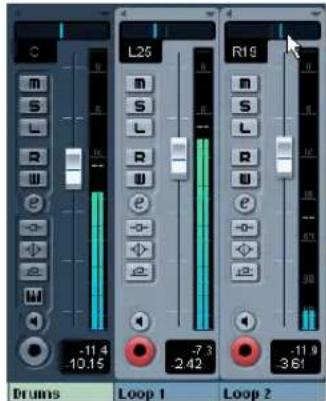
So viel zum Panorama. Nun sollen die Solo- und die Stummschalten-Funktionen beschreiben werden.
Stummschalten und Solo
Laden Sie das Projekt »Mixing 3«, das sich im Ordner «Tutorial 6« befindet.
- Jede Spur verfügbar über einen M-Schalter zum Stummschalten der Spur. Wenn Sie diesen Schalter einschalten, wird die Spur nicht wiedergegeben. Außer dem steht Ihnen noch für jeder Spur ein S-Schalter zur Verfügung, mit der Si nur diese Spur (bzw. mehrere Spuren, für die dieser Schalter eingeschaltet ist) wiedergeben konnen.
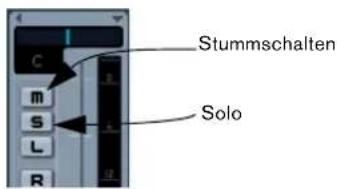
-
Sie können mehrere Spuren gleichzeitig stummschalten bzw. in den Solo-Modus versetzen.
-
Wenn Sie den Solo-Schalter für eine Spur einschalten, werden alle anderen Spuren stummgeschaltet.
-
Wenn Sie die Stummschalten- oder die Solo-Funktion für alle Spuren wieder ausschalten möchten, klichen Sie auf die globalen M- bzw. S-Schalter im allgemeinen Bedi-enfeld des Mixers.
Der Schalter «Stummschaltung für alle ausschalten*.
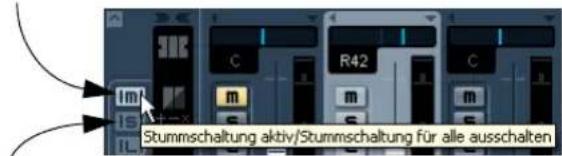
Der Schalter *Solo-Funktion fur alle ausschalten.
- Wenn Sie Spuren in Ihrm Projekt haben, die immer wiedergegeben werden sollen, auch wenn für andere Spuren der Solo-Schalter eingeschaltet ist, klichen Sie mit gedruckter [Alt]-Taste/[Wahltaste] auf den Solo-Schalter für die Spur. Dadurch schalten Sie für diese Spur den Modus «Solo ablehnen« ein. In thisem Modus wird diese Spur immer wiedergegeben, unabhängig davon, ob für andere Spuren der Solo-Schalter eingeschaltet ist.
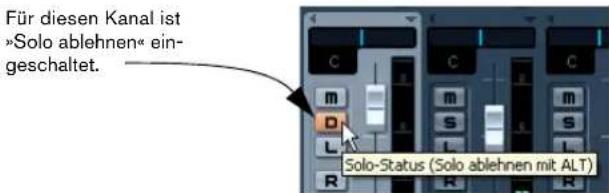
- Wenn Sie den Modus «Solo ablehnen» für einen Kanal wieder ausschalten möchten, klichen Sie erneut mit gedrückter [Alt]-Taste/[Wahltaste] darauf.
So viel zu Stummschalten und Solo. Nun sollen EQ-Einstellungen vorgenommen werden.
Vornehmen von EQ-Einstellungen
Laden Sie das Projekt »Mixing 4«, das sich im Ordner »Tutorial 6« befindet.
Mit einem Equalizer (EQ) konnen Sie bestimmte Frenzien eines Signals verstärken oder dampfen. Auf diese Weise konnen Sie die einzelnen Instrumente richtig im Mix anordnen. EQ-Einstellungen sind sehr subjektiv und in hohem MaBe von der Art der Musik abhängig.
Im Folgenden werden die EQ-Möglichkeiten in Nuendo kurz beschreiben. Sie sollen aber auch mit den verschiedene Presets experimentieren, um ein Gefühl dazu zubekommen, was mit EQ alles machbar ist.
- Schalten Sie den Solo-Schalter für die Drums-Spure ein und klichen Sie auf den Schalter «Instrumentkanaleinstellungen bearbeiten».

-
Dadurch wird das Kanaleinstellungen-Fenster für diese Spur geöffnet, in dem Sie z.B. EQ-Einstellungen vornehmen konnen. Stellen Sie safer, dass ein Bereich ihrer Musik geloapt wiedergegeben wird, damit Sie die EQ-Einstellungen, die Sie vornehmen, auch horen konnen.
-
Jede Spur verfügt über einen EQ mit bis zu 4 Freqenzbändern.
-
Klichen Sie auf den Ein/Aus-Schalter für die EQs, um sie einzuschalten.
Sie konnen auch direkt in die Anzeige klichen, um ein EQ-Modul einzuschalten.
Klicken Sie hier, um das EQ-Modul einzuschalten.
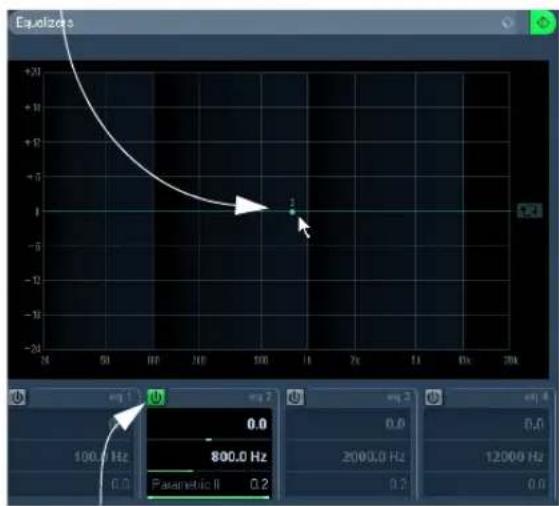
Klichen Sie hier, um das EQ-Modul einzuschalten.
- Klichen Sie auf einen EQ-Kurvenpunkt undziehen Sie in eine beliebige Richtung. Wenn Sie einen Kurvenpunkt nach oben bzw. unterziehen, verändern Sie damit die Verständung (Gain). Dadurch wird dieser EQ leiser bzw. lauter. Unten im Kanaleinstellungen-Fenster wird der aktuelle Verständung-Wert angezeigt.
Wenn Sie beim Ziehen die [Strg]-Taste/[Befehlstaste] gedrückt halten, können Sie den Kurvenpunkt nur in vertikaler Richtung verschieben.

Ziehen Sie den Kurvenpunkt nach offen/unten, um die Verständung fur den EQ einzustellen
Verstärkung EQ Band. Hier wird der aktuelle Verstärkung-Wert für den EQ angezeigt.
- Wenn Sie einen EQ-Kurvenpunkt nach rechts oder links verschieben, stellen Sie damit die Frequenz für den EQ ein. Unten im Kanaleinstellungen-Fenster wird der aktuelle Wert für die Frequenz angezeigt.
Wenn Sie beim Ziehen die [Alt]-Taste/[Wahltaste] gedrück halten, konnen Sie den Kurvenpunkt nur in horizontaler Richtung verschiben.
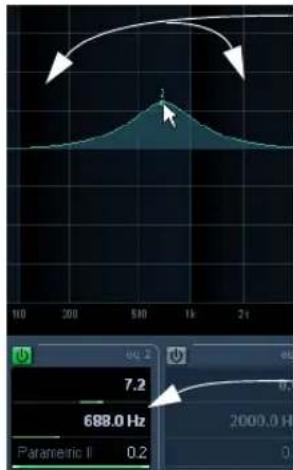
Ziehen Sie den Kurvenpunkt nach links bzw. rechts, um die Frequenz zu ändern.
Hier wird der FrequenzWert fur把这些 EQ-Modul angezeigt.
- Wenn Sie beim Ziehen die [Umschalttaste] gedrück halten, stellen Sie die «Qualität» (den Q-Wert) für den EQ ein. Oft wird dies auch als die «Breite» des Frequenzbands bezeichnet. Unter im Kanaleinstellungen-Fenster wird der aktuelle Wert für den Q-Parameter angezeigt.
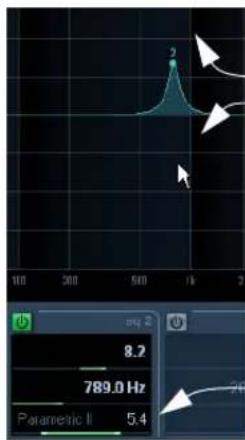
Ziehen Sie den Kurvenpunkt mit gedrückter [Umschalttaste] nach oben/unten, um den Q -Parameter einzustellen.
Hier wird der aktuelle Q-Wert angezeigt.
- Über den Schalter «Preset-Verwaltung» oben im Equalizer-Bereich konnen Sie Presets laden und speichern. Sie konnen auch in der Liste einen Sound auswahlen, der ihren Anforderungen nahe kommt, diesen anpassen und dann als neues Preset speichern.

- Sie können die Equalizer umgeben (Bypass), indem Sie auf den Bypass-Schalter klichen. Wenn Sie mit gedruckter [Alt]-Taste/[Wahltaste] auf diesen Schalter klichen, wird der EQ auf die Standardwerte zurückgesetzt. Eine Warnmeldung wird angezeigt, in der Sie gefragt werden, ob Sie die EQ-Einstellungen wirklich zurücksetzen möchten. Wenn Sie sich sicher sind, klichen Sie «Ja».

Experimentieren Sie mit den EQ-Einstellungen für alle Spuren in Ihrm Projekt. Normalerweise ist es ratsam, den Q-Wert erh zu verringern als zu erhöhen.
In dieser Kapitel wurden vielse EQ-Einstellungen vorgenommen. Laden Sie das Projekt »Mixing 5« aus dem Ordner »Tutorial 6«, um all these Einstellungen zu sehen und anzuhoren.
Und nun: Auf zu den Effekten!
Audio-Effekte
Laden Sie das Projekt »Mixing 6«, das sich im Ordner »Tutorial 6« befindet.
Im Folgenden sollen einige Effekte verwendet werden. Sie können Effekte hinzufugen, indem Sie sie entweder direkt für eine Spur anwenden oder indem Sie eine Effektkanalspur erzeugen und die Sends der einzelnen Spuren an diesen Effektkanal leiten.
Insert-Effekte
- Offnen Sie den Mixer.
Wahlen Sie dazu im Geräte-Menü den Mixer-Befehl oder drücken Sie [F3].
- Geben Sie einen Bereich Ihres Projekts geloopt wieder, so dass Sie die Änderungen auch horen können.
Im Projekt „Tutorial 6" sind die Locatoren und der Cycle bereits eingestellt, so dass Sie nur die Wiedergabe starten müssen. Sie können aber natürlich auch die Einstellungen ändern, wenn Sie möchten.
- Klichen Sie für die Bass-Spur auf den Schalter „Audiokanaleinstellungen bearbeiten“, um das Kanaleinstellungen-Fenster zu öffnen.
- Auf die Bass-Spur soll nun ein Compressor angewendet werden. Klichen Sie in die erste Insert-Schnittstelle und wahlen Sie im Effekte-Einblendmenu aus dem Dynamics-Untermenü «Compressor».
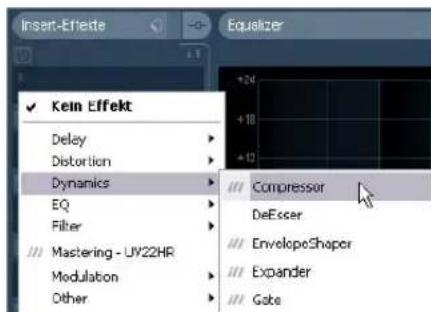
- Nehmen Sie die gewünschten Effekt-Einstellungen vor. Am Ende diesen Lehrgangs können Sie das nachste Tutorial-Projekt laden, in dem alle Änderungen enthalten sind.
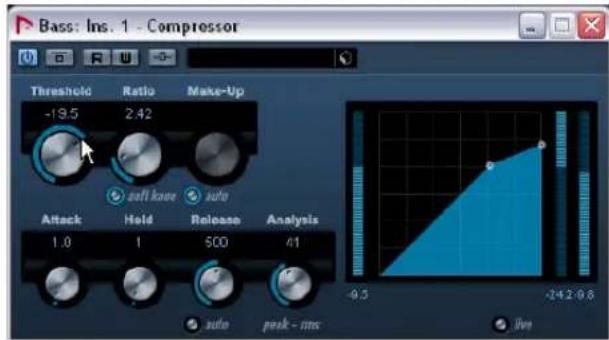
Arbeiten mit Effektkanalspuren
Im Folgenden soll beschrieben werden, wie Sie eine Effektkanalspur erzeugen und mit Effektkanalen arbeiten.
- Schlieben Sie den Mixer und wahlen Sie im Projekt-Menu aus dem Untermenü «Spur hinzufugen» die Option «Effektkanal».
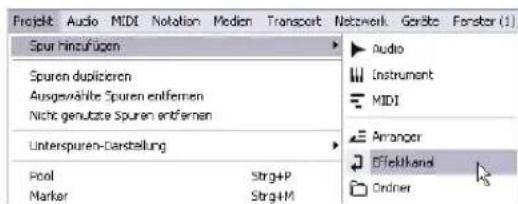
-
Stellen Sie eine Stereo-Konfiguration ein, wahlen Sie im Effekt-Einblendmenu aus dem Delay-Untermenü den Effekt „StereoDelay" und klichen Sie auf OK.
-
Der Spur «Elec Guitar« soll ein Delay-Effekt hinzugefugt werden. Nehmen Sie für den rechten und den linken Kanal entsprechendiche Delay-Einstellungen vor und stellen Sie den Mix-Parameter auf «100.0« ein. Wenn Sie für einen Stereo-Delay entsprechendiche Einstellungen für die beiden Kanäle vornehmen, erhalten Sie einen dynamischeren Effekt.
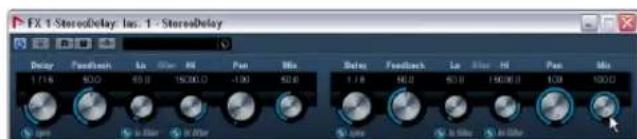
- Wenn Sie die gewünschten Effekteinstellungen vorgenommen haben, klichen Sie auf den Schalter «Kanaleinstellungen bearbeiten für die Spur «Elec Guitar»,
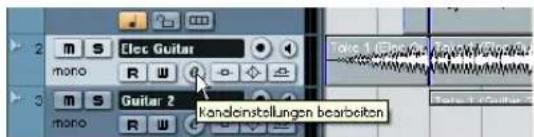
- Klichen Sie im Bereich »Send-Effekte« in die ersten Schnittstelle und wahlen Sie im Effekte-Einblendmenu »FX 1-StereoDelay« aus.
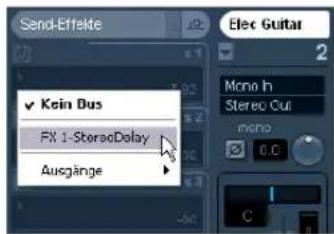
- Klichen Sie auf den Schalter «Send 1 aktivieren». Nunkonnen Sie die Gitarre an den Effekt «StereoDelay» leiten.
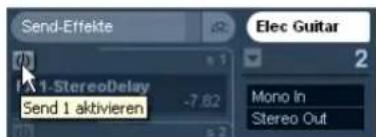
- Klichen Sie mit der Maus auf den Schieberegler undziehen Sie nach rechts, um den an den Effekt gesendeten Pegel zu erhöhen. Sie werden horen, wie die Gitarre verzogert wiedergegeben wird. Klichen Sie ggf. auf den Solo-Schalter um den Effekt genau horen zu konnen.
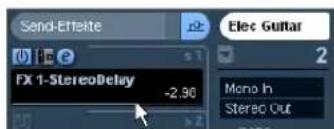
- Effektkanalspuren können bereits wie Audiospuren im Kanaleinstellungen-Fenster bearbeitet werden. Die Einstellungen, die Sie vornehmen, gelten nur für diesen Effektkanal. Wenn Sie z.B. EQ-Einstellungen für den Effektkanal FX 1 - StereoDelay vornehmen, wird nur der EQ für den Delay-Effekt geändert.

Automation
Sie konnen die Schiebe- und Drehregler sowie die Panoramaeinstellungen auch automatisieren, so dass diese sich bei der Wiedergabe von selbst bewegen. Dies ist sehr practisch, da Sie so einmalig Einstellungen für einen bestimmten zeitlichen Verlauf festlegen können und das Programm diese automatisch reproduziert.

Laden Sie das Projekt «Mixing 8», das sich im Ordner «Tutorial 6» befindet.
- Für die Spur «Elec Guitar« wurden bereits Fades erstellt. Diese sollen nun entfern und stattdessen soll die Lautstärke automatisiert werden. Erhöhen Sie ggf. die Vergroßerung im Projekt-Fenster, so dass Sie das ersten Event auf der Spur gut sehen können.
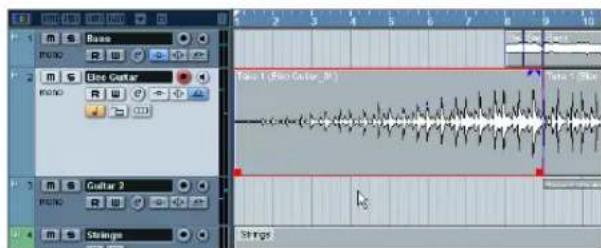
-
Wahlen Sie das Event aus und wahren Sie im Audio-Menu den Befehl «Fades entfernen»,
-
Klichen Sie auf den Schalter «Automation anzeigen/ausblenden« links unter in der Spurliste.
Beachten Sie, dass dieser Schalter nur angezeigt wird, wenn Sie mit der Maus darüberfahren.
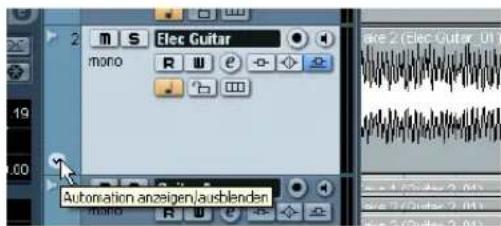
-
Wahlen Sie das Stift-Werkzeug aus.
-
Im Projekt-Fenster wird eine Automationsspur unterhalb der Spur angezeigt. Zeichnen Sie mit dem Stift-Werkzeug ein manuelles Fade-In ein.
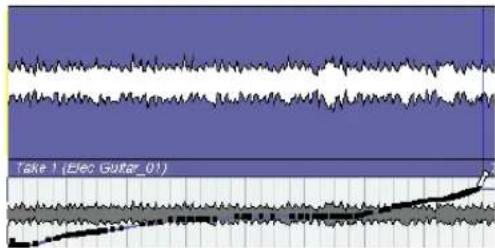
- Sie können auch das Linien-Werkzeug verwenden, um eineGPCe Linie einzuzeichnen. Dies eignet sich besonders fur das Einzeichnen von Fades.
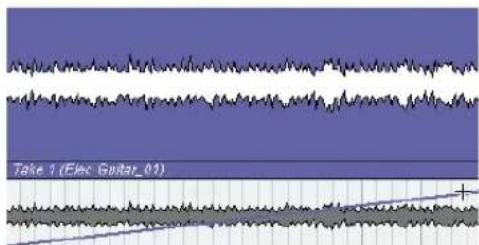
-
Horen Sie sich die Fade-Automation an.
-
Sie werden vielrecht bemerkt haben, dass der R-Schalter (»Automationsdaten lesen«) eingeschaltet wurde, als Sie mit dem Stift-Werkzeug Automationsdaten eingezeichnet haben. Dies zeigt an, dass die Automation für diese Spur gelesen oder wiedergegeben wird. Wenn Sie den R-Schalter für die Spur ausschalten, werden die Automationsdaten
nicht gelesen. Im obigen Beispiel wird in dieser Fall die Lautstärke-Automation nicht wiedergegeben, d.h. der Pegel bleibt für das gesamte Projekt gleich.
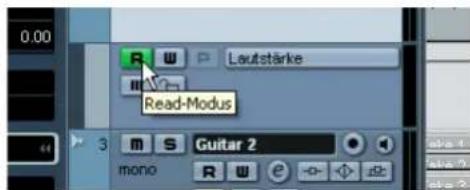
Die Automation ist ein sehr umfangreiches Thema. Sie können z.B. auch Effekte oder Send-Pegel automatisieren. Sie können Objekte während der Wiedergabe in Nuendo automatisieren. Sie können auch den Write-Modus (Automationsdaten schreiben) verwenden, so dass Sie die Automation aufnehmen und später detaillierter bearbeiten können!
Lesen Sie dazu das Kapitel «Automation» im Benutzerhandbuch, um einen Überblick über die Möglichkeit zubekommen, die die Automation in Nuendo Ihnen bietet.
Exportieren
Wenn Sie einen fertigen Mix erstellt haben, können Sie das Nuendo-Projekt exportieren, um es z.B. in ein CD-Brennprogramm wie WaveLab zu importieren.
Laden Sie das Projekt «Mixing 8», das sich im Ordner «Tutorial 6» befindet.
-
Bevor Sie den Mix exportieren, müssen Sie die Locatoren so einstellen, dass sie den zu exportierenden Bereich umschließen. So teilen Sie Nuendo mit, wie weitere Takte exportiert werden sollen.
-
Stellen Sie den linken Locator auf Takt 1 und den rechten auf Takt 65 ein, um die gesamte Musik zu exportieren.
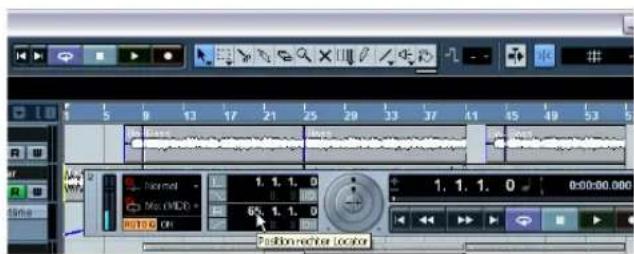
- Wahlen Sie im Datei-Menu aus dem Exportieren-Untermenü den Befehl «Audio-Mixdown...«.
- Der Dialog "Audio-Mixdown exportieren" wird geöffnet. Eine detailierte Beschreibung theses Dialogs finden Sie im Kapitel Exportieren eines Audio-Mixdowns im Benutzerhandbuch.

- Geben Sie unter «Datumname» den Namein ein, unter dem Sie den Mixdown speichern möchten.
- Unter «Pfad» konnen Sie den Speicherort für die Datei festlegen. Sie konnen den gesamten Pfad entweder manuell eingeben, oder auf den Auswahlen-Schalter klichen und den gewünschten Ordner auf ihrer Festplatte suchen. Schalten Sie für diese Beispiel die Option «Audio-Ordner des Projekts verwenden», ein. Wenn diese Option eingeschaltet ist, kann der Pfad nicht mehr manuell eingebehen werden. Stattdessen wird die Datei im Audio-Ordner des Projekts gespeichert. Es ist sehr sinnvoll, die Dateien in thissem Ordner zu speichern, da Sie so das Risiko minimieren, Dateien aus Versehen zu loschen oder zu verschiben.
-
Ein früig verwendetes Dateiforat fur den Export ist «Wave-Datei'. Es kommt jedoch naturlich darauf an, in welche Anwendung Sie die Datei später importieren mochten. Stellen Sie safer, dass Sie ein Format wahlen, das von dieser Anwendung (z.B. einem CD-Brennprogramm) unterstutz wird.
-
Sie können festlegen, über welchen «Ausgang der Audio-Engine» der Mix exportiert werden soll. Wenn Sie hier «Stereo Out (Stereo)» einstehen, wird der Mix über die Haupt-Stereoausgabe generiert. Sie können jedoch auch die einzelnen Audiokanäe im Einblendmenu auswahlen, was den Export flexibler gestaltet. Wahlen Sie für diesen Beispiel «Stereo Out (Stereo)».
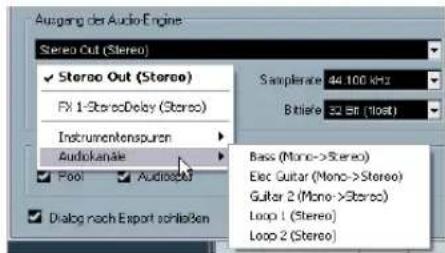
-
Wahlen Sie die Samplerate und die Bittiefe aus, die Sie für den Export benötigen. Für das Brennen von CDs sollenn Sie 44.100kHz und × 16 Bit einstellen.
-
Schalten Sie die drei Optionen ganz unter im Dialog ein. Dadurch wird das exportierte Audiomaterial nach dem Import wieder in Nuendo importiert, im Pool und auf einer neuen Audiospur eingefegt und der Dialog nach dem Export-Vorgang geschlossen.
Wichtige Einstellung - «Echtzeit-Export«!
- Eine wichtige Einstellung muss noch vorgenommen werden: der Echtzeit-Export. Da Sie ein externes MIDI-Instrument eingerichtet haben, das Audiomaterial an Nuendo sendet, muss der Audio-Mixdown in Echtzeit vonstatten gehen. Dadurch stellen Sie sicher, dass die MIDI-Daten richig an das externe MIDI-Instrument gesendet und wieder aufgenommen werden. Dies ist ein sehr wichtiger Schritt!
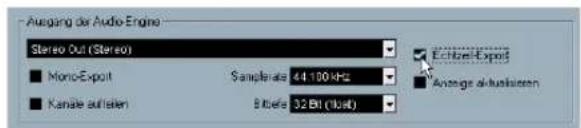
-
Wenn Sie die gewünschten Einstellungen vorgenommen haben, klichen Sie auf den Exportieren-Schalter.
-
Der fertige Mix wird auf einer neuen Stereospur in Ihrem Projekt angezeigt.
- Schalten Sie den Solo-Schalter für die Spur ein und horen Sie sich den Mix an, um sicherzustellen, dass der Mixdown so klingt, wie Sie wollen
Laden Sie das Projekt »Mixing 9«, das sich im Ordner »Tutorial 6« befindet, um sich das Ergebnis des Exports anzusehen.
10
Lehrgang 7: Surround-Sound
Surround-Busse
Surround-Sound lasst sich muhelos in Nuendo integri- ren. Der Lehrgang «Surround-Sound» baut auf dem auf, was Sie bereits in den Lehrgängen des Einführung-Handbuchs gelernt haben - nur mit mehr Kanälen. Zunachst müssen die Ein- und Ausgänge für die Arbeit mit Sur-round-Material eingerichtet werden.
Um den vollen Umfang der Surround-Möglichkeiten auf Ihr dem Computer nutzen zu konnen, bereitsigen Sie eine Audiokarte mit 6 oder mehr Ein- und Ausgängen. Wenn ihre Audiokarte nur über 2 bis 5 Ein-/Ausgänge verfügbar, konnen Sie nicht alle Abschnittte in dieser Lehrgang auf Ihr System nachvollziehen.
Detaillerte Informationen über Surround-Sound finden Sie im Kapitel «Surround-Sound« im Benutzerhandbuch.

Laden Sie das Projekt «Surround 1», das sich im Ordner «Tutorial 7« befindet.
Einrichten von Surround-Ausgangen
- Wahlen Sie im Geräte-Menu «VST-Verbindungen». Der Standard-Tastaturbefohl hierfür ist [F4].
- Wahlen Sie zunachst die Ausgang-Registerkarte aus. Um sicherzustellen, dass alles richtig eingerichtet ist, sollen den Sie bei Null anfangen, d.h alle ggf. vorhandenen Busse entfernen. Wenn in der Spalte «Bus Name» ein Bus angezeigt wird, klichen Sie mit der rechten Maustaste darauf auf und wahren Sie im Kontextmenü den Befehl «Bus entfernen».
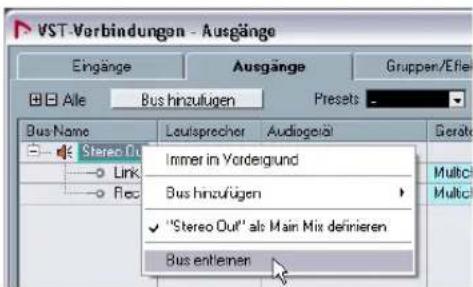
- Klichen Sie auf den Schalter «Bus hinzufugen», Wahlen Sie im angezeigten Dialog die Konfiguration «5.1» und im Anzahl-Feld «1» aus und klichen Sie auf «OK».
Ein 5.1-Surround-Bus (mit den Kanälen Links, Rechts, Mitte, LFE, Surround Links und Surround Rechts) wird hinzugeführst. Nun konnen Sie Audiomaterial aus Nuendo an ihre Audiokarte leiten.
- Klichen Sie in die Spalte «Geräte-Port» für die einzelnen Kanäle im Bus und wahren Sie die gewürschten Ausgänge (die mit ihren Laufsprechern verbunden sind) im Kontextmenü aus.
Da 5.1-Surround 6 Laufsprecher (bzw. 6 einzeln Ausgänge) bestehtigt, müssen Sie 6 entsprechliche Ausgänge in der Spalte «Geräte-Port» auswahlen.
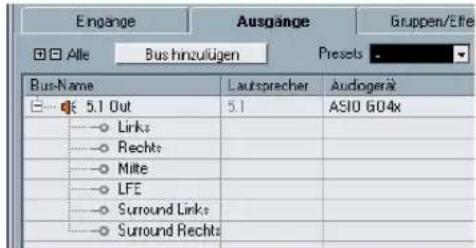
Einrichten von Surround-Eingangen
Öffnen Sie nun die Eingänge-Registerkarte, um die Ein-gänge einzurichten, die Sie für die Surround-Aufnahme in Nuendo benötigen
- Stellen Sie auch hier sicher, dass Sie bei Null anfangen, d.h. entfernen Sie ggf. vorhandene Busse.
- Klichen Sie auf den Schalter «Bus hinzufugen», Wahlen Sie im angezeigten Dialog die Konfiguration «5.1» und im Anzahl-Feld «1» aus und klichen Sie auf «OK».
Ein 5.1-Surround-Bus (mit den Kanalen Links, Rechts, Mitte, LFE, Surround Links und Surround Rechts) wird hinzugefügt. Nun konnen Sie Surround-Audiomaterial vom Eingang der Audiokarte an Nuendo leiten und dort aufnehmen.
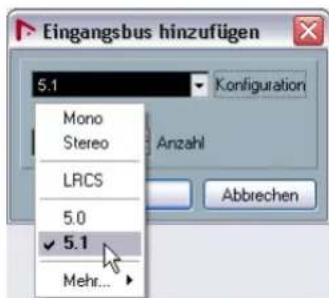
- Klichen Sie in die Spalte «Geräte-Port» für die Kanäle im Bus und wahren Sie die gewündsten Eingänge ihrer Audiokarte im Kontextmenu aus.
Da 5.1-Surround 6 Laufsprecher (bzw. 6 einzelne Ausgänge) bestehtigt, müssen Sie 6 entsprechliche Ausgänge in der Spalte «Geräte-Port» auswahlen.
Aufnehmen mit einem 5.1-Eingangsbus
Mit einem 5.1-Eingangsbus konnen Sie Surround-Audiomaterial als Mehrkanal-Audiodatei auf eine einzeln Spur in Nuendo aufnehmen. Dies ist sehr praktisch, da so z.B. vermieden werden kann, dass Phasenverschiebungen zwischen den unterscheidlichen Kanälen auftreten. Im folgenden Bild sehen Sie eine solche 5.1-Aufnahme.
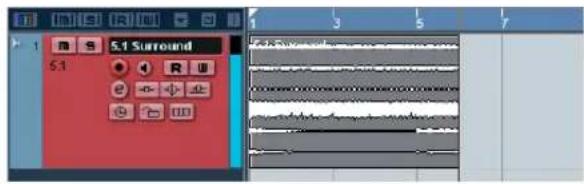
Aufnehmen mit 6 Mono-Eingangsbussen
Sie können auch separate Mono-Busse für ihre 5.1-Eingänge erzeugen. Dadurch sind Sie z.B. beim Routing, den EQ-Einstellungen und Effekten flexibler. Im folgenden Bild führen Sie eine Aufnahme mit 6 separates Mono-Bussen.
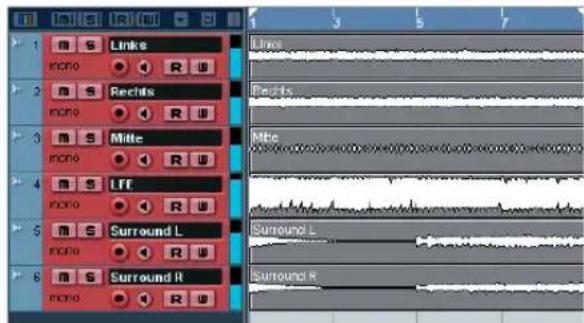
Im Folgenden soll beschrieben werden, wie Sie Surround- Audiomaterial mit separaten Mono-Bussen aufnehmen.
- Klichen Sie mit der rechten Maustaste auf den 5.1-Eingangsbus und wahren Sie im Kontextmenu den Befehl «Bus entfernen».
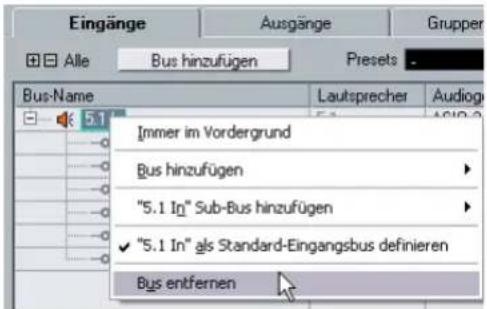
- Klichen Sie auf den Schalter «Bus hinzufugen», Wahlen Sie im angezeigten Dialog eine Mono-Konfiguration und im Anzahl-Feld «6» aus und klichen Sie auf «OK», Es werden 6 separate Mono-Busse hinzugeführ. Diese sollen nun als ihre Surround-Eingänge eingerichtet werden.
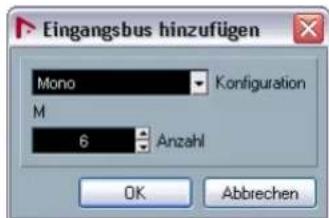
- Klichen Sie in die Spalte «Geräte-Port» für die Busse und wahren Sie die gewündten Eingänge Ihrer Audiokarte im Kontextmenu aus.
Da 5.1-Surround 6 separate Eingänge benötigt, mösen Sie in 6 unter-scheidliche Eingänge in der Spalte «Geräte-Port« auswahlen.
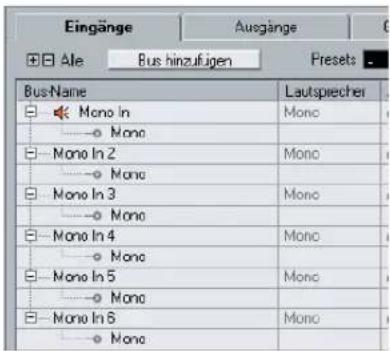
Damit sind alle notwendigen Einstellungen im Fenster «VST-Verbindungen« vorgenommen. Nun müssen die Spuren in Nuendo noch entsprechend eingerichtet werden.
Einrichten eines Surround-Mix
Nachdem Sie die Einstellungen im Fenster «VST-Verbindungen» vorgenommen haben, müssen nun die Spuren in Nuendo so eingerichtet werden, dass sie die richtigen Namen haben, die richtigen Eingänge zugewiesen sind und die Ausgänge so eingestellt sind, dass das Audiomaterial wie gewünscht an ihre Audiokarte geleitet wird.
Laden Sie das Projekt «Surround 2», das sich im Ordner «Tutorial 7» befindet.
Einrichten der Eingänge für die Spuren
- Schlieben Sie das Fenster "VST-Verbindungen" und erstehen Sie 6 Mono-Audiospuren.
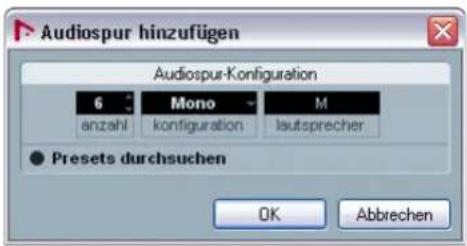
Wie bereits erwähnt, ist es sehr sinnvoll und zeitsparend, wenn Sie die Spuren umbenennen, bevor Sie mit der Aufnahme beginnen. Namen wie «Surround Links_01« oder «LFE_01« sind eindeutiger und übersichtlicher als die automatisch vergebenen Namen, z.B. «Audio 07_09«.
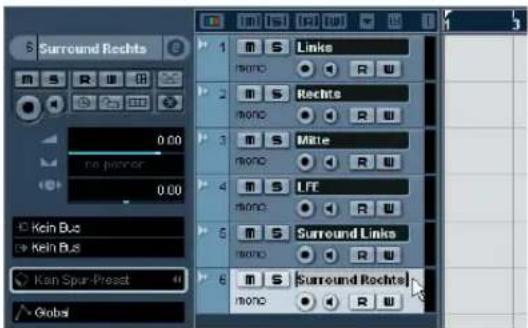
- Nun muss für jeder Spur der richtige Eingang eingestellt werden. Wahlen Sie für die Spur «Links» entsprechend den linken Eingang im Einblendmenu für das Eingangs-Routing aus, für die Spur «Rechts» den rechten Eingang usw.
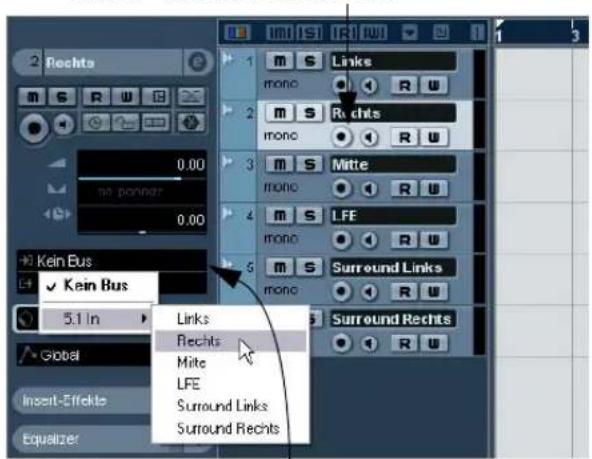
Schritt 1 - Wahlen Sie die Spur aus.
Schnitt 2 - Öffnen Sie das Einblendmenu für das Eingangs-Routing und wahlen Sie den Eingang für die Spur aus.
Bisher haben wir eine Menge Änderungen an den Spuren vorgenommen. Wenn Sie sich nicht sichere sind, ob Ihr Projekt die Änderungen alle beinhaltet, laden Sie das Projekt «Surround 3», das sich im Ordner «Tutorial 7» befindet. So stellen Sie sichere, dass Ihr Projekt und die im Lehrgang beschrieben Einstellungen übereinstimmen.
Einstellen der Ausgänge für die Spuren
Laden Sie das Projekt «Surround 3», das sich im Ordner «Tutorial 7» befindet.
- Öffnen Sie das Einblendmenu für das Ausgangs-Routing für die einzelnen Spuren und weisen Sie ihren die gewünschten Ausgänge zu: für die Spur «Links» den linken Ausgang usw.
Schnitt 1 - Wahlen Sie die Spur aus.
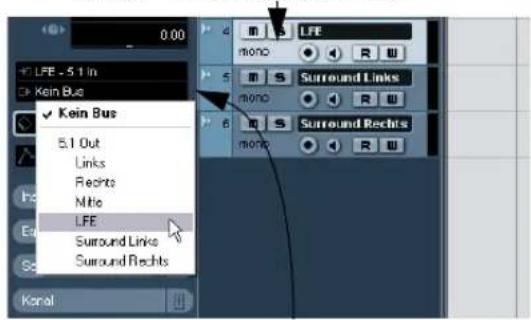
Schnitt 2 - Öffnen Sie das Einblendmenu für das Ausgangs-Routing und wahlen Sie den Ausgang für die Spur aus.
- Sie haben auch die Möglichkeit, den gesamten 5.1-Ausgangsbus für die einzelnen Spuren auszuwahlen.
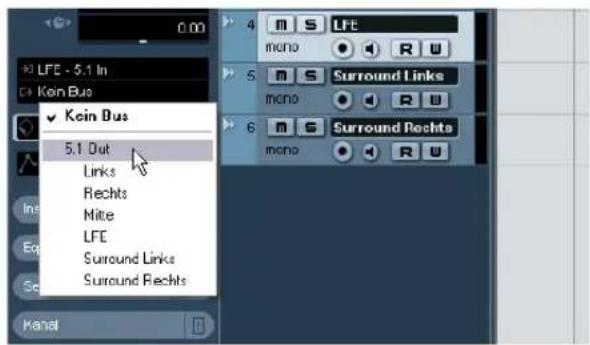
- In thisem Fall erhalten Sie einen Surround-Panner fur jeder der Spuren.
Informationen über den Surround Panner finden Sie im Kapitel «Surround Sound» im Benutzerhandbuch.
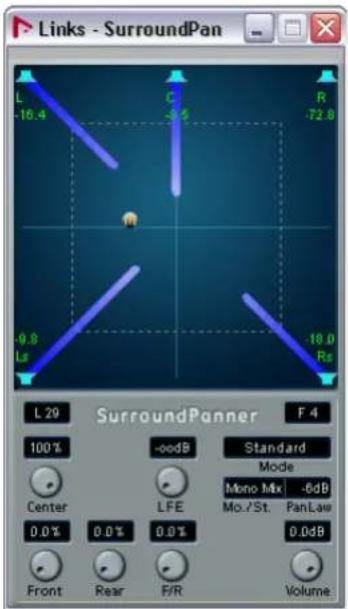
Nun sind die Ein- und Ausgänge eingerichtet. Im nachsten Abschnitt wird beschrieben, wie Sie Surround-Aufnahmen machen.
Surround-Aufnahmen
Nun können Sie Surround-Material aufnehmen. In diesen Lehrgang sollen 6 Kanäle gleichzeitig aufgenommen werden. Diese Kanäle werden an den 5.1-Ausgang geleitet, den Sie im Fenster «VST-Verbindungen« eingerichtet haben. Für das folgende Beispiel soll mit 6 Mono-Eingängen gearbeitet werden und nicht mit einem 5.1-Eingang. Dadurch erhalten Sie (auch in Hinsicht auf zukünftige Bearbeitungen und/oder Anpassungen) die großmögliche Flexibilität.

Laden Sie das Projekt «Surround 4», das sich im Ordner «Tutorial 7« befindet.
Die grundlegenden Aufnahmeverfahren werden im Lehrgang 1: Aufnehmen von Audiomaterial des Einführung-Handbuch's beschreiben. Detaillerte Informationen finden Sie im Kapitel Aufnahme im Benutzerhandbuch.
In Nuendo werden nun im Hintergrund 6 Audiokanäe (ein Surround-Mix) an ihre 6 Mono-Eingänge geleitet. Im nachsten Projekt werden Sie dies auch horen können.
- Versetzen Sie die Spuren in Aufnahmebereitschaft (mit dem Schalter «Aufnahme aktivieren») und schalten Sie die Monitor-Schalter für die Spuren ein.
Die Spuren sind in Aufnahmebereitschaft.
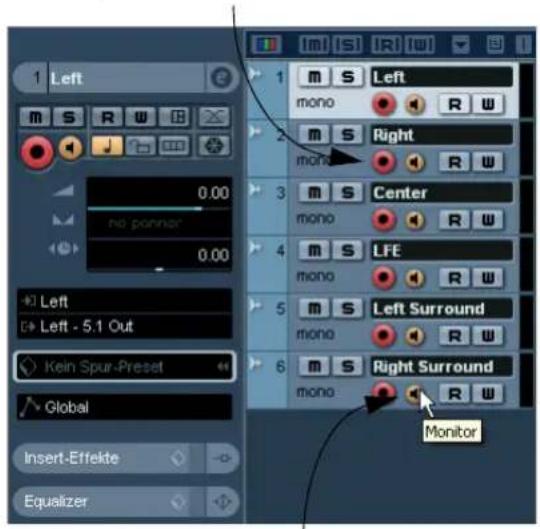
Die Monitor-Schalter sind für alle Spuren aktiviert.
- Vergewissern Sie sich, dass der Cycle-Schalter auf dem Transportfeld ausgeschelt ist (nicht aufleuchtet) und dass der linke Locator auf den ersten Takt eingestellt ist.
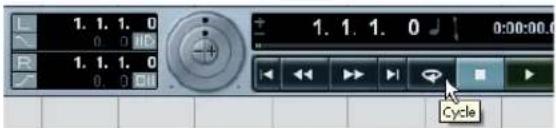
-
Klichen Sie auf den Aufnahme-Schalter, um mit der Aufnahme zu beginnen.
-
Wenn Sie die Aufnahme beenden möchten, klichen Sie auf den Stop-Schalter.
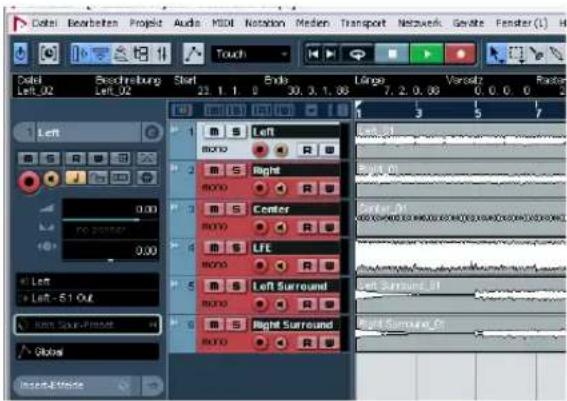
- Schalten Sie die Schalter «Aufnahme aktivieren» und «Monitor» für die Spuren wieder aus, so dass der Eingang nicht mehr abgehört wird und auf den Spuren nicht mehr aufgenommen wird.
Glickwunsch! Sie haben gerade einen 5.1-Surround-Mix in Nuendo aufgenommen. Im nachsten Abschnitt wird beschrieben, wie Sie eine Surround-Datei exportieren können.
Exportieren einer Surround-Datei
Nun, da Sie einen Surround-Mix aufgenommen haben, soll dieser exportiert werden, so dass er z.B. in eine DVD-Authoring-Anwendung importiert werden kann.
Laden Sie das Projekt «Surround 5», das sich im Ordner «Tutorial 7» befindet.
-
Bevor Sie den Surround-Mix exportieren konnen, müssen Sie festlegen, wie weitere Takte Nuendo exportieren soll. Stellen Sie dazu den linken und rechten Locator so ein, dass sie das zu exportierende Audiomaterial umschlieben.
-
Stellen Sie im Transportfeld den linken Locator auf Takt 1 und den rechten Locator auf Takt 26 ein. So stellen Sie sicher, dass das gesamte Audiomaterial exportiert wird.
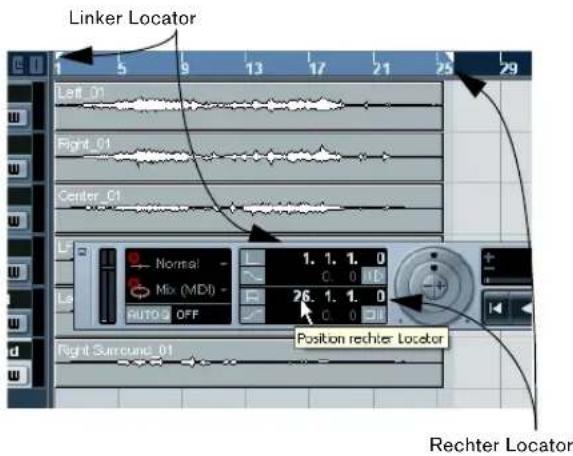
- Wahlen Sie im Datei-Menu aus dem Exportieren-Untermenü den Befehl »Audio-Mixdown...«.
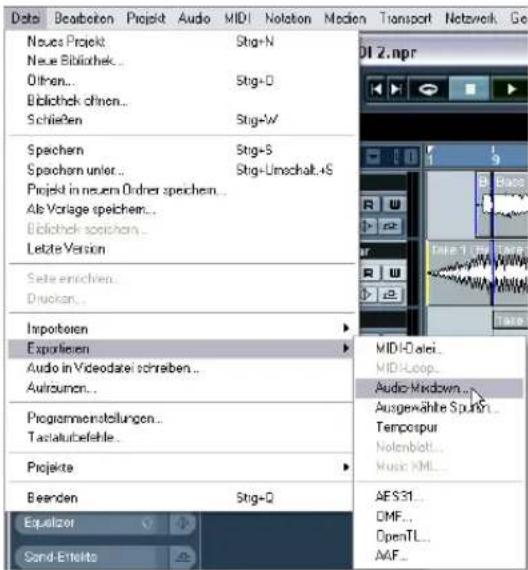
- Der Dialog «Audio-Mixdown exportieren» wird geöffnet. Detaillerte Informationen zu dieser Dialog finden Sie im Kapitel «Exportieren eines Audio-Mixdowns» im Benutzerhandbuch.
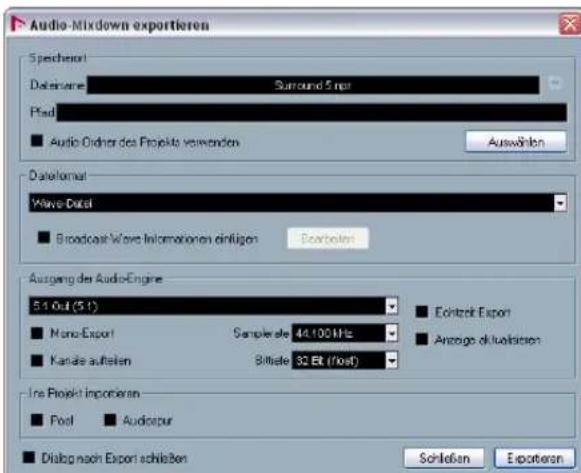
-
Geben Sie unter «Datumname» den Name an, unter dem Sie die Datei exportieren möchten. Wahlen Sie für diese Beispiel den Name «Surround Tutorial Export».
-
Unter «Pfad» konnen Sie den Speicherort für die Datie festlegen. Sie konnen den gesamten Pfad entweder manuell im Feld eingeben oder auf den Auswahlen-Schalter klichen und den gewündsten Ordner auf ihrer Festplatteuchen. Schalten Sie für diese Beispiel die Option «Audio-Ordner des Projekts verwenden« ein. Wenn diese
Option eingeschaltet ist, kann der Pfad nicht mehr manuell eingegeben werden. Stattdessen wird die Datei im Audio-Ordner des Projekts gespeichert. Es ist sehr sinnvoll, die Dateien in thisem Ordner zu speichern, da Sie so das Risiko minimieren, Dateien aus Versehen zu loschen oder zu verschieben.
6. Am gebrächlichsten für den Export ist das Dateiformat «Wave-Datei». Wichtig ist natürlich auch, in welche Anwendung Sie die Datei später importieren möchten. Stellen Sie sicher, dass Sie ein Format wahren, das diese Anwendung (z.B. eine DVD-Authoring-Anwendung) unterstützt.
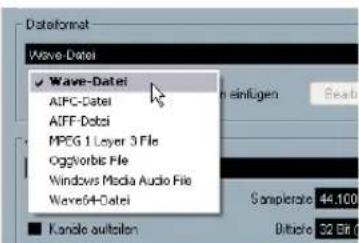
- Sie können den 5.1-Mix in einer einzelnen Datei speichern, indem Sie unter «Ausgang der Audio-Engine« die Option «5.1 Out (5.1)» wahren. Dadurch wird die exportierte Datei über den 5.1-Ausgang generiert, den Sie im Mixer sehen. Sie können auch entsprechliche Ausgänge für die einzelnen Audiokanäle wahren, was den Export flexibler gestaltet. Wahlen Sie für diese Beispiel den Surround-Bus «5.1 Out (5.1)».
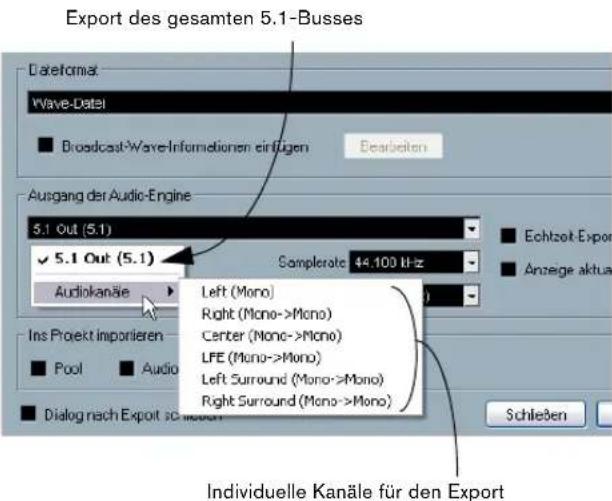
- Stellen Sie Werte für «Samplerate» und «Bittiefe» ein, die Sie für den Export bereits genütigen.
- Schalten Sie die drei Optionen ganz unter im Dialog ein. Dadurch wird das Audiomaterial nach dem Export wieder in Nuendo importiert und im Pool und auf einer neuen Audiospur eingefegt. Der Dialog wird nach dem Export-Vorgang geschlossen.
- Wenn Sie die gewünschten Einstellungen vorgenommen haben, klichen Sie auf den Exportieren-Schalter.
- Der Surround-Mix wird exportiert und dann im Projekt-Fenster auf einer neuen Audiospur als 5.1-Mehrkanal-Audiodatei eingefegt.
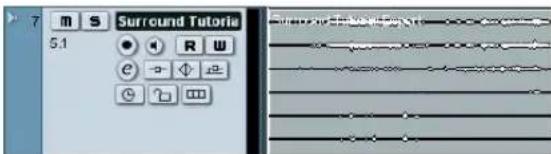
Laden Sie das Projekt «Surround 6», das sich im Ordner «Tutorial 7» befindet, um zu sehen, wie das Projekt nach dem Exportieren des Audio-Mixdowns aussehen soll.
Lehrgang 8: Bearbeiten von Audiomaterial II - Tempo und Groove
Einleitung
In this Abschnitt finden Sie verschiedene Beispiele für die Bearbeitung von Audiodateien ohne Tempoangaben. Die Beispiele zeigen, wie Sie sie in weniger einfachen Schritten an das Projekttempo in Nuendo anpassen können.
Laden Sie das Projekt «Tempo and Groove 1«, dass sich im Ordner «Tutorial 8« befindet.
Beispiel 1: Schlagzeug-Loop, Tempo gegnnt
In thisem Beispiel wurde eine Schlagzeug-Loop impo rtiert, deren Tempo besteht ist. In thisem Fall ist es sehr einfach, das Tempo der Schlagzeug-Loop an das Projekttempo anzupassen.
Die folgende Abbildung zeigt die Schlagzeug-Loop. Das Tempo der Loop ist 100bpm (Beats per Minute).
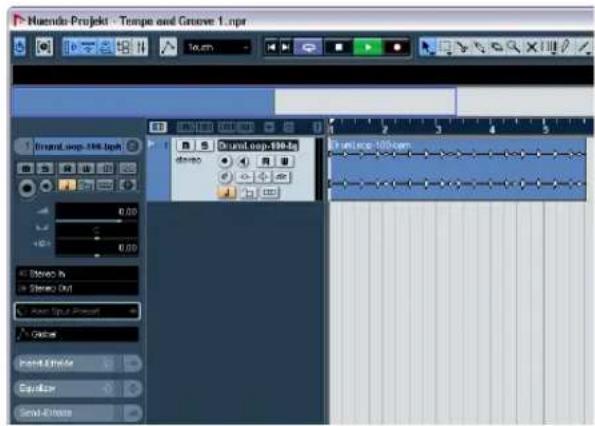
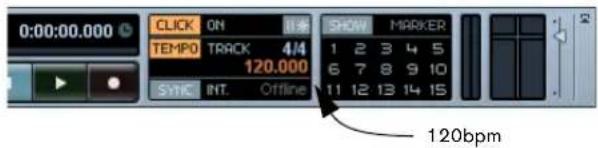
Das Projekttempo in Nuendo beträgt jedoch 120bpm.
Das Tempo der Schlagzeug-Loop soll nun an das Projekttempo angepasst werden.
- Klichen Sie im Transportfeld auf den Start-Schalter. Das Timing des Metronom-Clicks und der Schlagzeug-Loop stimmen nicht überein.
- Klichen Sie im Transportfeld auf den Stop-Schalter, um die Wiedergabe zu beenden. Deaktivieren Sie den Click.
- Doppelklicken Sie auf die Schlagzeug-Loop. Der Sample-Editor wird geöffnet.
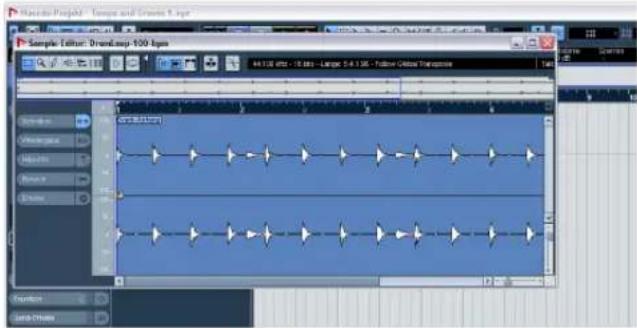
- Offnen Sie die Definition-Registerkarte und geben Sie im Tempo-Feld 100 ein.
Auf diese Weise teilen Sie Nuendo mit, dass das Tempo dieser Audiodatei 100bpm beträgt, damit Nuendo sie an das Projekttempo anpassen kann. Anstelle des Tempowerts können Sie auch die Anzahl der Takte eingeben, je nachdem, was Ihnen bereits nat. In beiden Fällen wird das Tempo der Audiodatei von Nuendo richtig angepasst.
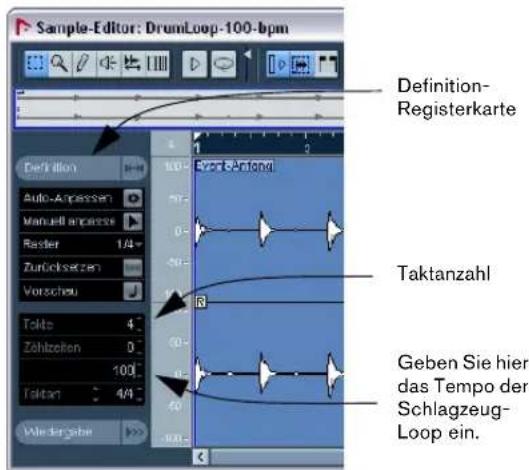
- Schalten Sie die Vorschau ein.
Das Tempo der Schlagzeug-Loop ist jetzt an das Projekttempo angepasst.
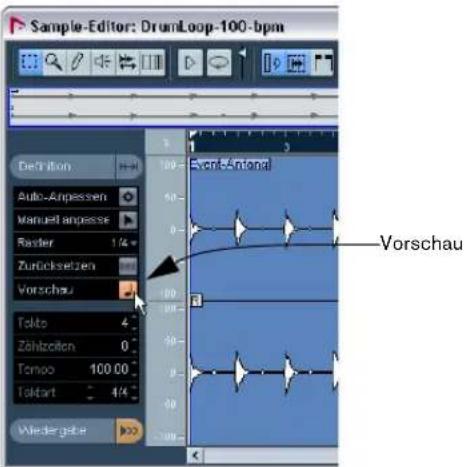
-
Schließen Sie den Sample-Editor.
-
Wahlen Sie die Schlagzeug-Loop im Projekt-Fenster aus und anschließend im Transport-MENU die Option Auswahl geloopt wiedergeben.
Sie konnen auch den Tastaturbefehl [Umschalttaste] + [G] verwenden.
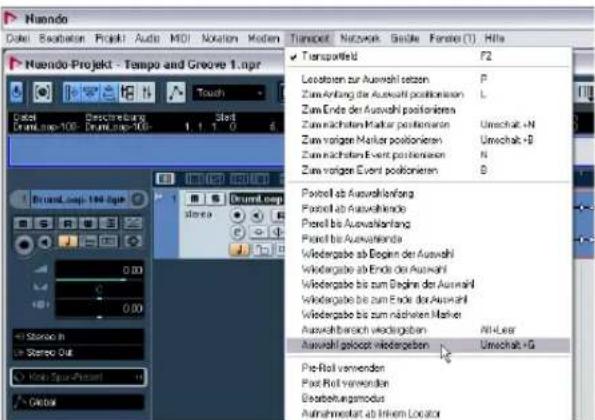
Die Schlagzeug-Loop folgt jetzt immer dem Projekttempo, auch wenn Sie im Transportfeld ein anderes Projekttempo einstehen.

Beispiel 2: Schlagzeug-Loop, Auto-Anpassen
Laden Sie das Projekt «Tempo and Groove 2», das sich im Ordner «Tutorial 8» befindet.
In thisem Beispiel wurde eine Schlagzeug-Loop mit unbekannten Tempo importiert. Auch in thisem Fall konnen Sie das Tempo Ihrer Audiodatei schnell an das Projekttempo anpassen.
- Klichen Sie im Transportfeld auf den Start-Schalter. Das Timing des Metronom-Clicks und der Schlagzeug-Loop stimmen nicht überein.
- Klichen Sie im Transportfeld auf den Stop-Schalter, um die Wiedergabe zu beenden. Deaktivieren Sie den Click.
- Doppelklichen Sie auf die Schlagzeug-Loop. Der Sample-Editor wird geöffnet.
- Offnen Sie die Definition-Registerkarte und schalten Sie die Vorschau ein.
Bei aktivierter Vorschau konnen Sie Tempoänderungen direkt horen.
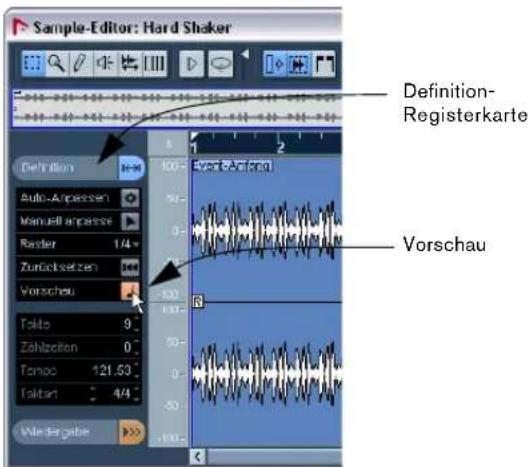
- Vergroßern Sie die Ansicht des ersten Takts.
Sie können zum Vergroßern den Schieberegler unter rechts verwenden.
Vergroßern Sie die Wellenform soweit, dass Sie etwa 18 Shaker-Schläge sehen.
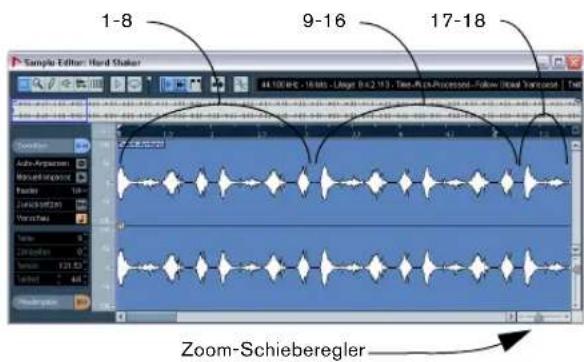
- Wahlen Sie den ersten Takt der Loop aus (die ersten 16 Anschläge). Aktivieren Sie die Option «Auswahl als Loop wiedergeben» und klichen Sie auf den Wiedergabe-Schalter.

- Möglicherweise müssen Sie das Ende des Loop-Bereichs anpassen, damit beim Übergang von einem Loop-Durchgang zum nachsten keine Sprünge auftreten.
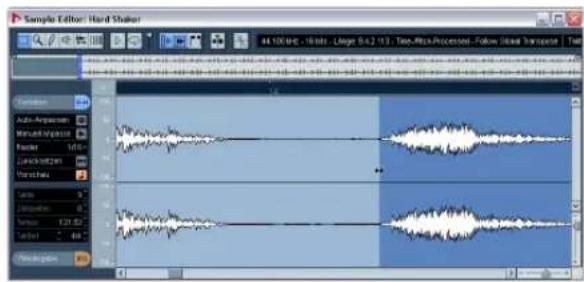
- Verkleinern Sie die Darstellung und klichen Sie in der Definition-Registerkarte auf «Auto-Anpassen».
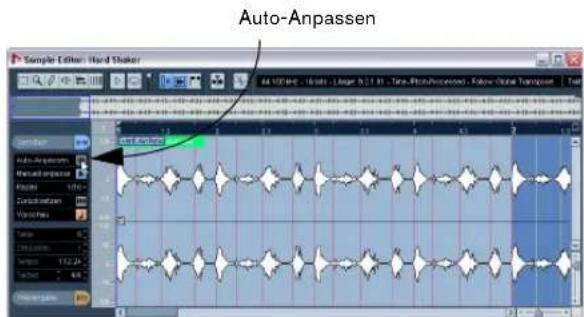
- SchlieBen Sie den Sample-Editor und horen Sie sich an, wie die Loop im Projekttempo wiedergegeben wird!
Beispiel 3: Schlagzeug-Loop, manuelle Anpassung
Laden Sie das Projekt «Tempo and Groove 3», das sich im Ordner «Tutorial 8» befindet.
Dieses Beispiel baut auf den vorangegangenen zwei Beispieren auf. In thisem Beispiel liegt eine Schlagzeug-Loop mit unbekanntem Tempo und Timing-Problemen vor, die behoben werden müssen. Sie lernen, wie Sie diese durch Anpassen des Timing-Rasters im Sample-Editor manuell korrectieren.
- Klichen Sie im Transportfeld auf den Start-Schalter. Das Timing des Metronom-Clicks und der Schlagzeug-Loop stimmen nicht überein.
- Klichen Sie im Transportfeld auf den Stop-Schalter, um die Wiedergabe zu beenden.
-
Doppelklicken Sie auf die Schlagzeug-Loop. Der Sample-Editor wird geöffnet.
-
Offnen Sie die die Definition-Registerkarte und schalten Sie die Vorschau ein.
Bei aktivierter Vorschau konnen Sie Tempoänderungen direkt horen.
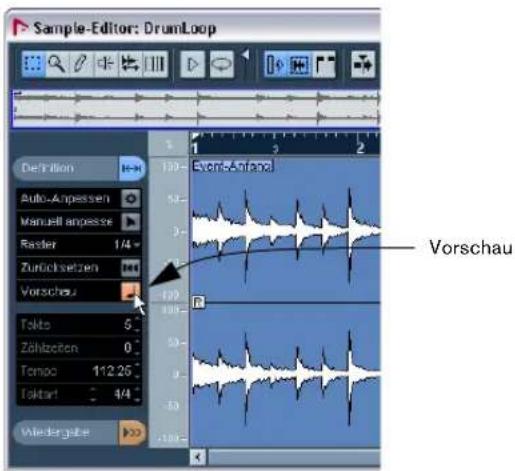
- Geben Sie die Anzahl der Takte der Schlagzeug-Loop ein. In thisem Fall sind dies 4 Takte.
Das Tempo der Schlagzeug-Loop stimmt jetzt mit dem Projekttempo überein.
- Klichen Sie im Transportfeld auf den Start-Schalter.
Wie Sie horen konnen, weist die Schlagzeug-Loop Timing-Probleme auf, so dass sie nicht genau mit dem Click übereinstimmt. Diese Abweichungen sollen im Folgenden behoben werden.
- Aktivieren Sie die Option »Manuell anpassen«.
Mit dieser Option konnen Sie das Timing-Raster manuell anpassen, um Timing-Abweichungen zu beheben.
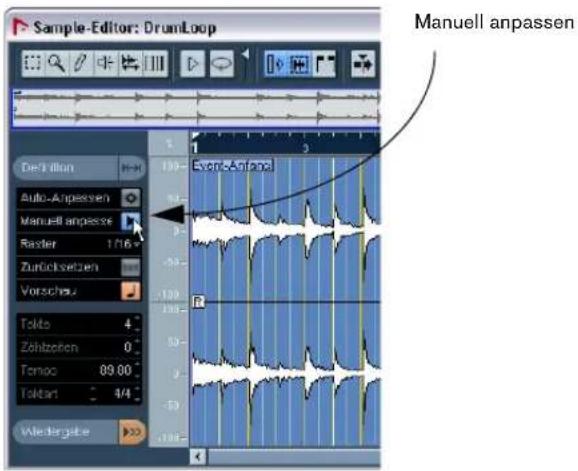
- Benutzen Sie die Zoom-Regler, um die Takte 2, 3 und 4 länger darzustellen.
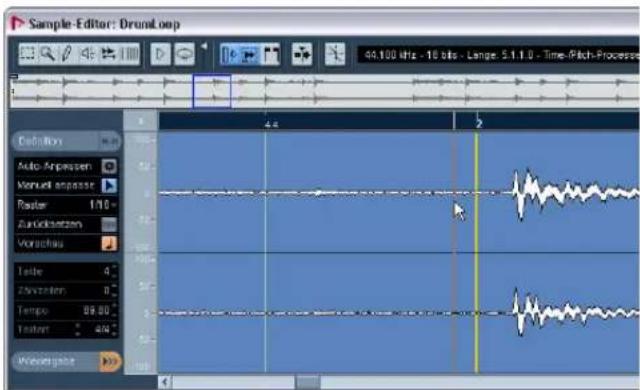
- Halten Sie die [Alt]-Taste/[Wahltaste] gedrück und verschiben Sie die Rasterlinien der Takte nah an den Anfang der prägnanten Anschlage der Wellenform. Verschieben Sie ausschließlich die Rasterlinien der Takte 2, 3 und 4. Der Text «Vorherigen Takt anpassen - Nächsten verschiben» wird angezeigt.
Wenn Sie die [Alt]-Taste/[Wahltaste] gedrück htten und die Rasterlinen der Takte verschieben, wird das Tempo des vorherigen Taks durch Timestretch angepasst, während die nachfolgenden Takte verschoben werden.
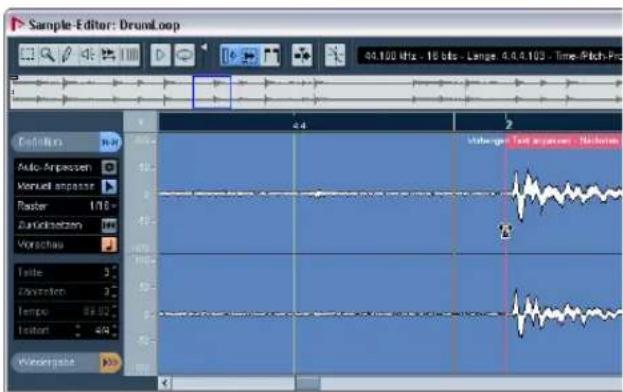
Laden Sie das Projekt «Tempo and Groove 4», dass sich im Ordner «Tutorial 8» befindet, um sich die Anpassungen der Rasterlinien anzusehen. Öffnen Sie im Sample-Editor die Definition-Registerkarte und aktivieren Sie die Option «Manuell anpassen».
- Halten Sie jetzt die [Strg]-Taste/[Befehlstaste] gedruckt, um die Rasterlinien der Zahlzeiten nah an den Anfang der prägnanten Anschläge der Wellenform zu verschieben.
Vergroßern Sie die Ansicht, um die Rasterlinien der Zählzeiten genau anpassen zu können. Passen Sie die Rasterlinien aller Zählzeiten der Loop an, deren Timing nicht stimmt.
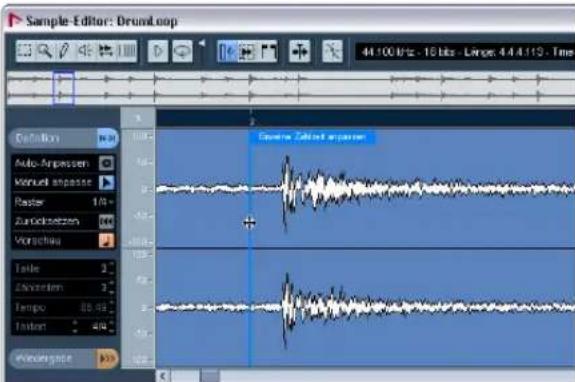

Laden Sie das Projekt «Tempo and Groove 5», dass sich im Ordner «Tutorial 8» befindet, um sich die Anpassung der Rasterlinien der Zahlzeiten anzusehen. Öffnen Sie im Sample-Editor die Definition-Registerkarte und aktivieren Sie die Option «Manuell an-passen».
-
Schlieben Sie den Sample-Editor.
-
Klichen Sie auf die Schlagzeug-Loop und wahlen Sie im Transport-MENU die Option «Auswahl geloopt wiedergeben«.
Die Schlagzeug-Loop folgt jetzt immer dem Projekttempo, auch wenn Sie im Transportfeld ein anderes Projekttempo einstehen.
Beispiel 4: Schlagzeug-Loop aus Auswahlbereich

Laden Sie das Projekt «Tempo and Groove 6», dass sich im Ordner «Tutorial 8» befindet.
Aus der in thisem Beispiel verwendeten Audiodatei mit unbekanntem Tempo soll ledigious ein kleiner Teil zum Erstehen einer Schlagzeug-Loop verwendet werden.
- Klichen Sie im Transportfeld auf den Start-Schalter. Das Timing des Metronom-Clicks und der Schlagzeug-Loop stimmen nicht überein.
- Klichen Sie im Transportfeld auf den Stop-Schalter, um die Wiedergabe zu beenden. Deaktivieren Sie den Click.
- Doppelklicken Sie auf die Schlagzeug-Loop. Der Sample-Editor wird geöffnet.
- Aus der Audiodatei soll eine Loop mit 2 Takten erstellt werden. Aktivieren Sie das Auswahlbereich-Werkzeug. Klicken undziehen Sie den Auswahlbereich um den Teil der Audiodatei, den Sie als Schlagzeug-Loop verwenden möchten. Lassen Sie den Bereich kurz nach Takt 5 beginnen und kurz nach Takt 7 enden.
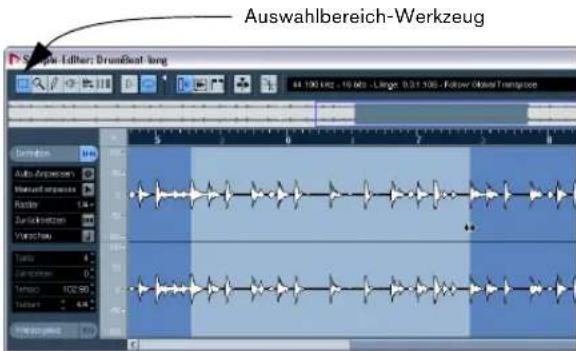
Damit der Auswahlbereich thisem Beispiel entspricht, offen Sie die Bereich-Registerkarte und geben Sie im Start-Feld den Wert 411427 sowie im Ende-Feld den Wert 616843 ein.
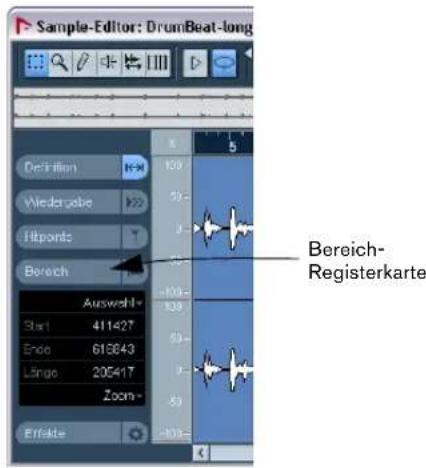
- Öffnen Sie die Hitpoints-Registerkarte und wahlen Sie die Option «Slices & Schlieben»,
Sie erhalten jetzt eine Loop, die dem Auswahlbereich entspricht und im Projekttempo geloopt wiedergegeben werden kann. Der Sample-Editor wird geschlossen, so dass Sie sich wieder im Projekt-Fenster befinden.
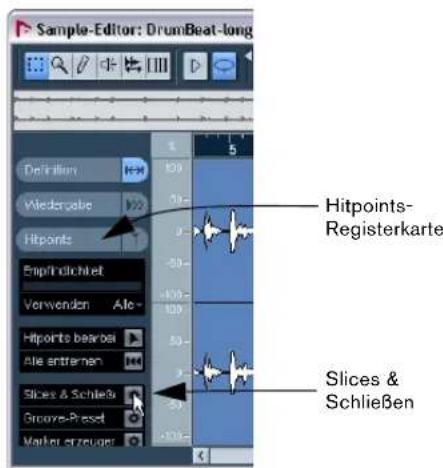
- Klichen Sie auf die Schlagzeug-Loop und wahren Sie im Transport-MENU die Option «Auswahl geloopt wiedergeben«.
Die Schlagzeug-Loop folgt jetzt immer dem Projekttempo, auch wenn Sie im Transportfeld ein anderes Projekttempo einstehen.
12
Lehrgang 9: Medienverwaltung
Einleitung
In der MediaBay von Nuendo konnen Sie nach Sounds (VST 3-Presents und Spur-Presents), Audio- und MIDI-Loops sowie Video- und Projektdateienuchen, diese identifizieren, mit Tags versehen und verwalten.
Im Zusammenhang mit der Medienverwaltung werden Ihnen die Begriffe VST Sound und MediaBay begegen.
VST Sound ist das übergeifende Konzept zur Verwaltung der stets wachsenden Anzahl an Plugins, Instrumenten, Presets usw. All these Plugins, Instrumente und Presets werden gemeinsam die MediaBay verwaltet.
Welche Bedeutung hat die MediaBay?
Eigenschaften der MediaBay:
- Verschiedene Ansichten zum Suchen und Taggen von Mediendateien sowie zum Schnellen Importieren von Mediendateien in Projekte. Dazu gehoren Audiodateien, MIDI-Dateien, MIDI-Loops und Videodateien.
- Einfache Sueche nach Sounds, damit Sie schnell mit der Arbeit an Ihrer Musik beginnen können, ohne lange nach dem «richtigen» Instrument suchen zu müssen.
- Suchen von Audio-, MIDI- und Instrumenten-Presents, die Sie dann schnell auf die gewündsten Spuren anwenden können.
- Anzeige aller Nuendo-Projektdateien auf dem Computer, damit diesechnell geladen werden konnen.
Die MediaBay befrei Sie davon, in herkommlichen Ordnerstrukturen oder Instrumentenkategorie zu denken. Denken Sie einfach an den gesuchten Sound und durchsuchen Sie die gesamte Medienbibliothek nach ihm.
MediaBay, Loop-Browser und Sound-Browser
Das Medien-MENU enthalt drei Optionen zum Aufrufen der verschiedenen MediaBay-Ansichten.
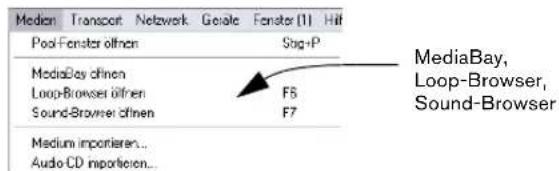
EsspielkeinegroBole,weiche derOptionenSie wahlen,daalle Ansichten dieselbeFunktionalitätbereitsstellen. IndenverschiedenenAnsichten sind jedochunterschiedlicheBereicheundFunktionenein-oderausgeschaltet,um dieArbeitfurbestimmteSituationenbesonderseffektiv zu gestalten.
Wenn Sie beispelsweise nach Loops suchen, eignet sich der Loop-Browser, da er für die Suche nach Loops vorkonfiguriert wurde. Spur-Presets oder VST-PlugIn-Presets halten sich dagegen am besten mit dem Sound-Browser suchen.
Laden Sie das Projekt «Media Management», dass sich im Ordner «Tutorial 9« befindet.
So öffnen Sie die MediaBay
Dieser Lehrgang bezieht sich auf die MediaBay, da in dieser Ansicht alle Steuerelemente standardmäßig sightbar sind. Alles, was Sie über die MediaBay lernen, lässt sich auf den Loop-Browser oder den Sound-Browser übertragen.
- Wahlen Sie im Medien-Menu die Option »MediaBay öffnen'.
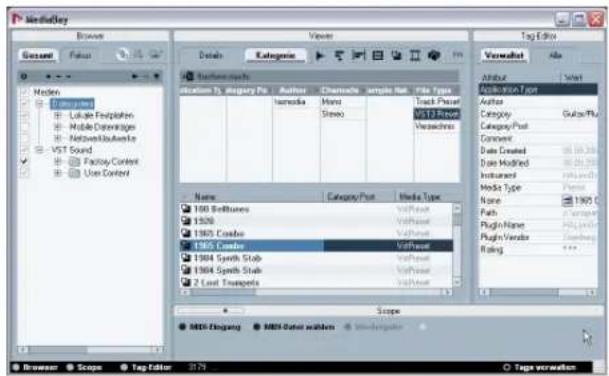
Einblenden der verschiedenen Bereiche der MediaBay
Links unter im MediaBay-Fenster gibt es 3 Schalter, mit denen Sie die verschiedene MediaBay-Bereiche ein-oder ausblenden konnen. Dabei handelt es sich um die folgenden Optionen:
- Brows er
- Scope
- Tag - Editor
Browser, Scope-Bereich und Tag-Editor
- Blenden Sie den Browser, den Scope-Bereich und den Tag-Editor aus.
Jetzt werden nur noch der Viewer und der Filter-Bereich angezeigt. In diesen zwei Bereichen werden Dateien aufgelistet und können gesucht werden.

- Zeigen Sie den Browser an.
Hier geben Sie an, wo die MediaBay auf Ihr dem Computer nach Medien-dateien suchen soll.
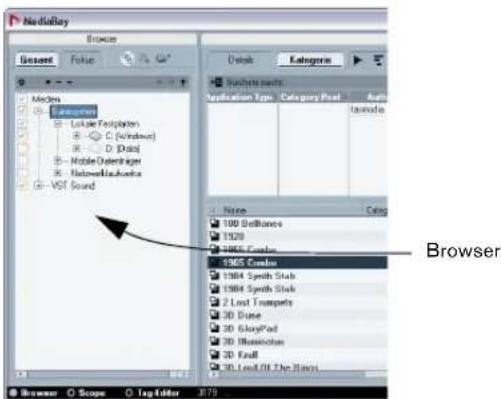
Klicken Sie hier, um den Browser ein-/auszublenden.
- Zeigen Sie den Scope-Bereich an.
Im Scope-Bereich werden die im Viewer ausgewählten Dateien angezeigt und wiedergegeben.
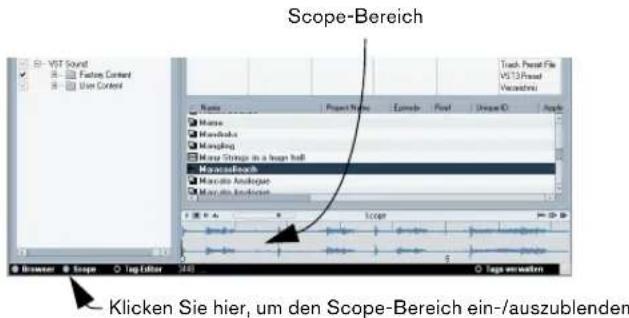
4. Zeigen Sie den Tag-Editor an.
Wenn im Viewer eine Datei ausgewählt ist, können Sie dieser Tags zuweisen und/oder bereits vorhandene Tags anzeigen, um dieSuche nachDateien und ihre Verwaltung zu erleichtern.
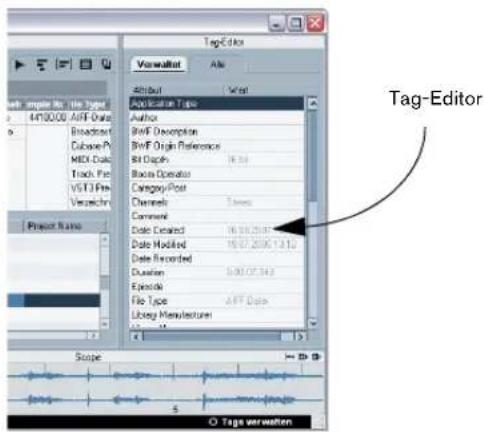
Mediensuche mit dem Browser
Wenn Sie die MediaBay, den Loop-Browser oder den Sound-Browser öffnen, wird Ihr Rechner nach Mediendateien durchsucht. Aktivieren Sie die Kontrollkästchen befinden den Name der zu durchschnittenden Ordner oder Verzeichnisse. Das Suchergebnis wird in der MediaBay-Datenbank gespeichert.
Physische und virtuelle Speicherorte
Die MediaBay bietet zwei verschiedene übergeordnete Verzeichnisse für die Suche nach Mediendateien an: das Dateisystem und den Ordner «VST Sound«.
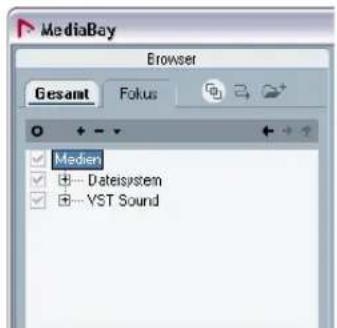
Dateisystem
Der Dateisystem-Ordner umfasst alle Ordner auf Ihr Computer. Dazu gehören lokale Laufwerke und Wechsellaufwerke, z.B. Festplatten, Wechselplatten und CD-oder DVD-Laufwerke.
Das Dateisystem ist standardmäßig bzw ausgewählt, es enthalt noch viele Verzeichnisse, die Sie wahrscheinlich gar nicht durchsuchen möchten. Aktivieren Sie dazu alle Bereiche/Ordner, die Sie mit der MediaBay verwalten möchten. Die ausgewählten Speicherorte werden automatisch durchsucht und das Suchergebnis wird im Viewer angezeigt.
VST Sound
Unter «VST Sound« finden Sie die virtuellen Speicherorte Ihres Computers für mitgelieferte Mediendaten oder Benutzer-Presents, die für Plugins, Instrumente oder MIDI-Loops erstellt wurden. Stellen Sie sichere, dass diese Option nicht deaktiviert ist.
AuswahlderSuchorte
VST Sound' sollte immer aktiviert sein, da sich hier die mitgelieferten Mediendaten, d.h. die mit Nuendo oder anderen kompatiblen Produkten wie Sequel von Steinberg ausgelieferten Daten, befinden. Hier finden Sie außerdem alle Benutzer-Presents.
- Klichen Sie auf das Pluszeichen vor «Dateisystem», um die verfügbar Speicherorte für die Suche einzublenden. Dabei handelt es sich um die Verzeichnisse auf Ihr dem Computer, in denen die MediaBay nach Mediendaten suchen kann. Überprüfen Sie, ob unter «Dateisystem» alle Speicherorte aktiviert sind, an denen sich Mediendateien befinden.
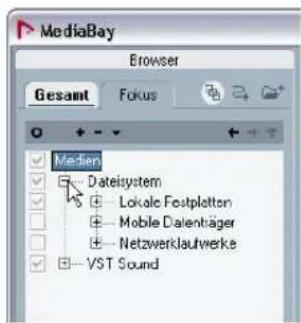
- Klichen Sie auf das Pluszeichen vor «VST Sound», um die verfügbaren Speicherorte für dieSuche einzublenden.
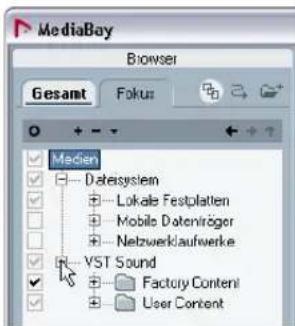
Es gibt weitere Speicherorte, an denen eine Suche überflüssig ist. Deaktivieren Sie alle Speicherorte, die nicht nach Mediendaten durchsucht werden müssen. Auf diese Weise werden in die MediaBay keine unnötigen Daten aufgenommen, was die Suche beschleunigt und die Verwaltbarkeit erhöht.
Wenn Sie sich bei einem Speicherort nicht bisher sind,
lassen Sie diesen einfach aktiviert.
Wenn Sie einen Speicherort (Ordner) auswahlen, wird automatisch eine Suche gestartet und die Datenbank wirdactualisiert.
Inhalt untergeordneter Ordner anzeigen
Bevor Sie die Mediensuche auf dem Computer starten, aktivieren Sie den Schalter «Inhalt der untergeordneten Ordner ebenfalls anziegen«.
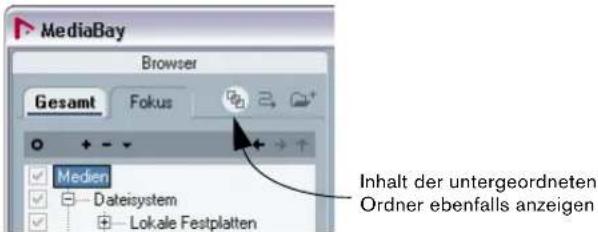
Wenn these Option aktiviert ist, werden alle Dateien innerhalb des ausgewählten Ordners sowie aller Unterordner in einer «flachen» Ansicht angezeigt, als ob sie aus demselben Ordner stammen wurden. Auf diese Weise konnen Sie die Ansicht ihrer Mediendateien auch dann nach Attributen sortieren, wenn diese in einer komplexen Ordnerstruktur abgelegt sind.
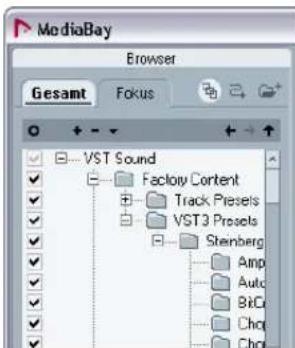
- Klichen Sie mit der rechten Maustaste auf «Medien» und wahren Sie im Kontextmenu «Aktualisieren», um die Suche zu starten.
Die Sueche wird gestartet. Die MediaBayucht jetzt an allen ausgewählten Speicherorten nach Mediendaten.
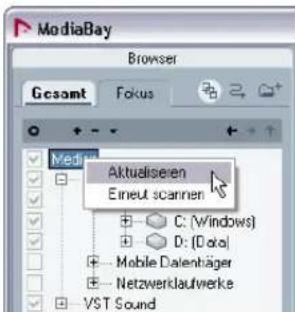
Scan-Anzeige und Suchstatus
Während die MediaBay auf Ihr dem Computer nach Mediendaten sicht, wird im Viewer oben rechts ein entspruchendes Symbol angezeigt.
Der Suchstatus der einzelnen Ordner lasst sich im Browser anhand der Symbolfarbe erkennen:
- Ein rotes Symbol bedeutet, dass der Ordner gerade durchsucht wird.
- Ein hellblaes Symbol bedeutet, dass der Ordner durchsucht wurde.
- Ein orangefarbenes Ordnersymbol beweutet, dass der Suchvorgang unterbrochen wurde.
- Ein gelbes Ordnersymbol beweutet, dass dieser Ordner noch nicht durchsucht wurde.
Mediensuche
Nachdem Sie Ordner auf dem Computer ausgewählt und nach Mediendaten durchsucht haben, können Sie nach einer einzeln Audiodateiuchen und diese im Projekt ablegen.
Fur diese Schritte sollte weiterhin das Projekt «Media Management» geladen sein.
Wenden wir uns jetzt dem Viewer zu. Dieser Bereich setzt sich aus zwei Unterbereichen zusammen: dem Filter-Bereich (oben) und der Viewer-Anzeige (unter).
Für diesen Lehrgang muss die Standardansicht des Filter-Bereichs angepasst werden, damit Sie einfach nach der gewünschten Audiodatei suchen können.
Der Filter-Bereich enthalt sechs Spalten. Die ersten zwei Spalten müssen wie folgt angepasst werden:
- Wahlen Sie «Category» anstelle von «Application Type» und «Sub Category» anstelle von «Category Post».
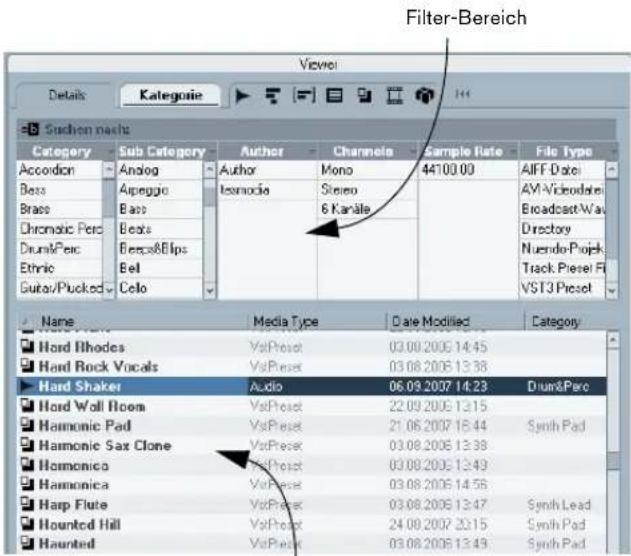
Viewer-Anzeige
- Wahlen Sie im Filter-Bereich eine Category aus (z.B. Drum/Perc).
Jetzt werden alle Dateien angezeigt, denen als Tag die Category „Drum & Perc" zugewiesen wurde. Weitere Informationen finden Sie unter „Tags" auf Seite 210.
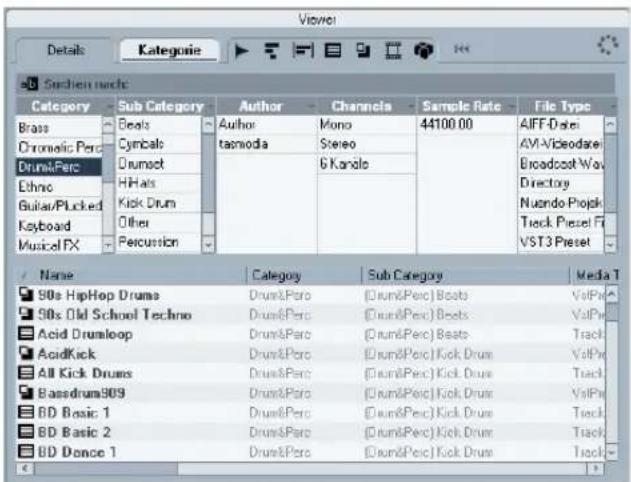
- Wahlen Sie bei Bedarf eine Sub Category aus (z.B. *Beats!).
So konnen Sie dieSucheweitereingrenzen.

Hier konnen Sie anhand des Namens nach Dateienuchen.
In der Viewer-Anzeige erscheint jetzt eine Liste der Schlagzeug-Loops, die den gewählten Filterkriterien entsprechen. Diese Audiodateien setzen sich jetzt einfach in das Projekt-Fensterziehen. Alternativ konnen Sie auch mit Hilfe des Felda'suchen nach anhand des Namens nach einer Mediendateiuchen.
Medienwiedergabe im Scope-Bereich
Das Suchergebnis ist jetzt auf Schlagzeug-Loops eingeschrankt. Sie können die gefundenen Dateien jetzt vorhoren, um die passende Datei für das Projekt zu finden.
- Zeigen Sie den Scope-Bereich an und wahlen Sie im Viewer eine Audiodatei aus.
Im Scope-Bereich wird die Audiodatei in Wellenform angezeigt.
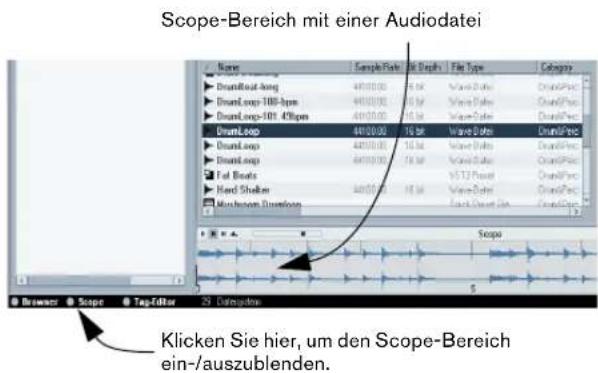
Zuden Transportfunktionen der Vorschau gehoren Start, Stop, Loop-Wiedergabe und Lautstärke.
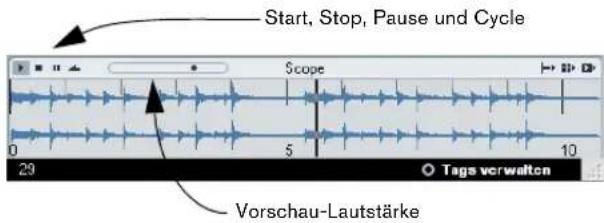
Wiedergabe im Projektkontext
Es empfehlts sich, die Audio-Loop im Kontext des Projekts wiederzugegeben.
- Aktivieren Sie die Wiedergabe im Projektkontext.
Die Loop wird jetzt gemeinsam mit dem Projekt im Projekttempo wiedergegeben.
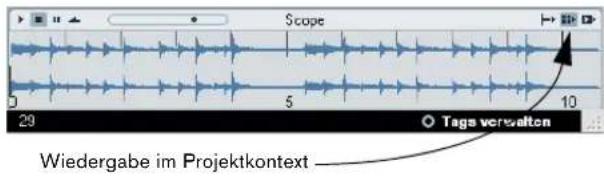
- Aktivieren Sie die automatische Wiedergabe.
Wenn die automatische Wiedergabe aktiviert ist, können Sie im Viewer auf weitere verschiedene Audiodateien klichen und diese schnell vorhören.
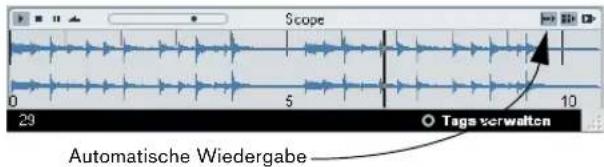
- Klicken Sie im Transportfeld auf den Start-Schalter.
Die Wiedergabe wird gestartet und die im Viewer ausgewählte Audiodatei wird gemeinsam mit dem übrigen Projekt im richtigen Tempo wiedergegeben.
-
Klichen Sie auf verschiedene andere Audiodateien, um diejenige auszusuchen, die am besten ins Projekt passt. Sie konnen mit Hilfe der Pfeil-Nach-Oben- und der Pfeil-Nach-Unten-Taste schnell zwischen Dateien wechseln, um diese anzuhoren.
-
Wenn Sie die gewünschte Datei gefunden haben, ziehen Sie diese mit der Maus direkt in das Projekt.
Sie,müssen nicht auf den Stop-Schalter klichen.Die Projektwiedergabe wird fortgesetzt und das Vorhoren der Datei in der MediaBay wird automatisch beendet.
Tags
Sie können ihren Mediendateien zusätzliche Informationen (so genannte «Tags«) hinzufugen. Vor allem, wenn Sie mit einer sehr große MediaBay-Datenbank arbeiten, werden das Suchen und Verwalten der Dateien wesentlich beschleunigt.
- Zeigen Sie den Tag-Editor an und wahlen Sie im Viewer eine oder mehrere Dateien aus.
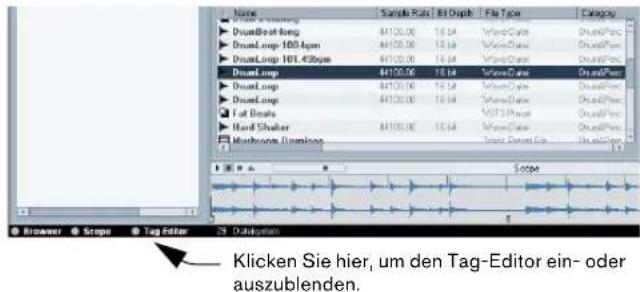
- Wahlen Sie die Verwaltet-Registerkarte aus.
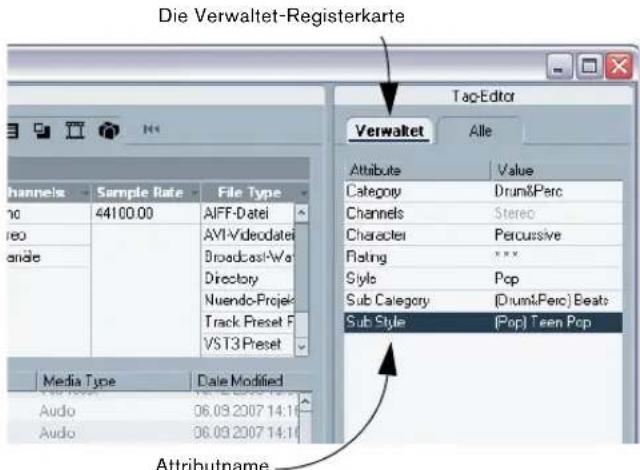
Sie können Tags zuweisen, indem Sie in das Feld befindem Attributnamen klichen (doppelklicken bei Character).
Wenn Sie das{nachste Mal mit aktivierten Suchfiltern (Category, Sub Category, Style usw.) nach Medienuchen, werden die Medien mit den neuen Tags im Viewer gemeinsam mit den Dateien angezeigt, die überähnliche Tags verfügbar.
Zusätzliche Such- und Verwaltungsfunktionen finden Sie im Fenster «Tags verwalten«. Hier konnen Sie noch weitere Tags für ihre Mediendateien definieren.
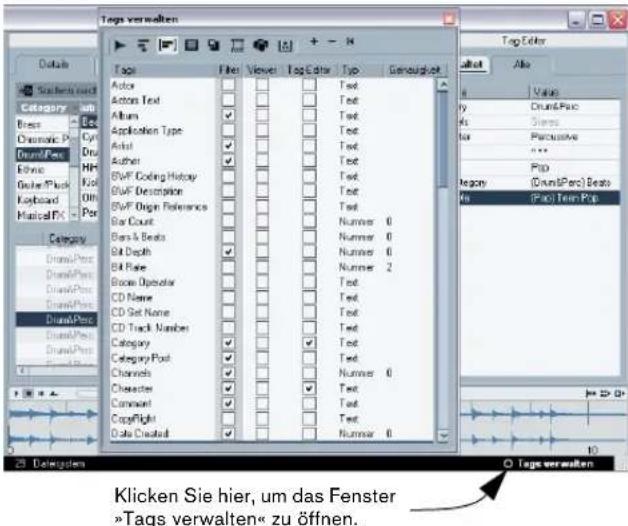
Weitere Informationen finden Sie im MediaBay-Kapitel im Benutzerhandbuch.
13
Arbeiten mit Videomaterial
Einleitung
Dieses Kapitel erläutert, wie Sie in Nuendo mit Videodateien und Video-Bandmaschinen arbeiten. Nuendo ist ein mit umfangreichen Funktionen ausgestattetes Post-Production-Tool, mit dem sich Videomaterial auf verschiedene Weise bearbeiten{lsst. Sie konnen direkt in Nuendo mit Videodateien arbeiten und vollständige Soundtracks erstellen. These Soundtracks lessen sich in eine Videodatei rendern, auf Videoband aufzeichnen oder als Audiodatei exportieren, die später mit dem Video oder Film zusammengeführrt werden kann.
Virtuelle Videowiedergabe
Am früfigsten werden die Videofunktionen von Nuendo eingesetzt, um Videomaterial synchron mit Audio- und MIDI-Daten wiederzugegeben. Die Videodaten werden in Nuendo in einem eigenen Fenster angezeigt (das durch Drücken der [F8]-Taste geöffnet wird), wobei Sie die Fenstergroße verändern können.
Wenn Sie das Fenster für die Videowiedergabe öffnen möchten, wahren Sie im Geräte-Menu die Option «Video» oder drücken Sie [F8]. Es wird ein leeres Videofenster geöffnet. Sobald Sie eine Videodatei importiert und im Projekt-Fenster abgelegt haben, kann das Video in dieser Fenster angezeigt werden.
Wenn Sie die Große des Fensters ändern möchten, klichen Sie einfach auf die linke unterne Ecke des Fensters undziehen Sie es bei gedrückter Maustaste auf die gewünschte Groß auf. Wenn Sie mit DirectShow arbeiten, haben Sie jedoch nur drei Auswahlmöglichkeiten in Bezug auf die Fenstergroße: «Sehr kleines Fenster», «Kleines Fenster» und «Großes Fenster». Die Großdes Direc
Show-Fensters konnen Sie ändern, indem Sie im Geräte-Menu den Befehl «Geräte konfigurieren...» wahlen. Unter «Video-Player« werden dann die verschiedene Größenoptionen angezeigt.
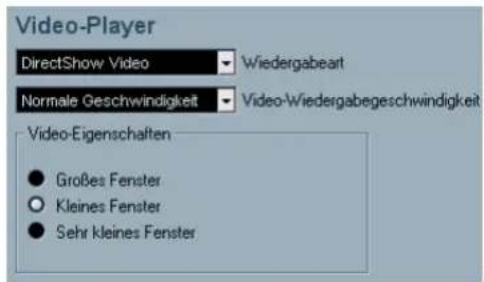
Die Großenoptionen für das DirectShow-Fenster im Dialog «Geräte konfigurieren»
Player für die Videowiedergabe
Es gibt drei verschiedene Video-Player, über die Nuendo Videodateien wiedergeben kann.
- QuickTime (Mac und PC)
- DirectShow (nur PC)
- DirectX Video (nur PC)
Wahlen Sie je nach Computer-Konfiguration und Arbeitsumfeld im Dialog «Geräte konfigurieren», einen geeigneten Player für die Videowiedergabe aus.
PC-Benutzer verwenden früig die DirectX- und DirectX-Show-Player von Windows, die ohne Installation zusätzlicher Software eingesetzt werden konnen. Um QuickTime verwenden zu konnen, müssen Sie unter Windows die QuickTime-Software installieren.
Auf Computern, die unter Apple OSX laufen, ist nur QuickTime als Player verfügbar, der mit dem Betriebssystem installiert wird.
Video-Kompatibilität
Da es vile verschiedene Videodateitypen gibt, ist nicht immer klar, ob ein bestimmtes Format auf Ihrem Computer wiedergegeben werden kann. Am einfachsten finden Sie dies hereaus, indem Sie die gewünschte Videodatei auf Ihrem Computer mit dem Standard-Media-Player des Betriebssystems öffnen.
- Öffnen Sie die Videodatei unter Windows mit dem Windows Media Player, um zu prufen, ob sie abgespielt wird.
- Offnen Sie die Datei unter Apple OSX mit dem QuickTimePlayer, um zu prufen, ob sie abgespielt wird.
! Wenn sich die Videodatei mit dem betriebssystemeigenen Media-Player ordnungsgemäß wiedergeben lasst, können Sie sie auch in Nuendo wiedergeben.
Falls bei der Wiedergabe im Media-Player jedoch Probleme auftreten, müssen Sie die Datei entweder in ein kompatibles Format konvertieren oder die erforderliche Software auf dem Computer installieren, damit Sie den entsprechenden Dateityp abspielen können.
Es kann sehr schwierig sein, Herauszufinden, warum eine Videodatei auf einem bestimmen Computer nicht ordnungsgemäß wiedergegeben wird. Je mehr Sie über Videodateien und ihre Funktionseweise wissen,esto einfacher wird dies undesto better konnen Sie die Videofunktionen Ihres Computers einsetzen.
Container-Formate
Videodateien und andere Multimedia-Dateien liegen in einem so genannten Container-Format vor. Diese Container enthalt verschiedene Datentypen, zu denen nicht nur die Video- und Audiodaten, sondern auch Metadataen wie Informationen zur synchronen Wiedergabe der Audio- und Videodateen oder auch das Erstallungsdatum, Angaben zu den Autoren, Kapitelmarkierungen uvm. gehoren.
- AVI (Standard-Container-Format von Microsoft)
- MOV (Standardformat von QuickTime)
MPEG-2 (wird für die DVD-Erstellung verwendet, kann zusätzlich Mehrkanal-Audiodaten im AC3-Format enthalten) - DV (wird bei Camcordern verwendet, hochauflosend)
These Container-Formate sind plattformunabhängig. Sie können sowohl auf Macs (OSX) als auch auf PCs verwendet werden. Probleme treten nur dann auf, wenn die notwendige Software zum Dekodieren der komprimierten Video- und Audiodaten in der Container-Datei nicht installiert ist. Außen dem muss Ohnen der Typ des Codecns besteht sein, mit dem die Videodatei erstellt wurde.
Codec
Mit Hilfe von Codecss werden Video- und Audiodaten komprimiert, um keinere Dateien zu erzeugen, die von den Computern leichter verarbeitet werden konnen. Damit Sie eine Videodatei wiedergeben konnen, muss der entsprechende Codec zum Dekodieren der Videodateim Betriebssystem installiert sein.
Einige der gebrächlichsten Video-Codecs:
- MPEG-2 (wirtd Häufig zur DVD-Kodierung verwendet, auch ein Container-Format)
MPEG-4 - DV (OSX-eigenes Format, hochauflosend)
H.264 (wird für das Streaming von HD-Videodaten über das Internet verwendet) - WMV (Windows-Standard zur Videokomprimierung)
Aufgrund der Namensgebung werden Codec und Container-Formate möglich verwechselt. Da weitere Container-Formate dieselben Namen wie die verwendenten Codec haben, müssen Sie darauf auf achten, das Container-Format bzw. den Dateityp (z.B. .wmv., .mov oder .dv) vom darin verwendenten Codec zu untersenden.
Falls der richtige Codec zur Wiedergabe einer bestimmten Videodatei auf Ihr Computer nicht installiert ist, können Sie die notwendige Software zur Installation des Codec's hochstwahrscheinlich aus dem Internet herunterladen. Sie können z.B. auf den Webseiten von Microsoft oder Apple nach verfügbaren Codec'suchen.
Hinzufügen von Videodateien zu Projektten
Wenn Sie sichere sind, dass Sie über eine kompatible Videodatei verfügbar, lasst sich diese sehr einfach zu ihrem Projekt hinzufugen. Dabei sollen Sie ihre Videodateien nach Möglichkeit auf einer anderen Festplatte speichern als ihre Audiodateien. Auf diese Weise konnen Sie Probleme beim Data-Streaming verhindern, wenn Sie hochaufgeloste Videodateien mit vielen Audiospuren bearbeiten.
- Wahlen Sie im Datei-Menu unter «Importieren« die Option «Videodatei...«.
Sie können auch den Pool öffnen und auf den Importieren-Schalter klichen. - Wahlen Sie auf Ihr Computer die gewünschte Videodatei aus.
- Aktivieren Sie «Audio extrahieren», wenn Sie außer dem eingebettete Audiodaten importieren möhen.
Wenn diese Option aktiviert ist und die Container-Datei keine Audiodaten enthalt, wird die folgende Fehlermeldung angezeigt: «Keine kompatiblen Audiodaten in Datei...». Klichen Sie auf OK. Der Import der Videodaten wird fortgesetzt. Sie können die Audiodaten auch aus einer Videodatei extrahieren, indem Sie im Medien-Menu den Befehl «Audio aus Videodatei extrahieren» wahlen.
- Aktivieren Sie "Thumbnail-Cache-Datei generieren*, wenn beim Import Thumbsnails erzeugt werden sollen.
Sie können die Video-Thumbnails auch nach dem Video-Import generieren, indem Sie im Medien-Menu den Befehl «Thumbnail-Cache-Datei generieren« wahlen. Beachten Sie damit, dass die Anzeige der Video-Thumbsnails die CPU ggf. stark beansprucht.
- Wahlen Sie die Videodatei im Video-Ordner des Pools aus.
Im Pool können mehrere Videodateien mit entsprechenden Formaten vorhanden sein.
- Ziehen Sie die Videodatei in das Projekt-Fenster.
Wenn Sie die Videodatei in das Projekt-Fensterziehen und noch keine Videospur zum Projekt hinzugeführ wurde, erstellt Nuendo automatisch eine Videospur. Die Videodatei wird an der Position abgelegt, an der Sie die Maustaste loslassen.
- Wahlen Sie im Medien-Menu eine der Optionen unter In das Projekt eingefugen'.
Sie können das Video am Positionszeiger, am linken Locator, an der gewünschten Timecode-Position oder zur Ursprungszeit in das Projekt eingefugen. Die Ursprungszeit entspricht dem Zeitstempel der Videodatei. Die meisten Videodateien haben den Zeitstempel 00:00:00:00. Die Verwendung eines eingeblendeten Timecodes (BITC) im Video vereinfacht die richtige Positionierung des Videos. Weitere Informationen finden Sie unter «Tipps» auf Seite 219.
Die Videodatei ist jetzt im Projektverlauf positioniert und kann gemeinsam mit den anderen Audio- oder MIDI-Daten des Projekts wiedergegeben werden. Wenn sich der Positionseigner auf der Videodatei befindet und Sie die Wiedergabe starten, wird das Video im Videofenster ([F8]) angezeigt und ggf. über andere in Ihr System konfigurierte Video-Hardware ausgegeben.
Nach dem Anhalten der Wiedergabe wird der aktuelle Frame des Videos angezeigt. Wenn sich der Positionszeiger links von der Startposition der Videodatei befindet, wird der ersten Frame des Videos angezeigt. Wenn sich der Positionszeiger rechts von der Endposition der Videodatei befindet, wird der letzte Frame des Videos angezeigt.

In Nuendo kann eine Videospur mehrere Videodateien entsprechlicher Formate enthalten. Unter der Voraussetzung, dass die richtigen Codec's installiert sind, konnen alle Dateien gemeinsam in einem Projekt wiedergegeben werden. Für ein Projekt kann nur jeweils eine Videospur angelegt werden.
Video-Ausbagegeräte
Häufig ist es ausreichend, Videos auf dem Bildschirm im Videofenster zu betrachten. In vielen Fällen müssen Videos jedoch in einem größeren Format ausgegeben werden, damit Details erkennbar sind und das Video gleichzeitig von mehreren Personen gesehen werden kann. In Nuendo konnen Sie hierzu verschiedene Geräte für die Videoausgabe konfigurieren, wobei die Auswahl der Gerätetypen von der Systemkonfiguration und der verwendenten Plattform abhängt.
Multihead-Grafikkarten
Sowohl auf Mac als auch auf PC werden für die Videoausgabe zahlig Multihead-Grafikkarten verwendet. An diese Grafikkarten können mehrere Bildschirme gleichzeitig angeschlossen werden (in einigen Fällen bis zu vier Bild-
schirme). Das Videosignal von Nuendo kann an einen dieser Ausgabe geleitet werden, so dass das Video im Vollbildmodus auf einem Computerbildschirm oder HD-Fernseher angezeigt werden kann.
Dasselse Ergebnis erzielen Sie auch, indem Sie anstelle einer einzelnten Multihead-Grafikkarte mehrere Grafikkarten verwenden. In Post-Production-Systemen werdenhäufig zwei Dual-Grafikkarten in einem System eingesetzt (für insgesamt vier Bildschirme). Ein Ausgang ist für Video reserviert und die anderen konnen von Nuendo und andere Anwendungen genutzt werden.
Verschiedene Grafikkarten unterstützen verzischendene Ausgabeformate, z.B. die Standards VGA, DVI, S-Video und Component Video. So konnen Sie den Typ des von Ihnen verwendenten Geräts für die Videoausgabe auswahlen. HD-Fernseher und digitale Projektoren verfügen über die größten Bildschirme, aber Sie konnen auch einen gewöhnlichen Computerbildschirm als Ausgabegerät mit hoher Bildqualität wahren.
Dedizierte Grafikkarten
Nuendo unterstützt außer dem dedizierte Grafikkarten für die Erfassung und Wiedergabe von Videodaten. Diese Karten werden üblicherweise in Systemen zur Videobearbeitung eingesetzt, um Videodaten auf der Festplatte zu speichern und während der Bearbeitung anzuzeigen. Sie bieten in der Regel eine hohe Auflösung und entlasten die CPU des Host-Systems, da Videokomprimierung und -dekomprimierung auf der Karte erfolgen.
Die Decklink-Karten von Blackmagic Design werden automatisch von Nuendo erkannt. Videodaten werden automatisch an den zugehörigen Ausgang gesendet.
FireWire-DV-Ausbgabe (nur Apple OSX)
Unter Apple OSX konnen Sie DV-Videodaten über einen FireWire-Anschluss des Computers an externe Konverter ausgegeben, z.B. an verschiedene Camcorder und FireWire-DV-Konverter. Diese Geräte konnen dann an einen Fernseher oder Projektor angeschlossen werden, um das Video im Großformat anzuzeigen.
Video-Wiedergabegeschwindigkeit
In Nuendo können Sie die Wiedergabegeschwindigkeit von Videodateien anpassen, die per Telecine konvertiert wurden. Detaillierte Informationen zu Pull-up- und Pulldown-Verfahren finden Sie im Video-Kapitel des Benutz-zerhandbuchs.
BearbeitenvonVideos
In Nuendo können Sie Daten auf Videospuren kopieren, ausschneiden und eingefugen. Wenn Sie mehrere Versionen eines Mixes benötigen, können Sie die Videodatei beliebig oft kopieren. Videodateien können mit Hilfe der Event-Griffe beschritten werden, z.B. um einen Countdown zu entfernen. Sie können Video-Events außer dem im Projekt-Fenster wie andere Events spherren. Das Ein-, Aus- oder Überblenden von Video-Events ist jedoch nicht möglich.
Diese Funktionen sind nur für DirectX und QuickTime verfügbar.
Render von Audio in Videodateien
Nachdem Sie die Bearbeitung der Audio- und MIDI-Daten des Videos abgeschlossen und den abschieden Mix erstellt haben, müssen Sie die neuen Audiodaten wieder in das Video einbinden. Dies wird im Kapitel «Bildbezogene Audiobearbeitung» auf Seite 220 beschrieben. Die neuen Audiodaten werden innerhalb der Container-Datei des Videos in einen zusätzlichen Stream eingebettet und die Videodatei muss mit den neuen Audiodaten neu gerendert werden.
- Exportieren Sie die zu rendernde Daten in die Container-Datei des Videos.
Das gemeinsame Render der Audio- und Videodaten erfolgt in Nuendo als separator Prozess. Dazu müssen die Audio- und Videodateien zunachstVBorbereitet werden. Positionieren Sie den linken Locator genau am Beginn der Videodatei,behvor Sie den Audio-Mixdown exportieren. Auf diese Weise ist sichergestellt, dass die Audiodaten nach dem Rendern synchron zu den Videodaten sind. - Wahlen Sie im Datei-Menu den Befehl »Audio in Videodatei schreiben...'.
Ein Dateiauswahldialog wird geöffnet.
- Wahlen Sie die Videodatei aus, in die die Audiodaten geschrieben werden sollen.
AnschlieBendmssie die zugehorige Audiodateia auswahlen.Dabei sollte es sich um die in Schritt 1 erstelle Audiodatei handeln. - Wahlen Sie die zu rendernde Audiodatei aus.
Der Status des Render-Vorgangs wird mit Hilfe eines Fortschrittsbalkens angezeigt. - Öffnen Sie die Videodatei nach Abschluss des Renderns in einem Media-Player und überprüfen Sie, ob die Datei ordnungsgemäß gerendert wurde und ob die Audio-und Videodaten synchron sind.
Videorecorder
Videos können in Nuendo auch mit Hilfe externer Video-Hardware, z.B. mit einem Videorecorder bearbeitet werden. Da Festplattenrecorder in vielerlei Hinsicht wie Bandmaschinen Funktionieren, fallen sie ebenfalls in diese Kategorie und beiden Gerätotypen werden in dieser Kapitel übergereiffend als Videorecorder bezeichnet.
Wenn Sie Nuendo mit externen Geräten verbinden möchten, benötigen Sie möglicherweise zusätzliche Computer-Hardware. Für die Verwendung von Videorecordern benötigen Sie beispisseweise Hardware, die SMPTE-Time-codes, Word-Clock- und Video-Referenz-Clock-Signale sowie das MMC-Protekoll («MIDI Machine Control«) und das Protokoll «Sony 9-Pin« verarbeiten kann.
Nuendo muss in der Lage sein, Transportbefehle an den Viderecorder zu senden und von dieser zu empfangen. Außer dem mussen Geschwindigkeits- und Positionsan-gaben in Form von Word-Clock- und Video-ReferenzClock-Signalen bzw. SMPTE-Timecodes an Nuendo und die Audio-Hardware übertragen werden.
Synchronisation und Gerätesteuerung
Bei der Arbeit mit Videorecordern ist es von entscheidenden Bedeutung, die bestmögliche Synchronisation zwischen Nuendo und dem Videorecorder zu gewährleisten.
Unabhängig von der verwendeten Hardware,müssen Sie Nuendo über den Dialog *Projekt-Synchronisationseinstellungen so konfigurieren, dass die Software mit dem Videorecorder synchronisiert ist.
- Wahlen Sie im Transport-Menu den Eintrag «Projekt-Synchronisationseinstellungen«.
Der Dialog «Projekt-Synchronisationseinstellungen« wird angezeigt. - Wahlen Sie die gewünschte Timecode-Quelle aus. In den meisten Fällen übermittelt der Videorecorder den Timecode. Er kann beispiselsweise mit der Timebase von Steinberg oder mit Sony 9Pin-Geräten ausgegeben werden. TC-Reader anderer Hersteller können auch eingehende LTC- oder VITC-Signale in MTC-Signale (MIDI Timecode) konvertieren.
- Wahlen Sie unter «Gerätesteuerung - Master« das gewünschte Gerät aus.
Dabei handelt es sich um das externe Gerät, mit dem Nuendo sich synchronisieren soll.
- Legen Sie die Einstellungen für den Videorecorder fest.
Dazu besteht die Auswahl der richtigen Ein- und Ausgänge. Um die Aufnahmebereitschaft von Spuren am Videorecorder zu aktivieren, müssen Sie angegeben, wie weitere Audiospuren verfügbar sind. Auf den meisten professionellen Videorecordern sind vier Audiospuren verfügbar.
- Nehmen Sie unter «Gerätesteuerung - Master-Voreinstellungen» die gewündsten Einstellungen vor.
Es sind verschiedene Voreinstellungen verfügbar, mit denen Sie festlegen, wie sich das gesteuerte Gerät verhält. - Klichen Sie auf OK, um den Dialog «Projekt-Synchronisationseinstellungen» zu schreiben.
- Wahlen Sie im Projektmenü den Eintrag «Projekteinstellungen...«.
Der Projekteinstellungen-Dialog wird angezeigt.
- Legen Sie die SMPTE-Framerate für das Projekt fest.
Die Framerate sollte für alle zu synchronisierenden Geräte gleich sein.
Die Vermischung unterschiedlicher Frameraten kann unvorhersehbare Ergebnisse nach sichziehen. - Wahlen Sie die richtige Einstellung unter »Audio Pull-up/Pull-down« aus.
Mit den Optionen unter „Audio Pull-up/Pull-down" konnen Sie Geschwindigkeitsabweichungen im Video kompensieren, die beim Abtasten des Films entstanden sind. (Weitere Informationen finden Sie im Benutzerhandbuch.)
- Passen Sie den Anfang des Projekts und die Anzeigeoptionen nach Bedarf an.
Wenn das Video bei 01:00:00:00 beginnnt, konnen Sie als Startposition 00:59:00:00 wahren. Auf diese Weise entfern den Sie einen Großteil des LeERRaums vor dem Anfang des Projekts und halten genugend Raum für Testtöne, den Preroll von Bandmaschinen und ähnlich.
-
Klichen Sie auf OK, um die Einstellungen zu übernehmen und den Dialog zu schreiben.
-
Aktivieren Sie die Synchronisation, indem Sie im Transportfeld auf den Sync-Schalter klichen. Dies führ dazu, dass die Transportfunktionen Gerätesteuerungsbeflehr an die Bandmaschine senden, die anschließend den Timecode zusück an Nuendo sendet. Die Wiedergabe in Nuendo beginnt jetzt synchron mit den eingehenden Timecode-Signalen.
Dieses System ist intelligent und für den Benutzer transpa- rent. Bei aktivierter Synchronisation werden alle Transportbewegungen, die normalerweise in Nuendo ausgeführ't werden, direkt in Gerätesteuerungsbefehle umgewandelt. Wenn Sie also z.B. den Positionszeiger im Projekt-Fenster bewegen oder auf den Schalter «Rücklauf» bzw. «Zur Null-position« klichen, positioniert sich die Bandmaschine entsprechend. Diese Art der Umwandlung erfolgt selbst bei Shuttle- und Scrub-Aktionen.
Wenn sich Nuendo und die Bandmaschine positioniert haben, wird die Wiedergabe auf der Bandmaschine gestartet und das Gerät sendet den zugehörigen Timecode für die Synchronisation an Nuendo.
Im Dialog «Projekt-Synchronisationseinstellungen« gibt es für jedem 9-Pin-Gerät in den Geräteinstellungen eine Option namens «Anzeigen folgen, während Gerät positioniert wird«. Mit dieser Option folgt der Positionszeiger dem tatsächlichen Bandtransport, während sich das Gerät physisch positioniert. Auf diese Weise erfahren Sie, wie das Band transportiert wird, was das Gerät geebe tut und wann die Wiedergabe gestartet werden kann. Wenn sich die Bandmaschinen in einem Studio in einem gesondereten Geräteraum befinden, ist diese Art des visuellen Feedbacksalandershilfreich.
Nach der Konfiguration der Projekt-Synchronisationseinstellungen sollen Sie das System testen, um sicherzustellen, dass die Audio- und Videodaten ordnungsgemäß synchronisiert sind. Hierzu eignet sich ein Referenz-Mix des Videos. Zeichnen Sie die Audiodaten des Videorecorders mit Nuendo auf. Geben Sie die ursprünglichen Audiodaten über den Videorecorder und die aufgezeichneten Audiodaten mit Nuendo wieder. Anhand der Abweichungen zwischen den Audiodaten der beiden Quellen konnen Sie feststellen, wie bereits die Synchronisation ist. In einem ordnungsgemäß konfigurierten System dürfen keine Abweichungen auftreten.
Layback auf Band
Mit Hilfe der Gerätesteuerung konnen Sie die Aufnahmebereitschaft von Spuren am externen Gerät aktivieren, damit Sie den fertigen Mix am Ende darüber auf das Videoband spielten konnen. Dieser Prozess wird als «Layback» bezeichnet.
Für ein Layback müssen zwei Voraussetzungen erfüllt sein:
- Die bereitsigen Audiospuren müssen in Aufnahmebereitschaft versetzt sein.
Im einfachsten Fall handelt es sich hierbei um zwei Spuren für Stereo oder acht Spuren für einen 5.1-Surround-Mix inklusive Stereo-Mixdown auf den Spuren 7 und 8. Beim Mischen von Filmmaterial ist es ggf. erforderlich, 24 oder mehr Mixdowns, so genannte «Stems» aufzuzeichnen. Die Anzahl ist nicht begrenzt. -
Die Timecode-Werte für den Start und das Ende der Aufzeinung auf der Bandmaschine müssen definiert sein. Sie können das Punch-In und Punch-Out während am externen Gerät festlegen, aber es ist genauer, bestimmte Timecode-Werte zu verwenden. Außen dem können Sie auf diese Weise später bestimmte Abschnittte auswahlen, die erneut abgemisch werden müssen, ohne dass dies den Rest des Soundtracks beeinfusst.
Videorecorder verfügen grundsätzlich über zwei Aufnahmemodi: -
Auto-Edit
-
Insert
Im Auto-Edit-Modus konnen Sie das Punch-In und Punch-Out für bestimmte Spuren auf dem Videorecorder automatisch festlegen. Der Videorecorder befindet sich zunachst im Wiedergabemodus und wird mit Hilfe des linken und rechten Locators in Nuendo gesteuert. Am linken Locator wechselt er in den Aufnahmemodus (Punch-In) und am rechten Locator darüber in den Wiedergabemodus (Punch-Out).
Da Videorecorder erst anlaufen mussen, um die richtige Wiedergabegeschwindigkeit zu erreichen, konnen Sie im Auto-Edit-Modus einen Preroll eingufen, mit dem die Wiedergabe vor der gewünschten Punch-In-Position gestartet wird. Durch die Verwendung genauer Bearbeitungspositionen ist es möglich, nur einen bestimmten Teil des Materials für das Projekt aufzunehmen, der korrigiert oder geändert
werden muss. Wenn Sie an einem Projekt mit Spielfilm-länge arbeiten, bei dem das Layback über eine Stunde nauert, konnen Sie durch eine gezielte Bearbeitung in der Mitte viel Arbeitszeit im Studio einsparen.

Im Insert-Modus werden ALLE Spuren auf dem Videorecorder gleichzeitig aufgenommen (einschließlich der Video- und der Timecode-Spur). Dieser Modus wird in der Regel nicht für das Audio-Layback verwendet.
Vorbereiten von Audio-Laybacks
Nachdem Sie den Soundtrack für ein Video oder einen Film bearbeitet und abgemischt sowie alle erforderlichen Test-tone und 2-Pop-Signale eingefegt haben, können Sie den Layback-Prozess starten, um den Mix auf eine Bandmaschine zuspielern. Die hierbei durchzuführenden Schritte weichen in den verschiedenen Machine-Control-Modi (MMC oder 9-Pin)leitung voinender ab.
- Setzen Sie den linken und den rechten Locator an den Anfang bzw. das Ende des Soundtracks.
Eventuell aufgenommene Testtöne müssen ebenfalls zwischen den Locatoren liegen. Der Programmteil (d.h. der Teil, den das Publikum setzen) beginnnt in der Regel bei 01:00:00:00. Testtöne oder Countdowns liegen ggf. davon, so dass sich beispelsweise die Startposition 00:59:00:00 ergibt. Außen dem müssen Sie u.U. den rechten Locator ein Stück rechts darüber dem Ende des Programmteils setzen, damit beim Punch-Out der Bandmaschine keine Audiodaten abgeschritten werden.
- Synchronisieren Sie Nuendo über die Gerätesteuerung mit der Bandmaschine.
Wenn die Einstellungen im Dialog «Projekt-Synchronisationseinstellungen» korrekt sind, müssen Sie nur noch den Sync-Schalter im Transportfeld aktivieren. Für ein genaues Layback der Audiodaten auf einer externen Bandmaschine muss Nuendo mit der Bandmaschine synchronisiert werden (über Timecode und eine Clock-Quelle, z.B. Video-Sync oder Word-Clock von einem Hardware-Synchronizer. Auf diese Weise ist sichergestellt, dass die Audiodaten auf der Bandmaschine während des gesamten Layback-Prozesses synchron zum Video bleiben. Außer dem muss Nuendo den Transport des Layback-Geräts über eine MMCoder 9-Pin-Verbindung steuern.
Nuendo muss in der Regel nur dann mit einer Bandmaschine synchronisiert werden, wenn ein Audio-Layback durchgefuhrt werden soll. Die Bearbeitung lässt sich normalerweise viel schneller abschreiben, wenn Sie mit einer Referenz-Videodatei in Nuendo arbeiten. Daher ist es bei diesen entscheidenden Schritt wichtig, darauf zu achten, dass die Synchronisationseinstellungen richtig sind.
- Platzieren Sie den Positionszeiger links vom linken Locator.
Berücksichtigten Sie darauf die von der Bandmaschine benöttigte Anspielzeit (Preroll) vor der Punch-In-Position am linken Locator.
- Versetzen Sie die gewünschten Spuren auf der Bandmaschine mit Hilfe der MMC- oder 9-Pin-Transportfelder in Aufnahmebereitschaft.
Abhängig vom Bandmaschinenotyp und Mixdown-Format müssen Sie sechs oder mehr Audiospuren für einen Surround-Mix und alternative Downmixes aktivieren. Im Transportfeld der Gerätesteuerung werden alle verfügbar Spuren links angezeigt.

Das Master-Transportfeld für MMC mit sechs von acht Spuren in Aufnahmebereitschaft für das Layback eines 5.1-Surround-Mixes.
- Aktivieren Sie bei MMC-Geräten den Punch-In- und den Punch-Out-Schalter im Transportfeld.
Wenn der Positionszeiger den linken Locator erreicht, wird ein Aufnahmebefehl an das MMC-Gerät gesendet, der die Aufnahme auf den aktivierten Spuren startet. Bei Erreichen des rechten Locators wird die Aufnahme beendet.

Die Punch-In- und Punch-Out-Funktionen werden im Transportfeld aktiviert. Sie bereits gedlich dann einen Preroll, wenn die Bandmaschine vor der Punch-In-Position nicht genugend Zeit hat, um die richtige Abspielgeschwindigkeit zu erreichen.
- Aktivieren Sie bei 9-Pin-Geräten die Auto-Edit-Funktion.
Viele Video-Bandmaschinen mit 9-Pin-Steuerung nutzen die Auto-Edit-Funktion für das gezielte Punch-In bestimmter Spuren auf der Bandmaschine. Im Insert-Modusnehmen alle Spuren gleichzeitig auf, auf dem Band bereits vorhandene Video- und Timecode-Daten werden gelöscht.
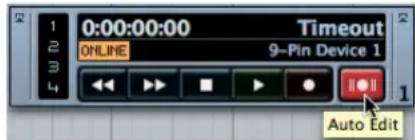
Die Auto-Edit-Funktion für diese 9-Pin-Gerät wurde aktiviert, damit Nuendo das Punch-In auf ausgewählten Spuren auf der Bandmaschine steuern kann.
- Stellen Sie safer, dass die Ausgabe der Soundkarte an die Eingänge der Bandmaschine geleitet werden.
Wenn Sie die Control-Room-Funktionen von Nuendo nutzen, achten Sie daraufuf, dass Ihr Main-Mix-Bus von den Lautspracherausgängen des Control Rooms getrennt sein muss. Anderenfalls kann es zu Doppelbelegungen und zu einer Beschädigung ihrer Lautspricher kommt. Weitere Informationen finden Sie im Kapitel «Der Control Room» im Benutzerhandbuch.
- Starten Sie die Wiedergabe.
Nuendo startet die Wiedergabe auf dem gesteuerten Gerät, das den Timecode und Clock-Daten zurück an Nuendo sendet. In Nuendo wiederum erfolgt die Wiedergabe synchron mit der Bandmaschine und diese aktiviert am linken Locator die Aufnahme auf den aktivierten Spuren. Am rechten Locator wird die Aufnahme beendet. AnschlieBend konnen Sie die Wiedergabe beenden.
Um die ordnungsgemäß Synchronisation zu überprüfen, sollenn Sie während des Laybacks das Video direkt über die Bandmaschine ausgegeben und sich gleichzeitig die Audio-Ausgabe der Bandmaschine anhoren. Wenn das nicht möglich ist, sollenn Sie auf jeder Fall das Video zum Abschluss genau überprüfen. Nach der Prüfung ist das Layback abgeschlossen und der Master kann geliefert werden.
Nuendo kann gleichzeitig mit zwei 9-Pin-Geräten und bis zu 127 MMC-Geräten arbeiten. Dies bietet Ihnen vielfältnige Optionen für die Steuerung von Bandmaschinen. Sie konnen jederzeit die Transportfunktionen mehrerer Geräte mit Nuendo synchronisieren. Damit kann Nuendo auch in sehr komplexen Umgebungen mit mehreren Bandmaschinen, z.B. im Mischkino, als zentrale Gerätesteuerungs-komponente eingesetzt werden.
Da sich Nuendo auch als MMC-Slave einsetzen lasst, kann es sehr einfach in vorhandene Gerätesteuerungssysteme integriert werden. Ein zweites Nuendo-System übernimmt damit die Rolle eines Stem-Recorders. Da selbst in einzelchen Nuendo-Systemen eine sehr große Anzahl an Spuren verfügbar ist, konnen alle Stems eines Spielfilms auf einem mit einem zweiten Nuendo-System aufgenommen werden, vorausgesetzt, es stehen an beiden Systemen entsprechend weitere Ein- und Ausgänge zur Verfügung.
Tipps
In einem Multimedia-Projekt sind so viele Variablen zu berücksichtigen, dass man sehr viel Erfahrung besteht, um alle zu beherrschen. Im Folgenden finden Sie eine Tipps und Ratschlage, die Ihnen beim Beheben typischer Probleme halten.
Planung in der Pre-Production-Phase
Um bei der Produktion von Werbespots, Spielfilmen oder sogar Online-Inhalten für eine möglichst reibungslose Post-Production zu sorgen, ist es unerlässlich, bereits in der Pre-Production-Phase wichtige Fragen zu klären. Vor dem Start eines Projekts sollenn Sie möglichst alle beteiligten Personen zusammenbringen, um sich Gedanken über den Projekttablauf in der Post-Production-Phase zu machen. Die Framerates von Film und Video, das Verfahren für die Filmabtastung, das O-Ton-Format und die bei Lieferung erwarteten Formate sollenn so früh wie möglich vereinbart werden. Auch über eine Arbeitsversion des Drehbuchs sollte jeder Beteiligte verfügen.
BITC
Die BITC-Anzeige (Burnt-in Timecode) ist ein Teil des Videobilds, der die Timecode-Werte der einzelnen Video-Frames aus dem ursprünglichen Video-Editor enthalt. Mit Hilfe dieser Anzeige konnen Sie ein Video exakt an der Timecode-Anzeige in Nuendo austrichten.
Die BITC-Werte werden von der Video-Workstation erzeugt und dauerhaft im Video eingebettet. Bestimmte Geräte wie die Timebase von Steinberg können in Echtzeit Timecode-Anzeigen in ein Videosignal eingufen. Die dauerhafte Einbettung des ursprünglichen Timecodes von der Video-Workstation stellt jedoch die genauste Referenz dar. Falls Sie sich bezüglich der Genauigkeit der Timecode-Werte eines bestimmten Videos nicht sicher sind, konnen Sie Fehler ausschreiben, indem Sie in Nuendo beim Bearbeitern der Audiodaten für ein Video die BITC-Anzeige verwenden.
BITC-Anzeige in einem Videobild
14
Bildbezogene Audiobearbeitung
Einleitung
Nuendo wurde von Grund auf als Produktions-Tool entwickelt, das über spezielle Funktionen für die Video- und Filmbearbeitung verfügbar. Nuendo ermöglicht Ihnen mit seinem großen Funktionsumfang und seiner Vielseitigkeit einsersects ein genaues Arbeiten und{lssst Ihnen anderersects große Freiheiten. So konnen Sie ihre Kreativität bei der Entwicklung von Musik und Ton für Filme und Videos voll entfallen.
In dieser Kapitel wird die Verwendung der Werkzeuge von Nuendo in der Post-Production beschreiben. Im Abschnitt „Bearbeitungsvorgänge" auf Seite 228 finds Sie Anwendungsbeispiele dieser Werkzeuge in einem realistischen Szenario aus der Videobearbeitung. Anschließ wird die Verwendung der Time-Warp-Funktion zur Erstellung von Tempo-Maps beschreiben, die mit Videodaten synchronisiert werden, um die Musik zum Bild zu komponieren.
Video-Zeitlineal und das Raster
Bei der Arbeit mit Videodaten werden alle Audio-Events und -Parts mit dem Bild synchronisiert. Anders als bei der Musikbearbeitung, bei der Ihnen ein regelmäßiges Raster aus Takten und Zahlzeiten zur Verfügung liegt, werden bei der Videobearbeitung sehr viel Kleinere Zeiteinheiten als zugrunde liegenden Raster verwendet,)namlich VideoFrames.Da es in jedem Video eine begrenzte Anzahl Video-Frames gibt, werden Frames bei der Bearbeitung als grundlegende MaBeinheit verwendet.
Video-Frames werden mit Hilfe des SMPTE-Timecodes nummeriert. Abhängig von der Framerate des Videos wird ganz rechts die Anzahl Frames pro Sekunde angezeigt, links davon 60 Sekunden pro Minute und dann 60 Minuten pro Stunde. Die einzelnen Zeitwerte des SMPTE-Time-codes sind durch Doppelpunkte voneinander getrennt.
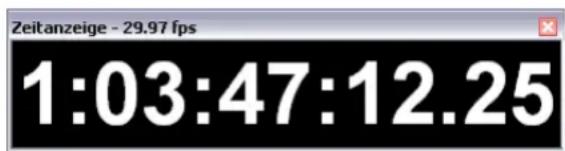
Die SMPTE-Anzeige im Zeitanzeige-Fenster zeigt 1 Stunde, 3 Minuten, 47 Sekunden, 12 Frames und 25 Subframes.
Stellen Sie sicher, dass die Framerate des Projekts mit der im Projektebinstellungen-Dialog eingestellten Framerate übereinstimmt. Nuendo kann die Video-Framerate für Sie ermitteln. Weitere Informationen finden Sie im Benutzerhandbuch im Video-Kapitel.
Film-Frames können als SMPTE-Werte oder in Feet und Frames angezeigt werden (die von Cuttern traditionell verwendete Methode). Nuendo bietet außerdem eine benutzdefinierbare Framerate für spezielle Formate, z.B. Varicam HD-Video. Weitere Informationen zu den verfügbaren Framerates und Zeitformaten finden Sie im Benutzherhandbuch.
Subframes und Tage
Mit Hilfe von Subframes kann Nuendo auch die Interva zwischen Frames darstellen. Dabei entspricht ein Frame 100 Subframes. In der Anzeige werden Subframes durch einen Punkt von den Frames getrennt. Wenn Subframes angezeigt werden sollen, müssen Sie im Programmeinstellungen-Dialog auf der Transport-Seaite die Option »Timecode-Subframes aneigen« einschalten. Die Subframes werden dann an allen Stellen angezeigt, an denen der Timecode zu sehen ist, z.B. im Transportfeld, im Projekt-Fenster, in Dialogen, im Projekt-Browser, im Pool und im PlugIn »SMPTE-Generator«.
Falls ein Projekt die 24-Stunden-Marke überschreitet, zeigt Nuendo automatisch links vom SMPTE-Wert einen Tageswert an. Diese Wert ist durch ein Leerzeichen anstelle eines Doppelpunkts vom SMPTE-Wert getrennt. Manchmal müssen im Timecode Tage verwendet werden, auch wenn das Projekt kürzer als 24 Stunden ist. Bei live übertragenen Abendveranstaltungen kann es beispelseweise vorkommen,
dass der zentrale Timecode-Generator einen «Time-of-Day«-SMPTE-Timecode ausgibt, der der tatsächlichen Uhrzeit entspricht. In thisem Fall «überschreitet die Anzeige um Mitternacht die 24-Stunden-Marke, wenn die Veranstaltung nicht vorher endet. Alle Timecode-Werte, die nach Mitternacht liegen, erhalten dann den Tageswert «1«.
Time-of-Day-SMPTE, der die 24-Stunden-Marke übersritten hat. Der Tageswert «1» wird links vom SMPTE-Wert angezeigt. Dieser Time-code enthalt keine Subframes.
Drop-Frame-SMPTE
Drop-Frame-Timecode wird für den NTSC-Videostandard mit der Framerate 29,97fps verwendet. Da diese Framerate nicht genau mit der tatsächlich ablaufenden Zeit übereinstimmt, wurde ein System entwickelt, bei dem bestimmte Frame-Nummern ausgelassen werden. Auf diese Weise stimmt die angezeigte Zeit mit der tatsächlichen Uhrzeit überein. In Nuendo wird diese Art der Frame-Nummerierung durch ein Semikolon anstelle eines Doppelpunkts angezeigt. Immer wenn Sie in Nuendo einen Timecode mit einem Semikolon sehen, handelt es sich um einen Drop-Frame-Timecode. Abgesehen von dieser Unterscheidung können Sie nur im Projektinstallungen-Dialog erkennen, dass Sie einen Drop-Frame-Timecode verwenden.
Anzeige eines Drop-Frame-SMPTE-Timecodes mit Semikolon als Trennzeichen
Wenn Sie die Zeitanzeige im Projekt-Fenster auf «Time-code» setzen,ändern sich die Rasteroptionen. Sie konnen zwischen den folgenden Einstellungen wahren:
- Subframe (1/100 eines Frames)
1/4 Frame(25 Subframes) - 1/2 Frame (50 Subframes)
1 Frame - 2 Frames
1 Sekunde
Mit Hilfe dieser Rasteroptionen werden beim Bearbeiten, Verschieben und Anpassen von Events, Fades und Automatisdaten Zeitpositionen verwendet, die den angezeigten Video-Frames entsprechen.
Wenn Sie das Konzept der Zeitformate für Video und deren Verwendung in Nuendo verstehen, werden Sie die Bearbeitungsfunktionen in Nuendo möglich und einfach anwendenden können.
Hinzufügen von Audiomaterial zu Projektten
Aus dem Pool konnen Sie Audio-Events eingufen, indem Sie sie in das Projekt-Fensterziehen oder im Medien-MENU eine der Optionen unter In das Projekt eingufen...wahlen.
- «An Timecode-Position« erhögtlich Ihnen die Angabe des genauen Timecode-Wertes, an dem das Audio-Event positioniert werden soll.
- "Am Positionszeiger" fegt das Audio-Event am Positionszeiger ein. Auf diese Weise konnen Sie Events schnell an der gewünschten Stelle im Video positionieren. Da Sie den Positionszeiger durch Scrubben oder mit Hilfe von Markern und anderen Transportfunktionen positionieren konnen, ist diese Vorgehensweise möglich schneller als die manuelle Time-code-Eingabe.
- "Am linken Locator" positioniert das Audio-Event am linken Locator. Da Sie die Position des linken Locators schnell und direkt bei der Wiedergabe anpassen können, ist es mit dieser Methode möglich, Audio-Events während der Wiedergabe des Projekts und der Videodaten zu positionieren. Setzen Sie den linken Locator bei der Wiedergabe an einer wichtigen Szene im Video. Dann konnen Sie mit dieser Funktion bei laufender Wiedergabe ein Audio-Event an der «früheren» Zeitposition eingefugen, ohne die Wiedergabe stoppen zu müssen.
- "Zur Ursprungszeit" fegt ein Audio-Event an seiner ursprünglichen Zeitstempel-Position ein. Da viele Audiodateien zwischen Systemen zur Videoberarbeitung und Nuendo ausgetauscht werden können,让他们 sich diese Audiodateien mit Hilfe der Zeitstempel aus den Fremdsystemen in Nuendo ggf. schneller und genauer an der richtigen Timecode-Position platzieren.
Mit all diesen Optionen können Sie Audio-Events einzel am ausgewählten Video-Frame eingefugen. Das ist jeder noch länger nicht alles.
Verwendung des Marker-Fensters als Spotting-Liste
Eine Spotting-Liste (Anlegeliste) wird erstellt, wenn Sie einen Film oder ein Video ansehen und festlegen, an welchen Stellen bestimmte Soundeffekte und andere Audio-ELEMENTe während der Post-Production eingefegt werden sollen. Die Listes setzt sich aus Timecode-Werten und Beschreibungen der einzufugenden Sounds zusammen. Beispiel:
TC Beschreibung
01:07:36:15 Schritte auf Betonfußboden
01:07:53:02 Telefonklingeln
01:08:06:07 Explosion drauBen
Thesee Liste enthalt drei Timecode-Positionen und verschiedene Sounds, die an den entsprechenden Stellen im Video eingefegt werden sollen. Bei der Bearbeitung konnen die Soundeffekte einfach anhand dieser Timecode-Werte relativ nah zur endgültigen Position eingefegt werden. Noch schneller goes the oddings, indem Sie das Marker-Fenster als Spotting-Liste verwenden.
Öffnen Sie das Marker-Fenster und starten Sie die Wiedergabe des zu bearbeitenden Videos. Fügen Sie an den Positionen, an denen Soundeffekte hinzugeführst werden sollen, einen Marker hinzu, indem Sie im Marker-Fenster auf den Einfugen-Schalter klichen oder die [Einfg]-Taste drücken. Der neue Marker wird im Marker-Fenster angezeigt und das Beschreibungsfeld ist aktiv, damit Sie eine Beschreibung des Sounds eingeben konnen. Anschließlich konnen Sie weitere Marker hinzufugen und so in Nuendo direkt beim Betrachten des Videos eine vollständige Spotting-Liste erstehen.
Nach dem Importieren von Soundeffekten aus einer Sound-Library oder aus Aufnahmen vom Drehort konnen Sie diese mit Hilfe der Option «Am Positionszeiger« in das Projekt einfügen. Bewegen Sie dazu den Positionszeiger zu den einzelnen Markern, indem Sie im Marker-Fenster befind der gewünschten Zahl in die Spalte gaz links klichen.
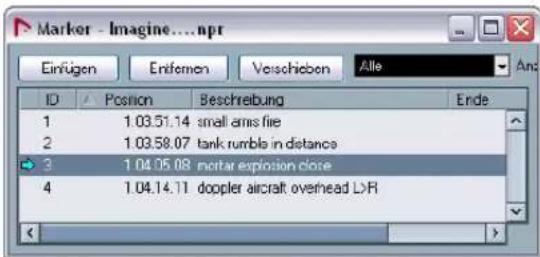
Das Marker-Fenster als integrierte Spotting-Liste
Auch wenn sich die Audio-Events auf diese Weise nicht genau positionieren setzen, konnen Sie sie schnell nah an der genauen Position platzieren. Die Feinabstimmung konnen Sie später mit anderen Bearbeitungswerkzeugen und -funktionen vornehmen.
Event-Fader und -Lautstärke
Die Event-Griffe (Fade-In, Fade-Out und Lautstärke) sind sehr nutzlich für die Arbeit mit Videodaten, da ihre Funktionen an das Event selbst gebunden sind, so dass sie ggf. auch mit dem Event verschoben werden können.
Da die Event-Fades und Lautstärkeeinstellungen in Echtzeit verarbeitet werden, horen Sie das Ergebnis einer Bearbeitung direkt. Wenn Sie die Event-Griffe losgelassen haben, bevor der Positionszeiger während der Wiedergabe bei dem Event angekommen ist, horen Sie das Ergebnis der Bearbeitung. Durch die Möglichkeit, Bearbeitungen bei laufender Wiedergabe vorzunehmen, spare Sie viel Zeit und konnen freier arbeiten, während andere sich noch die Wiedergabe anhoren.
Event-Hüllkurven
Noch better konnen Sie die Lautstärke des Audio-Events mit Hilfe von Event-Hüllkurven steuern. Anstatt lediglich Fade-Ins und Fade-Outs zu verwenden bzw. die Gesamtlautstärke des Events zu regeln, konnen Sie mit Hüllkurven die Lautstärke an einer beliebigen Position im Event ändern.
Wenn Sie die Event-Hüllkurve anzeigen möchten, wahren Sie das Stift-Werkzeug aus und klichen auf das Audio-Event. Es wird eine blaue Hüllkurvenlinie mit einem neuen Kurvenpunkt hinzugefügt. Eine einheitliche Verständigung (keine Änderung)findetstatt, wenn sich die Hüllkurvenlinie ganz oben im Event befindet. Alle Kurvenpunkte darunter entsprechen einer Pegeldämpfung. Die Lautstärkeänderung wird auch in der Wellenform angezeigt. Indem Sie erneut mit dem Stift-Werkzeug klichen, konnen Sie beliebig weitere neue Kurvenpunkte hinzufugen und somit den Lautstärkeverlauf des Events sehr gemeinschaften. Wenn Sie einen Kurvenpunkt entfernen möchten, ziehen Sie ein aus der Wellenformdarstellung hinaus.
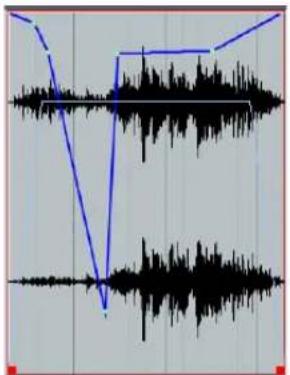
Eine Event-Hülkkurve mit mehreren Kurvenpunkten. Auch die Lautstärkekurve mit den Fades ist sightbar. Die Kombination der Hülkkurve und der Lautstärkekurve ergibt den endgültigen Audiopegel für das Event.
Die Event-Griffe (Lautstärkekurve) und die Event-Hüllkurve bieten den Vorteil, dass sie sich auswirken, bevor das Audiosignal in die Mix-Engine von Nuendo gelangt. Wenn Sie beispielsweise für eine Spur in Nuendo ein Kompressor-Plugin verwenden und Sie die Lautstärke eines Events auf dieser Spur mit dem Lautstärke-Griff erhöhen, erhält das Kompressor-Plugin ein stärkeres Eingangssignal, das sich entsprechend auf die Pegeldämpfung auswirkt. Dies ist besonders nützlich, wenn Sie die Pegel in Dialog-Spuren angelichen möchten.
Auswahlbereiche
Bei der bildbezogenen Audiobearbeitung stehen ihren mit dem Auswahlbereich-Werkzeug eine Reihe weiterer Mänglichkeiten und Funktionen zur Verfügung. Wenn Sie einen Auswahlbereich markieren, werden in der Infozeile der Anfang, das Ende und die Länge des Bereichs angezeigt. Die Länge eignet sich zur Timecode-Berechnung, wenn im Zeitlineal des Projekts Timecode angezeigt wird. Außen dem werden die Nummern der ersten (obersten) und letzten (untersten) Spur im Auswahlbereich angezeigt. Alle Werte können in der Infozeile beareritet werden.
- Wenn Sie den Anfang-Wert anpassen, wird der Auswahlbereich verschoben, ohne die Länge zuändern.
- Wenn Sie den Ende-Wert anpassen,ändert sich die Länge des Auswählbereichs.
- Wenn Sie die Länge ändern, wird der Ende-Wert entsprechend angepasst.
- Wenn Sie die Nummer der ersten Spur anpassen, beginnt der Auswahlbereich bei einer anderen Spur
- Wenn Sie die Nummer der letzten Spurändern, endet der Auswahlbereich bei einer anderen Spur. Alle Spuren dazwischen werden in die Auswahl aufgenommen.

Die Infozeile bei Verwendung des Auswahlenbereich-Werkzeugs. Die Nummern der obersten und der untersten Spur werden rechts angezeigt.
Es ist auch möglich, nicht aneinander angrenzende Spuren in einen Auswahlbereich aufzunehmen. Klichen Sie dazu mit gedrückter [Alt]-Taste/[Wahltaste] innerhalb der Grenzen des Auswahlbereichs auf die Spur, die Sie hinzufugen möchten. Nur der entsprechende Bereich dieser Spur wird hinzugefügt. Auf diese Weise konnen Sie auch weitere Spuren zum Auswahlbereich hinzufügen.
Nicht zusammenhängende Spuren in einem Auswahlbereich. Die Positionen der Spuren werden in der Zwischenablage beibehalten.
Des Weiteren gibt es Funktionen, die Ils die Bearbeitung des Auswahlbereichs mit Hilfe des Positionszeigers, der Event-Grenzen, des linken und rechten Locators sowie des Projektanfangs und -endes ermögenlichen. Diese Funktionen finden Sie im Bearbeiten-Menu im Auswahl-Untermenü.
Wenn Sie diesen Funktionen Tastaturbefehle zuordnen, können Sie Auswahlbereiche schneller und effizienter auswahlen:
- Im Loop: Mit dieser Option werden alle Bereiche zwischen dem linken und dem rechten Locator auf allen Spuren ausgewählt.
- Vom Anfang bis Positionszeiger: Erzeugt einen Auswahlenbereich vom Anfang des Projekts bis zum Positionszeiger für alle Spuren im aktuellen Auswahlenbereich.
- Vom Positionszeiger bis Ende: Erzeugt einen Auswahlbereich vom Positionszeiger bis zum Ende des Projekts.
-
Auswahrbeginn zum Positionszeiger (standardmäßig [E]): Mit thisem Befehl wird die linke Seite des Auswahlbereichs an den Positionszeiger verschoben. Mit dieser Option können Sie während der Wiedergabe einen Auswahlbereich festlegen.
-
Auswahlende zum Positionszeiger (standardmäßig [D]): Das Gegenstück zum vorherigen Befehl Funktioniert auf die gleiche Weise, d.h. die rechte Seite des Auswahlenbereichs wird angepasst.
- Bereich zum nachsten Event: Mit thisem Befehl verschiben Sie den Auswahlbereich zur nachsten (folgenden) Event-Grenze auf einer der ausgewählten Spuren. Wenn keine Spuren ausgewähl ist, wird der Bereich auf die{nachste Event-Grenze auf einer beliebigen Spur verschoben. Der Auswahlbereich hat keine Länge und umfasst dieselben Spuren wie die vorherige Auswahl.
- Bereich zum vorherigen Event: Wieiben, nur dass der Bereich auf die{nachste zurückliegende Event-Grenze verschoben wird.
- Bereich zum nachsten Event ausdehnen: Diese Befehlverschieb das Ende des Auswahlbereichs auf die{nachste Event-Grenze auf den ausgewählten Spuren.
- Bereich zum vorigen Event ausdehnen: Dieser Befehl verschiett den Anfang des Bereichs auf die vorherige Event-Grenze auf den ausgewählten Spuren.
Durch geschicktes Kombinieren dieser Befehle konnen Sie Auswahlbereiche schnell basierend auf Event-Grenzen oder Zeiger- und Locator-Positionen erstehen bzw. während einer laufenden Wiedergabe festlegen. Unter Bearbeitungsvorgänge auf Seite 228 erfahren Sie, wie diese verbesserten Ablaufe zu einem unverzichtbaren Bestandteil vieler Post-Production-Arbeiten werden.
BearbeitenvonBereichen
Nachdem Sie einen Auswahlbereich definiert haben, konnen Sie viele verschiedene Bearbeitungsfunktionen auf diesen Bereich anwenden. Einige dieser Funktionen wurden speziell für die Post-Production entwickelt, um die Abläufe zu optimieren, die Effizienz zu steigern und mehr Raum für Kreativität zu halten. Außen dem stehen Ohnen für Auswahlbereiche Standardbearbeitungsfunktionen wie Ausschneiden, Kopieren und Einfugen sowie die Optionen zum Verschieben des ausgewählten Audiomaterials mit der Maus zur Verfügung.
-
«Bereich kopieren» verwendet zum Definieren des zu kopierenden Materials keine Auswahlbereiche, sondern den linken und den rechten Locator. Mit dieser Option werden alle Events auf allen Spuren zwischen dem linken und dem rechten Locator in die Zwischenablage kopiert. Dies umfasst samentliche Marker sowie Automations-, MIDI-, und Noten-Editor- und Videodaten.
-
"Zeit ausschreiben" entfern't alle Events und Zwischenräume innerhalb des Auswahlenbereichs, legt sie in der Zwischenablage ab und verschiebt alle darauf folgenden Events nach links, um die Lücke zu schreiben.
*Zeit einfugen fegt den Inhalt der Zwischenablage an der Einfügeposition ein. Alle Events werden nach rechts verschoben, damit das Material aus der Zwischenablage eingefegt werden kann. Alle Spuren aus der Zwischenablage werden ausgehend von der linken oberen Begrenzung des Auswahlbereichs nach rechts und unter eingefegt. Nicht zusammen hängendes ausgewähltes Material wird relativ zur Einfügeposition und unabhängig vom Auswahlbereich auf den richtigen Spuren eingefegt. Sie müssen lediglich in der obersten Spur an der Einfügeposition eine Länge von Null auswählen, damit Nuendo den gesamten Inhalt aus der Zwischenablage in eigenen die Spuren kopiert, die auch in der Zwischenablage enthalten sind. - "Zeit an Ausgangsposition einfugen fegt den Inhalt der Zwischenablage unabhängig vom aktuellen Auswahlenbereich an der ursprünglichen Position und auf den ursprünglichen Spuren wieder ein. Alle anderen Events auf diesen Spuren werden soweit wie notiq nach rechts verschoben.
Trennen trennt ein Event, das die Grenze eines Auswahbereichs überschreitet, an dieser Grenze. - "Freistellen" passt den Anfang und das Ende aller Events innerhalb eines Auswählbereichs an dessen Grenzen an. Dabei werden alle Teile der Events abgeschritten, die außerhalb des Bereichs liegen.
- "Vorderen Teil abschreiben" entfern't alle Teile der Events, die links vom Auswahlbereich liegen.
- «Hinteren Teil abschreiben» entfernnt alle Teile der Events, die rechts vom Auswahlbereich liegen.
- "Stille einfügen fegt auf allen Spuren im Auswahlbereich stille Bereiche ein. Dies Funktioniertähnlich wie Zeit einfugen, indem die Events so welt wie notig nach rechts verschoben werden. Die Länge des stillen Bereichs entspricht der Länge des Auswahlbereichs.
- Im Audio-MENU gibt es außer dem den Befehl «Fade-Längen wie Auswahlbereich». Wenn der Bereich den Beginn eines Events enthalt, wird ein Fade vom Anfang des Events bis zur rechten Bereichsgrenze eingefegt. Wenn der Bereich das Ende eines Events enthalt, wird ein Fade-Out von der linken
Bereichsgrenze zum Ende des Events eingefegt. Wenn sich der Bereich innerhalb der Grenzen eines Events befindet, werden sowohl ein Fade-In als auch ein Fade-Out zwischen Event-Grenze und Bereichsgrenze eingefegt.
"Fade-Längen wie Auswahlbereich mit Event-Anfang innerhalb des Auswahlbereichs
*Fade-Längen wie Auswahlbereich mit Event-Ende innerhalb des Auswahlbereichs
*Fade-Längen wie Auswahlbereich mit Auswahlbereich innerhalb des Events
Das Bearbeiten von Bereichen kann sich auf alle Event-Arten im Projekt-Fenster auswirken, d.h. auf Video- und MIDI-Events, Marker und Automations-daten. Das Bearbeiten von Bereichen ist eine sehr effektive Vorgehensweise bei Änderungen, die sich auf das gesamte Zeitlineal auswirken (z.B. bei einem neuen Bildschnitt).
Bearbeitungsmodus
Bei der Bearbeitung von Videos mussen Sie wissen, wie sich die einzelnen Bearbeitungsschritte auf den jeweiligen Video-Frame auswirken. In der Regel werden Event-basierte oder bereichsbasierte Bearbeitungsschritte ausgeführ, ohne dass Sie das Video direkt bei der Bearbeitung aneigen konnen. Der besondere »Bearbeitungsmodus« von Nuendo lost these Problem, indem sich Bearbeitungen in Echtzeit auch auf der Videospur widerpiegeln.
Wenn Sie den Bearbeitungsmodus einschalten möchten, wahlen Sie im Transport-Menu die Option «Bearbeitungsmodus». Der Positionszeiger des Projekts wird mit Ausnahme des Lineals oben ausgebrendet. Durch Ausblenden des Positionszeigers sind die zu bearbeitenden Events betterKennbar. Der Bearbeitungsmodus hat entsprechliche Funktionswesen, je nachdem, ob Sie das Auswahlbereich-Werkzeug oder das Pfeil-Werkzeug verwenden.
Bearbeitungsmodus: Pfeil-Werkzeug
Wenn Sie Events mit dem Pfeil-Werkzeug („Objektauswähl*) bearbeiten, reagiert die Videowiedergabe auf Akti- onen wie das Ziehen von Events und Event-Griffen. Wenn Sie z.B. auf ein oder mehrere Events klichen und diese ziehen, folgt die Wiedergabe beim Ziehen dem linken Rand des ersten Events, damit Sie ein visuelles Feedback über die Position im Video erhalten. Dies ist sehr nutzlich beim Positionieren von Soundeffekte, da Sie das Video sehen, während Sie die Sounds im Projekt-Fenster verschieben. Soundeffekte setzen sich auf diese Weise Schnell eigenen visuellen Gegenstücke zuordnen.
Der Bearbeitungsmodus folgt den Rasterpunkten der einzelnen Audio-Events. Wenn der Rasterpunkt nicht verändert wurde, befindet er sich am Anfang des Events. Es kommt nonetheless Häufig vor, dass Audiodaten in der Mitte des Events am Video ausgerichtet werden müssen. Durch das Verschieben des Rasterpunkts an eine Position im Audio-Event, die ein genaues Timing erfordert, konnen Sie diese Position im Bearbeitungsmodus visuell am Video ausrichten.
Das Gerausch eines mit quietschenden Bremsen anhaltenden Autos lassst sich beispelsweise einfach am Bild austrichten, indem Sie das Ende des Bremsgeräusches am Stoppen des Autos im Video austrichten. Møglicherweise wird das Auto erst nach Beginn des Bremsgeräusches im Bild gezeigt, wodurch es schwierig ist, das
Gerausch schnell ohne entsprechende Startposition am Video auszurichten. Mit Hilfe des Rasterpunktes konnen Sie these Problem umgehen, da Sie als Referenzpunkte eine andere Stelle im Video auswahlen konnen. Indem Sie den Rasterpunkt auf das Ende des Bremsgeräusches verschiben, konnen Sie diese Position im Bearbeitungsmodus am Stoppen des Autos auf dem Bildschirm austrichten.
Beim Verschieben von Fade-Griffen folgt das Video der Position des jeweiligen Fade-Griffes. So konnen Sie das Fade tatsäch am Video ausrichten.
Bearbeitungsmodus: Auswahlenbereich-Werkzeug
Beim Festlegen von Auswahlbereichen folgt das Video im Bearbeitungsmodus dem ausgewählten Bereich. Dies gilt auch, wenn Sie den Anfang oder das Ende des Bereichs ändern.
Bearbeitungsmodus: Befehle für das schrittweise Verschieben
Auch beim schrittweisen Verschieben von Ereignissen oder Auswahlbereichen springt die Videowiedergabe zur Verschiebeposition. Dieses Verhalten gilt im Bearbeitungsmodus für alle entsprechenden Befehle (Anfang, Position und Ende).
Texteingabe
Wenn sehr genaue Bearbeitungsschritte erfolgen mussen, konnen Sie diese in Nuendo mit Hilfe der Texteingabe durchführren. In der Infozeile im Projekt-Fenster konnen Sie direkt auf die Daten des ausgewählten Events zugreifen, z.B. auf Anfang und Ende, Länge, Versatz, Rasterpunkt, Fade-In- und Fade-Out-Länge. Darüber hinaus konnen Sie im Projekt-Browser mit Hilfe der Testeingabe alle Events des Projekts in einer Listenansicht anpassen. Dazu gehoren Werte wie Automationsdaten, Video-Events und Marker.
Die Texteingabe eignet sich zum Conformen von Audiodaten anhand der von den Cuttern erstelltten Schnittlisten (Edit Decision Lists, EDLs). These enthalten eine Liste der Audiodateien mit Angabe der Quelle und der Timecode-Werte, anhand derer Sie in Nuendo Audio-Events platzier den konnen.
EDL mit Quelle und Timecode-Werten
Bearbeitungsvorgänge
In thisem Abschnitt wird beschreiben, wie Sie verschiedene Aufgaben aus dem Bereich der Post-Production mit den Bearbeitungsfunktionen von Nuendo durchführten konnen.
Vorbereiten von Videoprojekten in Nuendo
Da halten Videodateien verwendet werden, wird hier zunachst das Importieren einer Videodatei in Nuendo beschreiben:
- Wahlen Sie im Datei-Menu die Option «Neues Projekt».
Wenn Sie für Videoprojekte eine Vorlage verwenden, wahren Sie diese aus. Beginnen Sie andernfalls mit einem leeren Projekt.
- Wahlen Sie im Projekt-Menu die Option >Projekteinstellungen...
Ein Dialog wird angezeigt.
- Legen Sie im Dialog die Samplerate für das Video fest. Video-Bandmaschinen verwenden als Standard-Samplerate 48kHz.
Falls erforderlich, können Sie für ein Projekt eine höhere Auflösung wahren. Beachten Sie darauf aber, dass das Endergebnis wahrscheinlich eine Master-Aufnahme mit 48kHz sein wird.
- Legen Sie die Timecode-Framerate fest.
Abhängig vom jeweiligen Videoprojekt kann dieser Wert sehr unterschied sein. Da weitere Formate wie NTSC, PAL, HD Video und Film möglich sind, müssen Sie bereits wissen, welche Framerate verwendet wird. Damit es später nicht zu Problemen kommt, sollen Sie diese Thema in der Pre-Production-Phase mit dem Cutter oder anderen Produktionsmitarbeitern besprechen. Im Projektinstellungen-Dialog haben Sie auch die Möglichkeit, die Framerate einer importierten Videodatei für das Projekt zu übernehmen.
- Importieren Sie eine Videodatei.
Wechseln Sie dazu in den Pool oder wahlen Sie im Datei-Menu das Importieren-Untermenü. Bei diesen Schritt können Sie ggf. außer dem Audiodaten aus der Videodatei extrahieren. Auch wenn nicht vorgesehen ist, die eingebetteten Audiodaten im Projekt zu verwenden, empfeihlt es sich, sie zu extrahieren und als Referenz zu verwenden. Bei Bedarf konnen Sie die Audiodaten auch später über das Medien-Menu extrahieren.
- Legen Sie die Videodatei im Projekt-Fenster ab.
Sie können die Videodatei aus dem Pool in das Projekt-Fensterziehen, wo ggf. eine Videospur erstellt wird, falls nicht vorhanden. Alternativ konnen Sie das Video auch mit den Optionen unter «In das Projekt einfugen» am Positionszeiger, bei einem bestimmten Timecode-Wert oder beim eingebetteten Zeitstempel einfugen.
Häufig wird als Timecode für den ersten Frame des Programmteils der Timecode 01:00:00:00 gewählt. So bleibt vor dem Beginn des Programmteils genugend Zeit für Testtöne oder den Preroll von Bandmaschinen, einschließlich des Countdowns und 2-Pop-Signals («Piepser auf der 2«, wird 2 Sekunden vor Beginn des Programmteils ausgegeben). In die meisten Videodateien ist kein richtiger Zeitstempel eingebettet. Wenn sich der erstene Frame des Videos nicht einfach visuell erkennen lasst, sollte eine eingeblendete Timecode-Anzeige verwendet werden, um den ersten Frame eindeutig zuzuordnen. Dabai sollen den Werte des Audio-Timecodes dem Timecode aus der Videobearbeitungs-Suite einzelnsprechen.
Sie sind jetzt bereit, den Ton bildsdynchron anzulegen.
Conformen des Originaltons
Der erstige Schritt bei jedem Post-Production-Projekt besteht darin, den Originalton genau mit dem Video zu synchronisieren. Beim Originalton handelt es um alle Tonaufnahmen, die ursprünglich beim Filmen oder bei der Videoaufzeichnung gemacht wurden. Die Audiodaten werden dann gemeinsam mit dem Video bearbeitet, um die endgültige Fassung zu erstellen. Der Cutter fegt bei der Bearbeitung möglicherweise weitere Sounds hinzu,
um sich eine Vorstellung des fertigen Produkts zu verschaffen. All these Elemente werden auf die Workstation zur Audiobearbeitung übertragen, wo sie als Referenz diejen oder in die endgültige Fassung eingefegt werden.
Audiodaten aus einer Videobearbeitungssitzung können in verschiedene Formaten vorliegen:
- Primärton, der in der Videobearbeitungs-Suite zusammengestellt und gemischt wird. Diese Audiodaten können möglicherweise im abschließlich Mix verwendet werden, dieren aber in der Regel nur als Referenz für die Audiobearbeitung. Sie konnen in eine Videodatei eingebettet sein, als getrennte Audodatei vorliegen oder mit den Audiospuren eines Videorecorders aufgenommen worden sein.
- Mehrkanal-Medien im Format OMF oder AAF bzw. andere eingebettete Mediendateien beinhalten normalerweise mehrere Audiospuren, die mit der Videobearbeitungs-Suite bearerbeitet wurden.
- EDLs sind Listen der Audiodateien, die von einer Quelle (Videobänder, DAT-Bänder oder beim Filmen erstellte Audiodateien) in Nuendo importiert werden müssen. Die Bearbeitung dieser Audiodateien und die Synchronisation mit dem Video bezeichnet man als "Conformen" des Tons zum Bild.
Nachdem Sie Ihr Videodatei importiert oder Nuendo mit einem Videorecorder oder externen System zur Videowiedergabe synchronisiert haben, muss der gesamte Primarton importiert und mit dem Video synchronisiert werden.
Primärton
Bei Videodateien mit eingebetteten Audiodaten konnen Sie beim Import der Videodateen auch die Audiodaten importieren.
- Wahlen Sie im Medien-MENU aus dem Untermenü >In das Projekt eingefugen den Befehl >Zur Ursprungszeit", um die Audiodatei in das Projekt einzufugen.
- Wenn Sie die Videodatei an einer anderen Position als zur Ursprungszeit (normalerweise 00:00:00:00) eingefegt haben, muss der Primärton an derselben Position eingefegt werden, damit er zum Video passt. Verwenden Sie in thisem Fall den Befehl «An Timecode-Position...« und geben Sie für die Audiodaten denselben Timecode-Wert wie für die Videodatei ein.
- Sie können auch im Raster-Einblendmenu die Events-Option auswahlen und die Audiodatei in die Höhe des Anfangs der Videodatei ziehen, damit sie automatisch genau am Anfang der Videodatei ausgerichtet wird.
Wenn Sie die Primärton-Datei an der richtigen Position eingefegt haben, müssen Sie überprüfen, ob die Audiodaten im gesamten Projekt synchron mit den Videodaten sind. Liegen Synchronisationsfehler vor, sollenn Sie diese beh液体en, bevor umfangreiche Bearbeitungen vorgenommen wurden. Probleme mit Timecode-Frameraten, Sampleraten und der Synchronisation mit externen Bandmaschinen konnen verheerende Auswirkungen auf eine Produktion haben, wenn sie zu spät erkannt werden.
Mehrkanal-Medien
Wenn die vom Cutter bearbeiteten Daten sehr komplex sind und Elemente enthalten, die im finalen Projekt verwendet werden sollen, können Sie die Audiodaten mit Hilfe von unabhängigen Formaten zur Übertragung von Mehrkanal-Medien von einer Workstation auf eine andere übertragen. Nuendo kann alle derzeit verwendeten Übertragungsformate verarbeiten. Dazu gehoren:
Im Folgenden wird das OMF-Format beschreiben, das zu den am früigsten verwendeten Formaten zahlt. OMF-Dateien gibt es in zwei grundlegenden Formaten:
- In Dateien mit eingebetteten Audiodaten befinden sich alle Daten zusammen in einem «Container», der sich einfach von einem Ort an einen anderen kopieren{lsst. Nuendo liest die Informationen aus, die angegeben, wo die einzelnen Audiosegmente positioniert werden sollen, und ruft die zugehörigen Audiodaten dann aus den verschiedenen Bereichen der OMF-Datei ab. Die OMF-Datei verhält sich damit so, als ob sie selbst eine sehr große Audiodatei ware.
- Dateien, die auf externe Audiodaten verweisen, enthalten nur die Informationen darüber, wie die einzelnen Segmente auf dem Zeitlineal zuplatzieren sind. Die Audiodateien selbst müssen bei der OMF-Übertragung einzeln kopiert werden.
Jedes Format verfügt über eigene Stärken und Schwächen. Welches Format das geeignete ist, hängt von den jeweiligen Umständen ab. Weitere Informationen zu OMF-Dateien finden Sie im Benutzerhandbuch im Kapitel «Arbeiten mit Dateien».
Wenn Sie in Nuendo eine OMF-Datei importieren möhlen, gehen Sie folgendermaßen vor:
- Wahlen Sie im Datei-Menu aus dem Importieren-Untermenü die Option «OMF...». Wahlen Sie dann im angezeigten Dialog die gewünschte OMF-Datei aus.
Wenn die OMF-Datei über eingebettete Audiodaten verfügbar, sollte sie auf einer lokalen Festplatte (vorzugsweise im Ordner des aktuellen Projekts) gespeichert und wie eine Audiodatei behandelt werden. Sie muss dann auf thiselbe Weise geschichert werden, wie alle anderen zum Projekt gehorenden Medien. - Wahlen Sie einen vorhandenen Projektordner aus oder gegen Sie für das erstellte Projekt einen neuen Ordner an. Nuendo erstellt ein unbenannten Projekt, das alle Audio-Events aus der OMF-Datei enthalt.
- Wenn die Datei nur auf die Medien verweist, werden Sie von Nuendo aufgefordert, nach diesen zuuchen. Bei OMF-Dateien, die auf externe Medien verweisen, müssen Sie dem Programm mitteilen, wo nach den referenzierten Audiodateien gesucht werden soll.
- Nuendo importiert die OMF-Datei und erstellt die be-nöttigten neuen Spuren.
Wenn die OMF-Datei Video-Events enthalt, kann Nuendo Marker für diese erzeugen, anhand derer Sie später einfach die Videodateien positionieren können.
Wenn Sie die OMF-Datei importiert haben, synchronisieren Sie die Videodatei mit den OMF-Audiodaten. Hierbei hilft Ihnen der in die Videodatei eingebettete Primarton. Indem Sie gleichzeitig die Spuren mit den OMF-Audiodaten und dem Primarton wiedergeben, konnen Sie einfach feststellen, ob die Events synchron sind.
Da die OMF-Audiodaten bei der Videobearbeitung erzeugt wurden, sollen den Timecode-Werte richtig sein. In der Regel werden die beiden Komponenten einander angegli-chen, indem Sie die Position des Video- und Primarton-Materials an die OMF-Audiodaten anpassen. Achten Sie darauf pursuant, die Videodaten und den Primarton immer gemeinsam zu verschiben. Um sicherzustellen, dass die Events bei der Bearbeitung stets synchron bleiben, konnen Sie das Video- und das Primarton-Event im Projekt-Fenster gruppieren. Alternativ konnen Sie auch das gesamte Referenzmaterial (Video und Audio) in einer Ordnerspur ablegen. Wenn Sie dann die Events der Ordnerspur verschiben, werden die Events im Ordner gemeinsam verschiben.
Durch eine geschickte Positionierung im Klangbild konnen Sie Events einfacher synchronisieren. Wenn Sie beispiselsweise den Primärton aus einer Videodatei an importierten OMF-Audiodaten ausrichten, konnen Sie die Primärtonspur auf eine Seite und die Spur mit den OMF-Audiodaten auf die andere Seite legen. Wenn diese bereits nahezu perfekt synchronisiert sind, konnen Sie so leichter erkennen, ob eine Quelle der anderen voraus ist. Wenn zwei identische Quellen fast synchron zueinander sind, ist ein Kammfiltereffekt zu hören. Die Abweichung von der perfekten Synchronisation beträgt dann nur noch weniger Samples.
Nachdem Sie alle OMF-Audiodaten importiert und die Video- und Audio-Events synchronisiert haben, können Sie neue Elemente hinzufugen und den vollständigen Sound-track erstehen.
EDLs
Eine äthere Methode zum Conformen des Tons zum Bild basiert auf der Verwendung von Schnittlisten (Edit Decision Lists, EDLs), die von der Videobearbeitungs-Suite erstellt werden. Diese Textdateien enthalten Timocode-Werte und Bandinformationen, auf deren Grundlage Sie Audio-Events in Nuendo an einer Referenz-Videodatei ausrichten können. Je nach Länge des Materials und der Menge der Bearbeitungen kann dieser Prozess sehr zeit-aufwändig sein. Allerdings bietet er gleichzeitig auch die genauste Kontrolle über das Quellmaterial und die Synchronisation. Da originale Quellbänder und Aufnahmen verwendet werden, behalten diese Aufnahmen ihre maximale Qualität. Audioelemente aus OMF-Medien und Primarton haben dagegen möglicherweise schon mehrere Umwandlungen durchlaufen.
Eine Schnittlste entspricht einer Seite der Bearbeitungen.
Jeder Eintrag beschreibt einen vollständigen Bearbeitungsschrift einschließlich folgender Angaben:
- Bearbeitungstyp, z.B. Audio, Video oder beides.
- Quellmaterial, z.B. die Bandnummer oder der Name der Audio- bzw. Videodatei.
- Timecode-Werte von Anfang und Ende. Da die Audioquellen für Cutter normalerweise in Form von Videobändern vorliegen, sind ihren immer Timecode-Werte zugewiesen. Dies ist der einzige Weg, um alle Bearbeitungsschritte zu erfassen.
- Timecode-Werte von Anfang und Ende des Ziels. Diese Timecode-Werte entsprechen der Position im Projekt-Fenster, an der das Audio-Event eingefegt wird.
These Informationen konnen in Nuendo verwendet werden, um Audio-Events im Projekt-Fenster an genau den Timecode-Positionen zu platzieren, die den Bearbeitungen in der Videobearbeitungs-Suite entsprechen.
Zunachst müssen Sie das gesamte von der EDL bestehtige Quellmaterial laden. Diese muss die richtigen Zeitstempel aufweisen, die den EDL-Timecode-Werten entsprechen. Es gibt verschiedene Methoden dies zu erreichen, für die bekannten unter Ihnen benötigen Sie folgende Komponenten:
- Timecode-DAT-Recorder.
Video-Bandmaschine. - O-Ton-Recorder, der Audiodateien mit eingebetteten Zeitstempeln produziert, z.B. ein Zaxcom DEVA™-Festplattenrecorder.
These three Quellen zeichnen Audio und Timecode-Werte auf. Bei Verwendung einer Bandmaschine muss Nuendo mit dem Gerät synchronisiert werden, um die Audiodaten an den richtigen Timecode-Positionen aufzuzeichnen und mit den richtigen Zeitstempeln zu versehen. Wenn Sie einen Festplattenrecorder verwenden, können die Dateien direkt mit den eingebetteten Zeitstempeln importiert werden und >zur Ursprungszeit im Projekt eingefegt werden.
Wenn Sie eine EDL-Bearbeitung conformen möchten, gehen Sie folgendermaBen vor:
- Legen Sie für das Quellmaterial eine Ordnerspur an. Indem Sie das gesamte Quellmaterial in einem separaten Ordner verwalten, sorgen Sie für mehr Übersichtlichkeit im weiteren Projektverlauf.
- Legen Sie für{jedes Quellband eine Audiospur an. Wenn Sie bei Verwendung von DAT-Geräten und Video-Bandmaschinen für{jedes Band eine einzeln Spur anlagen, verhinder Sie, dass sich Audiodaten mit denselben Timecode-Werten überschneiden. Außer dem ist diese Vorgehensweise übersichtlicher. Geben Sie jeder Spur den Namen des dazugehörigen Quellbands, so dass alle auf dieser Spur aufgenommen Audiodateien den Namen des jeweiligen Quellbands erhalten.
- Nehmen Sie alle benöttigen Bereiche aller Quellbänder in Nuendo auf.
Wenn laut EDL nur ein Teil eines Quellbands verwendet wird, müssen Sie auch nur diesen Teil in Nuendo aufnehmen. Für diesen Vorgang muss Nuendo mit der Bandmaschine synchronisiert sein, damit die Audiodateien an der richtigen Position im Projekt-Fenster eingefügt werden.
- Importieren Sie alle Audiodateien von einem O-Ton-Recorder und platzieren Sie diese «zur Ursprungszeit» auf so vielen Spuren wie nötig, um Überschneidungen zu vermeiden.
Nachdem Sie eine Datei zur Ursprungszeit eingefegt haben, konnen Sie sie als Quelle fur das Conformen anhand der EDL verwenden.
Auszug mit drei Bearbeitungsvorgängen aus einer CMX-EDL
- Im obigen Beispiel entsprechen die ersten zwei Timecode-Werte auf jeder Zeile dem Anfang und Ende des Quellmaterials. Markieren Sie auf der richtigen Quellspur mit dem Auswahlbereich-Werkzeug die Sequenz zwischen den beiden Timecode-Werten der Quelle.
Sie können die Werte auch manuell in der Infozeile eingeben. In dieser Beispiel müssen Sie 00:21:29:19 als Anfang und 00:21:35:21 als Ende des Bereichs angegeben. - Wahlen Sie im Bearbeiten-Menu den Kopieren-Befehl. Das Quellmaterial wird in die Zwischenablage kopiert.
- Wechseln Sie den Auswahlbereich über das Auswahlbereich-Kontextmenü oder durch Drucken der Taste [2]. Sie wechseln zum Auswahlbereich B. Indem Sie zwei unterscheidliche Auswahlbereiche (A und B) verwenden, können Sie dazu sorgen, dass die Quell- und Zielzeiten voneinander getrennt bleiben. Diese Vorgehensweiseähnelt dem Vierpunktschnitt, der von vielen Cuttern und bei der Audiobearbeitung verwendet wird, siehe «Vierpunktschnitt mit dem Auswahlbereich-Werkzeug« auf Seite 232.
- Wahlen Sie den in der EDL definierten Zielbereich aus. Sie können die Timecode-Werte für den Zielbereich manuell eingeben. Dazu müssen Sie lediglich den Auswahlbeginn festlegen, da mit der Einfugen-Funktion automatisch ein Audio-Event der richtigen Große eingefügt wird, die durch den Quellbereich festgelegt ist. Sie können die gewünschte Zielspur frei auswahlen. Die Anzahl der Zielspuren ergibt sich aus der Anzahl der Spuren in der EDL. Einige EDL-Formate halten maximal die Verwendung von 4 Zielspuren zu, ihre Anforderungen konnen jedoch je nach Projekt unterschied sein. Ihr Hauptaufgabe ist, die Audio-Events mit dem Video zu synchronisieren. Auf welche Spuren Sie diese verteilen, liegt bzw bei Ohnen.
-
Wahlen Sie im Bearbeiten-Menu den Einfugen-Befehl. Sie schlieben die Bearbeitung ab, indem sie das Quellmaterial an der Zielposition platzieren. Achten Sie darauf, dass es mit den Videodaten und dem Primarton synchron ist.
-
Wiederholen Sie die Schritte so halten wie erforderlich, bis das Conformen aller EDL-Einträge abgeschlossen ist. Abhängig von der Höhe der EDL und der Anzahl der Bearbeitungsvor-gänge ist dieser Prozess ggf. sehr zetaufwandig. Wenn Sie jedoch mit allen Aspekten des Conformens der EDL vertraut sind, können Sie etwaige Probleme später better losen.
Wenn Sie die Videodaten und den Primärton erfolgreich importiert und das Conformen des O-Tons für das Video abgeschlossen haben, können Sie neue Soundeffekte hinzufugen und den abschiedenden Soundtrack erstellen.
Hinzufügen von Sound-Design-Elementen
Sound-Design-ELEMENTe konnen aus einer Reihe von Quellen stammen, z.B. aus Soundeffekt-Librarys auf CD oder Festplatte, aus Aufnahmen vom Drehort oder sareg von den Quellbändern mit dem Originalton. Um diese Sounds zum Projekt hinzufugen, müssen Sie sie in den Pool importieren oder in Nuendo von einer Bandmaschine aufnehmen.
Legen Sie im Pool verschiedene Ordner an, um die Sound-Dateien des Projekts zu verhalten. Bei Spielfilmen ist die Menge an Audiodaten sehr groß und die Suchen nach bestimmten Audiodateien ist extrem muhsam, wenn diese nicht strukturiert abgelegt wurden. Die MediaBay in Nuendo erreichtert Ihnen die Verwaltung ihrer Sound-Da- teien, damit Sie diese schnell durchsuchen und direkt aufrufen konnen.
Platzieren von Events zum Bild
Sie können Audio-Events auf verschiedene Weise mit dem Bild synchronisieren:
- Durch manuelle Eingabe anhand des Timecode-Wertes
- Durch Einfugen der Events am Positionszeiger
Durch Ziehen mit der Maus - Durch Vierpunktschnitt mit dem Auswahlbereich-Werkzeug.
Wenn Sie die manuelle Eingabemethode wahlen, müssen Sie wissen, bei welchem Timecode-Wert das jeweilige Audio-Event eingefugt werden soll. Es kann in einer zuvor erstellungen EDL bzw. Cue-Liste enthalten oder mit einem Locator bzw. Marker gekennzeichnet sein. Markieren Sie die Audiodatei im Pool und wahren Sie den Befehl zum Einfugen an der Timecode-Position. Geben Sie anschließend die gewünschte Position ein. Das Audio-Event wird im Projekt-Fenster in der obersten ausgewählten Spur eingefugt.
Wenn Sie einen visuellen Ansatz bevorzugen, können Sie Audio-Events am Positionszeiger eingufen. Geben Sie das Video mit Hilfe der Shuttle- und der Scrub-Funktion wieder und legen Sie die Einfügeposition des neuen Audio-Events fest. Wechseln Sie dann in den Pool und platzieren Sie das Event mit dem Befehl zum Einfügen am Positionszeiger.
Während Sie das Video in Echtzeit laufen setzen, konnen Sie den linken Locator an der Stelle positionieren, an der das Audio-Event eingefegt werden soll. Platzieren Sie dann den Positionszeiger am linken Locator (drücken Sie die [1] auf dem Zahlenblock) und fugen Sie das Event mit dem Einfugen-Befehl ein.
Im Bearbeitungsmodus konnen Sie Audio-Events aus dem Pool auf eine Spurziehen. In dieser Modus folgt die Wiedergabe dem Event, wenn Sie es in das Projekt-Fenssterziehen. Halten Sie Maustaste beim Ziehen so lange gedrückt, bis Sie den richtigen Video-Frame gefunden haben, und setzen Sie die Maustaste dann los. Bei dieser Vorgehensweise konnen Sie die Rasterfungtion verwenden, damit das Audio-Event beim Ziehen an den Time-code-Frames ausgerichtet bleibt.
Vierpunktschnitt mit dem Auswahlbereich-Werkzeug
Häufig,müssengroBeSound-DateienmitvielenSound-effekten nach dem gewünschten Effekt durchsucht werden.Dies giltbesonderss fur Aufnahmen vom Drehort mit verschiedenTakes der einzelnen Sounds und Stille dazwischen.InthisemFallempfiehtesich,einenBereich im Projektanzulegen,der mehrere *Arbeitsspurenenthalt,aufdenSieverschiedeneSound-DateienausprobierenundzurVerwendungimabschliebendenSoundtrackvorbereitenkonnen.
Mit dem Auswahlbereich-Werkzeug konnen Sie einen Vierpunktsschnitt anwenden, um Sequenzen aus den Arbeits-spuren auszuschneiden und Schnell bei bestimmten Video-Frames auf den passenden Spuren im Projekt einzufugen.
- Legen Sie eine Ordnerspur mit dem Namen «Arbeitsspuren», «Work Tracks« o.a. an.
In dieser Ordnerspur konnen Sie verschiedene Audiospuren als Zwischenspeicher zum Bearbeiten und Vorbereiten von Soundeffekten für das Projekt anlagen.
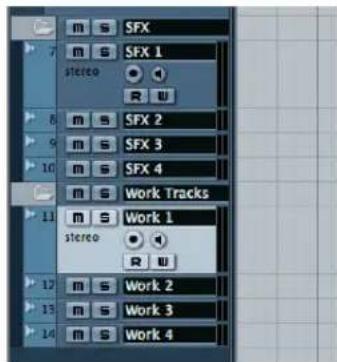
In einer Ordnerspur mit vier Stereospuren konnen Sie Sound-Dateien bearbeiten, bevor diese mit dem Bild synchronisiert werden.
- Legen Sie mehrere Arbeitsspuren an.
Je nach Quellmaterial benöttigen Sie Mono-, Stereoder auch 5.1-Audiospuren. Legen Sie so weitere Spuren an wie nötig.
- Ziehen Sie die verschiedene Audiodateien auf diese Arbeitsspuren.
Es empfeiht sich, mit diesen Dateien an einer Position des Zeitlineals zu arbeiten, die deutlich hinter dem Ende des Programmteils liegt, damit die Daten auf den Arbeitsspuren nicht versehentlich in den abschlussenden Mix gelangen. Wenn Sie die Arbeitsdaten an einer Stelle ohne Video-Events positionieren, kommt es bei der Bearbeitung des Quellmaterials nicht zu Störungen.
- Wahlen Sie mit dem Auswahlbereich-Werkzeug das gewünschte Audiomaterial aus.
In vielen Soundeffekt-Librarys gibt es verschiedene Versionen eines einzelnen Soundeffekts. Auf den Arbeitsspuren können Sie diese testen. Wahlen Sie dann mit dem Auswahlbereich-Werkzeug die Version aus, die Sie zum Bild hinzufugen möchten. Wenn Sie mehrere Arbeitsspuren verwenden, können Sie verschiedene Soundeffekte anordnen und zum Bearbeitern gemeinsam mit dem Auswahlbereich-Werkzeug auswähen.
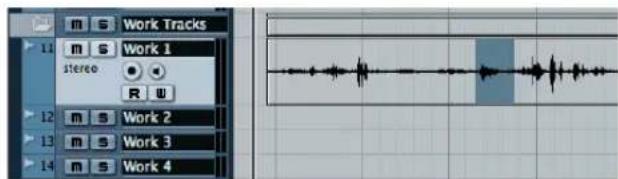
Auswahl des gewünschten Soundeffekt mit dem Auswahlbereich-Werkzeug (Auswahl A).
- Kopieren Sie das Audiomaterial (der Standardtastaturbefehl für Kopieren ist [Strg]-Taste/[Befehlstaste] +[C]).
Die Audiodaten werden in die Zwischenablage kopiert. Bei dieser Vorgehensweise können Sie später jederzeit zum Auswahlbereich zusückkehren und das Material erneut kopieren.
- Wechseln Sie den Auswahlbereich über das Kontextmenu des Auswahlbereich-Werkzeugs oder mit dem entsprechenden Tastaturbefehl (standardmäßig [2]).
Auswahl B wird fur die Zielposition des Bearbeitungsvorgangs verwendet. Auswahl A bleibt im Speicher erhalten und lasst sich durch Wechseln der Auswahl oder Drucken der Taste [2] erneut aufrufen.
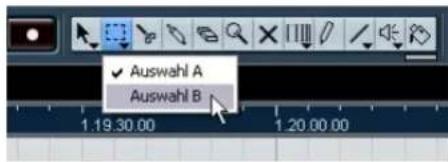
Wechsel zur Auswahl B
- Legen Sie den Zielbereich für Auswahl B fest.
Durch Drücken der Tasten [E] und [D] können Sie den Auswählbereich direkt während der Videowiedergabe festlegen. Sie können aber auch eine beliebige der anderen, in dieser Lehrgang beschriebenen Methoden wahlen.
- Nehmen Sie die Bearbeitung vor, indem Sie die Daten aus der Zwischenablage an der neuen Position eingefugen (Standardtastaturbefehl: [Strg]-Taste/[Befehlstaste] + [V]). Sie können auch ein Macro erstellen, um den Kopier- und Einfügevorgang in eins durchzufahren, nachdem Sie beide Auswahlbereiche festgelegt haben. Für eine sehr effiziente Vorgehensweise müssen Sie dem entsprechenden Macro dann nur noch einen Tastaturbefehl zuweisen.
Eine sehr praktische Eigenschaft von Auswahlenbarea-chen ist, dass Sie die Ansicht von Auswahr A und B erhalten konnen. Wenn Ihr Arbeitsbereich welt von der Einfugeposition des bearbeiteten Materials im Video entfern ist (d.h. A ist welt entfern von B) und Sie die Ansicht einer der Positionen stark vergroßern, passt die andere nicht mehr ins Projekt-Fenster. Wenn Sie zwischen Auswahr A und Auswahr B wechseln, wechselt direkt auch der Anzei-gebereich des Projekt-Fensters zur anderen Ansicht. Dies stellt den Hauptvorteil dieser Methode dar, da Sie schnell zwischen der Quelle und dem Ziel wechseln konnen, ohne einen der beiden Auswahlenbereiche zu verlieren.
Bildbezogenes Anpassen von Audio-Events
Nach dem Anlagen der TONE zum Bild mussen Sie ggf. eine Feineinstellung der zugehörigen Fades, Längen und Positionen vornehmen. Die Nuendo-Funktionen zum schrittweisen Verschieben sind dafür sehr geeignet.
These Funktionen werden über die zugehörigen Schalter in der Werkzeuggeile gesteuert (oder mit den entspruchenden Tastaturbefehlen). Die Schalter für das schrittweise Verschieben werden standardmäßig nicht in der Werkzeuggeile angezeigt. Sie können die Schalter einblenden, indem Sie mit der rechten Maustaste in die Werkzeuggeile klichen und im Kontextmenu «Kicker» wahlen.
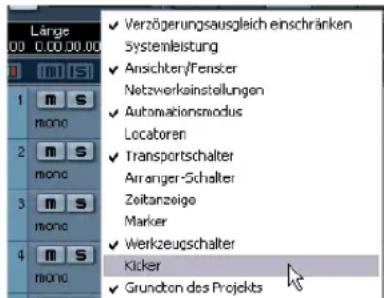
Wahlen Sie "Kicker"...
...um die Kicker-Schalter zur Werkzeugzeile hinzuzufugen.
Mit den Schaltern für das schrittweise Verschieben konnen Sie die Position von Events in bestimmten Schritten anpassen und diese beschneiden oder verschiben. Je nach Großänderungseinstellung des Pfeil-Werkzeugs beschreiben Sie die Events darauf durch Verschieben der Grenzen oder des Event-Inhalts. Die Schrittweite für das Verschieben konnen Sie über die Rastereinstellungen im Projekt-Fenster ändern.
Häufig wird bei der Bildbearbeitung eine Schrittweite von 1 Frame verwendet. Das Verschieben von Events in Frame-Schritten führt jedoch nicht immer zur besten Übereinstimmung mit dem Bild. Obwohl die Videoauflösung nicht mehr als 1 Frame beträgt, können die Zuschauer gingefügige Timing-Unterschiede wahrnehmen, die kleiner als 1 Frame sind. Es kann notwendig sein, Schrittweiten von einem halben oder)sogar einem viertel Frame festzulegen,um Events genau auf das Bild abzustimmen. Als Rasterwerte und Schrittweiten fur das Verschieben konnenDMAher auch Subframes gewählt werden.
Der Bearbeitungsmodus eignet sich vor allem zur Feineinstellung der Event-Position relativ zum Bild. Da Sie jeder mit der Maus vorgenommen Bearbeitungsschritt in der Videoanzeige nachvollziehen konnen, erkennen Sie sofort,
an welcher Stelle im Video sich ihre Bearbeitung auswirkt, egal, ob es sich um die Startposition eines Events, einen Rasterpunkt oder eine Fade-Länge handelt. Auf diese Weise ist die bildbezogene Audiobearbeitung sehr einfach und lässt Ohnen mehr Spielraum für ihre Kreativität.
Das Auswahlbereich-Werkzeug bietet Ihnen zudem weitere Bearbeitungsfunktionen, z.B.:
Vorderen Teil abschneiden
- Hinteren Teil abschneiden
Freistellen
- Fade-Längen wie Auswahlbereich
Im Bearbeitungsmodus folgt die Videoanzeige, wenn Sie einen Bereich erstellen oder anpassen, so dass Sie diese Vorgänge am Bild nachvollziehen können.
Bildänderungen
Während der Post-Production mösen früig Änderungen am Zeitablauf eines Projekts vorgenommen werden. Nach dem Sie eine Änderung am Video vorgenommen haben, muss diese in den Audiodaten nachgezogen werden. Diese Vorgang wird auch als «Conformen zum neuen Bildschnitt» bezeichnet.
Es gibt nur zwei mögliche Arten der Bildänderung:
- Entfernen vorhandener Videodaten
Hinzufugen neuer Videodaten
Mit dem Auswahlbereich-Werkzeug konnen Sie beiden Ar- ten der Bildänderung durchfuhren. Dabei ist es wichtig, die relativen Positionen aller Events im Projekt nach der Bearbeitung bezubehalten. Wenn Sie z.B. einen Teil des Videos entfern, müssen Sie auch alle Events auf allen Spuren, einschließlich Marker-, MIDI-, Automations- und Tempospuren entfern, damit die übrigen Events nach der Bearbeitung weiterhin synchron sind.
Ausschneiden von Bildmaterial
In this dem Abschnitt wird beschrieben, wie Sie die verschiedenen Bildänderungen mit dem Auswahlbereich-Werkzeug vornehmen. Wenn Sie bei einer solchen Änderung vorhandenes Bildmaterial entfernen möchten, gehen Sie folgendermaßen vor:
- Legen Sie den Anfang und die Länge des zu entfernenden Abschnitts fest.
These Informationen werden Ihnen vom Cutter in Form von Timecode-Werten zur Verfugung gestellt, die den Anfang und die Dauer jeder Schnits angegeben. Wenn an einem Video mehrere Änderungen vorgenommen werden, erhalten Sie eine «Change-Liste» oder Avid Change Notes. Auch das Referenzvideo und der Primärton eignen sich zum Feststellten solcher Änderungen und zum abschieden prufen der vorgenommenen Bearbeitungen.
- Wahlen Sie das Auswahlbereich-Werkzeug aus und wahren Sie im Bearbeiten-Menu aus dem Auswahl-Untermenü die Option «Alles auswahlen», um alle Spuren vom Anfang bis zum Ende des Projekts auszuwahlen. Mit dieser Option werden automatisch alle entsprechenden Spurarten, einschließlich MIDl-, Marker-, Tempo- und Videospuren, ausgewählt.
Wenn Sie mit der neu bearbeiteten Fassung der Videodatei arbeiten, stellen Sie safer, dass die Videospur nicht ausgewählt ist, da aus dem neuen Referenzvideo keine Daten gelöscht werden sollen. Gegebenenfalls sollen Sie diese Spur und alle weiteren Referenzspuren spieren, um versehentliche Änderungen auszuschreiben.
- Geben Sie in der Infozeile den ersten Frame des geänderten Videomaterials im Anfang-Feld ein.
Dabei handelt es sich um den ersten zu entfernenden Video-Frame. Sie können auch den Positionszeiger auf diesen Frame setzen und «Auswahl-beginn zum Positionszeiger» (Standardtastaturbefehl: [E]) wahren. Stellen Sie sicher, dass die Rasterfungtion mit dem Modus «Raster» aktiviert ist und dass als Rastotyp «1 Frame» gewählt ist.
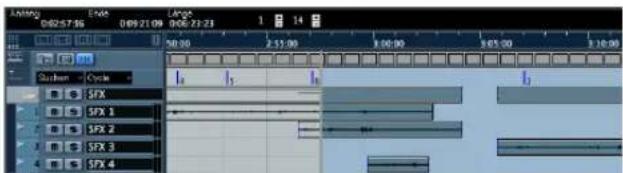
In dieser Abbildung ist der ersten zu entfernende Frame des Videos 00:02:57:16.
- Legen Sie die Länge des Schnitts im Länge-Feld fest. Der Auswahbereich umfasst jetzt alle Events des Projekts, die mit dem alten Videomaterial entfernt werden sollen. In thisem Beispiel ist die Länge 00:00:04:25 (4 Sekunden und 25 Frames).
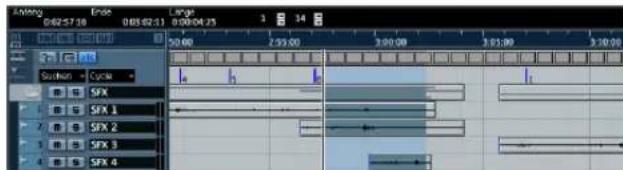
Der Bereich wurde für den Schnitt auf allen Spuren festgelegt.
- Wahlen Sie im Bearbeiten-Menu den Befehl «Zeit ausschneiden«.
Mit thisem Befehl wird der ausgewählte Bereich entwickert und die nachfolgenden Events werden entsprechend nach links verschoben, um die Lücke zu schlieben. Das Audiomaterial ist jetzt von der Bearbeitungsposition bis zum Ende synchron mit den neuen Videodaten.
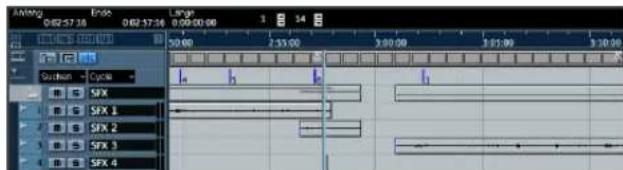
Die Bearbeitung ist abgeschlossen. Alle Events rechts vom Auswahrscheinlich wurden nach links verschoben, um die Lücke zu schreiben.
Importieren Sie nach der Bearbeitung die neue Videodatei und prufen Sie, ob die Audiodaten mit dem Videomaterial über die Bearbeitungsposition hinweg synchron sind. Wenn Sie Änderungen am Bild vornehmen, konnen Sie anhand des Primartons für das neue Videomaterial das Ergebnis ihrer Bearbeitungen überprüfen.

Nachdem Sie das neue Videomaterial und den neuen Primärton im Projekt-Fenster abgelegt haben, sollen den sie diese Spuren sperren, um eine versehentliche Bearbeitung auszuschreiben.
Einfugen von Bildmaterial
Dieselbe Vorgehensweise eignet sich für das Hinzufugen von Videomaterial auf dem Zeitlineal. Wenn Sie Videomaterial hinzufugen möchten, gehen Sie folgendermaßen vor:
- Suchen Sie nach der Position, an der das Videomaterial eingefegt wurde.
These Informationen find Sie in den Änderungsangaben des Cutters.
- Wahlen Sie das Auswahlbereich-Werkzeug aus und drücken Sie [Strg]-Taste/[Befehlstaste] + [A]. Der Auswahlbereich umfasst jetzt alle Spuren.
- Geben Sie die Einfügeposition manuell in der Infozeile ein.
Sie können auch den Positionszeiger an der Einfügeposition platzieren und im Bearbeitern-MENU aus dem Auswahl-Untermenü den Eintrag "Auswahlbeginn zum Positionszeiger" wahren. - Geben Sie die Länge des eingefugten Videomaterials in der Infozeile ein.
Es wird ein Auswahlbereich mit derselben Große wie das eingefügte Videomaterial erzeugt.
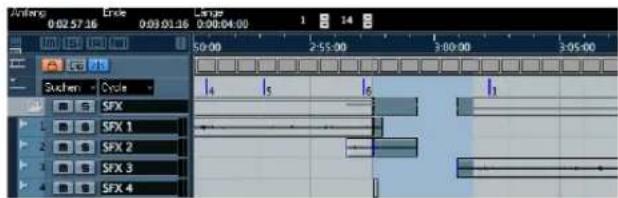
Es wurde ein Auswahlbereich festgelegt, in dem das Videomaterial eingefegt werden soll.
- Wahlen Sie im Bearbeiten-Menu aus dem Bereich-Untermenü den Befehl «Stille eingufen».
Es wird ein stiller Bereich eingefegt und alle Events werden entsprechend nach rechts verschoben.
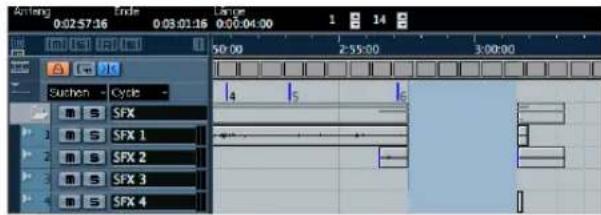
Es wurden vier «leere» Sekunden eingefügt, die der Länge des neuen Videomaterials entsprechen.
Bildsynchrone Tempo-Maps
Beim Komponieren der Musik für einen Film mussen sich Tempoänderungen möglich nach bestimmten filmischen Er-Eignissen richten. Mit Hilfe der Time-Warp-Funktion des Bearbeitungsmodus konnen Sie diese Änderungen ein-fach bei laufender Videowiedergabe vornehmen.
Bei Auswahl des Time-Warp-Werkzeugs wechselt das Zeitformat automatisch zu Takten und Zählzeiten. Wenn Sie im Projekt-Fenster einen Taktstrich fassen, Springen der Positionszeiger und die Videoanzeige zu dieser Punkt.
Wenn Sie den Taktstrich an eine neue Position ziehen, um das Tempo anzupassen, folgt die Videoanzeige, damit Sie erkennen können, wo sich der Taktstrich relativ zur Videoanzeige befindet.
Wenn Sie den gewünschten Video-Frame gefunden haben, klichen Sie mit gedrückter [Umschalttaste] auf das Zeitlineal. Es wird ein Tempopunkt an dieser Position verankert. Wenn Sie die dahinter liegenden Taktstriche ändern,ändert sich sein Tempowert. Mit dieser Vorgehensweise konnen Sie z.B. die Zahlzeiten der Musik an bestimmte Ergebnisse in einer Verfolgungsjagd anpassen.
Mit der Time-Warp-Funktion konnen Sie keineGLEitendenTempoänderungenvornehmen.Da diese in Filmkompositionen jedoch hafignotwendig sind,müssenSiedazu die Tempospur direktbearbeiten.Weitere InformationenfindenSieimentsprechendenKapiteldesBenutzerhandbuchsc.
Index
A
AAF 229
AES31 229
All MIDI Inputs (Option) 139
Alt-Taste/Wahltaste 125
Anlegeliste 223
AnschlieBen
MIDI-Geräte 138
Apple 215
Arbeitsspuren 233
ASIO 2.0 138
ASIO-DirectX-Treiber
Beschreibung 128
Einstellungen 136
ASIO-Treiber
Beschreibung 128
Einstellungen 136
Im Hintergrund deaktivieren 136
Installation 129
ASIO-Treiber deaktivieren, wennProgramm im Hintergrund lauft 136
Audio
Aufnehmen 143
Bearbeitungsfunktionen 161
Audio extrahieren 214
AudioblockgroBe 142
Audio-Effekte
Beschreibung 183
Audio-Hardware
Anschlusse 133
Installation 129
Konfiguration 135
Audiomaterial
Bearbeiten 154
Audio-Mixdown
Erstellen 178
Audiosystem
Einrichten 133
Aufnahme
Audiomaterial 143
Aufnahmemodi 150
Cycle-Modus 151
Einstellen der Pegel 147
External Instrumente 177
MIDI 163, 165
Stacked-Modus 152
Surround 190, 193
Aufnahmen vom Drehort 223
Aufnahmepegel 134
Ausgang
Einrichten 189
Hinzufugen 145
Auswahl A 233
Auswahl B 233
Auswahlbereich 225, 233
Auswahlbereich-Werkzeug 224
Auto-Edit 218
Automation 185
AVI 213
B
BearbeitenvonBereichen
Bereich kopieren 225
Fade-Langen wie
Auswahlbereich 226
Freistellen 226
Hinteren Teil abschneiden 226
Stille einfugen 226
Trennen 226
Vorderen Teil abschneiden 226
Zeit an Ausgangsposition
einfugen 226
Zeit ausschneiden 226
Zeit einfugen 226
Bearbeitungsfunktion
Normalisieren 161
Umkehren 162
Bearbeitungsmodus 232
Befehlstate/Strg-Taste 125
Bereichkopieren 225
BITC 219
Browser
Mediensuche 206
Bus
Surround 189
C
Click
Einstellen 147
CMX-EDL 231
Codes 213
Conformen 228
Controller-Spur
Beschreibung 170
Core Audio-Treiber 128
238
Index
Cue-Liste 232
Cycle-Aufnahme
MIDI 167
Cycle-Modus
Aufnahme 151
Wiedergabe 150
D
Defragmentierung
PC 130
DirectShow 212
DirectX 212
Treiber 128
Direktes Mithören über ASIO 138
DV 213
DVI 215
E
EDL 228, 229
Effekte
Anwenden 178
Beschreibung 183
Effektkanalspuren 184
Inserts 183
Effekte-Menu 161
Eingang
Einrichten 189
Hinzufugen 146
Eingangspegel 134
Einrichten
Audiosystem 133
EQ (Equalizer)
Einstellungen 181
Erweiterte Optionen 142
Event-Hullkurven 161
Kurvenpunkt 224
Event-Markierungen 223
Events
Bearbeitungsfunktionen 155
Fades erstellen 160
Kopieren 158
Löschen 160
Stummschalten 160
Trennen 156
Umbenennen 155
Verkleinern/VergroBenn 155
Verschieben 158
Wiederholen 159
Zusammenkleben 158
Export 194
Surround 194
Exportieren
Audio-Mixdown 186
External Instrumente
Aufnehmen 177
Monitoring (Abhoren) 176
VST-Verbindungen 175
External MIDI-Instrumente 174
F
Fade
Erstellen 160
Fade-Griffe 227
Fade-In 223
Fade-Langen wie
Auswahlbereich 226
Fade-Out 223
Feet und Frames 221
Festplatte 141
Festplatten-Controller 141
FireWire-DV-Ausgabe 215
Formate 213
Framerate 221
Timecode 228
Freistellen 226
G
GroBenänderung
Events 155
H
H.264 213
HALionOne
Sounds laden 165
HD 215, 228
Hinteren Teil abschneiden 226
Hinzufugen
Monospur 147
Hüllkurven
Event 161
1
Importieren 214
In das Projekt einfugen (Befehl) 173
Infozeile 224, 227
Insert-Effekte 183
Installation 130
Instrumentenspur
Erzeugen 164
K
Kammfilter 230
Key-Editor
Beschreibung 169
Kinomischung 219
Klebetube-Werkzeug 158
Kopieren
Events 158
Loops 173
MIDI-Noten 169
L
Latenz 140
Lautstärke 223
Layback auf Band 217
Local On/Off 138
Loop-Browser 204
Beschreibung 172
Loops in das Projekt
einfugen 173
Loops
Kopieren 173
Zum Projekt hinzufugen 172
Löschen
Events 160
M
Mac OS X-Treiber 128
Marker-Fenster 223
Media Management
Einleitung 204
MediaBay 203, 204, 232
Mediensuche 206, 208
Medienwiedergabe 209
Offnen 204
Physische und virtuelle
Speicherorte 206
Tags 210
Wiedergabe im
Projektkontext 209
Mediensuche mit dem Browser 206
Medienverwaltung 203
Mehrkanal-Medien 229
Metronom-Click
Einstellen 147
MIDI
Aufnahmemodi 167
Aufnehmen 163, 165
Cycle-Aufnahme 167
Cycle-Wiedergabe 167
External Instrumente 174
Loschen von Noten 169
Noten kopieren 169
Quantisieren 168
Wiedergabe 166
MIDI Machine Control 216
MIDI-Anschlüsse
Einrichten 139
MIDI-Bearbeitung 163
MIDI-Eingang
Einstellen 165
MIDI-Geräte
Einrichten 175
MIDI-Noten
Einzeichen 170
Erzeugen 170
MIDI-Schnittstelle
AnschlieBen 138
Installation 130
MIDI-Thru aktiv 138
Mischkino 219
Mithoren 137
MMC 216
Monitoring 137
MOV 213
MPEG-2 213
MPEG-4 213
N
Neues Projekt
Erstellen 144
Normalisieren 161
NTSC 228
Nuendo Expansion Kit 130
0
Öffnen
Projekt 145
Zuletzt verwendetes Projekt 145
OMF 229
OpenTL 229
Optimieren der Festplatte
PC 130
OSX 215
O-Ton-Recorder 231
P
PAL 228
Panorama-Einstellungen 180
Pegel
Einstellen 147, 148, 179
Piepseraufder2228
Planung, Pre-Production 219
P preroll 217
Primarton 229
Projekt
Neu 144
Öffnen 145
SchlieBen 145
Speichern 145
Projekt-Browser 227
Schrittweiseverschieben234
Semikolon, Drop-Frame 222
Signalton auf der 2 (2-Pop) 228
SMPTE 216, 221
24-Stunden-Marke 221
Solo 180
Sondertasten 125
Sony 9-Pin 216
Auto-Edit 218
Sound-Browser 204
Sounds
Laden 165
Speichern
Neues Projekt 145
Spotting-Liste 223
Spuren
Hinzufugen 147
Instrumentenspur 164
Stacked-Modus
Aufnahme 152
Steinberg Key
Beschreibung 129
Lizenzaktivierung 129
Lizenzübertragung 129
Stems 219
Stille einfugen 226, 236
Strg-Taste/Befehlstate 125
Stummschalten 180
Events 160
Subframes 221
Surround 194
Aufnehmen 190, 193
Busse 189
Eingänge 189
Einrichten 189
Surround-Ausgange
Einrichten 189
Surround-Eingänge
Einrichten 189
Surround-Mix
Einrichten 191
Surround-Sound-Aufbau 134
S-Video 215
Syncrosoft Lizenz Kontroll Center 129
T
Tastaturbefehle
Konventionen 125
Thumbnails 214
Time Warp 236
Timecode-Berechnung 224
Timecode-DAT-Recorder 231
Varicam HD-Video 221
VergroBern 155
Verkleinern 155
Verschieben
Events 158
VGA 215
Videoeinstellungen 140
Video-Frames, SMPTE 221
Videorecorder 229
Video-Referenz-Clock 216
Vierpunktschnitt 231, 232
Vorderen Teil abschneiden 226
VST-Audiosystem 135
VST-Verbindungen
Beschreibung 145
External Instrumente
einrichten 175
W
Wahltaste/Alt-Taste 125
Wiedergabe
Beschreibung 149
MIDI 166
Starten 149
Wiedergabegeschwindigkeit 215
Wiederholen
Events 159
Windows Media Player 213
WMV 213
Word-Clock 216
Z
Zeit an Ausgangsposition einfugen 226
Zeit ausschneiden 226, 235
Zeit einfugen 226
Ziel 233
Zuletzt verwendete Projekte Öffnen 145
Zur Ursprungszeit 222
Zusammenkleben
Events 158
Nuendo 4 - Prise en Main
Didacticiels de Steve Kostrey



- Einleitung
- Systemanforderungen und Installation
- Einrichten des Systems
- Lehrgang 1: Aufnahmen von Audiomaterial
- Lehrgang 2: Bearbeiten von Audiomaterial
- Lehrgang 3: Aufnahmen und Bearbeiten von MIDI
- Lehrgang 4: Arbeitsen mit Loops
- Lehrgang 5: Externe MIDI-Instrumente
- Lehrgang 6: Anwenden von Effektien und Erstellen eines Mixdowns
- Lehrgang 7: Surround-Sound
- Lehrgang 8: Bearbeiten von Audiomaterial II - Tempo und Groove
- Lehrgang 9: Medienverwaltung
- Arbeitsen mit Videomaterial
- Bildbezogene Audiobearbeitung
- Die Handbucher und die Hilfe
- Das Einführung-Handbuch
- Das Benutzerhandbuch
- MIDI-Geräte
- Plugin-Referenz
- Netzwerkfunktionen
- Fernbedienungsgeräte
- Mackie Control
- Menübeschreibungen
- Die Dialog-Hilfe
- Die Programmversionen
- Die Tastaturbefehle
- So können Sie uns erreichen
- Einleitung
- Systemanforderungen
- Windows
- Macintosh
- Allgemeines zur Einrichtung des Systems
- Anforderungen zum Arbeitsen mit MIDI
- Audio-Hardware
- Verwenden der integrierten Audio-Hardware des Macintosh (nur Mac)
- Treiber
- Audio-Hardware mit einem eigenen ASIO-Treiber
- Audiokarten, die über DirectXCOMMUNIZIEREN (nur Windows)
- Installieren der Hardware
- Der Steinberg Key
- Installieren der Audio-Hardware und des Treibers
- Eigene ASIO-Treiber
- DirectX-Treiber (nur Windows)
- Mac OS X-Treiber (nur Mac)
- Testen der Audiokarte
- Installieren einer MIDI-Schnittstelle/ Synthesizer-Karte
- Installieren von Nuendo
- Die Lehrgänge
- Das Nuendo Expansion Kit
- Defragmentieren der Festplatte (nur Windows)
- Registieren Sie ihre Software!
- Vorbereitungen für Audioaufnahmen
- Einrichten des Audiosystems
- Stereoeingang und -ausgang - das einfachste Audiosystem
- Mehrkanaleingang und -ausgang
- Anschlieben für Surround-Sound
- Aufnehmen von einem CD-Player
- Aufnahmepegel und Eingänge
- Die Konfiguration Ihrer Audio-Hardware
- Auswahlen eines Treibers und Audioeinstellungen in Nuendo
- Wenn Sie Audio-Hardware mit einem DirectX-Treiber verwenden (nur Windows)
- Einstellen der Eingangs- und Ausgangs-Anschlüsse
- Mithoren (Monitoring)
- Externes Mithoren
- Uber Nuendo
- Direktes Mithören über ASIO
- Vorbereitungen für MIDI-Aufnahmen
- Anschlieben der MIDI-Geräte
- Einstellen von MIDI-Thru und Local On/Off
- Einrichten von MIDI-Anschlüssen in Nuendo
- Ein- und Ausblenden von MIDI-Anschlüssen
- Einstellen der Option »All MIDI Inputs«
- Anschlieben eines Synchronisierers
- Vorbereitungen für Videoaufnahmen
- Optimieren der Audioleistung
- Leistungsmerkmale
- Spuren und Effekte
- Kurze Ansprechzeiten (Latenz)
- Systemeigenschaften, die die Leistung beeinflussen
- CPU und Prozessor-Cache
- Festplatte und Festplatten-Controller
- Audio-Hardware und Treiber
- Einstellungen, die die Leistung beeinflussen
- Auswahlen eines Treibers für ihre Audio-Hardware
- Einstellen des Audioblocks (Puffers)
- Erweiterte Optionen
- Optimieren der Prozessorleitung (nur Windows)
- Erstellen eines neuen Projekts
- Erzeugene eines Projekts
- Speichern eines Projekts
- Schlieben eines Projekts
- Öffnen eines Projekts
- Mit dem Öffnen-Befehl
- Über das Projekte-Untermenu
- Einrichten der VST-Verbindungen
- Hinzufugen von Ausgangen
- Hinzufügen von Eingängen
- Einstellen der Pegel und Aufnahme
- Hinzufugen einer Monospur
- Einstellen des Metronom-Clicks
- Einstellen der Pegel
- Aufnehmen der Bassgitarre
- Wiedergabe
- Starten der Wiedergabe
- Beenden der Wiedergabe
- Wiedergabe im Cycle-Modus
- Aufnehmen ohne Cycle-Modus
- Aufnehmen im Cycle-Modus
- Aufnehmen der elektrischen Gitarre
- Auswahlen Unterschiedlicher Takes
- Aufnahme im Stacked-Modus
- Arbeiten mit Events
- Umbenennen von Events
- Verkleinern/vergroßern von Events
- Teilen (Zerschneiden) von Events
- Trennen ohne Raster (an beliebigen Positionen)
- Trennen mit eingeschalteter Rasterfunktion
- Trennen mit der [Alt]-Taste/[Wahltaste]
- Zusammenkleben von Events
- Verschieben von Events
- Kopieren von Events
- Verwenden der Kopieren- und Einfligen-Befehle
- Kopieren mit der [Alt]-Taste/[Wahltaste]
- Wiederholen von Events
- Stummschalten von Events
- Löschen von Events
- Erstellen eines Fades
- Event-Hüllkurven
- Audiobearbeitung und -funktionen
- Normalisieren
- Umkehren
- Lehrgang 3: Aufnehmen und Bearbeiten von MIDI
- Einfugen einer Instrumentenspur
- Einstellen des Instrumentensounds
- Aufnehmen von MIDI
- Einstellen des MIDI-Eingangs
- Wiedergeben von MIDI
- Stoppen der Wiedergabe
- Cycle-Wiedergabe
- Aufnahmemodi (ohne Cycle)
- Cycle-Aufnahmen
- Aufnehmen von MIDI-Drums
- Der Key-Editor
- Löschen von MIDI-Noten
- Kopieren von MIDI-Noten
- Erzeugen oder Zeichnen von MIDI-Noten
- Die Controller-Spur
- Der Loop-Browser
- Hinzufügen von Loops
- Erstellen von Kopien
- Einfügen von Loops in das Projekt
- Einrichten von MIDI-Geräten
- Einrichten der VST-Verbindungen für externe Instrumente
- Abhoren von externen MIDlInstrumenten
- MIDI-Aufnahmen von externen Instrumenten
- Panoramaeinstellungen
- Stummschalten und Solo
- Vornehmen von EQ-Einstellungen
- Audio-Effekte
- Insert-Effekte
- Arbeiten mit Effektkanalspuren
- Automation
- Exportieren
- Surround-Busse
- Einrichten von Surround-Ausgangen
- Einrichten von Surround-Eingangen
- Aufnehmen mit einem 5.1-Eingangsbus
- Aufnehmen mit 6 Mono-Eingangsbussen
- Einrichten eines Surround-Mix
- Einrichten der Eingänge für die Spuren
- Einstellen der Ausgänge für die Spuren
- Surround-Aufnahmen
- Exportieren einer Surround-Datei
- Lehrgang 8: Bearbeiten von Audiomaterial II - Tempo und Groove
- Beispiel 1: Schlagzeug-Loop, Tempo gegnnt
- Beispiel 2: Schlagzeug-Loop, Auto-Anpassen
- Beispiel 3: Schlagzeug-Loop, manuelle Anpassung
- Beispiel 4: Schlagzeug-Loop aus Auswahlbereich
- Welche Bedeutung hat die MediaBay?
- MediaBay, Loop-Browser und Sound-Browser
- So öffnen Sie die MediaBay
- Einblenden der verschiedenen Bereiche der MediaBay
- Zeigen Sie den Tag-Editor an.
- Mediensuche mit dem Browser
- Physische und virtuelle Speicherorte
- Dateisystem
- VST Sound
- AuswahlderSuchorte
- Inhalt untergeordneter Ordner anzeigen
- Scan-Anzeige und Suchstatus
- Mediensuche
- Medienwiedergabe im Scope-Bereich
- Wiedergabe im Projektkontext
- Tags
- Virtuelle Videowiedergabe
- Player für die Videowiedergabe
- Video-Kompatibilität
- Container-Formate
- Codec
- Hinzufügen von Videodateien zu Projektten
- Video-Ausbagegeräte
- Multihead-Grafikkarten
- Dedizierte Grafikkarten
- FireWire-DV-Ausbgabe (nur Apple OSX)
- Video-Wiedergabegeschwindigkeit
- BearbeitenvonVideos
- Render von Audio in Videodateien
- Videorecorder
- Synchronisation und Gerätesteuerung
- Layback auf Band
- Vorbereiten von Audio-Laybacks
- Tipps
- Planung in der Pre-Production-Phase
- BITC
- Video-Zeitlineal und das Raster
- Subframes und Tage
- Drop-Frame-SMPTE
- Hinzufügen von Audiomaterial zu Projektten
- Verwendung des Marker-Fensters als Spotting-Liste
- TC Beschreibung
- Event-Fader und -Lautstärke
- Auswahlbereiche
- BearbeitenvonBereichen
- Bearbeitungsmodus
- Bearbeitungsmodus: Pfeil-Werkzeug
- Bearbeitungsmodus: Auswahlenbereich-Werkzeug
- Bearbeitungsmodus: Befehle für das schrittweise Verschieben
- Texteingabe
- Bearbeitungsvorgänge
- Vorbereiten von Videoprojekten in Nuendo
- Conformen des Originaltons
- Primärton
- Mehrkanal-Medien
- EDLs
- Hinzufügen von Sound-Design-Elementen
- Platzieren von Events zum Bild
- Vierpunktschnitt mit dem Auswahlbereich-Werkzeug
- Bildbezogenes Anpassen von Audio-Events
- Bildänderungen
- Ausschneiden von Bildmaterial
- Einfugen von Bildmaterial
- Bildsynchrone Tempo-Maps
- A
- B
- C
- D
- E
- Events
- F
- G
- H
- 1
- K
- L
- M
- MIDI
- N
- 0
- P
- T
- W
- Z
Marke : STEINBERG
Modell : Nuendo 4
Kategorie : Softwarelizenz & Erweiterung