
Nuendo 4 - Licence de logiciel & extension STEINBERG - Notice d'utilisation et mode d'emploi gratuit
Retrouvez gratuitement la notice de l'appareil Nuendo 4 STEINBERG au format PDF.



| Type de produit | Station de travail audionumérique (DAW) - Licence de logiciel & extension |
| Version | Nuendo 4 |
| Éditeur | Steinberg Media Technologies GmbH |
| Date de publication | 02 Avril 2008 |
| Support de distribution | DVD-ROM, téléchargement |
| Protection contre la copie | Clé Steinberg (eLicenser) via port USB |
| Systèmes d'exploitation supportés | Windows XP/Vista (32/64 bits), macOS 10.4 |
| Configuration minimale (Windows) | Pentium/AMD 2 GHz, 1 Go RAM, interface audio compatible ASIO/DirectX, résolution 1024x768, connexion Internet |
| Configuration minimale (Mac) | Power Mac G4 1 GHz ou Core Solo 1.5 GHz, 1 Go RAM, interface audio CoreAudio, résolution 1024x768, connexion Internet |
| Formats audio supportés | WAV, AIFF, MP3, Ogg Vorbis, FLAC, etc. (via import/export) |
| Résolution audio | Jusqu'à 32 bits / 192 kHz |
| Fonctions principales | Enregistrement et édition audio/MIDI, mixage stéréo et surround (5.1, LRCS), automatisation, effets VST, instruments VSTi, montage vidéo, Time Warp, Control Room, MediaBay |
| Nombre de pistes audio max | Illimité (dépend du système) |
| Moteur vidéo | DirectShow, QuickTime (AVI, MOV, MPEG, WMV) |
| Entretien et nettoyage | Mettre à jour régulièrement via le site Steinberg, sauvegarder les projets et la base de registre (Windows) |
| Sécurité | Ne jamais partager sa clé eLicenser, activer le logiciel avec le code fourni |
| Pièces détachées et réparabilité | Logiciel non réparable, réinstallation possible depuis le DVD ou le compte Steinberg |
| Langues disponibles | Français, anglais, allemand et autres (traduction possible) |
| Type de licence | Perpétuelle (activation unique) |
FOIRE AUX QUESTIONS - Nuendo 4 STEINBERG
Questions des utilisateurs sur Nuendo 4 STEINBERG
0 question sur cet appareil. Repondez a celles que vous connaissez ou posez la votre.
Poser une nouvelle question sur cet appareil
Téléchargez la notice de votre Licence de logiciel & extension au format PDF gratuitement ! Retrouvez votre notice Nuendo 4 - STEINBERG et reprennez votre appareil électronique en main. Sur cette page sont publiés tous les documents nécessaires à l'utilisation de votre appareil Nuendo 4 de la marque STEINBERG.
MODE D'EMPLOI Nuendo 4 STEINBERG
Chapitres "Travail sur la video" et "Montage audio à l'image" de Ashley Shepherd
Révision et Contrôle Qualité :
Cristina Bachmann, Marion Broer, Heiko Bischoff, Sabine Pfeifer
Remerciements : George Bruns, Mert Egün
Traduction:C.I.N.C
Les informations containes dans ce document sont sujettes à modification sans préavis et n'engageant aucunement la responsabilité de Steinberg Media Technologies GmbH. Le logiciel désrit dans ce document fait l'objet d'une Licence d'Agrément et ne peut être copie sur un autre support sauf si cela est autorisé spécifiquement par la Licence d'Agrément. Aucune partie de cette publication ne peut enaucun cas être copie, reproduite ni même transmise ou enregistrree, sans la permission ecrite préalable de Steinberg Media Technologies GmbH.
Tous les noms de produits et de sociétés sont des marques déposées ^TM ou ^® de leurs propriétaires respectifs. Windows XP est une marque déposée de Microsoft Corporation. Windows Vista est une marquee déposée ou un marque commerciale de Microsoft Corporation aux USA et/ou dans les autres pays. Le logo Mac est une marque déposée utilisée sous licence. Macintosh et Power Macintosh sont des marques déposées.
Date de publication: 02 Avril 2008
© Steinberg Media Technologies GmbH, 2008.
Tous droits réservés.
Table des Matieres
247 Introduction
248 A propos des manuels et de I'aide
248 A propos des versions du programme
249 Conventions appliquées aux raccourcis clavier
249 Comment nous joindre
250 Système requis et installation
251 A propos de ce chapitre
253 Installation du matériel
254 Installer Nuendo
254 Défragmenter le disque dur (Windows uniquement)
254 Enregistrez votre logiciel
255 Configuration de votre système
256 Configuration de l'audio
261 Configuration MIDI
262 Connexion d'un synchroniseur
263 Configuration de la partie video
263 Optimisation des performances audio
266 Didacticiel 1:Enregistrement audio
267 Création d'un nouveau projet
268 Configuration des Connexions VST
269 Reglage des niveaux et enregistrement
272 Lecture
273 Modes d'enregistrement avec la boucle désactivée
273 Enregistrement en boucle
275 Enregistrement audio en mode Empile
277 Didacticiel 2 : Édition Audio
278 Opérations sur les événements
283 Enveloppés d'événements
284 Traitement de I'audio
286 Didacticiel 3: Enregistrement et édition MIDI
287 Introduction
287 Creer une piste Instrument
288 Explorer lessons
289 Enregistrement MIDI
290 Lecture MIDI
290 Modes d'enregistrement avec la boucle désactiver
291 Enregistrement en boucle
292 L'éditeur Clavier
294 La piste de contrôleur
295 Didacticiel 4:Travailler avec des bouches
296 Loop Browser
296 Ajouter des boucles
297 Faire des copies
297 Inséorer dans le Projet
298 Didacticiel 5:Instruments MIDI Externes
299 Introduction
299 Configuration des appareils MIDI
300 Effectuer les connexions VST des instruments externes
301 Monitoring des Instruments MIDI Externes
302 Enregistrer des données MIDI des instruments externes
303 Didacticiel 6 : Mixage et Effets
304 Introduction
304 Reglage des niveaux
305 Reglage du panoramaque
306 Muet et Solo
306 Ajouter de l'EQ
308 Effets Audio
310 A propos de l'automatisation
311 Exporter le mix
313 Didacticiel 7 : Production Surround
314 Bus Surround
316 Configurer un mixage Surround
317 Enregistrement en Surround
318 Exporter un fichier Surround
321 Didacticiel 8 : Édition Audio II - Tempo et Groove
322 Présentation
322 Example 1: Boucle de batterie, tempo connu
323 Example 2: Boucle de batterie, réglage Auto
324 Example 3: Boucle de batterie, Reglage Manuel
326 Example 4: Jouer de la batterie
328 Didacticiel 9 : Organisation des fichiers de media
329 Présentation
329 MediaBay, Loop Browser et Sound Browser
331 Analyse avec l'Explorateur
333 Recherche de media
334 Audition des media avec le Scope
335 Classement
336 Travail sur la video
337 Introduction
337 Lecture video virtuelle
337 Moteurs de lecture video
337 Compatible des fichiers video
338 Ajouter un fichier video à un projet
339 Appareils de sortie video
340 Vitesse de lecture video
340 Montage video
340 Incorporer l'audio aux fichiers video
340 Magnétoscopes à bande
341 Synchronisation et Contrôle de Machine
342 Processus de Layback
344 Conseils
345 Montage audio à l'image
346 Introduction
346 Chronologie video et grille
347 Inséorer de l'audio dans le projet
348 Poignées d'évenement
349 Enveloppes d'évenement
349 Sélection d'intervalle
350 Montage de la selection
352 Mode Édition (Montage)
352 Montage basé sur le texte
353 Opérations
361 Tables de Tempo à l'image
362 Index
1
Introduction
A propos des manuels et de l'aide
La documentation Nuendo est composée de plusieurs sections (voir ci-dessous). Une partie des documents est au format Adobe Acrobat (extension“.pdf”) et vous pouvez y acceder de différentes manières :
- Vous pouvez ouvr les documents pdf à partir sous-menu Documentation du menu Aide.
- Sous Windows, vous pouvez aussi ouvrir ces documents à partir du sous-dossier Documentation Nuendo dans le menu Demarrer de Windows.
- Sous Mac OS X les documents pdf se trouvent dans le dossier "/Library/Documentation/Steinberg/Nuendo 4".
Pour dire les documents pdf il faut qu'une application de lecture de documents pdf soit installée sur votre ordinaireur.
Un installeur Adobe Reader est fourni sur le DVD du programme.
Le manuel Prise en Main
C'est le manuel qui est entre vos mains, il traite des domaines suivants :
- Configuration de l'ordinateur.
- Installation.
- Configuration de votre système pour le traitement de l'audio, du MIDI et/ou de la vente.
- Didacticiels représentant des procédures de base pour l'enregistrement, la lecture, le mixage et l'édition dans Nuendo.
En d'autres termes, ce manuel ne déscrit pas en détails les différentes fenêtres, fonctions et procédures de Nuendo.
Le mode d'emploi
Ce document est le mode d'emploi principal de Nuendo, il comprend les descriptions des opérations, paramètres, fonctions et techniques de Nuendo. Vous doivent familiarisé avec les concepts et les méthodes décrits dans le manuel Prise en Main avant de passer au Mode d'Emploi. Ce manuel est aussi disponible sous la forme d'un document pdf.
Periphériques MIDI
Ce document pdf contient des descriptions concernant l'usage d'appareils et de pupitres MIDI.
Référence des Plug-ins
Ce document pdf déscrit les fonctions et paramètres des plug-ins VST, des effets audio temps réel et des effets MIDI fournis.
Travail en réseau
Ce document pdf déscrit comment utiliser les fonctions de travail en réseau et de partage de projet de Nuendo afin de collaborer avec d'autres utilisateurs de Nuendo par le biais d'un réseau TCP/IP de type peer-to-peer.
Pupitres de télécommande
Ce document pdfiste les peripheriques MIDI de telecommande et decrit comment les configurer et les utiliser dans Nuendo.
Mackie Control
Ce document pdf déscrit les fonctions générées par la télécommande Mackie Control.
Récapitulatif des Menu
Ce document pdf dresse la liste de tous les menus et de leurs options avec de brèves descriptions, servant de guide de ↔reference.
Aide des dialogues
Pour obtenir des informations sur le dialogue affiché, cliquez sur son bouton Aide.
A propos des versions du programme
La documentation concerne deux systèmes d'exploitation ou "plates-formes" différents; Windows et Mac OS X.
Certaines caractéristiques et réglages sont spécifiques à une seule plate-forme, Windows ou Mac OS X. Cela sera clairément indiqué lorsque ce sera le cas. En d'autres termes :
Si rien d'autre n'est stipulé, toutes les descriptions et procédures de la documentation sont valables à la fois pour Windows et Mac OS X.
Les recopies d'écran ont été effectuees avec la version Windows
Conventions appliquées aux raccourcis clavier
La plupart des raccourcis clavier par défaut de Nuendo utilise des touches mortes, certaines sont différentes en fonction du système d'exploitation. Par exemple, le raccourcis clavier par défaut pour Annuler est [ Ctrl ] + [ Z ] sous Windows et [Commande] +[Z] sous Mac OS X.
Lorsque des raccourcis clavier employant des touches mortes sont mentionnés dans ce manuel, ils indiquent d'abord la touche morte Windows, selon la formule suivante :
[Touche morte Win]/[Touche morte Mac] + [Touche]
[Ctrl]/[Commande] + [Z] signifie "enforcez la touche [Ctrl] sous Windows ou [Commande] sous Mac OS X, puis pressez [Z]. De même, [Alt]/[Option] + [X] signifie "enforcez la touche [Alt] sous Windows ou [Option] sous Mac OS X, puis pressez [X].
Si vous étés demandé de faire un click droit dans ce manuel, par ex. pour ouvrir un menu contextuel, sur un Macintosh avec une souris d'une seule touche vous devezmaintenir la touche [Ctrl] et cliquer.
Comment nous joindre
Dans le menu Aide de Nuendo, se trouve plusieurs options permettant d'obtenir des informations et de l'aide :
- Dans le sous-menu "Steinberg sur le Web" se trouvent des liens vers les sites Web Steinberg. En selectionner un lancera automatiquement votre navigateur et ouvrira la page.
Vous y trouvrez une assistance technique et des informations sur la compatibilité, des réponses aux questions les plus fréquentes, des liens pour télécharger de nouveaux pilotes, etc. Cette option nécessite que vous ayez un navigateur installé sur votre ordinateur, et une connexion Internet en état de marche.
2
Système requis et installation
A propos de ce chapitre
Ce chapitre déscrit l'équipement nécessaire et les procé
dures d'installation pour les versions Windows et Mac de
Nuendo.
Système minimum requis
Pour utiliser Nuendo, vous aurez besoin des équipements suivants :
Windows
- Windows XP (version Familiale/Professionnelle avec SP2) ou Windows Vista (32 bits et 64 bits - voir ci-dessous)
- Proesseur Intel Pentium ou AMD Athlon 2 GHz
1 GodeRAM - Carte audio compatible Windows DirectX;
Une carte audio compatible ASIO est recommendée du fait de son faible temps de latence. - Résolution d'affichage de 1024x768 pixels
- Une clé Steinberg et un connecteur USB
- Lecteur de DVD ROM nécessaire pour l'installation
- Connexion Internet nécessaire pour l'activation de la licence
Macintosh
Mac OS X 10.4
- Power Mac G4 1 GHz ou Core Solo 1.5 GHz
1 G o d e R A M
- Résolution d'affichage de 1024x768 pixels
- Carte audio compatible CoreAudio
- Une clé Steinberg et un connecteur USB
- Lecteur de DVD ROM nécessaire pour l'installation
- Connexion Internet nécessaire pour l'activation de la licence
Avant de proceder à l'installation de la version 64 bits de Nuendo, veuillez dire le document ReadMe à ce sujet. Vous trouvezce ce document, intitulé "Windows_Vista_64bit_[language].rtf", sur le DVD d'installation, dans le dossier "ReadMe Files".
Remarques générales sur les équipements
Sur le site web de Steinberg, dans la rubrique Support-DAW Components, vous trouvez des informations détaillées sur les configurations adaptées au travail avec de l'audio sur ordinateur.
- RAM - Il existe une relation directe entre la quantité de RAM disponible et le nombre de voies audio que vous pouvez:gérer simultanément.
La quantité de RAM spécifiée ci-dessus est un minimum, mais de manière générale, plus il y en a moins c'est. - Taille du disque dur - La taille du disque dur déterminé combien de minutes d'audio vous pouvez enregistrer. Enregistrer 1 minute en qualité audio CD stéreo nécessite 10 Mo d'espace mémoire sur le disque dur, ce qui signifie que 8 voies stéreo sur Nuendo utiliseront au moins 80 Mo d'espace sur le disque dur par minute enregistrée.
- Rapidité du disque dur - La rapidité du disque dur détermine également le nombre de pistes audio que vous pourrez faire fonctionner.
La rapidité correspond à la quantité d'informations que le disque peut dire dans un temps donné, usualément appelée "vitesse de transfert à flux constant". La aussi, "plus le chiffre est élevé, mistrés c'est.
- Souris à molette - Bien qu'une souris normale fonctionnera parfaitement avec Nuendo, nous vous recommendons d'utiliser une souris à molette.
Ceci permet d'accélérer considérablement les opérations d'édition et de défilament.
Équipement MIDI
Si vous avez l'intention d'utiliser les fonctions MIDI de Nuendo, vous aurez besoin de ce qui suit :
- Une interface MIDI, pour connecter des équipements MIDI externes à votre ordinateur.
Au moins un instrument MIDI. - Tout équipement audio nécessaire pour écouter le son de vos apparèils MIDI.
Carte audio
Nuendo fonctionnera avec une carte audio représentant les specifications suivantes :
- Sté ré o.
16 bits. - Support d'une fréquence d'échantillonnage d'au moins 44,1 kHz.
- Windows - La carte audio devra comprer un pilote ASIO spécifique ou un pilote compatible DirectX (voir ci-dessous).
- Mac - La carte audio devra comprer des pilotes compatibles Mac OS X (CoreAudio ou ASIO).
Utilisation de l'équipment audio interne du Macintosh
Bien que Nuendo ait ete concu pour gerer une entree et sortie multicanal, il est bien sur possible de l'utiliser avec des entrrees/sorties stereo "de base". Au moment ou nous ecrivons ces lignes, tous les modeles Macintosh actuels sont equipes d'une carte audio stereo 16 bits. Pour des informations plus detaillées, reportez-vous à la documentation de votre ordinateur.
En fonction de vos préférences et exigences, l'équipement audio interne peut être suffisante pour être utilisée avec Nuendo. L'équipement audio interne est toujours disponible pour être sélectionné dans Nuendo - vous n'avez pas besoin d'installer d'autres pilotes.

Certaines modèles de Macintosh disposant de sorties audio mais n'ont pas d'entées. Cela signifie qu'ils ne peuvent que relire de l'audio - l'enregistrement ne sera pas possible sans rajouter une carte audio supplémentaire.
A propos des pilotes
Un pilote est un élément logiciel permettant au programme de communiquer avec certains matériels. Ici, le pilote permet à Nuendo d'utiliser la carte audio. Pour la carte audio, des cas différents peuvent seprésenter, requérant une configuration de pilote différente :
Si la carte audio dispose d'un pilote ASIO spécifique
Les cartes audio professionnelles sont souvent livrées avec un pilote ASIO écrit spécialément pour la carte. Ceci permet une communication directe entre Nuendo et la carte audio. Résultat : ces cartes audio avec pilotes ASIO spécifiques ont une latence moindre (délambda d'entrée-sortie), ce qui est très important pour écouter l'audio via Nuendo ou lors de l'utilisation d'Instruments VST. Le pilote ASIO peut également composer un développement spécial pour supporter plusieurs entrées et sorties, le routage, la synchronisation, etc.
Les pilotes ASIO dédiés sont fournis par les fabricants de carte audio. Vérifiez sur le site web du fabricant que vous possèdez bien la première version du pilote.

Si vous carte audio est livrée avec un pilote ASIO spécifique, nous vous recommendons fortement d'utiliser celui-ci.
Si la carte audio communique via DirectX (Windows uniquely)
DirectX est un produit Microsoft qui permet d'utiliser différents types d'accessoires Multimedia sous Windows.
Nuendo supporte DirectX, ou, pour etre plus précis, DirectSound, qui est une partie de DirectX utilisee pour la lecture et l'enregistrement audio. Ceci nécessite deux types de pilotes:
- Un pilote DirectX qui assure la communication de la carte audio avec DirectX. Si la carte audio est compatible DirectX, ce pilote sera fourni par le fabricant de la carte audio. S'il n'est pas installé avec la carte audio, consultez le site web du fabri-cant pour de plus amples informations.
- Le pilote ASIO DirectX Full Duplex, qui assure la communica tion de Nuendo avec DirectX. Ce pilote est fourni avec Nuendo et ne nécessite aucune installation spéciale.
Installation du matériel
La clé Steinberg
Veuillez dire la section suivante avant d'installer le logiciel Nuendo.
Fournie avec Nuendo, vous trouvez la clé Steinberg (appe-elle aussi "dongle" ou "eLicenser"), qui fait partie du système de protection contre la copie de Nuendo. Nuendo ne fonctionnera pas sans la clé Steinberg.
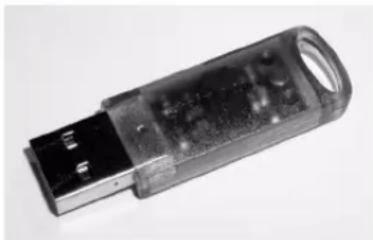
La clé Steinberg
La clé Steinberg est en fait un petit ordinateur, sur lequel vos licences logicielles Steinberg sont mémorisées. Tous les produits Steinberg protégés de cette manière utilisent la même clé, et les licences peuvent (dans certaines limites) être transférées d'une clé de protection à une autre - ce qui est pratique lorsque vous désirez revendre un des logiciels.
Le Centre de Contrôle des Licences Syncrosoft (se trouvant dans le menu Demarrer/Programmes sous Windows ou dans le dossier Applications du Mac) est l'endetroit où vous pouvez vérifier les licences installées sur votre clé Steinberg.
- Si vous utilisez d'autres produits Steinberg protégés contre la copie, vous pourrez transférer toutes les licences de vos applications sur une même clé Steinberg, et ainsi employerer un seul port USB sur votre ordinateur. Pour transférer des licences d'une clé à une autre, lancez l'Assistant Transfert de Licence du Centre de Contrôle des Licences Syncrosoft et suivez les instructions.
- Les produits logiciels Steinberg sont toujours livrés avec un code d'activation de licence, mais pas toujours avec une clé Steinberg - si vous désirez activer une licence pour un logiciel Steinberg (ex. un VSTi) sur la clé Steinberg que vous avez reçue avec Nuendo, lancez l'Assistant Téléchargement de Licence du Centre de Contrôle des Licences Syncrosoft et suivez les instructions.
Vous trouvezez d'autres informations sur le transfert et l'activation des licences dans l'aide du Centre de Contrôle des Licences Syncrosoft.
Installation de la carte audio et de son pilote
- Installez la carte audio et ses accessoires dans l'ordinateur, comme indiqué dans la documentation de la carte.
- Installez le pilote requis pour la carte audio. En fonction du système d'exploitation de votre ordinateur, différents types de pilotes peuvent etre employes : des pilotes ASIO specifiques a chaque carte, des pilotes DirectX (Windows) ou encore des pilotes Mac OS X (Mac).
Pilote ASIO spécifique
Si vous carte audio dispose d'un pilote ASIO spécifique, celui-ci est normalement fourni avec la carte audio, mais vous devriez aussi consulter le site web du fabricant pour vérifier qu'il n'y a pas de version plus recente. Pour les détails concernant l'installation du pilote, reportez-vous aux instructions du fabricant.
Pilote DirectX (Windows uniquement)
Si vous carte audio est compatible DirectX, ses pilotes DirectX seront probablement installés lors de l'installation de la carte. Si vous avez télécharge des pilotes DirectX spéciaux pour la carte audio, vous doivent suivre les instructions d'installation du fabricant.
Pilotes Mac OS X (Mac uniquement)
Si vous utilisez un ordinateur Macintosh, vérifie que vous utilisez les tout derniers pilotes Mac OS X pour votre carte audio. Suivez les instructions d'installation du fabricant pour installer le pilote.
Vériérifier la carte
Pour vous assurer que la carte fonctionne correctement, réalisez les deux tests suivants :
- Utilisez n'importe quel logiciel fourni avec la carte audio pour vérifier que vous pouvez enregistrer et dire des données audio sans problème.
- Si l'accès à la carte se fait via un pilote du système d'exploitation standard, essayez de relire de l'audio en utilisant l'application audio standard dy système (par ex. Windows Media Player ou Apple iTunes).
Installation d'une carte interface/synthétiseur MIDI
Les instructions pour l'installation d'une interface MIDI dévaient être fournies avec le matériel. Cependant, voici un résumé des étapes principales :
- Installes l'interface (ou la carte synthetiseur MIDI) dans voitre ordinateur ou connectez-la a un port (connecteur) de celui-ci.
- Si l'interface a un interrupteur de mise sous tension, allumez-le.
- Installez le pilote correspondant à l'interface, comme décrit dans la documentation fournie avec l'interface. Veuillez aussi vérifier sur le site web du fabricant que vous disposez bien de la dernière version du pilote.
Installer Nuendo
La procédure d'installation placera automatiquement tous les fichiers auxbons endroits.
Windows
- Double-cliquez sur le fichier nommé "Nuendo4.msi".
- Suivez les instructions à l'écran.
Macintosh
- Double-cliquez sur le fichier nomme "Nuendo4.mpkg".
- Suivez les instructions à l'écran.
A propos des didacticiels
Le DVD du programme contient également plusieurs fischiier de projet didacticiels et videos. Ceux-ci ne sont pas installés pendant la procEDURE d'installation, mais doivent être ajoutés manuellement à partir du DVD.
Les chapitres didacticiels de ce manuel ce reférént tous à ces projets. Donc pour pouvoir suivre les instructions de ce manuel, ils vous suffit de faire glisser ces fichiers sur votre ordinateur.
Les projets didacticiels (intitulés "Tutorial..." se trouvent dans le dossier "Additional Content".
A propos de Nuendo Expansion Kit
Le Nuendo Expansion Kit ajoute un certain nombre de fonctions de composition sociale issues de Cubase (les "Cubase Music Tools") à l'application standard Nuendo. Le Nuendo Expansion Kit (NEK) est un produit séparé que vous pouvez accérir auprès de votre revendeur Steinberg.
Chaque fais que des procédures décrites dans ce manuel utilisant des fonctions disponibles uniquement lorsque le NEK est installé, ce sera indiqué dans le texte par la mention "Nuendo Expansion Kit uniquement".
Défragmenter le disque dur (Windows uniquement)
Si vous avez l'intention d'enregistrer de l'audio sur un disque dur ou vous stockez déjà d'autres données, il est temps de le défragmenter. La défragmentation réorganise l'allocation de l'espace mémoire sur le disque dur de manière à en optimiser les performances. Ceci s'effectue avec un programme de défragmentation.
Il est crucial pour la qualité de vos enregistrements audio que vous disque dur soit optimise (défragmenté). Veillez à le défragmenter régulièrement.
Enregistrez votre logiciel
Nous vous encourageons vivement à enregistrer votre logiciel! Vous aurez ainsi droit à l'assistance technique et serez tenu informé des mises à jour et autres nouvelles concernant Nuendo.
Il existe deux moyens de s'enregistrer :
- Dans Nuendo, ouvrez le menu Aide et selectionnez l'option Registration.
Cette option est un lien Internet qui ouvrira la page Registration du site web de Steinberg. Pour vous enregistrer, il suffit de suivre les instructions à l'écran. Lorsque vous lancez Nuendo pour la première fois, un message d'enregistrement sera aussi affché.
- Sur le DVD d'installation de Nuendo, se trouve un formulaire d'inscription au format pdf. Pour vous inscrite, imprimez le formualeir, replissez-le et renvoyez-le nous.
Configuration de votre système
Configuration de l'audio
Vérifie que tous les appareils sont éteints avant d'effectuer les connexions!
Branchements audio
La configuration exacte de votre système dépend de nombreux facteurs différents, par ex. le type de projet que vous désirez créé, l'équipement externe que vous allez utiliser, les particularités de la carte audio Equipant l'ordinateur, etc. C'est pourquoi les paragraphs suivants sont uniquement des exemples.
La façon de brancher vos équipements (en numérique ou en analogique), dépend également de votre configuration.
Entrées et sorties stéréo - les branchements les plus simples
Si vous n'utilise qu'une entree stereo et une sortie stereo de Nuendo, vous pouvez relier votre carte audio, c'est-à-dire les entrées de votre carte ou de votre interface audio, directement à la source d'entree, et les sorties à un amplifieur ou des enceintes amplifiées.
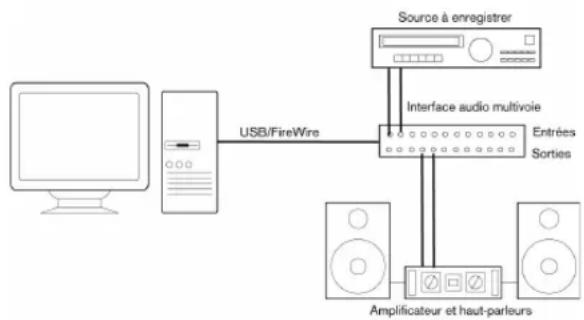
Une configuration audio stereo simple.
C'est probablement la plus simple de toutes les configu-rations - après avoir configuré les bus d'entrée et de sortie internes, vous pouvez brancher votre source audio, par exemple un microphone, sur votre interface audio et commencer à enregistrer.
Entrée et sortie multicanal
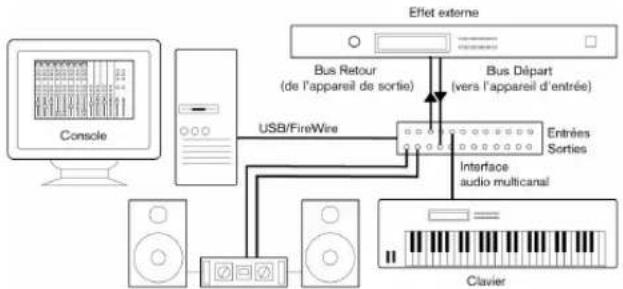
Le plus souvent, il y aura davantage d'appareils audio à intégrer avec Nuendo, utilisant plusieurs voies d'entrée et de sortie. En fonction de l'équipment disponible il y a deux façon de partager pour le mélange des voies : soit utiliser une console de mixage externe, soit utiliser la console interne de Nuendo.
- Un mixage externe implique de dispose r'une console hardware equipée de bus d'enregistrement ou de groupes, afin de pouvoir alimenter les différentes entrées de la carte audio.
Dans l'exemple ci-après, quatre bus sont utilisés pour envoyer les signaux aux entrées de la carte audio. Les quatre sorties repartent vers la console, pour écoute de contrôle ou lecture. Les entrées de console restèes libres peuvent accueillir des sources audio telles que microphones, instruments, etc.
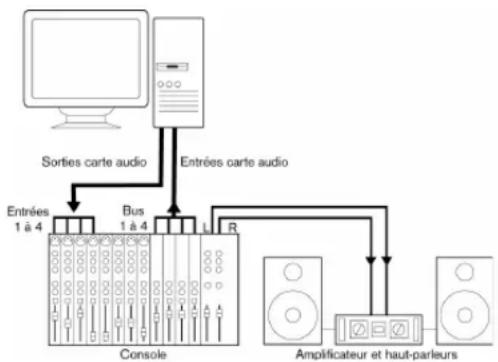
Exemple de configuration audio multicanal avec console externe.
Lors de la connexion de la source d'entrée (par exemple une console) à la carte audio, il faut utiliser un bus de sortie ou une autre sortie séparée de la sortie générale de la console afin d'éviter d'enregistrer ce qui est reli. Vous pouvez aussi employerer une console de mixage connectée via Firewire.
- Si vous utilise la Console interne de Nuendo, vous pouvez employer les entrées de votre carte audio pour brancher les microphones et/ou les divers appareils externes. Les sorties serviront à brancher votre équipement de monitoring.
Voupeuz creer des configurations tres complexes employant des instruents et des effets externes, et integrer Nuendo de maniere transparente a tout voire équipement grace a la fonction Control Room (voir les Chapitres "Connexions VST: Configurer les bus d'entree et de sortie" et "Control Room" dans le Mode d'Emploi).
Mixage intégré dans Nuendo
Branchement d'une Configuration Surround
Si vous voulez mixer au format Surround, vous pouvez relier les sorties audio à un amplificateur de puissance multicanal, permettant d'alimenter une configuration d'écoute Surround.
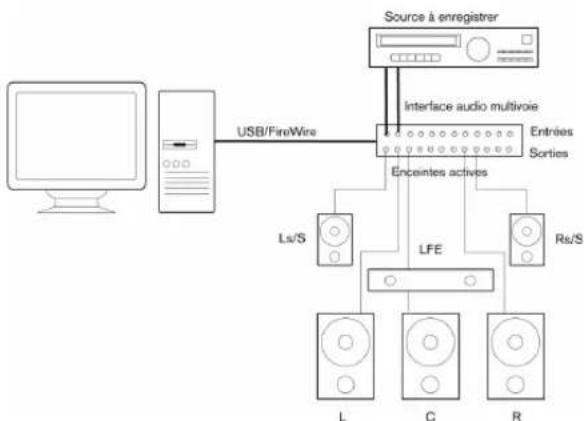
Une configuration de lecture du son Surround.
Nuendo est compatible avec un certain nombre de formats Surround. L'exemple de connexion ci-dessus fonctionnera à la fois en LRCS (ProLogic par exemple) et en 5.1, iaquel cas, les deux haut-parleur Surround restitue-ron le même me son (issu du canal Surround). La différence entre ces deux formats est le canal LFE, qui n'est pas employé en LRCS.
Enregistrement depuis un lecteur CD
La plupart des ordinateurs comportent un lecteur de CD-ROM, qui peut aussi servir de lecteur de CD audio. Dans certains cas, le lecteur CD est connecté en interne à la carte audio, afin que vous puissiez enregistrer directement la sortie du lecteur CD dans Nuendo (consultez la documentation du matériel audio, si vous n'etes pas sur de quel modele de lecteur vous disposez).
- Tous les réglages de routage et de niveau (si disponibles) sont effectuels dans l'application de configuration de la carte audio, voir "Configuration de la carte audio" à la page 258).
- Vous pouvez également recuperer des pistes audio directement d'un CD dans Nuendo (voir le chapitre "Gestion des Fichiers" du Mode d'Emploi).
Branchements Wordclock
Si vous effectuez les connexions en numérique, il est souvent nécessaire de connecter le Wordclock, signal de réference entre la carte audio et les apparciels externes. Pour plus de détails, veuillesz vous reférer à la documentation fournie avec votre carte audio.

Il est très important que cette référence via Wordclock s'effectue correctement. Dans le cas contraire, des clicks et des craquements peuvent survenir dans vos enregistements!
A propos des niveaux d'enregistrement et d'entree
Lorsque vous reliez vos différents appareils entre eux, faites attention à adapter l'impédance et les niveaux des sources audio à ceux des entretes. Habituellement de différences entretes peuvent être utilisées avec des microphones, comme entrée ligne consommateur (-10 dBV) ou professionnel (+4dBV) .Peut-etre,pouvez-vous aussi régler les caractéristiques d'entrée dans l'interface audio ou dans son panneau de contrôle. Pour plus d'informations, reportez-vous à la documentation du matériel audio.
Utilisez les bons types d'entrées pour éviter de réaliser des enregistements distordus ou avec un bruit de fond indésirable.

Nuendo ne permet aucun réglage du niveau d'entrée pour les signaux arrivant sur la carte audio, puisque cet aspect est géré différencment pour chaque carte. Le réglage du niveau d'entrée s'effectue donc soit via une application spécifique, fournie avec la carte, soit depuis son panneau de configuration (voir ci-après).
Configuration de la carte audio
La plupart des cartes audio sont normalement livrées avec une ou plusieurs petites applications destinées à configurer leurs entrées selon vos désirs, et à assurer, entre autres, les fonctions suivantes :
- Sélectionner quelles entrées/sorties sont actives.
- Configurer la synchronisation via Wordclock (si elle est disponible).
- Activer/désactiver l'écoute de contrôle via la carte (voir "À propos de l'écoute de contrôle (Monitoring)" à la page 260).
- Régler les niveaux pour chaque entrée. Cette fonction est très importante!
- Régler les niveaux pour chaque sortie, de façon à les adapters aux appareils que vous utilisez pour l'écoute de contrôle.
- Sélectionner les formats d'entrée et de sortie numérique.
Faire les réglages des buffers audio.
Dans la plupart des cas, tous les réglages disponibles pour une carte audio sont rassemblés dans un tableau de bord, pouvant être ouvert depuis Nuendo comme décrit ci-après (ou ouvert séparément, lorsque Nuendo n'a pas été lancé). Il peut aussi y avoir plusieurs applications et panneaux différents - pour les détails concernant l'application de configuration de votre carte audio, veuillez vous reférer à la documentation de celle-ci.
Sélection d'un pilote et réglages audio dans Nuendo
La première chose à faire est de selectionner le pilote correct dans Nuendo pour être sur que le programme peut communiquer avec la carte audio :
- Lancez Nuendo, Sélectionnez Configuration des Periphériques dans le menu Periphériques et cliquez sur Systeme Audio VST dans la liste des Periphériques à gauche.
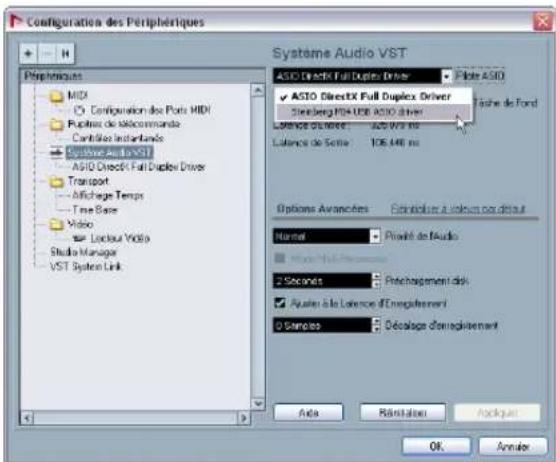
La page Systeme Audio VST dans le dialogue Configuration des Periphériques.
- Sélectionnez votre carte audio dans le menu local Pi-lote ASIO.
Il est possible d'avoir ici plusieurs options se référant toutes à la même carte audio. ÀpRES avoir choisi un pilote, celui-ci est ajouté à la liste des Periphériques.

Sous Windows, nous vous recommendons fortement, si disponible, d'utiliser le pilote ASIO spécifique à votre carte. Si vous n'en disposez pas encore, vérifie auprès de son constructeur si un pilote ASIO est disponible, par exemple en téléchargement sur Internet.
- Sélectionnez le pilote dans la liste des Periphériques pour ouvrir les réglages du pilote de votre carte audio.
-
Ouvrez le tableau de bord pour votre carte audio et procédez aux réglages recommendés par le fabricant de la carte audio.
-
Sous Windows, vous pouvez ouvrir le tableau de bord en cliquant sur le bouton "Tableau de Bord".
Le tableau de bord qui apparait après avoir cliqué sur ce bouton est celui programmé par le fabricant de la carte audio, non celui de Nuendo (à moins que vous n'utilisiez des pilotes DirectX, voir ci-après). Par conséquent, il sera différent pour chaque marque et modele de carte audio.
Le panneau de contrôle du pilote ASIO DirectX est une exception, car il est fourni par Steinberg et déscrit dans l'aide du dialogue, qui s'ouvre enclinquant sur le bouton Aide. Voir aussi les remarques ci-dessous.
- Sous Mac OS X, vous trouvez le tableau de bord de votre matériel audio dans les Preférences Systeme, accessibles depuis le menu Pomme ou le Dock.
Si vous utilisez le matériel audio interne du Macintosh, vous pouvez regler les niveaux, la balance, etc. dans le tableau de bord "Son" des Préférences Systeme.
Si vous utilisez du matériel audio ASIO, vous pouvez clicker sur le bouton Tableau de Bord pour ouvrir le panneau de contrôle.
- Si vous avez l'intention d'utiliser plusieurs applications audio simultanément, il peut etre indiquedactiver I'option "Liberer le Pilote ASIO si I'application est en Tache de Fond". Ceci autorisera une autre application a utiliser vo-. tre carte audio en lecture, meme si Nuendo est lancé.
L'application active (c.à-d. celle qui se trouve sur la fenêtre "supérieure" du bureau) aura alors accès à la carte audio. Vérifiez que toute autre application audio accédant aussi à la carte est également réglée pour libreter le pilote ASIO (ou Mac OS X) afin que Nuendo puisse l'utiliser lorsqu'il redeviendra l'application active.
- Si vous carte audio et son pilote sont compatibles avec l'ASIO Direct Monitoring, vous pouvez cocher la case Monitoring Direct dans la page du pilote.
Vous trouvez des informations supplémentaires concernant cette écoute de contrôle plus loin dans ce chapitre, ainsi que dans le chapitre "Enregistrement" du Mode d'Emploi.
- Cliquez sur Appliquer, puis sur OK afin de referrer le dialogue.
Si vous utilisez une carte audio munie d'un pilote DirectX (Windows uniquement)
Si vous carte audio Windows ne dispose pas d'un pilote ASIO spécifique, un pilote DirectX est la meilleure option suivante.
Nuendo est livre avec un pilote appelé ASIO DirectX Full Duplex pouvant être sélectionné dans le menu local du pilote ASIO (page Système Audio VST).
Pour pouvoir tirer parti au moins du Full Duplex DirectX, la carte audio doit être compatible WDM (Windows Driver Model) en association à la version DirectX 8.1 ou plus récente.
Dans tous les autres cas, les entrées audio seront simulées par DirectX (voir l'aide du dialogue ASIO DirectX Full Duplex Setup pour les détails).
Pendant l'installation de Nuendo, la derniere version de DirectX a ete installe sur voote ordinateur.
Lorsque le pilote ASIO DirectX Full Duplex est selec-tionné dans le dialogue Configuration des Periphériques.
vous peuvent ouvrir le Panneau de Configuration ASIO et
effectuer les réglages suivants (pour plus d'informations,
cliquez sur le bouton Aide du panneau de contrôle):
- Ports d'Entrée et de Sortie Direct Sound (Direct Sound Output/Input Ports).
Dans la liste de gauche de la fenêtre, figurent tous les ports d'entree/de sortie Direct Sound disponibles. Dans la plupart des cas, il n'y a qu'un seul dans chaque liste. Pour activer ou deselectiver un port de la liste, cliquez dans la case de la colonne de gauche. Si la case est cochee, le port est activé.
- Vous pouvez modifier les réglages de Taille du Buffer (Size) et de Décalage (Offset) dans cette liste, en double-cliquant sur la valeur et en entrant une nouvelle.
Dans la plupart des cas, les réglages par défaut fonctionnement parfaitement. Le buffer audio est utilisé lors du transfert des données audio entre
Nuendo et la carte audio. Un buffer suffisamment grand assure une lecture sans interruptions. Cependant, le temps de "latence", entre le moment où Nuendo envoie les données et celui ou elles atteignent réellement la sortie, sera plus long.
- Décalage (Offset).
Si un retard constant est audible pendant la lecture des enregistements audio et MIDI, vous pouvez régler le temps de latence en entrée ou en sortie grâce à cette valeur.
Configuration des ports d'entrée et de sortie
Après avoir sélectionné le pilote et effectué les réglages comme décrit précédemment, vous doivent indiquer quelques entrées et sorties seront utilisées et les nommer :
- Dans le dialogue Configuration des Periphériques, Sélectionnéz votre pilote dans la liste des Periphériques à gauche pour ouvrir les réglages du Pilote de la carte audio.
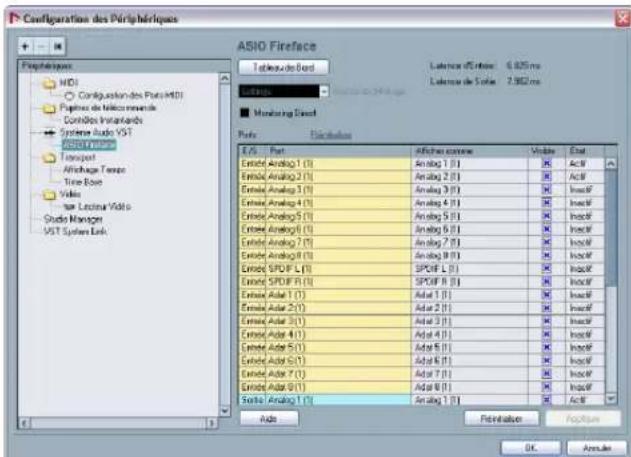
Tous les ports de sortie de la carte audio sont listed.
- Pour cacher un port de sortie, cliquez dans la colonne "Visible" de ce port (pour que la case ne soit pas cochée). Les portes invisibles ne peuvent pas etre selectionnés dans la fenetre des Connexions VST ou sont configurés les bus d'entrée et de sortie - voir "Configuration des Connexions VST" à la page 268 et le chapitre "Connexions VST: Configurer les bus d'entrée et de sortie" du Mode d'Emploi.
Si vous tentez de-cache un port qui est déjà utilisé par un bus, vous serez demandé si c'est réellement ce que vous désirez - notez que cela désactivera le port!
- Pour renomer un port, cliquez sur son nom dans la colonne "Afficher comme" et tapez un nouveau nom.
Il vaut mieux donner des noms ayant un rapport avec la configuration des voies (plutôt que le nom du modele de la carte)!
Par exemple, si vous utilisez une configuration audio Surround 5.1, vous pouveznommer les six ports Gauche, Droit, Centre, LFE, Surround Gauche et Surround Droit. Ceci facilitera le transfert de vos projets d'un ordinateur a un autre, ou entre different studios - si les mêmes noms de ports sont utilisés sur les divers ordinateurs, Nuendo générera automatiquement les connexions de bus de maniere adequate lorsque vous ouvrirez le projet sur un autre ordinateur.
- Cliquez sur OK pour referrer le dialogue Configuration des Periphériques et appliquer les changements effectués.
A propos de I'ecoute de contrôle (Monitoring)
Dans Nuendo, le terme Monitoring signifie "écoute du signal à enregistrer soit en préparation, soit en cours d'enregistrement". Il existe, à la base, trois façon de pratiquer cette écoute de contrôle :
Monitoring externe
Le Monitoring externe (écoute de contrôle du signal avant son passage dans Nuendo) nécessite le recours à une console externe, afin de pouvoir mélanger la lecture audio au signal d'entrée. Cette console peut être soit une table de mixage "physique" indépendante, soit une application de console virtuelle prévue pour votre matériel audio, s'il possède un mode permettant de renvoyer le signal audio d'entrée (mode habituèlement appelé "Thru", "Direct Thru" ou terme similaire).
Via Nuendo
Dans ce cas, le signal audio passe de l'entrée dans Nuendo, eventuellement à travers les effets et égaliseurs avant de returner à la sortie. Vous pouvez alors contrôler le Monitoring via les réglages effectuels dans Nuendo.
Vous pouvez ainsi contrôler le niveau d'écoute depuis Nuendo et ajouter des effets uniquement au signal de l'écoute de contrôle.
Si vous carte audio est compatible avec le standard ASIO 2.0, elle peut gérer l'ASIO Direct Monitoring (cette fonction peut aussi être disponible pour du matériel audio avec des pilotes Mac OS X). Dans ce mode particulier, l'écoute de contrôle s'effectue par l'intémediaire de la carte audio elle-même, en renvoyant en sortie le signal d'entrée. Toutefois, le Monitoring est contrôle depuis Nuendo. Autrement dit, la fonction Monitoring de la carte audio peut être automatiquement activée/désactivée par Nuendo.
Le concept de Monitoring est décrit en detail dans le chapitre "Enregistrement" du Mode d'Emploi. Toutefois, lors de la configuration, voici une particularité à notes:
- Si vous désirez utiliser le Monitoring externe via votre matériel audio, vérifie que les fonctions correspondantes sont activées dans l'application "console" de la carte.
Si vous utilisez une carte audio RME Audio Hammerfall DSP, vérifie que la pondération du panoramaque est reglee sur -3dB dans les préférences de la carte.
Configuration MIDI
Vérifiez que tous les apparciels sont éteints avant d'effectuer les connexions!
Cette section déscrit comment connecter et configurer des apparêls MIDI. S'il n'y a certain apparéil MIDI dans votre configuration, vous pouvez sauter cette section. Notez qu'il ne s'agit que d'un exemple - vous pouvez très bien brancher vos apparêls différemment!
Branchement des appareils MIDI
Dans cet exemple, nous supposons que vous disposez d'un clavier MIDI et d'un module de sons (expandeur) MIDI externe. Le clavier sert à la fois à fournir à l'ordinateur les messages MIDI nécessaires à l'enregistrement/la lecture des pistes MIDI. L'expandeur ne sert qu'en lecture. En utilisant la fonction MIDI Thru de Nuendo (voir ci-dessous), vous pourrez écouter le son correct, provenant de l'expandeur, lorsque vous jouez ou enregistrez depuis le clavier.
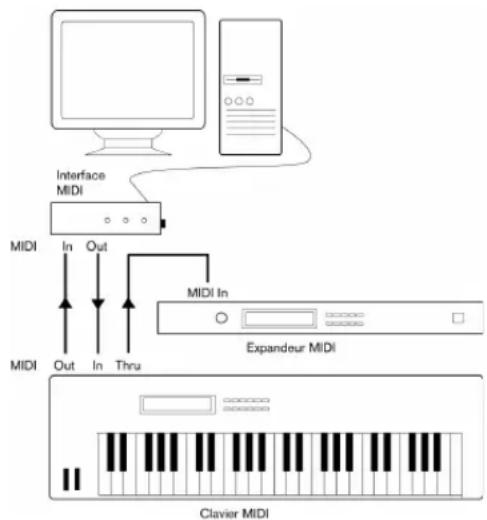
Une configuration MIDI typique
Si vous désirez utiliser davantage d'instruments en lecture, il suffit de relier la prise MIDI Thru de l'expandeur à l'instrument suivant de la configuration, et ainsi de suite. Dans cette configuration, vous jouerez toujours le premier clavier lors de l'enregistrement. Mais vous pourrez par la suite, en lecture, utiliser tous vos apparèils pour produit des sons.
Si vous désirez utiliser plus de trois sources sonores, nous vous recommendons de prévoir soit une interface MIDI pourvue de plusieurs sorties, soit un boîtier MIDI Thru au lieu des prises Thru de chaque apparéil.
Configuration des fonctions MIDI Thru et Local On/Off
Vous trouvrez dans la section "MIDI" du dialogue Preférences (qui peut être ouvert depuis le menu Fichier sous Windows et le menu Nuendo sous Mac OS X) un réglage appelé "MIDI Thru Actif". Il fait appel à un réglage de votre instrument, appelé "Local On/Off" ou "Local Control On/Off".
- Si vous utilisez un clavier MIDI, comme déscrit précédemment dans ce chapitre, le mode MIDI Thru doivent être activé et cet instrument régèle en mode Local Off (parfois aussi appelé Local Control Off - reportez-vous au mode d'emploi de l'instrument pour plus de détails). De cette façon, le signal MIDI issu du clavier sera enregistré dans Nuendo, et en même temps renvoyé vers l'instrument, de façon à pouvoir entendre en direct ce que vous enregistrrez, sans que le clavier ne "déclenché" ses propressons.
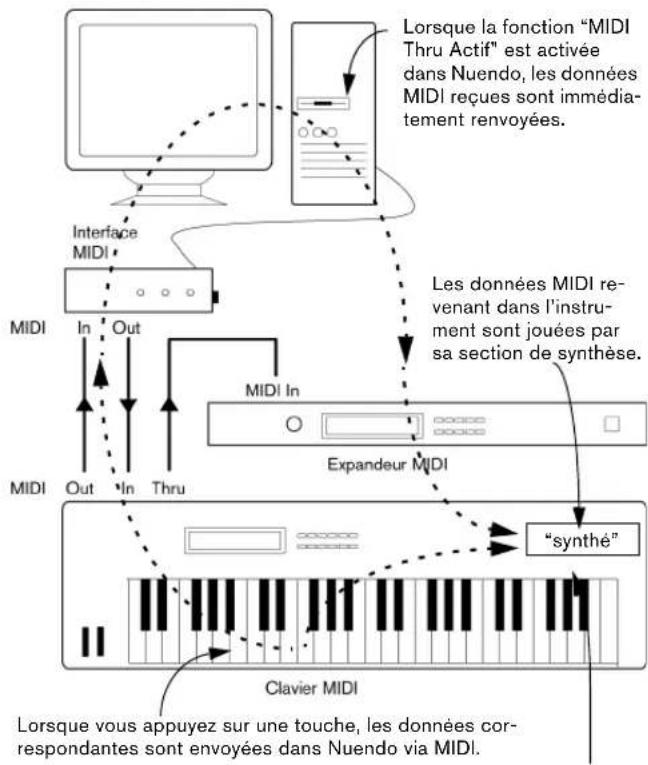
Si Local Control est activé (On) sur l'instrument, appuyer sur les touches déclenchera la synthese des sons correspondants. Régler Local Control sur Off permet de désactiver la partie "synthese".
- Si vous utilisez un clavier maître MIDI dédié, ne produitantaucun son par lui-même, il faut aussi activer le mode MIDIThru Actif de Nuendo, mais il n'est pas nécessaire de vérifierles modes Local On/Off de vos instruments.
- La seule situation où la fonction MIDI Thru Actif devrait etre désactivée est lorsque vous utilisez Nuendo avec un seul instrument, qu'il est impossible de configurer en mode Local Off.
- Veuillez noter que le mode MlDI Thru ne sera actif que pour les pistes MlDI preparées en enregistrement. Pour plus d'informations, veuillez vous referrer au chapitre "Enregistrement" du Mode d'Emploi.
Configuration des ports MIDI dans Nuendo
Dans le dialogue "Configuration des Periphériques" vous pouvez configurer votre système MIDI de diverses façon :
Note: Si vous changez un réglage de port MIDI dans le dialogue, ces changements seront automatiquement appliqués dans le programme.
Afficher/Cacher des ports MIDI
Les ports MIDI sont listedes dans le dialogue Configuration des Periphériques, à la page Configurations des Ports MIDI. En cliquant dans la colonne "Visible" d'une entrée ou d'une sortie MIDI, vous pouvez spécifique si elle sera listedans les menus locaux MIDI du programme.
Si vous tentez decher un port MIDI qui est déjà selec tionné pour une piste ou un periphérique MIDI, un averis-. sement apparaitra pour vous permettre decher - et deconneter - ce port ou pour annuler cette opération et conserver le port MIDI visible.
Réglage de l'option "All MIDI Inputs"
Lorsque vous enregistrez du MIDI dans Nuendo, vous pouvez spécifique pour chaque piste MIDI qu'elle entree MIDI sera utilisée. Vous pouvez cependant aussi utiliser l'option "All MIDI Inputs", ainsi assurant que toutes les données MIDI de toutes les entrées MIDI seront enregistrées.
L'option "Dans All MIDI Inputs" de la page "Configurations des Ports MIDI" vous permet de spécifique quelles entrées seront prises en compte lorsque vous selectionnez "All MIDI Inputs" pour une piste MIDI. Ceci est utile si vous système offre plusieurs instances d'une même entree MIDI "physique". En-dessactivant les duplicates, vous pouvez assurer quends les données MIDI desirées seront enregistrées.
Si vous avez un pupitre de télécommande MIDI connecté il faut aussi veiller à désactiver l'option "All MIDI Inputs" de cette entree MIDI.
Ainsi vous évitezrez d'enregistrer accidentellement des données provenant de la télécommande lorsque l'option "All MIDI Inputs" est selectionnée comme entrée d'une piste MIDI.
Connexion d'un synchroniser
Vérifiez que tous les apparèils sont éteints avant d'effectuer les connexions!
Si vous utilisez Nuendo conjointement avec des magnétophones externes, il vous faudra certainement ajouter un synchroniséur à votre système. Toutes les connexions et procédures de configuration concernant la synchronisation sont décrites dans le chapitre "Synchronisation" du Mode d'Emploi.
Configuration de la partie video
Vérifiez que tous les appareils sont éteints avant d'effectuer les connexions!
Nuendo peut dire des videos aux formats AVI, QuickTime ou MPEG. Sous Windows, la lecture peut être effectue en utilisant un des moteurs de lecture suivants: DirectS-how ou QuickTime. Sous Mac OS X, QuickTime est tous jours utilisé comme moteur de lecture.
Il y a généralement deux moyens de relire une video :
- Sans aucune carte video dédiée, en faisant appel au microprocesseur de l'ordinateur.
Cette méthode convient dans la plupart des cas, mais impose des limites tant en termes de taille de la fenetre et de qualite de l'image visuaisée.
- En utilisant FireWire (Mac OS X).
u moyen du port FireWire, vous pouvez relire une video sur un écran externe en utilisant un convertisseur DV->analogique ou uneamera DV (voir aussi le chapitre Video du Mode d'Emploi).
C'est valable pour la video numérique et en utilisant QuickTime pour la lecture
- En utilisant des cartes graphiques (Windows).
Les cartes graphiques multi-têtes pouvant gérer la fonction d'Overlay peuvent être employées pour afficher la vente sur un écran externe. Les fabricants suivants ont travaillé (et testé) des solutions valables : nVIDIA et Matrox.
- En utiliser des cartes Video.
Les cartes video都可以 aussi servir à officher la video sur un moniteur externe. Actuellement, la carte Decklink (Blackmagic) peut être utilisé.
Si vous avez l'intention d'utiliser une carte video spécifique, installez-la et configurez-la en suivant les recommendations du fabricant.
Avant d'utiliser la carte video avec Nuendo, nous vous recommandons de tester l'installation matérielie à l'aide des applications utilisaires fournies avec la carte et/ou l'application Windows Media Player ou QuickTime Player (Mac OS X).
Optimisation des performances audio
Ce paragraphe fournit quelques trucs et astuces afin de tirer le meilleur parti des performances de votre système Nuendo. Certaines parties du texte se refère à des particularités de la carte, et peuvent être utilisées comme guides lors d'une mise à jour de votre système. Ce texte est très bref. Pour plus de détails et des informations plus récentes, consultez le site internet Nuendo (voir "Comment nous joindre" à la page 249)!
Deux aspects des performances
Il existe deux aspects bien distincts des performances dans Nuendo :
Pistes et effets
En deux mots : plus votre ordinaire est rapide, plus vous pourrez dire de pistes, utiliser d'effets et d'égaliseurs. La définition d'un "ordinaire rapide" est une discipline scientifique à part, mais voici quand même quelques remarques :
Temps de réponse réduit (Latence)
Un autre aspect du terme "performances" est le temps de réponse. La latence est un phénomène basé sur le fait que, dans un ordinateur, les données audio sont souvent stockées dans des mémoires tampons (Buffer) en diverses phases des processus d'enregistrement et de reproduction. Plus ces Buffers sont différents et gros, plus le temps de latence augmente.
Des temps de latence trop élevés sont très génant lorsqu'on joue des Instruments VST ou que l'on désire écouter le signal via l'ordinateur (Monitoring), autrement dit écouter une source audio jouée "en direct" après passage dans la console et les effets de Nuendo. Des latences très importantes (plusieurs centaines de millisecond) peuvent également géné r'd'autres processus, comme le mixage : un simple mouvement de fader sera pris en compte avec un retard notable.
Le mode "Direct Monitoring" et d'autres astuces permettent de réduire les problèmes provoqués par des temps de latence élevés : il n'en reste pas moins qu'un système doté d'un temps de réponse rapide sera toujours beaucoup plus/agréable à utiliser.
- Selon votre carte audio, il peut être possible de réduire par paliers les temps de latence, généralement en diminuant le nombre et la taille des Buffers.
Pour les détails, veuillez vous reférer à la documentation de votre carte audio, ou, si vous utilisez un pilote au standard DirectX sous Windows, à l'aide du dialogue.
Facteurs du système ayant une influence sur les performances
Unité centrale et cache du processeur
Cela va sans dire : plus le processeur de l'ordinateur est rapide, moins c'est ! Il n'en reste pas moins que plusieurs facteurs déterminant la rapidité apparente d'un ordinateur : la fréquence du bus de données, son type (le format PCI est fortement recommendé), la taille du cache processeur ainsi, bien entendu, que la marque et la reférence du processeur lui-même. Nuendo fait intensivement appel aux calculs en virgule flottante. Au moment de désirer votre processeur, vérifie que le contrôle est performant en matière de calculs arithmetiques en virgule flottante.
Notez également que Nuendo est entieriement compatible avec les systèmes multiprocesseurs. Donc si vous disposez d'un système informatique à plusieurs processeurs, Nuendo saura tirer parti de la capacité totale et répartir équitablement la charge de travail entre tous les processeurs disponibles. Voir "Les options avances" à la page 265.
Disque dur et contrôleur
Le nombre de pistes disponibles en enregistrement/lecture simultanés dépend également de la rapidité de réaction de l'ensemble disque dur/contrôleur de disque dur. Si vous utilisez un ensemble disque/contrôleur au format IDE, vérifie que le mode de transfert est régle sur DMA Busmaster. Sous Windows, vous pouze vérifier le mode choisi en lancant le Gestionnaire de Periphériques Windows et en regardant les propriétés des canaux primaire et secondaire du contrôleur IDE ATA/ATAPI. Le mode de transfert DMA est activé par défaut, mais peut être désactivé par le système si un problème matériel survient.
Carte audio et pilote
Lechio de la carte et de son pilote peuvent avoir un effet sur les performances. Un pilote mal concu suffit a ralentir tout l'ordinateur, mais la différence la plus sensible reside dans le temps de latence obtenu.
Une fois encore, nous vous recommendons fortem-ment d'utiliser une carte audio pour laquelle il existe un pilote ASIO spécifique!
C'est sur tout le cas si vous utilisez Nuendo pour Windows.
- Sous Windows, les pilotes ASIO, écrites spécialement pour une carte donnée, sont bien plus efficaces que les pilotes DirectX, et produit normalement des temps de latence nettement réduits.
- Sous Mac OS X cependant, les cartes audio avec des pilotes Mac OS X (Core Audio) écrites correctement peuvent se réverer très efficaces et produit des temps de latence très faibles.
Pourtant, il existe des fonctions supplémentaires qui sont pour le moment uniquement disponibles avec des pilotes ASIO, comme par ex. le protocole de positionnement ASIO.
Réglages ayant une influence sur les performances
Choix d'un pilote pour votre carte audio
Comme déscrit dans " Sélection d'un pilote et réglages audio dans Nuendo" à la page 258, il est recommendé d'installer et d'utiliser un pilote au standard ASIO, s'il est disponible pour votre carte audio. Pour plus de détails consultez le site internet du fabricant.
Réglages des Buffers audio
Les buffers audio affectent comment l'audio est envoyé par et à la carte audio. La taille des buffers audio affecte la latence ainsi que la performance audio. De façon générale, plus leur taille est petite, plus le temps de latence sera réduit. D'un autre côté, travailler avec de petits Buffers augmentera la charge de calcul de l'ordinateur. Si les Buffers de la carte audio sont trop petits, le son restitué peut par ex. être confus ou distordu ou d'autres problèmes audio peuvent apparaitre.
- Sous Mac OS X, vous pouvez régler la taille des buffers dans page Systeme Audio VST du dialogue de Configuration des Periphériques.
Vous trouvezez peut-être aussi des réglages des buffers sur le panneau de contrôle de la carte audio.
- Sous Windows, vous pouvez régler la taille des buffers dans le panneau de contrôle de la carte audio (ouvert en cliquant sur le bouton "Tableau de Bord" dans la page du Pilote du dialogue Configuration des Periphériques).
Les options avancées
Dans la page Système Audio VST se trouve la section "Options Avances". Vous y trouvez des réglages plus poussés du moteur VST, dont un sélecteur Multi-Processeur. Lorsque celui-ci est activé (réglage par défaut si vous possédez un système à plusieurs CPU - dans un système à une seule CPU, cette option apparait en gris) et que votre système comporte plusieurs CPU, la charge de calcul est répartie équitablement entre toutes les CPU disponibles, ce qui permet à Nuendo d'utiliser efficacement la puissance combinée de l'ensemble des processeurs. Voir l'aide du dialogue pour les détails.
Le fait d'activer l'options "Faible Temps de Latence", dé-sactive par principe la protection contre la surcharge de la CPU, mais donne des latences moindres. Voir l'aide du dialogue pour les détails.
Optimiser le rendement du processeur (Windows seulement)
Pour obtenir les temps de latence les plus courts possibles en utilisant ASIO sous Windows XP (sur un système à une seule CPU), les performances du système doivent être optimisées pour le travail en tâche de fond :
- Ouvrez le Panneau de Configuration depuis le menu Demarrer puis selectionnez "Performances et maintenance".
- Dans l'onglet Avancé des Propriétés Système, clique sur le bouton Paramétres dans la section Performances. Le dialogue des Options de Performance apparait.
- Sélectionnez l'onglet Avancé.
- Dans la section Performances des applications, selec-tionnez "Ajuster pour Broker les meilleures performances pour : Les services d'arriere-plan".
- Cliquez sur OK pour referrer les dialogues.
Création d'un nouveau projet
Dans ce chapitre, nous allons vous expliquer comment creer un nouveau projet, sauvegarder un projet et ouvrir un projet sauvegarde.
Lorsque vous ouvrez Nuendo pour la première fois, un écran vide apparait. Vous pouvez alors soit créé un nouveau projet soit en ouvrir un.
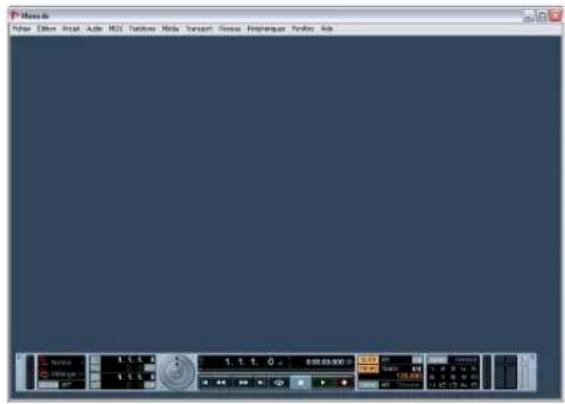
Pour creer un nouveau projet
- Créons un nouveau projet en scélectionnant "Nouveau Projet" dans le menu Fichier.
- Le dialogue Modèles s'ouvre.
Les Modèles seront abordés dans le chapitre "Gestion des Fichiers" du Mode d'Emploi.
- Choisissez "Vide".
Ceci creera un nouveau projet ne contenant rien. - Cliquez sur "OK".
- Nuendo peut maintainer créer un dossier sur votre disque dur afin que le projet Nuendo et l'ensemble de ses fichiers soient stockés dans un lieu sur.
Il est important que chaque projet soit stocké dans un dossier spécifique. Ranger différents projets dans un même dossier finirait pas entraîner beau-coup de confusion par la suite - Allez jusqu'à l'endetroit où vous désirez creer ce projet. NOTE: Vous n'êtes pas en train de sauvegarder le projet! Vous estes juste en train de creer un dossier sur votre disque dur dans lequel votre projet sera ultérieurement sauvegarde. C'est tout.
-
Cliquez sur "Créer" (PC) ou sur "Nouveau Dossier" (Mac) afin de créé un nouveau dossier pour le projet.
-
Donnez un nom à ce nouveau dossier.
Si vous souhaitez nommer votre projet "Mon premier Projet" vous pouvez appeler ce dossier "Mon premier Projet" ou "Premier Projet". L'important ici est de creer un dossier sur toute disque dur dans lequel le projet sera sauvegarde. Ce dossier doit avoir un nom unique, différent de tous les autres projets Nuendo que vous avez pu creer avant.
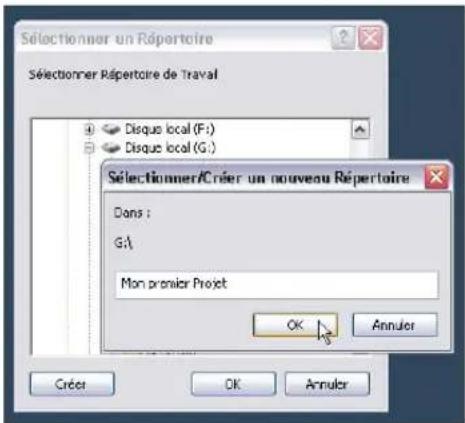
- Cliquez sur "OK" (PC) ou sur "Creer" (Mac).
Votredossoideprojetestalorscreedserdisquedur!
-
Ensuite cliquez sur "OK" (PC) ou sur "Choisir" (Mac).
-
Vous étés maintainant en face de votre tout premier projet dans Nuendo, félicitations!
Si vous observez la barre titre de la fenêtre dans Nuendo (appeelée la fenêtre Projet) vous verrez qu'il s'appelle "Sans Titre1". Lisez la suite pour savoir comment sauvegarder votre projet.
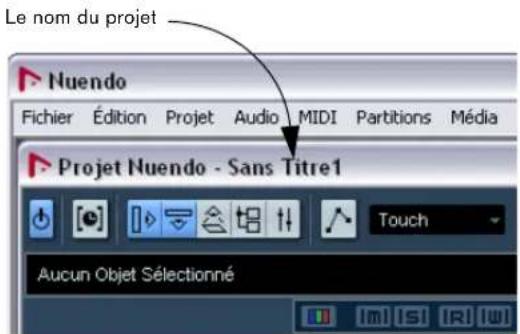
Cen'estpasfini!
Pour le moment, nous avons créé un projet Nuendo vierge. Nous avons un dossier résident sur le disque dur mais nous n'avons pas encore sauvégarde le projet Nuendo lui-même.
Pour sauvegarder un projet
- Sélectionnez "Enregistrer sous..." dans le menu Fichier. La différence entre "Enregistrer" et "Enregistrer sous" sera abordée dans le chapitre "Gestion des Fichiers" du Mode d'Emploi.
- Vous remarquerez que Nuendo se trouve dans le dossier "Mon premier Projet" que vous venez de creer. C'est la que vous allez sauvegarder votre projet. Tapez un nom - vous pouvez par exemple utiliser "Mon premier Projet".
- Cliquez sur "Enregister" - et c'est fait!
Pourrefermerunprojet
- Verifie que la fenetre du Projet est selectionnee La fenetre Projet est la fenetre principale dans laquelle vous travailliez. Voir le chapitre "La fenetre Projet" dans le Mode d'Emploi.
- Sélectionnez "Fermer" dans le menu Fichier. Si vous avez fait des modifications depuis la dernière sauvégarde, il vous sera demandé de confirmer si vous souhaïez fermer le projet en le sauvégardant ou pas : "Enregistrer", "Non", "Annuler".
Pour ouvrir un Projet
Après avoir sauvégarde et fermé le projet, voyons comment l'ouvrir.
Ouvrir un projet à l'aide de la commande "Ouvrir"
- Sélectionnez "Ouvrir" dans le menu Fichier.
Vous pouvez naviguer jusqu'au dossier contenant le projet que vous désignez ou virir. - Une fois que vous trouvez le projet cliquez sur "Ouvrir" et le projet sera charge.
Ouvrir un projet à l'aide du sous-menu "Projets récents"
Nuendo se pouvient des derniers projets que vous avez ouverts et les regroupe dans une liste se trouvant dans le sous-menu "Projets recents" du menu Fichier.
- Sélectionnez "Projets récents" dans le menu Fichier.
- Choisissez le projet que vous désirez ouvrir en cliquant dessus une fois.
Configuration des Connexions VST
La fenêtre des Connexions VST vous permet de configurer les signaux d'entrée et de sortie de Nuendo vers votre carte audio. Nuendo les appelle des "bus". Ce paragraphe explique comment configurer ces bus afin que vous puissiez dire et enregistrer.
Vérifiez que vous avez lu les chapitres "Système requis et installation" à la page 250 et "Configuration de votre système" à la page 255, afin que votre matériel audio soit correctement configuré avant d'aller plus loin.

Chargez le projet intitulé "VST Connections" se trouvant dans le dossier "Tutorial 1".
Notez que les projets didacticiels ne sont pas installés pendant la procédure d'installation de Nuendo. Vous trouvez ces projets sur le DVD du programme, dans le dossier "Additional Content".
Ajouter des sorties
-
Ouvrez le menu "Peripériques" et choisissez "VST Connexions"
Le raccourci clavier par défaut est [F4]. -
Vous verrez plusieurs ontlets en haut de cette fenêtre. Pour le moment nous allons nous interesser uniquement aux ontlets Entrées et Sorties. Voir le chapitre "Connexions VST" du Mode d'Emploi pour de plus amples informations.
- Commençons par les "Sorties". Nous voulons commencer à zéro et nous allons donc commencer par supprimer tout ce qui se trouve déjà ici, juste pour éviter d'avoir de mauvais réglages. Si vous voyagez quoique ce soit dans la colonne "Nom de Bus", faites un clic droit dessus et choisissez "Supprimer Bus".
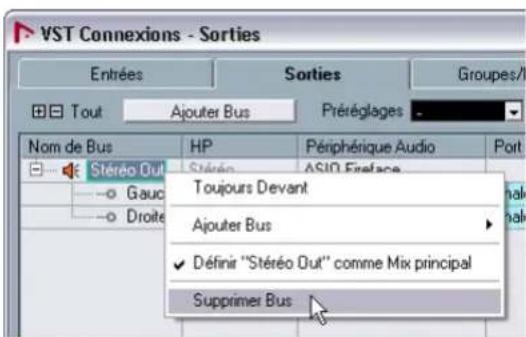
- Cliquez ensuite sur le bouton "Ajouter Bus". Choisissez "Stereo" comme configuration et "1" comme nombre puis cliquez sur OK.
Ceci a ajoute un nouveau bus stéreo (Gaughe et Droit) afin que l'audio dans Nuendo soit dirigé vers votre carte audio.
- Comme nous écoulons surtout de la musique en stéRéo, nous avons essentiellement besoin d'une sortie stéRéo.
Il est possible d'écouter la musique sur davantage de canaux, si par exemple nous disposons d'une configuration Surround.
- En fonction de votre carte audio, les sorties doivent maintainer être configurées. Toutefois, vous pouvez aussi seLECTIONner les sorties de votrechioix dans le menu contextual du la colonne "Port Peripérisque".
Normalement vous doivent désigner "Sortie 1" et "Sortie 2" ou "Gauche 1" et "Droite 2" puisque ce sont les sorties stéreo principales de votre carte audio. Des configurations plus sophistiquées peuvent vous amener à désir des sorties différentes et même à ajouter d'autres bus.
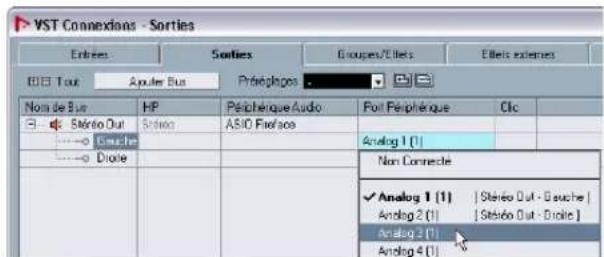
Ajouter des entrées
Ouvrons l'onglet "Entrées" afin de configurer les entrées que nous utilisieren pour enregistrer dans Nuendo.
-
Faites la même chose que pour les sorties. Clic droit et selectionner "Supprimer Bus".
-
Cliquez sur le bouton "Ajouter Bus". Choisissez "Stére", comme configuration et "1" comme nombre puis cliques sur OK.
Ceci a ajoute un nouveau bus stéreo (Gauge et Droit) afin que l'audio de votre carte audio soit dirigé vers Nuendo pour son enregistrement.
- Puis cliquez dans la colonne "Port Periphrique" pour selectionner les entrées audio de votre carte comme entrées stéreo et mono.
Comme nous avons une interface MI4 nous avons scélectionné "MI4 Channel A" et "MI4 Channel B" comme entrées.
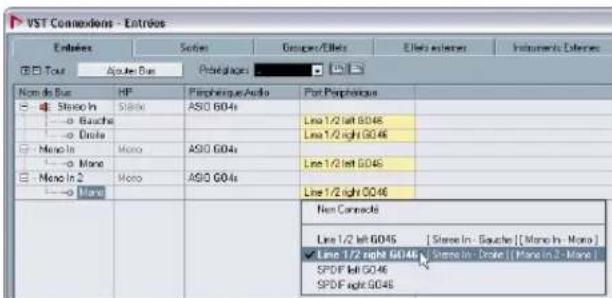
C'est tout! Vous étés maintainant pré à enregistrer et à écouter de l'audio dans Nuendo.
Réglage des niveaux et enregistrement
Dans ce paragraphe, nous allons enregistrer une guitareasse en mono depuis I'entree "Mono In".Verifiez que voitre carte audio est configuerée et que vous avez lu la section "Configuration des Connexions VST" à la page 268.

Chargez le projet appelé "Recording" se trouvant dans le dossier "Tutorial 1".
Ajouter une piste mono
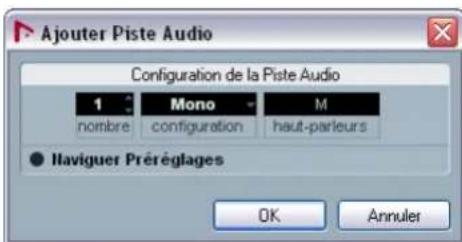
- Nous allons maintainant ajouter une piste audio pour enregistrer dessus. Ouvrez le menu Projet et choisissez "Audio" dans le sous-menu "Ajouter piste".
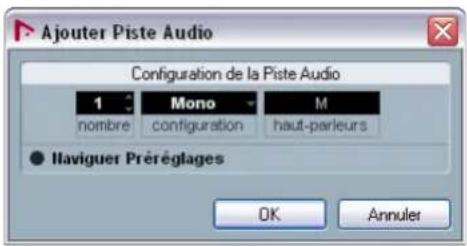
- Choisissez "Mono" comme Configuration et "1" comme nombre. Cliquez sur "OK". Ceci ajoute une piste audio mono à votre fenêtre Projet.
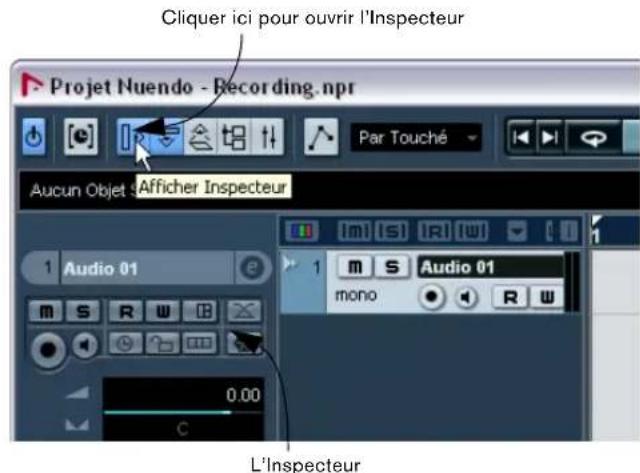
- Cliquez sur la nouvelle piste que vous venez de creer et vérifie que l'inspecteur est visible.
L'inspecteur permet de voir et de manipuler un grand nombre d'informations pour la piste selectionnée.
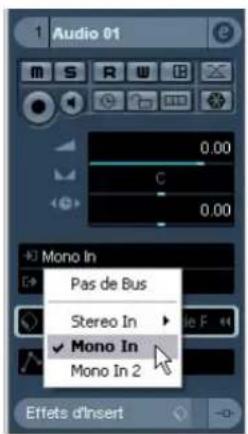
- Vérifie que "Mono In" est selectionnée comme entree de la piste audio et que "Stereo Out" est selectionnée comme sortie des pistes audio.
Vous pouze avoir des entrées et des sorties différentes en fonction de cette carte audio. Voir le chapitre "Connexions VST" dans le Mode d'Emploi pour de plus amples informations. EnChoosingant "Mono In", nous poursrons enregistrer l'audio depuis l'entrée gauche de notre carte audio dans une piste de Nuendo. Régler la sortie sur "Stereo Out" nous permet d'éçouter ce que nous avons enregistré.
Activer le cig du métronome
Nous désirons avoir un click ou un métronome jouant en fond sonore pendant que nous enregistrrons la guitareasse afin d'être bien aligné sur les mesures et les temps dans Nuendo.
- Activez le bouton "Métronome/Clic" de la palette Transport.

- Si vous désirez entendre un décompte de deux mesures avant de commencer, activez aussi le bouton "Précompte/Click".

- Nous devons Maintenant regler la vitesse ou le tempo de notre projet. Ceci affectera directement la vitesse duclc. Le tempo se regle juste en dessous duclc.

Sur cette illustration, nous avons un réglage de 125 ce qui signifie 125 bpm (battements par minute).
Réglage des niveaux
La basse joue via un amplificateur, avec un microphone place de devant le haut-parleur de l'amplificateur. Ce microphone est branché directement sur l'entrée microphone de l'interface MI4 de Steinberg. Nous avons reglé le niveau sur la MI4 afin d'avoir suffisamment de volume mais sans avoir d'échéage.
- Cliquez sur le bouton Monitor afin d'entendre laasse. Sur la droite de la piste, vous doivent voir et entendre l'audio reçu.
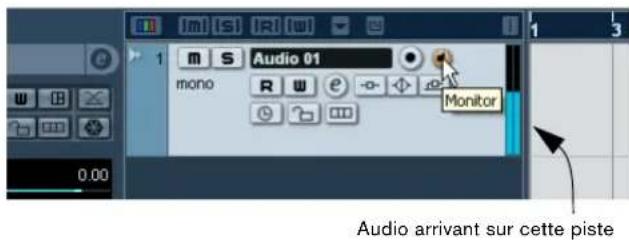
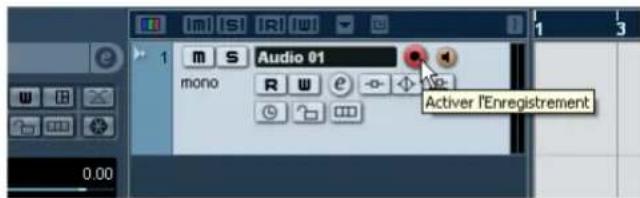
- Maintenant, cliquez sur le bouton "Activer l'Enregistrement" de la piste.
Le fait de régler la piste sur Activer l'Enregistrement indique à Nuendo que vous désírez enregistrer sur cette piste et pas sur une autre. Plusieurs pistes peuvent être Prétes à Enregistrer en même temps.
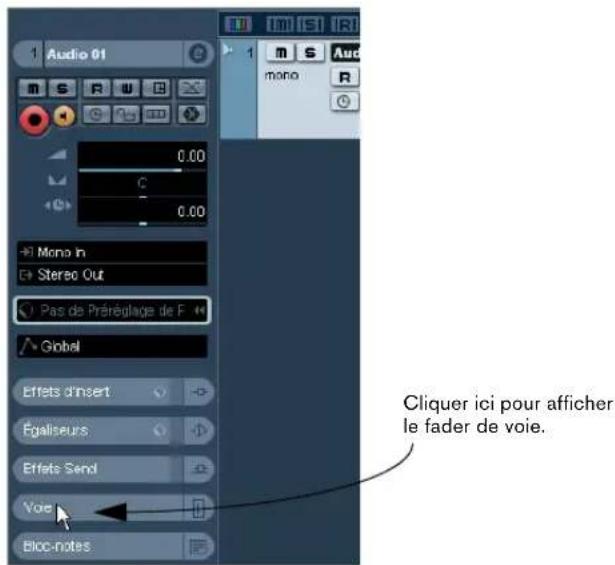
- Dans l'Inspecteur, ouvrez I'onglet "Voie". Ceci affiche le fader de voie de la piste selectionnee.
-
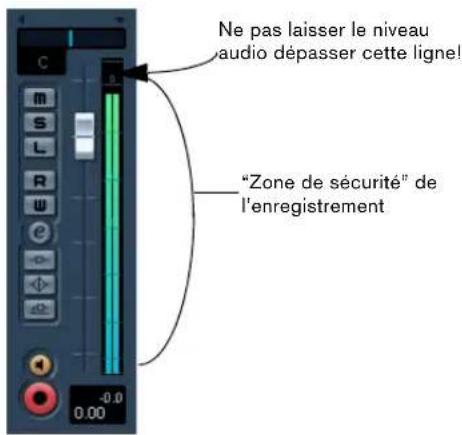
Faites de votre比较好 pour envoyer un volume maximum sur les entrées audio de votre carte mais sans qu'il y ait de distorsion. La plupart des cartes audio donnent une indication de ce niveau ou volume. Si la vous ne le fait, ne vous inquiètez pas, nous allons régler le volume ici.
-
Faites glisser le fader vers le haut ou le bas afin que le volume soit assez fort, mais sans aller dans la partie rouge du vu-metre. Si vous "tapez dans le rouge", vous risquez de provoquer un écretage ou de la distorsion. Vous verrez une ligne presque en haut du vu-metre - voirlez à ce que le niveau ne dépasse jamais cette ligne!
- Une fois le niveau régle, vous étés prét à enregistrer!
Enregistrement de la guitareasse
- Amenez le curseur de position tout au début du projet. Nus voulons est sur de commencer l'enregistrement à la mesure 1.
- Vérifie que le bouton "Boucler" est désactifé (pas allumé).
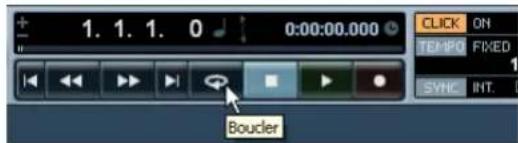
- Cliquez sur "Enregistrement" pour enregistrer la salle.
Comme le bouton "Précompte/Click" a été activé, nous allons entendre deux mesures de click avant que l'enregistrement ne commence. - Cliquez sur "Stop" lorsque vous aurez fini.
- Désactive les boutons Monitor et Activer l'Enregistrement de la piste afin de ne plus entendre l'entrée ni enregistrer d'autre chose sur la piste.
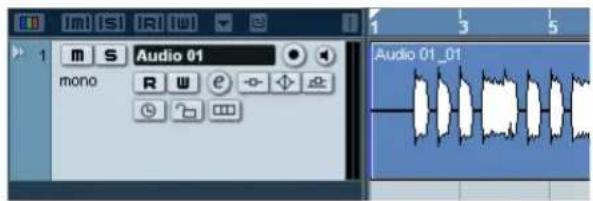
Felicitations!Vous venez d'enregistrerVote premier morceau audio dans Nuendo.Continuez avec le paragraphe suivant pour savoir comment relire l'audio.
Lecture
Nous allons apprendre maintainant à relire l'audio dans Nuendo. Vousdezessense que c'est très simple -il suffit d'appuyer sur "Demarrer".En effet c'est très simple mais il y a quelques astuces à connaître afin de pouvoir realire ce que vous poulez avec précision.

Chargez le projet intitulé "Playback" se trouvant dans le dossier "Tutorial 1".
Pour démarrer la lecture
Il existe plusieurs méthodes pour relire dans Nuendo.
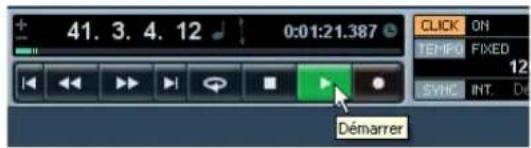
- Cliquer sur le bouton Demarrer dans la palette Transport.
- Presser la barre Espace du clavier de l'ordinateur. Ceci déclenché la lecture ou arrête la lecture en cours, respectivement.
-
Presser la touche [Entrée] du pavé numérique du clavier de l'ordinateur.
-
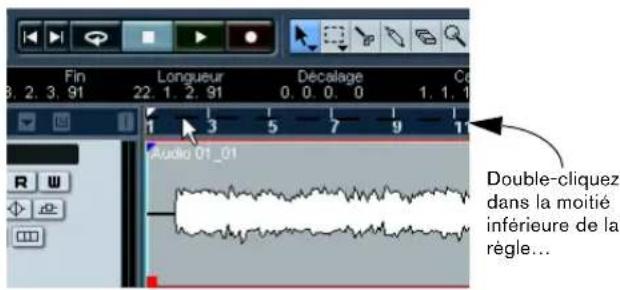
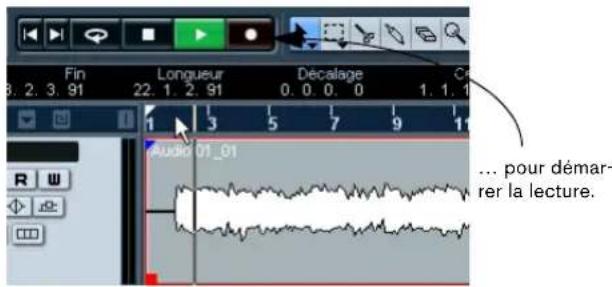
Double-cliquer dans la moitié inférieure de la règle.
Selectionnez l'évenement audio appelé "Audio 01_01" etCHOISSEZ "Jouer en Boucle la Sélection" dans le menu Transport.

Le raccourci clavier pour cela est [Maj] + [G]. C'est le moyen le plus rapide de bouchler un événement audio et de démarrer sa lecture!
Pour arreter la lecture
- Cliquer sur le bouton "Stop" dans la palette Transport.
- Cliqueur deux fois sur le bouton "Stop" ramène le curseur à la position où vous avez déclenché la lecture.
- Presser la barre Espace du clavier de l'ordinateur. Ceci arrêté la lecture en cours ou déclenché la lecture, respectivement.
- Presser la touche [0] du pavé numérique du clavier de l'ordinateur.
Lecture en boucle
Nuendo a la possibilité de boucler une section de votre projet afin de la mise de façon répétitive ou en cycle. Pour définitir l'emplacement du cycle vous allez utiliser les délimiteurs gauche et droit.
- Dans la palette Transport, réglez le délimueur gauche sur "1" et le délimueur droit sur "5".
Ceci indique à Nuendo que nous voulons relire en boucle de la mesure 1 à la 5. Nous aurons ainsi une boucle de 4 mesures puisque la fin de la mesure 4 est le début de la mesure 5.
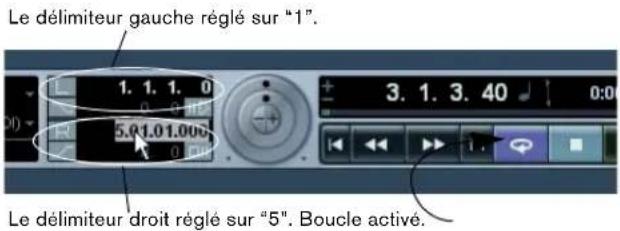
- Vérifiez que le bouton "Boucler" est activé.
Cliquez sur le bouton "Démarrer" de la palette Transport afin que Nuendo joue cette boucle indéfiniment, jusqu'à ce que vous cliquez sur "Stop".
Modes d'enregistrement avec la boute désactivée
Il existe trois modes d'enregistrement différents lorsque la boucle est désactivée. C'est ce que l'on appelle l'enregistrement linéaire. Ces trois modes sont :
Normal
Fusion
- Remplacer
En enregistrement audio, "Normal" et "Fusion" sont identiques. Sélectionner l'un ou l'autre vous permettra d'enregistrer par dessus l'audio déjà enregistré par superposition. Vous pouvez ensuite désir parmi les événements superposés pour déterminer celui qui sera joué. Ceci est abordé dans la section "Enregistrement en boucle" à la page 273.
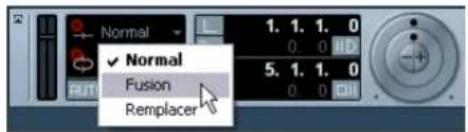
En mode "Remplacer" il n'y a pas de superposition de l'audio s'il y en a déjà sur la piste. Cette méthode scinde ou déscoupe l'audio là où l'enregistrement a lieu, replacant ce qui s'y trouvait avant. N'oubliez pas toute fois que l'audio remplace n'est pas définitivement supprimé. Il est seulement déscoupe ou tronqué, ce qui vous permet de le retrouver par la suite.
Enregistrement en boucle
VouspouvezenregistrardeI'audio enboucle(cycle).
Chargez le projet nomme "Cycle Recording" se trouvant dans le dossier "Tutorial 1".
Jusque la nous vous avons montré comment ajouter des pistes, enregistrer et relire. Nous allons maintainant ajouter une guitare électrique à notre BASSE à l'aide de l'enregistrement en cycle. Ce type d'enregistrement nous permet de faire plusieurs essais de notre enregistrement puis deCHOISIR le meilleur.
Si vous n'avez pas révisé les sections précédentes de ce didacticiel, veuillez le faire car nous allons progresser un peu plus vite désormais.
Enregistrement de la guitare électrique
- Ajoutons une autre piste audio "Mono".
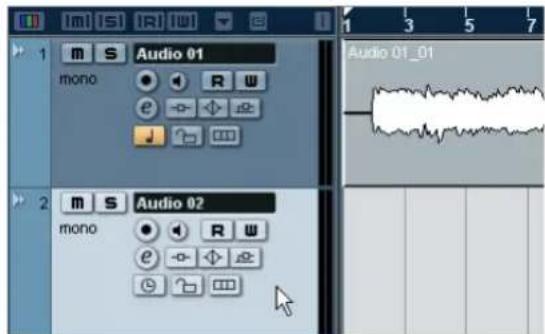
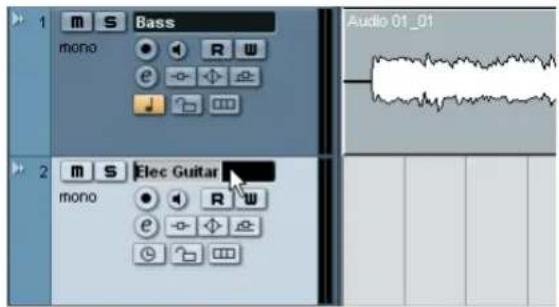
- Vous pouvez voir que nous avons maintainant une piste nommée "Audio 01" et une "Audio 02". Jusqu'à maintainant nous ne nous étions pas préoccipés du nom des pistes, mais nous allons le faire tout de suite.
-
Double-cliquez sur "Audio 01" et renommez la piste "Bass".
-
Double-cliquez sur "Audio 02" et renommez la piste "Elec Guitar". C'est beaucoup比较好 comme ca.
-
C'est toujours une bonne catégorie de nommer les pistes avant de commencer à enregistrer. Ainsi l'évenement audio prend le nom de la piste. comme "Audio 01" était le nom de notre première piste, l'audio a été nommé "Audio
01_01". Le suffixe "_01" indique que c'est le premier événement enregistré sur la piste "Audio 01". Vous apprendrez à renomer vos fichiers audio dans le chapitre "Didacticiel 2 : Édition Audio" à la page 277.
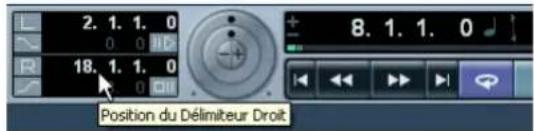
- Verifiez que le bouton "Boucler" est activé, reglez le délimueur gauche sur 2 et le délimueur droit sur 18. La boucle sera placee sur les mesures 2 à 18.
- Dans la palette Transport, vérifie que "Mélanger (MIDI)" est selectionné comme "Mode d'Enregistrement en Boucle".
Vous pourrez ainsi enregistrer plusieurs fois la guitare électrique, et à chaque répétition de la boucle, une nouvelle prise sera créée. Vous pourrez ensuite désirir de garder la(Meilleure pour VOte ligne de guitare.
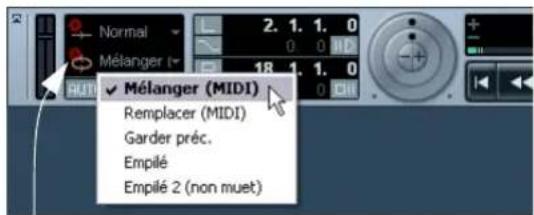
Mode d'Enregistrement en Boucle
-
Activez les boutons "Activer l'Enregistrement" et "Monitor" dans la piste "Elec Guitar".
-
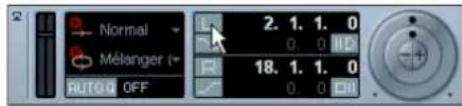
Cliquez une fois sur le bouton "L" de la palette Transport.
Ainsi vous étes sur de demarrer l'enregistrement au délimueur gauche.
9. Cliquez sur le bouton "Enregistrement" de la palette Transport.
Tout en enregistrant la guitare, laissez la boucle se repeter trois fois afin que nous avons trois prises de guitare différentes.
Cliquez sur "Stop" lorsque vous avez terminé. Nous venons d'enregistrer trois prises de guitare différentes. Voyons maintainant comment désirir celle quiSONNE le mistroux.
Chargez le projetappele "Cycle Recording 2"se trouvant dans le dossier "Tutorial 1".
Selectionner differentes prises
- Faites un clic droit sur le nouvel événement audio de guitare que nous venons d'enregistrer etCHOisissez une prise dans le sous-menu "Caler sur la Région".
Nuendo a enregistré toutes les passes que nous avons jouées en mode Cycle. Ces passes sont appelées des prises ou "Takes". Dans notre exemple, nous avons trois prises de guitare différentes. Nous pouvonsCHOISIR parmi celles-ci la prise qui va le moins.
Prise en avant-plan Prises disponibles
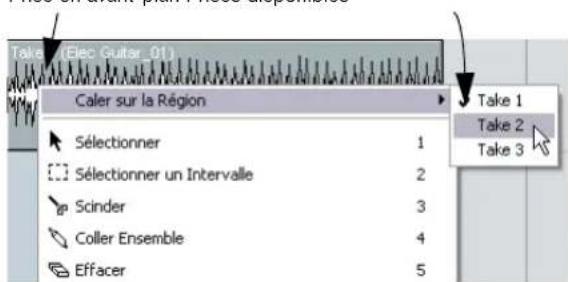
- Ecoutons les différentes prises puis choisissons la prise "Take 1".
Enregistrement audio en mode Empilé
L'enregistrement en mode "Empile" est trèssemblable à l'enregistrement en cycle, mais a une différence pres : vous pouvez voir les prises a tout moment au lieu qu'elles soient cachees lesunes sous les autres.
- Creezune nouvelle piste audio "Mono".
- Renommez-la "Guitar 2".
- Dans la palette Transport, Sélectionnez le Mode d'Enregistrement en Boucle "Empile".
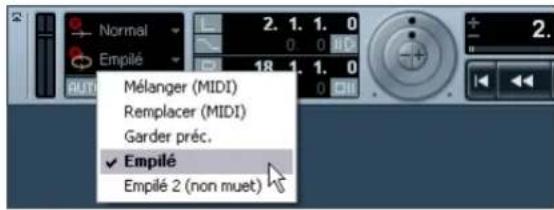
Le menu local du Mode d'Enregistrement en Boucle.
4. Activez les boutons "Activer l'Enregistrement" et "Monitor" pour la piste "Guitar 2".
5. Cliquez sur le bouton "Enregistrer" de la palette Transport.
6. Lorsque vous avez terminé l'enregistrement, cliquez sur "Stop".
Vous nevez voir les événements audio enregistrres qui apparaissent les uns sous les autres comme des prises séparées.
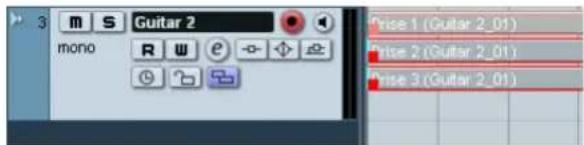
- Cliquez sur le bord inférieur de la piste "Guitar 2" et faites glisser vers le bas pour l'élargir.
Ainsi vous verrez nouveaux les prises audio.
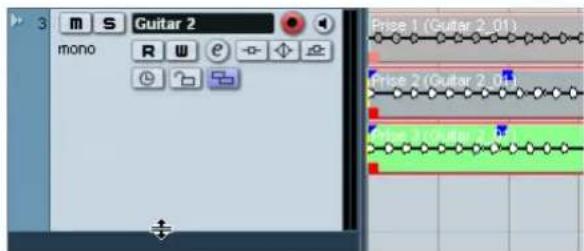
- Désactive les boutons Activer l'Enregistrement et Monitor.

Chargez le projetappele "Stacked Recording"se trouvant dans le dossier "Tutorial 1".
-
Ouvrez le dialogue des Préférences (page Édition-Audio) et vérifie que l'option "Traiter les événements Audio muets comme s'ils étaient effacés" est activée.
-
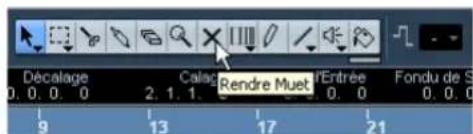
Dans la barre d'outils, Sélectionnez l'outil Muet.
Vous peuvent rendre muette chacune des prises enregistrées pour les écouter l'une après l'autre.
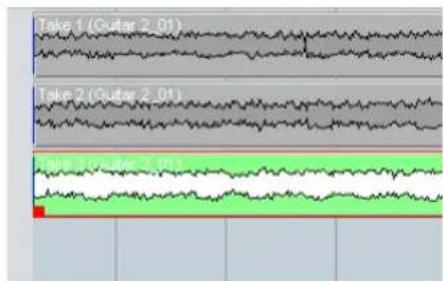
- Vous voyagez les trois prises. Les deux du bas sont muettes et celle du haut, colorée en vert (Take 3) est celle qui est jouée actuellément.
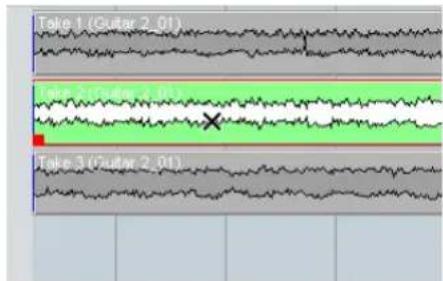
- Rendez muette la prise "Take 1" et non-muette la "Take 2".
Vouss pouvez alors écouter "Take 2". Notez que la prise "Take" 2 est à son tour colorière en vert.
- Vous pouvez faire de même pour la prise "Take 3".
Continuez avec le chapitre suivant, nous allons vous montrer comment modifier ce que vous avez enregistré à l'aide de quelques outils.
Opérations sur les événements
Dans cette section nous apprendons comment editor des événements ou des conteneurs. Ceci inclut renOMmer, changer laaille, scinder, coller, deplacER, copier, repeter, rendre muet, effacer et ajouter un fondu.

Chargez le projet appelé "Event Operations" se trouvant dans le dossier "Tutorial 2".
Renommer
Si nous regardons les événements audio que nous avons enregistrés plus tôt, nous notons que la voie Bass compte un événement audio appelé "Audio 01_01". C'est parce que le nom de la voie était à l'origine "Audio 01" et le suffixe "_01" signifie que c'est le premier fjichier audio enregistré sur cette piste. Le deuxième fjichier audio devrait s'appeler "Audio 01_02" et ainsi de suite.
Nommer vos fichiers audio garde votre projet clair et facile à comprendre. Renommons "Audio 01_01" en "Bass":
- Choisissez l'outil de Sélection (la flèche).
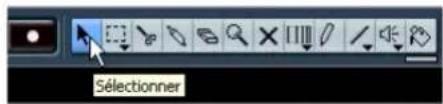
- Cliques sur l'evénement "Audio 01_01".
- Verifiez que l'option "Afficher Ligne d'Infos" est activée dans la barre d'outils.
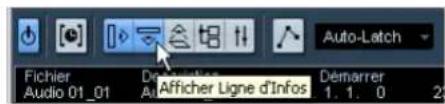
-
La "Ligne d'Infos" donne des informations détaillées sur un ou plusieurs événements qui sont actuellément sélectionnés dans l'affichage des événements.
-
Remplacez "Audio 01_01" par "Bass" sous le mot "Fichier".
Ceci modifie directement le nom du fichier audio sur votre disque dur, facile!
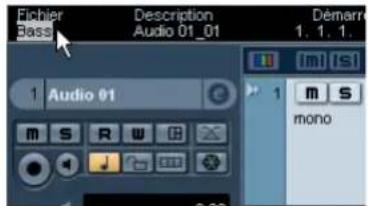
- Notez que notre événement audio s'appelle maintenant "Bass".
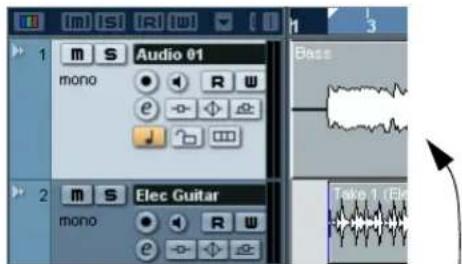
Le nom "Audio 01_01" est devenu "Bass".
Modifier la taille
Vous redimensionnez un événement en réglant le début et/ou la fin de cet événement. Associée à l'outil Ciseaux c'est généralement la modification la plus courante.
- Choisissez l'outil de Sélection.
- Cliquez sur I'evénement à redimensionner. Ici nous allons modifier I'evénement "Bass".
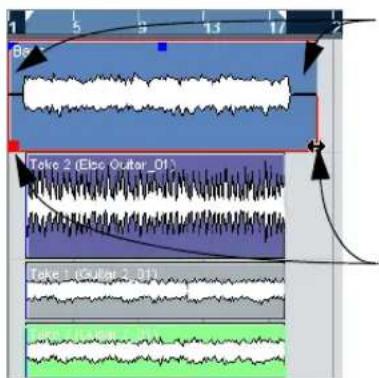
Il y a un petit espace à chaque bout de l'éventement audio Bass dont nous ne voulons pas.
Des carres rouges apparaissent en bas a gauche et a droite de I'evénement. Utilizez-les pour le redimensionner.
- Placez le curseur sur un des carrés, en bas à droite ou à gauche de l'évenement. Cliquez et reglez l'évenement "Bass" afin qu'il soit aligné sur "Elec Guitar_01".
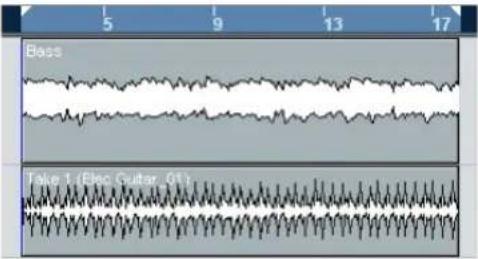
Scinder
Les Ciseaux seront à scinder des événements. Vous pouvez scinder un événement à des positions selectionnées librement ou aux mesures et temps, voir ci-dessous.
Scinder sans "Calage"
Scinder avec le Calage désactifé permet de découvert n'importe où sans en être empêché par aucune ↔erence telles que mesures et temps.
- Choisissez l'outil Ciseaux (Scinder).
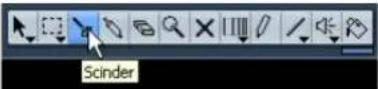
- Vérifiez que le "Calage" est désactifé (pas allumé). Le calage vous permet des éditions selon diverses échelles de temps. La plus commune est basée sur la mesure et les temps. Vous pouze ainsi découper exactement sur une mesure avec le "Calage" activé. S'il est désactifé, vous pouze découper n'importe où. Vous en saurez plus sur le "Calage" au chapitre "La fenêtre Projet" dans le Mode d'Emploi.

- Vous pouvez maintainant scinder l'audio n'importe ou en cliquant sur l'evénement.
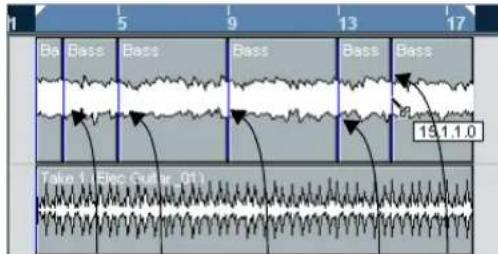
Voici les découpe effectuees sur I'evénement Bass.
- Annulez vos actions enCHOISsant "Annuler Scinder dans le menu Edition autant de fois que vous avez employe l'outil Scinder.
Verifiez qu'il n'y a plus de découvertes dans l'evénement "Bass".
Scinder avec le "Calage" activé
Avec un Calage, vous pouvez scinder ou découverter selon une reférence temporelle. Par exemple, si vous désirez découverter la piste "Elec Guitar" selon des mesures ou des temps.
- Choisissez l'outil Ciseaux (Scinder).
- Verifiez que le "Calage" est activé.
Le calage vous permet des éditions selon diverses échelles de temps. La plus commune est basée sur la mesure et les temps. Vous pouze ainsi découper exactement sur une mesure avec le "Calage" activé. S'il est désactivié, vous pouvez découper n'importe où. Vous en saurez plus sur le "Calage" au chapitre "La fenêtre Projet" dans le Mode d'Emploi.

- Si vous avez des problèmes pour voir ce qu'il y a au-delà des “Boutons d'Outils”, faites un clic droit dans la barre d'outils (la barre où se trouvent les boutons d'outils). Vous pouvez alors modifier ce qui est visible en haut de la fenêtre Projet. La personnalisation est au cœur même de Nuendo.
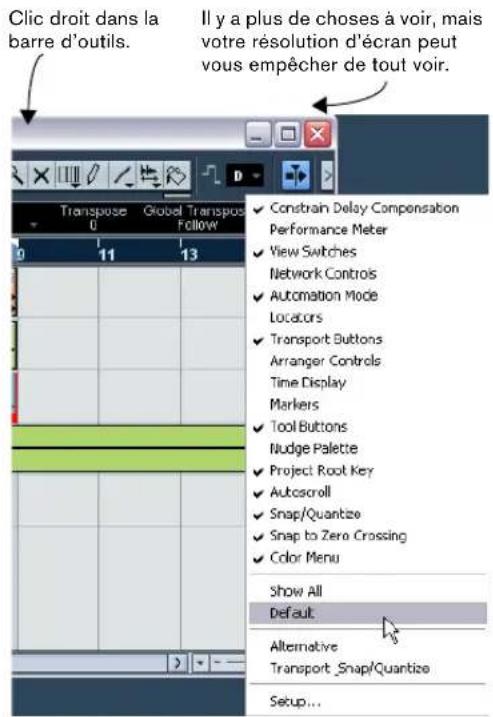
- Choisissez "Défaut" pour revenir aux réglages par défaut si vous aviez modifié quoi que ce soit.
- Puis, faites à nouveau un clic droit et choisissez "Mode Automatisation" afin qu'il soit caché.
Maintenant nous en voyons assez pour continuer avec l'outil Scinder. - Avec la plupart des fonctions de calage visibles, choisissez "Grille" dans le menu local de Calage situé à droite du bouton Calage.
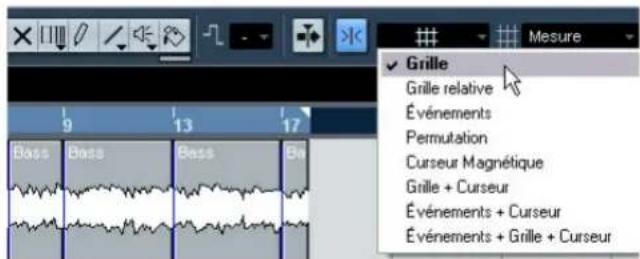
Cela signifie un calage sur une grille.
- Puis choisissez "Mesure" comme "Type de grille".
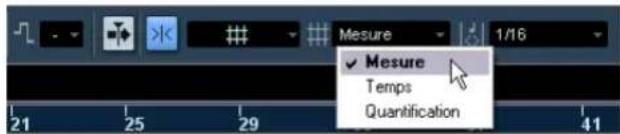
Cela signifie une découpe selon les mesures.
- Vous pouvez maintainant scinder avec précision l'évennement "Elec Guitar_01" sur la mesure. Coupez aux mesures 6, 10 et 14.
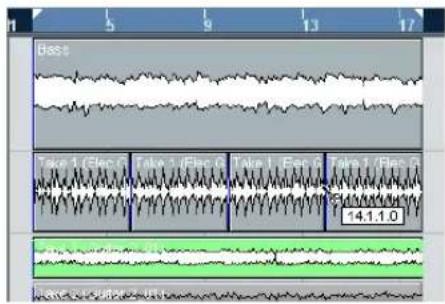
Scinder avec [Alt]/[Option]
- Choisissez l'outil Ciseaux (Scinder).
- Maintenez [Alt]/[Option] et cliquez sur I'evénement Bass a la mesure 3 et la longueur decoupee sera repeteee jusqu'a la fin de I'evénement. Vous pouze essayer cela avec le "Calage" activé et desactive.
![STEINBERG Nuendo 4 - Scinder avec [Alt]/[Option] - 1](/content/2026/03/533772/images/deef02dba2dddcea49423ba1f724f0b3f03a24c8ed83eee782081fb1bf46abc6.jpg)
- Sélectionnez "Annuler Scinder" dans le menu Édition pour revenir à l'évenement Bass tel qu'il était.
Coller ou joindre des événements
L'usage du Tube de Colle permet de joindre des événements ayant été découvertes avec l'outil Scinder.
- Choisissez le Tube de Colle.
- Recollez les événements scindés dans la piste "Elec Guitar" enclinuant juste avant chaque découpe.
Vérifiez qu'ils sont tous recollés.
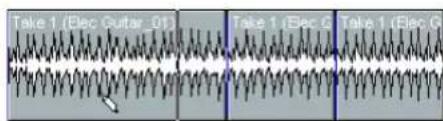
Déplacer des événements
- Choisissez l'outil de Sélection.
- Déplacez tous les événements de la fenêtre Projet de la mesure 2 à la mesure 1. Cliquez et maintainez le bouton de la souris sur une zone vide de la fenêtre Projet. Faites glisser pour avoir une sélection de tous les événements. Lorsque vous relâchez le bouton de la souris, tous les événements sont sélectionnés.
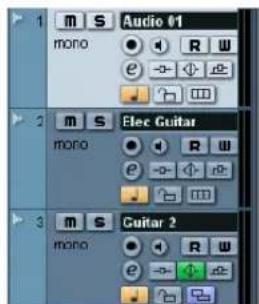
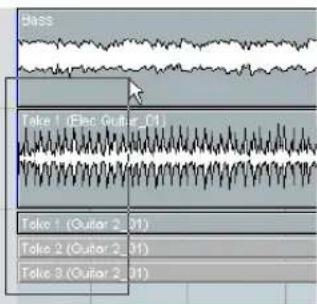
- Avec tous les événements scélectionnés, cliquez et faites-les glisser sur la mesure 1.
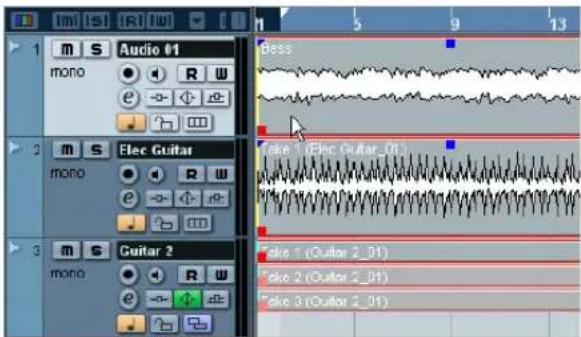
- Cliquez sur une zone vide de la fenetre Projet afin qu'aucun événement ne soit plus seLECTIONné.
Copier des événements
La copie peut servir à copier un événement dans un autre endroit de la fenêtre Projet. Pour faire plusieurs copies en une seule fois, voir "Répéter" à la page 282.
Usage du Copier/Coller
- Pour copier un événement audio, cliquez sur l'événement youlu et choisissez "Copier" dans le menu Édition. Ici, choisissez l'événement "Elec Guitar_01".
- Placez le curseur à l'endetroit du projet où la copie doit se faire.
Plaçons notre curseur à la mesure 17. - Veillez à cliquer sur la piste sur laquelle vous voulez placer l'évenement copie. Choisissez "Coller" dans le menu Édition.
Il est possible qu'une autre piste soit selectionnée. Dans ce cas, la commande "Coller" agirait sur une piste différente. Vérifiez toujours la piste que vous avez selectionnée avant de désirir "Coller".
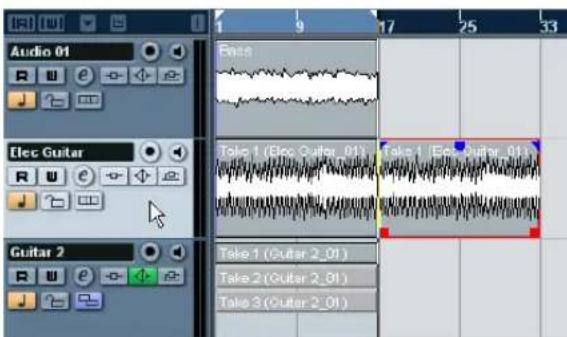
- Nous avons maintainant deux événements Guitar. Notre que nous avons aussi copié les prises qui était dans la piste Guitar. Nous pourrons les utiliser ultérieurement.
Usage de la touche [Alt]/[Option]
- Choisissez l'outil de Sélection et maintenez [Alt]/[Option].
- Nous allons copier les événements "Guitar 2". Souvenez-vous qu'il y a trois événements puisque nous avons utilisé le mode d'enregistrement Empile pour les enregistrer. Sélectionnez tous les événements "Guitar 2" en cliquant et en faisant glisser comme déscrit ci-dessus.
- Cliquez et maintenez les événements scélectionnés et faites glisser à l'endetroit où vous pouze faire la copie. Puis relâchez le bouton de la souris.
Ne vous occupe pas de l'icone des "Ciseaux" qui apparait. Dés que vous cliquez et maintenez sur l'évenement que vous pouvez copier, elle devient une flèche avec un signe "+" indiquant que vous est en train de faire une copie.
![STEINBERG Nuendo 4 - Usage de la touche [Alt]/[Option] - 1](/content/2026/03/533772/images/f1a4564abd90b000890a6d7d4c8a243001c9fa3f3001ffac3c01841798067ffd.jpg)
Répéter
Les répetitions peuvent être utilisées pour repêter à l'infini, directement après l'évenement choisi.
- Cliquez sur I'evénement Bass avec l'outil de Sélection.
- Choisissez "Répéter" dans le menu Édition.
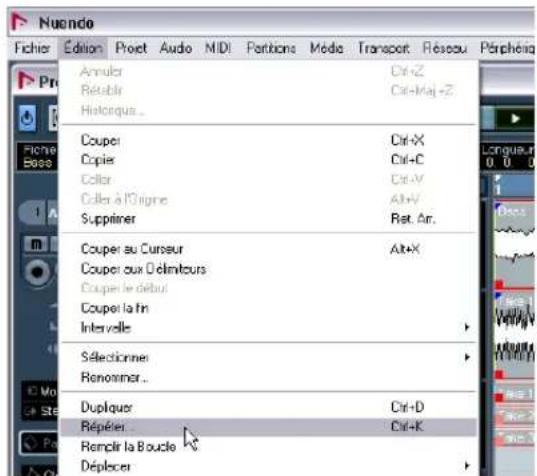
- Dans le dialogue qui s'ouvre, désisissez le nombre de copies que vous désírez faire en augmentant le champ "Nombre".
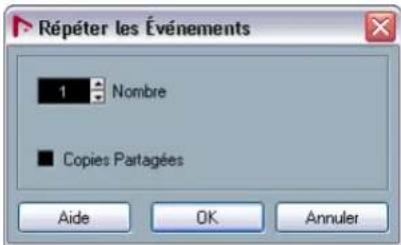
- Vous pouvez désigner de selectionner "Copies partagées" si nécessaire. Les copies partagées permettent de faire des alias de l'évenement d'origine. Cela signifie que si vous apportez des changements à l'évenement d'origine (traitement ou modification), les copies reflèteront ces changements. Beaucoup de temps de gagné!
- Cliquez sur "OK" et le duplicated sera place juste après l'évenement Bass.
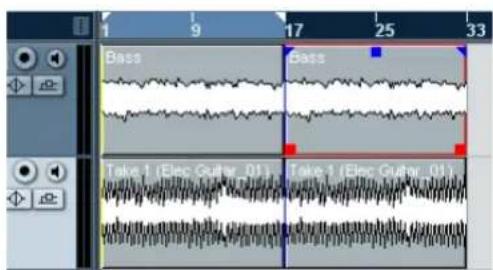
Rendre muet
Rendre muet un événement vous empêche d'entendre cet événement. Vous pouvez rendre muets des événements d'une piste afin que celle-ci continue à jouer sans les événements rendus muets. Notez que c'est différent de rendre muette toute une piste.
- Choisissez l'outil Muet.
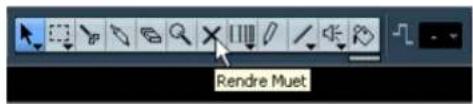
- Cliquez sur I'evénement que vous désirez rendre muet.
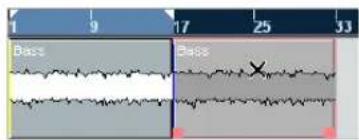
- Pour rendre à nouveau audible un événement, cliquez à nouveau sur l'évenement muet avec l'outil Muet et il reviendra à la normale.
- Si vous faites glisser avec l'outil Muet vous pouvez rendre muets plusieurs événements en même temps. Faites la même chose pour rendre audibles des événements muets.
Effacer
- Choisissez l'outil Effacer (la Gomme).

- Cliquez sur I'evénement a effacer.
Ajouter un fondu
Vous pouvez ajouter un fondu d'entrée ou de sortie à un événement.
- Choisissez l'outil de Sélection.
- Cliquez sur l'évenement auquel vous désirez ajouter un fondu.
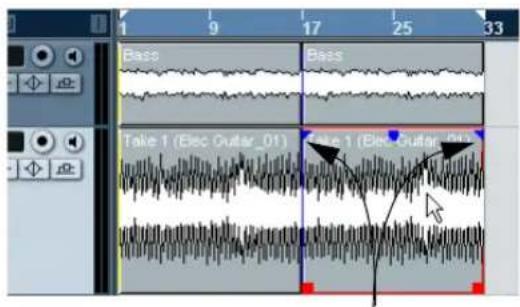
Notez les triangles bleus qui apparaissent en haut, à gauche et à droite de l'évenement.
- Cliquez sur un des triangles bleus et deplacez-le afin qu'un fondu apparaisse.
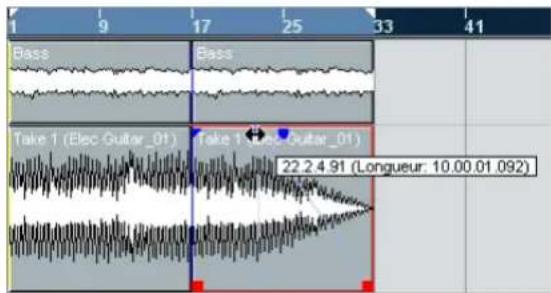
- Pour obtenir des fondus plus élaborés, vous pouvez double-cliquer sur la zone de fondu afin d'ouvir le dialogue de Fondu. Voir le chapitre "Fondus, fondus-enchaînés et enveloppès" dans le Mode d'Emploi pour de plus amples informations.
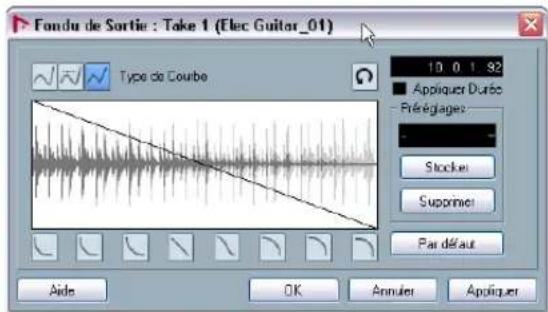
Double-cliquez sur la zone de fondu pour ouvir le dialogue de Fondu.
Enveloppes d'événements
Une enveloppe est la courbe volume d'un événement audio, qui permet de régler la puissance sonore de l'évenement dans le temps.
- Choisissez l'outil Crayon.
Lorsque vous déplacez le Crayon sur un événement audio, un petit symbole de courbe de volume apparait pres de l'outil. - Cliquez sur l'évenement "Elec Guitar_01" et vous remarquerez qu'un point d'automatisation du volume apparait.
Clique en haut ou en bas dans l'évenement augmentera ou baissera le volume de l'évenement.
- Cliquez encore pour creer d'autres points.
En créant davantage de points d'automatisation du volume, vous reglez le volume de l'évenement dans le temps. Notez que la forme d'onde reflète les changements que vous effectuez.
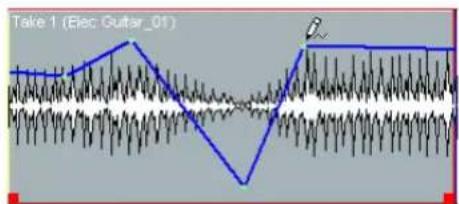

Chargez le projet appelé "Event Operations 2" se trouvant dans le dossier "Tutorial 2". Ce projet rassemble toutes les opérations sur les événements que vous avez apprises jusqu'à.
Traitement de l'audio
Nuendo a la possibilité de changer l'audio de façon autre qu'en le scindant ou en modifiant sa talle. Vous pouvez le normaliser, l'inverser, modifier sa hauteur et sa durée pour n'en nommer que quelques-unes. Pour une explicationplete destraitements audio, voir le chapitre "Traitements et fonctions audio" dans le Mode d'Emploi.

Chargez le projet appelé "Processing Audio" se trouvant dans le dossier "Tutorial 2".
Vous pouvezTRAITER un événement audio complet ou utilisel l'outil Sélection d'Intervalle pour selectionner juste la section d'audio désirée.

Voyons comment Normaliser et Inverser un événement audio.
Normaliser
Normaliser pousse le volume de l'audio au niveau désire. Normalement vous reglez le curseur à "0" dB ou "-1" dB afin d'obtenir un volume maximum sans écreter l'audio. Normaliser sert habituèlement à remonter le niveau si l'audio a été enregistré avec un niveau d'entrée trop faible.
Notez que dans quelques situations cette fonction peut causeer une distorsion. Utilisez-la avec précaution et écoutez l'audio après pour vous rassurer que tout sonne bien.
- À l'aide de l'outil de Sélection, cliquez sur l'évenement audio que vous désirez modifier.
Voussouspuvezaussiutilserl'outildeSélectiond'Intervalleafendesélectionnerla portiond'audiosésirée.
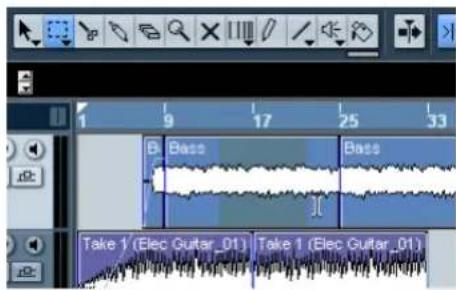
- Dans le menu Audio, sous-menu Traitement, selec-tionnez "Normaliser".
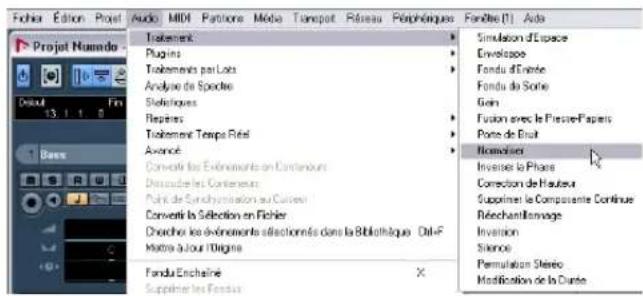
- Reglez le curseur sur la quantité désirée. Un réglage de "0" dB ou "-1" dB est le plus commun.
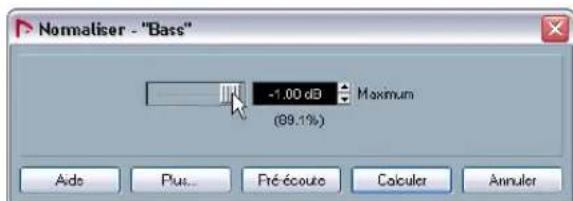
- Appuyez sur le bouton Calculator et l'audio sera normalisé.
Pour une description des boutons "Plus" et "Pré-écoute", voir le chapitre "Traitements et fonctions audio" du Mode d'Emploi.
Inversion
La commande "Inversion" inverse la selection audio. Elle jouera alors comme si la bande defilait à l'envers.
- À l'aide de l'outil de Sélection, cliquez sur l'évenement audio que vous désirez modifier. Ici, nous allons agir sur l'évenement audio Bass.
Voussouspoucezaussiutiliser l'outil"Selectiond'Intervalle"afin de selectionner la portion d'audio desiree. - Dans le menu Audio, sous-menue Traitement, selec tionnez "Inversion".
- Si vous avez copie des événements dans la fenêtre Projet, ce dialogue s'ouvrira. Il vous demande si vous désRérez que toutes les copies seront changées (Continuer) ou si une nouvelle version doit être créé afin que seule votre sélection soit affectée (Nouvelle Version).
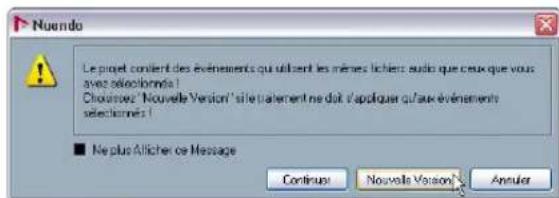
- Cliquez soit sur "Continuer" soit sur "Nouvelle Version" pour inverser l'audio.

Le traitement audio dans Nuendo est "non-destructif", au sens que vous pouvez toujours annuler vos changements ou revenir aux versions antérieures. Voir le chapitre "Traitements et fonctions audio" dans le Mode d'Emploi.
Didacticiel 3 : Enregistrement et édition MIDI
Introduction
Dans ce chapitre, nous allons ajouter quelques instruments à notre morceau. Dans les précédents didacticiels, nous avons enregistré de l'audio. Nous allons maintainant enregistrer en MIDI.
LessonsMIDIpeuventapparaitredeuxmanieres dans Nuendo:via desinstrumentsvirtuels,c'est-à-direun synthetiseurintegreàvotrecordateurouenutilisant un clavierMIDI traditionnel.
Ce didacticiel met l'accent sur les instruments virtuels, alors que dans le chapitre "Didacticiel 5: Instruments MIDI Externes" à la page 298 vous verrez comment enregistrer via un synthétiseur "hardware".
Créer une piste Instrument

Chargez le projet appelé "Recording MIDI 1" se trouvant dans le dossier "Tutorial 3".
- Commençons par ajouter une partie de cordes à notre morceau. Dans le menu Projet, sous-menue Ajouter Piste, selectionnez "Instrument".
Dans les precedentes versions de Nuendo, vous aviez besoin d'une piste MIDI assignée à un instrument virtuel se trouvant dans la fenêtre "VST Instruments". Vous pouvez toujours utiliser cette méthode mais les pistes Instruments sont beaucoup plus pratiques.
- Dans le menu local "Instrument",CHOISSEZ "HALion-One"(Nuendo Expansion Kit) puis cliquez sur "OK".
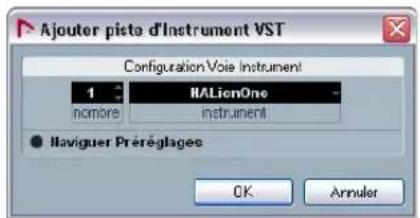
Une piste Instrument est créé sous la piste selectionnée.
- Verifiez que l'Inspecteur est visible.
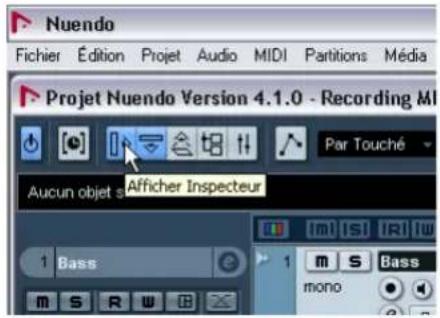
- Cliquez dans le champ de nom de la piste Instrument.
C'est la seule piste Instrument que vous avez créé, alors elle s'appeille "HALionOne 01". Vous pouvez double-cliqueur sur ce nom et le replacer par "Strings".
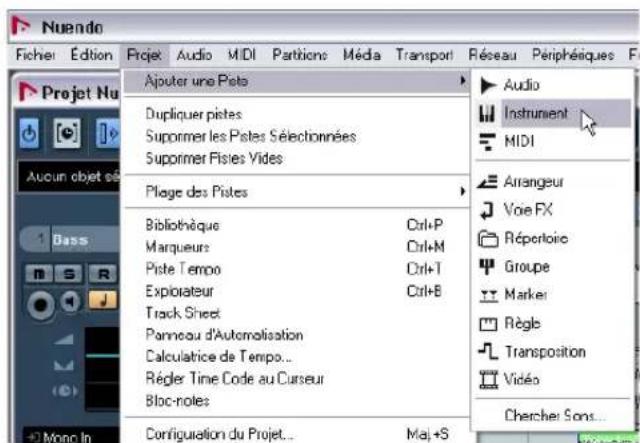
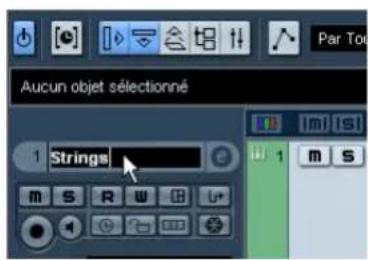
- Cliquez sur le bouton "Éditer Instrument" pour ouvrir le tableau de bord "HALionOne".

- Si vous voulez que "HALionOne" reste toujours au premier plan pendant que vous travailliez, faites un click droit dans la barre située en haut de l'instrument et selectionnez "Toujours devant".
Clic droit ici pour selectionner "Toujours devant".
Explorer les sons
Nous allons maintainant charger des sons dans notre instrument virtuel "HALionOne".

Chargez le projet appelé "Recording MIDI 2" se trouvant dans le dossier "Tutorial 3".
- Cliquez sur le bouton des "Prérogliages" dans "HALion-One" etCHOISSEZ "Charger Prerogliages..." dans le menu local.
- Dans la section "Catégorie", vérifie que seul "Strings" est selectionné en déslectionnant le reste et enclinquant sur "Strings". Dans la "Sous-Catégorie" cliquez sur "Synth". Vous avez alors filtré la liste pour n'afficher que les cordes synthé. Choisissez un son de corde dans la liste à droite. Puis cliquez sur "OK".
Categorie Sous-Categorie Lieste filtrée
Enregistrement MIDI
Maintenant que nous avons notre son, enregistrons quelles chise. L'enregistrement MIDI ressemble beaucoup a l'enregistrement audio, voir le chapitre "Didacticiel 1: Enregistrement audio" à la page 266.
Réglage de l'entrée MIDI
- Verifiez qu'un clavier MIDI est connecté à votre ordinateur directement en USB ou par une interface MIDI. Voir le chapitre "Configuration de votre système" à la page 255 pour de plus amples informations sur la configuration MIDI dans votre ordinateur.
- Nous voulons que notre clavier MIDI soit assigné à cette piste et joue "HALionOne". Vérifiez que l'inspecteur est visible afin de voir l'entrée MIDI et l'assignation de la sortie.
- Puis, dans le menu local de routage des entrées, choisissez l'entrée MIDI à utiliser. La plupart du temps "All MIDI Inputs" convient très bien car il n'y a pas à se soucie des entrées. "All MIDI Inputs" prend le signal MIDI de toutes les entrées et les affecte à cette piste. Parfois ce n'est pas souhaitable, mais dans 99% des cas, il est plus sur de laisser cette option selectionnée.
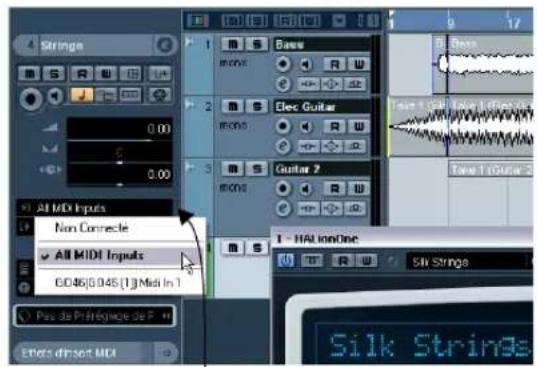
Le menu local de routage des entres MIDI.
- Sous le menu local de routage des entrées MIDI, vous pouvez régler la sortie MIDI. Celle-ci est régée pour notre instrument virtuel "HALionOne". Si vous désirez la changer pour un autre instrument, faites-le ici.
- Activez les boutons Activer l'Enregistrement et Monitor de la piste et jouez quelques notes sur le clavier MIDI. À droite de la piste, vous doivent voir et entendre les signaux MIDI entrant.
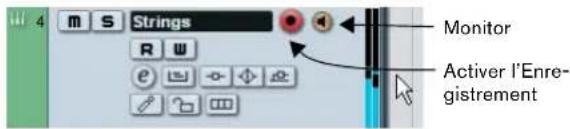
Régler la piste sur Activer l'Enregistrement permet à Nuendo de savoir que vous désírez enregistrer sur cette piste. Plusieurs pistes peuvent être prêtes à enregistrer en même temps.
- Reglez le délimiter gauche sur la mesure "1" et le croit sur la mesure "57".
- Vérifie que le bouton Boucler est désactivé.
Nous allons enregistrer sans bouclage. Nous parlerons de l'enregistrement MIDI en boucle dans la section "Enregistrement en boucle" à la page 291. - Pressez [1] sur le pavé numérique du clavier de l'ordi- nateur. Ceci déplace le curseur sur le délimueur gauche.
- Cliquez sur le bouton Enregistrement et enregistrez quelques mesures de musique.
- Cliquez sur le bouton Stop lorsque vous avez terminé.
- Éteignez les boutons Monitor et Activer l'Enregistrement de la piste afin de ne plus entendre l'entrée ni d'enregistrer sur cette piste.
Félicitations! Vous venez de réaliser votre premier enregistrement MIDI dans Nuendo. Nous allons maintainant voir comment relire les données MIDI.
Lecture MIDI
Nous allons apprendre maintainant à relire les données MIDI dans Nuendo. Vous doivent penser que c'est très simple - il suffit d'appuyer sur le bouton de lecture. En effet c'est très simple mais il y a quelques astuces à connaître afin de pouvoir relire ce que vous pouze avec précision.
Pour cette section, vérifie que vous avez charge le projet "MIDI Playback" se trouvant dans le dossier "Tutorial 3".
Pour démarrer la lecture
- Cliquer sur le bouton Demarrer de la palette Transport.
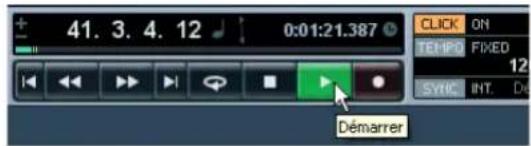
- Presser la barre Espace du clavier de l'ordinateur.
Ceci déclenché la lecture ou arrête la lecture en cours, respectivement. - Presser la touche [Entrée] du pavé numérique du clavier de l'ordinateur.
- Double-cliquer dans la moitié inférieure de la règle.
- Sélectionner l'évenement MIDI puis désirer "Jouer en Boucle la Sélection" dans le menu Transport.
! Le raccourci clavier pour cela est [Maj] + [G]. C'est le moyen le plus rapide de boucler un événement MIDI et de démarrer sa lecture !
Pour arreter la lecture
- Cliquer sur le bouton Stop de la palette Transport.
- Clique deux fois sur le bouton Stop ramène le curseur à la position où vous avez demarré la lecture.
- Presser la barre Espace du clavier de l'ordinateur. Ceci arrêté la lecture en cours ou déclenché la lecture, respectivement.
- Presser la touche [0] du pavé numérique du clavier de l'ordinateur.
Lecture en boucle
Nuendo a la possibilité de boucler une section de votre projet afin de la life en boucle. Pour définir l'emplacement de la boucle, vous allez utiliser les délimiteurs gauche et droit.
- Dans la palette Transport, reglez le délimueur gauche sur "1" et le délimueur droit sur "5".
Ceci indique à Nuendo que nous voulons relire en boucle de la mesure 1 à la 5. Nous aurons ainsi une boucle de 4 mesures.
Le delimiteur gauche regle sur 1".
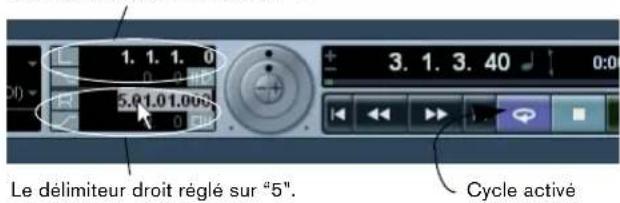
- Vérifiez que le bouton "Boucler" est activé.
- Cliquez sur le bouton "Demarrer" de la palette Transport afin que Nuendo joue cette boucle indéfiniment, jusqu'à ce que vous cliquiez sur "Stop".
Modes d'enregistrement avec la boute désactivé
Il existe trois modes d'enregistrement différents lorsque le bouton "Boucler" est désacté. C'est ce que l'on appelle l'enregistrement linéaire.
Normal
"Normal" permet d'enregistrer par-dessus les precedents enregistrements MIDI. Vous pourrez voir les conteneurs MIDI se superposer.
Fusion
"Fusion" melange les données MIDI precedemment enregistrées sur la piste. Par exemple pour enregistrer une batterie - enregistrer d'abord le pied de grosse caisse puis la caisse claire. Les données MIDI sont alors melangèes en un seul conteneur MIDI.
- Remplacer
En mode "Remplacer", les precedents enregistrents MIDI qui étaient sur cette piste seront remplacés.
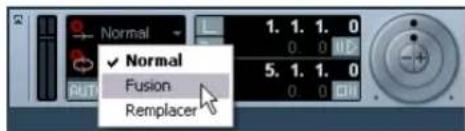
Enregistrement en boucle
Vous pouvez enregistrer en MIDI avec le bouton "Boucler" activé.

Chargez le projet appelé "Cycle Recording MIDI" se trouvant dans le dossier "Tutorial 3".
Enregister une batterie MIDI
- Ajoutez une autre piste "Instrument" et choisissez "HALionOne" (Nuendo Expansion Kit) comme instrument.
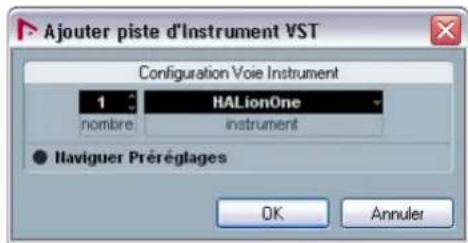
- Cliquez dans le champs des programmes dans l'Inspecteur et selectionnez un préreglage de votre choix dans la catégorie "Drums&Perc", sous-catégorieure "Drumset".
- Renommez cette nouvelle piste en "Drums".
- Vérifiez que le bouton "Boucler" est activé et reglez le délimueur gauche sur "9" et le droit sur "13".
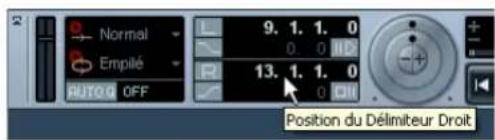
Ceci fera une boucle sur les mesures 9 à 13.
- Dans la palette Transport, sélectionnez "Mélanger (MIDI)" comme mode d'enregistrement en boucle. Ceci nous permettra d'enregister la batterie, et à chaque repetition du cycle, les données MIDI seront mélangées en un seul conteneur. Il est ainsi très simple de creer des rythmes de batterie complexes.
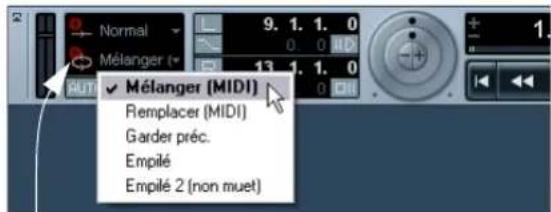
Mode d'Enregistrement en Boucle
- Activez le bouton "AUTO Q". C'est la fonction de quantification automatique qui va caler les données MIDI sur le temps lors de leur enregistrement. Ingénieux, si vous avez tendance à ne pas journ en mesure.
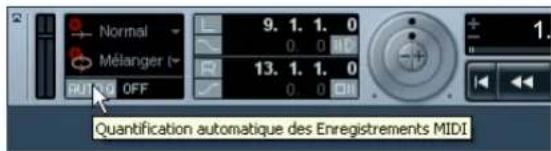
- Ensuite nous allons regler la valeur de quantification.
C'est grâce à elle que Nuendo sait comment caler nos notes MIDI. Choisissez "1/8" (croches) dans le menu local "Type de Quantification".
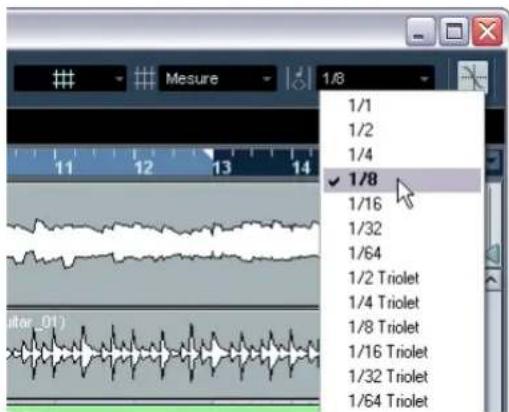
- Activez les boutons Activer l'Enregistrement et Monitor pour la piste "Drums".
- Cliquez une fois sur le bouton "L" de la palette Transport.
Afin d'etre sur de commencer l'enregistrement au délimueur gauche. - Activez le bouton Enregistrement de la palette Transport et enregistrrez la pédale charleston au premier passage, la grossse caisse au second et pour finir la caisse claire au troisième.
- Cliquez sur "Stop" lorsque vous avez fini.
- Puis déplacez et copiez ce conteneur afin que le reste du morceau bénéficiaie de cette ligne de batterie.
Le déplacement et la copie ont été abordés au chapitre "Didacticiel 2 : Édition Audio" à la page 277.
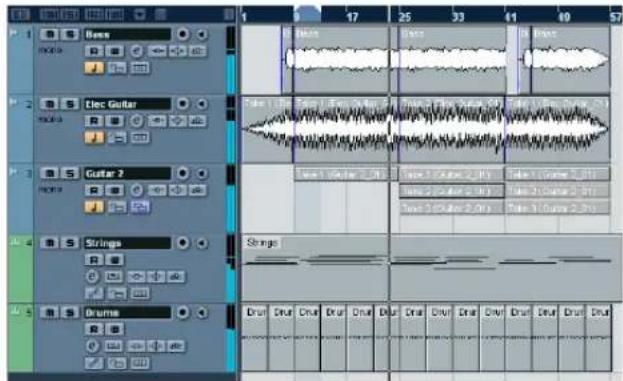
13. Rassemblez (collez) tous les conteneurs en un seul. Le Tube de Colle a ete aborde au chapitre "Didacticiel 2 : Edition Audio" à la page 277.
L'éditeur Clavier
C'est dans l'éditeur Clavier que vous pouvez modifier vos données MIDI.
Chargez le projetappele "KeyEditor"se trouvant dans le dossier "Tutorial 3".
Effacer des notes MIDI
- Double-cliquez sur le conteneur "Drums" afin d'ouvrir l'éditeur Clavier.
Nous pouvons voir ici nos notes de batterie alignées avec un clavier à gauche. En bas, nous avons les indications de velocité de chaque note MIDI et en haut la règle de temps.
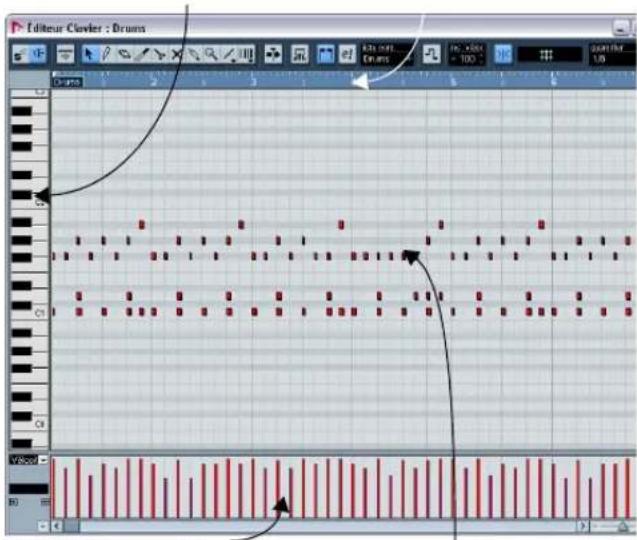
Touches du clavier Regle de temps
Velocité des notes de batterie
Les notes de batterie MIDI
- Nous voulons que le morceau commence par la charleston (hi-hat) et le pied de grosse caisse (kick drum). Ef-açons la caisse claire : cliquez une fois, maintenez le bouton de la souris et faites glisser pour selectionner la caisse claire sur les mesures 1 à 8.
Technique communément appelée le "lasso".

-
Pressez la touche [Suppr] pour effacer les notes de la caisse claire.
-
Faites un zoom avant sur la mesure 1 et effacez toutes les notes de la Charley à l'aide de l'outil Effacer de l'éditeur Clavier afin de n'entendre que les noires.
-
Puis effacez toutes les autres notes de la Charley dans les mesures 2 à 8 en employant la méthode que vous pouze.
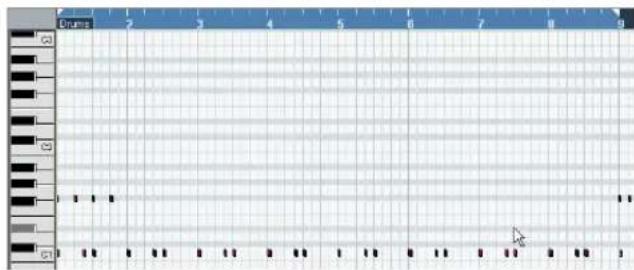
Copier des notes MIDI
Nous allons copier les notes MIDI de la mesure1 dans les mesures 2 à 8.
- Faites un lasso autour des notes de charley dans la mesure 1. Maintenez [Alt]/[Option] et faites glisser les notes de la mesure 1 dans la 2. Cela va les copier.
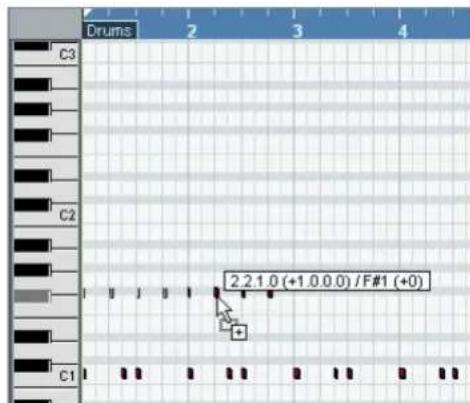
- Continue la copie jusqu'à la mesure 9.
Créer ou dessiner des notes MIDI
Nous allons maintainant ajouter un crash de cymbale dans la mesure 25.
- Faites defiler jusqu'à la mesure 25 et cliquez dans le rouleau de piano situé à gauche de l'éditeur Clavier. Cliquez sur les notes jusqu'à ce que vous entendiez un crash de cymbale que vous aimez. Il y en a un bon sur C#2.
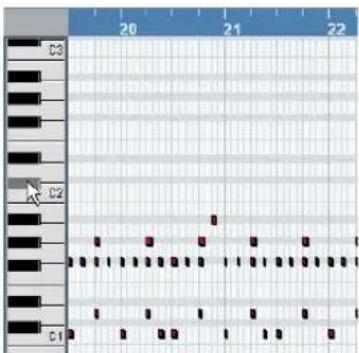
- Sélectionnez l'outil Crayon de l'éditeur Clavier et dessinez la note de crash de cymbale à la mesure 25 enclinquent et en faisant glisser sur toute la mesure.
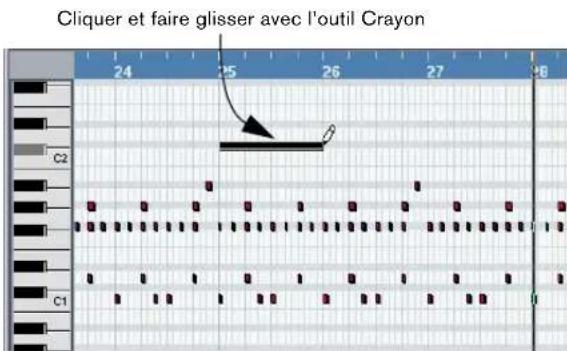
La piste de contrôleur
La piste de contrôleur permet d'ajouter ou de modifier des données MIDI telles que la velocité et des informations de contrôleur. Son usage le plus habituel est l'édition de la velocité, de la hauteur et des numeros de contrôleur, tels que pour les filtres, etc.
Si vous trouvez que la velocité MIDI est trop forté ou trop faible sur certaines notes, vous pouvez la voir et l'éditer en bas de l'éditeur Clavier.
- Verifiez que vous Voyez la piste de contrôleur en cliquant sur le bouton des "Prérglages de Piste de Contrôleur" en bas de l'éditeur Clavier.
-
Choisissez "Velocité seule" pour ne voir que la velocité.
-
Vous pouvez désirier les informations MIDI que vous désírez voir ou changer dans ce menu local.
-
Vous pouvez aussi selectionner "Configurer" pour voir davantage de contrôleurs.
Choisissez-en un dans la liste ou "Configuration" pour voir davantage de contrôleurs.
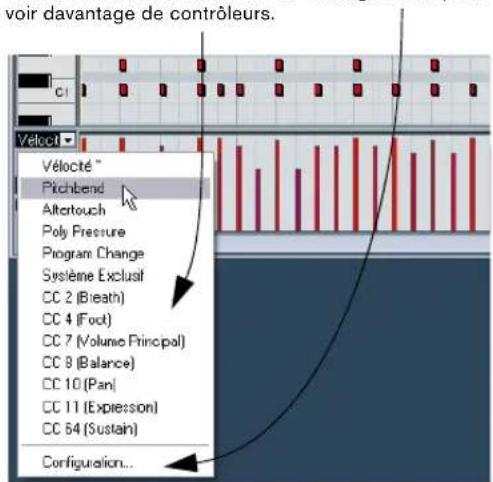
- Utilisez l'outil Crayon de l'éditeur Clavier pour dessiner les nouvelles velocités des notes. Vous pouvez même dessiner des courbes et des pentes.
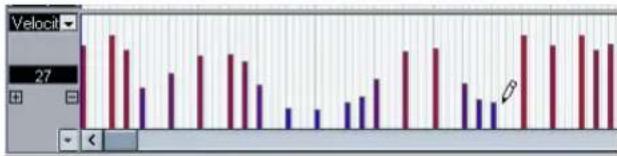
7
Didacticiel 4 : Travailler avec des bouches
Loop Browser
Le "Loop Browser" ou Explorateur de Boucle permet avec une seule fenetre d'avoir un accès rapide et simple à toutes vos boucles. Dans le "Loop Browser" vous pouvez rechercher des fichiers audio, utiliser des tags pour les classer et écouter l'audio au tempo du projet ouvert entre autres.
Chargez le projet appelé "Loops" se trouvant dans le dossier "Tutorial 4".
Ajouter des bouches
- Sélectionnez "Ouvrir Loop Browser" dans le menu Média.
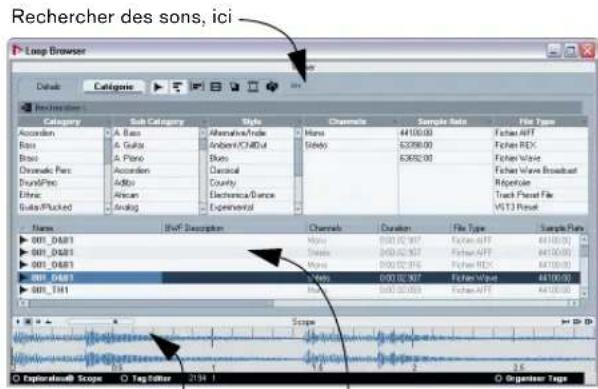
Contrôles de l'écoute
Vos bocles
- Une fois que le Loop Browser a fini d'examiner vos disques durs pour y chercher des fichiers de boucle, celles-ci sont affichées dans la section Viewer.
- Sélectionner un fichier de boucle dans la section Viewer l'affichera graphiquement dans la section Scope.
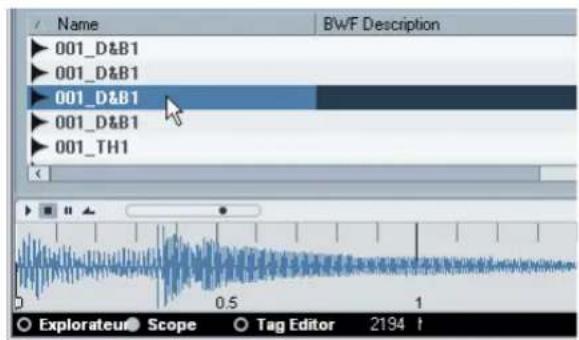
- Cliquez sur le bouton Demarrer pour écouter la boucle. L'option "Jouer dans contexte du Projet" permet d'écouter la boucle au tempo du projet. C'est pratique si la boucle que vous écoutez a un tempo différent de celui utilisé dans le projet.
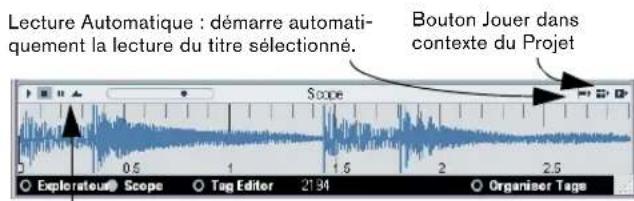
Commandes d'écoute Départ, Stop, Pause, Boucler et curseur de niveau
- S'il y a beaucoup de bouches, vous pouvez les rechercher en utilisant les options de Filtre en haut de la section Viewer (Visualiser).
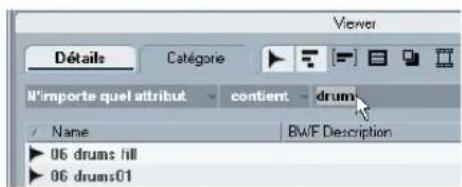
- Une fois que vous avez trouvez la boucle désirée, faites un glisser-deposer dans votre projet. Si vous n'avez pas ajoute de piste audio pour cette boucle, il en sera créé une automatiquement pour vous.
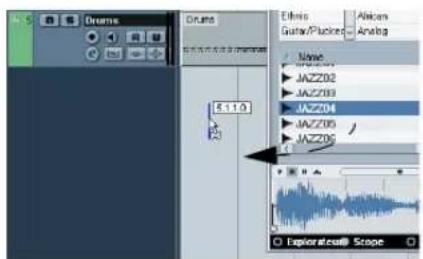
Faire glisser du Loop Browser dans le projet
- Renommez la nouvelle piste "Loop 1".
Faire des copies
Maintenant que nous avons notre boucle, nous allons la copier à l'aide de la fonction "Répéter".
- Cliquez sur l'evénement boucle dans la fenêtre Projet pour le sélectionner.
- Choisissez "Répéter" dans le menu Édition.
- Dans le dialogue qui s'ouvre, reglez le champ "Nombre" sur "13".
- Cliquez sur "OK". La boucle sera copiee 13 fois et toutes les repétitions seront placées l'une après l'autre.
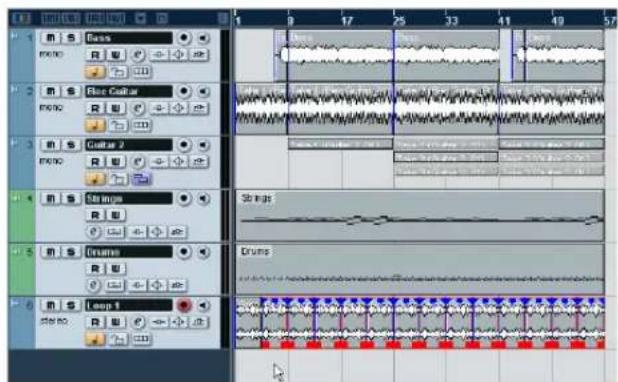
- Dans le "Loop Browser" faites un clic droit sur la boucle désirée et choisissez "Insérer dans le Projet au curseur". Ceci déposera la boucle dans la fenêtre Projet à la mesure 9 sur la piste "Loop 2".
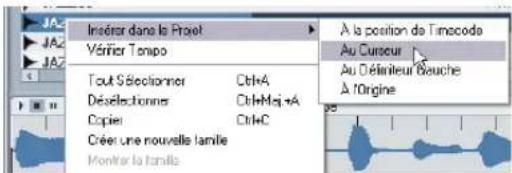
- Utilisez la commande "Répéter" pour répéter la boucle jusqu'à la fin du projet.
Veuillez dire tout ce qui concerne le "Loop Browser" au chapitre "La MediaBay" dans le Mode d'Emploi.
Insérer dans le Projet
Nous allons maintainant ajouter une boucle de plus. Cette fois en utilisant la commande "Insérer dans le Projet".
- Creez une nouvelle piste audio stereo.
- Renommez la piste "Loop 2" et vérifie qu'elle est bien seLECTIONnée, car "Insérer dans le Projet" fonctionne sur la piste selectionnée.
- Placez le curseur la ou vous désirez que la boucle soit inseree. Dans notre cas, nous allons besoin la mesure 9.
Didacticiel 5 : Instruments MIDI Externes
Introduction
Dans ce didacticiel, nous allons vous montré comment installer vos apparèils MIDI et comment les enregistrer dans Nuendo. Supposons que vous ayez un clavier MIDI rejouant des données MIDI provenant de Nuendo et que vous vouliez que ces données soient enregistrées en audio pour subir d'autrestraitements en vue du mixage final. Apprendre à utiliser les bons outils facilitera ces étapes.
En ajoutant des "Instruments externes" dans Nuendo, les sorties audio du clavier MIDI peuvent etre branchées directement sur les entrées audio de la carte audio de sorte que Nuendo puisse contrcler et enregistrer le signal en temps reel.
Configuration des apparecs MIDI
Configurons d'abord les apparciels MIDI que vous avez reliés à votre ordinateur. Veuillez notes que chaque configura-tion est différente et que vous devrez aussi dire le Mode d'Emploi pour connaître ce sujet à 100% . Ce cours d'instruction désrit une installation de base avec une interface Steinberg MI4 et un clavier K2000 Kurzweil.

Chargez le projet appelé "External MIDI 1" se trouvant dans le dossier "Tutorial 5".
- Commencez par ouvrir le "Manageur des Appareils MlDI" depuis le menu Peripériques.
- Puis cliquez sur le bouton "Installer Appareil", afin d'ajouter le K2000. Sélectionnez-le dans la liste puis cliquez sur "OK".
Vous pouze avoir un autre clavier que le K2000 Kurzweil mentionné dans la liste. Dans ce cas, Sélectionnez-le maintainant.
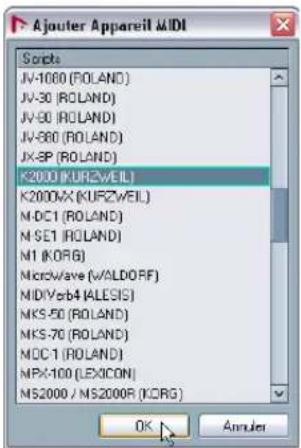
- Vous pouvez ensuite ajouter une sortie MIDI pour le "K2000". Sélectionnez-la dans le menu local "Sortie". Ceci va nous simplifier la vie par la suite!
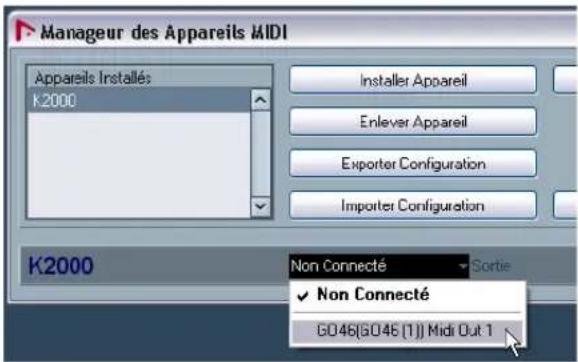
-
Fermez le Manageur des Appareils MIDI lorsque vous avez terminé.
-
Les apparêils MIDI contiennent toutes les informations nécessaires pour sélectionner des patches sur l'appareil MIDI que vous utilisez. Si vous appareil figure dans la liste, vérifie que vous l'avez bien configuré. Si vous appareil MIDI n'est pas dans la liste vous pouvez désirer "Définir Nouveau..." afin d'en creer un. Veuillez dire le document pdf sépare "Appareils MIDI" pour de plus amples informations.
Effectuer les connexions VST des instruments externes
Maintenant que notre apparéil MIDI est bien installé, nous allons configurer nos entrées afin de pouvoir écouter la sortie audio de notre clavier jouant via les entrées audio de la MI4 Steinberg. C'est ce que nous entendons par "instruments externes"; que vos Instruments MIDI Externes jouent dans Nuendo.

Chargez le projet appelé "External MIDI 2" se trouvant dans le dossier "Tutorial 5"
- Dans le menu Periphériques,CHOISSEZ "VST Con
nexions".
Le raccourci clavier équivalent est [F4]. - Ouvrez l'onglet "Instruments Externes".
- Cliquez sur le bouton "Ajouter Instrument Externe" et tapez "K2000" dans le champ "Nom".
Vous pouvez désir n'importe quel nom, si vous avez une configuration différente de cette utilisée dans ce didacticiel.
- Nous voulons que l'audio provenant du K2000 soit en stéreo. Cela signifie que nous allons brancher physique-ment des cables audio depuis la sortie du K2000 dans l'entrée de l'interface MI4. Comme la MI4 dispose de 4 entreses nous allons brancher ces cables dans Line In 3 et
-
Choisissez "1" comme "Return(s) Stéreô" puisque le K2000 a une sortie gauche et droite.
-
Nous avons déjà créé un apparéil MIDI précédement, donc cliquez sur "Associer apparéil MIDI" et choisissez le "K2000".
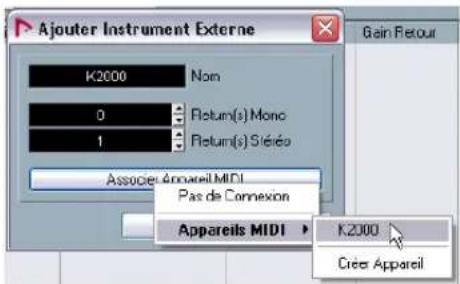
Pour creer un nouvel apparéil MIDI (ex. si vous n'aviez pas trouvez le nombre dans la liste), Sélectionnéz "Créer Appareil".
-
Cliquez sur "OK" pour referrer le dialogue.
-
Verifiez que vous avez choisi les bonnes entrees et sorties pour notre nouveau bus Instrument Externe.
Voici a quoi notre bus Instrument Externe doit ressembler.

- Fermez la fenêtre "VST Connexions" et selectionnez la piste "Loop 2".
Nous allons ajouter une nouvelle piste. En selectionnant la piste "Loop 2", la nouvelle piste sera ajoutée en-dessous celle-ci.
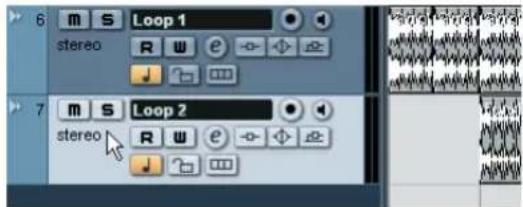
-
Ouvrez le menu Projet et dans le sous-menu "Ajouter piste", selectionnez "Instrument".
-
Comme "instrument", choisissez l'instrument externe que vous avez créé, le "K2000". Comme "nombre" choisissez "1".
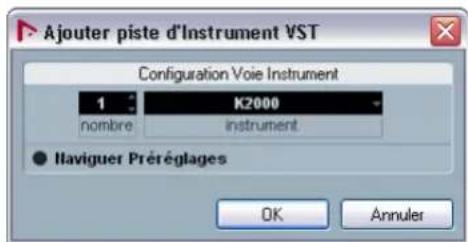
- Cliques sur "OK" pour referrer le dialogue.
Passons maintainant à la section suivante pour faire une écoute de contrôle (monitor) de notre instrument externe. Nous allons aussi désirir un son et enregistrer quelques données MIDI.
Monitoring des Instruments MIDI Externes

Chargez le projet appelé "External MIDI 3" se trouvant dans le dossier "Tutorial 5".
- Activez les boutons Activier l'Enregistrement et Monitor de la piste "K2000".
- Jouez quelques notes sur le clavier du K2000. Vous verrez les temoins MIDI de la palette Transport s'allumer et vous pourrez entendre le K2000 jouer via Nuendo. Jouez sur le clavier que vous avez créé dans le Manageur des Appareils MIDI de ce didacticiel.
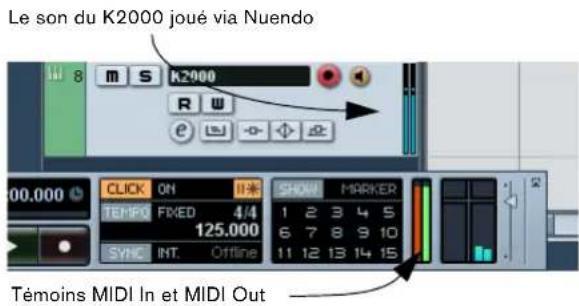
- Nous allons renomer la piste "K2000" en "Piano" puisque c'est du piano que nous allons enregistrer sur cette piste.
Ceci ne changera pas le nom de l'instrument externe dans la fenetre "VST Connexions", mais seulement le nom de la piste dans la fenetre Projet.
- Souvenez-vous que nous avons créé un apparéil MIDI dans le Manageur des Appareils MIDI. Les apparéils MIDI contiennent des informations sur les noms de patch, les sélections de banque et plein d'autres choses. Ceci va
nous aider, car nous avons déjà tous les noms de programmes du K2000 à notre disposition. Cliquez sur le bouton "Programmes" dans l'Inspecteur etCHOISSEZ le son de piano "Stereo Grand".
Si vous appareil MIDI est différent de celui employé dans ce didacticiel, choisissez un son de piano parmi certains proposés par vous apparéil.
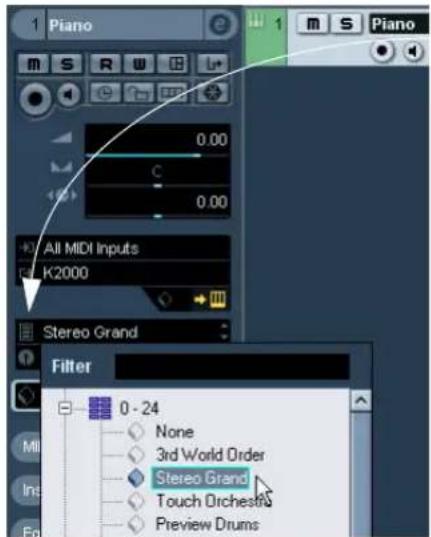
Cliquez sur le bouton "Programmes" pour selectionnez un son de piano.
Voila. Nous allons maintainant écouter et faire jouer notre instrument externe. Vous pouvez ajouter des effets et de l'égalisation à cet instrument externe comme pour un instrument virtuel ou une piste audio. Nous ferons cela dans le didacticiel suivant. Pour le moment, enregistrrons quelques notes MIDI.
Enregistrer des données MIDI des instruments externes
Chargez le projet appelé "External MIDI 4" se trouvant dans le dossier "Tutorial 5".
Enregistrons maintainant quelques notes MIDI sur notre piste Instrument.
- Activez les boutons Activer l'Enregistrement et Monitor de la piste Piano, si ce n'est pas déjà fait.
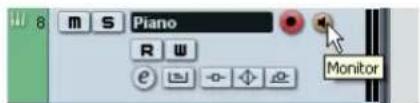
- Si vous trouvez que le niveau est trop bas, vous pouvez cliquer sur le bouton "Éditer Instrument" et bouger le curseur "Return Gain" afin de mistrés entendre l'instrument externe.
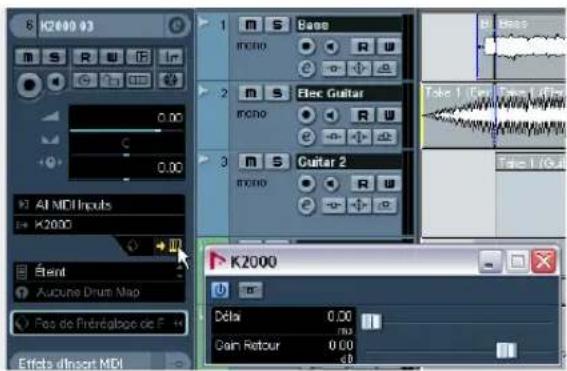
- Cliquez sur le bouton Enregistrement de la palette Transport et enregistrez une ligne de piano.
- Cliquez sur le bouton Stop lorsque vous avez fini.

- Désactivez les boutons "Activer l'Enregistrement" et "Monitor" de la piste "Piano" afin de ne plus entendre cette entrée et de ne pas enregistrer accidentellement dessus.
Félicitations! Vous avez enregistré votre premier instrument MIDI externe. Passons au didactiel suivant pour parler mixage, EQ, effets, automatisation et exportation.
Chargez le projetappele"ExternalMIDI5"se trouvant dans le dossier "Tutorial 5" pour entendre toutes les modifications effectuees jusqu'ici.
Didacticiel 6 : Mixage et Effets
Introduction
Dans cette section, nous allons reprendre les 5 derniers didacticiels pour obtenir à la fin un mixage correct avec des niveaux appropriés, de l'égalisation et des effets. Une automatisation sera ajoutée et nous pourrons alors exporter l'audio.

Chargez le projet appelé "Mixing 1" se trouvant dans le dossier "Tutorial 6".
Réglage des niveaux
La première chose à faire est de régler les niveaux du projet. Ceci va nous aider à faire une balance préliminaire du mixage, auquel nous pourrons ensuite ajouter de l'égalisation et des effets.
- Sélectionnez la Console dans le menu Peripériques. Le raccourci clavier équivalent est [F3].
- Cachez les voies d'entrée (nous n'allons plus les utilisier), en cliquant sur le bouton "Cacher Voies d'Entrée" dans le panneau commun situé à gauche de la Console.
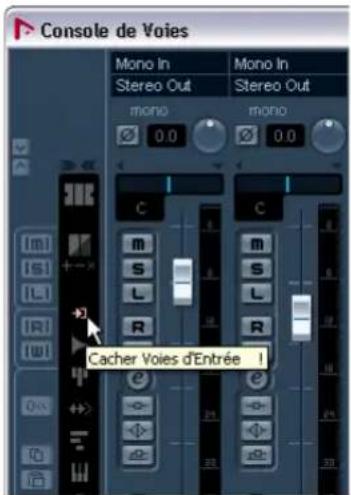
-
Cliquez sur le bouton Demarrer de la palette Transport et écoutez votre mixage.
-
Bougez les faders de chaque piste afin d'entendre tout le mixage à votre convenance.
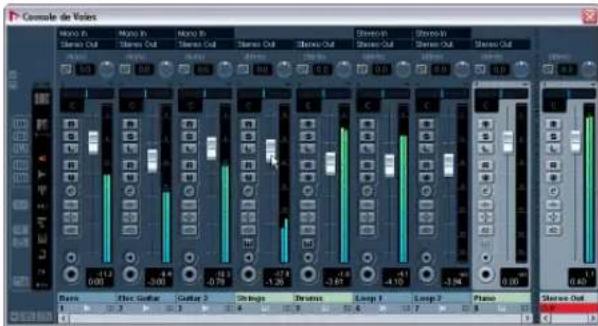
- Si pour une raison ou une autre vous avez besoin de remettre un fader à 0dB (réglage par défaut), faites un [Ctrl]/[Commande]-clic dans la zone du fader.
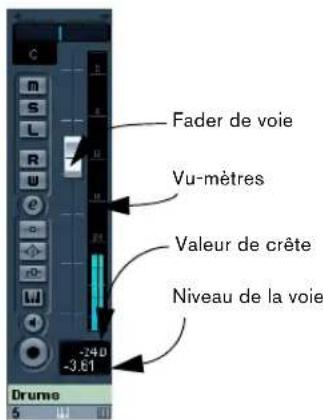
- Vous pouvez aussi régler le fader en faisant un double clic dans la case "Niveau de la voie" et en entrant le niveau à la main.
- Attention aux réglages trop élevés des faders. Veillez à ce que les niveaux restent à un bon volume, aussi fort que possible sans échéage. Vous saurez toujours quand il se produit un échéage : le témoin "CLIP" s'allumera dans la voie de sortie. Si c'est le cas, baissez les niveaux et cliquez sur "CLIP". Ceci réinitialisera le témoin lumineux.
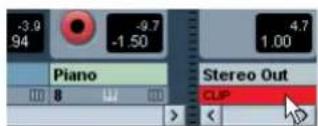
- Voilà pour le réglage des niveaux. Voyons maintainant le panoramaque.
Réglage du panoramaque

Chargez le projet appelé "Mixing 2" se trouvant dans le dossier "Tutorial 6".
- Régler le panoramicque de chaque piste déplace sa position dans l'image stéreo. Vous pouvez soit garder le signal bien centré entre les haut-parleurs gauche et droit, l'envoyer davantage à droite ou à gauche ou complètement sur le haut-parleur gauche ou droit.
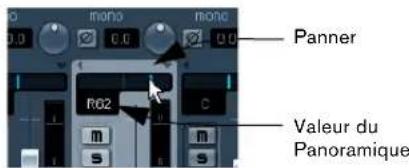
- Faites un clic droit dans le Panner d'un certain type de piste pour afficher trois types d'options de panoramaque. Les différentes options de panoramaque sont décrites en détails dans le chapitre "La Console" du Mode d'Emploi.
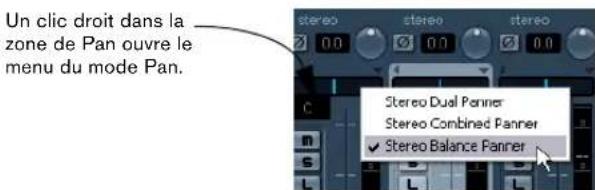
-
Pour que le réglage du panoramaque revienne au milieu (position par défaut), faites un [Ctrl]/[Commande]-clic n'importe ou dans le Panner.
-
Réglons le panoramicque de nos deux guitares légèrement à gauche et légérément à droite. Ceci va leur donner plus d'ampleur.
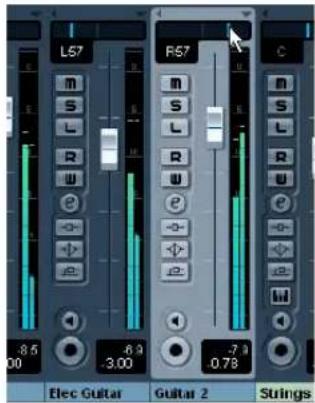
- Laissons la piste "Drums" au milieu mais déplaçons légerement "Loop 1" à gauche et "Loop 2" à droite. Notre section rythmique sera ainsi un son plus large et plus spacieux.
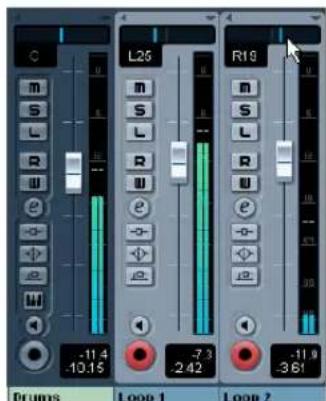
C'est tout pour le panoramaque, voyons maintainant les fonction Rendre Muet et Solo.
Muet et Solo
Chargez le projet appelé "Mixing 3" se trouvant dans le dossier "Tutorial 6".
- Pour chaque piste, il y a un bouton "M" pour Muet et "S" pour Solo. Muet vous empêche d'entendre la piste et Solo ne joue que cette piste ou celles dont le "S" est allumé.
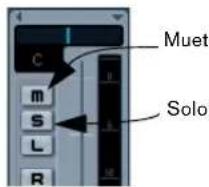
- Plusieurs pistes peuvent être muettes ou isolées (en mode Solo) en même temps.
Lorsque vous isolez une piste, les autres deviennent muettes. - Si vous foulez enlever ou désactiver tous les muets ou solos,clinque sur les boutons "M"ou "S" du panneau commun situé a gauche de la Console.
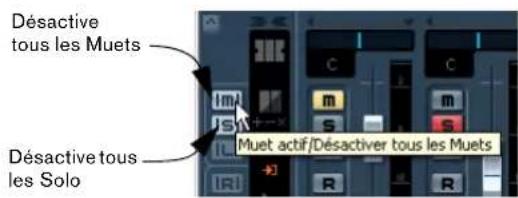
- Vous aurez parfois besoin que certaines pistes jouent toujours même si une autre piste à son bouton Solo actif. Un [Alt]/[Option]-click sur le bouton "S", placera cette piste en mode "Solo Inactif". Et cette piste jouera toujours même si vous isolez une autre piste.
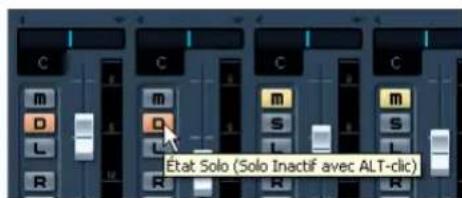
- Pour annuler le mode "Solo Inactif" d'une piste, il suffit de refaire un [Alt]/[Option]-clic dessus.
Voilà pour muet et solo, nous allons maintainant ajouter une égalisation.
Ajouter de l'EQ
Chargez le projet appelé "Mixing 4" se trouvant dans le dossier "Tutorial 6".
L'EQ ou égalisation amplifie ou attenue des fréquences afin de pouvoir placer chaque instrument correctement dans le mixage. L'EQ est une affaire subjective pouvant être grandement influencée par le style de musique faisant l'objet du mixage.
Nous allons explorer les fonctions d'EQ dont dispose Nuendo. Libre a vous de les essayer et de faire des expériences avec différents préreglages sur votre mixage.
- Isolez la piste Drums et cliquez sur le bouton "Editor Configurations de Voie Instrument".
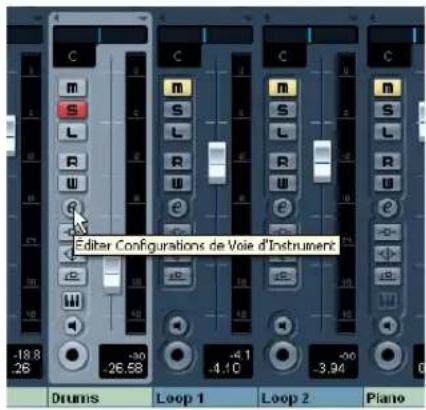
-
Ceci ouvre la fenêtre des Configurations de Voie, dans laquelle vous pouvez par exemple faire les réglages d'EQ. Verifiez qu'une partie de la musique est lue en boucle afin de pouvoir entendre les changements d'égalisation pendant que vous faites les réglages.
-
Il y a quatre bandes d'égalisation pour chaque piste.
-
Cliquez sur le bouton "Etat des EQs" pour activer chaque des EQ. Vous pouvez aussi cliquer sur la courbe d'égalisation pour activer un EQ.
Cliquez dans la zone de courbe pour activer un EQ.
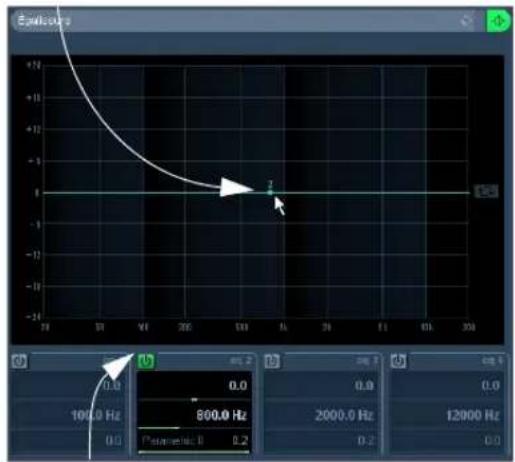
Cliquez sur le bouton "Etat des EQs" pour activer un EQ.
- Cliquez et faites glisser le point d'EQ vers le haut, le bas a gauche ou a droite. Déplacer le point d'EQ vers le haut ou le bas augmente ou réduit le gain de l'EQ. Le gain rend cet EQ particulier plus fort ou plus doux. Le réglage "Gain Bande EQ" en bas de la fenêtre d'EQ vous donne la valeur du gain.
Si vous maintainez [Ctrl]/[Commande], vous pouvez restreindre le mouvement de l'EQ vers le haut ou vers le bas.
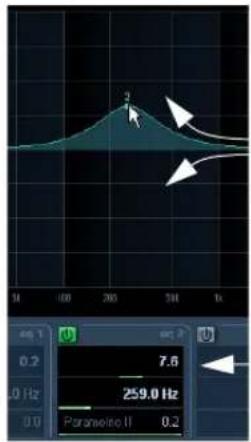
Déplacer le point d'EQ vers le haut ou le bas augmente ou réduit le gain.
Valeur du "Gain Bande EQ"
- Déplacer le point d'EQ vers la droite ou la gauche change la fréquence de l'EQ. Le réglage "Fréq. Bande EQ" en bas de la fenêtre d'EQ vous donne la valeur de la fréquence.
Si vous maintainez [Alt]/[Option], vous pouvez restreindre le mouvement de l'EQ vers la droite ou la gauche.

Déplacer le point d'EQ vers la droite ou la gauche change la fréquence
Valeur "Frequ.Bande EQ"
- Si vous maintainez [Maj] tout en déplaçant le point d'EQ vers le haut ou le bas ceci changera la qualité de l'égalisation. On appelle souvent cela la "largeur" de l'égalisation. Le réglage "Q Bande EQ" en bas de la fenêtre d'EQ vous donne la valeur de cette qualité.
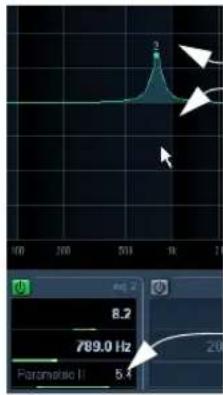
Déplacer le point d'EQ vers le haut ou le bas tout en maintainant la touche [Maj] change le facteur Q.
Valeur "Q Bande EQ"
- Le bouton "Organiser Prééglages" permet de rappeler et deémoriser des prééglages. Choisissez dans la liste pour avoir un son proche de celui que vous désirez puis faites quelques réglages. Vous pourrez ensuite mémoriser ce nouveau prééglage.
- Vous pouvez contourer les EQs en cliquant sur le bouton "Contourner égaliseurs". Avec un [Alt]/[Option]-clic, vous réinitialisez l'EQ. Un dialogue vous demandera de confirmer cette action. Si vous étés sur de ce que vous faites, cliquez sur "Oui".
Essayez les EQs sur toutes les pistes de ce didacticiel. Un bon conseil pour utiliser les EQs, c'est toujours mistroux avec moins d'EQ (baiser le gain) qu'avc trop.

Nous avons fait pas mal de changements d'EQ dans ce didacticiel. Ecoutez et observez ces changements en chargeant le projet "Mixing 5" se trouvant dans le dossier "Tutorial 6".
Voyons maintain les effets.
Effets Audio

Chargez le projet appelé "Mixing 6" se trouvant dans le dossier "Tutorial 6".
Nous allonsCOMMencer parutiliserquelqueseffets.Nous pouvonsajouterdeseffets enlesinserantdirectement dans une piste ou enCreatingune voieFX et enutilisant lesdépartsauxiliaires(AuxSends)de chaque piste pour l'envoyer vers cette voie d'effets.
Effects Insert
- Verifiez que la console est ouverte.
Vou puevez ouvr la Console à partir du menu Periphériques ou en pressant [F3].
- Demarrez la lecture et bouclez une section de musique afin de tout entendre.
Le projet du didactiel a ses délimiteurs et un cycle déjà préts pour cela.
Voues pouvez le changer comme bon vous semble.
- Cliquez sur le bouton "Editor Configuration de Voie Audio" de la piste Bass afin d'ouvoir la fenêtre de Configuration de Voie Audio VST.
- Nous allons ajouter de la compression à la piste Bass pour l'adoucir un peu. Cliquez dans la case " Sélectionner Type d'Insert 1" et désisissez "Compressor" dans le sousmenu Dynamics.
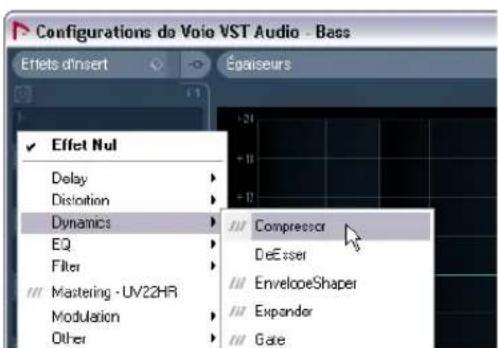
- Reglez la compression. À la fin de cette section, vous pourrez charger le didacticiel suivant qui contient tous les changements que nous allons faire.
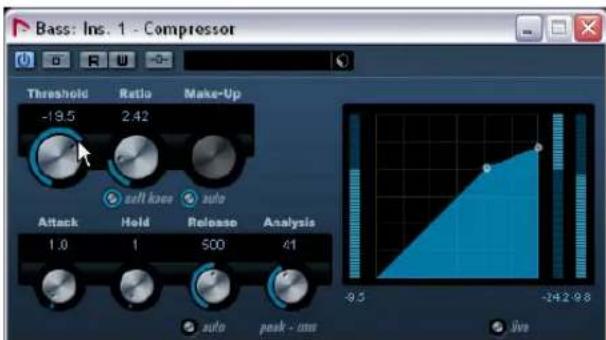
Voies FX
Voyons maintainant comment creer et utiliser les Voies FX (ou voies d'effets).
- Fermez la Console etCHOISSEZ "Voie FX" dans le sous-menu Ajouter Piste du menu Projet.
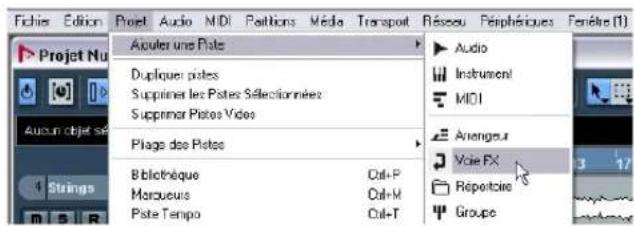
-
Choisissez "Stereo" pour la "Configuration", selec tionnez l'effet "StereoDelay" et cliquez sur OK.
-
Nous allons placer ce retard sur la piste "Elec Guitar". Reglez le déliai afin que les côtes gauche et droit aient des réglages de déliai différents et vérifie que "Mix" est régle sur "100.0".
Réglez l'effet de déliait stéreo différemment à gauche et à droit de creer un effet plus dynamique.
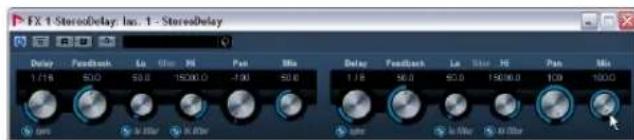
- Le délambdaient regle, cliquez sur le bouton "Editor Configurations de Canal" de la piste "Elec Guitar".
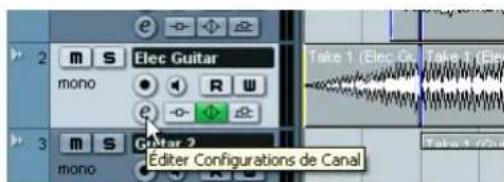
- Sélectionnez "FX 1-StereoDelay" dans le menu local "Sélectionner Destination Send".
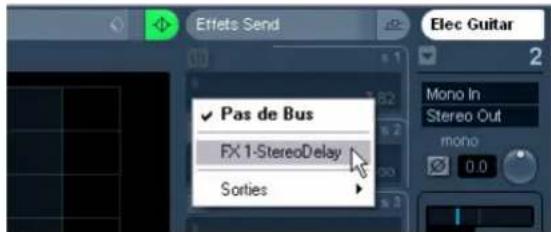
- Cliquez sur le bouton "Activer Effet Send 1" pour activer ce départ. Ceci permet d'envoyer la guitare vers l'effet "StereoDelay".
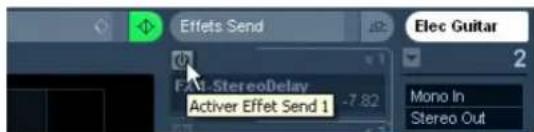
- Déplacez le curseur vers la droite pour augmenter le niveau d'envoi vers l'effet "StereoDelay". Vous commencer à entendre la guitare retardée. Appuyez sur le bouton "S" (solo) de la piste pour l'entendre plus clairement.
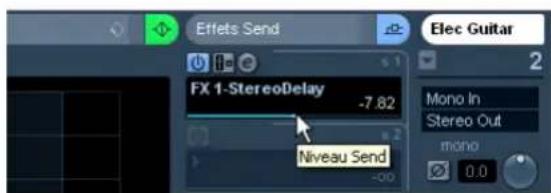
- Ce qui est magnifique avec les voies FX c'est qu'elles ressemblent et se comportent comme des voies audio normales. Vous pouvez appliquer un EQ à une voie FX juste sur l'effet. Dans notre cas, changer l'EQ sur la voie d'effet "FX 1 - StereoDelay" ne changera que l'EQ du-delai.
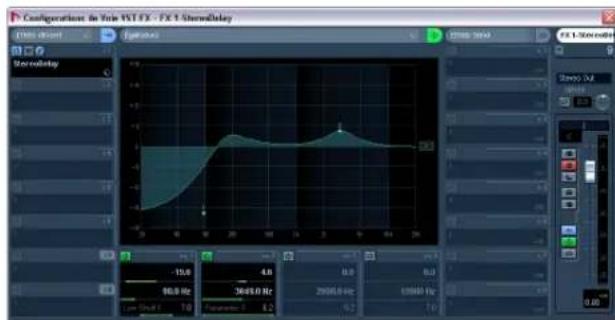
À propos de l'automatisation
L'automatisation permet que des objets, tels que faders et potentiometres, se déplacent par eux-mêmes. C'est très pratique lorsque Nuendo doit executer des changements sur une certaine période et que ces changements doivent être mémorisés afin de pouvoir se reproduce à nouveau sans avoir à s'en occuper.

Chargez le projet appelé "Mixing 7" se trouvant dans le dossier "Tutorial 6".
- Nous avions precedemment créé un fondu sur la piste "Elec Guitar". Nous allons le supprimer de cet événement audio et creator une automatisation à la place. Faites un zoom afin de voir plus clairément le premier événement audio.
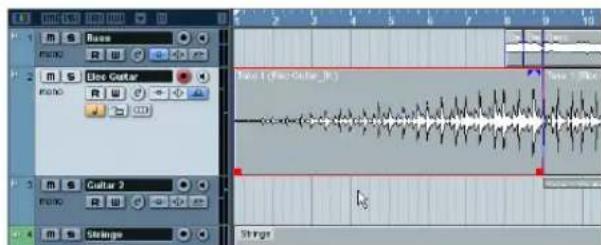
-
Sélectionnez l'évenement et choisissez "Supprimer Fondus" dans le menu Audio.
-
Cliquez sur le bouton "Montrer/Cacher l'Automatisation" dans le coin inférieur gauche de la piste.
Vous doivent maintainir le bouton de la souris sur cette zone pour voir ce bouton apparaitre car il n'est visible que lorsque vous en avez besoin.
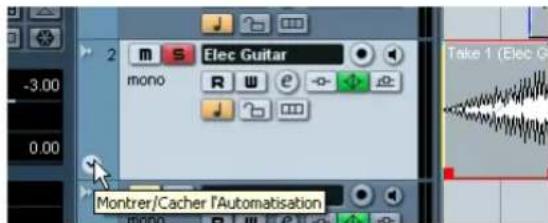
-
Sélectionnez l'outil Crayon.
-
Dans la piste qui apparait sous l'évenement audio utilisez l'outil Crayon pour dessiner l'automatisation afin que ca ressemble à un fondu d'entrée.
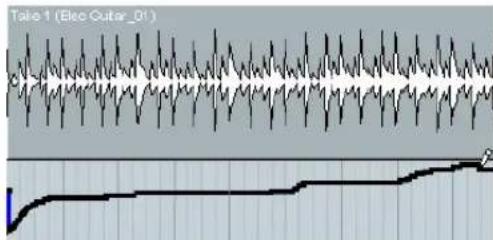
- Vous pouvez aussi utiliser l'outil "Ligne" pour dessiner l'automatisation en faisant une ligne droite. Parfait pour une automatisation de fondu d'entrée.
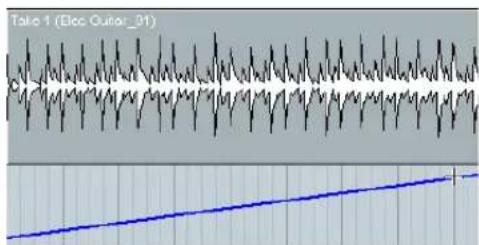
-
Ecoutez l'automatisation du fondu d'entrée que vous venez de creer.
-
Vous avez peut-être remarqué que lorsque vous avez utilisé l'outil Crayon pour placer l'automatisation, le bouton "R" (Lire l'Automatisation) de la piste s'est allumé. Cela signifie que l'automatisation de cette piste peut être relue. Vous pouvez l'éteindre afin que l'automatisation ne soit pas lue. Dans notre exemple, nous avions dessiné une automatisation de volume, et donc en la désactivant, le volume ne variera pas selon nos réglages, mais restera au même niveau.
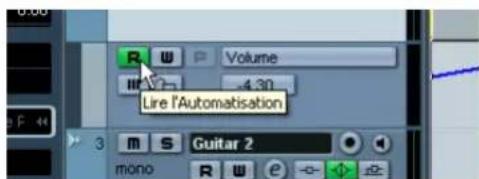
Il y aurait beaucoup d'autres exemple de l'usage de l'automatisation à montré. Par exemple nous aurions pu automatiser nos effets ou les niveaux de départ effets. Nous aurions même pu automatiser des objets alors que
Nuendo était en train de relire la musique. Il suffit de régler l'automatisation en mode Ecriture et d'actionner n'importe quel objet pour creer une automatisation qui peut ensuite être modifiée pour obtenir quelques choses de plus précis!
Veuillez lore le chapitre "Automatisation" dans le Mode d'Emploi afin de réaliser complètement combien l'automatisation peut être une fonction excitante.
Exporter le mix
Maintenant que nous avons mixé notre projet, nous désirons l'exporter afin de pouvoir le reimporter dans un autre programme telle qu'une application de gravure de CD comme WaveLab.

Chargez le projet appelé "Mixing 7" se trouvant dans le dossier "Tutorial 6".
-
Avant de pouvoir exporter notre mixage, il faut indiquer à Nuendo combien de mesures exporter. Nous allons faire cela en réglant les délimiteurs.
-
Reglez le délimueur gauche sur la mesure 1 et le droit sur la mesure 65 dans la palette Transport. Ainsi nous sommes surs que toute la musique sera exportée.
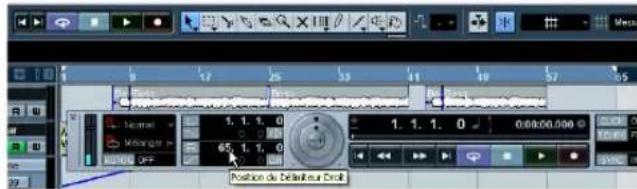
-
Dans le menu Fichier, sous-menu Exporter, selectionnez "Mixage Audio...".
-
Le dialogue "Exporter Mixage Audio" s'ouvre.
Ce dialogue est décrit en détails dans le chapitre "Exporter Mixage Audio" du Mode d'Emploi. Veuillez le tire pour avoir des informations complètes sur ce dialogue.
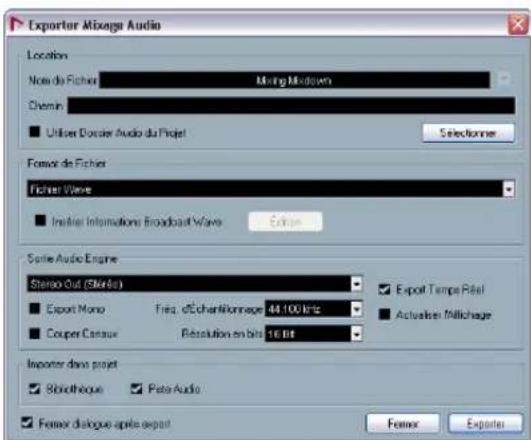
-
"Nom de fichier" sert à nommer le fichier exporté. Nous allons appeler le notre "Mixing Mixdown".
-
Le "Chemin" est l'endetroit où vous désirez sauvegarder le fjichier exporté sur votre ordinateur. Utilisez le bouton "Selectionner" pour naviguer jusqu'àu dossier dans lequel vous désirez le sauvegarder. L'option "Utiliser dossier Audio du Projet" est très pratique, car elle va sauvegarder le fjichier exporté dans le dossier Audio du Projet. C'est surement le meilleur endroit pour le conserver afin qu'il ne soit pas efface accidentellement ou perdu. Verifiez que l'option "Utiliser dossier Audio du Projet" est activée pour cette exportation.
-
Normalement nous voulons exporter ce fichier sous la forme d'un "fichier Wave" comme "Format de fichier". Ceci dépend bien sur du format de fichier utilisé par l'autre application, ici c'est un programme de gravure de CD.
-
Vous pouvez désirir d'exporter les sorties stéreo génériales "Stereo Out (Stereo)". Cela signifie que le fjichier exporté sera généra via les sorties stéreo génériales de la Console. Vous pouvez aussi désirir les sorties séparées de chacune des voies audio, ce qui permet toutes sortes d'exportations. Choisissons "Stereo Out (Stereo)".
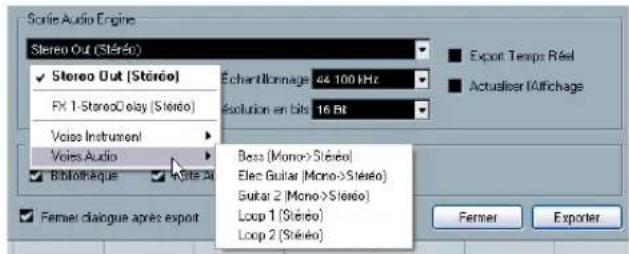
-
Choisissez la "Fréquence d'échantillonnage" et la "Résolution en Bits" nécessaires à votre exportation. 44.100 kHz et 16 bits sont les réglages habituels pour la gravure de CD.
-
Activez les trois options situées en bas du dialogue, car elles concernent la re-importation de l'audio dans Nuendo après l'avoir exporté; ce qui créera automatiquement une piste audio. La fenêtre "Exporter Mixage Audio" sera aussi fermée après l'exportation.
Fonction importante - "Export temps réel"!
- Avant de terminer, il y a une caractéristique importante que vous doivent désigné. Il s'agit de "l'Export temps réel". Comme nous avons un instrument MIDI externe qui joue depuis un clavier réel et que l'audio revient dans Nuendo, il faut que notre mixage audio se produit en temps réel. Ceci afin que les données MIDI soient correctement envoyées à l'instrument MIDI externe et enregistrées dans Nuendo. N'oubliez pas cette étape!
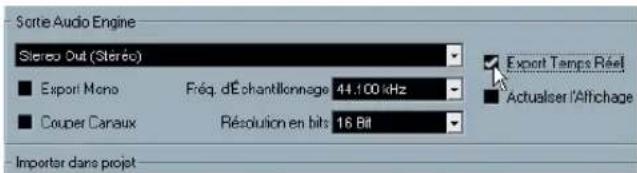
- Lorsque vous avez terminé les réglages, cliquez sur le bouton Exporter.
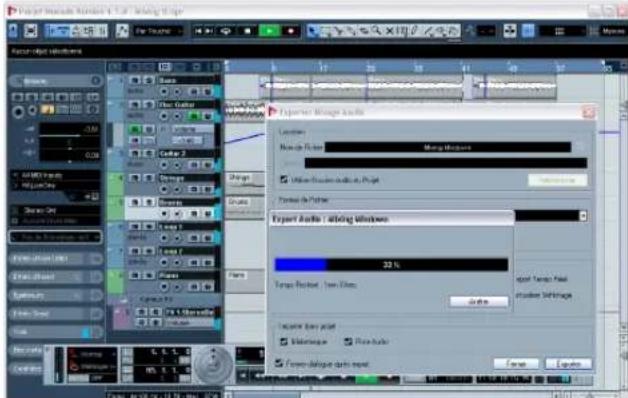
- Vous verrez ensuite le mixage stéreo exporté sur une nouvelle piste stéreo.
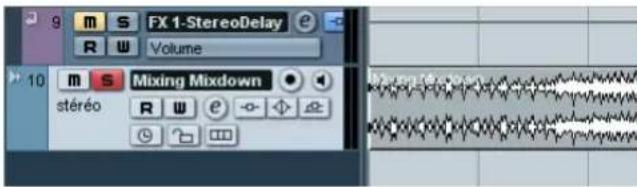
- Vous pouvez ainsi vérifier que le mixage audio sonne comme vous le souhaitez en isolant cette piste.
Chargez le projet appelé "Mixing 9" se trouvant dans le dossier "Tutorial 6" pour voir les résultats de cette exportation.
10
Didacticiel 7 : Production Surround
Bus Surround
L'emploi du son Surround dans Nuendo est très simple. Le son Surround est une simple extension de ce que nous avons déjà appris - il suffit de quelques canaux supplémentaires. Installons nos entrées et sorties de sorte que nous soyons prêts pour le Surround.
Pour employer entièrement le son Surround sur votre ordinaire, vous aurez besoin d'une carte audio équipée d'au moins 6 entrées/sorties. Si vous carte audio dispose de seulement 2 à 5 entrées/sorties, il se peut que certaines sections de ce didacticiel ne s'appliquent pas à votre configuration.
Pour en savoir plus sur le son Surround au-delà de ce didacticiel, consultez le chapitre "Son Surround" du Mode d'Emploi.
Chargez le projet appelé "Surround 1" se trouvant dans le dossier "Tutorial 7".
Configuration des sorties Surround
- Dans le menu Periphériques, Sélectionnez "VST Connexions".
Le raccourci clavier équivalent est [F4]. - Choisissez d'abord l'onglet "Sorties". Nous allons partir de zéro et donc supprimer tout ce qui pourrait se trouver ici, juste au cas où ca ne serait pas correctement régle. Si vous voyagez quoique ce soit dans la colonne "Nom de Bus", faites un clic droit et choisissez "Supprimer Bus".
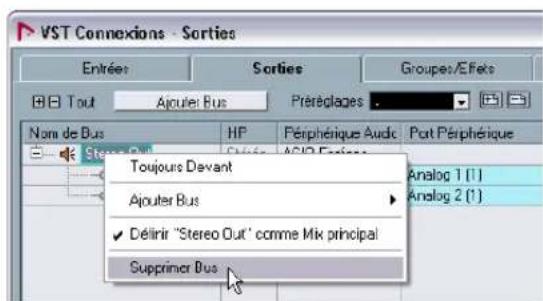
- Cliquez sur le bouton "Ajouter Bus". Choisissez "5.1" pour la configuration et "1" pour le nombre puis cliquez sur "OK".
Ceci ajoutera un nouveau bus Surround 5.1 (Gauge, Droite, Centre, LFE, Surround Gauche et Surround Droit) permettant d'assigner l'audio de Nuendo à la carte audio.
- Cliquez dans la colonne Port Periphérique des voies du bus et selectionnez les sorties désirées (celles connectées à vos haut-parleurs) dans le menu contextual. Comme le Surround 5.1 nécessite 6 haut-parleurs (ou 6 sorties séparées), vérifie que vous avez selectionné 6 sorties séparées dans la colonne Port Periphérique.
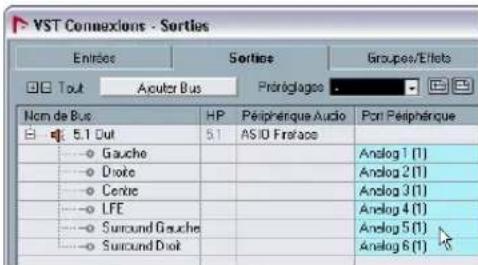
Configuration des entrées Surround
Nous allons maintainant ouvrir l'onglet "Entrées" afin de configurer les entrées que nous allons utiliser pour l'enregistrement Surround dans Nuendo.
- Faites la même chose que pour les sorties. Clic droit puis selectionner "Supprimer Bus".
- Ensuite cliquez sur le bouton "Ajouter Bus". Choisissez "5.1" pour la configuration et "1" pour le nombre puis cliquez sur "OK".
Ceci ajoutera un nouveau bus 5.1 (Gaughe, Droite, Centre, LFE, Surround Gauche et Surround Droit), permettant d'enregistrer de l'audio dans Nuendo au format Surround 5.1.
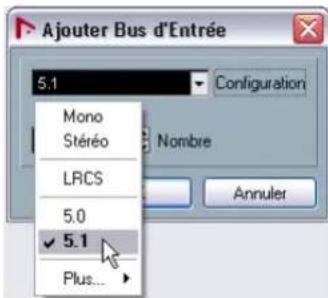
- Cliquez dans la colonne Port Periphérique des voies du bus et selectionnez les entrées désirées sur votre carte audio dans le menu contextualuel.
Comme le Surround 5.1 nécessite 6 entres séparées, vérifie que vous avez selectionné 6 sorties séparées dans la colonne Port Periphérique.
Enregistrement avec un bus d'entrée 5.1
Le fait d'avoir un bus 5.1 vous permet d'enregistrer le son Surround sous la forme d'un fichier audio multicanal sur une seule piste audio. C'est très pratique et permet de conserver les fichiers bien alignés afin qu'ils ne soient pas hors phase. Voici un exemple d'enregistrement avec un bus 5.1.
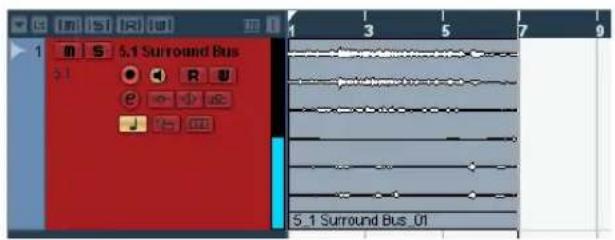
Enregistrement avec 6 bus d'entrée mono
Vous pouvez toutefois creer des bus mono séparés pour vos entrées 5.1. Ceci permet une plus grande flexibilité en terme de routage, d'EQ, d'effets, etc. Voici un exemple d'enregistrement avec 6 bus mono séparés.
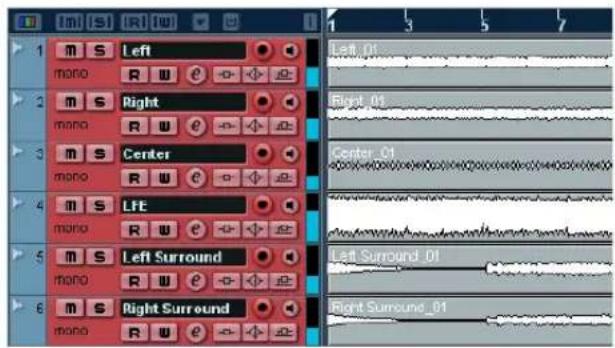
Voyons comment enregistrer en Surround en utilisant des bus mono séparés.
- Faites un cli c droit sur le bus "5.1 In" et selectionnez Supprimer Bus".
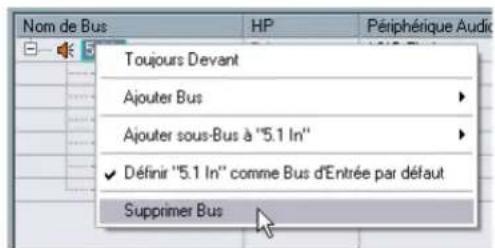
- Cliquez sur le bouton "Ajouter Bus". Choisissez "Mono" pour la configuration et "6" pour le nombre puis cliquez sur "OK".
Ceci ajoutera 6 bus mono séparés que nous allons régler pour avoir une configuration d'entrée Surround.
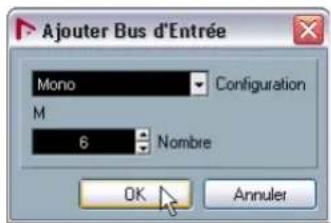
- Cliquez dans la colonne Port Periphérique des bus et seLECTIONnez les entrées désirées sur votre carte audio dans le menu contextual.
Comme le Surround 5.1 nécessite 6 entrees séparées, vérifie que vous avez selectionné 6 sorties séparées dans la colonne Port Periphérique.
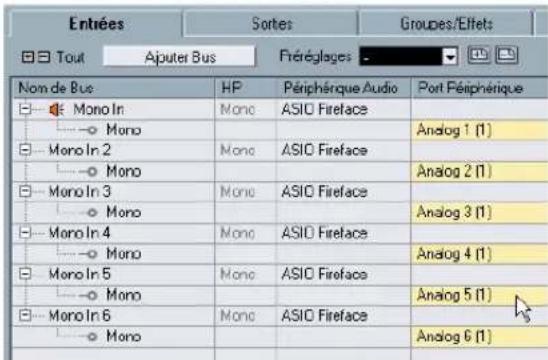
- Renommez les entres "Gauche", "Droite", "Centre", "LFE", "Surround Gauche" et "Surround Droit".
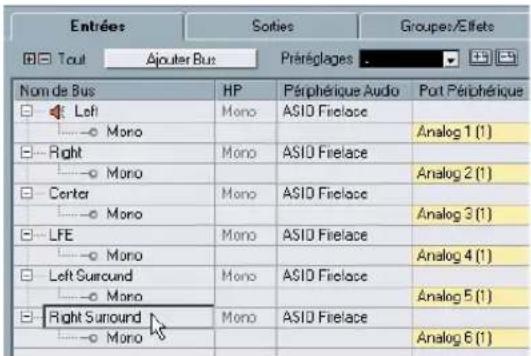
Voici pour la fenêtre "VST Connexions". Maintenant vous est préts pour définir vos pistes.
Configurer un mixage Surround
Nos entrées et sorties ont été configurées dans la fenêtre "VST Connexions", nous allons maintainant définir les pistes dans Nuendo afin qu'elles soient bien nommées, aient les bonnes entrées et restituent l'audio correctement à notre carte audio.
Chargez le projet appelé "Surround 2" se trouvant dans le dossier "Tutorial 7".
Configurer les entrées des pistes
- Fermez la fenêtre "VST Connexions" et créez 6 pistes audio mono.
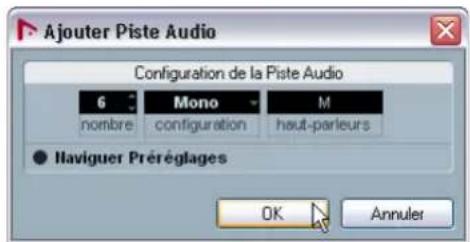
- Renommez les pistes "Gauge", "Droite", "Centre", "LFE", "Surround Gauche" et "Surround Droite".
N'oubliez pas qu'il est recommandé de renomer vos pistes avant d'enregistrer. Ainsi vos fichiers audio auront des noms corrects comme "GaugeSurround_01" et "LFE_01" au lieu de "Audio 07_09" qui peut préter à confusion.
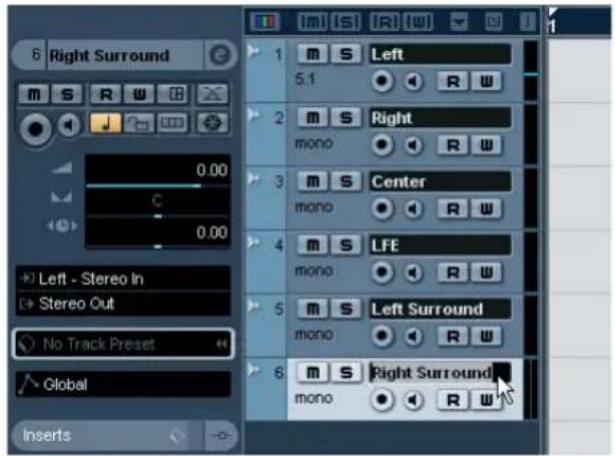
- Chaque piste doit avoir son entree correcte. Reglez la piste nommée "Gauche" sur l'entree "Gauche" dans le menu local de routage des entrees. Reglez la piste nommée "Droite" sur l'entree "Droite" et ainsi de suite.
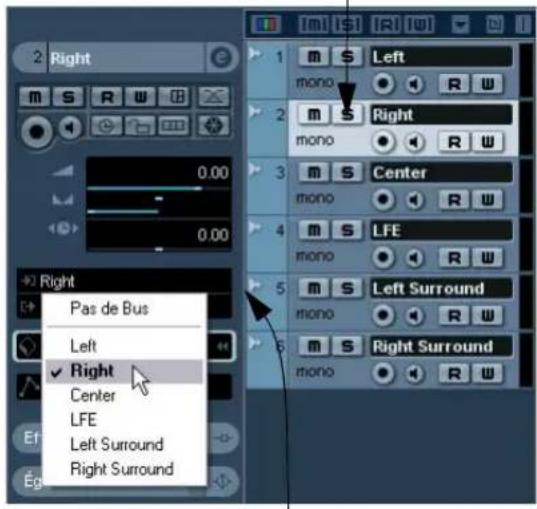
Etape 1 - Sélectionnéz la piste.
Etape 2 - Ouvrez le menu local de routage des entrées et seLECTIONnez l'entrée de la piste.
Nous avons réalisé pas mal de changements sur nos pistes. Vous pouvez charger le projet intitule "Surround 3" se trouvant dans le dossier "Tutorial 7". Ainsi vous serez sur que votre projet correspond à ce didacticiel.
Configurer les sorties des pistes
Chargez le projet appelé "Surround 3" se trouvant dans le dossier "Tutorial 7".
- Ouvrez le menu local de routage des sorties pour chacune des pistes et assignez-les à leur sortie correspondante. "Gauge" pour la sortie "Gauge", "Droite" pour la sortie "Droite", etc.
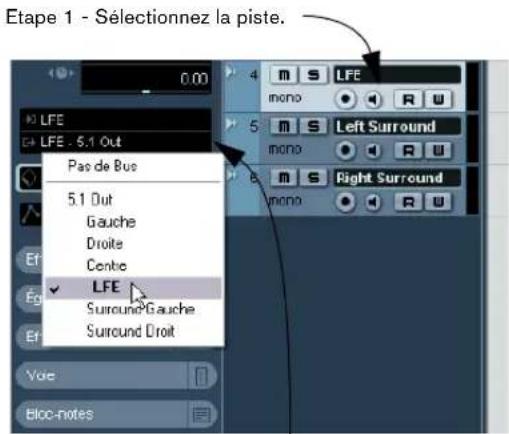
Etape 2 - Ouvrez le menu local de routage des sorties et selectionnez la sortie de la piste.
- Vous pouvez aussi selectionner la sortie "5.1" pour chaque des pistes.
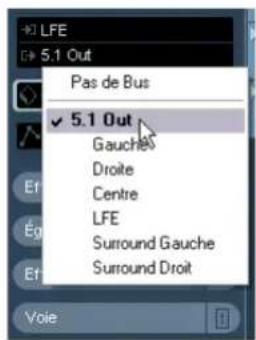
- Dans ce cas vous aurez un Surround Panner pour cha-cune des pistes.
Veuillez lore le chapitre "Surround Sound" du Mode d'Emploi pour de plus amples informations sur le Surround Panner.
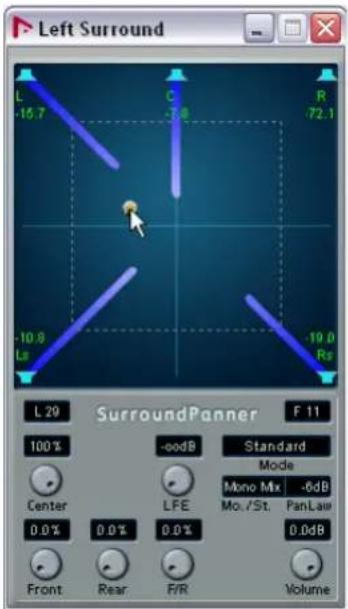
Nos entrées et nos sorties sont maintainant configuées. Passons à la section suivante pour avoir des informations sur l'enregistrement Surround.
Enregistrement en Surround
Nous sommes maintainant prêts à enregistrer en son Surround. Cela signifie que nous allons enregistrer 6 canaux en même temps. Ces canaux sont assignés à la sortie 5.1 qui nous avons configurée dans la fenêtre "VST Connexions". Nous avons 6 entrées mono. Nous aurions pu utiliser une seule piste audio configurée en piste 5.1 comme mentionné précédément, mais en utilisant 6 pistes mono nous aurons davantage de flexibilité pour de futurs changements et modifications.
Chargez le projet appelé "Surround 4" se trouvant dans le dossier "Tutorial 7".
- Les procédures d'enregistrement de base sont décrits dans le chapitre "Didacticiel 1: Enregistrement audio" à la page 266. Pour de plus amples informations, voir le chapitre "Enregistrement" du Mode d'Emploi.
Nous avons donc 6 voies audio (un mixage de son Surround) qui arrivent sur nos 6 entrées mono. Nous pourrons entendre tout cela dés que nous aurons charge le projet suivant.
- Activez les boutons Activer l'Enregistrement et Monitor des pistes.
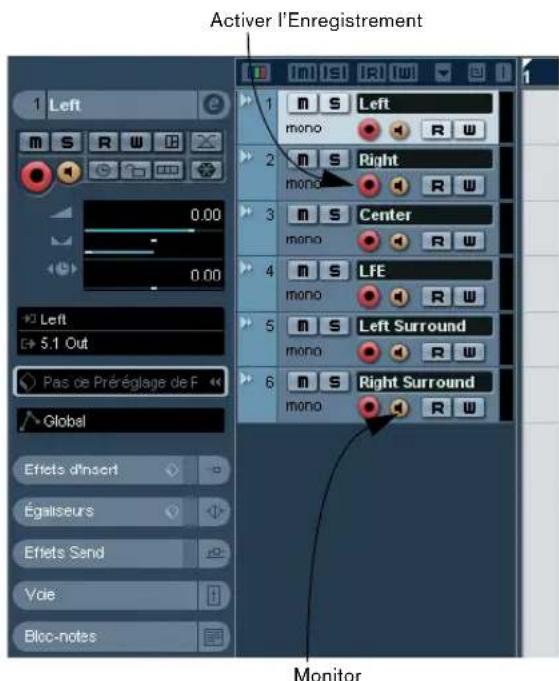
- Vérifiez que le bouton "Boucler" est désactifé (étéint) et que l'enregistrement commence bien à la mesure 1.
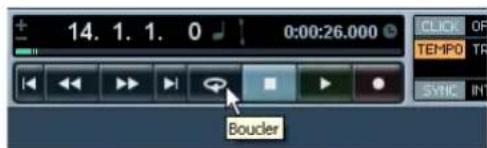
-
Cliquez sur le bouton "Enregistrement" pour commencer à enregistrer.
-
Cliquez sur le bouton "Stop" lorsque vous avez fini l'enregistrement.
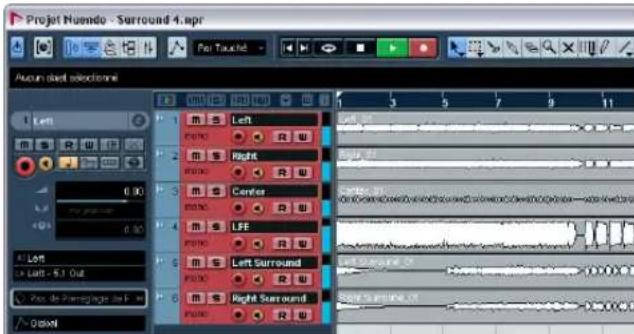
- Désactivez les boutons Activer l'Enregistrement et Monitor de toutes les pistes afin de ne plus entendre les entrées ni enregistrer sur ces pistes.
Felicitations! Vous venez d'enregistrer un mixage 5.1 dans Nuendo. Continue avec la section suivante pour apprendre comment exporter un fichier Surround.
Exporter un fichier Surround
Maintenant que nous avons un mixage Surround enregistré, nous souhaionts l'exporter afin de pouvoir le reimporter dans un autre programme telle qu'une application d'authoring DVD.
Chargez le projet appelé "Surround 5" se trouvant dans le dossier "Tutorial 7".
-
Avant de pouvoir exporter notre mixage Surround, il faut indiquer à Nuendo combien de mesures exporter. Nous allons faire cela en réglant les délimiteurs.
-
Reglez le délimueur gauche sur la mesure 1 et le droit sur la mesure 26 dans la palette Transport. Ainsi nous sommes surs que toute la musique sera exportée.
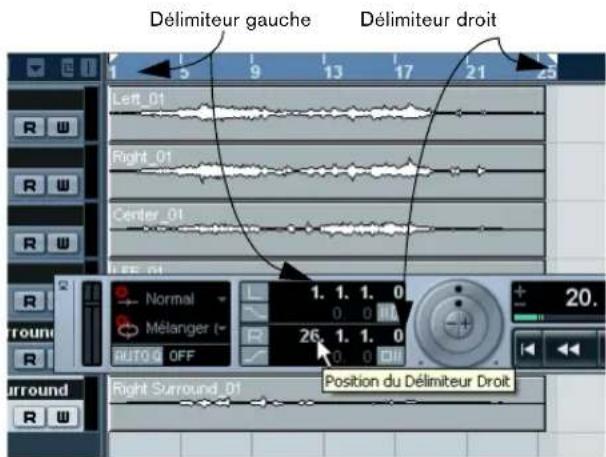
- Puis dans le menu Fichier, sous-menue Exporter, selec tionnez "Mixage Audio...".

- Le dialogue "Exporter Mixage Audio" s'ouvre.
Ce dialogue est décrit en détails dans le chapitre "Exporter Mixage Audio" du Mode d'Emploi. Veuillez le tire pour avoir des informations complètes sur ce dialogue.
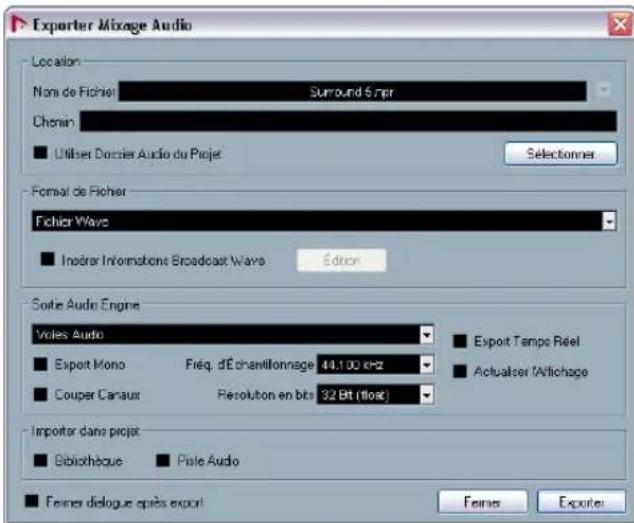
- "Nom de fichier" sort à nommer le fichier exporté.
Nous allons appelé le nombre "Surround Tutorial Export". - Le "Chemin" est l'endetroit où vous désirez sauvegarder le fjichier exporté sur votre ordinateur. Utiliser le bouton "Selectionner" pour naviguer jusqu'àu dossier dans lequel vous désirez le sauvegarder. L'option "Utiliser dossier Audio du Projet" est très pratique, car elle va sauvegarder le fjichier exporté dans le dossier Audio du Projet. C'est surement le meilleur endroit pour le conserver afin qu'il ne soit pas effacé accidentellement ou perdu. Verifiez que l'option "Utiliser dossier Audio du Projet" est activée pour cette exportation.
- Normalement nous voulons exporter ce fichier sous la forme d'un "fichier Wave" comme "Format de fichier". Ceci dépend bien sur du format de fichier utilisé par l'autre application, ici c'est un programme d'authoring DVD.
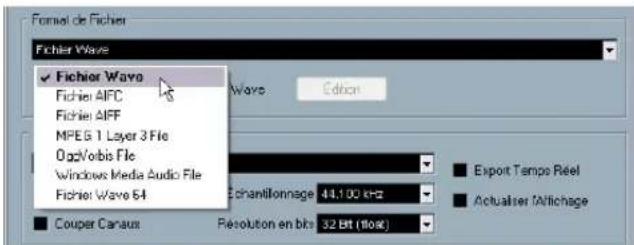
- Vous pouvez désirir d'exporter le mixage 5.1 complèt en scélectionnant "5.1 Out (5.1)". Cela signifie que le fi-chier exporté sera généra via la sortie 5.1 générale de la Console. Vous pouvez aussi désirir les sorties séparées de chacune des voies audio, ce qui permet toutes sortes d'exportations. Choisissons "5.1 Out (5.1)".
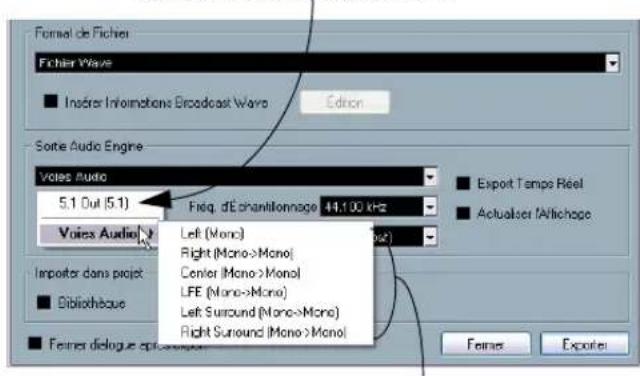
Exportation de la sortie générale 5.1
Exportation des voies audio séparées
- Choisissez la "Fréquence d'échantillonnage" et la "Résolution en Bits" nécessaires à votre exportation.
- Activez les trois options situées en bas à gauche du dialogue, car elles concernent la re-importation de l'audio dans Nuendo après l'avoir exporté; ce qui créera automatique une piste audio. La fenêtre "Exporter Mixage Audio" sera aussi fermée après l'exportation.
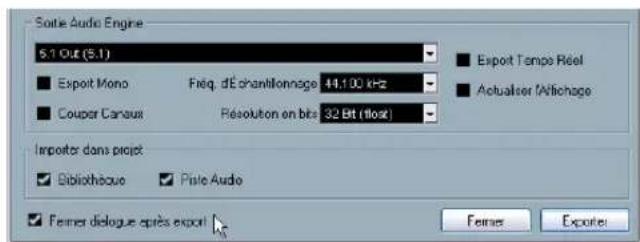
-
Lorsque vous avez terminé les réglages, cliquez sur le bouton Exporter.
-
Vous verrez ensuite le mixage Surroundé exporté sur une nouvelle piste audio sous la forme d'un fichier audio 5.1 multicanal.
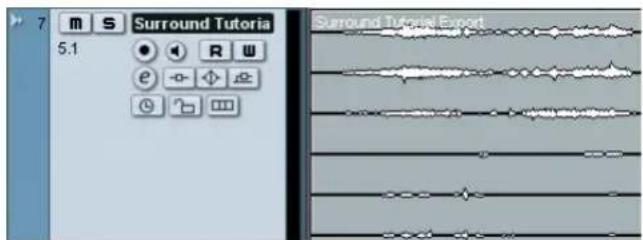
Chargez le projet appelé "Surround 6" se trouvant dans le dossier "Tutorial 7" pour voir les résultats de cette exportation.
Didacticiel 8 : Édition Audio II - Tempo et Groove
Présentation
Dans cette section nous allons voir divers exemple de fi-chiers audio n'ayant pas d'informations de tempo et vous montré comment ils peuvent suivre le tempo du projet Nuendo avec quelques manipulations simples.

Chargez le projet appelé "Tempo and Groove 1" se trouvant dans le dossier "Tutorial 8".
Exemple 1: Boucle de batterie, tempo connu
Dans cet exemple nous avons importé une boucle de batterie (drum loop) dont nous connaissons le tempo. C'est un des moyens les plus rapides de faire correspondre le tempo d'une boucle de batterie avec celui du projet.
Nous avons ici une boucle de batterie dont nous connaisssons le tempo, qui est de 100 battements par minute.
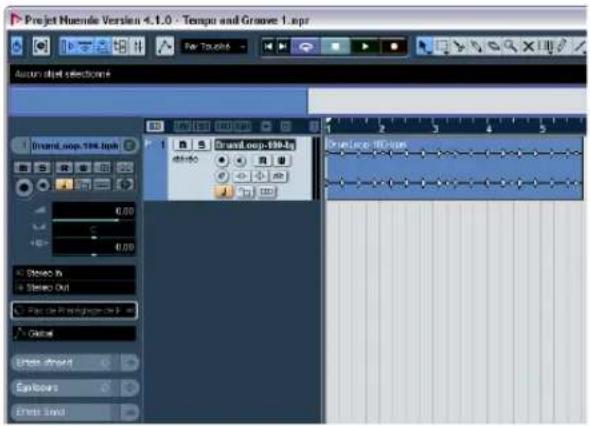
Le tempo du projet Nuendo est de 120 bpm, donc différent de celui de la boucle de batterie.
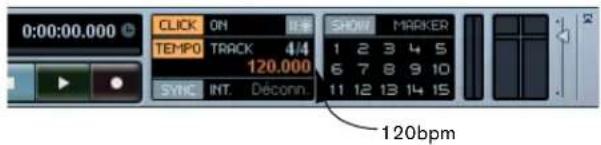
Nous allons regler le tempo de la boucle de batterie afin qu'il corresponde à celui du projet.
-
Activez Demarrer sur la palette Transport.
Vous entendrez que la boucle de batterie est a contre-temps avec le cig. -
Activez Arrête sur la palette Transport et désactivez le Clic.
-
Double-cliquez sur la boucle de batterie, l'éditeur d'Echantillons s'ouvre.
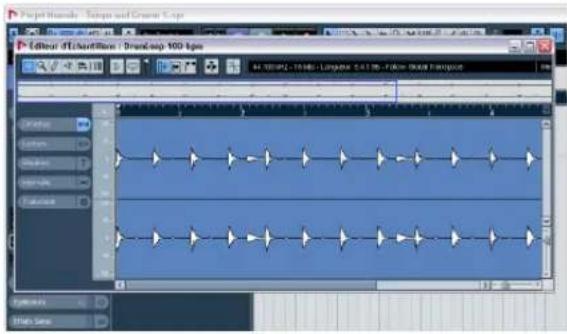
- Cliquez sur l'onglet Definition et entrez 100 dans le champ Tempo.
Ainsi Nuendo saura que le tempo de ce fichier audio est de 100bpm.
Grace à cette information Nuendo pourra adapter correctement l'audio.
En plus d'indiquer le tempo, vous pouvez aussi taper le nombre de mesures - s'il est connu. Dans les deux cas, l'audio sera correctement étiré.
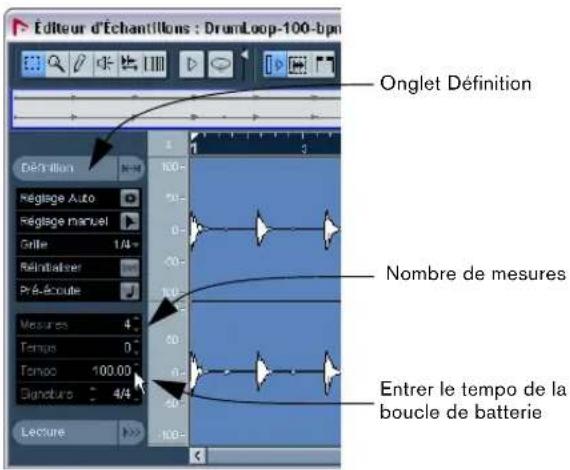
- Activez la pré-écoute.
La boucle de batterie est désormais adaptée au tempo du projet.
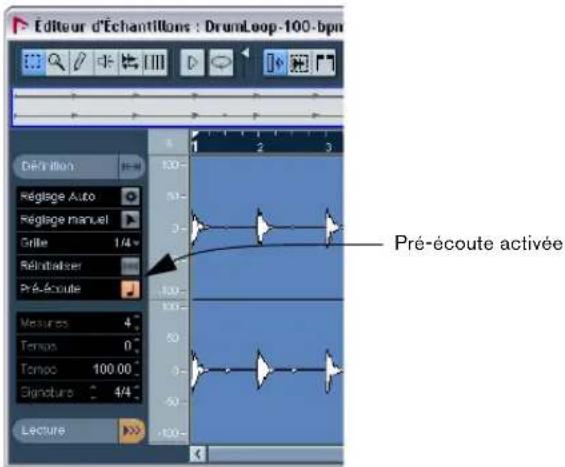
-
Refermez l'éditeur d'Echantillons.
-
Sélectionnez la boucle de batterie dans la fenêtre de projet puis désisissez Sélection de Boucle dans le menu Transport.
Vous pouvez aussi employerer le raccourci clavier correspondant [Maj]+[G].
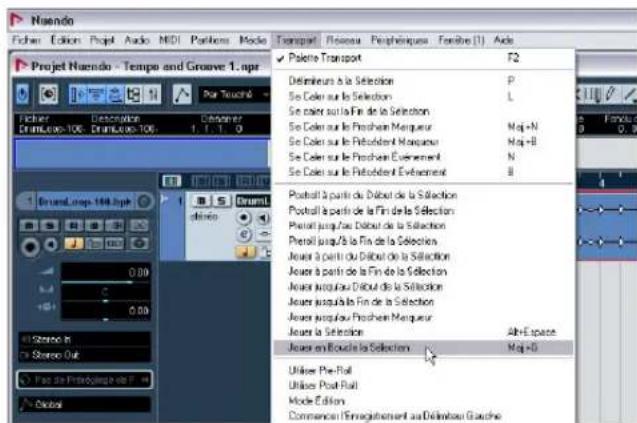
Vou puevez alors entendre que la boucle de batterie est parfaitement en rythme avec le tempo du projet. Essayez de changer le tempo sur la palette Transport en désactivant la piste de Tempo. La boucle de batterie suivra.

Exemple 2: Boucle de batterie, réglage Auto
Chargez le projetappele "Tempo and Groove 2"se trouvant dans le dossier "Tutorial 8".
Pour cet exemple nous avons importé une boucle de batterie dont nous ne connaissons pas le tempo. C'est un des moyens les plus rapides de faire correspondre le tempo d'une boucle de batterie avec celui du projet.
- Activez Demarrer sur la palette Transport.
Vous entendrez que la boucle de batterie est a contre-temps avec le cig. - Activez Arrête sur la palette Transport et désactivez le Clic.
- Double-cliquez sur la boucle de batterie, l'éditeur d'Echantillons s'ouvre.
- Cliquez sur l'onglet Definition et activez la pré-écoute. La pré-écoute permet d'entendre directement tout changement de tempo.
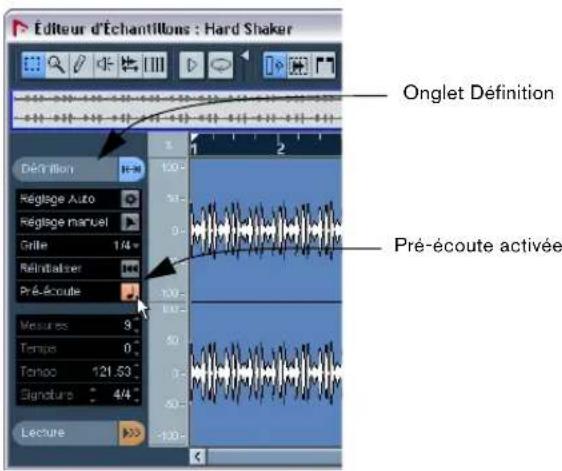
- Faites un zoom avant sur la première mesure.
Vous peuvent employer le curseur de zoom, en bas à droite. Zoomez afin de voir environ 18 frappes rythmiques de la forme d'onde.
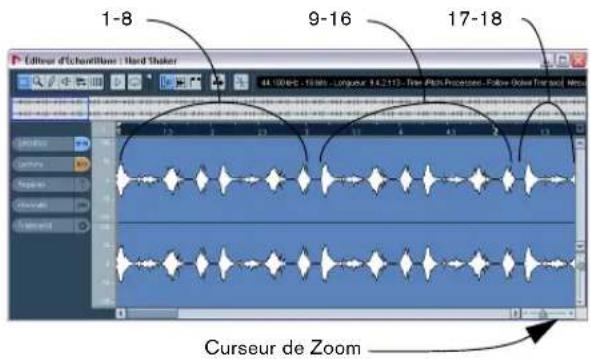
- Sélectionnez la première mesure de la boucle (les 16 premières frappes, jusqu'à la17e). Activez Audition de la Boucle puis cliquez sur le bouton Audition.
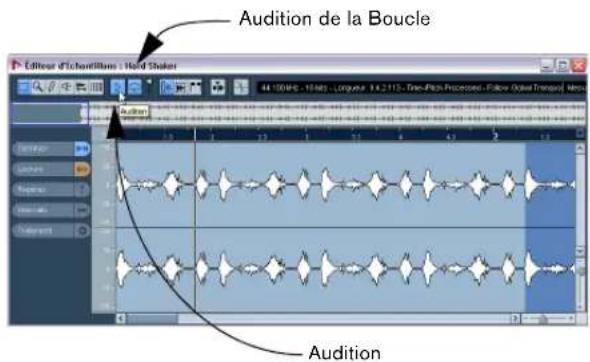
- Tout en écoutant, vous aurez peut-être besoin de régler la fin de la boucle pour qu'elle soit sans raccord.
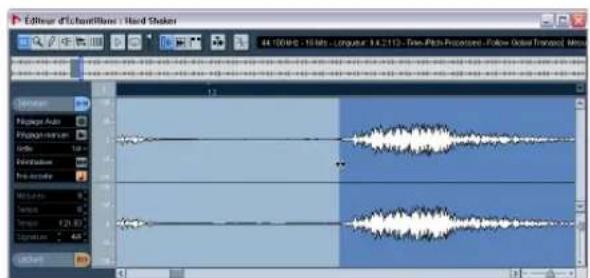
- Faites un zoom arrêté et cliquez sur Réglage Auto dans l'onglet Définition.
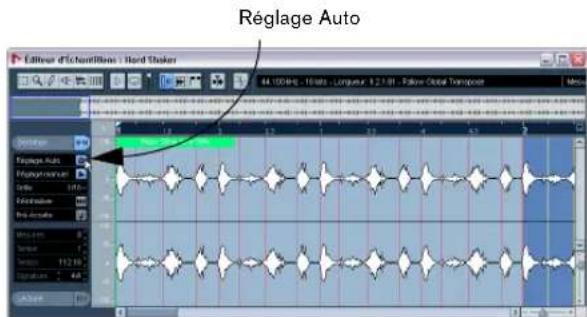
- Refermez l'Editeur d'Echantillons et écoutez la boucle jouer en rythme!
Exemple 3: Boucle de batterie, Réglage Manuel
Chargez le projetappele"Tempo and Groove 3"se trouvant dans le dossier "Tutorial 8".
C'est la suite de ce que nous avons appris dans les precedents exemples. Ici, nous avons une boucle de batterie de tempo inconnu ayant des problèmes de timing qui doivent être corriges. Vous allez apprendre comment les corriger manuellement en reglant la Grille de Timing dans l'Editeur d'Echantillons.
- Activez Demarrer sur la palette Transport.
Vous entendrez que la boucle de batterie est a contre-temps avec le cig. - Activez Arreter.
-
Double-cliquez sur la boucle de batterie. L'Editeur d'Echantillons s'ouvre.
-
Ouvrez l'onglet Definition et activez la pré-écoute. La pré-écoute permet d'entendre directement tout changement de tempo.
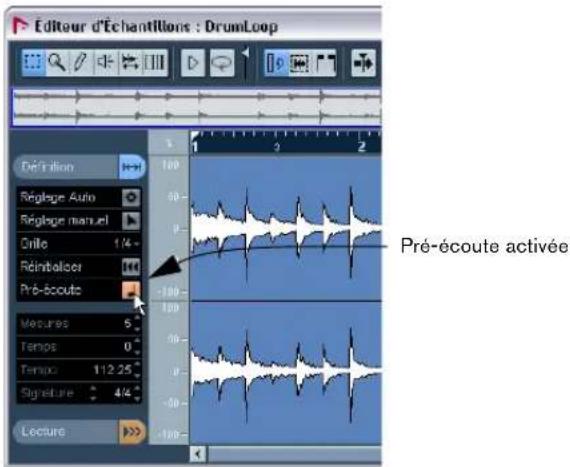
- Entrez le nombre de mesure de longueur égale de la boucle de batterie. Ici 4. La boucle de batterie correspond alors au tempo du projet.
- Activez la Lecture sur la palette Transport.
Vous entendrez que la boucle de batterie ne correspond pas exactement au click. Ceci est d'au fait que la boucle a des variations de timing. Nous allons les corriger. - Activez Reglage Manuel.
Ceci permet de regler manuellement la Grille de Timing afin de corriger les variations de timing.
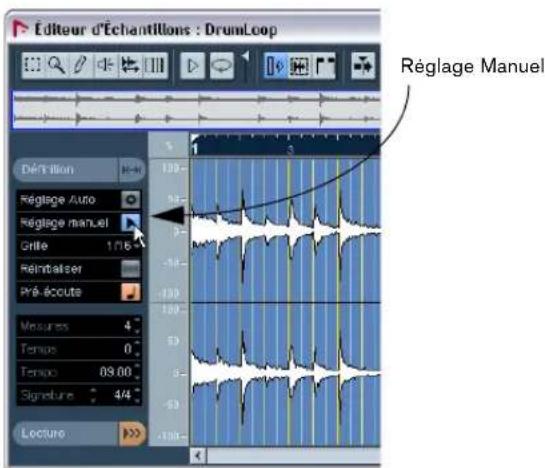
- Faites un zoom avant sur les mesures de la boucle de batterie. Ici les mesures 2, 3 et 4.
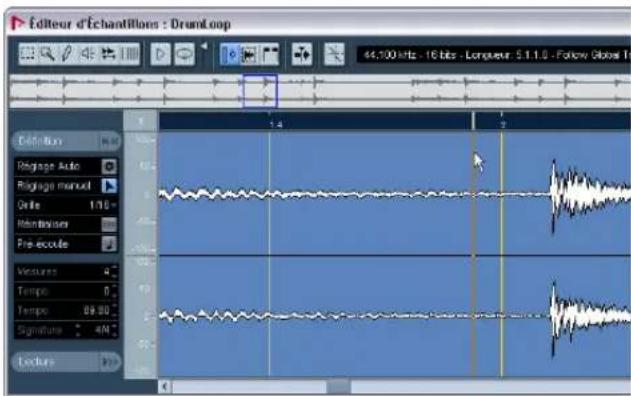
- Maintenez la touche [Alt]/[Option] et déplacez les barres de mesure de la Grille pres du début des attaques affichées sur la forme d'onde. Vérifiez que vous déplacez seulement les barres des mesures 2, 3 et 4. Vous doivent voir le fanion "Étirer Précédente - Passer à la suivante" apparaitre.
Maintenir [Alt]/[Option] et déplacer les lignes de la Grille sur les positions des mesures permet de changer le tempo sur la mesure précédente tout en déplacant les suivantes.
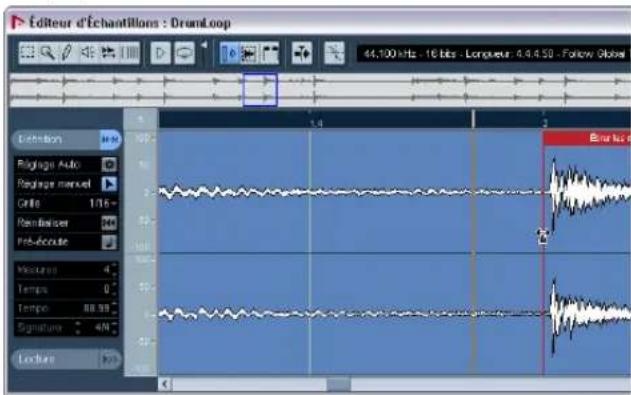
Chargez le projet appelé "Tempo and Groove 4" se trouvant dans le dossier "Tutorial 8" afin de voir les réglages des lignes de mesure la Grille de Timing. Cliquez sur l'onglet Définition dans l'éditeur d'échantillon et activez Réglage Manuel.
- Maintenez la touche [Ctrl]/[Commande] pour déplacer les lignes de battement de la Grille pres du début des attaques affichées sur la forme d'onde.
Faites un zoom avant afin d'aligner les lignes de battement avec précision. Faites cela pour toute la boucle de batterie à tous les endroits quisemblent être hors tempo.
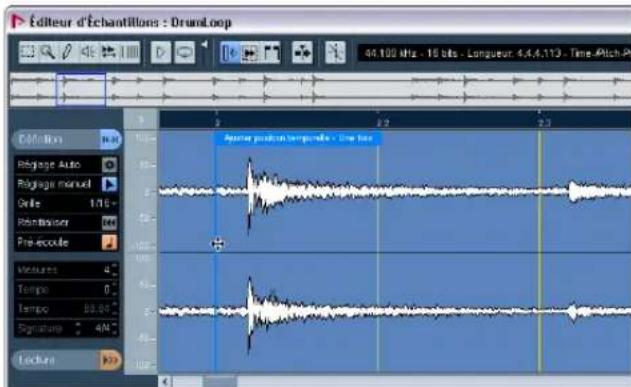

Chargez le projetappele "Tempo and Groove 5"se trouvant dans le dossier "Tutorial 8"afin de voir lesreglages des lignes de battement laGrille de Timing.
Cliquez sur I'onglet Definition dans l'Editeur
d'Echantillons et activez Reglage Manuel.
- Refermez l'Editeur d'Echantillons.
- Cliquez sur la boucle de batterie et choisissez SéLECTIONNER Boucle dans le menu Transport.
Vousetendez alors la boucle de batterie, parfaitement en rythme avec le tempo du projet. Faites des changements de tempo dans la palette Transport après avoir désactivé la piste Tempo et notez que la boucle de batterie les suit parfaitement.
Exemple 4: Jouer de la batterie

Chargez le projetappele "Tempo and Groove 6" se trouvant dans le dossier "Tutorial 8".
Dans cet exemple nous avons un fichier audio au tempo inconnu. Nous voulons seulement utiliser une petite section de ce fichier audio pour creer une boucle de batterie.
- Activez Demarrer sur la palette Transport.
Vousetendrez que la boucle de batterie est a contre-temps avec le clinc. -
Activez Arreter et désactivez le Click.
-
Double-cliquez sur la boucle de batterie.
L'Editeur d'Echantillons s'ouvre. - Nous allons creer une boucle de 2 mesures à partir de ce fichier audio. Vérifiez que l'outil Sélectionner un Intervalle est activé. Cliquez et faites glisser pour selectionner la portion du fichier audio qui servira à creer la boucle de batterie : juste après la mesure 5 et juste à la fin de la mesure 7.
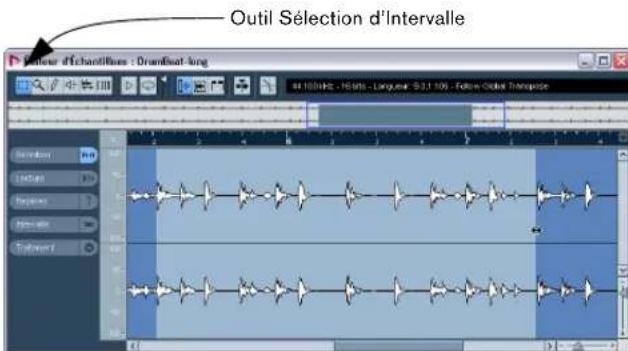
Pour que la selection corresponde à notre exemple cliquez sur l'onglet Intervalle et entrez 411427 dans le champ Demarrer et 616843 dans le champ Fin.
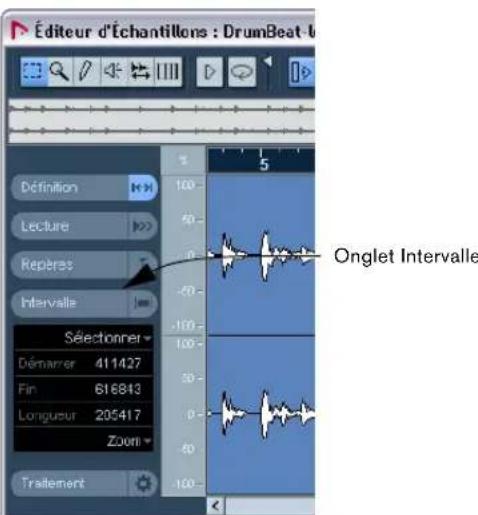
- Cliquez sur l'onglet Repères et choisissez Trancher & Fermer.
Vouavesmaintenantuneboucledecoupéesselonvoreteslectionetque youpuvezboucler selonletempodu projet.L'Editeur d'Echantillons sereferme etyoureveneza lafenetreProjet.
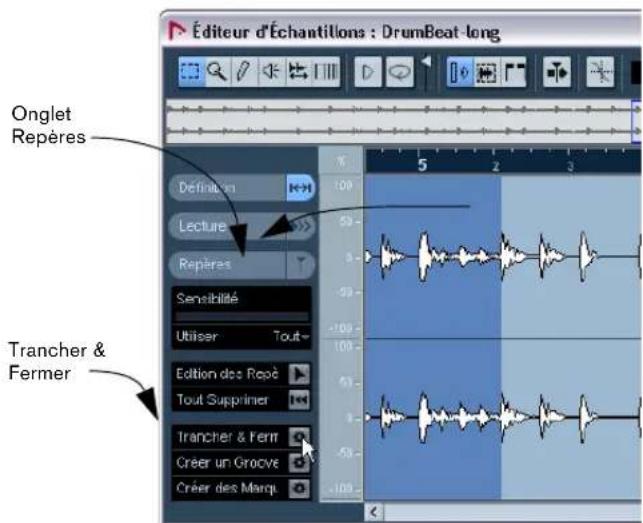
- Cliquez sur la boucle de batterie et choisissez Sélectionner Boucle dans le menu Transport.
Vou entendez alors la boucle de batterie, parfaitement en rythme avec le tempo du projet. Faites des changements de tempo dans la palette Transport après avoir désactivé la piste Tempo et notez que la boucle de batterie les suit parfaitement.
Didacticiel 9 : Organisation des fichiers de media
Présentation
La MediaBay est un élément de Nuendo qui vous aide à couver, identifier, marquer et organiser vos sons (Prépréglages et préréglages de piste VST 3), boucles audio/MIDI, video, fichiers de projet.
Vous entendrez parler de deux autres termes associés à la MediaBay : VST Sound et MediaBay.
VST Sound est un concept global de gestion du nombre toujours croissant de plug-ins, instruments, préréglages, etc. L'outil qui relié tous les plug-ins, instruments et préréglages est la MediaBay.
En quoi la MediaBay est-elle importante pour moi?
La MediaBay :
- Fournit différents vues pour rechercher et marquer (tag) les fichiers de media, et importerer rapidement ces fichiers dans les projets. Les fichiers de media incluent : les fichiers audio, MIDI, boucles MIDI et video.
- Vous permet de rechercher facilement dessons afin que vous puissiez commencer à travailler sur votre musique sans perdre de temps à chercher le 'bon' instrument.
- Vous permet de rechercher et d'appliquer rapidement des prêreglages audio, MIDI et instrument à vos pistes.
- Rassemble tous les fichiers de projet Nuendo Presents sur vous, ordinateur pour que vous puissiez les charger rapidement.
- MediaBay libreVote esprit de l'arborescence des dossiers ou du classement par instrument. Vous n'vez plus qu'a penser au son que vous recherchez et a le trouver dans toute voitre librarianie sonore.
MediaBay, Loop Browser et Sound Browser
Trois options de menu se trouvent dans le menu Media, elles vous permettent de faire apparaitre diverses vues de la MediaBay.
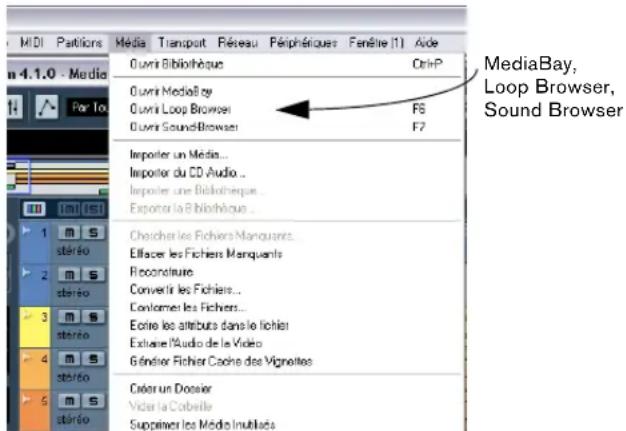
Peu imports qu'elle vue vous utilisez car elles proposent toutes les mêmes fonctionnalités. Le choix de l'une juste et l'autre est induit par le fait que certains boutons et fonctions sont actifs ou pasASFin de facilititer la recherche.
Par exemple, si vous recherche des boucles vousCHOISIRENZPLOTLeLoopBrowsercaril aetepre-configure pourchercher plus particulierement les boucles. Mais si vousresearchezdespreréglagesde piste ou de Plug-inVST, c'estleSoundBrowserquiseralemieuxadapté.

Chargez le projet appelé "Media Management" se trouvant dans le dossier "Tutorial 9".
Pour ouvrir la MediaBay
Nous allons utiliser la vue MediaBay car elle a été pré-configurée de manière à ce que tous les contrôle soient visibles par défaut. Tout ce que vous allez apprendre dans la MediaBay peut être appliqué au Loop ou au Sound Browser (Explorateurs de Sons et de Boucles).
- Dans le menu Media, Sélectionnez "Ouvrir MediaBay". La MediaBay est ouverte avec l'onglet Dtails activé. Pour ce didacticiel nous ouvrirons l'onglet Categorie.
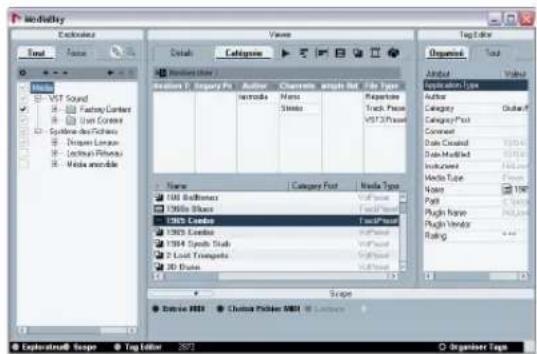
Rendre visibles les différentes sections de la MediaBay
En bas à gauche de la fenêtre de la MediaBay se trouvent 3 boutons permettant d'afficher ou de-cache les différentes sections de la MediaBay. Il s'agit de :
Explorateur
- Scope
- Tag Editor
Explorateur, Scope et Tag Editor
- Cachez les sections Explorateur, Scope et Tag Editor. Il nous reste les sections Viewer et Filtre. Ces deux sections permettent de visualiser et de chercher les fichiers.
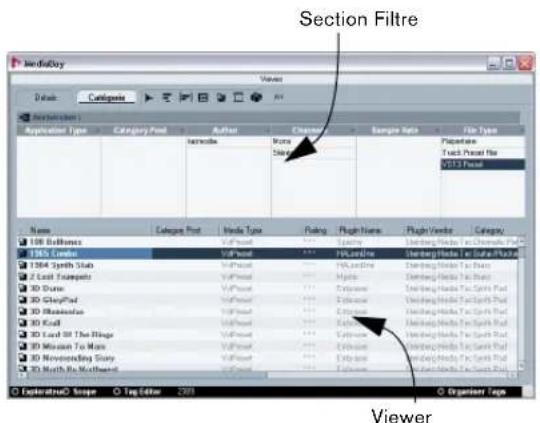
2. Affichez la section Explorateur.
C'est la que vous indiquez les emplacements de votre ordinateur dans lesquels la MediaBay peut trouver vos fichiers de media.
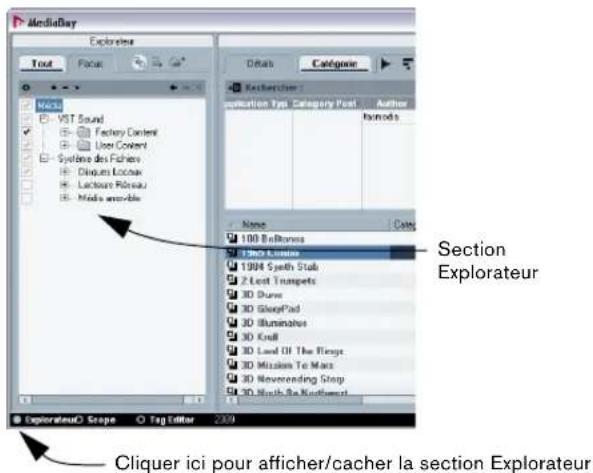
3. Affichez la section Scope.
La section Scope permet de voir et de relire les fichiers sélectionnés dans la section Viewer.
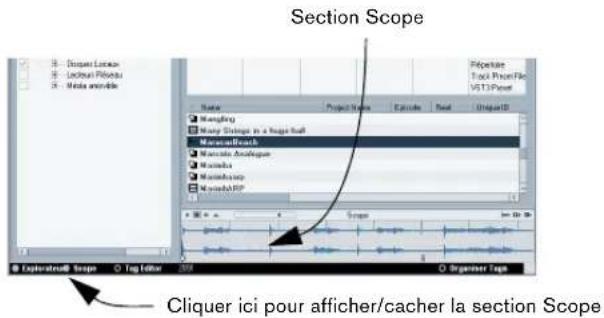
4. Affichez la section Tag Editor.
Lorsqu'un fisquier est selectionné dans la section Viewer, vous pouvez voir et/ou assigner des marquages (tags) à ce fisquier afin de faciliter l'organisation et la recherche de fisiers.
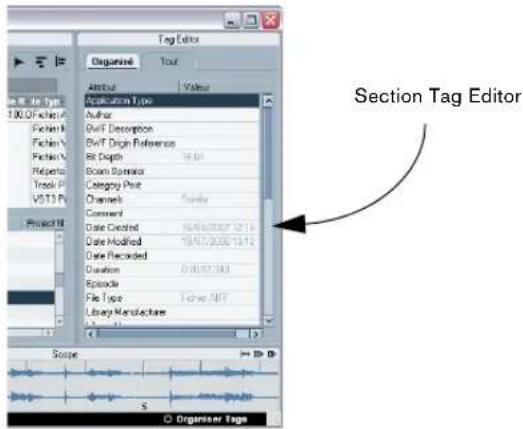
Analyse avec l'Explorateur
Lorsque vous ouvrez la MediaBay, l'Explorateur de Boucles (Loop Browser) ou l'Explorateur de Sons (Sound Browser), une analyse des fichiers de media est effectuee. Vous pouze specifier quels dossiers ou repertoires seront inclus dans cette analyse en cochant les cases situees a gauche de leur nom. Le résultat de I'analyse est sauvegardedans la base de donnees de la MediaBay.
Emplacements d'analyse physiques et virtuels
Il existe 2 emplacements différents que vous pouvez analyser pour la recherche des fichiers de media sur votre ordinateur. L'emplacement Système des fichiers et l'emplacement VST Sound.
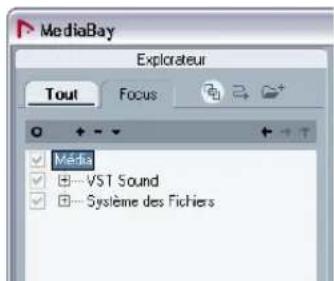
Système des fichiers
Les emplacements Systeme des fichiers sont des emplacements physiques c'est-à-dire réels sur votre ordinateur. Ces emplacements incluent les disques locaux et amovibles tels que disques durs, disques externes, lecteurs de CD ou de DVD-ROM, etc.
Par défaut, l'option Système des fichiers est pas cochée, toute fois cela correspond à de nombreux emplacements que vous ne souhaitez pasforcément analyser. Veillez à bien cocher les zones/dossiers qui doivent être gérés par la MediaBay. Les zones/dossiers que vous cochez seront automatiquement analysés et le résultat de cette analyse sera visible dans la section Viewer.
VST Sound
Les emplacements VST Sound sont des emplacements virtuels de votre ordinateur se reférant à dessons d'usine ou des préroglages utiliser créés pour des plug-ins, des instruments ou des boucles MIDI. Veillez à ce que cette option ne soit pas désactivée.
Choisir les emplacements d'analyse
Généralement, il est souhaitable que l'option VST Sound soit toujours cochée car il s'agit dessons d'usine ou de contenus provenant soit de Nuendo soit d'autres produits compatibles tels que Sequel de Steinberg. C'est aussi l'emplacement des nombreux prééglages utiliser que vous avez créé.
- Cliquez sur le symbole plus devant Système des fi-chiers afin de révêler ses emplacements d'analyse.
Il s'agit d'emplacements physiques réels sur votre ordinateur et vous pouvez désirir certains dans lesquels la MediaBay recherche des fichiers de media. N'oubliez pas de cocher les zones/dossiers que vous foulez laisser analyser par la MediaBay.
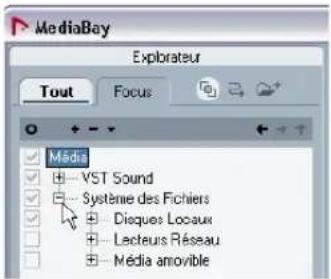
- Cliquez sur le symbole plus devant VST Sound afin de révêler les emplacements d'analyse qui se trouvent là.
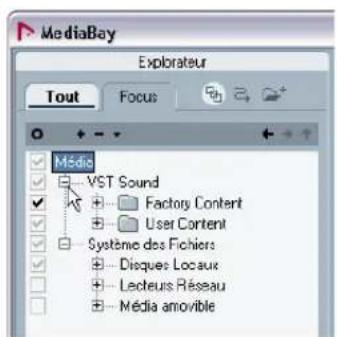
Il existe de nombreux emplacements qui n'ont pas besoin d'être inspectés. Prenez le temps d'enlever les emplacements qui vous semble inutilles. Cela accelérera les temps de recherche et sa gestion globale.
Si vous avez un doute sur l'utilité de certains emplacements, vous pouvez les ignorer pour le moment.
Le fait de selectionner un emplacement (dosquier) déclenché automatiquement une analyse et met à jour la base de données.
Résultatsapprofondis
Avant de lancer l'analyse de tous les media présents sur votre ordinateur, vérifie que le bouton "Résultats approfondis" est bien activé.
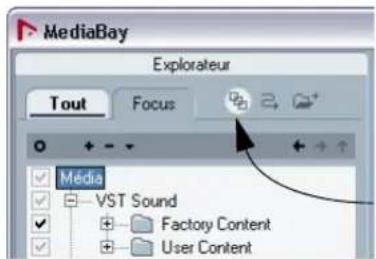
Résultatsapprofondis
Lorsque cette option est activée, vous Voyez tous les fichiers se trouvant à l'intérieur des dossiers scélectionnés, ainsi que dans les sous-dossiers, dans une vue "à plat", comme s'ils se trouvaient dans un même dossier. Ceci vous permet de voir vos fichiers de media triés par attribut, même s'ils résident dans une structure de dossier complexe.
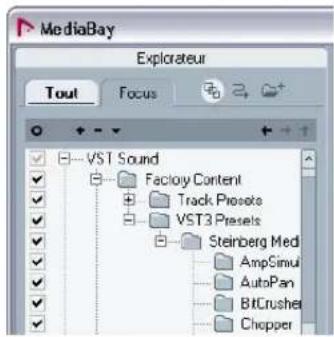
- Faites un click droit sur Media et selectionnez "Rafraî-chir" dans le menu contextuel pour lancer l'analyse. Les processus d'analyse commence et la MediaBay recherche les media sur votre ordinateur dans les emplacements que vous avez spécifiés.
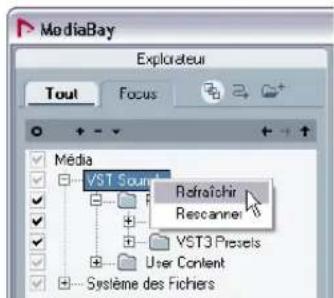
Témoin et état de l'analyse
Pendant que la MediaBay recherche les media sur votre ordinateur, un indicateur visuel situé en haut à droite de la section Viewer est affchéé.
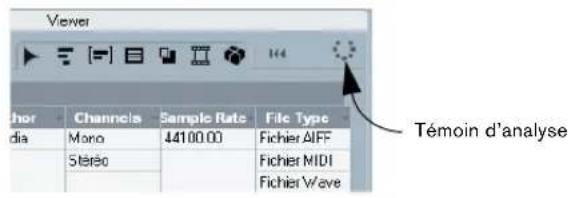
L'etat d'analyse de chaque dossier present dans la section Browser est indiqué par la couleur des icones :
- Une icône rouge signifie que ce dossier est en train d'être analysé.
- Une icone bleue signifie que ce dossier a ete analyse.
- Des icônes de dossier orange apparaisent lorsque le processus d'analyse a été interrompu.
- Des icônes jaunes sont affichées pour les dossiers qui n'ont pas été analysés.
Recherche de media
Après avoir choisi les dossiers de votre ordinateur et analyse les fichiers de media nous pouvons rechercher un fi-chier audio et le déposer dans notre projet.

Le projet intitulé "Media Management" doit toujours être chargé pour la suite de ce didacticiel.
Nous allons maintainant porter notre attention à la section Viewer. Cette section comprend deux parties : la section fille en haut, et la section Viewer en bas.
Pour ce didacticiel, nous avons besoin de régler l'appar- rence par défaut de la section de filtre afin de pouvoir trouver facilement les fichiers audio désirés.
La section de filtré compte six entêtes de colonne. Les deux premières colonnes à partir de la gauche doivent être changées comme ceci :
Choisir "Category" au lieu de "Application Type" et "Sub Category" au lieu de "Category Post".
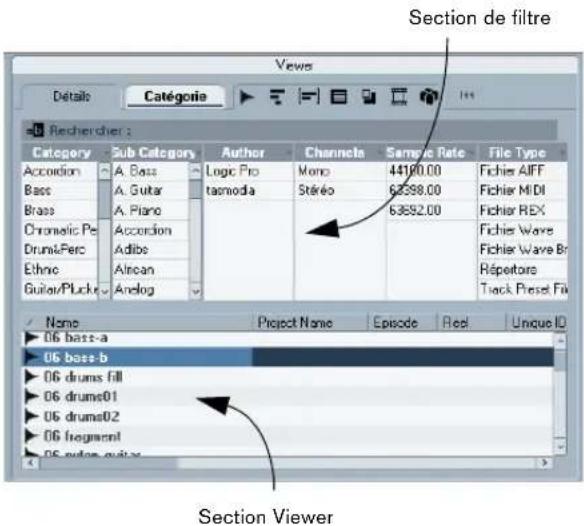
- Choisissez une catégorie générale dans la section filletre ( comme "Drum/Perc").
Nous pouvons ainsi voir tous les fichiers ayant ete classes (tag) dans la categorie Drum & Perc.Voir "Classement" a la page 335.
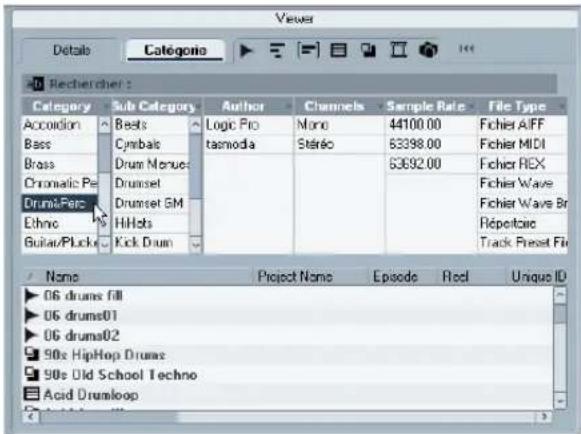
- Choisissez une sous-catégorie si nécessaire (comme "Beats").
Nous pouvons ainsi affiner notre recherche.
- Affichez la section Scope et selectionnez un fichier audio dans la section Viewer.
Le fichier audio sera affiché dans la section Scope par une forme d'onde.
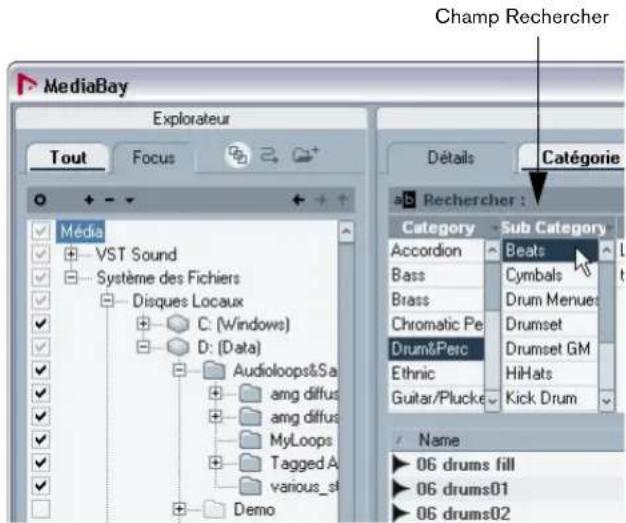
Nous avons maintainant une liste des boucles de batterie (drum loops) actuellement disponibles dans la section Viewer selon nos critères de filtrage. Il suffit de glisser/déposer un de ces fichiers audio dans notre projet. Nous aurions pu utiliser le champ Rechercher pour la recherche d'un fichier de media directement par son nom.
Audition des media avec le Scope
Nous avons affiné notre recherche aux "drum beats" et nous pouvons maintainant écouter les résultats avant de déposer le fichier dans notre projet.
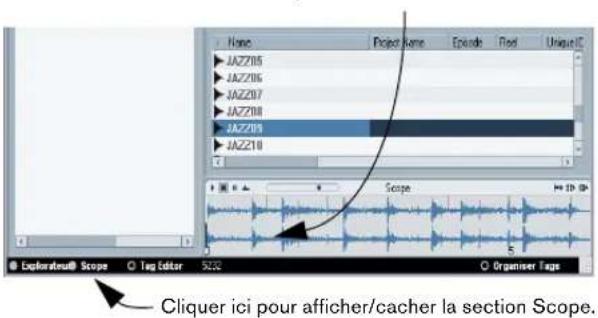
La section Scope avec un fichier audio.
Vous pouvez dire, arreter,mettre en pause et en boucle le fichier audio afin de I'écouter. Vous pouvez aussi régler le niveau d'écoute.
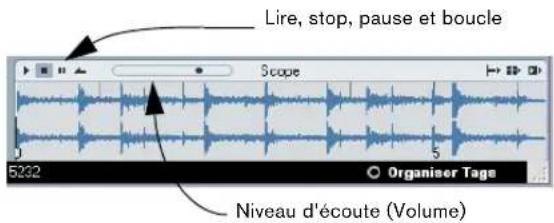
Il peut êtreMLSinteressant d'entendre jouer notre projet tout en écouteant la boucle audio.
- Activez Jouer dans le contexte du Projet.
La boucle sera lue avec notre projet, et au tempo du projet.
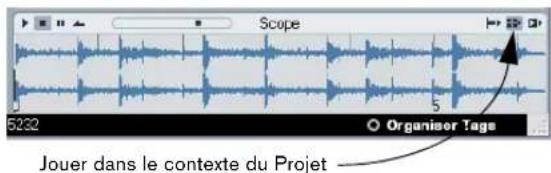
- Activez Lecture Auto.
Lorsque Lecture Auto est activée, vous pouvez cliquer sur différents fichiers audio dans la section Viewer afin de la écouter rapidement.
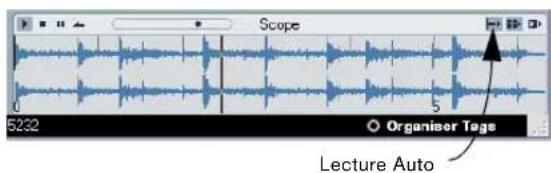
- Activez Demarrer sur la palette Transport.
Le projet commencerà à jouer et les fichiers audio que vous avez selec-tionnés dans la section Viewer joueront en synchro avec le projet.
- Cliquez sur différents fichiers audio afin de couver celui qui convient le moyen au projet.
Vous pouvez utiliser les touches fléchéées Haut et Bas de votre clavier d'ordinateur pour écouter plus rapidement de nombreux fichiers.
- Une fois que vous avez trouvez le fichier qui convient, faites-le glisser et déposez-le dans le projet.
Vous n'avez pas besoin de cliquer sur Stop, le projet continuera a jouer et la MediaBay arretera automatiquement l'écoute du fichier.
Classement
Vous ave la possibité d'ajouter des "tags" ou marquages musicaux à vos fichiers de media afin de pouvoir les classer pour les trouver plus facilement. Ce marquage vous aidera aussi à regrouper les grandes quantités de media en un format plus utilisable.
- Affichez la section Tag Editor et selectionnez un ou plusieurs fichiers dans la section Viewer.
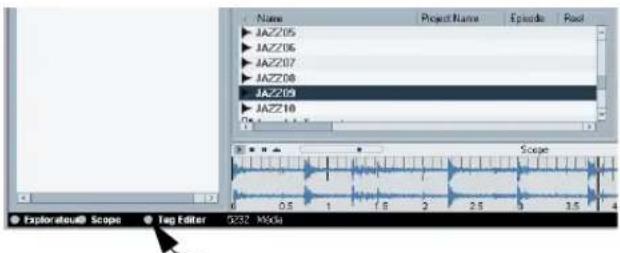
Cliquei ici pour afficher/cacher la section Tag Editor.
Vous pouvez appliquer des marquages ou tags en cliquant (double clique pour Character) dans le champ situé à droite du nom d'attribut.
La prochaine fais que vous recherchez un media utilisant des filtres de recherche (catégorie, sous-catégorie, style, etc.) vous verrez apparaitre le media que vous avez marqué dans la section Viewer avec les autres media ayant les mêmes marquages.
Si vous désirez-disposer de davantage de possibités d'organisation vous pouvez ouvrir la fenetre Organiser Tags afin de définir encore plus de tags pour vos fichiers de media.
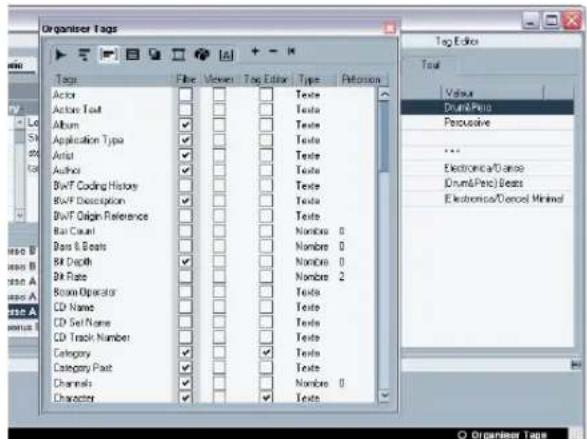
Cluier ici pour ouvrir la fenetre Organiser Tags
Pour en savoir plus à ce sujet, reportez-vous au chapitre MediaBay du Mode d'Emploi.
- Sélectionnez l'onglet Organisé.
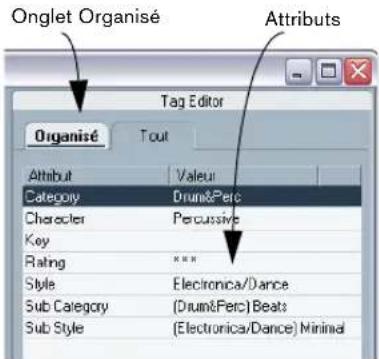
13
Travail sur la video
Introduction
Dans ce chapitre nous allons vous monrer comment utiliser les fichiers video et les magnétoscopes avec Nuendo. Nuendo est un outil de post-production complet, capable de gérer des contenus video de plusieurs manières. Vous pouze travailler sur une video pour creer une bande-son compte dans Nuendo. Cette bande-son peut ensuite être intégrée dans un filchier video, enregistrée sur une bande video ou exportée sous la forme d'un filchier audio qui pourrait être associé à une video ou à un film plus tard.
Lecture video virtuelle
La méthode la plus commune pour travailler sur de la video dans Nuendo consiste à utiliser des fischiers video dans le logiciel afin de relire les images en synchronisation audio et MIDI. Nuendo dispose de sa propre fenêtre pour afficher la video (elle s'ouvre en appuyant sur [F8]). Cette fenêtre peut être redimensionnée pour replir tout l'écran ou se faire toute petite.
Pour ouvrir la fenêtre de lecture video, Sélectionnez "Védo" dans le menu Periphériques ou pressez [F8]. Une fenêtre vide apparaitra. Àprous avoir importé un fichier video et l'avoir placé dans la fenêtre de projet, la video peut être visualisée dans cette fenêtre.
Pour redimensionner la fenêtre, faites glisser le coin inférieur droit de la fenêtre. Si vous utilisez le moteur de lecture DirectShow cependant, il n'y aura que trois tailles de fenêtre possibles ; petite, moyenne et grande. La taille de la fenêtre DirectShow peut être modifiée via le dialogue Configuration des Periphériques du menu Periphériques. Sélectionnez Lecteur Video pour voir les choix possibles.
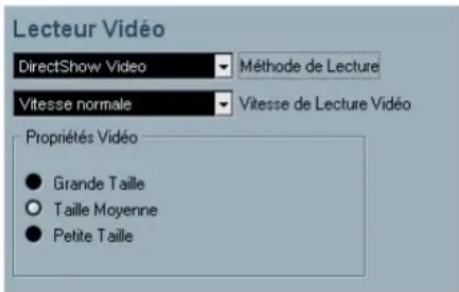
Les options de taillie de la fenetre DirectShow dans le dialogue Configuration des Peripheriques.
Moteurs de lecture video
Il existe trois moteurs de lecture différentes que Nuendo peut employer pour dire les fichiers video.
- QuickTime (Mac et PC)
- DirectShow (PC uniqueness)
- DirectX Video (PC uniqueness)
Le besoin dépend de votre configuration d'ordinateur et de vos préférences de travail. Les moteurs de lecture video disponibles sont accessibles depuis le dialogue Configuration des Periphériques.
Habituèlement, les utilisateurs de PC employant les moteurs video Windows natifs, DirectX et DirectXShow, sans installer d'autres logiciels. QuickTime requiert l'installation du logiciel QuickTime dans Windows.
Pour les ordinateurs Mac OSX, QuickTime est le seul moteur de lecture disponible. Il est installé avec le système d'exploitation.
Compatibilité des fichiers video
Comme il existe de nombreux types de fichiers video, il est difficile de déterminer ceux qui fonctionneront sur votre système. Le moyen le plus simple pour le savoir consiste à ouvrir le fjichier video avec le lecteur de media natif de vous- tre ordinateur.
- Sous Windows, ouvre le fisier video avec le lecteur Windows Media et vérifie qu'il est lu.
- Pour les systèmes Mac OSX ouvre le fichier avec le lecteur QuickTime et vérifie qu'il est lu.
Si le lecteur de media natif peut relire le fichier video correctement, alors Nuendo pourrait aussi utiliser ce fichier video dans un projet. S'il y a un problème pour relire le fichier video avec le lecteur natif, il vous faudra soit convertir le fichier en un type compatible soit installer le logiciel nécessaire sur votre ordinateur afin de pouvoir relire ce type de fichier. Une certaine confusion peut apparaitre lorsque l'onessaie de comprendre pourquoi un fichier video n'est pas correctement reliu sur un ordinateur donné. Une bonne comprhension du fonctionnement des fichiers video peut eviter ces problèmes et conduire à un meilleur usage des possibilités video de votre ordinateur.
Formats container
Les fichiers video et autres fichiers multi-media ont un format de type container. Ce container regroupe divers flux d'informations dont la video et l'audio mais aussi des métadata, telles que les informations de synchronisation servant à relire l'audio et la video ensemble. Les données concernant la date de création, les auteurs, le marquage des chapitres, etc. peuvent aussi être regroupées dans ce format container.
- AVI (format container standard de Microsoft)
- MOV (format standard de QuickTime)
- MPEG-2 (utilisé pour identifier l'auteur du DVD, peut aussi contenir de l'audio multicanal AC3)
- DV (utilisé par les caméscopes, haute résolution)
Ces formats container sont compatibles multi-plate-forme. Ils peuvent etre utilisés à la fois sur les systèmes Mac (OSX) et PC. Des problèmes peuvent survenir lorsqu'lordinateur n'est pas équipè du logiciel correct pour décoder les flux video et audio compressés du fischier container. Vous doivent aussi connaître le type de codec employé pour creer le fischier video.
CODECS
Les codecs sont des algorithmes de compression de données servant à réduire la taille des fischiers video (et audio) et les rendre plus facies à gérer par les ordinateurs. Pour pouvoir relire un fisier video, votre ordinateur doit être équipé du codec correct installé dans son système d'exploitation afin de décoder le flux video.
Voici les codecs video les plus frequentlyment utilisés :
- MPEG-2 (souvent utilisé pour l'encodage de DVD, c'est aussi un format container)
MPEG-4 - DV (format natif des ordinateurs OSX, haute résolution)
H.264 (pour le streaming video Hi-Def sur Internet) - WMV (compression video Windows)
Une certaine confusion provient des noms des codecs et des formats container. Car de nombreux formats container ont les mêmes noms que les codecs employés dans le fichier, faites attention à bien différencier le format container ou type de fichier (.wmv, .mov, .dv etc.) du codecutilisé par celui-ci.
Si vous ordinateur ne dispose pas du bon codec pour rélire un filchier video particulier, il vous faudra télécharger le historiel nécessaire pour installer le codec sur votre système. Rendez visite aux sites web de Microsoft ou Apple pour partager les codecs disponibles.
Ajouter un fichier video à un projet
Ajouter un fisier video à votre projet est très simple à partir du moment où vous savez que vous disposez d'un fisier video compatible. Il est conseilé de stocker les fisiers video sur un disque dur sépare de celui ou sont stockées les fisiers audio, si possible. Ceci évitera les problèmes de streaming lors de l'utilisation de video haute résolution avec de nombreuses pistes audio.
- Dans le menu Fichier, sous-menue Importer, selectionnez "Fichier video...".
Vous pouvez aussi ouvrir la Bibliothèque et cliquez sur le bouton Importer. - Reprez et selectionnez le fichier video désiré sur votre ordinateur.
- Activez "Extraire l'Audio" si vous souhaitez aussi importer les flux audio intégrés.
Si cette option est activée et qu'il n'y a pas de flux audio dans le fichier container, vous obtiendarez un message d'erreur, "Aucun flux audio compatible trouve...". Cliquez sur OK et le flux video continuera à être importé. Vous pouze aussi extraire l'audio de tout fichier video en selectionnant "Extraire l'Audio d'un fichier video" dans le menu Media. - Activez "Générer Fichier Cache des Vignettes" si vous désirez creer des vignettes pendant le processus d'importation.
Ceci peut aussi être effectué après avoir importé un fjichier video en selectionnant "Générer Fichier Cache des Vignettes" dans le menu Media. N'oubliez pas que l'affichage des vignettes video est assez gourmand en ressources. - Sélectionnez le fichier video à l'intérieur du dossier Video de la Bibliothèque.
Il peut y avoir plusieurs fichiers video de différents formats dans la Bibliothèque. -
Faites glisser le fichier video dans la fenetre de projet. Si vous faites glisser le fichier video dans la fenetre de projet alors qu'aucune piste video n'a encore ete ajoutee au projet, Nuendo en creera automatiquement une et placera le fichier video au point d'insertion dans la chronologie.
-
Sélectionnez une des options "Insérer dans le Projet" du menu Media.
Vous pouze aussiCHOISIR la video à la position du curseur, au delimiteur gauche, sur un numero de timecode particulier ou à l'heure d'origine du fichier video. L'heure d'origine peut aussi faire reference au marquage temporel (timestamp) du fichier video. La plupart des fichiers video ont un timestamp de 00:00:00:00. L'usage d'une fenetre d'inscrustation de timecode dans la video peut aider a place le fichier au bon endroit.Voir "Conseils" à la page 344.
Maintenant que vous fichier video a eté place dans la chronologie de la fenêtre de projet, vous pouvez le relire avec les autres données audio et MIDI du projet. Lorsque vous déclenchez la lecture, et que le curseur se trouve dans les limites du filchier video, la video sera affichée dans la fenêtre video ([F8]) et sur les autres équipements video composant votre système.
Si vous arrêtez, l'image en cours de la video est affichée. Si le curseur se trouve à gauche du début du fichier video, la première image de la video sera affichée. Si le curseur se trouve à droite de la fin du fichier video, c'est la dernière image de la video qui sera affichée.

Vous pouvez avoir plusieurs fichiers video de divers formats sur une meme piste video de Nuendo. Si les codecs adequats ont ete installes, tous seront relus ensemble dans ce projet. Il ne peut y avoir qu'une seule piste video par projet.
Appareils de sortie video
Voir les fichiers video à l'écran dans la fenêtre video va très bien pour de nombreuses applications mais il est souvent nécessaire d'afficher la video dans un format plus grand afin que autres personnes puissant aussi voir les détails, impliqués dans la session. Nuendo offre la possibilité d'utiliser plusieurs types d'appareils de sortie video pour cela. Le type d'appareils que vous utilisez dépend de la configuration de votre système et de la plate-forme que vous utilissez.
Cartes graphiques multi-connecteur
Une des méthodes les plus répandues, disponible à la fois sur les Mac et PC est l'usage de cartes graphiques multiconnecteurs installées dans l'ordinateur. Ces cartes graphiques permettent de raccorder plusieurs moniteurs à la
carte, dans certains cas jusqu'à quatre moniteurs sur une même carte. La sortie video de Nuendo peut être dirigée sur une de ces sorties puis affichée en plein écran sur un moniteur d'ordinateur ou un écran de télévision HD.
Au lieu d'une seule carte graphique multi-connecteur, il est possible d'utiliser plusieurs cartes graphiques pour obtenir le même résultat. L'usage de deux cartes graphiques doubles sur un même système (pour un total de quatre moniteurs) est une configuration très repandue dans les système de post-production cinema. Une sortie est dédiée à la vente seule et les trois autres peuvent servir pour Nuendo et les autres applications.
Les diverses cartes graphiques supportent différents types de sorties dont les standards VGA, DVI, S-Video et video composite. Ces options permettent deCHOISIR le type de moniteur employe pour la video. Les televisions HD et les projecteurs numeriques offrent de plus grands écrans mais un moniteur d'ordinateur ordinaire peut tout aussi bien convenir.
Cartes video dédiées
L'usage d'une carte dédiée à la capture et à la lecture video est également possible dans Nuendo. Ces cartes sont normalement utilisées dans les systèmes de montage video pour capturer la video sur disque et l'afficher tout en faisant le montage. Elles ont habituellément une haute résolution mais sont gourmandes en puissance de calcul car les processus de compression et décompression video sont générés par la carte.
Les cartes Decklink de Blackmagic Design sont automatiquement reconnues par Nuendo. La vente sera directement envoyee à sa sortie.
Sortie FireWire DV (Mac OSX unique)
Sur les systèmes Mac OSX, vous avez la possibilité d'utiliser les ports FireWire de l'ordinateur pour restituer les flux video DV sur des convertisseurs externes tels que caméscopes et unités de conversion FireWire/DV dédiées. Ces unités peuvent être connectées à un poste de télévision ou à un projecteur pour un plus grand comfort de visualisation.
Vitesse de lecture video
Nuendo supporte les réglages de vitesse de lecture des fichiers video, nécessaires pour compenser les transferts entre formats cinéma et formats video via un processus de télécinéma. Pour de plus amples informations sur le pull up/down video, veuillez vous reporter au chapitre Video du Mode d'Emploi.
Montage video
Nuendo supporte le montage simple de type copier-coller sur les pistes video. Vous pouvez utiliser une même video pour la copier plusieurs fois afin de creer des variations d'un mixage. Un fichier video peut être tronqué à l'aide des poignées d'évenement afin de supprimer un décompte, par exemple. Vous pouvez aussi verrouiller des événements video comme vous le feriez avec d'autres événements dans la fenêtre de projet. Il n'est pas possible de faire des fondus, ni des fondus-enchaînés sur les événements video.
Notez que cette fonctionnalité est réservée aux lecteurs video DirectX et QuickTime.
Incorporer l'audio aux fichiers video
Après avoir adapté toutes les données audio et MIDI à la video et créé un mixage final, vous devrez réintégrer l'audio dans la video. Cette opération, nommée aussi Rendering, est décrite en détaïl dans le chapitre "Montage audio à l'image" à la page 345. Vous pouvez le faire en intégrant l'audio modifié dans un autre flux au sein du fichier container video. Ceci nécessite de retraiter le fichier video avec un nouveau flux audio.
- Exportez le fjichier audio que vous désirez intégrer au fjichier container video.
Nuendo traite ce processus d'intégration (rendering) au cours d'une étape séparée. Vos fichiers audio et video doivent avoir été préparés avant de pouvoir être réintégrés ensemble. Veillez à placer le délimueur gauche exactement au début du fichier video dans Nuendo avant d'exporter le mixage audio. Vous serez ainsi sur que les flux audio et video seront synchronisés après le processus de rendering.
- Dans le menu Fichier, Sélectionnez "Remplacer l'Audio d'une dette...".
Une fenêtre de navigation s'ouvre vous demandant de localiser le fjichier video.
- Repérez le fjichier video auquel l'audio doit être intégré. Puis vous devrez localiser le fjichier audio correspondant. Celui que vous avez créé à l'étape 1.
- Reperez le fichier audio à intégrer. Une barre de progression indique l'état de l'intégration.
- Une fois le processus de rendering terminé, ouvre le fichier video dans un lecteur de media natif pour vérifier que le rendeling et la synchronisation sont corrects.
Magnétoscopes à bande
La seconde méthode de travail sur la video avec Nuendo passée par l'usage d'équipment de lecture video externes tels que les magnétoscopes à bande (VTR). Les magnétoscopes à disque dur entrent aussi dans cette catégorie et fonctionnement pratiquement de la même façon que les machines à bande. C'est pourquoi nous emploierons l'abréviation "VTR" (Video Tape Recorders) dans ce chapitre pour nommer ces deux types d'appareils.
Chaque fois que vous interfacez Nuendo avec un équipement externe, quelques composants informatiques supplémentaires peuvent etre nécessaires. Pour utiliser des VTR avec Nuendo, un apparéil capable de gérer le timécode SMPTE, wordclock, l'horloge de reférence video, le MIDI Machine Control et les protocoles de contrôle de machine Sony 9-Points sera nécessaire.
Nuendo doit pouvoir envoyer et receivevoir des commandes de transport à/d'un VTR. Les informations de vitesse et de position sous la forme de wordclock, horloge de référence video et SMPTE doivent aussi arriver dans Nuendo et dans l'équipement audio.
Synchronisation et Contrôle de Machine
L'aspect le plus important du travail avec des VTR est la possibilité de dévelopir la(Meilleure synchronisation possible entre Nuendo et la machine.
Quelle que soit la configuration de votre équipement, Nuendo devra être configuré pour se synchroniser avec le VTR à l'aide du dialogue Réglages de Synchronisation du Projet.
- Dans le menu Transport, Sélectionnez "Réglages de Synchronisation du Projet".
Ceci ouvre le dialogue Reglages de Synchronisation du Projet.
Dans la plupart des cas, c'est le VTR qui fournit le timecode. Celui-ci peut etre lu par des appareils tels que Steinberg Timebase ou via Sony 9-points.Dautres lecteurs de timecode peuvent aussi convertir le timecode reçu sous la forme de LTC ou VITC en timecode MIDI (MTC).
- Sélectionnez votre apparéil Contrôle de Machine maitre.
C'est l'appareil externe principal auquel vous etes synchronise.
- Faites les réglages sur le VTR.
Ceci inclut la sélection des ports adéquats. Afin de pouvoir préparer des pistes à l'enregistrement sur la machine à bande, vous doivent configurer le nombre de pistes audio qui seront disponibles. La plupart des VTR professionnels disposent de quatre pistes audio.
- Reglez les Preférences de Contrôle de Machine maître.
Plusieurs préférences permettent de déterminer comment l'appareil de contrôle de machine se comportera.
-
Cliquez sur OK pour referrer le dialogue Réglages de Synchronisation du Projet.
-
Dans le menu Projet, selectionnez "Configuration du Projet...".
Le dialogue Configuration du Projekt s'ouvre.
- Reglez la vitesse d'image SMPTE du projet.
La vitesse d'image doit être la même pour tous les apparciels de la configuration de synchronisation. Lemelonde différentes vitesses d'image peut produces résultats imprévisibles.
- Reglez le pull up/pull down audio correct.
Les contrôles de pull up/down audio servent à compenser les variations de vitesse de la vente pouvant résultat d'un processus de transfert depuis un format cinema. (Voir le Mode d'Emploi pour de plus amples informations.)
- Reglez l'heure de départ du Projet et les options d'affichage du temps comme il convient.
Si la video commence à 01:00:00:00, l'hour de départ du projet doit être 00:59:00:00. Ceci éliminera le blanc avant le début du projet mais laissera de la place pour des éléments tels que sonorités de test et amorces de bandes.
-
Cliquez sur OK pour appliquer vos réglages et reférer le dialogue.
-
Activez la Synchronisation en cliquant sur le bouton Sync de la palette Transport.
Ceci change la nature des commandes de transport car elles sont alors envoyées sous la forme de commandes de contrôle de machine au magneto à bande qui à son tour renvoie le timecode à Nuendo; Nuendo commence alors à生存 synchronisation avec le timecode reçu.
Ce système est intelligent et a été concu pour être transparent à l'utiliser. Lorsque la synchro est activée, toute action de transport que vous fériez normalement dans Nuendo, telle déplacer le curseur dans la fenêtre de projet, appuyer sur les touches de rembobinage ou de return à zéro, sont immeditatement transformées en commandes de contrôle de machine afin de caler le magnétoscope sur des positions précises. même les actions de Shuttle et de Scrub obéissent à cela.
Une fois que Nuendo et le magnétoscope sont calés sur la même position, la lecture peut commencer sur le magnétoscope, qui à son tour envoie le timecode correspondant pour que Nuendo se synchronise.
Dans la section Réglages du Periphérique, pour chaque apparéil 9-points, dans le dialogue Réglages de Synchronisation du Projet se trouve l'option "Affichages suivant le positionnement du periphérique" qui fait en sorte que la position du curseur suive le transport de bande réel tel qu'il se déplace physiquement pour se caler sur une position. Ceci vous donne un aperçu des mouvements réels de la bande et vous permet de savoir quand elle est préte à la lecture. Lorsque des machines à bande sont calées à distance depuis une cabine dans un studio, ceboutr visuel est très pratique.
Une fois que les Reglages de Synchronisation du Projekt ont été configurés, il vous faut tester le système pour être sur que l'audio et la video sont correctement synchronisés. Pour cela il peut être utile d'avoir un mixage de réseau de la video. Enregistrez l'audio provenant du VTR dans Nuendo. Tout en écouteant l'audio d'origine sur le VTR et l'audio enregistré dans Nuendo, lancez la lecture
et vérifie qu'il n'y a pas de décalage entre les deux sources audio. Ceci vous donnera une idée de la précision de la synchronisation. Il ne doit y avoir aucuneDerivedans un système correctement configuré.
Processus de Layback
Le contrôle de machine vous permet aussi de préparer des pistes à l'enregistrement sur la machine distante. Ceci vous permettra de réenregistrer votre mixage final sur bande video lorsque vous aurez terminé. Ce processus est souvent appelé "laying back to tape" ou simplement "layback".
Deux choses sont nécessaires pour effectuer un layback :
- Préparez les pistes audio nécessaires.
Il peut s'agir tout simplement de deux pistes pour la stéreo ou de huit pistes pour un mixage Surround 5.1 plus un mixage stéreo sur les pistes 7 et 8. En mixage cinéma, il peut être nécessaire d'enregistrer 24 pistes ou plus pour les "stems" (ou sous-mixages). Tout est possible.
- Les valeurs de timecode pour démarrer et arrêtier l'enregistrement sur la machine à bande doivent être définies. Vous pouvez faire des punch in et out manuels sur la machine distante, mais l'utilisation de valeurs de timecode spécifique permet davantage de précision et même de revenir en arrière pour réenregistrer des sections devant être remixées ultérieurement sans perturber le reste de la bande-son.
Les VTR disponible de deux modes d'enregistrement de base :
- Auto - Edit
- Insert
Auto-Edit permet d'effectuer des punch-in et punch-out automatises sur les pistes selectionnées du VTR. Le VTR tourne et grâce aux délimiteurs gauche et droit de Nuendo, passer en enregistrement au délimueur gauche et revient en lecture (punch-out) au délimueur droit.
Comme les VTR ont besoin d'un certain temps pour atteindre la bonne vitesse de lecture, la fonction Auto-Edit permet de déclencher la lecture avant le point de punch-in désiré, à l'aide d'un temps de pre-roll. Des points d'édition précis rendent possible l'enregistrement d'une toute petite partie du programme si nécessaire, pour une correcc
tion mineure ou la modification de tout un projet. Lorsque vous travailliez sur tout un film dont le layback dure plus d'une heures, une brève modification en plein milieu peut faire gagner beaucoup de temps en studio.
En mode Insert TOUTES les pistes d'un VTR sont enregistrées en même temps (dont les pistes video et de时间为 1980). Cette méthode n'est habitulement pas utilisé pour le layback audio.
Préparer un layback audio
Une fois que vous avez terminé le montage et le mixage d'une bande son pour une video ou un film, inséré les fréquences de test requisées, vous étés pré à effectuer le layback du mixage sur une machine à bande. Selon le type de contrôle de machine employé (MMC ou 9-points) les étapes à suivre sont légarement différents.
- Reglez les délimiteurs gauche et droit au début et à la fin de la bande son complete.
Si vous doivent enregistrer des fréquences de test de toute sorte, incluezles dans cette sélection. Normalement, un programme video (ce que lepublic voit en réalité) commence à 01:00:00:00. Les fréquences de test ou les décomptes audio doivent se produit avant cela, laisser un peu de temps pour cela en réglant l'heure de départ sur 00:59:00:00. Vous pouvez aussi laisser un peu d'espace tout à la fin du programme pour éviter de couper l'audio lors du punch out de la machine.
- Synchronisez Nuendo à la machine à bande à l'aide du contrôle de machine.
Si les Reglages de Synchronisation du Projet ont ete correctement configurés, il suffit simplement d'engager le bouton Sync de la palette Transport. Pour un layback audio précis sur une machine a bande externe, Nuendo doit etre synchronise a celle-ci via un timecode et une source d'horloge telle qu'une synchro video ou un wordclock provenant d'un appar-. pareil synchroniseur. Ceci assure que l'audio restera synchronise avec la video sur la machine a bande tout du long du processus de layback. Nuendo doit etre capable de controler le transport de la machine de layback via des connexions MMC ou 9-points.
Dans la plupart des cas, la seule fois où vous aurez à synchroniser Nuendo à une machine à bande sera pour effectar le layback audio. L'édition va habituèlement beaucoup plus vite en utilisant un filchier video de referencia dans Nuendo. Pour cette raison, vérifie que les réglages de synchronisation sont corrects et qu'ils fonctionnement correctement durant cette étape importante.
- Positionnez le curseur de Projet quelque part avant le délimueur gauche.
Laissez suffisamment de temps pour que la machine à bandeatteigne la belle vitesse (pre-roll) avant le point de punch-in qui se produit au délimitergue saue.
- En utilisant les palettes de Transport de contrôle de machine MMC ou 9-points, mettez en enregistrement les bonnes pistes sur le magnétoscope.
Selon le magnétoscope et le format de mixage, vous aurez besoin de six pistes audio ou plus pour un mixage Surround et autres downmixes. Toutes les pistes disponibles sont affichées à gauche de la palette de transport de contrôle de machine.

La palette de transport MMC maitre avec six sorties sur les huit pistes disposibles en enregistrement, prêtes pour le layback d'un mixage Surround 5.1.
- Pour les machines MMC, voirlez à activer les deux boutons de Punch In et Punch Out dans la palette Transport. Lorsque le curseur atteint le délimueur gauche, une commande d'enregistrement est envoyée à l'appareil MMC, ce qui le place en enregistrement sur les pistes préparées. Lorsque le délimueur croit est atteint, l'appareil passée en Punch Out (arret de l'enregistrement).
Les fonctions de Punch-in et Punch-out sont activées sur la palette Transport. Il n'est pas nécessaire d'utiliser de pre-roll tant que vous démarrez avec suffisamment de temps pour que la bande attéigne laonne vitesse avant le point de Punch-in. Un temps de pre-roll aurait toutefois le même effet.
- Pour le contrôle 9 points, activez la fonction Auto Edit. De nombreux magnétoscopes ayant un contrôle 9-points utilisent la fonction Auto Edit comme moyen de punch-in uniquement sur certaines pistes de la machine à bande. Un montage de type Insert enregistrra sur toutes les pistes en même temps, ce qui effacera à la fois la vente et le timecode de la bande.
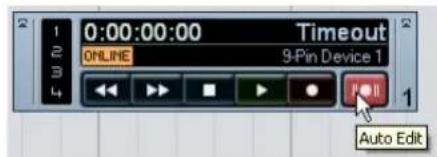
La fonction Auto Edit activée sur cet apparéil 9-points permet à Nuendo de passer en punch-in sur les pistes sélectionnées du magnétoscope.
- Verifiez que les sorties de votre carte son ont ete assignees aux entrées du magnétoscope.
Pour ceux qui utilisent les fonctionnalités Control Room, n'oubliez pas que les sorties générales de Nuendo doivent être séparées des sorties haut-parleur de la Cabine de Contrôle (Control Room) afin d'éviter un dysfonctionnement et de possibles conditions de surcharge. Voir le chapitre Cabine de Contrôle du Mode d'Emploi pour de plus amples informations.
Nuendo demarrera la lecture sur l'appareil de contrôle de machine qui renverra alors le timecode et les données d'horloge à Nuendo. Nuendo lira alors en synchronisation avec la machine à bande et au délimueur gauche, la machine à bande passera en enregistrement sur les pistes préparées. Arrive au délimueur droit, l'enregistrement s'arrête. Vous pouvez arreter le défilament à tout moment.
Durant le processus de layback, essayez d'observer la video arrivant directement depuis le magnétoscope tout en écouteant les sorties audio de la machine à bande pour vérifier que la synchro est toujours presente. Si ce n'est pas possible, visionnez la video après coup pour une double verification. Une fois que le programme a été revu et les erreurs corrigées, le layback est terminé et le master peut être livré.
Nuendo peut être connecté à deux appareils 9-points et à un maximum de 127 appareils MMC en même temps, ce qui offre une multitude d'options pour le contrôle des machines à bande. De multiples transports peuvent être synchronisés simultanément à Nuendo, ce qui permet à Nuendo devenir un hub (concentrateur) de contrôle de machine dans un système complexe de machines à bande, typiques des applications de doublage de film (dub).
Comme Nuendo peut aussi fonctionner en tant qu'apparil MMC esclave, il peut être intégré très facilement dans un système de contrôle de machine existant. Un second système Nuendo peut prendre la place d'un enregistrure de sous-mixages (stem). Grace à un nombre de pistes disponibles très important même sur un système Nuendo modeste, toutes les pistes de sous-mixage (stem) d'un film pourront être enregistrées sur le second système Nuendo en une seule passée, avec le bon nombre d'E/S sur chaque système.
Conseils
Il y a tant de variables à l'intérieur d'un projet multi-media que seules des années d'expérience peuvent permettre de les prendre tous en compte. Toutefois, voici quelques conseils et bonnes idées que vous pourrez utiliser afin d'éliminer les problèmes les plus courants.
Planifier la pré-production
Le conseil le plus important pour que la post-production se déroule sans problème, que ce soit pour une publicité télévisée, un film voire même une création pour l'internet, est de faire bon usage du planning de pré-production. Essayez de rencontres toutes les personnes impliquées dans le projet avant de commencer, afin de decide comment le travail se déroulera lorsque vous en serez à la post-production. Déterminez les vitesses d'image pour le film et la vente, les problèmes de transferts de film, le format dans lequel l'audio sera enregistré, le format final et autres détails, incluant un exemplaire de travail du script qui est indispensable à tout professionnel audio en post-production.
Incrustation du timecode (TC Burn-In)
La fenêtre d'incrustation de时间为 code (burn-in Timecode ou BITC) est une partie de l'image video contenant les valeurs de时间为 code de chaque image de la vente créées par le montage d'origine. Il est possible de les utiliser pour aligner parfaitement une ricerca dans Nuendo afin que toutes les valeurs de时间为 code correspondent.
Le BITC est créé sur le banc de montage video et est intégré en permanence dans la video. Certains matériels, comme le Timebase de Steinberg ont la capacité d'insérer une fenêtre de时间为 code dans un signal video en temps réel. Toutefois, avoir une indication permanente du时间为 code d'origine provenant du banc de montage video
est la reférence la plus sure qui soit. Pour toute question concernant les valeurs de时间为 code d'une video particulière, l'inscrustation du时间为 code élimine tout risque d'erreur lors de l'edition audio à l'image dans Nuendo.
Fenetre de Timecode dans une image video.
14
Montage audio à l'image
Introduction
Nuendo a été concu depuis le début comme un outil de production avec des fonctions qui sont dédiées au travail sur la video et le film. Grace à la diversité et à la souplesse de sa conception, Nuendo vous permit de travailler très précisément en vous laissant toute la liberté et l'aisance qui sont indispensablees à une grande créativité en termes de musique et de conception sonore, que ce soit pour le film ou pour la video.
Dans ce chapitre, nous allons parler des outils de montage de Nuendo en relation avec les techniques de postproduction video. Dans la section "Opérations" à la page 353, ces outils seront appliqués à des situations réelles que vous pouze rencontres lors de vos travaux sur la video. Enfin, nous aurons une brève discussion sur la façon d'utiliser la fonction de Time Warp pour creer des tables de tempo qui sont synchronisées à la video et qui serviront à l'écriture musicale pour l'image.
Chronologie video et grille
Lorsque vous travailliez sur de la video, chaque événement et contenu audio est synchronisé à l'image. Contrairement à l'édition musicale basée sur une grille régulière de mesures et de battements, la video utilise une base temporelle très petite : les frames (ou images) video. comme il y a un nombre infini de frames dans chaque video, celles-ci deviennent le bloc de mesure de base pour le montage.
Les images (frames) video sont numéroétées à l'aide d'un timécode SMPTE. En fonction de la vitesse d'image de la video, il y a un certain nombre d/images par seconde, puis 60 secondes par minute et 60 minutes par heures. Le SMPTE est affché en séparant chaque unité de temps par deux points.
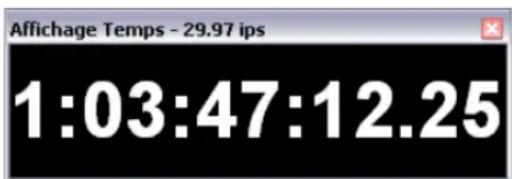
L'affichage SMPTE dans la fenêtre Time Display affichtant 1 heures, 3 minutes, 47 secondes, 12 frames et 25 subframes.
Vérifiez que la vitesse d'image du projet correspond à celle de la video employée dans le dialogue Configuration du Projet. Nuendo peut détecter la vitesse d'image video pour vous. Voir le chapitre Video dans le Mode d'Emploi.
Les images de film peuvent être affichées par des numéroros SMPTE ou en pieds et images (une méthode traditionnelle de montage de film). Nuendo offre aussi une vitesse d'image définitissable par l'utilisateur et des vitesse d'image spécialisées, dont le vari-cam video HD. Pour de plus amples informations sur les vitesse d'image et les affichages temporels disponibles, reportez-vous au Mode d'Emploi.
Subframes et jours
Nuendo peut aussi afficher le temps entre deux images à l'aide de la division en trames (ou subframes), qui divise chaque image en 100 subframes. Les subframes sont séparées des images par un point dans l'affichage. Pour voir l'affichage des subframes, il faut activer "Afficher les Subframes du Timecode" dans le dialogue des Préférences (page Transport). Si cette option est activée, les subframes seront affichées partout où le timecode apparait, ce qui inclut la palette Transport, la fenêtre de Projekt, les dialogues, l'Explorateur de Projekt, la Bibliothèque et le plug-in Générateur de SMPTE.
Lorsqu'un projet dépasse les 24 heures, Nuendo affiche automatiquement un numéro de jour à gauche de l'affichage SMPTE séparé par un espace, sans les deux points. Il peut s'avérer nécessaire d'utiliser les jours dans le timecode même si le projet ne durable pas 24 heures. Par exemple, pendant les événements en public qui se déroulent en soitée, si le générateur de timecode central fonctionne sur l'heure "réelle" le SMPTE peut refleter cette
heure sur son horloge, il passera alors la marque des 24 heures à minuit si l'évenement se prolonge. Dans ce cas, toutes les valeurs de时间为 code après minuit seront précédées d'un "1" affiché sur la position des jours.
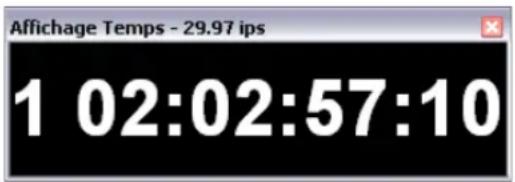
Horaire SMPTE réel ayant passé minuit ou la marque des 24 heures, le numéro du jour "1" est affché à gauche de la valeur SMPTE. Notez que les subframes ne sont pas affichées sur cette illustration.
SMPTE avec Drop-Frame
Le时间内 code de type drop-frame sert pour la vitesse d'image 29.97 utilise par le standard video NTSC.
Comme cette vitesse d'image ne correspond pas exactement avec l'heure reelle comptée par l'horloge, on a adopté un système qui omt certains numeros de frame afin de correspondre à l'heure reelle affichée. Nuendo distingue ce comptage d'image en séparant le numéro de frame par un point-virgule au lieu des deux points.
Lorsqu'un时间内 code est affiché dans Nuendo avec un point-virgule, c'est qu'il s'agit d'un时间内 code avec drop-frame. C'est la seule indication (sauf le dialogue Configuration du Projekt), montrant que vous employez un时间内 code avec drop-frame.
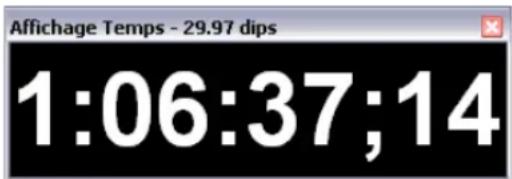
Affichage du timecode SMPTE avec drop-frame, avec les frames séparées par un point-virgule.
Si l'affichage temporel de la fenetre de Projet est regle sur Timecode, les options de grille changent. Les可以选择 :
- Subframe (1/100 d'image)
1/4 image (25 subframes) - 1/2 image (50 subframes)
- 1 image
- 2 images
1 seconde
Ces options de grille s'appliquent à l'édition, aux commandes Coup de pouce et de déplacement d'événements, aux données de fondus et d'automatisation par incréments relatifs aux images video que vous pouze voir.
La compréhension de ces divisions temporelles pour la video et leur affichage dans Nuendo vous aidera à utiliserrapidement toutes les capacités de montage avec aisance et précision.
Insérer de l'audio dans le projet
Depuis la Bibliothèque, il est possible d'insérer des événements audio en les déplaçant dans la fenêtre de Projet ou en utilisant les options "Insérer dans le Projet..." du menu Media.
- "À la Position Timecode" permet de spécifique le numéro de timécode exact auquel un événement audio sera place.
"Au Curseur" place l'évenement audio à l'emplacement actuel du curseur. Cette méthode peut vous aider à placer des événements rapidement en positionnant le curseur à l'endroit où vous désirez placer un événement audio dans la video. Utilisez les techniques de transport de Scrub, des marqueurs et autres pour positionner le curseur plus rapidement qu'en tapant un timécode. - "Au Delimiteur Gauche" positionnera l'évenement audio au delimiteur gauche. Comme vous pouvez régler la position du delimiteur gauche rapidement et à la volée pendant la lecture, cette méthode permet de placer de l'audio pendant que le projet et la video jouent. Suivez les scènes d'action et placez le delimiteur gauche aux points cruciaux tout en regardant la video. Pendant que Nuendo continue à dire, vous pouvez insérer un événement audio là où se trouve le delimiteur gauche sans arrêté le défilament.
- "À l'origine" placera un événement audio à la position timet-stamp d'origine. comme la plupart des fichiers audio peuvent être transférés entre des systèmes de montage video et Nuendo, l'usage de timestamps créés par les autres systèmes peut accroître la rapidité et l'efficacité du positionnement de ces fichiers audio à des positions de timecode correctes dans Nuendo.
Toutes ces options peuvent être utilisées en video pour placer des événements audio précisé sur l'image video choisisie. Mais ce n'est que le commencement.
Usage des marqueurs comme liste de spotting
Une liste de spotting se creée en visualisant un film ou une video et en déterminant où certains effets sonores et autres éléments audio seront placés lors de la post-production. Cette liste comprend des valeurs de timécode et les descriptions dessons à placer. Par exemple :
TC Description
01:07:36:15 bruits de pas sur du beton
01:07:53:02 sonneries de téléphone
01:08:06:07 explosion à l'extérieur
Dans cette liste, nous avons trois valeurs de时间为 code et diverssons nécessaires à ces endroits de la vente. Pendant le montage, ces effets sonores peuvent être tout simplementplaces à l'aide de ces valeurs de时间为 code et se retrouverrelativementprochesde leur position finale sans trop d'effort. Pour facilitierencore cette opération,utilisez la fenetre des Marqueurs comme"spotting list".
Lorsque vous regardez une video dans Nuendo, ouvre la fenêtre des Marqueurs et lorsque vous remarquez des endroits ou des effets sonores sont nécessaires, ajouter un marqueur en cliquant sur le bouton Ajouter de la fenêtre des Marqueurs ou pressez simplement la touche Insert. Dans la fenêtre des Marqueurs ouverte, vous verrez le nouveau marqueur apparaitre dans la liste et le champ de description sera actif, prét pour que vous tapiez la description du son. Une fois la description terminée et validée, vous pouvez creer instantanément un autre marqueur, il est ainsi possible de creer une "spotting list" à la volée dans Nuendo.
Après avoir importé les effets sonores depuis une librairie ou des enregistrements d'images sonores, ils peuvent être placés dans le projet à l'aide de l'options Insérer au Curseur, en déplacant le curseur sur chacun des marqueurs en cliquant dans la colonne de gauche de la fenêtre des Marqueurs juste à cotoé du numero ajustat.

La fenêtre des Marqueurs servant de "spotting list".
Le positionnement des événements audio risque ici de ne pas être tout à fait exact, mais cette méthode a le mérité de placer l'audio à proximate de la position requise. Un réglage plus précis pourrait être effectué ultérieurement avec d'autres outils et fonctions d'édition.
Poignées d'événement
Les poignées d'évenement (fondus d'entrée, fondus de sortie et volume) sont extrémement pratiques pour travailler sur l'image car leurs fonctions sont liées à l'évenement lui-même, lorsque les événements se déplacent, les niveaux de fondus et de volume le font aussi.
Comme les fondus et volume d'évenement sont gérés en temps réel, vous pouvez entendre les résultats de vos modifications instantanément. Tant que vous agissez sur la poignée d'évenement avant que le curseur n'atteigne l'évenement pour qu'il soit lu, vous entendrez le résultat de votre modification. Pouvoir faire des modifications alors que la lecture se poursuit vous laisse plus de temps et de liberté pour travailler alors que les autres sont encore en train d'écouter la lecture.
Enveloppes d'événement
Pour encore plus de contrôle, l'enveloppe d'évenement fournit un autre type de contrôle du volume sur l'évenement audio. Au lieu de contrôle uniquement les fondus d'entrée et de sortie ou le volume général de l'évenement, les enveloppées peuvent modifier le volume de l'audio n'importe où au sein même de l'évenement.
Pour acceder à une enveloppe d'évenement, Sélectionnez le Crayon et cliquez simplement à l'intérieur d'un événement audio. Une courbe d'enveloppe de volume bleue apparait avec un nouveau point de courbe. Le gain unitaire (pas de changement) est place sur la courbe d'enveloppe tout en haut de l'évenement. Tous les points de courbe situés en-dessous indiquent une réduction de gain à ce point. L'affichage de la forme d'onde reflète le changement de volume et vous fournit un retour visuel. Vous pouvez ajouter autant de points de courbe que vous pouzez en cliquant à nouveau avec le Crayon, ce qui vous donne la possibilité de tracer avec précision le contour du volume de l'évenement. Pour supprimer un point de courbe, faites-le glisser avec le Crayon en dehors de l'évenement.
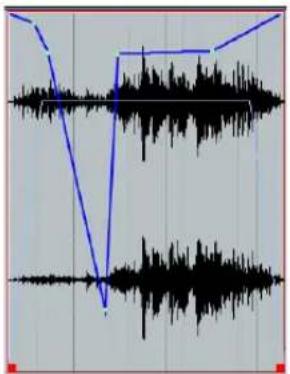
Une enveloppe d'evénement avec plusieurs points de courbe. Notez que la courbe de volume avec les fondus et le volume général est toujours affichée. La combinaison des courbes d'enveloppe et de volume déterminé le niveau audio final de chaque événement.
Un des avantages des poignées d'évenement (courbe de volume) et de l'enveloppe d'évenement est que leur effet se produit avant que le signal audio n'entre dans le moteur de mixage de Nuendo. Par exemple, si vous avez place un plug-in de comprisseur sur une piste dans Nuendo et que vous augmentez le volume d'un évenement sur cette piste à l'aide de la poignée de volume, le plug-in de comprisseur verra un signal d'entrée plus grand, et modifiera sa réduction de gain en conséquence. C'est très intéressant pour égaliser les niveaux des pistes de dialogue par exemple.
Sélection d'intervalle
L'usage de l'outil de Sélection d'intervalle pour le montage audio à l'image offre de nombreuses possibités et fonctionnalités. Lorsque vous faites des sélections à l'aide de l'outil Sélection d'Intervalle, la Ligne d'info affiche le début, la fin et la longueur de la selection. L'indication de longueur est un calculateur de时间为 code très pratique lorsque la chronologie du projet est représentée par un时间为 code. Les nombres de piste de début et de fin sont également affichés, indiquant le dessus et le dessous de la selection. Toutes les valeurs de la ligne d'info sont modifiables.
- Modifier le début déplace la sélection sans changer sa durée.
- Modifier la fin change la durée de la seLECTION.
- Modifier la durée change l'heure de fin pour s'adapter à la durée voulue.
- Modifier le premier numéro de piste changera le numéro de la piste supérieure dans la seLECTION.
- Modifier le dernier numéro de piste changera le numéro de la piste inférieure dans la sélection. Toutes les pistes comprises entre ces deux-là restent inclues dans la sélection.

La ligne d'info pendant l'utilisation de l'outil Sélection d'Intervalle. Notez que les numérodes pistes inférieure et supérieure figurent à droite de l'affichage.
Il est également possible de selectionner des pistes non-contiguës dans une selection d'intervalle par [Alt]/[Option]-clic à l'intérieur des limites de la selection sur la piste à ajouter. Seule cette piste sera ajoutée, repêzez la même chose pour ajouter d'autres pistes.
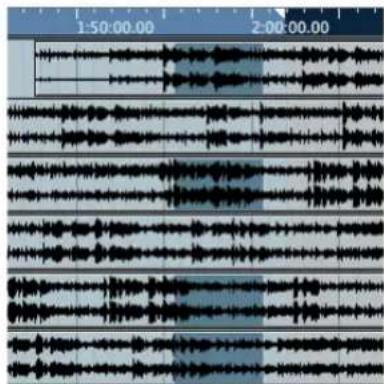
Sélection d'intervalle non-contiguè. Le placement des pistes est mé-morisé dans le bloc-notes.
Il existe aussi des fonctions permettant de modifier la seLECTION d'intervalle à l'aide du curseur, des limites d'évenement, des délimiteurs gauche et droit et des points de départ et de fin du projet. Toutes ces fonctions se trouvent dans le menu Édition, sous-menue Sélectionner.
Lorsque ces opérations sont assignées à des raccourcis clavier, la rapidité et l'efficacité des selections d'intervalle peuvent être améliorées :
- Le Contenu de la Boucle : Sélectionne toute la zone comprise entre les délimiteurs gauche et droit sur toutes les pistes.
- Du Début jusqu'au Curseur: Crée une sélection d'intervalle allant du début du projet à la position actuelle du curseur sur les pistes sélectionnées.
- Du Curseur jusqu'à la Fin : Crée une sélection d'intervalle allant de la position actuelle du curseur à la fin du projet.
- Du bord gauche de la sélection jusqu'au Curseur (par défaut [E]): Cette commande déplace le bord gauche de la sélection d'intervalle à la position actuelle du curseur. Ceci peut être effectué pendant la lecture afin de "capturer" une sélection à la voilée.
-
Du bord croit de la seLECTION jusqu'au Curseur (par défaut [D]):Commande identique à la precedente, mais avec le bord croit de la selection d'intervalle.
-
Déplacer l'intervalle jusqu'à l'évenement suivant : Cette commande déplace la sélection d'intervalle jusqu'à l'évenement suivant sur la piste sélectionnée. Si aucune piste n'est sélectionnée, l'intervalle se déplacera à la limite de l'évenement suivant sur toute piste. La sélection d'intervalle n'aura pas de durée et concernera les mêmes pistes que la sélection précédente.
- Étendre l'intervalle jusqu'à l'évenement précédent : Identique à la précédente, sauf que l'intervalle est déplace jusqu'à l'évenement précédent le plus proche.
- Déplacer l'intervalle jusqu'à l'évenement suivant: Cette commande déplace la fin de la sélection d'intervalle à la limite de l'évenement suivant sur les pistes selectionnées.
- Déplacer l'intervalle jusqu'à l'évenement précédent : Cette commande déplace le début de la sélection d'intervalle à la limite de l'évenement précédent sur les pistes selectionnées.
En employant ces commandes selon diverses combinaisons, il est possible de creer rapidement des selections d'intervalle basees sur les limites d'évenement, les positions des délimiteurs ou du curseur, et de "capturer" à la volée pendant la lecture. Comme vous le verrez dans la section "Opérations" à la page 353, ces améliorations vont devenir indispensablees pour la plupart des tâches de post-production.
Montage de la sélection
Une fois qu'une sélection a eté définie, de nombreuses opérations de montage peuvent être effectuees sur cellec ci. Certaines de ces opérations ont eté spécialement concues pour la post-production afin de fluidifier les tâches et améliorer l'efficacité et la créativité. Sont également inclues les fonctions de montage standard telles couper, copier, coller; ainsi que l'utilisation de la souris pour déplacer l'audio sélectionné.
"Copie Globale" n'utilise pas la selection d'intervalle mais plutot les délimiteurs gauche et droit pour définiir ce qui doit être copie. La Copie Globale place chaque événement du pressepapiers sur toutes les pistes, entre les délimiteurs gauche et droit. Ce qui inclut toutes les données de marquee, d'automatisation, de partition, MIDI et video.
"Copier et Supprimer l'intervalle" supprime tous les événements et espaces vides de la sélection d'intervalle, les place dans le presse-papiers et déplace vers la gauche tous les événements situés après la sélection afin de combler le vide.
"Coller avec Decalage" place le content du presse-papiers au point d'insertion. Tous les événements sont déplacés vers la droite pour faire de la place au content du presse-papiers. Toutes les pistes du presse-papiers seront collées à droite et en-dessous à gauche de la sélection d'intervalle. Les selections non-contiguées serontplaces sur leur pistes respectives reliativement au point d'insertion de l'intervallequelle que soit la sélection d'intervalle. Tout ce que vous avez à faire est de selectionner un intervalle de durée nulle dans la piste du haut de votre emplacement de collage et Nuendo placera tout le contenu du presse-papiers à ce point-la sur le même nombre de piste que celui du presse-papiers.
- "Coller avec Decalage à l'Origine" replace le contenu du presse-papiers à sa position d'origine et sur sa piste d'origine qu'elle que soit la selection d'intervalle actuelle. Tous les autres événements de ces pistes seront déplacés vers la croite pour faire de la place.
"Scinder" divise tout événement qui tombe sur une limite de seLECTION d'intervalle en événements séparés.
-Tronquer" modifie le début ou la fin de tout événement qui tombe sur une des limites d'une seLECTION d'intervalle. En d'autres termes, toute portion d'un événement qui se trouve en dehors d'une selection d'intervalle sera supprimé.
"Couper le début" supprime toute portion d'évenement qui se trouve à gauche d'une sélection d'intervalle.
"Couper la fin" supprime toute portion d'évenement qui se trouve à droite d'une sélection d'intervalle.
- "Insérer Silence" place un espace vide sur toutes les pistes de la sélection. Fonctionne d'une manière similaire à Coller avec Decalage en déplaçant les événements vers la droite pour faire de la place à l'espace inséré. La durée de cet espace vide est déterminée par la longueur de la sélection.
- Dans le menu Audio se trouve aussi la commande "Ajuster les fondus à la sélection". Si la sélection inclut le début d'un événement, un fondu d'entrée sera créé entre le début de l'évenement et la limite droite de la sélection. Si l'intervalle contient la fin d'un événement, un fondu de sortie sera créé entre la limite
gauche de la seLECTION et la fin de l'évenement. Si la seLECTION est comprise dans les limites d'un événement, des fondus d'entrée et de sortie seront créés allant des limites de l'évenement à celles de la selection.
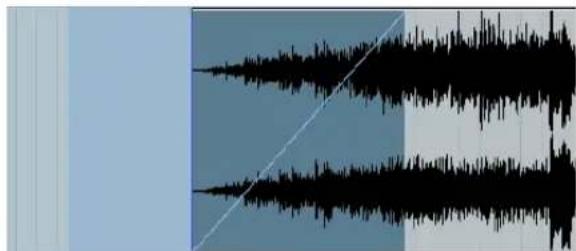
Cree des fondus ou l'évenement commence dans la selection.
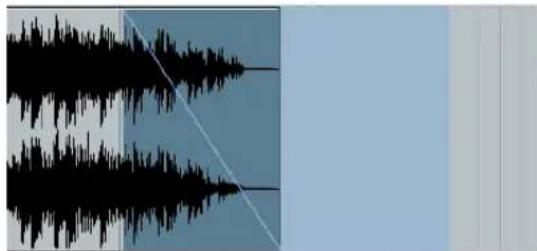
Cree des fondus ou l'evénement se termine dans la selection.
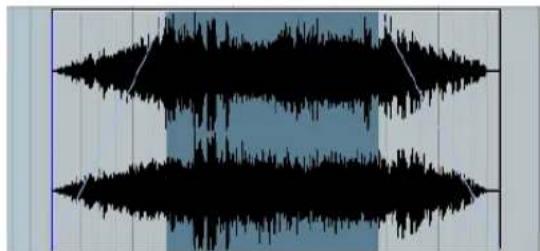
Cree des fondus lorsque la selection englobe un événement.
Le montage d'une selection peut affecter tout type d'évenement dans la fenêtre de Projet, dont les données video, MIDI, de marqueurs et d'automatisation. Lorsque que des montages qui affectent la chronologie globale sont effectuels (par ex. des changements sur les images) ces types de montages peuvent s'avérer très efficaces.
Mode Édition (Montage)
En montage video, il est toujours important de savoir comment chaque modification agit sur l'image exacte de la video où elle se produit. Dans des conditions normales, les tâches de montage basées sur les événements ou sur un intervalle s'effectuant sans que l'on soit capable de voir immédiatement la video. Le "Mode Édition" spécifique à Nuendo résout ce dilemme en faisant en sorte que la piste video suive les mouvements des opérations en temps réel.
Activez le Mode Édition en sélectionnant "Mode Édition" dans le menu Transport. Le CURSEUR DE Projet disparaïtra de la fenêtre de Projet sauf dans la règle, en haut. Le fait de cacher le CURSEUR permet de voir plus clairément les événements que vous edsitez. Le Mode Édition fonctionne différemment de l'util de selection d'intervalle lorsque vous utilisez l'outil Flèche.
Mode Édition : Outil Flèche ( Sélection d'objet)
Lors de l'edition d'évenements avec l'outil Flèche, le Mode Édition permet à la video de suivre vos mouvements lorsque vous faites glisser des événements et des poignées d'évenement. Par exemple, lorsque vous cliquez et faites glisser un ou plusieurs événements, la video suit le bord gauche du premier événement pendant que vous faites glisser, ce qui vous donne un retour visuel de la position dans la video. C'est très pratique pour placer des effets sonores à l'image car vous pouvez voir ce qui se passé dans la video pendant que vous déplacez les sons dans la fenêtre de Projet. Aligner des effets sonores sur leur contrepartie visuelle devient un jeu d'enfant.
Le Mode Édition suit le point de calage de chaque événement audio. Si le point de calage n'a pas été modifié, il reste au début de l'évenement. Il peut être assez souvent nécessaire d'aligner une partie de l'audio sur le centre de l'évenement. Le fait de régler le point de calage sur une position cruciale de l'évenement audio vous permettra d'employer le Mode Édition pour aligner visuellement cette position sur la video.
Par exemple, le son d'une voiture qui dérappe à un stop peut être facilement calée sur l'image en alignant la fin du son de dérapage avec l'arrêt de la voiture dans la video. La voiture peut arriver à l'image après le début du dérapage ce qui rend très difficile l'alignement rapide du son car il n'y a pas de point de départ de referencia. Le point de calage résout ce problème en vous permettant de
choisir un autre point de referencia dans l'évenement audio. En déplaçant le point de calage à la fin du son de dérapage, le Mode Édition peut servir à aligner ce point avec la voiture arrêtée à l'écran.
Lors du réglage des poignées de fondu, la video suivra la position de la poignée de fondu lorsque vous la déplacez, ce qui permet de caler exactement les fondus sur la video.
Mode Édition : Outil Sélection d'intervalle
Lorsque vous faites des sélections d'intervalle, le Mode Édition permet à la video de suivre l'intervalle pendant que vous faites la sélection. même lorsque vous reglez le début ou la fin de l'intervalle la video suivra de la même façon.
Mode Édition : Commandes Coup de Pouce
Les coups de pouce appliqués aux événements ou aux sélections d'intervalle font aussi suivre la vente sur ces positions. Toutes les commandes Coup de Pouce (position de début et de fin) auront ce comportement en Mode Édition.
Montage basé sur le texte
Pour un montage extrémement précis, vous pouvez entre du texte pour effectuer la plupart des tâches de montage dans Nuendo. La Ligne d'info de la fenêtre de Projet vous donne un accès instantané à toutes les données de l'évenement sélectionné, dont ses points de départ et de fin, sa durée, son décalage, point de calage, durée du fondu d'entrée et de sortie. De plus, l'Explorateur de Projet permet l'édition textuelle de chaque événement du Projet dans une liste qui inclut aussi les données d'automatisation, les événements video et les marqueurs.
L'édition textuelle peut être utile lors de la conformation son pour éoperator les listedes de montage (EDL) créées par les banc de montage video. Une liste des fichiers audio sera affichée avec toutes les valeurs de时间为 code source et de destination pouvant servir à placer des événements audio dans Nuendo.
Une EDL avec les valeurs de timecode source et de destination.
Opérations
Dans cette section, nous allons démontré plusieurs tâches de post-production à l'aide de diverses techniques de montage disponibles dans Nuendo.
Préparer un projet video dans Nuendo
Comme les fichiers video sont d'usage courant, cet exemple commencera par l'importation d'une video dans Nuendo :
- Dans le menu Fichier, Sélectionnez "Nouveau Projekt". Si vous utilisez un modele de projet video, Sélectionnez-le parmi les proposés. Sinon, démarrez avec un projet vide.
- Dans le menu Projet, selectionnez "Configuration du Projet...".
Un dialogue s'ouvre. - Dans ce dialogue, spécifiez la fréquence d'échantillonnage de la video.
Les magnétoscopes emploient une fréquence d'échantillonnage standard de 48kHz. Vous pouvez utiliser des résolutions plus élevées en fonction des exigences du projet mais n'oubliez pas que le résultat final sera vraisemblablement un enregistrement master à 48kHz.
- Reglez la vitesse d'image du时间为code.
Elle dépend principalement du type de projet video prévu. Parmi les choix possibles vous avez NTSC, PAL, HD video, et film. Avoir une comprhension claire de la vitesse d'image utilisée est un point crucial. Évoquer ce point avec l'équipe de montage ou de production video au moment de la pré-production peut éviter de Futures maux de tête plus tard au cours du processus. Vous pouvez aussi extraire les informations de vitesse d'image de tout filcher video importé dans le dialogue Configuration du Projet.
- Importez un fichier video.
Vous pouze le faire a partir de la Bibliothèque ou du menu Fichier, sous-menu Importer. Vous avez aussi la possibilité d'extraire les flux audio du fichier video à ce moment-là. Meme si vous ne prévoyez pas d'utiliser l'audio intégré dans le projet, il est conseillé de l'exTRAIRE et de s'en servir comme reférence. Vous pourrez aussi extraire l'audio plus tard a partir du menu Média.
- Placez le fichier video dans la fenetre de Projet.
Vous pouze faire glisser le fjichier video de la Bibliothèque dans la fenêtre de Projet, une piste video sera automatiquement créé si elle n'existe pas déjà. Vous pouze aussi utiliser les options Insérer dans le Projet pour placer la video à la position du curseur, sur une valeur de时间为 code spécifique ou sur un timestamp intégré dans le fjichier.
La praticque habituelle consiste à placer la première image du programme video en commencerant à une heures (01:00:00:00). Ceci permet de laisser de la place avant la video pour les sonorités de test ou les amorces pour les machines à bande incluant le décompte et les deux sonorités d'advertissement (un bip servant à prévenir 2 secondes avant le début du programme). La plupart des fichiers video n' ont pas de timestamp correct intégré. À moins que la première image du programme video ne soit facilement identifiable visuellement, une fenêtre d'incrustation de时间为 code doit être utilisée afin de placer correctement la première image de la video. L'idée étant que les valeurs de时间为 code audio correspondent exactement à celles utilisées par l'application de montage video.
Nous sommes maintainant prêts à effectuer le montage du son à l'image.
Conformation de la production audio
La première étape dans tout projet de post-production audio consiste à synchroniser correctement la production audio avec la video. La production audio fait reference à tout le son ayant été enregistré au départ pendant le tournage ou le processus d'enregistrement sur bande video. L'audio est ensuite monté sur la video pour creer une oeuvre définitive. Le monteur video peutCHOISIR d'ajouter des sons ou de la musique afin d'avoir une idée du produit fini en cours de montage. Tous ces éléments doivent etre apportés au banc de montage audio pour servir de refere-rence ou un eventuel usage dans le produit fini.
Le son provenant d'une session de montage video peut avoir différents formats dont :
- Audio de referencia ayant ete assemblé et melange dans l'application de montage video. Ce son peut eventuellement etre utilise dans le mixage final mais sert habituellement de guide pour les monteurs son. Il peut etre integre dans un fichier video, reste dans un fichier audio sépare ou etre enregistré sur les pistes d'un magnétoscope (VTR).
- Media Multi-Canal sous la forme de fichiers OMF, AAF ou autre fichiers de media intégré contenant habituélement plusieurs pistes audio, edited dans l'application de montage video.
- Listes EDL, il s'agit de listedes fichiers audio devant être importés dans Nuendo à partir des bandes sources (bande video, DAT ou fichiers audio (rush) créés pendant le tournage). Le processus d'édition et de placement de ces fichiers audio en synchronisation avec la video est appelé "conformation" audio à l'image.
Après avoir importé votre filchier video ou synchronisé. Nuendo avec un VTR ou autre système externe de lecture video, l'étape suivante consiste à prendre l'audio de referencia importé et de le diren en synchronisation avec la video.
Audio de reférence
Avec les fichiers video qui ont ete integres dans les flux audio, le processus d'importation de la video permet aussi d'importer le flux audio lui-même.
-
Utilisez la commande "Insérer dans le Projet à l'Origine" dans le menu Media pour placer le fichier audio dans le projet.
-
Si vous avez place le fichier video à un point autre que l'heure d'origine (habituellesment 00:00:00:00), l'audio de reference doit être place à la même position pour être aligné. Dans ce cas, utilisez la commande "Insérer dans le Projet à la Position de Timecode..." et tapez le même numéro de timecode que celui du fichier video.
- Vous pouvez aussi utiliser l'option "Caler sur les événements" et faire glisser le fichier audio sur l'intervalle au début du fichier video pour qu'il se cale exactement sur la position de début du fichier video.
Une fois que le fichier audio de referencia a ete insere a la belle position, verifie z la synchro de l'audio sur la video sur toute la longueur du projet pour etre sur que cette synchronisation est correcte. S'il y a des problemes, il vaut moins les corriger maintainant, avant de proceder a des editions plus precises. Les problemes de vitesse d'image du timecode, frquence d'échantillonnage et de synchronisation a des machines a bande externes peuvent chambouler toute une production sils sont découverts trop tardivement.
Media multi-canal
Lorsque l'audio edited sur le banc de montage video est complexe et compte des éléments qui seront utilisés dans le projet final, les formats d'échange de media multicanal permettent de transférer l'audio d'un poste à un autre. Nuendo peut:gérer tous les formats actuellément utilisés pour ce type d'échange. Ce qui inclut :
Ce paragraphe couvre un des formats les plus couramment utilisé, le fichier OMF. Les fichiers OMF peuvent avoir deux formats de base :
- Fichiers avec audio imbriqué, contenant tout en un seul fichier container pouvant être facilement copie d'un endroit à un autre. Nuendo peut dire les informations indiquant où placer chaque élément audio puis faire ↔reference aux diverses parties du fichier OMF pour les segments audio, comme si le fichier OMF était lui-même un très gros fichier audio.
- Fichiers faisant reference au media audio externe, contenant seulement des informations sur ou placer chaque élément audio dans la chronologie. Les fichiers audio eux-mêmes doivent être copiés séparément afin que le transfert OMF fonctionne.
Chaque format a ses contraintes et ses faiblesses et le bon choix depend des circonstances presentes. Pour de plus amples informations sur les fichiers OMF, reportez-vous au chapitre "Gestion de fichier" dans le Mode d'Emploi.
Pour importer un fichier OMF dans Nuendo, précédez comme ceci :
- Dans le menu Fichier, sous-menu Importer, selectionnez "Fichier OMF..." et dans le dialogue qui apparait, selectionnez le fichier OMF.
Si le fichier OMF comporte de l'audio imbrique, il est conseilé de le stocker sur un disque dur sépare, plutôt que dans le dossier du projet et il devra être traité comme un fichier audio. Il devra être archivé de la même façon que tous les media relatifs à un projet.
- Sélectionnez un dossier de Projet existant ou créez un nouveau dossier pour ce projet.
Nuendo creera un projet sans titre contenant tous les événements audio présents dans le fjichier OMF.
- Si le media doit être localisé, Nuendo vous demandera de le faire.
Avec les fichiers OMF qui se refèrent à des media externes, Nuendo a besoin de savoir où chercher les fichiers audio référencés.
- Nuendo importera le fichier OMF et creera une nouvelle piste si nécessaire.
Si le fidier OMF contient des événements video, vous pouvez creer des marqueurs pour ceux-ci, afin de placer les fidiers video plus facilement.
Une fois que le fichier OMF a eté importé, alignez vos fid chier video pour qu'il soit lu en synchronisation avec l'audio OMF. C'est là qu'il est pratique d'avoir de l'audio de referencia imbriqué dans le fichier video. En écoutant en même temps les pistes audio OMF et audio de referencia, vous pourrez facilement dire si tout est synchro.
Comme l'audio OMF a ete creed pendant le montage video, ses valeurs de timecode doivent etre correctes. La methode la plus repandue pour aligner les deux consiste a regler la position de la video et I'audio de reference sur I'audio OMF. Verifiez que yous deplacez a la fois la video et I'audio de reference lorsque yous faites ce type de reglage. Les grouper (I'evenement video et I'evenement audio de reference) dans la fenetre de Projet est un bon moyen de s assurer quils restent synchrones I'un avec I'autre pendant le montage. Sinon, yous pouvez placer tout le materiel de reference (video et audio) dans une piste Repertoire. Le fait de deplacer les evenements de la piste Repertoire deplacera aussi tout ce qui se trouve dans le dossier.
Un panoramicique des sources audio peut vous aider à synchroniser les événements ensemble. Par exemple, pour aligner l'audio de reférence d'un fichier video sur l'audio OMF importé, essayez de placer l'audio de reférence d'un côté et l'audio OMF de l'autre côté du panoramicique. Il sera ainsi plus facile de discerner si une des sources est en avance par rapport à l'autre, si elles sont très proches d'une synchro parfaite. Un effet de filtrtre en peigne peut être audible lorsque deux sources identiques sont presque synchronisées l'une à l'autre. Vous approchez de la synchro parfaite.
Une fois que l'audio OMF a ete importe et que tous les événements video et audio sont synchronisés, vous etes pret a pouvoir commencer a ajouter de nouveaux éléments et a creer une bande-son complete.
Les listes EDL
L'autre méthode pour conformer l'audio à la vente implique l'utilisation de listes EDL (Edit Decision Lists) créées par l'application de montage video. Ces fichiers texte contiennent des informations de timécode et de bande source pouvant servir à aligner les événements audio à un fichier video de referencia dans Nuendo. Selon la durée du programme et le nombre d'éditions, ce processus peut s'avérer fastidieux, mais il permet aussi un contrôle plus précise du matériel source et de la synchronisation. comme les bandes source et les enregistements d'origine sont utilisés, une qualité maximum peut être conservée. Les éléments audio provenant du media OMF et de l'audio de referencia peuvent ne pas été de première génération.
Une liste EDL est une liste de montage. Chaque étape décrit un montage complet ce qui inclut :
- Le type de montage, ex. Audio, Video ou les deux.
- Le matériel source tel que numero de bande, nom du fichier audio ou du fichier video.
- Les valeurs de时间为 code sources de début et de fin. Comme les sources audio des bancks de montage video sont habituellement des bandes video, elles ont plusieurs des时间为 codes qui leur sont associés. C'est la seule manière de garder une trace des étapes de montage effectuees.
- Les valeurs de timecode de destination de début et de fin.
- Ces valeurs de timecode correspondant à l'endetroit où l'audio a été placé dans la fenêtre de Projet.
Ces informations peuvent être utilisées dans Nuendo pour placer les événements audio dans la fenêtre de Projet sur des positions de timécode spécifique, correspondant aux montages effectuees dans l'application de montage video.
Pour commencer, vous doivent d'abord charger tout le matériel source mentionné dans la liste EDL. Le matériel source doit avoir des timestamps corrects afin que les valeurs de时间为 code de l'EDL soient valables. Il existe divers moyens de proceser, mais le plus repandu implique de disposeer de l'équipement suivant:
- Une machine DAT pour le时间为。
- Un magnétoscope à bande.
- Un enregistrur d'images sonores qui créera les fichiers audio avec timestamps imbriqués, tel qu'un enregistrur à disque dur Zaxcom DEVA™.
Ces trois sources ont de l'audio et du时间为code. Avec les machines à bande, Nuendo devra être synchronisé à la machine pour enregistrer l'audio dans le projet sur les positions de时间为code correctes, afin de donner aux fichiers audio les timestamps déquats. Avec l'enregistreur à disque dur, les fichiers peuvent être importés directement avec leurs timestamps imbriqués puis places dans le projet "à l'origine".
Pour conformer une liste EDL, précédez comme ceci :
- Créée une piste Répertoire pour le matériel source. Rassembler tout le matériel source en un même endroit évitera toute confusion dans la suite du processus.
- Créez une piste audio pour chaque bande source. Pour les DAT et les magnétoscopètes, le fait d'voir une piste séparée pour chaque bande évitera les chevauchements de sons avec les mêmes valeurs de timécode et conservera une meilleure organisation des choses. Nommer chaque piste avec le nom que la bande source. Chaque fjichier audio que vous enregistrrez sur cette piste conservera ainsi le nom de la bande source dont il est issu.
- Enregistrez toutes les parties intéressantes de chaque bande source dans Nuendo.
Si une seule partie d'une bande source est utilisé dans l'EDL, il suffit d'enregistrer uniquement cette section dans Nuendo. Ceci doit être fait en synchronisation avec la machine à bande, afin que le fichier audio soit place sur la position de timecode correcte dans la fenêtre de Projet.
- Importez tous les fichiers audio depuis le field recorder et placez-les "à l'origine" sur autant de pistes que nécessaire pour éviter les chevauchements.
Une fois que le fichier a eté place "à l'origine", il peut servir de source pour la conformation de l'EDL.
Exemple d'une EDL CMX pour trois éditions audio.
- En utilisant l'exemple ci-dessus, les deux premières valeurs de时间为 code de chaque ligne sont les heures de début et de fin du matériel source. À l'aide de l'outil de seLECTION d'intervalle, créez une selection sur la piste source ajustée à l'aide des deux valeurs de时间为 code source.
Ceci peut s'effectuer via une saisie manuelle dans la ligne d'info. Ici, entrez 00:21:29:19 comme heures de début et 00:21:35:21 comme heures de fin.
- Sélectionnez Copier dans le menu Édition.
Ceci copiera le matériel source dans le presse-papiers.
- Intervertissez les sélections d'intervalle à l'aide du menu contextual de l'outil de selection d'intervalle ou en pressant [2].
Ceci active la seLECTION B. L'usage de deux sélections différentes (A et B), désigne les heures source et destination. Cela ressemble à la méthode de montage en quatre points utilisée par la plupart des monteurs video et son, voir "Outil de seLECTION d'intervalle : montage en quatre points" à la page 357.
- Sélectionnéz l'intervalle de tel que définir par l'EDL.
Vos peuvent faire une saisie manuelle pour placer la sélection sur les valeurs de timocode de destination. Il suffit de définir le point de selection gauche ou point de départ puisque la fonction Coller placera automatique un événement audio de taille correcte tel que déterminé par l'intervalle source. La piste de destination sera celle de votre choix. Le nombre de pistes de destination doit être déterminé par le nombre de pistes utilisées dans l'EDL. Certains formats d'EDL n'autorisent que 4 pistes de destination. Vos besoin都可以 varier en fonction du projet lui-même. Le principal objectif est d'obtenir des événements audio synchronisés à la vente. Une fois que tout cela est terminé, placer les événements audio sur les diverses pistes est laissé à l'initiative de l'utilisateur.
- Sélectionnez Coller dans le menu Édition.
Ceci achève le montage en plaçant le matériel source à son endroit de destination. Vérifiéz la synchro de la vente et de l'audio de reference.
- Repetez autant de fois que nécessaire jusqu'à ce que l'EDL soit conformée.
Selon la taille de l'EDL et le nombre de montages, ce processus peut durer un certain temps. Mais la compréhension du processus de conformation de l'EDL vous aidera à résoudre tous les problèmes pouvant survenir.
Après avoir importé avec succès la video et l'audio de réference et conformé toute production audio à la video, vous étés prét à commencer l'ajout de nouveaux éléments sonores afin de creer la bande son finale.
Ajouter de nouveaux éléments sonores
Les nouveaux éléments sonores peuvent provenir de diverses sources : libraires d'effets sonores sur CD ou disque dur, enregistements d'images sonores et même des bandes de la production audio. Afin de pouvoir ajouter cessons au projet, ils doivent d'abord etre importes dans laBibliothèque ou enregistrés dans Nuendo à partir d'un magnétophone.
Créez différents dossiers dans la Bibliothèque afin d'organiser tous les fichiers de son utilisés dans votre Projet. Pour les films de cinéma, la quantité d'audio peut s'avérer stipéliante. La recherche de fichiers audio spécifique peut devenir rapidement encouragerante sans une bonne organisation. La MediaBay de Nuendo a été conçue pour vous aider à organiser tous vos fichiers sonores afin qu'ils soient accessibles instantanément et que leur recherche soit rapide.
Placer les événements à l'image
Placer des événements audio à l'image peut s'effectuer de différentes manières.
- Saisie manuelle du numéro de时间为。
- Insertion à la position du curseur.
Glisser-deposer à la souris. - Montage en quatre points source/destination à l'aide de l'outil de seLECTION d'intervalle.
Pour utiliser la saisie manuelle il faut connaître le bon numéro de timécode où vous désírez placer l'évenement audio. Vous pouvez le trouver dans l'EDL ou dans la Cue List créé précédemment ou encore à partir de la position d'un délimiter ou d'un marqueur. Dans tous les cas, il faut sélectionner le fichier audio dans la Bibliothèque et utiliser la commande "Insérer au Timécode" pour saisir l'emplacement. L'évenement audio sera inséré dans la piste selectionnée la plus élevé dans la fenêtre de Projet.
L'usage de la position du curseur pour placer des événements audio est une approche plus visuelle. Vous pouze employer les outils Shuttle et Scrub pour voir la video et repérer la position désirée pour placer le nouvel événement audio. Puis, dans la Bibliothèque utilisez-la commande "Insérer au Curseur" pour placer l'évenement.
Tout en regardant la video en temps réel, vous pouvez rapidement placer le délimueur gauche à la volée à l'endetroit où vous désirez placer l'évenement audio. Puis, calez le curseur sur le délimueur gauche (presser [1] du pavé numérique) et utilisez la commande Insérer pour placer l'évenement.
Usage du Mode Édition, vous pouvez faire glisser les événements audio en dehors de la Bibliothèque et les placer sur une piste. Le Mode Édition fera en sorte que la video soit l'évenement lorsque vous le déplacez dans la fenêtre de Projekt. Faites glisser l'évenement jusqu'à ce que vous trouviez la bonne image video et déposez-le. Vous pouvez utiliser la fonction de calage pour garder l'évenement audio aligné sur chaque frame de时间为 code afin de le positionner correctement.
Outil de selection d'intervalle : montage en quatre points
Il est souvent nécessaire de parcourir tout un fichier son pour y retrouver un effet sonore particulier. C'est surtout le cas avec les enregistements d'images sonores相对较ient de multiple prises de chaque son avec des blancs entre chaque. Dans ce cas, il vaut moins définir une zone dans le projet comprenant plusieurs pistes de "travail" qui pourrait servir à trier les divers fichiers sonores et à préparer leur usage dans la bande son finale.
Gracé à l'outil de selection d'intervalle, la méthode d'édition en quatre points peut être employée pour couper des intérvalles dans les pistes de travail et les coller rapidement dans le projet sur les images videoe déquates.
- Créez une piste Répertoire intitulée "Work Tracks" ou quelques chos de similaire.
Dans cette piste Répertoire il y aura plusieurs pistes audio qui pourront servir de brouillon pour l'edition des effets sonores et leur préparation en vue de les utiliser dans le projet.
2. Creez plusieurs pistes de travail.
Vous pouvez avoir besoin de pistes audio mono, stéreo et même 5.1, selon le matériel source sur lequel vous travailliez. Créez-en autant qu'il en faut.
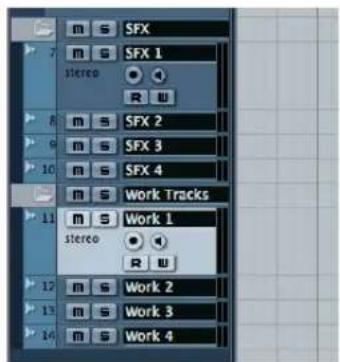
Une piste Répertre comportant quatre pistes de travail stéreo qui pourront servir à éoperator divers fichiers sonores avant qu'ils ne soient calés à l'image.
3. Faites glisser les différents fichiers audio dans ces pistes de travail.
Il vaut moins se placer sur un temps du Projet se trouvant bien après la fin du programme afin que ces pistes de travail ne soient pas inclues par inadvertance dans le mixage final. Placez-les où il n'y a pas d'évenement video afin d'éviter toute distraction lors du montage du matériel source.
4. Utilisez l'outil de selection d'intervalle pour désirer l'audio que vous désirez utiliser.
Comme dans la plupart des libraires d'effets sonores, il peut exister plusieurs versions d'un même effet sonore. Les écouter et désirir celui qui convient peut s'effectuer sur les pistes de travail. Employez l'outil de seLECTION d'intervalle pour selectionner juste l'audio qui sera utilisé avec l'image. Avec plusieurs pistes de travail, vous pouvez placer plusieurs effets sonores alignés les uns sur les autres puis les selectionner tous avec l'outil de selection d'intervalle pour les monter.
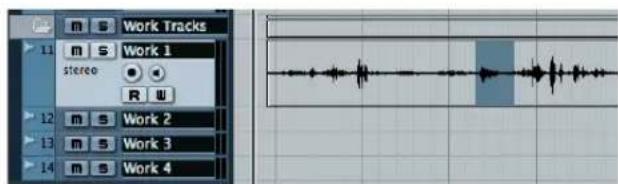
Selectionner l'effet sonore désire avec l'outil de selection d'intervalle à l'aide de la sélection A.
5. Copiez la portion de son (raccourci clavier par défaut pour la copie : [Ctrl]/[Commande] + [C]).
Ceci placera le son désire dans le presse-papiers. Avec cette technique, vous pouvez toujours revenir à la sélection d'intervalle et la copier à nouveau si nécessaire.
- Intervertissez les sélections à l'aide du menu contextual de l'outil de selection d'intervalle ou en pressant [2] par défaut.
La selection B sera utiliser pour l'emplacement de destination du montage. La selection A reste en mémoire et accessible pour un nouvel échange.
![STEINBERG Nuendo 4 - Copiez la portion de son (raccourci clavier par défaut pour la copie : [Ctrl]/[Commande] + [C]). - 1](/content/2026/03/533772/images/a9031a80da649ab62f679ff9624eedf0863474f4e9731f2b226acc6820eca3ef.jpg)
Choisir la Sélection B.
- Définissez la sélection d'intervalle de destination B. En utilisant les raccourcis clavier [E] et [D], vous pouvez définir la selection d'intervalle à la volée tout en regardant la video ou par toute autre méthode mentionné dans ce chapitre.
8. Effectuez le montage en collant (par défaut [Ctrl]/ [Commande] + [V]) le contenu du presse-papiers au nouvel endroit.
Une macro commande peut être créé pour réaliser la copie et le collage en une seule fois après avoir fait les deux sélections. Assignez la macro à un raccourci clavier ce qui vous donnera une méthode de montage très efficace.
Une caractéristique très pratique des Sélections A et B, est la possibilité de garder une vue de chaque sélection. Si vous espace de travail est éloigné du point d'insertion dans la video (A loin de B), le fait de zoomer sur un endroit feraoirer l'autre de la zone de visualisation de la fenetre de Projekt. L'échange de selection entre A et B entraine également le changement instantané de la zone visible dans la fenetre de Projekt. C'est le principal intérêt de cette technique, vous permettre de passer rapidement de la source à la destination audio tout en gardant deux sélections actives pour le montage.
Ajuster les événements à l'image
Une fois que les événements audio ont été place à l'image, leurs fondus, durées et positions peuvent avoir besoin d'un réglage plus précis. Les fonctions Coup de Pouce de Nuendo ont été justement conçues pour ce type d'utilisation.
Les fonctions Coup de Pouce sont accessibles via les boutons Coup de Pouce de la barre d'outils (ou à l'aide des raccourcis clavier). Par défaut, les commandes Coup de Pouce ne sont pas affichées dans la barre d'outils. Pour les y ajouter, faites un clic droit dans la barre d'outils et seLECTIONnez "Coup de Pouce" dans le menu contextual.
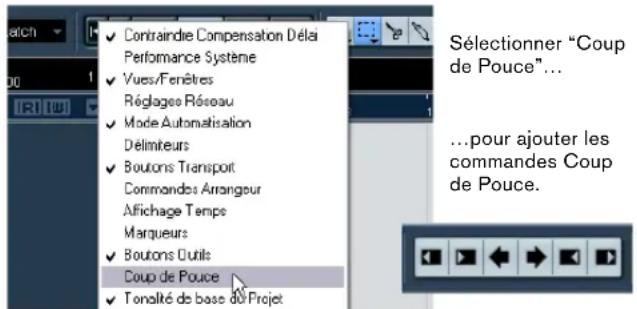
Les boutons Coup de Pouce peuvent régler la position et la taille par incrément en tronquant et en déplaçant les événements. En fonction du réglage de l'outil Flèche, les boutons Coup de Pouce sont tronquer les événements en déplaçant leurs limites ou déplacer le contenu d'un événement. La valeur de l'increment du Coup de Pouce est déterminée par le réglage de la grille de la fenêtre de Projet.
Le réglage typique du Coup de Pouce pour le montage à l'image peut être de 1 image. Toutefois, déplacer des événements par incrément d'une image ne donne pas plusieurs le meilleur timing. Bien que la résolution de la video ne dépasse pas une image, des différences de timing subtièles, inférieures à une image peuvent être discernées par le spectateur. Des valeurs de 1/2 image et même 1/4 d'image peut s'avérer nécessaires pour caler avec précision les événements à l'image. Les subframes sont aussi disponibles comme valeurs de grille et incréments de Coup de Pouce.
Le Mode Édition est extrémement pratique pour le réglage précis du placement des événements à l'image. Comme la video suit chaque modification que vous faites à la souris, vous pouze voir instantanément où se place le montage dans la video, qu'il s'agisse de la position de départ d'un événement, du point de calage ou de la durée d'un fondu. Le montage à l'image est ainsi rendu plus fluide et plus créé.
L'outil de selection d'intervalle offre également d'autres méthodes de montage dont celles-ci:
- Couper le début
Coupér la fin
Tronquer - Ajuster les Fondus à la Sélection
En Mode Édition, créer et ajuster une sélection se fait en incluant la video ce qui permet de définir la sélection visuellement à l'image.
Modification d'image
Au cours du processus de post-production, il est souvent nécessaire d'apporter des changements à la chronologie globale d'un projet. Lorsqu'une modification est effectuee sur la video, celle-ci doit se retrouver aussi dans l'audio. Ces changements sont souvent denommes "conformation aux changements d'images".
Il existe deux types de modifications d'images :
L'outil de selection d'intervalle peut servir à accomplir ces deux types de modifications d/images. Le but étant de conserver les positions relatives de chaque événement du projet après ces modifications. Par exemple, si une portion de la vente est supprimée, la suppression des événements sur toutes les pistes, dont les pistes Marqueur, MIDI, Automatisation et Tempo est nécessaire afin que tout reste synchronisé après le point de montage.
Couper de l'image
Cette partie du chapitre explique comment effectuer chaque type de modification d'image à l'aide de l'outil selection d'intervalle. Pour faire une modification d'image impliquant la suppression de video, procédez comme ici:
- Determine le point de départ et la durée de la section à supprimer.
Ces informations peuvent provenir d'un banc de montage video sous la forme de valeurs de时间为 code spécifique le point et départ et la durée de chaque coupe. Lorsque plusieurs modifications sont effectuees sur la video, ces informations sont fournies par une "liste des modifications" ou par des notes de changements Avid. La video et l'audio de reference peuvent aussi servir à leur comprhension et à proceser à une double verification du montage lorsqu'il est terminé.
- Sélectionnez l'outil de sélection d'intervalle puis, dans le menu Édition, sous-menue Sélectionner, choisissez "Tout" afin d'obtenir une sélection sur toutes les pistes du début à la fin du projet.
Ceci selectionne automatiquement tous les types de pistes, dont les pistes MIDI, Marqueur, Tempo et Video.
Vous pouvez déselectionner la piste video si le fichier video actuel est la nouvelle version deja montée et que vous ne souhaitez donc rien supprimer de la nouvelle video de referencia. Vous pouvez aussi la verrouiller, ainsi que toute autre piste de referencia pour éviter toute modification accidentelle.
3. Saisissez manuellement l'imag de depart de la modifi cation video dans le champ Debut.
Ce sera la première image video supprimée. Vous pouvez aussi placer le curseur sur cette image et désirir "Du bord gauche de la Sélection au Curseur" (par défaut [E]). Vérifie que le calage est actif, que le mode "Grille" est selectionné et que le type de grille est régé sur 1 image.
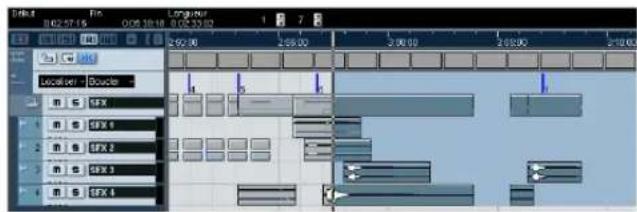
Ici, la première image de la video qui sera supprimée est 00:02:57:16.
- Reglez la durée de la coupe dans le champ Longueur de la ligne d'Info.
Maintenant la sélection d'intervalle englobe tous les événements du projet devant être supprimés dans l'ancienne video. Dans cet exemple, la durée est 00:00:04:25 (4 secondes et 25 images).
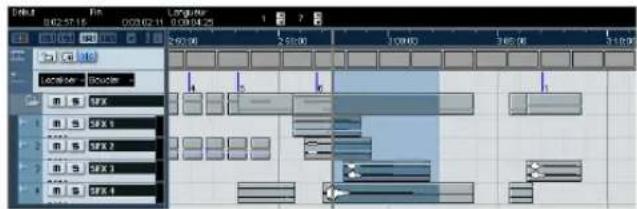
L'intervalle a ete defini pour une decoupe sur toutes les pistes.
- Dans le menu Édition, Sélectionnez "Couper et supprimer l'intervalle".
Ceci supprimera la partie selectionnée et déplacera tous les événements suivants vers la gauche, de la même quantité, pour replir le vide.
L'audio doit désormais journ en synchro avec la nouvelle video, du point de montage jusqu'à la fin.
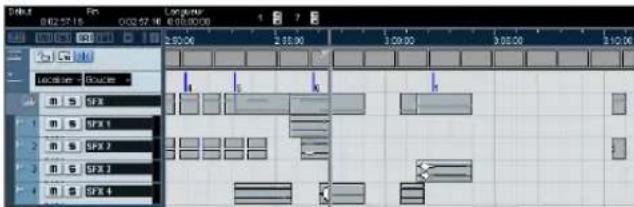
Le montage est terminé. Tous les événements situés à droite ont été déplacés pour replir le vide.
Une fois le montage terminé, importez le nouveau fichier video et vérifie la synchro de l'audio à la video à partir du point de montage. Lorsque des modifications d'images sont effectuees, l'audio de refERENCE provenant de la nouvelle video peut s'avérer utile pour vérifier les modifications effectuees.

Une fois que les nouvelles video et audio de reférence ont été placées dans la fenêtre de Projet, vous pouvez verrouiller ces pistes pour éviter toute modification accidentelle.
Insertion d-images
Le même type de technique peut être employé pour ajouter de la vente à la chronologie. Pour effectuer un modification d'image impliquant l'ajout de matériel video, procédez comme ceci :
- Repérez le point d'insertion où la vente sera ajoutée. Ces informations peuvent provenir des notes de changements des bancs de montage video.
- L'outil de selection d'intervalle étant seLECTIONné, pressez [Ctrl]/[Commande] + [A]. Ceci créé une seLECTION englobant toutes les pistes.
- Entrez manuellement le point d'insertion dans la ligne d'Info.
Voussouspoucezaussiplacerlecurseur surlepointd'insertionetchoisisur"Dubord gauche de la Selection auCurseur" dans le menu Edition,sousmenuSelectionner.
- Entrez manuellement la durée de la vente insérée dans la ligne d'Info.
Ceci creeraune selectionayantlambdaeme talileque la videoinseree.
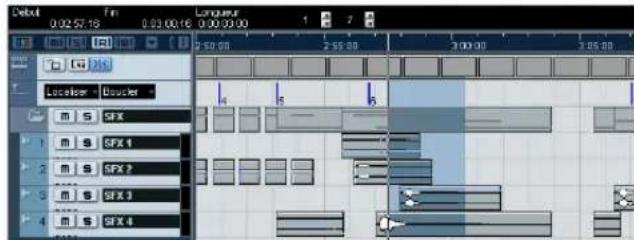
L'intervalle a ete preparé pour faire de la place au matériel video a inseder.
- Dans le menu Édition, sous-menue Intervalle, seLECTION-nez "Insérer Silence".
Un espace vide sera inséré et tous les événements seront décalés vers la croite pour faire de la place.
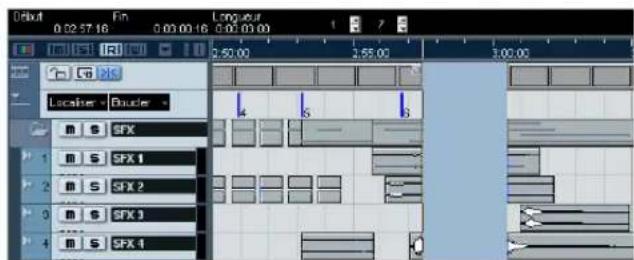
Quatre secondes de blanc ont ete inserees pour faire de la place a la nouvelle video.
Tables de Tempo à l'image
Pour écrire de la musique à l'image, il faut que les changements de tempo de la musique suivent des éléments visuels spécifique. À l'aide de la fonction Time Warp et du Mode Édition vous pouvez facilement réaliser de tels changements tout en regardant la vente.
Lorsque vous selectionnez l'outil Time Warp, l'affichage temporel passée automatiquement sur Mesures. Lorsque vous saississez une barre de mesure dans la fenetre de Projet, le curseur et la video se calent sur ce point et lorsque vous déplacez la barre de mesure pour régler le tempo, la video défile pour vous donner un retour visuel de l'endetroit où se trouve la barre de mesure par rapport à l'image.
Une fois que vous avez trouvez l'image video spécifique, faites un [Shift]-clic dans la ligne de temps. Ceci créera un point d'ancrage du tempo à cet endroit. Le fait de régler les barres de mesure après ce point changera la valeur du tempo. Grace à cette méthode, vous pouvez synchroniser le battement de la musique aux divers points d'action, dans une poursuite en voiture, par exemple.
La fonction Time Warp ne permet pas d'obtenir des changements de tempo progressifs, qui sont souvent nécessaires dans les musiques de film. Pour cela vous dévrez éoperator directement la piste de Tempo. Voir le chapitre correspondant dans le Mode d'Emploi pour de plus amples informations.
Index
A
A l'origine 347
AAF 354
AES31 354
Ajouter
Boucles 296
Piste mono 269
Ajouter de l'egalisation 306
Ajouter un fondu 283
All MIDI Inputs (Option) 262
Alt/Option (Touche) 249
Analyse avec l'Explorateur (Browser) 331
ASIO 2.0 260
Configuration du matériel audio 258
Edition 277
Enregistrement 266
L'incorporeauxfichiersvideo (Rendering)340
Traitement 284
Audio de reférence 354
Auto-Edit 342, 343
Automatisation 310
AVI 338
B
Bip de synchro (2 pop) 353
BITC 344
Boucle
Ajouter 296
Enregistrement 273
Boucles
Travailler avec 295
Browser
Loop 296
Buffers audio
Taille 264
Burn-In 344
Bus
Surround 314
C
Capturer 350
Centre de Contrôle des Licences
Syncrosoft 253
Clé de protection contre la copie 253
Clic
Activer 270
Codes 338
Coller 281
Configuration
Appareils MIDI 299
Connexions VST des instruments externes 30
Entrées Surround 314
Mixage Surround 316
Sorties Surround 314
Conformation 353
Connexion
Audio 256
Connexions VST 268
Contrôleurs MIDI
Piste de Contrôleur 294
Copier 281, 297
Notes MIDI 293
Coup de Pouce 359
Couper et supprimer l'intervalle 360
Ctrl/Commande (Touche) 249
Cue list 357
Cycle
Lecture 273
D
Déplacer 281
Destination 358
DirectShow 337
DirectX 252,337
Configuration du pilote
ASIO 259
Disque dur
Considerations 264
Doublage (dub) 343
Drop-frame 347
DV 338
DVI 339
E
Ecoute de contrôle (Monitoring) 260
Editectur Clavier
A propos 292
Édition
Ajouter un fondu 283
Audio 277
Audio,Tempo et Groove 321
Coller 281
Copier 281
Déplacer 281
Effacer 283
MIDI 286
Rendre muet 282
Renommer 278
Répéter 282
Scinder 279
EDL 353, 354
EDLCMX356
Effacer 283
Effect 308
Insert 308
Voies FX 309
Égalisation 306
Empile
Enregistrement 275
Enregistrement 315
Audio 266
Empile 275
Instruments externes 302
MIDI 286, 289
Modes 273
Réglage des niveaux 269
Surround 317
Enregistrement en boucle 273
MIDI 291
Enregistements d'images
sonores 348
Enregistreurd'imagessonores 356
Entree
Envelopp d'evénement 349
Enveloppes d'evénements 283
EQ 306
Evenement
A propos des opérations sur 278
Ajouter un fondu 283
Coller 281
Copier 281
Déplacer 281
Effacer 283
Rendre muet 282
Renommer 278
Repeter 282
Scinder 279
Explorateur
Analyse 331
Explorateur de Projet 352
Explorer lessons 288
Exportation 311, 318
Surround 318
Extraire l'Audio 338
F
Field recorder 356
Filtre en peigne 355
FireWire DV (sortie) 339
Fondu
Ajouter 283
Formats 338
Frames (voir images) 346
FX (voies) 309
H
H.264 338
HD 339, 353
Horloge de reference video 340
1
Images video 346
Importer 338
Incrustation du时间为 344
Insérer Silence 361
Insert
Effets 308
Insert Edit VTR 342
Installation
Windows 254
Instruments externes
Connexions VST 300
Enregistrement 302
Monitoring 301
Instruments MIDI externes 298
Interface MIDI
Lecteur Windows Media 337
Lecture
A propos 272
Demarrer 272
MIDI 290
Libérer le Pilote ASIO si l'application est en Tâche de Fond 259
Ligne d'info 349, 352
Local On/Off 261
Insérer des boucles dans le projet 297
M
Mac 339
Magnétoscope 354
Marqueurs (fenetre des) 348
Media Multi-Canal 354
MediaBay 328, 329, 357
Analyse 331
Audition des media 334
Emplacements d'analyse physiques et virtuels 331
Marquage (Tag) 335
Ouvrir 330
Recherche de media 333
Méronome
Activer 270
MIDI
Configuration des apparéils
MIDI 299
Copier des notes 293
Créer des notes 293
Dessiner des notes 293
Édition 286
Effacer des notes 292
Enregistrement 286, 289
Enregistrement en boucle 291
Instruments MIDI externes 298
Lecture 290
Lecture en boucle 290
Modes d'enregistrement avec la boute désactivé 290
Quantification 291
MIDI machine control 340
MIDI Thru actif 261
Mixage cinema 343
Mixage et Effets 303
MMC 340
Mode Edition
Cacherlecurseur352
Mode Édition (Montage) 357
Monitoring 260
Montage de la seLECTION
Ajuster les fondus à la selection 351
Coller avec Decalage 351
Coller avec Decalage à l'Origine 351
Copier et Supprimer l'intervalle 350
Couper la fin 351
Couper le début 351
Insérer Silence 351
Scinder 351
Tronquer 351
Montage en quatre points 356, 357
MOV 338
MPEG-2 338
MPEG-4 338
Muet 282,306
N
Niveau
Enregistrement 257
Entree 257
Niveaux
Réglage 304
Normaliser 284
Nouveau projet 267
Creation 267
Sauvegarden 268
NTSC 353
Opérations sur les événements Changements de volume 283
Option/Alt (Touche) 249
Organisation des fichiers de media 328
Présentation 329
OSX 339
Ouvrir
Projets récents 268
P
PAL 353
Panoramaque
Réglage 305
Pieds et images 346
Pilote ASIO
A propos 252
Installation 253
Pilote ASIO DirectX
A propos 252
Piste
Ajouter 269
Piste de Contrôleur 294
Piste Instrument
Creer 287
Pistes de travail 357
Planification 344
Poignées d'évenement
Fondus d'entrée 348
Fondus de sortie et volume 348
Poignées de fondu 352
Point de courbe 349
Point-virgule 347
Ports MIDI
Configuration 262
Pre-production 344
Pre-roll 342
Projet
Fermer 268
Ouvrir 268
Projets récents 268
Pull up/pull down 340, 341
Q
Quantification 291
QuickTime 337
R
Raccourcis Clavier
Conventions 249
Réglage
Niveaux 304
Panoramaique 305
Réglages de Synchronisation du
Projet 341
Régler les niveaux 270
Renommer 278
Répéter 282
s
Sauvegarder
Nouveau projet 268
Scinder 279
Selection A, Selection B 358
Selection d'intervalle 349, 350, 358
SMPTE 340, 346
Heure réelle 346
Solo 306
Sony 9 Points 340
Sortie
Configurer du mixage 316
Enregistrement 315, 317
Entrées 314
Sorties 314
S-Video 339
Synchronisation
Réglages 341
T
Time Warp (manipulation audio) 361
Timecode (calculate de) 349
Timecode DAT 356
Timestamp 339
Touches mortes 249
Traitement
Audio 284
Inversion 285
Normaliser 284
V
Vari-cam video HD 346
VGA 339
Vignettes 338
Vitesse d'imagé 346
Timecode 353
Vitesse de lecture video 340
VTR 354
W
Windows Media (lecteur) 337
WMV 338
Work Tracks 357
Workclock 340

- Introduction
- Système requis et installation
- Configuration de votre système
- Didacticiel 1:Enregistrement audio
- Didacticiel 2 : Édition Audio
- Didacticiel 3: Enregistrement et édition MIDI
- Didacticiel 4:Travailler avec des bouches
- Didacticiel 5:Instruments MIDI Externes
- Didacticiel 6 : Mixage et Effets
- Didacticiel 7 : Production Surround
- Didacticiel 8 : Édition Audio II - Tempo et Groove
- Didacticiel 9 : Organisation des fichiers de media
- Travail sur la video
- Montage audio à l'image
- Index
- A propos des manuels et de l'aide
- Le manuel Prise en Main
- Le mode d'emploi
- Periphériques MIDI
- Référence des Plug-ins
- Travail en réseau
- Pupitres de télécommande
- Mackie Control
- Récapitulatif des Menu
- Aide des dialogues
- A propos des versions du programme
- Conventions appliquées aux raccourcis clavier
- Comment nous joindre
- A propos de ce chapitre
- Système minimum requis
- Windows
- Macintosh
- Remarques générales sur les équipements
- Équipement MIDI
- Carte audio
- Utilisation de l'équipment audio interne du Macintosh
- A propos des pilotes
- Si la carte audio dispose d'un pilote ASIO spécifique
- Si la carte audio communique via DirectX (Windows uniquely)
- Installation du matériel
- La clé Steinberg
- Installation de la carte audio et de son pilote
- Pilote ASIO spécifique
- Pilote DirectX (Windows uniquement)
- Pilotes Mac OS X (Mac uniquement)
- Vériérifier la carte
- Installation d'une carte interface/synthétiseur MIDI
- Installer Nuendo
- A propos des didacticiels
- A propos de Nuendo Expansion Kit
- Défragmenter le disque dur (Windows uniquement)
- Enregistrez votre logiciel
- Configuration de l'audio
- Branchements audio
- Entrées et sorties stéréo - les branchements les plus simples
- Entrée et sortie multicanal
- Branchement d'une Configuration Surround
- Enregistrement depuis un lecteur CD
- Branchements Wordclock
- A propos des niveaux d'enregistrement et d'entree
- Configuration de la carte audio
- Sélection d'un pilote et réglages audio dans Nuendo
- Si vous utilisez une carte audio munie d'un pilote DirectX (Windows uniquement)
- Configuration des ports d'entrée et de sortie
- A propos de I'ecoute de contrôle (Monitoring)
- Monitoring externe
- Via Nuendo
- Configuration MIDI
- Branchement des appareils MIDI
- Configuration des fonctions MIDI Thru et Local On/Off
- Configuration des ports MIDI dans Nuendo
- Afficher/Cacher des ports MIDI
- Réglage de l'option "All MIDI Inputs"
- Connexion d'un synchroniser
- Configuration de la partie video
- Optimisation des performances audio
- Deux aspects des performances
- Pistes et effets
- Temps de réponse réduit (Latence)
- Facteurs du système ayant une influence sur les performances
- Unité centrale et cache du processeur
- Disque dur et contrôleur
- Carte audio et pilote
- Réglages ayant une influence sur les performances
- Choix d'un pilote pour votre carte audio
- Réglages des Buffers audio
- Les options avancées
- Optimiser le rendement du processeur (Windows seulement)
- Création d'un nouveau projet
- Pour creer un nouveau projet
- Pour sauvegarder un projet
- Pourrefermerunprojet
- Pour ouvrir un Projet
- Ouvrir un projet à l'aide de la commande "Ouvrir"
- Ouvrir un projet à l'aide du sous-menu "Projets récents"
- Configuration des Connexions VST
- Ajouter des sorties
- Ajouter des entrées
- Réglage des niveaux et enregistrement
- Ajouter une piste mono
- Activer le cig du métronome
- Réglage des niveaux
- Enregistrement de la guitareasse
- Lecture
- Pour démarrer la lecture
- Pour arreter la lecture
- Lecture en boucle
- Modes d'enregistrement avec la boute désactivée
- Enregistrement en boucle
- Enregistrement de la guitare électrique
- Cliquez sur le bouton "Enregistrement" de la palette Transport.
- Selectionner differentes prises
- Enregistrement audio en mode Empilé
- Opérations sur les événements
- Renommer
- Modifier la taille
- Scinder
- Scinder sans "Calage"
- Scinder avec le "Calage" activé
- Scinder avec [Alt]/[Option]
- Coller ou joindre des événements
- Déplacer des événements
- Copier des événements
- Usage du Copier/Coller
- Usage de la touche [Alt]/[Option]
- Répéter
- Rendre muet
- Effacer
- Ajouter un fondu
- Enveloppes d'événements
- Traitement de l'audio
- Normaliser
- Inversion
- Introduction
- Créer une piste Instrument
- Explorer les sons
- Enregistrement MIDI
- Réglage de l'entrée MIDI
- Lecture MIDI
- Modes d'enregistrement avec la boute désactivé
- Enregister une batterie MIDI
- L'éditeur Clavier
- Effacer des notes MIDI
- Copier des notes MIDI
- Créer ou dessiner des notes MIDI
- La piste de contrôleur
- Loop Browser
- Ajouter des bouches
- Faire des copies
- Insérer dans le Projet
- Configuration des apparecs MIDI
- Effectuer les connexions VST des instruments externes
- Monitoring des Instruments MIDI Externes
- Enregistrer des données MIDI des instruments externes
- Réglage du panoramaque
- Muet et Solo
- Ajouter de l'EQ
- Effets Audio
- Effects Insert
- Voies FX
- À propos de l'automatisation
- Exporter le mix
- Bus Surround
- Configuration des sorties Surround
- Configuration des entrées Surround
- Enregistrement avec un bus d'entrée 5.1
- Enregistrement avec 6 bus d'entrée mono
- Configurer un mixage Surround
- Configurer les entrées des pistes
- Configurer les sorties des pistes
- Enregistrement en Surround
- Exporter un fichier Surround
- Présentation
- Exemple 1: Boucle de batterie, tempo connu
- Exemple 2: Boucle de batterie, réglage Auto
- Exemple 3: Boucle de batterie, Réglage Manuel
- Exemple 4: Jouer de la batterie
- En quoi la MediaBay est-elle importante pour moi?
- La MediaBay :
- MediaBay, Loop Browser et Sound Browser
- Pour ouvrir la MediaBay
- Rendre visibles les différentes sections de la MediaBay
- Affichez la section Explorateur.
- Affichez la section Scope.
- Affichez la section Tag Editor.
- Analyse avec l'Explorateur
- Emplacements d'analyse physiques et virtuels
- Système des fichiers
- VST Sound
- Choisir les emplacements d'analyse
- Résultatsapprofondis
- Témoin et état de l'analyse
- Recherche de media
- Audition des media avec le Scope
- Classement
- Lecture video virtuelle
- Moteurs de lecture video
- Compatibilité des fichiers video
- Formats container
- CODECS
- Ajouter un fichier video à un projet
- Appareils de sortie video
- Cartes graphiques multi-connecteur
- Cartes video dédiées
- Sortie FireWire DV (Mac OSX unique)
- Vitesse de lecture video
- Montage video
- Incorporer l'audio aux fichiers video
- Magnétoscopes à bande
- Synchronisation et Contrôle de Machine
- Processus de Layback
- Préparer un layback audio
- Conseils
- Planifier la pré-production
- Incrustation du timecode (TC Burn-In)
- Chronologie video et grille
- Subframes et jours
- SMPTE avec Drop-Frame
- Insérer de l'audio dans le projet
- Usage des marqueurs comme liste de spotting
- TC Description
- Poignées d'événement
- Enveloppes d'événement
- Sélection d'intervalle
- Montage de la sélection
- Mode Édition (Montage)
- Mode Édition : Outil Flèche ( Sélection d'objet)
- Mode Édition : Outil Sélection d'intervalle
- Mode Édition : Commandes Coup de Pouce
- Montage basé sur le texte
- Opérations
- Préparer un projet video dans Nuendo
- Conformation de la production audio
- Audio de reférence
- Media multi-canal
- Les listes EDL
- Ajouter de nouveaux éléments sonores
- Placer les événements à l'image
- Outil de selection d'intervalle : montage en quatre points
- Creez plusieurs pistes de travail.
- Faites glisser les différents fichiers audio dans ces pistes de travail.
- Utilisez l'outil de selection d'intervalle pour désirer l'audio que vous désirez utiliser.
- Copiez la portion de son (raccourci clavier par défaut pour la copie : [Ctrl]/[Commande] + [C]).
- Effectuez le montage en collant (par défaut [Ctrl]/ [Commande] + [V]) le contenu du presse-papiers au nouvel endroit.
- Ajuster les événements à l'image
- Modification d'image
- Couper de l'image
- Insertion d-images
- Tables de Tempo à l'image
- A
- B
- C
- D
- E
- EQ 306
- Evenement
- F
- H
- 1
- M
- MIDI
- N
- P
- Q
- R
- s
- T
- V
- W
Marque : STEINBERG
Modèle : Nuendo 4
Catégorie : Licence de logiciel & extension