Nuendo Live 3 - Licence de logiciel & extension STEINBERG - Notice d'utilisation et mode d'emploi gratuit
Retrouvez gratuitement la notice de l'appareil Nuendo Live 3 STEINBERG au format PDF.


| Type de produit | Licence de logiciel et extension |
| Version | Nuendo Live 3 |
| Éditeur | Steinberg Media Technologies GmbH |
| Systèmes d'exploitation compatibles | Windows et macOS |
| Formats audio pris en charge | Wave Broadcast (BWF), Wave, 16/24/32 bits, fréquences d'échantillonnage multiples |
| Fonctions principales | Enregistrement multipiste en direct, lecture, édition audio, exportation AAF, mixage stéréo, marqueurs, mémoire de pré-enregistrement, timecode MIDI |
| Mode de sortie | Multipiste et stéréo |
| Pilotes audio | ASIO |
| Type de licence | Numérique, activation requise |
| Documentation | Manuel utilisateur PDF, aide contextuelle |
| Langues de l'interface | Multilingue (dont français) |
| Gestion des projets | Création, ouverture, modèles, métadonnées |
| Édition audio | Sélection, scinder, rogner, déplacer, dupliquer, intervalles |
| Marqueurs | Ajout, déplacement, suppression, navigation |
| Exportation | Mixage audio (WAV/MP3), AAF |
| Mémoire de pré-enregistrement | Jusqu'à 60 secondes par piste |
| Sécurité | Verrouillage d'enregistrement, désactivation des économies d'énergie |
| Entretien | Mises à jour via Steinberg |
| Réparabilité | Mise à jour logicielle, support technique |
| Informations générales | Logiciel destiné aux ingénieurs du son pour l'enregistrement en direct |
FOIRE AUX QUESTIONS - Nuendo Live 3 STEINBERG
Questions des utilisateurs sur Nuendo Live 3 STEINBERG
0 question sur cet appareil. Repondez a celles que vous connaissez ou posez la votre.
Poser une nouvelle question sur cet appareil
Téléchargez la notice de votre Licence de logiciel & extension au format PDF gratuitement ! Retrouvez votre notice Nuendo Live 3 - STEINBERG et reprennez votre appareil électronique en main. Sur cette page sont publiés tous les documents nécessaires à l'utilisation de votre appareil Nuendo Live 3 de la marque STEINBERG.
MODE D'EMPLOI Nuendo Live 3 STEINBERG
Le present document a ete conu pour les personnes aveugles ou malvoyantes. En raison du grand nombre d'imagues qu'il contient et de leur complexite, veuillez noter qu'il n'a pas ete possible d'integrer de descriptions textuelles des images.
Les informations contenues dans ce document sont sujettes à modification sans préavis et n'engageant aucunement la responsabilité de Steinberg Media Technologies GmbH. Le logiciel décrit dans ce document fait l'objet d'un Accord de Licence et ne peut être copie sur un autre support sauf si cela est autorisé spécifiquement par l'Accord de Licence. Aucune partie de cette publication ne peut être copie, reproductive ni même transmise ou enregistrée, sans la permission écrite préalable de Steinberg Media Technologies GmbH. Les détenteurs enregistrés de la licence du produit décrit ci-après sont autorisés à imprimer une copie du présent document pour leur usage personnel.
Tous les noms de produits et de sociétés sont des marques déposées ou 假 de leurs propriétaires respectifs. Pour de plus amples informations, rendez-vous sur le site www.steinberg.net/trademarks.
© Steinberg Media Technologies GmbH, 2023.
Tous droits réservés.
Nuendo Live_3.0.0_fr-FR_2023-03-22
Table des matieres
4 Introduction
4 Documentation et systèmes d'exploitation
4 Structure de la documentation
5 Conventions typographiques
6 Raccourcis clavier
6 Comment nous contacter
7 Configurer Nuendo Live
7 Configurer Nuendo Live pour l'enregistrement
8 Configurer Nuendo Live pour la lecture
8 Boite de dialogue Parametes
12 Changer la langue de l'interface utilisateur
12 Raccourcis clavier
13 Gestion des projets
13 Fichiers de projets
13 Boîte de dialogue Projets
15 Creer un projet vide
16 Informations sur les projets
17 Fenêtre Projet
18 Barre d'outils
22 Ligne d'infos
23 Vue Pistes
28VueVumetes
30 Enregistrement
30 L'enregistrement en quelques étapes simples
30 Enregistrement facile
31 Proceder à un enregistrement plus complexe
32 Enregistrement à l'aide du panneau d'enregistrement
35 Changer l'emplacement de destination des enregistrements
36 Numérotation des fichiers dans l'ordre croissant
37 Mémoire de pré-enregistrement
37 Timecode MIDI
38 Exporter un enregistrement
40 Marqueurs
40 Afficher/Masquer la piste Marqueur
40 Ajouter des marqueurs
41 Attribuer des noms aux marqueurs
41 Déplacer des marqueurs
41 Supprimer des marqueurs
42 Caler le curseur de projet sur des marqueurs
43 Gestion des pistes
43 Sélectionner des pistes
44 Renommer des pistes
44 Attribuer des couleurs aux pistes et aux événements
44 Ajouter des pistes
45 Modifier le routage des pistes
46 Editor des événements audio
46 Édition globale
46 Sélectionner des événements
47 Scinder des événements
47 Rogner le début et la fin d'un événement
47 Sélectionner des intervalles
48 Déplacer des sélections d'évenements et d'intervalles
48 Dupliquer des événements et des intervalles sclectionnés
49 Index
Introduction
Bienvenue dans le Mode d'emploi de Steinberg Nuendo Live, un logiciel simple et rapide d'emploi destiné aux ingénieurs du son qui réalient des enregistements en direct. Vous y trouvez des informations détaillées sur l'ensemble des fonctions et fonctionnalités de l'application.
Documentation et systèmes d'exploitation
Cette documentation a etablie pour les systèmes d'exploitation Windows et macOS.
Les fonctionnalités et les paramètres propres à l'une de ces plates-formes sont clairment indiqués. Dans tous les autres cas, les descriptions et procédures de la documentation valent pour Windows comme pour macOS.
Cercains points sont a prendre en compte :
- Les captures d'écran ont été prises sous Windows.
- Certaines fonctions du menu Fichier sous Windows se trouvent dans le menu du nom du programme sous macOS.
Structure de la documentation
Dans cette documentation, les informations sont réparties entre trois types de rubriques.
Descriptions de l'interface utilisé
Ces rubriques décrivent les fonctionnalités des éléments de l'interface utilisateur ainsi que les options et paramètres des boîtes de dialogue, panneaux, etc.
Descriptions des concepts de base
Ces rubriques décrivent des concepts et expliquent les fonctions d'élèments spécifique du logiciel.
Descriptions des procédures
Ces rubriques décrivent une série d'étapes à suivre une par une pour réaliser une tâche spécifique. Souvent, elles contiennent des exemples illustrant les contextes dans lesquels il est utile de suivre la procédure en question, ainsi qu'un court récapitulatif des résultats obtenus et des conséquences à prendre en compte.
Grac à cette répartition des informations, la structure de cette documentation fonctionne comme un système de références que vous pouvez consulter pour Obtir exactement les informations ou instructions dont vous avez besoin, sans avoir à dire le manuel tout entier.
CONSEIL
Les rubriques descriptives n'indiquent pas comment réaliser une tâche et les rubriques procédurales n'offrent pas de descriptions des éléments. Pour才知道es informations générales sur des éléments ou concepts, il est recommendé de rechercher des noms (par exemple en tapant « événements »). En revanche, si vous souhaitez obtirir des instructions sur la réalisation d'une tâche particulière, il est préférible d'inclure un verbe dans la recherche (par exemple en tapant « enregistrer »).
Les liens qui figurent en bas des rubriques vous permettent d'acceder à des informations connexes. Vous pouvez également vous aider de la barre latérale pour consulter les rubriques situées avant et après cette que vous lisez dans la structure de la documentation.
Conventions typographiques
Dans cette documentation, nous avons utilisé des éléments structurels et des conventions typographiques pour vous aider à reconnaître les différents types d'informations.
Éléments structurels
Condition préalable
Toute action devant être réalisée ou condition devant être remplie avant de commencer la procédure.
Proceder ainsi
Liste des étapes à suivre pour obtaining le résultat escompté.
Important
Points importants à prendre en considération. Il peut par exemple s'agir de paramètres qui affectent le système ou les périhériques connectés, ou encore, d'opérations pouvant donner lieu à une perte de données.
Anoter
Informations sur des éléments particuliers ou sur d'autres points à prendre en compte.
Conseil
Informations supplémentaires ou suggestions utiles.
Example
Exemple illustrant la procEDURE.
Résultat
Description du résultat de la méthode.
À la fin de cette étape
Informations sur les actions ou les tâches que vous pouvez accomplir après avoir mené la procédure à bien.
Liens associés
List des rubriques connexes que vous pouvez voir dans cette documentation.
Conventions typographiques
Les noms des menus, options, fonctions, boîtes de dialogue, fenêtres et autres éléments sont inscrits en caractères gras.
EXAMPLE
Pour ouvrir la boite de dialogue Paramètres, cliquez sur Réglages dans la barre d'outils.
Une suite de mots en gras séparés par des signes supérieur correspond à une suite de différents menus à ouvrir.
EXAMPLE
Pour ouvrir la boîte de dialogue Raccourcis Clavier, Sélectionnez Fichier > Raccourcis clavier.
Les noms de fichiers et les emplacements des dossiers sont inscrits dans une police différente.
EXAMPLE
exampie_de_fichier.txt
Raccourcis clavier
Des touches de modification sont utilisées dans de nombreux raccourcis clavier par défaut.
Certaines de ces touches sont spécifiques au système d'exploitation.
Dans ce manuel, quand un raccourci clavier comprend des touches de modification, les touches sont indiquées dans l'ordre suivant : d'abord la touche de modification de Windows, puis la touche de modification de macOS et enfin la touche en question.
EXAMPLE
Ctrl/Cmd - Z signifie : appuyez d'abord sur Ctrl sous Windows ou sur Cmd sous macOS, puis appuyez sur Z .
Comment nous contacter
Dans le menu Aide, vous trouvez des options qui vous permettent d'acceder à des informations supplémentaires.
Le menu contient des liens vers diverses pages Web de Steinberg. Quand vous scélectionnez une option dans le menu, votre explorateur s'ouvre automatiquement à la page correspondante. Ces pages vous permettent d'obtenir de l'aide et des informations sur la compatibilité du logiciel, des réponses aux questions courantes, des informations sur les mises à jour et d'autres produits Steinberg, etc. Il faut pour cela qu'un navigateur internet soit installé sur votre ordinateur et que vous disposiez d'une connexion internet.
Configurer Nuendo Live
Pour pouvoir enregistrer une prestation et la mise par la suite, il vous faut d'abord configurer toute système, et notamment établier la connexion entre Nuendo Live et les autres éléments de la configuration (par exemple, l'interface audio), puis selectionner un mode de sortie pour la lecture.
IMPORTANT
Vérifiez que tous les apparciels sont éteints avant de procéder aux branchements.
Configurer Nuendo Live pour l'enregistrement
Avant de commencer l'enregistrement, il vous faut connecter Nuendo Live à votre interface audio en sélectionnant son pilote ASIO dans la boîte de dialogue Paramètres.
CONDITION PREALABLE
Vouavesrellesdiferentsappareilsdevoertcoguration.Pourdeplusamplesinformations, consultezla documentationfournieavecvosperipériques.
PROCEDARANSI
- Demarrez Nuendo Live.
- Dans la boîte de dialogue Projets, cliquez sur Paramètres.
- Dans la section Systeme audio de la boite de dialogue Parametes, selectionnez un pilote ASIO.
- Facultatif : Dans la section Ports Audio, désactivez Actif sur tous les ports d'entrée que vous ne souhaitez pas utiliser.
Quand un projet est créé, une piste est ajoutee pour chaque port d'entrée actif dans la liste des pistes.
A NOTER
Si vous utilisez des connexions numériques, il est recommandé de paramétrer la console de mixage en tant que maitresse de l'horloge Word Clock. Quand Nuendo Live recoit des signaux Word Clock provenant du périphérique maître, il indique la fréquence d'échantillonnage du matériel correspondant.
À LA FIN DE CETTE ÉTAPE
Vous pouvez lancer I'enregistrement.
IMPORTANT
Pour éviter tout problème de performance et faire en sorte que l'ordinateur ne se mette pas en voille pendant les longs enregistements, désactivez les options d'économie d'énergie de votre ordinateur avant de commencer l'enregistrement. Il est également recommendé de désactiver l'économiseur d'écran.
LIENS ASSOCIÉS
Boite de dialogue Projets à la page 13
Boîte de dialogue Paramètres à la page 8
Créer un projet vide à la page 15
Enregistrement à la page 30
Configurer Nuendo Live pour la lecture
Voussouspouce configurer la lecture devoire enregistrement a partir de la section Mode de Sortie de la boite de dialogue Parametes.
PROCEDARINSI
- Dans la barre d'outils, cliquez sur Reglages
- Dans la section Mode de Sortie de la boîte de dialogue Paramètres, Sélectionnez l'un des modes suivants :
Mode Multipiste
Dans ce mode, les pistes Audio enregistrées sont lues via leurs ports de sortie correspondants. Vous pouvez ainsi procéder aux balances sans que les artistes soient prênts, par exemple.
Mode Stereo
Dans ce mode, toutes les pistes sont mixées ensemble sur deux portes de sortie.
A NOTER
Pendant la lecture, vous pouvez contrôler le processus de mixage en réglant le curseur Niveau de sortie stéreo qui se trouve dans la ligne d'infos, ainsi que le curseur Volume dans Mixage Stéreo et le potentiamètre Pan dans Mixage Stéreo qui se trouvent dans la zone de contrôle de chaque piste.
- Facultatif : Cliquez sur Tableau de bord afin de configurer les paramètres de votre pilote ASIO.
- Facultatif : Dans la section Ports Audio, désactivez Actif sur tous les ports de sortie que vous ne souhaitez pas utiliser.
LIENS ASSOCIÉS
Boite de dialogue Parametes à la page 8
Ligne d'infos à la page 22
Délimiter un intervalle pour la lecture en boute à la page 27
Exclure des intervalles de la lecture à la page 28
Boîte de dialogue Paramètres
La boîte de dialogue Paramètres vous permet de configurer les connexions entre Nuendo Live et l'interface audio de votre ordinateur, et de Sélectionner le mode de sortie de vos enregistements. Si un projet est ouvert, vous pouvez également configurer des paramètres spécifique à ce projet.
Pour ouvrir la boîte de dialogue Paramètres, procédéze de l'une des manières suivantes :
-
Dans la barre d'outils, cliquez sur Réglages
Ouvrez le menu Fichier et selectionnez Paramètres. -
Appuyez sur F2.
- Dans la boîte de dialogue Projets, cliquez sur Réglages.
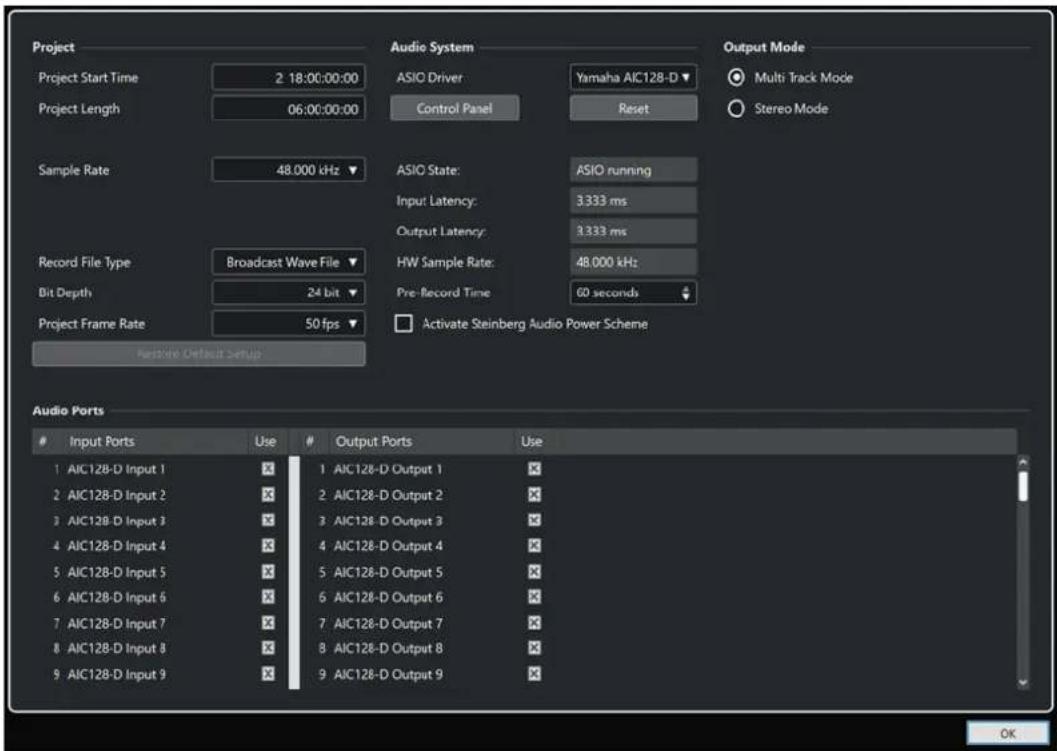
Projet
Cette section vous permet de configurer des paramètres spécifique au projet.
A NOTER
La section Projet ne s'affiche dans la boîte de dialogue Paramètres que quand un projet est ouvert.
Heure de Départ
Position de début du projet. La valeur que vous définisse ici est affichée en tant que valeur de départ sur la rècle. Le format est affché en heures, minutes, secondes, images : HH:MM:SS:II.
Durée du projet
Durée du projet sur l'axe temporel. Le format est affché en heures, minutes, secondes, images : HH:MM:SS:II.
A NOTER
Si la durée de votre enregistrement dépasse cette longueur, la durée du projet augmentera automatiquement. Vous ne perdez pas de données.
Fréquence d'échantillonnage
Permet de définir la fréquence d'échantillonnage à laquelle Nuendo Live enregistrre et lit les signaux audio.
A NOTER
Cette fréquence d'échantillonnage doit correspondre à la fréquence d'échantillonnage de l'interface.
Type de Fichier d'Enregistrement
Permet de définir le type de fichier de vos enregistrements dans Nuendo Live.
A NOTER
Pour les enregistements supérieurs à 4 Go, la norme utilisée est EBU RIFF 64.
Quand l'enregistrement est effectué sur un disque dur FAT 32, les fichiers audio sont automatiquement scindés.
Voici les types de fichiers disponibles :
Fichier Wave Broadcast est le format le plus utilisé. Il intègre des métadonnées telles que le timecode de position ou le nom de l'artiste et n'entraine aucune perte de qualité.
- Le format Fichier Wave permet d'utiliser les fichiers enregistrés dans des applications qui ne prenent pas en charge les fichiers Broadcast Wave.
A NOTER
Quand le format Fichier Wave est selectionné, vous ne pouvez pas enregistrer de fichiers de plus de 4 heures en 48kHz
Résolution en bits
Permet de définir la résolution des fichiers audio enregistrés dans Nuendo Live.
- En 16 bits, les fichiers sont moins volumineux. Cette résolution peut avoir des incidences sur la qualité des données audio si vous enregistrez des signaux à un niveau très faible.
- La résolution 24 bits est la plus couragement utilisé.
- La résolution 32 bits à virgule flottante est la plus élevé possible pour la post-production. Vous pouvez la sélectionner si vous souhaitez Traits les fichiers enregistrés dans un système Nuendo.
Fréquence d'image du projet
Permet de selectionner la fréquences d'images du projet.
Pour synchroniser vos enregistrements sur des données video lors de la production, selectionnez une fréquence d'images compatible.
Rétablir réglages par défaut
Permet de revenir à la configuration par défaut et de faire en sorte qu'à chaque port d'entrée activé corresponde une piste audio disponible et assignée à ce port. Selon le nombre de ports d'entrée, il se peut que des pistes soient alors créées ou supprimées.
Système audio
Dans cette section, vous pouvez selectionner et configurer le pilote ASIO qui sera utilisé pour l'enregistrement.
Pilote ASIO
Permet de selectionner un pilote ASIO.
Tableau de bord
Ouvre le tableau de bord du pilote ASIO sélectionné. Les options proposées dépendant de votre interface audio.
Réinitialiser
Permet de réinitialiser le pilote ASIO et de relancer la communication entre l'interface audio et Nuendo Live.
A NOTER
Vous pouvez utiliser cette option si vous rencontres des problèmes avec votre système audio.
État ASIO
Si le pilote ASIO ne fonctionne pas correctement, un message d'erreur apparaitra dans cette section.
Latence d'entrée
Indique la latence d'entrée de votre système audio.
Latence de sortie
Indique la latence de sortie de votre système audio.
Fréquence d'échantillonnage du matériel
Indique la fréquence d'échantillonnage de l'interface.
Temps de pré-enregistrement
Déterminé la taille de la mémoire tampon de pré-enregistrement. Tous les signaux audio entrants sont automatiquement enregistrés dans cette mémoire quand vous activez l'enregistrement pour une piste.
Activer Mode optimisé pour la puissance audio de Steinberg
Permet de désactiver tous les modes d'économie d'énergie qui ont des incidences sur le traitement en temps réel.
A NOTER
Ce mode n'a d'effet que quand la latence est très faible et il entraine une augmentation de la consommation d'énergie.
Mode de sortie
Cette section vous permet de selectionner un mode de sortie pour votre enregistrement.
Mode multipiste
Quand cette option est activée, chacune des pistes audio est routée sur une sortie distincte de votre interface audio.
Modestéreo
Quand cette option est activée, toutes les pistes audio sont groupées au sein d'un mixage stéreo. Vous pouvez régler le niveau de sortie stéreo à partir de la ligne d'infos.
A NOTER
Quand vous ouvre un projet dans la version complète de Nuendo, tous les paramètres de niveau et de panoramaque configurés en Mode stéreo sont assignés au Aux Send 1.
Ports audio
Cette section vous permet de définir des ports d'entrée pour l'enregistrement et des ports de sortie pour la lecture.
Ports d'entrée
Permet de définir les ports d'entrée pour l'enregistrement.
- La colonne # indique le numero du port.
- La colonne Ports d'entrée indique le nom du port.
- La colonne Utiliser vous permet d'activer/désactiver le port d'entrée correspondant.
A NOTER
À la création d'un projet, une piste est créé pour chaque port d'entrée actif.
Ports de sortie
Permet de définir les ports de sortie pour la lecture.
La colonne # indique le numero du port.
La colonne Ports de sortie indique le nom du port.
- La colonne Utiliser vous permet d'activer/désactiver le port de sortie correspondant.
LIENS ASSOCIÉS
Boite de dialogue Projets à la page 13
Mémoire de pré-enregistrement à la page 37
Ligne d'infos à la page 22
Modifier le routage des pistes à la page 45
Changer la langue de l'interface utiliser
Yououpouvezchangera langue de l'interfacetutilisateurspartidu menuFichier.
PROCEDARANSI
- Dans le menu Fichier, Sélectionnez une autre langue à partir du sous-menu Langue.
- Redémarrez Nuendo Live pour que le changement prenne effet.
Raccourcis clavier
Il est possible de contrôler de nombreuses fonctions de Nuendo Live à l'aide de raccourcis clavier. Les raccourcis disponibles sont regroupés au sein d'une liste dans la boîte de dialogue Raccourcis Clavier.
- Pour ouvrir la boîte de dialogue Raccourcis Clavier, Sélectionnez Fichier > Raccourcis clavier.
A NOTER
Il n'est pas possible de creer ni de modifier des raccourcis clavier.
Gestion des projets
Vos enregistrements Nuendo Live sont enregistrres sous forme de projets.
Vous pouvez rouvrir les projets qui ont ete enregistrres et proceder a d'autres enregistrements ou editor un projet. Vos pouze egalement utilise des projets enregistrres en tant que modie pour vos nouveaux projets.
Voussouspouce configurer les parametres specifiques à votre projet (fréquence d'échantillonnage, résolution,etc.) dans la boite de dialogue Paramétres.
LIENS ASSOCIÉS
Fichiers de projets à la page 13
Boite de dialogue Projets à la page 13
Modèles de projets à la page 15
Boite de dialogue Parametes à la page 8
Fichiers de projets
Les fichiers de projets contiennent les données qui sont créées lors d'un enregistrement.
Les projets sont affichés dans la fenêtre Projet, qui est la principale fenêtre de Nuendo Live.
-
Les fichiers des projets Nuendo Live portent l'extension .n1pr.
-
Il n'est possible d'ouvrir qu'un seul projet à la fois.
-
Les fichiers de projets Nuendo Live peuvent être ouverts dans Nuendo version 5.5.4 ou supérieure.
A NOTER
Vous ne pouvez pas ouvrir de fichiers de projets créés avec Nuendo (.npr) ou avec Cubase (.cpr) dans Nuendo Live.
LIENS ASSOCIÉS
Fenetre Projet à la page 17
Boîte de dialogue Projets
La boîte de dialogue Projets s'affiche quand vous ouvrez Nuendo Live ou fermez un projet. Elle vous permet d'ouvrir un projet, d'en creer un nouveau ou d'utiliser un modele de projet comme point de départ pour un nouveau projet.
Nouveau
Cet onglet vous permet de creer de nouveaux projets.
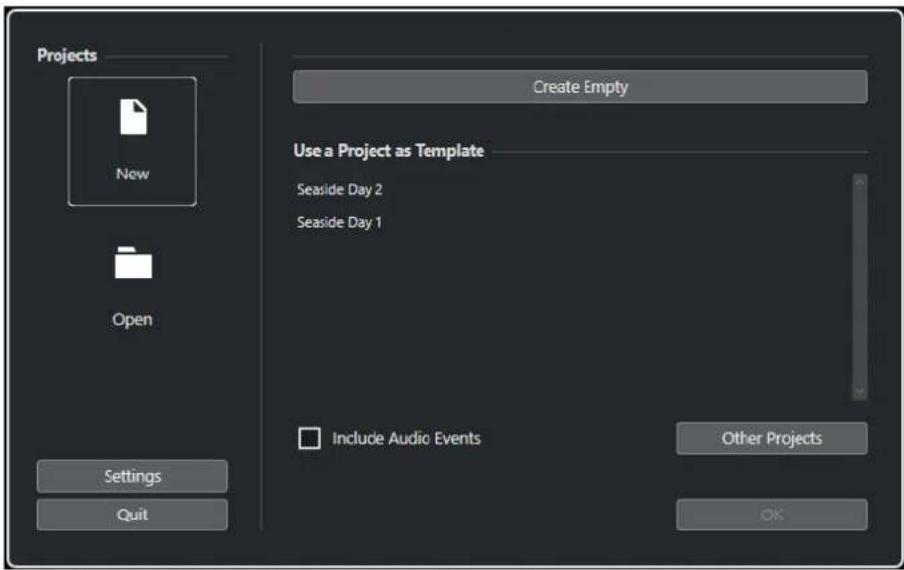
Creer vide
Permet de creer un projet vide.
Utiliser un projet en tant que modele
Permet de creator un projet qui reprend les paramètres du projet que vous Sélectionnez en cliquant dans la liste située en dessous ou sur le bouton Autres projets.
Quand l'option Inclure les événements audio est activée, tous les événements audio du projet source sont appliqués à votre nouveau projet. Les événements audio du projet source sont référencés. Le projet source n'est pas modifié.
Ouvrir
Cet onglet vous permet d'ouvrir des projets préexistants.
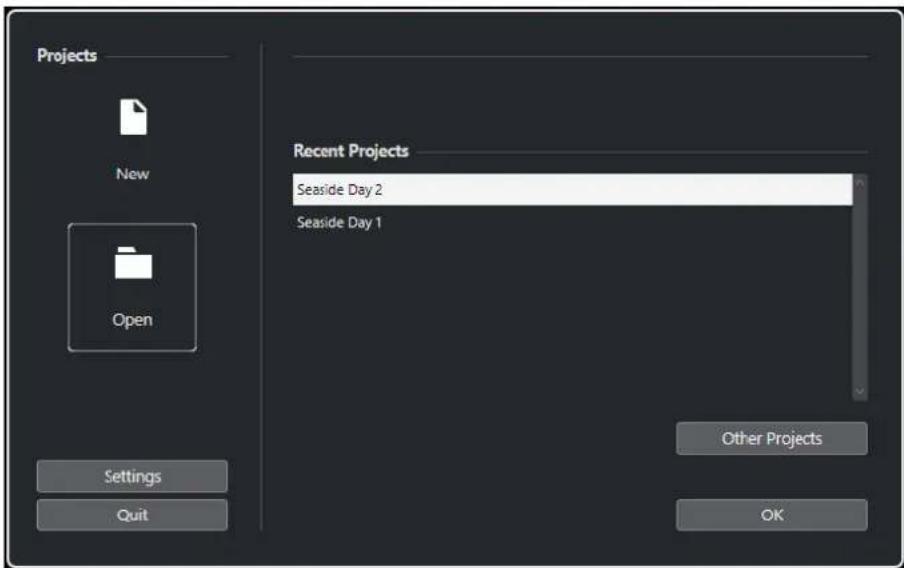
Projets récents
Permet de sélectionner un projet récemment ouvert.
Autres projets
Permet de selectionner un projet dans votre système de fichiers.
Commandes générales
Paramètres
Permet d'ouvrir la boite de dialogue Parametes.
Quitter
Permet de fermer Nuendo Live.
LIENS ASSOCIÉS
Fichiers de projets à la page 13
Créer un projet vide à la page 15
Modèles de projets à la page 15
Boite de dialogue Paramétres à la page 8
Créer un projet vide
Yououpouvezcrierdesprojetiveda partirde laboite dedialogueProjets.
CONDITION PREALABLE
Vouvasé demarre Nuendo Live et configuré les paramètres nécessaires pour les besoin de votre projet dans la boîte de dialogue Paramètres.
PROCEDARINSI
- Dans la boîte de dialogue Projets, Sélectionnez Nouveau et cliquez sur Créér vide.
- Dans le sélecteur de fichier,CHOISSEZ le dossier dans lequel vous souhaitez enregistrer le nouveau projet et cliquez sur Sélectionner dossier.
RÉSULTAT
Un fichier de projet ainsi que les dossiers d'enregistrement nécessaires sont créé dans le dossier du projet. Le projet prendra le nom du dossier. Le projet s'ouvre dans Nuendo Live. Une piste est créé pour chaque port d'entrée actif.
À LA FIN DE CETTE ÉTAPE
Vou puez modifier l'emplacement des dossiers d'enregistrement, et meme chooses un emplacement extérieur au dossier du projet. Il peut arriver, en effet, que I'emplacement dans lequel se trouve Your projet n'offre passuissamment d'espace.
LIENS ASSOCIÉS
Boite de dialogue Paramètres à la page 8
Changer l'emplacement de destination des enregistements à la page 35
Créer un projet en prénant un autre projet comme modèle à la page 16
Modèles de projets
Vou pouve utiliser des projets Nuendo Live préexistants en tant que modèles pour vos nouveaux projets.
N'importe quel projet Nuendo Live peut être utilisé en tant que modèle. Quand vous utilisez un projet comme modèle, le projet que vous creez reprend tous les paramètres du projet source (les noms et les couleurs des pistes, par exemple). Vous pouvez au besoin creer un projet vide ou utiliser les fichiers audio du projet source, auquel cas les fichiers audio du projet source sont référencés dans votre nouveau projet. Le projet source et ses fichiers audio ne sont pas modifiés.
CONSEIL
Si vous utilisez regulierement des projets particuliers en tant que modèles, nous vous recommendons d'enregistrer des copies de ces projets dans un dossier spécifique sur votre ordinateur.
LIENS ASSOCIÉS
Créer un projet en prénant un autre projet comme modèle à la page 16
Créer un projet ennant un autre projet comme modele
Vou pouve utiliser des projets Nuendo Live préexistants en tant que modèles pour vos nouveaux projets.
PROCEDARINSI
- Dans la boîte de dialogue Projets, Sélectionnéz Nouveau dans la colonne de gauche.
- Facultatif: Activez l'option Inclure les événements audio si vous souhaitez utiliser les événements audio du projet source dans votre nouveau projet.
-
Procedez de l'une des manieres suivantes:
-
Sélectionné un projet dans la liste des projets récemment ouverts et cliquez sur OK.
-
Cliquez sur Autres projets, puis dans le selector de fichier Ouvrir un modele, trouvez et selectionnee un fichier de projet Nuendo Live. Avec quoi, cliquez sur Ouvrir.
-
Dans le sélecteur de fichier Définir le dossier du projet, définisSEEz le dossier dans lequel vous souhaitez enregistrER libre nouveau projet et cliquez sur Sélectionner dossier.
RÉSULTAT
Un nouveau projet sans titre est créé. Le nouveau projet est basé sur le projet source sélectionné et intègre les pistes et les paramétres correspondants. Si vous avez activé l'option Inclure les événements audio, les événements audio du projet source seront référencés à leurs positions temporelles d'origine.
LIENS ASSOCIÉS
Modèles de projets à la page 15
Boite de dialogue Projets à la page 13
Informations sur les projets
Il existe deux fonctions d'enregistrer les informations sur les projets dans Nuendo Live.
- Vous pouvez enregistrer des métadonnées portant par exemple sur la production, l'artiste, l'ingénieur et le réaliseur à partir du panneau Enregistrement. Pour ouvrir ce panneau, cliquez sur Panneau d'enregistrement dans la barre d'outils.
- Vous pouvez vous servir du Bloc-notes pour saisir et enregistrer d'autres informations sur votre projet. Pour ouvrir le Bloc-notes, Sélectionnéz Projet > Bloc-notes dans la barre de menus.
LIENS ASSOCIÉS
Panneau Enregistrement à la page 33
Barredoutilsa la page 18
Fenêtre Projet
La fenêtre Projet offre une vue d'ensemble du projet. Elle vous permet de vous placer sur des positions spécifiques, de contrôler le niveau de vos canaux d'entrée et de réaliser des opérations d'édition.
La fenêtre Projet comprend une barre d'outils et une ligne d'infos. Elle vous permet d'alterner entre la Vue Pistes et la Vue Vumêtres en cliquant sur les onglets correspondants. Quand vous ouvrez ou créez un projet, c'est l'onglet Vue Pistes qui est affché par défaut.
ÄNOTER
Vous pouvez aussi alterner entre les onglets Vue Pistes et Vue Vumêtres en appuyant sur Alt - V .
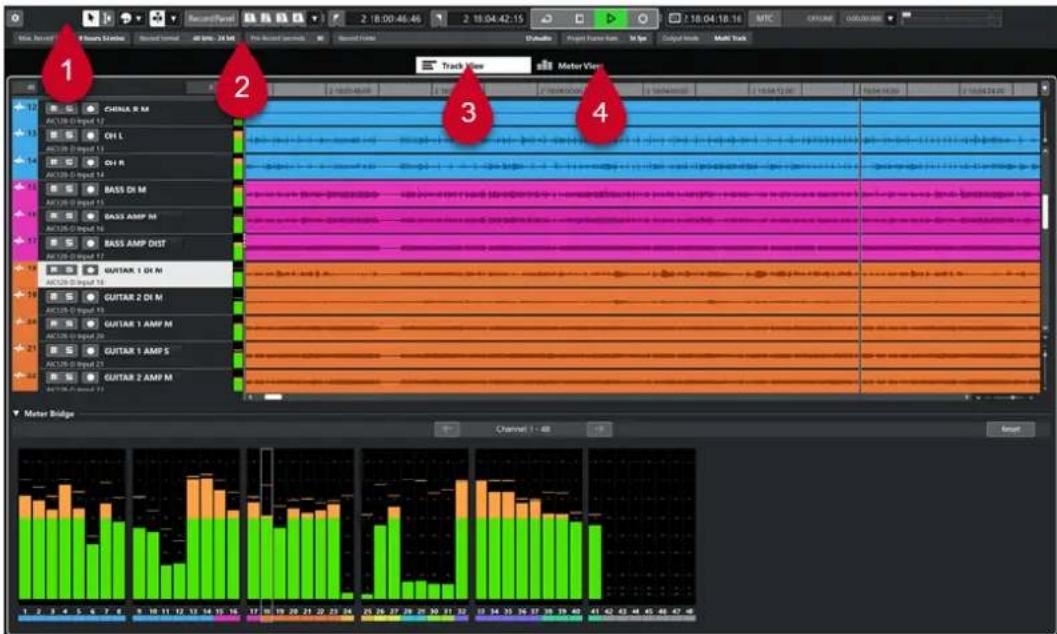
Fenêtre de projet dans laquelle la Vue Pistes est scélectionné
1 Barredoutils
Permet d'acceder aux principaux menus, boites de dialogue, outils d'edition et options, ainsi qu'aux commandes de transport.
2 Ligne d'infos
Informations sur le projet.
3VuePistes
Cet onglet regroupe la liste des pistes et l'affichage des événements. Le Meter Bridge vous offre un aperçu visuel du niveau des canaux d'entrée.
4Vue Vumetes
Cet onglet regroupe le panneau d'enregistrement et les vumêtres de toutes les pistes du projet. Il vous permet de contrôler le niveau des canaux d'entrée.
LIENS ASSOCIÉS
Barredoutilsa la page 18
Ligne d'infos à la page 22
Vue Pistes à la page 23
Vue Vumêtres à la page 28
Barredoutils
La barre d'outils vous donne accès aux principaux menus, boîtes de dialogue, outils d'édition et options, ainsi qu'aux commandes de transport.
- Pour afficher/masquer des outils, ouvre le menu contextuel de la barre d'outils en faisant un clic droit dans une zone vide de la barre d'outils et activez les outils que vous souhaitez afficher. Pour afficher tous les outils, Sélectionnez Tout afficher.
A NOTER
Le nombre d' éléments visibles dépend égalément de la taille de la fenêtre Projet et de la résolution de l'écran.
Voici les options disponibles :
Paramètres du projet
Paramètres

Permet d'ouvrir la boite de dialogue Parametes.
Diviseur gauche
Diviseur gauche
Les outils placés à gauche du diviseur sont toujours affichés.
Boutons Outils
Selectionner

Permet de selectionner des événements.
Sélectionner un intervalle

Permet de selectionner des intervalles.
Couleurs des événements
Sélectionner la couleur des pistes ou événements sélectionnés

Permet d'ouvrir le panneau Colorer afin de colorer les pistes ou événements sélectionnés.
Défilament automatique
Défilament automatique

Permet de faire en sorte que le curseur de projet reste toujours visible pendant la lecture.
Selectionner les paramètres de défilament automatique

Permet d'activer l'options Défilament de page ou Curseur stationnaire et l'options
Suspendre défillement automatique lors de l'édition.
Panneau d'enregistrement
Panneau d'enregistrement
Record Panel
Permet d'ouvrir le panneau Enregistrement dans une fenêtre séparée.
Marqueurs
Aller au marqueur 1 - 4/Caler sur Marqueur
1234
Permet de définir et de localiser les positions des marqueurs 1 à 4. La fonction Caler sur Marqueur vous permet de placer le curseur de projet sur d'autres positions de marqueurs.
Délimiteurs
Aller à la position du délimueur gauche

Permet de caler le curseur sur la position du délimueur gauche.
Position du délimueur gauche
0:09:01.424
Indique la position du délimueur gauche.
Aller à la position du délimueur droit

Permet de caler le curseur sur la position du delimiteur droit.
Position du délimueur droit
0:37:02.691
Indique la position du délimueur droit.
Commandes de Transport
Aller au marqueeur precedent/A la position zéro

Permet de placer le curseur de projet sur le marqueur précédent ou sur la position zéro de l'axe temporel.
Aller au prochain marqueur/à la fin du projet

Permet de placer le cursesur de projet sur le marqueur suivant ou à la fin du projet.
Rembobinage

Permet de revenir en arrêté.
Avance rapide

Permet d'avancer.
Activer le bouclage

Permet d'activer/désactiver le mode Boucle.
Stop

Permet d'arrête la lecture.
Début

Permet de démarrer la lecture.
Enregistrement

Permet d'activer/désactiver l'enregistrement.
Affichage temps
Sélectionner le format de temps
Permet de selectionner un format temporel.
Affichage temps

0:00:00.000
Indique la position du%Hurier de projet dans le format temporel selectionné.
MTC
Utiliser MTC

Permet d'activer/désactiver l'enregistrement des données de时间为 code MIDI.
Statut du Timocode
Indique le statut du时间为 MIDI.
Timecode entrant
Indique le statut du时间为 code MIDI. Cliquez sur le triangle a gauche pour selectionner une source de时间为 code.
Vumetre de performance audio
Vumetre de performance audio

La barre du haut indique la charge maximale en temps réel. La barre du bas indique la charge de transfert du moteur du disque dur.
Pour un affichage plus détaillé du niveau maximal en temps réel et de la charge
ASIO-Guard, cliquez sur les barres afin d'ouvrir le panneau Performance audio.
Indique la Moyenne des performances utilisées et la Charge cache disque actuelles.
Double-cliquez sur I'affichage pour I'ouvrir dans une fenetre séparée.
Diviseur droit
Diviseur droit
Les outils placés à droite du diviseur sont toujours affichés.
LIENS ASSOCIÉS
Fenêtre Projet à la page 17
Boite de dialogue Paramétres à la page 8
Selectionner des événements à la page 46
Attribuer des couleurs aux pistes et aux événements à la page 44
Menu des paramètres de défilament automatique à la page 26
Panneau Enregistrement à la page 33
Caler le curseur de projet sur des marqueurs à la page 42
Enregistrer avec des données de时间为 code MIDI à la page 38
Panneau Performance audio à la page 21
Diviseurs gauche/droit de la barre d'outils
Les diviseurs gauche et croit de la barre d'outils vous permettent d'ancrer des outils spécifiques du cotoe gauche ou croit de la barre d'outils, de sorte quils restent affichés en permanence.
Tous les autres éléments sont affichés au centre de la barre d'outils. Quand vous réduisez la largeur de la fenêtre Projet, ces éléments de la barre d'outils sont successivement masqués.
Quand vous en augmentez la largeur, ils apparaissent a nouveau.
LIENS ASSOCIÉS
Fenêtre Projet à la page 17
Barre d'outils à la page 18
Panneau Performance audio
Le panneau Performance audio offre une representation de la charge de traitement audio imposée au processeur et du taux de transfert du disque dur. Il vous permet de savoir quand les performances sont trop sollicitées, ce qui peut arriver quand un projet comporte un grand nombre de pistes ou quand la mémoire tampon n'est pasASFZ importantante.
Pour ouvrir le panneau Performance audio, procedede l'une des manieres suivantes :
- Sélectionnez Projet > Performance audio dans la barre de menus.
Double-cliquez sur le Vumetre de performance audio dans la barre d'outils.
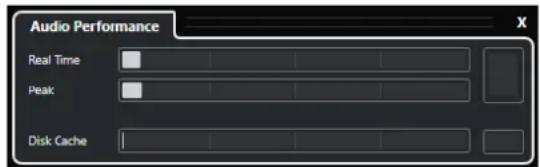
Temps réel
Indique la charge moyenne de tous les processus audio s'exécutant en temps réel.
Crête
Indique la charge de traitement du moteur audio en temps réel. Plus cette valeur est élevée, plus le risque de décrochage audio augmente.
Surcharge du processeur
Le témoin de surcharge s'allume en cas de décrochage, ce qui peut arriver quand la charge de traitement dépasse 100% et quand le moteur audio redémarre parce que des retardats de traitement trop élevés ont été détectés en interne. C'est par exemple le cas quand la mémoire tampon de prétraitement se vide parce que la charge de traitement en temps réel dépasse les limites.
CONSEIL
Si le témoin de surcharge s'allume, il est commandé d'augmenter la taille de la mémoire tampon ou de diminuer le nombre de voies audio en enregistrement ou en lecture.
Cache de disque
Indique la charge de transfert du disque dur.
Surcharge du cache de disque
Le témoin de surcharge situé à droite du témoin de disque s'allume quand le disque dur ne transmet pas les données suffisamment rapidement.
Ligne d'infos
La ligne d'infos vous fournit des informations sur le projet. Vous pouvez modifier certains des paramétres dans la boîte de dialogue Paramètres.
Durée d'enregistrement max.
Max. Record Time
7 hours 15 mins
Indique combien de temps d'enregistrement il reste en fonction de la configuration du projet et de l'espace disponible sur le disque dur.
Format d'enregistrement
Record Format
48 kHz - 24 bit
Indique la fréquence d'échantillonnage et la résolution des fichiers audio enregistrés dans Nuendo Live. Cliquez dans le champ pour modifier ces valeurs à partir de la boîte de dialogue Paramétres.
Secondes de pré-enregistrement
Pre-Record Seconds
10
Indique la taille de la mémoire tampon de pré-enregistrement en secondes. Tous les signaux audio entrants sont automatiquement enregistrés dans cette mémoire quand vous activez l'enregistrement pour une piste. Cliquez dans le champ pour modifier cette valeur à partir de la boîte de dialogue Paramètres.
Dossier d'enregistrement
Record Folder
D:\Projects\Nuendo Live 3\Audio
Indique l'emplacement du dossier dans lequel vos enregistrents sont enregistrés. Cliquez dans le champ pour changer l'emplacement de destination de vos enregistrents.
Fréquence d'image du projet
Indique la fréquence d'image du projet. Cliquez dans le champ pour modifier cette valeur à partir de la boîte de dialogue Paramètres.
Mode de sortie
Quand vous étés en Mode stéreo, un curseur vous permet de définir le niveau de sortie du mixage stéreo. Cliquez dans le champ pour changer le mode de sortie à partir de la boîte de dialogue Paramétres.
LIENS ASSOCIÉS
Boite de dialogue Parametes à la page 8
Vue Pistes
Selectionnez l'onglet Vue Pistes pour voir la liste des pistes et l'affichage des événements. Le Meter Bridge offre un aperçu visuel du niveau des voies.
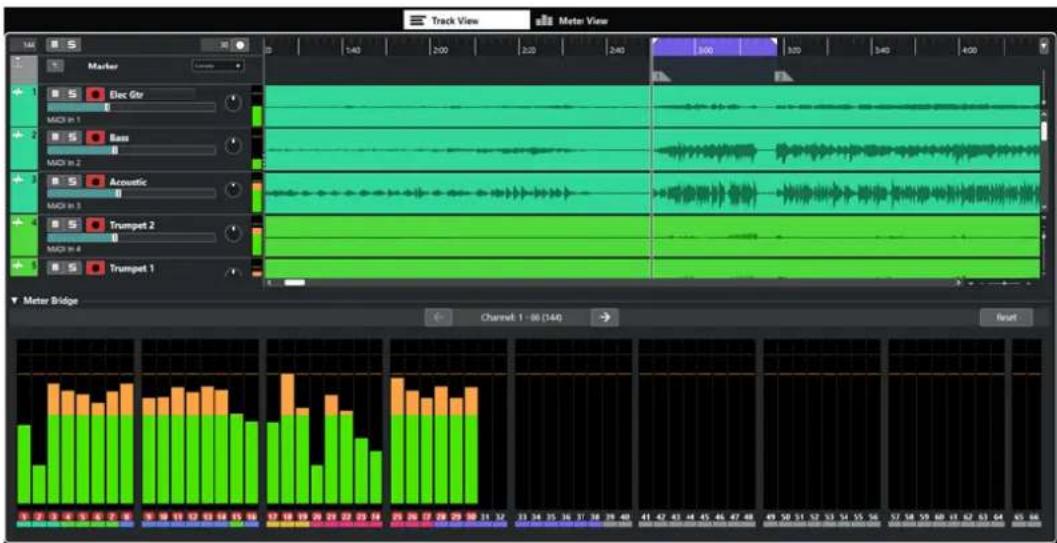
Listedespistes
La liste des pistes regroupe toutes les pistes du projet et offre plusieurs commandes pour chaque piste.
Vou pouve afficher/masquer la piste Marqueur au-dessus des pistes Audio.
Commandes globales

Les commandes globales se trouvent en haut de la liste des pistes. Le chiffre qui figure à gauche correspond au nombre de pistes que comprend le projet. Les
boutons Rendre Muet et Solo S vous permettent de désactiver tous les boutons Rendre Muet ou Solo. Le nombre qui figure à droite, à côté du bouton Activer l'enregistrement pour toutes les pistes ndique combien de pistes sont activées pour l'enregistrement.
Commandes des pistes
Les commandes situées sur les pistes elles-mêmes vous permettent de les rendre muettes, de les litre en solo et de les activer pour l'enregistrement.
Quand le Mode Multipiste est selectionné dans la boîte de dialogue Paramêtres, les noms des ports d'entrée et de sortie utilisés par la piste sont également affichés.

Quand le Mode Stere o est selectionne dans la boite de dialogue Parametes, you pouze regler le volume et la position panoramicique de la piste dans le mixage stereo.
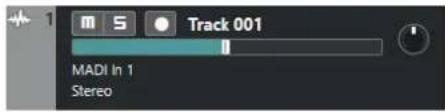
Affichage des événements
L'affichage d'événements situé à droite de la liste des pistes contient les événements audio. Si la piste Marqueur est affichée, vous pouvez également y voir les marqueurs. La règle, les commandes de zoom et le curseur de projet vous aideront à vous déplacer dans le projet.
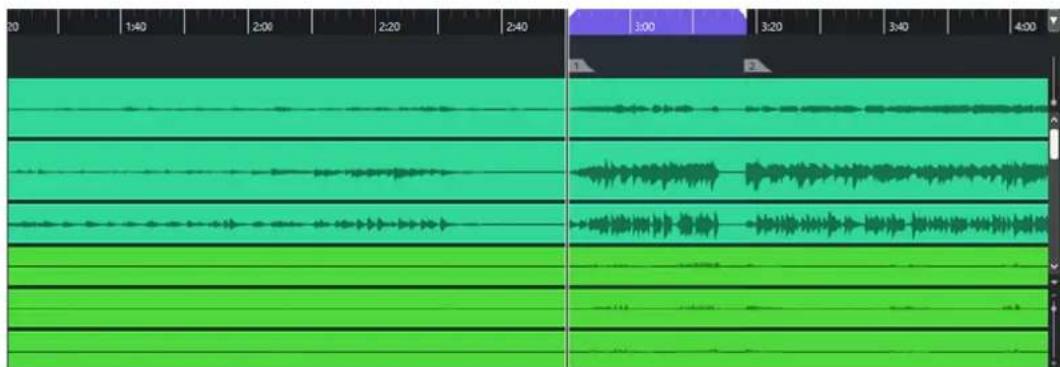
Règle
La règle située au dessus de l'affichage correspond à l'axe temporel. Les deux marqueurs triangulaires qui figurent sur la règle sont les délimiteurs. Ils déterminent la zone de bouclage.
Délimiteurs

Les délimiteurs gauche et droit sont deux marqueurs que vous pouvez utiliser pour définir les limites de la partie du projet qui sera lue en boucle.
Curseur de zoom sur la forme d'onde
Pour zoomer verticalement sur le contenu des événements, servez-vous du curseur de zoom des formes d'ondes situé dans le coin supérieur droit de l'affichage d' événements.
Vous pourrez aussi dernieux voir les passages audio à faible volume.
Ä NOTER
Pour pouvoir déterminer approximativement le niveau des événements audio en observant les formes d'onde, placez le curseur tout en bas, faute de quoi certaines formes d'onde zoomées pourraient être prises par erreur pour des signaux audio écrêts.
Curseur de projet
La ligne verticale est le curseur de projet. Celui-ci correspond à la position de lecture ou d'enregistrement. Quand la lecture ou l'enregistrement est arrêté, ce curseur détermine la position à laquelle les éditions sont réalisées.
A NOTER
Pendant l'enregistrement, il n'est pas possible de déplacer le curseur de projet. En mode Stop, vous pouvez placer le curseur à l'endroit souhaïte en cliquant sur l'axe temporel. Un double-clic permet de démarrer ou d'arrêter la lecture.
Commandes de zoom
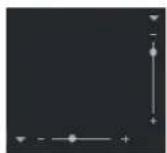
Les curseurs de zoom horizontal et vertical situés dans le coin inférieur droit de l'affichage des événements vous permettent de zoomer sur l'affichage principal.
Quand vous cliquez sur le triangle qui se trouve au-dessus du curseur de zoom horizontal, un menu local regroupant des prêrglages de hauteur de piste apparait.
Quand vous cliquez sur le triangle qui se trouve a gauche du curseur de zoom vertical, un menu local regroupant des préreglages de zoom apparait.
Meter Bridge
Cette section regroupe les vumêtres de toutes les pistes du projet. Ceux-ci vous offrent un aperçu visuel du niveau des canaux d'entrée.
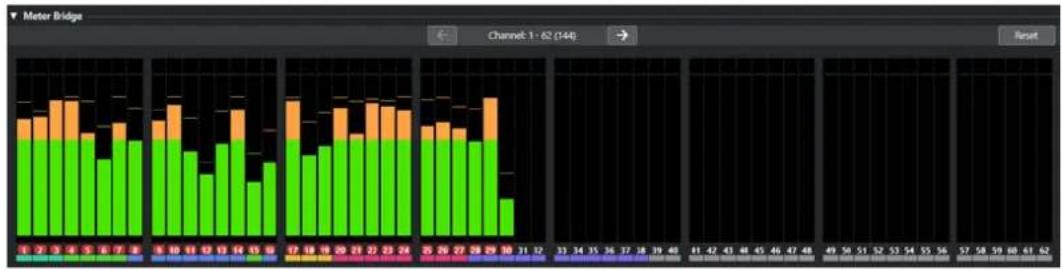
Afficher/Masquer Meter Bridge

Permet d'afficher/masquer le Meter Bridge.
Afficher page precedente/Afficher page suivante

Permet de faire défilier les pages de vumètres.
A NOTER
Voupez egalement faire defiler les pages de vumetes en appuyant sur Alt-P.
Réinitialiser
Permet de réinitialiser toutes les valeurs de maintien des créées.
Représentation des vumêtres
Permet de contrcler les niveaux des voies.
LIENS ASSOCIÉS
Afficher/Masquer la piste Marqueur à la page 40
Boite de dialogue Parametes à la page 8
Éditer des événements audio à la page 46
Réinitialiser les vumêtres à la page 29
Placer le curseur de projet
Voussoupiezplacerecurserdeprojetsurunepositionencliquantsurcettepositionou prédéfinir une position.
PROCEDARANSI
-
Procedez de l'une des manières suivantes:
-
Clique dans l'affichage des événements de la fenêtre Projet.
- Cliquez sur Aller au marqueeur precedent/À la position zéro ou sur Aller au prochain marqueeur/à la fin du projet dans la barre d'outils.
- Cliquez sur Aller à la position du délimueur gauche ou sur Aller à la position du délimueur droit dans la barre d'outils.
- Cliquez dans la partie inférieure de la règle.
- Utilisez un raccourci clavier.
LIENS ASSOCIÉS
Barredoutilsa la page 18
Vue Pistes à la page 23
Caler le curseur de projet sur des marqueurs à la page 42
Raccourcis clavier à la page 12
Menu des paramètres de défilament automatique
Le Défilament automatique permet de faire en sorte que le curseur de projet reste visible en permanence dans la fenêtre pendant la lecture.
Quand vous activez le Défilament automatique dans la barre d'outils de la fenêtre Projet ou dans l'un des éditeurs, voici les modes qui sont proposés dans le menu local Sélectionner les paramétres de défilament automatique :
Défilament de page
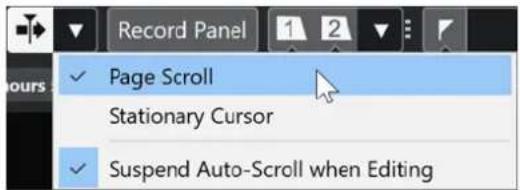
Le curseur de projet se déplace de la gauche vers la croite de la fenêtre. Quand le curseur de projet atteint le côte droit de la fenêtre, la règle et le curseur de projet recommencant le défilament à partir du côte gauche de la fenêtre. Ce fonctionnement est comparable à un livre dont on tournerait les pages.
Curseur stationnaire
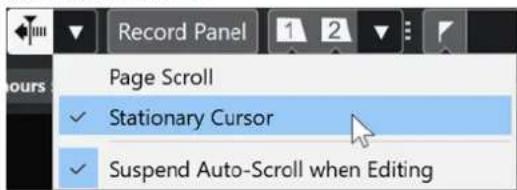
Le curseur de projet reste au milieu de la fenêtre et la règle défile continulement vers la gauche.
LIENS ASSOCIÉS
Barre d'outils à la page 18
Suspendre défillement automatique lors de l'édition à la page 27
Suspendre défillement automatique lors de l'édition
Si vous ne souhaitez pas que l'affichage de la fenetre Projet change lors des editions effectuees pendant la lecture, activez Suspendre defilement automatique lors de I'edition.
L'option Suspendre défiling automatique lors de l'édition est proposée dans le menu local Sélectionner les paramètres de défiling automatique situé à droite du bouton Défilament automatique.
Quand cette option est activée, le défilament automatique est suspendu des que vous cliquez dans l'affichage d'evénements pendant la lecture, et ce jusqu'à ce que la lecture s'arrête ou que vous cliquiez à nouveau sur Défilament automatique.
Quand cette option est activée, le bouton Défilament automatique change de couleur.
LIENS ASSOCIÉS
Barre d'outils à la page 18
Délimiter un intervalle pour la lecture en boucle
Vos pouvez dire en boucle un intervalle de votre enregistrement.
PROCEDARANSI
- Survalez la partie supérieure de la regle avec le pointeur de la souris. Le pointeur de la souris prend la forme d'un crayon.
- Cliquez sur la position où vous souhaitez que debute la boucle et faites glisser le pointeur vers la droite pour delimiter l'intervalle.
RÉSULTAT
Quand la fonction Activer le bouclage est activée dans la barre d'outils, l'intervalle selectionné est lu en boucle.
Exclure des intervalles de la lecture
Vous pouvez utiliser les délimiteurs pour exclure de la lecture un intervalle de votre enregistrement.
PROCEDARANSI
- Survalez la partie supérieure de la regle avec le pointeur de la souris. Le pointeur de la souris prend la forme d'un crayon.
- Cliquez et faites glisser le pointeur vers la gauche pour delimiter l'intervalle a exclure.
RÉSULTAT
Quand l'option Activer le bouclage est activée dans la barre d'outils, l'intervalle seLECTIONné est sauté pendant la lecture.
Vue Vumêtres
Quand vous sclectionnez Ionglet Vue Vumetes, les vumetes de toutes les pistes du projet s'affichent, ce qui vous permet de controller les niveaux des canaux d'entrée. Le panneau situé a gauche contient tous les parametes et commandes liés à l'enregistrement.
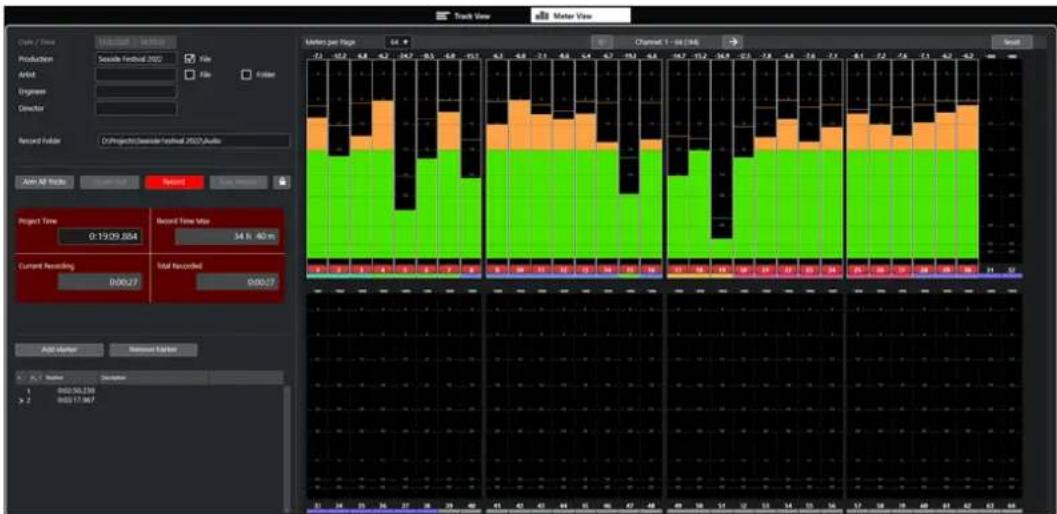
Panneau Enregistrement
Contient les mêmes paramètres et commandes que le panneau Enregistrement quand il est ouvert dans une fenêtre séparée.
Réprésentation des vumêtres de toutes les pistes du projet. Si la taille des vumêtres le permet, les valeurs de crête et les échelles de niveaux numériques sont affichées.
Ä NOTER
La taille des vumêtres est déterminée par la taille de la fenêtre et par le nombre de vumêtres affichés par page.
Quand une piste est activée pour l'enregistrement, son numero en bas du vumetre correspondant est surliné en rouge.
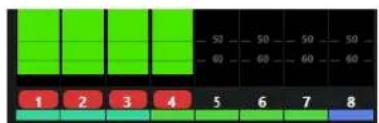
Quand un dépassement de crête est détecté, la valeur de crête qui figure en haut du vumètre correspondant est sur lignée en rouge vif.
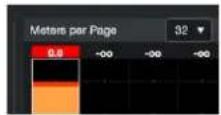
Vumêtes par page
Permet de définir le nombre de vumêtres à afficher par page.
Afficher page precedente/Afficher page suivante
Permet de faire défilier les pages de vumètres.
A NOTER
Vouppiez egelement faire defiler les pages de vumetes en appuyant sur Alt-P.
Réinitialiser
Permet de réinitialiser toutes les valeurs de maintien des créés.
LIENS ASSOCIÉS
Panneau Enregistrement à la page 33
Réinitialiser les vumêtres à la page 29
Vou pOUZ réinitialiser les valeurs de créés de tous les vumêtres à partir de la Vue Pistes ou de la Vue Vumêtres.
PROCEDARINSI
Procedez de l'une des manieres suivantes:
- Cliquez sur Réinitialiser.
- Faites un cli croit sur un vumetre.
- Appuyez sur Alt - S.
LIENS ASSOCIÉS
Vue Pistes à la page 23
Vue Vumêtres à la page 28
Enregistrement
Dans Nuendo Live, vous pouvez faire en sorte que l'enregistrement démarre sur toutes les pistes à la fois. Au besoin, vous pouvez également configurer des paramétres plus détaillés et par exemple définiir le format des fichiers, l'emplacement où ils sont enregistrés et la taille de la mémoire de pré-enregistrement, mais aussi exclure certaines pistes de l'enregistrement ou enregistrer des métadonnées et des données de时间为 code dans les fischiers.
IMPORTANT
Pour éviter tout problème de performance et faire en sorte que l'ordinateur ne se mette pas en voille pendant les longs enregistements, désactive les options d'économie d'énergie de votre ordinateur avant de commencer l'enregistrement. Il est également recommendé de désactiver l'économiseur d'écran.
LIENS ASSOCIÉS
L'enregistrement en quelques étapes simples à la page 30
Proceder à un enregistrement plus complexe à la page 31
Enregistrement facile à la page 30
Enregistrement à l'aide du panneau d'enregistrement à la page 32
Timecode MIDI à la page 37
L'enregistrement en quelques étapes simples
Il suffit de quelques étapes simples pour lancer un enregistrement dans Nuendo Live.
PROCEDARINSI
- Demarrez Nuendo Live.
- Creez un nouveau projet.
- Ouvrez le panneau Enregistrement et cliquez sur Enregistrement.
Toutes les pistes sont alors automatiquement activées pour l'enregistrement. L'enregistrement démarre sur toutes les pistes.
- Pour arrêté l'enregistrement, cliquez à nouveau sur Enregistrement.
LIENS ASSOCIÉS
Creer un projet vide à la page 15
Panneau Enregistrement à la page 33
Enregistrement facile
Nuendo Live yous permit de lancer un enregistrement immediatement en cliuant sur Easy Record ou a aide de raccourcis clavier. Cette fonction peut s'aver utile pendant un concert,
si un artiste commence à jour sans attendre que les préparatifs de l'enregistrement soient terminés.
PROCEDARANSI
-
Procedez de l'une des manieres suivantes:
-
Dans le panneau Enregistrement ou dans la section d'enregistrement de l'onglet Vue Vumêtes de la fenêtre Projet, cliquez sur Easy Record.
- Appuyez sur Ctrl/Cmd-Entrée ou sur Ctrl/Cmd-Num-*.
Toutes les pistes sont alors automatiquement activées pour l'enregistrement et l'enregistrement démarre. La fonction Verrouiller Enregistrement est activée, ce qui signifie que toutes les fonctions et tous les boutons sont verrouillés afin d'empêcher toute opération pouvant être déclenchée involontairement par un raccourci clavier ou un cig de souris.
- Pour arrêté l'enregistrement, désactiver la fonction Verrouiller Enregistrement et cliquez sur Enregistrement.
LIENS ASSOCIÉS
Panneau Enregistrement à la page 33
Raccourcis clavier à la page 12
Proceder à un enregistrement plus complexe
Nuendo Live permet de selectionner differentes options pour chaque parametre, ce qui vous permit de personnaliser vos enregistements audio. Il est possible de définir des métadonnées portant par exemple sur l'Artiste ou l'Ingénieur afin qu'elles soient automatiquement intégrées aux fichiers enregistrés. Vous pouze en outre exclure certaines pistes de l'enregistrement et configurer le nom des fichiers enregistrés ainsi que leur emplacement de destination.
PROCEDARANSI
- Demarrez Nuendo Live.
- Creez un nouveau projet.
- Ouvrez la boîte de dialogue Paramêtres, procédez aux modifications souhaïées pour le projet et configurez les paramêtres audio.
A NOTER
Pour chaque port d'entrée activé dans la section Ports Audio, une piste est créé dans votre projet.
- Facultatif: Si vous ne souhaitez pas enregistrer sur toutes les pistes, n'armez pour l'enregistrement que celles sur lesquelles vous souhaitez enregistrer enclinquant sur les boutons Activer I'enregistrement correspondants dans la liste des pistes.
- Ouvrez le panneau Enregistrement et configurez les paramètres nécessaires pour les besoin de votre projet.
- Pour lancer l'enregistrement, cliquez sur Enregistrement.
- Pour arrêté l'enregistrement, cliquez à nouveau sur Enregistrement.
LIENS ASSOCIÉS
Boîte de dialogue Paramètres à la page 8
Panneau Enregistrement à la page 33
Enregistrement à l'aide du panneau d'enregistrement
Le panneau Enregistrement vous permet de configurer les paramétres d'enregistrement et de lancer l'enregistrement.
PROCEDARINSI
- Pour ouvrir le panneau Enregistrement, cliquez sur Panneau d'enregistrement dans la barre d'outils.
-
Sélectionnez les pistes pour l'enregistrement :
-
Pour sélectionner toutes les pistes, cliquez sur Armer les Pistes dans le panneau Enregistrement.
-
Pour selectionner des pistes individuelles, servez-vous de la commande de piste correspondante dans l'onglet Vue Pistes.
-
Facultatif : Dans le panneau Enregistrement, cliquez sur Caler sur Fin. Le curseur de projet se cale sur la fin du dernier enregistrement.
-
Facultatif: Remplissez la section des métadonnées.
A NOTER
Les noms des fichiers enregistrés et les dossiers dans lesquels ils sont enregistrés sont nommés d'après ces paramètres. Vous pouvez modifier les métadonnées pendant une session d'enregistrement. Les noms des dossiers et fichiers sont modifiés quand vous mettez l'enregistrement en pause.
- Cliquez sur Enregistrer.
L'enregistrement commence et des événements audio sont créés dans la fenêtre Projet. - Facultatif : Cliquez sur Verrouiller Enregistrement.
Toutes les fonctions et tous les boutons sont verrouillés afin d'empêcher toute opération pouvant être involontairement déclenchée par un raccourci clavier ou un cig de souris. Pour pouvoir stopper l'enregistrement, vous devez déverrouiller l'interface. Pour la déverrouiller, cliquez à nouveau sur Verrouiller Enregistrement. - Pour arrêter l'enregistrement, cliquez sur Enregistrement.
LIENS ASSOCIÉS
Panneau Enregistrement à la page 33
Raccourcis clavier à la page 12
Panneau Enregistrement
Le panneau Enregistrement contient tous les paramètres et commandes liés à l'enregistrement.
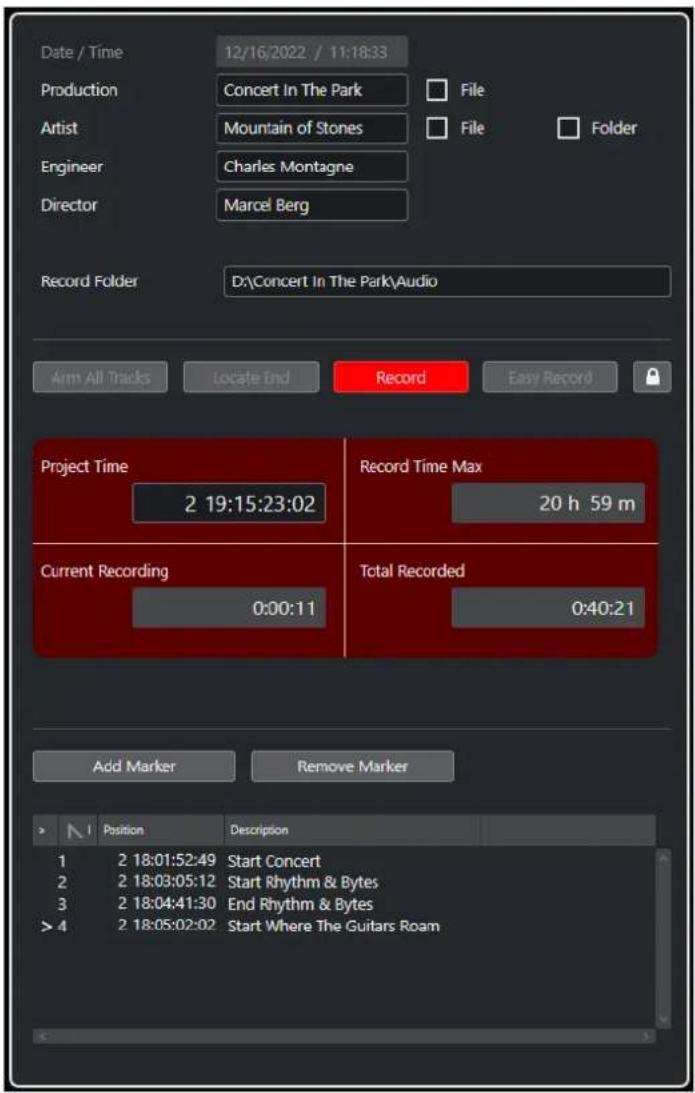
Section Metadonnées
Les métadonnées que contient la section située en haut sont enregistrées dans les fichiers Broadcast Wave.
A NOTER
- Vous pouvez modifier les métadonnées pendant une session d'enregistrement, même quand la fonction Verrouiller Enregistrement est activée. Les noms des dossiers et fichiers sont modifiés quand vous mettez l'enregistrement en pause.
Date/Heure
Indique la date et l'heure actuelles.
Production
Permet de saisir le nom de la production.
Pour que ce nom soit automatiquement ajoute au nom de fichier, activez l'option Fichier qui se trouve à droite du champ Production.
Artiste
Permet de saisir le nom de l'artiste.
Pour que ce nom soit automatiquement ajoute au nom de fichier, activez l'option
Fichier qui se trouve à droite du champ Artiste. Activez l'option Répertoire pour que les données soient enregistrées dans un sous-dossier portant le nom de l'artiste dans le dossier de projet.
Ingénieur
Permet de saisir le nom de l'ingenieur du son du projet.
Réalisateur
Permet de saisir le nom du réalisateur du projet.
Section Enregistrement
Dossier d'enregistrement
Indique l'emplacement du dossier dans lequel vos enregistrents sont enregistrres. Cliquez dans le champ pour changer l'emplacement de destination de votre enregistrement.
Armer les pistes
Permet d'armer ou de désarmer l'enregistrement pour toutes les pistes auxquelles une entrée audio a été assignée.
Caler sur fin
Permet de placer le curseur de projet sur la fin du dernier enregistrement.
Enregistrement
Permet de démarrer/arrêté l'enregistrement.
Easy Record
Permet de démarrer l'enregistrement sur toutes les pistes et d'activer l'options Verrouiller Enregistrement.
Verrouiller enregistrement
Permet de verrouiller/déverrouiller l'interface utilisateur. Ce bouton n'est disponible que pendant l'enregistrement.
Quand il est activé, les fonctions et boutons sont verrouillés afin d'empêcher toute opération pouvant être involontairement déclenchée par un raccourci clavier ou un click de la souris. Pour pouvoir stopper l'enregistrement, vous doivent déverrouiller l'interface utilisateur.
Section Affichages temps
Position temporelle du projet
Indique la position actuelle du curseur de projet.
Enregistrement Max.
Indique combien de temps d'enregistrement il reste en fonction de la configuration du projet et de l'espace disponible sur le disque dur.
A NOTER
Cette valeur correspond au disque actuellément utilisé pour l'enregistrement. Le calcul est réalisé sur la base du nombre total de pistes du projet, que ces pistes soient armées pour l'enregistrement ou non.
Enregistrement Actuel
Indique la durée de l'enregistrement actuel.
Enregistrement total
Indique la durée totale des données audio enregistrées dans le projet actuel. Seule la durée des données enregistrées est prise en compte. Les pauses entre les prises ne sont pas compris dans cette durée.
Section Marqueur
Ajouter marqueeur
Permet de placer un marqueur à la position du curses de projet.
Supprimer le marqueur
Permet de supprimer le marqueur selectionné.
Listedesmarqueurs
La liste des marqueurs suit l'ordre des positions temporelles des marqueurs.
- Dans la première colonne, un symbole supérieur indique quel marqueur est actif.
- La colonne ID indique l'identifant du marqueur.
- La colonne Position indique la position du marqueur. En modifiant cette valeur, il est possible de déplacer un marqueur.
- Dans la colonne Description, vous pouvez saisir un nom ou une description pour le marqueeur.
LIENS ASSOCIÉS
Boite de dialogue Paramétres à la page 8
Informations sur les projets à la page 16
Enregistrement à l'aide du panneau d'enregistrement à la page 32
Changer l'emplacement de destination des enregistrements à la page 35
Enregistrement facile à la page 30
Marqueurs à la page 40
Changer l'emplacement de destination des enregistrements
Vouss pouvez changer l'emplacement du dossier d'enregistrement à tout moment. Cela peut s'avérer nécessaire si l'espace disque vient à manquer dans l'emplacement de destination des données, par exemple.
PROCEDARINSI
- Dans le panneau Enregistrement, cliquez dans le champ Dossier d'enregistrement.
-
Dans le selector de fichier, procedez de l'une des manieres suivantes:
-
Sélectionnez un dossier.
- Créez un nouveau dossier.
3. Cliques sur OK.
RÉSULTAT
Quand you lancez l'enregistrement, les données sont enregistrées dans le nouvel emplacement. Quand I'option Creer sous-dossier pour artiste est activée dans le panneau Enregistrement, le sous-dossier est automatiquement créé dans le nouveau dossier d'enregistrement.
A NOTER
- Les fichiers audio d'un projet sont numérotés dans l'ordre croissant, même quand vous changez l'emplacement de destination.
- Si le dossier d'enregistrement actif n'est pas disponible, par exemple parce que le projet a ete ouvert sur un autre systeme, les signaux sont automatquement enregistrres dans le dosier du projet.
LIENS ASSOCIÉS
Numérotation des fichiers dans l'ordre croissant à la page 36
Panneau Enregistrement à la page 33
Numérorotation des fichiers dans l'ordre croissant
Les fichiers audio d'un projet sont numérotés dans l'ordre croissant, même quand vous changez l'emplacement des enregistements. Il vous est ainsi plus facile de transférer par la suite des fichiers de différents dossiers dans un seul dossier.
La numérotation des prises d'enregistrement d'un projet est globale. Les pistes qui ne sont pas armées pour l'enregistrement sont numériétées en arrêté-plan. Ainsi, si ces pistes sont armées pour l'enregistrement pour une prise ultérieure, c'est le numéro de prise global qui est utilisé.
Quand de nouveaux fischiers audio sont créés pendant l'enregistrement, c'est le schéma de nom suivant qui est utilisé :
EXAMPLE
Dans un nouveau projet, vous enregistrez une piste audio nomméeasse sur la piste 1. Un nouveau fichier nommé 01 -asse_01.wav est alors créé dans votre dossier de destination.
Si vous changez l'emplacement de destination et choisissez un dossier vide, puis enregistrez la prise suivante, le premier fichier du nouveau dossier sera automatiquement nommé 01 - basse_02 .wav.
EXAMPLE
Dans un nouveau projet, vous enregistrez une piste audio nommée guitare sur la piste 1 et une piste audio nomméeasse sur la piste 2. Deux nouveaux fichiers nommés 01 - guitare_01.wav et 02 - basse_01.wav sont alors créés dans votre dossier de destination.
Si vous excluez la piste 2 de l'enregistrement pour la deuxième prise, une fichier nommé 01 - guitare_02.wav sera créé.
Si ensuite vous réactivez la piste 2 pour l'enregistrement de la troisième prise, des fichiers nommés 01 - guitare_03.wav et 02 - basse_03.wav seront créés.
LIENS ASSOCIÉS
Changer l'emplacement de destination des enregistements à la page 35
Renommer des pistes à la page 44
Mémoire de pré-enregistrement
Lorsque vous armez une piste, le signal audio entrant est automatiquement enregistré dans une mémoire (buffer). Cela vous permet de récapérer le début d'une prestation même si l'enregistrement a été lancé trop tard.
Pour toutes les pistes armées pour l'enregistrement, il est possible d'enregistrer et de récapaciter jusqu'à 60 secondes de signal audio.
Vou puez definir la taille de la mémoire de pré-enregistrement grâce au paramètre Temps de pré-enregistrement de la section Système Audio, dans la boîte de dialogue Paramétres.
- Pour récapérer le signal audio pré-enregistré, faites glisser vers la gauche la cordure gauche de l'évenement.
A NOTER
- La fonction de pré-enregistrement utilise de la mémoire RAM pour chaque entrée. Avec des fréquences d'échantillonnage élevées (par exemple 96 kHz ou 192 kHz), il se peut que la mémoire de votre ordinateur s'avère insuffisante. En règle générale, une durée de pré-enregistrement d'une minute utilise jusqu'à 8 Mo par piste en 48 kHz et 16 Mo en 96 kHz.
- Avec des paramétres de pré-enregistrement trop élevés, si vous enregistrez plus de 64 pistes, les performances de l'interface utilisateur risquent d'être ralenties.
LIENS ASSOCIÉS
Boite de dialogue Paramétres à la page 8
Éditer des événements audio à la page 46
Timecode MIDI
Les productions qui contiennent de la video intégrent généralement des données de timecode. Nuendo Live vous permet d'enregistrer des données de timecode MIDI (MTC) dans vos enregistrements afin qu'il soit plus facile d'aligner temporélément les données audio sur les données video pendant la post-production.
Pour utiliser les données de时间为 code MIDI dans Nuendo Live, il convient de prendre les point suivants en considération :
- Le timecode MIDI entrant est automatiquement reconnu et indiqué dans la barre d'outils.
- Les données de时间为 code sont inscrites dans l'horodatage des fichiers Broadcast Wave Format (BWF).
- Les fonctions de transport ne sont pas verrouillées par les données de时间为 code entrantes. Vous pouze ainsi vous déplacer à Volonté sur l'axe temporel et lancer l'enregistrement à partir de n'importe qu'elle position.
- Des paramétres de timecode incorrectly ou des données de timecode entrantes correspues n' affectent en rien l'enregistrement dans Nuendo Live.
- Vous pouvez utiliser Steinberg Nuendo SyncStation pour générer un时间为 MIDI, par exemple à partir d'un时间为 longitudinal (LTC).
- Le Contrôle de machine MIDI (MMC) via le timecode ou via VST System Link n'est pas pris en charge.
LIENS ASSOCIÉS
Barre d'outils à la page 18
Enregistrer avec des données de时间为 code MIDI à la page 38
Enregisterr avec des données de时间为 code MIDI
Nuendo Live peut recevoir et enregistrer un timecode MIDI (MTC). Le timecode est inscrit dans l'horodatage des fichiers Broadcast Wave Format (BWF).
CONDITION PREALABLE
Dans la section Projet de la boîte de dialogue Paramétres, vous avez sélectionné l'option Fichier Wave Broadcast en tant que Type de fichier d'enregistrement.
PROCEDARANSI
- Cliquez sur le bouton MTC dans la barre d'outils afin d'activer les données de时间为 code MIDI.
- Cliquez sur l'affichage du时间为 code situé à droite du bouton MTC et selectionnez la source d'entrée du时间为 code MIDI.
- Lancez l'enregistrement.
RÉSULTAT
Les fichiers BWF enregistrés intégrent les données de时间为 code MIDI.
LIENS ASSOCIÉS
Timecode MIDI à la page 37
Boite de dialogue Paramétres à la page 8
Barred'outils a la page 18
Exporter un enregistrement
Nuendo Live vous permet d'exporter vos enregistements sous forme de mixages audio ou de fichiers AAF.
LIENS ASSOCIÉS
Exporter un mixage audio à la page 38
Exportation en AAF à la page 39
Exporter un mixage audio
Vouss pouvez creer un mixage stereo de votre enregistrement et l'exporter sous la forme d'un fichier unique.
CONDITION PREALABLE
You've ase selectionne le Mode stereodans la boite de dialogue Parametes.
PROCEDARANSI
- Équilibrez votre mixage en vous servant du curseur Volume dans Mixage Stéreó et du potentiamètre Pan dans Mixage Stéreo qui se trouvent dans la zone de contrôle des pistes.
-
Reglez le niveau général à l'aide du curseur Niveau de sortie stéreo qui se trouve dans la ligne d'infos.
-
Facultatif : Pour exporter uniquement un intervalle spécifique de votre projet, placez les délimiteurs gauche et droit de manière à ce qu'ils englobent cet intervalle.
- Sélectionnez Fichier > Mixage audio.
- Choisissez le format du fichier d'enregistrement:.mp3 ou .wav.
- Indiquez si vous souhaitez exporter tout le projet ou seulement la partie bouclée.
- Cliques sur OK.
RÉSULTAT
Le projet ou la partie de projet est exporté dans le dossier du projet sous la forme d'un filchier unique. Le filchier du mixage porte le même nom que le projet.
LIENS ASSOCIÉS
Boite de dialogue Parametes à la page 8
Délimiter un intervalle pour la lecture en boucle à la page 27
Exportation en AAF
Pour éoperator vos enregistements dans une STAN autre que Nuendo, vous pouvez exporter votre projet sous forme de fichier AAF.
CONDITION PREALABLE
Dans la section Projet de la boîte de dialogue Paramètres, vous avez sélectionné l'option Fichier Wave Broadcast en tant que Type de fichier d'enregistrement.
PROCEDARINSI
- Sélectionnez Fichier > Exporter fichierAAF.
RÉSULTAT
Le projet est exporté dans le dossier de projet sous la forme d'un fichier AAF unique.
IMPORTANT
Le fichier AAF contient uniquement des références aux fichiers audio qui sont utilisés dans le projet. Pour éditer votre projet suite à l'exportation, il faudra que vous STAN ait accès aux fichiers audio d'origine.
LIENS ASSOCIÉS
Boite de dialogue Paramétres à la page 8
Marqueurs
Les marqueurs correspondent à des positions spécifiques de votre projet. Vous pouvezisser des marqueurs qui déterminent le début et la fin d'un passage au sein d'un enregistrement, ou qui indiquent un endroit à éditer, par exemple.
Vou pouvez creer et editor des marqueurs a partir du panneau Enregistrement ou de la piste Marqueur.
LIENS ASSOCIÉS
Panneau Enregistrement à la page 33
Afficher/Masquer la piste Marqueur à la page 40
Afficher/Masquer la piste Marqueur
Il est possible d'afficher et de masquer la piste Marqueur dans la Vue Pistes. Que cette piste soit affichée ou masquée, les marqueurs fonctionnent de la même manière. Les marqueurs qui ont et creés peuvent être utilisés même quand ils ne sont pas visibles dans la fenêtre Projet.
PROCEDARANSI
-
Procedez de l'une des manières suivantes:
-
Dans la barre de menus, Sélectionnez Projet > Afficher Piste Marqueur/Cacher Piste Marqueur.
- Appuyez sur K.
RÉSULTAT
La piste Marqueur est affichee/masquee dans la liste des pistes au-dessus des pistes Audio.
LIENS ASSOCIÉS
Vue Pistes à la page 23
Barre d'outils à la page 18
Ajouter des marqueurs
Vou pouve ajouter des marqueurs à partir du panneau Enregistrement ou de la piste Marqueur.
Les marqueurs sont insérés à la position du curseur. Vous pouvez placer des marqueurs pendant ou après l'enregistrement.
PROCEDARANSI
-
Procedez de l'une des manières suivantes:
-
Dans le panneau Enregistrement, cliquez sur Ajouter un marqueur.
Le champ Description s'ouvre automatiquement pour l'edition. Il vous permet d'attribuer un nom au marqueur.
- Dans la piste Marqueur, cliquez sur Ajouter Marqueur.
RÉSULTAT
Un marqueur est insere au niveau du curseur de projet.
LIENS ASSOCIÉS
Enregistrement à l'aide du panneau d'enregistrement à la page 32
Afficher/Masquer la piste Marqueur à la page 40
Attribuer des noms aux marqueurs à la page 41
Attribuer des noms aux marqueurs
Vous pouvez nommer et renomer des marqueurs à partir du panneau Enregistrement.
PROCEDARINSI
- Dans le panneau Enregistrement, selectionnez le marqueur que vous souhaitez nommer ou renomer.
- Cliquez dans le champ Description et saississez un nouveau nom pour le marqueur.
LIENS ASSOCIÉS
Panneau Enregistrement à la page 33
Déplacer des marqueurs
Vou puez déplacer des marqueurs à partir du panneau Enregistrement ou de la piste Marqueur.
PROCEDERAINSI
-
Pour déplacer un marqueur, procédez de l'une des manières suivantes :
-
Dans le panneau Enregistrement, cliquez dans le champ Position correspondant et saississez une nouvelle valeur.
- Dans la piste Marqueur, faites glisser le marqueur à l'endroit souhaité.
LIENS ASSOCIÉS
Panneau Enregistrement à la page 33
Afficher/Masquer la piste Marqueur à la page 40
Supprimer des marqueurs
Vous pouvez supprimer des marqueurs à partir du panneau Enregistrement ou de la piste Marqueur.
PROCEDARANSI
-
Procedez de l'une des manières suivantes:
-
Dans le panneau Enregistrement, Sélectionnez un marqueur et cliquez sur Supprimer le marqueur.
- Dans la piste Marqueur, Sélectionné un marqueur et appuyez sur Supprimer.
LIENS ASSOCIÉS
Panneau Enregistrement à la page 33
Afficher/Masquer la piste Marqueur à la page 40
Caler le curseur de projet sur des marqueurs
Il existe plusieurs méthodes dans Nuendo Live pour placer le curseur de projet sur un marqueur.
PROCEDARANSI
-
Procedez de l'une des manières suivantes:
-
Dans la piste Marqueur, cliquez sur Localiser et selectionnez un marqueur dans la liste.
- Double-cliquez sur un marqueur dans la piste Marqueur.
- Dans la barre d'outils, cliquez sur Caler sur marqueur et selectionnez un marqueur dans la liste.
A NOTER
Si la liste de marqueurs est trop longue, vous pouvez lancer une recherche textuelle afin de la filtrer.
- Dans le panneau Enregistrement, cliquez sur un marqueeur dans la colonne la plus a gauche.
- Pour vous caler sur le marqueur suivant, cliquez sur le bouton Aller au prochain marqueur/à la fin du projet dans la barre d'outils.
- Pour vous caler sur le marqueur précédent, cliquez sur le bouton Aller au marqueur précédent/À la position zéro dans la barre d'outils.
LIENS ASSOCIÉS
Afficher/Masquer la piste Marqueur à la page 40
Panneau Enregistrement à la page 33
Barredoutilsa la page 18
Gestion des pistes
Les pistes vous permettent d'enregistrer et d'editor les signaux audio. Elles sont répertoriées de haut en bas dans la liste des pistes et elles s'estendent dans le sens horizontal dans l'onglet Vue Pistes.
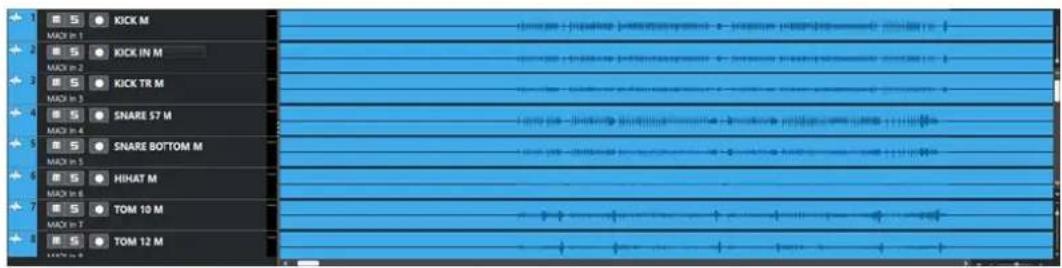
Pistes dans la liste des pistes
LIENS ASSOCIÉS
Vue Pistes à la page 23
Selectionner des pistes à la page 43
Renommer des pistes à la page 44
Attribuer des couleurs aux pistes et aux événements à la page 44
Ajouter des pistes à la page 44
Modifier le routage des pistes à la page 45
Sélectionner des pistes
Il y a toujours au moins une piste sélectionnée dans la fenêtre Projet. Il existe plusieurs moyens de seLECTIONner des pistes.
PROCEDARAINSI
-
Procedez de l'une des manières suivantes:
-
Pour selectionner une piste, cliquez dessus dans la liste des pistes ou cliquez sur le vumetre correspondant.
- Pour selectionner plusieurs pistes, maintenez la touche Ctrl/Cmd enforcée et cliquez sur les pistes souhaitées.
- Pour sélectionner une suite de plusieurs pistes, cliquez sur la première, puis maintenez la touche Maj enforcée et cliquez sur la dernière des pistes que vous souhaitez sélectionner.
- Pour selectionner la piste située au-dessus/en dessous de la piste selectionnee, appuyez sur Flèche montante / Flèche descendante.
Pour etendre la selection vers le haut/bas, maintenez la touche Maj enforcée et utilisez les touches fléchées.
Renommer des pistes
Vouss pouvez renomer des pistes, et par exemple leur attribuer les noms des instruments que vous enregistrez. Vous aurez ainsi une:1elle de leur projet.
PROCEDARANSI
- Double-cliquez sur le nom de la piste et tapez un nouveau nom.
- Facultatif: Appuyez sur la touche Tabulation du clavier de votre ordinateur afin de selectionner le nom de la piste suivante, renommez-la et procedede même pour toutes les pistes de votre projet.
A NOTER
Les noms des événements enregistrés reconnent les noms des pistes. Néanmoins, les événements et fichiers présents sur une piste ne changent pas si vous renommez cette piste.
Attribuer des couleurs aux pistes et aux événements
Les couleurs vous permettent de voir clairment quels événements sont associés à quelles pistes.
PROCEDARAINSI
-
Dans la Vue Pistes, procedede l'une des facons suivantes:
-
Pour colorer une piste, Sélectionnez-la et assurez-vous qu'aucun événement n'est sélectionné.
-
Pour colorer un événement, sélectionnez-le.
-
Cliquez sur Sélectionner la couleur des pistes ou événements sélectionnés dans la barre d'outils, puis sélectionné une couleur.
RÉSULTAT
Les pistes et événements prennten la couleur sélectionnée. Les vumêtres prændent la couleur des pistes correspondantes.
LIENS ASSOCIÉS
Vue Pistes à la page 23
Ajouter des pistes
Il suffit d'une seule étape pour ajouter une ou plusieurs pistes dans un projet Nuendo Live.
PROCEDARANSI
- Sélectionnez Projet > Ajouter Pistes Audio.
- Saisissez le nombre de pistes audio que vous souhaitez ajouter.
- Cliquez sur OK.
Modifier le routage des pistes
Dans Nuendo Live, les pistes sont routées sur les entrées disponibles dans l'ordre descendant. Il est possible de modifier le routage en faisant glisser les pistes à différents emplacements dans la liste des pistes. Ceci peut s'avérer nécessaire quand un instrument est connecté à une autre entrée de la console, par exemple.
Éditer des événements audio
Nuendo Live intégre des options et des outils d'édition qui simplifie la gestion des projets et vous permettent par la suite de réaliser plus facilement d'autres tâches d'édition dans la STAN de votrechoix.
Avant de transférer un projet vers une autre STAN pour y procéder à d'autres éditions, il est recommendé de nettoyer l'enregistrement.
LIENS ASSOCIÉS
Selectionner des événements à la page 46
Déplacer des sélections d'événements et d'intervalles à la page 48
Dupliquer des événements et des intervalles selectionnés à la page 48
Scinder des événements à la page 47
Rogner le début et la fin d'un événement à la page 47
Attribuer des couleurs aux pistes et aux événements à la page 44
Édition globale
Voussoupiezchoisird'appliquervosoperationsd'éditionauneseulepisteouàtouteslespistesà la fois.
Par défaut, les éditions s'appliquent à l'évenement sélectionné, à l'intervalle sélectionné ou à l'évenement que vous avez sélectionné avec un outil. Sélectionnez Édition > Édition Globale
(Toutes les Pistes) si vous souhaitez que vos éditions s'appliquent à toutes les pistes à la fois.
Selectionner des événements
Quand l'outil Sélectionner est activé dans la barre d'outils, vous pouvez selectionner des événements audio afin de les editor dans l'affichage d'événements.
LIENS ASSOCIÉS
Barredoutilsa la page 18
Selectionner tous les événements situés sous le curseur
Vou puez selectionner tous les événements qui se trouvent à une position temporelle spécifique afin de leur appliquer les mêmes éditions.
CONDITION PREALABLE
Dans la barre d'outils, vous avez activé l'outil Sélectionner
PROCEDARANSI
- Placez le curseur de projet à l'endetroit où vous souhaitez selectionner les événements.
- Sélectionnez Édition > Sélection sous curseur.
RÉSULTAT
Tous les événements audio et marqueurs en contact avec le curseur sont sélectionnés.
LIENS ASSOCIÉS
Barre d'outils à la page 18
Scinder des événements
Il est possible de scinder des événements audio individuels ou tous les événements audio à la fois.
- Pour scinder un événement audio individuel, appuyez sur Alt, placez le pointeur de la souris à l'endetroit souhaite sur l'événement, puis cliquez.
- Pour scinder tous les événements audio à une même position temporelle, placez le curseur de projet sur cette position et Sélectionnéz Édition > Couper au curseur.
Rogner le début et la fin d'un événement
Vou puez faire glisser les cordures d'un événement de maniere, par exemple, à masquer des parties d'un enregistrement ou à utiliser le signal audio stocké dans la mémoire de préenregistrement.
PROCEDERAINSI
- Survalez le coin inférieur gauche ou droit d'un événement avec le pointeur de la souris. Celui-ci prend la forme d'une double flèche.
- Cliquez et faites glisser le pointeur.
La distance maximale sur laquelle vous pouvez faire glisser le pointeur dépend de la longueur de l'enregistrement. L'évenement ne pourrait pas être étendu au-delà des limites de l'enregistrement audio.
A NOTER
Quand vous relâchez le bouton de la souris, un fondu de 10 ms est créé afin d'adoucir les transitions.
LIENS ASSOCIÉS
Mémoire de pré-enregistrement à la page 37
Sélectionner des intervalles
Vou puez selectionner des intervalles dans voitre projet afin de les editor. Un intervalle peut couvir plusieurs pistes.
CONDITION PREALABLE
Dans la barre d'outils, vous avez activé l'outil Sélectionner un intervalle
PROCEDARANSI
- Pour sélectionner un intervalle, cliquez dans l'affichage des événements et faites glisser le curseur de manière à sélectionner tout l'intervalle souhaïte.
À LA FIN DE CETTE ÉTAPE
- Vous pouvez faire glisser les cordures d'un intervalle sélectionné afin de l'agrandir ou de le réduire, ou encore pour qu'il couvre davantage ou moins de pistes.
- Vous pouvez déplacer un intervalle sélectionné en le faisant glisser à l'endroit souhaïte.
A NOTER
Quand l'intervalle ne couvre pas entierement certains événements, ceux-ci sont scindés aux limites de la sélection.
LIENS ASSOCIÉS
Barredoutilsa la page 18
Déplacer des sélections d'événements et d'intervalles à la page 48
Dupliquer des événements et des intervalles sélectionnés à la page 48
Déplacer des sélections d'événements et d'intervalles
Yououpuez deplacer des événements et des intervals selectionnés en les faisant glisser.
PROCEDARINSI
- Sélectionnez un ou plusieurs événements audio ou un intervalle.
- Faites glisser l'évenement ou l'intervalle à l'endroit souhaité.
Dupliquer des événements et des intervalles sélectionnés
Il est possible de dupliquer des événements ou des intervalles afin d'utiliser les mêmes enregistrements en différents endroits.
PROCEDARANSI
- Sélectionnez un ou plusieurs événements audio ou un intervalle.
-
Procedez de l'une des manières suivantes:
-
Sélectionnez Édition > Dupliquer.
Une copie est créé à droite de l'événement ou de l'intervalle d'origine. - Maintenez enfoncée la touche Alt et faites glisser l'évenement ou l'intervalle à l'endetroit où vous souhaitez l'insérer.
Index
A
AAF 39
Affichage des événements 23
B
Barredoutils 18
Diviseur 21
Bloc-notes 16
Boite de dialogue Parametes 8
C
Configuration
Enregistrement 7
Lecture 8
Projets 8
Système 8
Curseur de projet 26
D
Défilament automatique 27
Suspendre 27
Diviseur
Barredoutils 21
Diviseur de la barre d'outils 21
E
Easy Record 30
Enregistrement 30
Changer l'emplacement de destination 35
Configuration 7
Dossier d'enregistrement 35
Easy Record 30
Emplacement de destination 35
MTC 38
Numération des fichiers 36
Panneau Enregistrement 33
Timecode MIDI 38
Événements audio
Colorer 44
Copier 48
Déplacer 48
Dupliquer 48
Editor 46
Édition globale 46
Rogner 47
Scinder 47
Selectionner 46
Selectionner tous les événements à la position du
curseur 46
Exporter
AAF 39
Mixage audio 38
F
Fenetre Projet 17
Barredoutils 18
Ligne d'infos 22
Vue Pistes 23
Vue Vumêtres 28
I
Interface utilisateur 17
Intervalle boucle 27
Intervals
Copier 48
Creer 47
Déplacer 47, 48
Dupliquer 48
Rogner 47
Selectionner 47
L
Langue 12
Lecture
Configuration 8
Exclure des intervalles 28
Mode boucle 27
Listedespistes23
M
Marqueurs 40
Ajouter 40
Déplacer 41
Nommer 41
Placer 42
Supprimer 41
Marqueurs de position 40
Mémoire de pré-enregistrement 37
Métadonnées
Bloc-notes 16
Panneau Enregistrement 33
Meter Bridge 23
Mixage audio 38
Mode de sortie 8
Mode multipiste 8
Modestereo8
Modles 15, 16
MTC 37
P
Panneau Enregistrement 33
Paramètres
Connexions audio 8
Mode de sortie 8
Ports audio 8
Paramètres globaux
Connexions audio 8
Langue 12
Mode de sortie 8
Paramètres audio 8
Ports audio 8
Créer à partir d'un modele 16
Informations sur les projets 16
Metadonnées 16
Modles 13,15
Ouvrir 13
R
Raccourcis clavier 12
S
Selectionner 46
Suspendre défilament automatique lors de l'édition 27
Système
Configurer pour l'enregistrement 7
Configurer pour la lecture 8
T
Temps de pré-enregistrement 37
Timecode 37
Timecode MIDI 37
V
Vue Pistes 23
Vue Vumêtes 28
Vumêtes 28



- Table des matieres
- Introduction
- Configurer Nuendo Live
- Gestion des projets
- Fenêtre Projet
- Enregistrement
- Marqueurs
- Gestion des pistes
- Editor des événements audio
- Index
- Introduction
- Documentation et systèmes d'exploitation
- Structure de la documentation
- Descriptions de l'interface utilisé
- Descriptions des concepts de base
- Descriptions des procédures
- CONSEIL
- Conventions typographiques
- Éléments structurels
- Condition préalable
- Proceder ainsi
- Important
- Anoter
- Example
- Résultat
- À la fin de cette étape
- Liens associés
- Raccourcis clavier
- Comment nous contacter
- Configurer Nuendo Live
- Configurer Nuendo Live pour l'enregistrement
- CONDITION PREALABLE
- PROCEDARANSI
- A NOTER
- Configurer Nuendo Live pour la lecture
- PROCEDARINSI
- Boîte de dialogue Paramètres
- Projet
- Heure de Départ
- Durée du projet
- Fréquence d'échantillonnage
- Type de Fichier d'Enregistrement
- Résolution en bits
- Fréquence d'image du projet
- Rétablir réglages par défaut
- Système audio
- Pilote ASIO
- Tableau de bord
- Réinitialiser
- État ASIO
- Latence d'entrée
- Latence de sortie
- Fréquence d'échantillonnage du matériel
- Temps de pré-enregistrement
- Activer Mode optimisé pour la puissance audio de Steinberg
- Mode de sortie
- Mode multipiste
- Modestéreo
- Ports audio
- Ports d'entrée
- Ports de sortie
- Changer la langue de l'interface utiliser
- Gestion des projets
- Fichiers de projets
- Boîte de dialogue Projets
- Nouveau
- Creer vide
- Utiliser un projet en tant que modele
- Ouvrir
- Projets récents
- Autres projets
- Commandes générales
- Paramètres
- Quitter
- Créer un projet vide
- Modèles de projets
- Créer un projet ennant un autre projet comme modele
- Informations sur les projets
- Fenêtre Projet
- ÄNOTER
- Barredoutils
- Ligne d'infos
- 3VuePistes
- 4Vue Vumetes
- Barredoutils
- Paramètres du projet
- Diviseur gauche
- Boutons Outils
- Couleurs des événements
- Défilament automatique
- Selectionner les paramètres de défilament automatique
- Panneau d'enregistrement
- Marqueurs
- Aller au marqueur 1 - 4/Caler sur Marqueur
- Délimiteurs
- Aller à la position du délimueur gauche
- Position du délimueur gauche
- Aller à la position du délimueur droit
- Position du délimueur droit
- Commandes de Transport
- Aller au marqueeur precedent/A la position zéro
- Aller au prochain marqueur/à la fin du projet
- Rembobinage
- Avance rapide
- Activer le bouclage
- Stop
- Début
- Enregistrement
- Affichage temps
- Sélectionner le format de temps
- MTC
- Utiliser MTC
- Statut du Timocode
- Timecode entrant
- Vumetre de performance audio
- Diviseur droit
- Diviseurs gauche/droit de la barre d'outils
- Panneau Performance audio
- Temps réel
- Crête
- Surcharge du processeur
- Cache de disque
- Surcharge du cache de disque
- Ligne d'infos
- Durée d'enregistrement max.
- Format d'enregistrement
- Secondes de pré-enregistrement
- Dossier d'enregistrement
- Vue Pistes
- Listedespistes
- Commandes globales
- Commandes des pistes
- Affichage des événements
- Règle
- Curseur de zoom sur la forme d'onde
- Ä NOTER
- Curseur de projet
- Commandes de zoom
- Meter Bridge
- Afficher/Masquer Meter Bridge
- Afficher page precedente/Afficher page suivante
- Représentation des vumêtres
- Placer le curseur de projet
- Menu des paramètres de défilament automatique
- Défilament de page
- Curseur stationnaire
- Suspendre défillement automatique lors de l'édition
- Délimiter un intervalle pour la lecture en boucle
- Exclure des intervalles de la lecture
- Vue Vumêtres
- Panneau Enregistrement
- Vumêtes par page
- L'enregistrement en quelques étapes simples
- Enregistrement facile
- Proceder à un enregistrement plus complexe
- Enregistrement à l'aide du panneau d'enregistrement
- Section Metadonnées
- Date/Heure
- Production
- Artiste
- Ingénieur
- Réalisateur
- Section Enregistrement
- Armer les pistes
- Caler sur fin
- Easy Record
- Verrouiller enregistrement
- Section Affichages temps
- Position temporelle du projet
- Enregistrement Max.
- Enregistrement Actuel
- Enregistrement total
- Section Marqueur
- Ajouter marqueeur
- Supprimer le marqueur
- Listedesmarqueurs
- Changer l'emplacement de destination des enregistrements
- Cliques sur OK.
- Numérorotation des fichiers dans l'ordre croissant
- Mémoire de pré-enregistrement
- Timecode MIDI
- Enregisterr avec des données de时间为 code MIDI
- Exporter un enregistrement
- Exporter un mixage audio
- Exportation en AAF
- Afficher/Masquer la piste Marqueur
- Ajouter des marqueurs
- Attribuer des noms aux marqueurs
- Déplacer des marqueurs
- PROCEDERAINSI
- Supprimer des marqueurs
- Caler le curseur de projet sur des marqueurs
- Gestion des pistes
- Sélectionner des pistes
- PROCEDARAINSI
- Renommer des pistes
- Attribuer des couleurs aux pistes et aux événements
- Ajouter des pistes
- Modifier le routage des pistes
- Éditer des événements audio
- Édition globale
- Selectionner des événements
- Selectionner tous les événements situés sous le curseur
- Scinder des événements
- Rogner le début et la fin d'un événement
- Sélectionner des intervalles
- Déplacer des sélections d'événements et d'intervalles
- Dupliquer des événements et des intervalles sélectionnés
- Index
- A
- B
- C
- D
- E
- F
- I
- L
- M
- P
- R
- S
- T
- V
Marque : STEINBERG
Modèle : Nuendo Live 3
Catégorie : Licence de logiciel & extension