Padshop 1 - ソフトウェアライセンスと拡張 STEINBERG - 無料のユーザーマニュアル
デバイスのマニュアルを無料で見つける Padshop 1 STEINBERG PDF形式.


| 製品タイプ | ソフトウェアライセンスおよびエクステンション |
| モデル名 | Padshop 1 |
| ブランド | Steinberg |
| カテゴリ | バーチャルグラニュラーシンセサイザー |
| 対応フォーマット | VST3、AU、AAX |
| 互換性 | Windows、macOS |
| 合成方式 | グラニュラー |
| レイヤー数 | 2 (AとB) 完全独立構造 |
| レイヤーあたりのオシレーター | 内蔵サンプルを使用する1つのグラニュラーオシレーター |
| フィルタータイプ | 12タイプ (LP24、LP18、LP12、LP6、BP24、BP12、HP24、HP18、HP12、HP6、BR24、BR12) |
| 内蔵ディストーション | チューブ、クリップ、ビット、レート (キーフォロー付き) |
| モジュレーションエフェクト | コーラス/フランジャー (パラメータ: レート、デプス、フェーズ、フィードバック、ミックス) |
| ディレイエフェクト | ステレオ、クロス、ピンポン (パラメータ: タイム、フィードバック、ハイダンプ、ミックス) |
| モジュレーションマトリックス | 10スロット、ソース (LFO、エンベロープ、ステップモジュレーターなど) とデスティネーション (ピッチ、カットオフ、グレインなど) |
| LFO | 2つのモノフォニックLFO (波形: サイン、トライアングル、ソウ、スクエア、S&H1、S&H2) |
| ステップモジュレーター | 最大32ステップのポリフォニックステップモジュレーター (スロープ付き) |
| 最大ポリフォニー | 最大16ボイス (調整可能) |
| サンプルライブラリ | カテゴリ: Synths、Waveforms、Instruments、Nature Fx、Musical Fxのサンプルを含む |
| プリセット保存 | はい、ローカルメニューから |
| ユーザーマニュアル | 165ページのPDF (フランス語を含む) |
よくある質問 - Padshop 1 STEINBERG
ユーザーの質問 Padshop 1 STEINBERG
0 質問 この機器について。知っているものに答えるか、ご自身の質問をしてください。
この機器について新しい質問をする
デバイスの取扱説明書をダウンロード ソフトウェアライセンスと拡張 無料でPDF形式で!マニュアルを見つける Padshop 1 - STEINBERG 電子デバイスをもとに戻しましょう。このページにはデバイスの使用に必要なすべての書類が掲載されています。 Padshop 1 ブランド STEINBERG.
使用説明書 Padshop 1 STEINBERG
この PDF マニュアルでは、目の不自由な方のための高度なアクセシビリティ機能を提供しています。このマニュアルは複雑かつ多くの図が使用されているため、図の説明は省略されていることをご了承ください。
本書の記載事項は、Steinberg Media Technologies GmbH社によって予告なしに変更されることがあり、同社は記載内容に対する責任を負いません。
本書に掲載されている画面は、すべて操作説明のためのもので、実際の画面と異なる場合があります。
本書で取り扱われているソフトウェアは、ライセンス契約に基づいて供与されるもので、ソフトウェアの複製は、ライセンス契約の範囲内でのみ許可されます(バックアップコピー)。
Steinberg Media Technologies GmbH 社の書面による承諾がない限り、目的や形式の如何にかかわらず、本書のいかなる部分も記録、複製、翻訳することは禁じられています。本製品のライセンス所有者は、個人利用目的にかざり、本書を1部複製することができます。
本書に記載されている製品名および会社名は、すべて各社の商標、および登録商標です。
リリース日 :2012年6月28日
© Steinberg Media Technologies GmbH, 2012.
このマニュアルでは、Padshop および Padshop Pro の機能について説明します。このマニュアルで使用するスクリーンショットの多くは、Padshop のものです。Pro パージョン専用の機能については、その旨を明記しています。
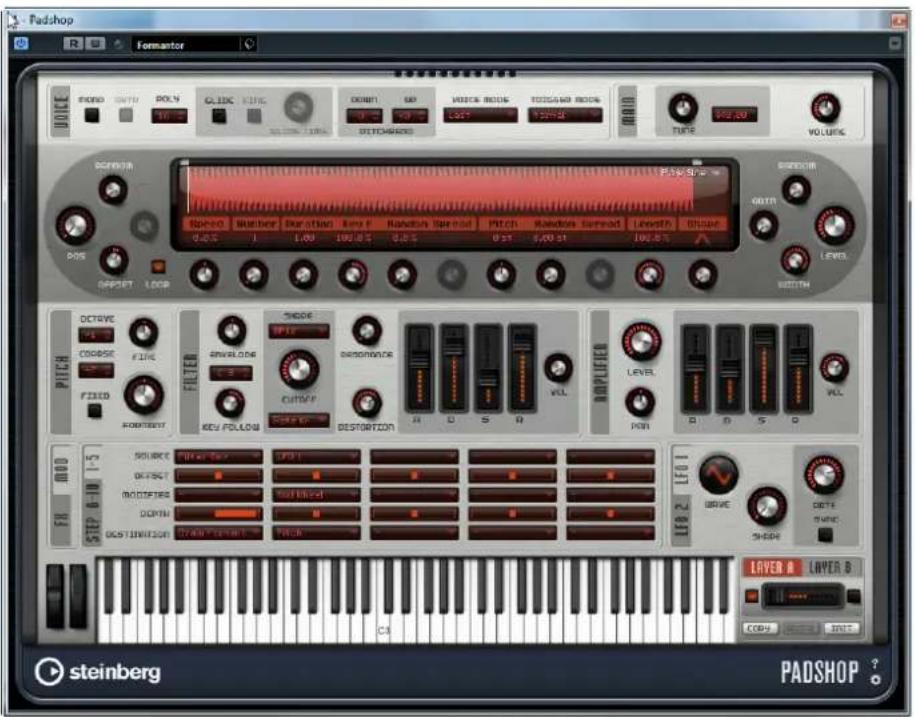
Padshop
Padshop は洗練されたグラニュラーシンセサイザーです。この VST インストゥルメントは、時間の経過に沿って大きく展開する複雑なサウンドを作成できます。完全に独立した 2 つのレイヤーを備え、用意されているサンプルセットをそれぞれのレイヤーでグレインオシレーターソースとして使用できます。これにより、たとえばゆっくりと進行するパッドとリズミカルなパートを組み合わせて独特のパッドサウンドを作成できます。「FILTER」セクションにはローパス、ハイパス、バンドパス、バンドリジェクトなど、12 種類のフィルターがあります。統合フィルターディストーションは、アナログチューブディストーションやハードクリッピングエフェクトを生成したり、ビット深度やリンプル周波数を減衰したりできます。Padshop の 2 つのエンベロープ、2 つの LFO、およびステップモジュレーターは、モジュレーションマトリクスでアクセスできる多数のモジュレーションデスティネーションの変調に使用できます。モジュレーションマトリクスには自由に割り当てできる 10 個のモジュレーションが用意されており、たとえば、Cubase から直接操作できるノートエクスプレッションモジュレーションを割り当てられます。サウンドの仕上げには、2 段階のエフェクトセクションでコーラス、フランジャー、複数のディレイなど、さまざまなエフェクトを使用できます。
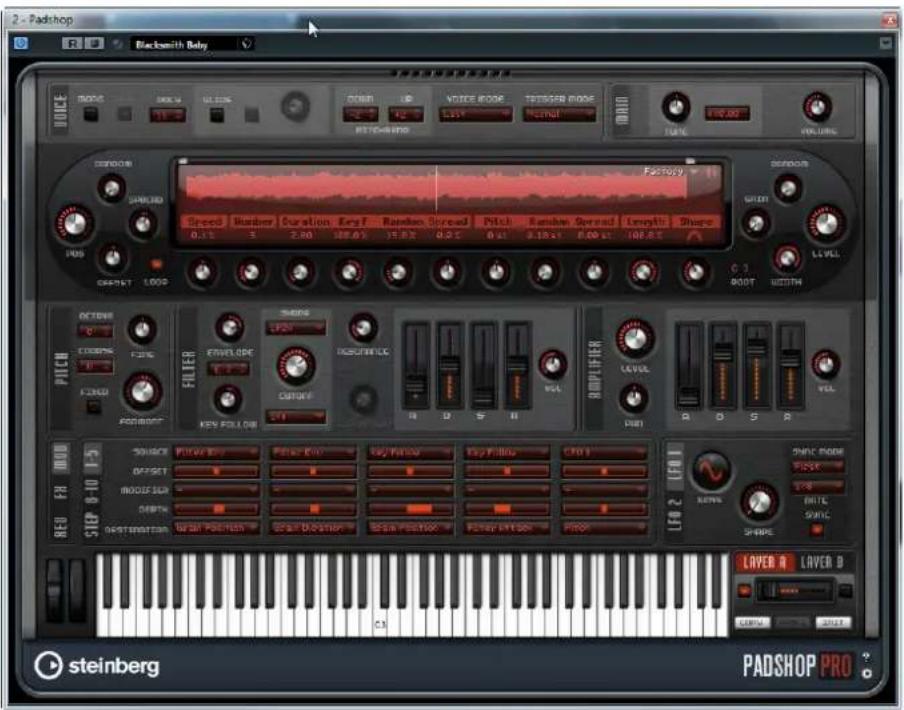
Padshop Pro
Padshop Pro では、Padshop で使用できる機能に加えて、独自のサンプルをグレインオシレーターソースとして使用できます。Padshop Pro には各レイヤーに 3 バンドのイコライザーがあり、完璧な組み合わせになるようにレイヤーを微調整できます。さらに、アルゴリズムによるグローバルリバーブエフェクトが備わっており、両方のレイヤーで個別にフィードして、より大きな空間や音風景を作り出せます。
グラニュラーシンセシスはシンプルなアイデアに基づいています。サンプル全体を再生するかわりに、サンプルのほんの一部のみ(グレイン)を再生します。グレインは任意の順序で再生できます。グレインが終了するたびに新しいグレインが始まります。再生の中断を防ぎノイズを最小限に押さえるため、グレインにはエンベローブが適用されます。グラニュラーシンセシスを使用すると、たとえば、あらゆる種類のサンプルから魅力的なスペクトラムを抽出したり、サンプルを完全に混ぜ合わせてサウンドエフェクトを作成したり、ローファイなタイムストレッチを適用したりできます。
非常に短いグレインから、特定のピッチを持つサウンドを生成できます。そのため、明確なピッチを持たないドラムループなどのサンプルやサウンドエフェクトから、ピッチのあるスペクトラムを抽出することもできます。長いグレインを持つサウンドは、通常、オリジナルサンプルのピッチで再生されます。
サンプルの同じ部分を繰り返し再生すると、変化がなく機械的になる場合があります。「Random」、「Spread」、および「Offset」パラメーターを使用することでこれを解消し、ライブ感のあるサウンドを作成できます。グレインストリームを追加すると、グレインとサウンドの密度が高まり、より豊かなサウンドを作成できます。
チュートリアル
以下の例は、Padshop の機能および操作方法の理解に役立ちます。さまざまなプリセットを試し、またサンプルを使って手順を実行してみてください。
チュートリアル1-長いグレインを使用してサウンドを作成する
- オシレーターセクションで「Padshop/01 Synth」フォルダーから「Crystal Pad」サンプルを選択します。
- 「Duration」パラメーターを 200.0 に設定します。
- ノートを発音して確認します。1つのグレインが連続的に繰り返されます。
- 「Number of Grains」パラメーターを3に設定します。これにより、グレインストリームが3つになります。
- もう一度ノートを発音して確認します。グレインの密度が高くなっていますがサウンドはまだかなり反復的です。
- 「Position」パラメーターを 50% に設定します。
- ノートを発音し、サウンドの反復がなくなるまで「Position Random」の値を上げます。
これで、各グレインがサンプルの一部をランダムに再生するようになり、サウンドが多彩になります。 - 「Pitch Interval」、「Speed」、「Duration」、「Duration Key Follow」など、その他のパラメーターを試してそれぞれの効果を確認します。
- 「Padshop/01 Synth」フォルダーから別のサンプルを選択し、設定によってどのように聴こえるかを確認します。
- フィルター、エンベロープ、およびエフェクトの設定を任意に調節し、サウンドをプリセットとして保存します。
⇒ 初期ライブラリーに収録されている「Swarm Intelligence」プリセットは、長いグレインを使って作成されたパッドサウンドの好例です。
チュートリアル2-短いグレインを使用してサウンドを作成する
-
「Padshop/02 Waveforms」フォルダーから「Pure Sine」サンプルを選択します。
名前が示すとおり、このサンプルは完全なサイン波です。 -
ノートを発音して確認します。
単一のグレインストリームが聴こえます。
- 「Duration」パラメーターを1に設定します。
グレインのデュレーションは、サウンドのピッチを決定します。「Duration」設定を1に、「Duration Key Follow」を+100%に設定すると、サウンドはキーボードで演奏したピッチで再生されます。「Duration」を2に設定すると、グレインのデュレーションが2倍になるためピッチが1オクターブ下がります。サウンドのピッチは、グレインのデュレーションが長くなるほどオリジナルサンプルのピッチに影響されます。
- ノートを発音しながら「Shape」パラメーターを調節し、増幅変調を確認します。
グレインの波形は、サンプル内でグレインとして再生される部分の振幅を決定します。これは、1つの信号(モジュレーター)が別の信号(キャリア)の振幅を決定する増幅変調に似ています。ここでは、サンプルがキャリアでグレインがモジュレーターです。増幅変調によって、キャリア信号の各正弦波成分にサイドバンドが追加されます。したがって、サンプルが複雑であるほどサイドバンドも多くなります。
ここまでは、単一のサイン波から静的なスペクトラムのみを生成しました。スペクトラムをもう少し変化させて、サウンドに臨場感を加えましょう。
- ノートを発音しながら「FORMANT」パラメーターの値を上げます。
スペクトラムのフォルマントが高くなることがわかります。フォルマントはスペクトラム内で強調される周波数のグループです。グレインのデュレーションは変わらないため、サウンドのピッチはそのままです。波形ディスプレイを見ると、「FORMANT」を高く設定するほどグレインで再生されるサンプルの部分が長くなることがわかります。
- ノートを発音しながら「Length」パラメーターの値を下げます。
「Length」パラメーターには「FORMANT」パラメーターと似た効果があります。「Length」の値を下げると、グレインは短くなりますがグレインが反復する時間は変わりません。したがって、サウンドのスペクトラムのみが変化し、ピッチは変わりません。
-
モジュレーションマトリクスを開き、モジュレーションデスティネーションに「Grain Formant」または「Grain Length」を選択し、モジュレーションソースに「Filter Env」、「LFO 1/2」などを選択します。 サウンドに臨場感が加わります。
-
モジュレーションデプスを調節して結果を確認します。
-
より複雑なサンプルで設定を試してください。
-
波形をクリックしてグレインの再生位置を変更します。これに応じてスペクトラムが変化します。
-
フィルター、エンベロープ、およびエフェクトの設定を任意に調節し、サウンドをプリセットとして保存します。
⇒ 初期ライブラリーに収録されている「Formantor」プリセットは、短いグレインを使って作成されたパッドサウンドの好例です。
チュートリアル3-ローファイなタイムストレッチを適用する
- 「Padshop/05 Musical Fx」フォルダーから「Cosmic」サンプルを選択します。
- 「Speed」を +100%、「Number」を 2 に設定します。
この設定では、完全に重なり合う2つのグレインストリームを使用してオリジナルと同じ速度でサンプルを再生します。
- C3 を発音し、録音された状態のサンプルを確認します。
- ノートを発音しながら「Speed」設定を+1%まで下げます。
サウンドのピッチは C3 の 1 オクターブ上です。これは、同じサンプルを再生する 2 つのグレインストリームの位相が 180° ずれ、サウンドのルートを打ち消し合うためです。
- 「Position Channel Offset」パラメーターを調節します。
2つのグレインストリームはサンプルの別々の位置で再生され、ルートが打ち消されなくなります。ピッチがC3に戻ります。
- 別のサンプルを選択し、設定によってどのように聴こえるかを確認します。
- フィルター、エンベローブ、およびエフェクトの設定を任意に調節し、サウンドをプリセットとして保存します。
⇒ 初期ライブラリーに収録されている「Cosmic Bend Down」プリセットは、このように生成されたサウンドの好例です。
「VOICE」セクション

「VOICE」セクションについて以下に説明します。
MONO
モノフォニック再生を有効にします。
RETR
「RETR」が有効になっている場合、あるノートが発音を停止されたあと、新しいノートのキーを離したときに停止されたノートをまだホールドしていれば、停止していたノートが両トリガーされます。これにより、たとえば、あるノートをホールドしまま、別のノートを繰り返しすばやく押したり離したりすると、トリル演奏ができます。
⇒「RETR」オプションは、「MONO」モードでのみ使用できます。
POLY
「MONO」モードが有効になっていない場合に、同時に発音できるノートの数を決定します。
GLIDE
発音するノート間のピッチをベンドします。「MONO」モードのときに最も効果的です。「GLIDE」オプションを有効にすると、以下のパラメーターを利用できるようになります。
オプション 説明
FING レガート演奏されるノート間でのみ、ピッチがベンドします。
GLIDE TIME 1つのノートから別のノートへとピッチをベンドする時間を指定します。
PITCHBEND DOWN/UP
ビッチベンドホイールを動かしたときに適用されるピッチモジュレーションの範囲を設定します。
VOICE MODE
ポリフォニー設定を上回ったときに、再生中の発音を停止させるノートと新しいノートをトリガーするかどうかを設定します。使用できる設定を以下に示します。
オプション 説明
| Last | 新しいノートが最初に発音したノートよりも優先して発音されます。ノートの最大数を上回ったら、最初に発音したノートから順に発音が停止され(最初のノートを最初に停止)、新しいノートがトリガーされます。 |
| First | 古いノートが新しいノートよりも優先して発音されます。ノートの最大数を上回っても、前に発音したノートがホールドされていれば、発音が停止されるノートはありません。ボイスの数に余裕がある場合のみ、新しいノートがトリガーされます。 |
| Low | 低音のノートが高音のノートよりも優先して発音されます。ホールドされているノートよりも低音のノートを発音することによってノートの最大数を上回った場合、最も高音のノートの発音が停止され、新しいノートがトリガーされます。ホールドされているノートよりも高音のノートを発音することによってノートの最大数を上回っても、発音が停止されたりトリガーされたりするノートはありません。 |
| High | 高音のノートが低音のノートよりも優先して発音されます。ホールドされているノートよりも高音のノートを発音することによってノートの最大数を上回った場合、最も低音のノートの発音が停止され、新しいノートがトリガーされます。ホールドされているノートよりも低音のノートを発音することによってノートの最大数を上回っても、発音が停止されたりトリガーされたりするノートはありません。 |
TRIGGER MODE
新しいノートのトリガー動作を設定します。使用できる設定を以下に示します。
オプション 説明
| Normal | 前のノートの発音が停止したら、新しいノートをトリガーします。 |
| Resume | エンベロープは再トリガーされますが、発音が停止したノートと同じレベルで再開されます。ピッチは、新しいノートに設定されます。 |
| Legato | エンベロープの再生を続けます。ピッチは、新しいノートに設定されます。 |
「MAIN」セクション
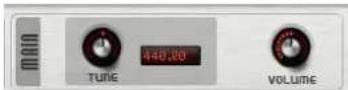
TUNE
プラグインのメインチューニングを調節します。
VOLUME
プラグインのメインボリュームを調節します。
オシレーターセクション

Padshop には、グレインオシレーターソースとして使用できる多数のサンプルが用意されています。オシレーターセクションで新しいサンプルをロードしても、プラグインのパラメーター設定は変更されません。
サンプルのブラウジング
サンプルには、サンプルディスプレイの右上角にある三角形をクリックして開けるサンプルブラウザーからアクセスできます。
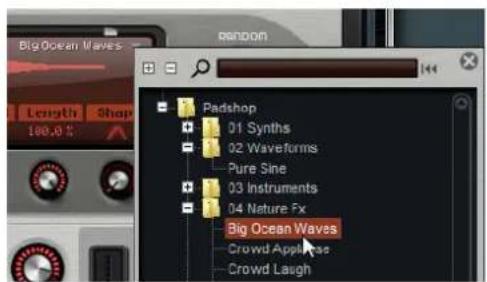
・サンプルをロードするには、ツリー構造からサンプルを選択します。
これにより、サンブルコンテンツをブラウジングしながら使用するサンブルを見つけられます。
⇒ サンプルをダブルクリックすると該当のサンプルがロードされ、ブラウザーが閉じます。
サンプルの検索
- 特定のサンプルを検索するには、ブラウザー上部のテキストフィールドに名称を入力します。
- 検索フィルターを削除して再びすべてのサンプルを表示するには、テキストフィールド右側のリセットボタンをクリックします。
サンプルのインポート (Padshop Pro のみ)

インポートできるサンプルの最大長は10分です。それより長いサンプルをインポートしようとしても、最初の10分しかインポートされません。
サンプルをインポートするには、以下のいずれかの方法を使用します。
- Steinberg 社の Cubase または Nuendo の MediaBay から、波形ディスプレイにサンプルをドラッグアンドドロップします。
- Cubase または Nuendo のプロジェクトから、波形ディスプレイに選択したオーディオイベントをドラッグアンドドロップします。
- Cubase または Nuendo のサンプルエディターから、波形ディスプレイにスライスをドラッグアンドドロップします。
- Windows のエクスプローラーまたは Mac の Finder から、波形ディスプレイにサンプルをドラッグアンドドロップします。
・画面の右上にあるメニューボタンをクリックし、コンテキストメニューの「Import Sample」を選択します。
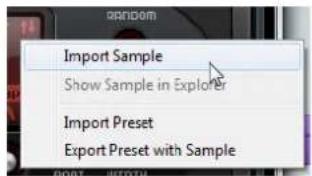
インポートしたサンプルは、あらかじめ定義されたディレクトリー(C:\Users\user\documents\Steinberg\Padshop\Samples\User Samples)に保存されます。Padshop Proは、このディレクトリーを定期的にスキャンします。「User Samples」フォルダー内にサブフォルダーを作成して、サンプルコンテンツを整理できます。それらのサブフォルダーは、次回 Padshop Pro を起動したときに表示されます。
使用中のサンプルと同じ名前のサンプルをインポートすると、サンプルのファイル名のあとに数字が追加されます。
⇒インポートできるのは、Steinberg Cubase または Nuendo の MediaBay に表示される VST Sound コンテナにある サンプルだけです。HALion または HALion Sonic の VST Sound ノード内のサンプルはインポートできません。
サンプルルートキー
サンブルがロードされると、サンプルファイルからルートキー情報が読み込まれ、オシレーターに適切なピッチが設定されます。ルートキー情報が見つからない場合、ルートキーはC3に設定されます。この値は手動で変更できます。
サンプルを含むプリセットのエクスポート (Padshop Pro のみ)
サンブルを含む Padshop プリセットをエクスポートできます。これによって、たとえば他のコンピューターにサンブルを転送できます。
手順は以下のとおりです。
- メニューボタンをクリックしてコンテキストメニューを開きます。
- 「Export Preset with Sample」を選択します。
- ダイアログで、プリセットの保存場所を指定します。
この場所に Samples フォルダーが作成され、ブリセットに使用されているサンプルが保存されます。
⇒ 同じ場所に複数のブリセットをエクスポートした場合、Samples フォルダーが共有されます。
→ Samples フォルダーに保存されたサンプルと同じ名前のサンプルをエクスポートすると、サンプルのファイル名のあとに数字が追加されます。この場合、サンプルの参照先が適宜更新されます。
サンプルを含むプリセットのインポート (Padshop Pro のみ)
ユーザー独自のサンプルを含むプリセットをインポートするには、以下のいずれかの方法を使用します。
- Windows のエクスプローラーまたは Mac の Finder から、波形ディスプレイにプリセットをドラッグアンドドロップします。
・画面の右上にあるメニューボタンをクリックし、コンテキストメニューの「Import Preset」を選択します。
⇒ 一度に複数のプリセットをインポートできます。
サンプルの開始位置と終了位置を設定する
・グレインの作成に使用するサンプルの範囲を指定するには、サンプル波形の上にあるハンドルをドラッグします。 ・サンプルの範囲全体を移動するには、ハンドルの間のエリアをクリックしてドラッグします。
位置設定
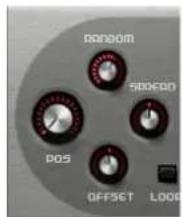
POS
グレインの再生位置を手動で設定できます。再生位置は、新しいグレインが始まるたびに更新されます。
RANDOM
ランダム再生の位置を選択する範囲を設定します。100%に設定すると、再生位置はサンプルの開始位置と終了位置の間のランダムな位置にジャンプします。ランダム再生の位置は、新しいグレインの開始時にサンプルのチャンネルごとに個別に計算されます。このコントロールはサウンドのパンを広げるのに使用できます。
OFFSET
サンプルのチャンネルでとの再生位置をオフセットします。正の値に設定すると右チャンネルの再生位置が変更され、負の値に設定すると左チャンネルの再生位置が変更されます。どちらの場合も他方のチャンネルは影響を受けません。このコントロールはサウンドのパンを広げるのに使用できます。
SPREAD
「Number of Grains」を2以上に設定した場合に利用できます。グレインの再生位置を広げ、各グレインがサンプルの別々の位置を再生するようにします。
再生設定
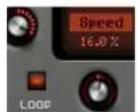
LOOP
「LOOP」ボタンを有効にすると、サンプルが連続して再生されます。「LOOP」ボタンを無効にすると、サンプルの終わりで再生が終了します。
⇒ この機能はグレインの再生にも適用されます。「RANDOM」、「SPREAD」、または「OFFSET」設定によってグレインがサンプルの範囲外に出てしまう場合は、グレインを再生したあとで、サンプルの開始位置から再生を再開します。
SPEED
サンブル内を移動するグレイン位置の速度と方向を設定します。
例
- 0% では、グレイン位置は常に一定です。
- 100%では、グレイン位置がオリジナルと同じ速度と方向でサンプル内を移動します。
- 200% では、グレイン位置がオリジナルの 2 倍の速度でサンプル内を移動します。
- -100% では、グレイン位置がオリジナルと同じ速度で、オリジナルとは逆方向にサンプル内を移動します。
- -200% では、グレイン位置がオリジナルの 2 倍の速度で、オリジナルとは逆方向にサンプル内を移動します。
グレインの設定
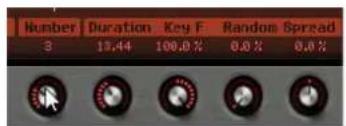
サンプルの各チャンネルのグレインの数を指定します。2に設定すると、2つのグレインが180°でオフセットされます。この位相のオフセットによってスペクトラムのルートが打ち消され、ピッチが1オクターブ上がります。これを解消するには、「Position Spread」、「Position Channel Offset」、または「Duration Spread」パラメーターを調節します。
Duration
1 から 1000 の倍率でグレインの長さを延ばします。
非常に短いグレインの場合、サウンドのピッチはグレインが反復する周波数で決まります。たとえば、センターキーC3のグレインのデュレーションは3.82msです。グレインのデュレーションを2に設定すると、グレインの長さは7.64msになり、サウンドのピッチは1オクタープ下がります。
「Duration」設定を10より上に設定すると、サウンドのビッチはサンプルと同じになります。
Duration Key Follow
発音するノートに応じてグレインのデュレーションがどのように変化するかを設定します。+100%に設定すると、「Duration」が1.0の場合、グレインのデュレーションは発音するノートのピッチに対応します。
たとえば「Duration」が1、「Duration Key Follow」設定が100%の場合、2つのキーの間のピッチの差は半音です。これは標準的なキーボードのチューニングと同じです。デュレーションを長くすると、キーによってボリュームモジュレーションが異なって聴こえます。キーボードの各キーに同じボリュームモジュレーションを適用するには、「Duration Key Follow」を0%に設定します。
→この機能のセンターキーは C3 です。したがって、C3 は「Duration Key Follow」設定にかかわらず常に設定されたデュレーションで発音されます。
Duration Random
ランダムグレインのデュレーションは、新しいグレインの開始時にチャンネルごとに個別に計算されます。このコントロールはサウンドのパンを広げるのに使用できます。100% に設定すると、グレインのデュレーションが半分から2 倍の間で変化します。
Duration Spread
「Number of Grains」を2以上に設定した場合に利用できます。設定した倍率でグレインのデュレーションを変更します。これにより、各グレインを異なるデュレーションで再生します。+100%はオリジナルのデュレーションの2倍に相当し、-100%は半分に相当します。
デュレーションが1の短いグレインでは、「Spread」を低い値に設定するとグレインによってピッチに多少の差が出ます。「Spread」を高い値に設定すると、サウンドのデチューンのような効果を得られます。
ピッチの設定
グラニュラーシンセシスでは、2種類の方法でサウンドのピッチを設定できます。オリジナルサンブルのピッチを使用する方法と、グレインオシレーターで設定する方法です。
・オリジナルサンプルのピッチを使用するには、サンプル自体のピッチがはっきりと聴こえるまで「Duration」の値を上げます。
- グレインオシレーターを使用してピッチを設定するには、「Duration」を非常に低い値(1 または 2 を推奨)に設定します。
Pitch Interval
間隔を半音単位で-12から+12の間で指定できます。グレインは、オリジナルのピッチで任意に再生されるか、ピッチ間隔の設定に応じて移調されます。この間隔は、新しいグレインの開始時にサンプルのチャンネルごとに個別に計算されます。
Pitch Random
ランダムピッチの範囲を半音およびセント単位で設定します。+12に設定すると、ランダムピッチの値は半音単位で-12から+12の範囲になります。ランダムピッチは、新しいグレインの開始時にサンプルのチャンネルごとに個別に計算されます。このコントロールはサウンドのパンを広げるのに使用できます。
Pitch Spread
「Number of Grains」を2以上に設定した場合に利用できます。グレインのピッチを半音およびセント単位でデチューンします。最初のグレインのピッチは維持され、その他のグレインは指定した範囲内の値に均等にデチューンされます。最後のグレインは最大値にデチューンされます。
⇒ 短いグレインではスペクトラムの変化のような効果を得られ、長いグレインではサンプルのデチューンのような効果を得られます。
長さと形の設定
Length
グレインのデュレーションを変えることなくグレインを短くします。100%に設定すると、グレインの長さはグレインのデュレーションに一致します。グレインを短くするとサンブル内の再生部分が短くなり、スペクトラムが変化します。グレインのデュレーションは変わらないため、サウンドのピッチはそのままです。
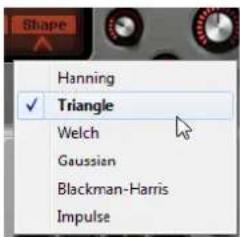
Shape
グレインの形状を設定します。これはサウンドのスペクトラムに大きく影響します。
・ノブを使用して利用可能な形状を切り替えるか、ディスプレイをクリックしてポップアップメニューから形状を選択します。
グレインオシレーターのレベル全体を調節します。グレインの数を増やす場合は、オシレーターのレベルを下げる必要が生じることがあります。サンプル内の音量が非常に小さい部分を再生する場合は、このコントロールを使用してレベルを上げられます。
RANDOM
新しいグレインごとのランダムレベルを設定します。100%に設定すると、オリジナルの0倍から2倍の間でレベルが変化します。ランダムレベルは、新しいグレインの開始時にサンプルのチャンネルごとに個別に計算されます。このコントロールはサウンドのパンを広げるのに使用できます。
WIDTH
グレインオシレーターのステレオ幅を調節します。グレインオシレーターのあとに適用されるため、実際のサンプルのステレオ幅には影響しません。0%に設定すると、グレインオシレーターの出力はモノフォニックになります。
GAIN
サンプル内の音量の小さい部分を使用してグレインのレベルを自動的に調節できます。この値を高くすると、サンプルのダイナミクスが失われることがあるので注意してください。
「PITCH」セクション
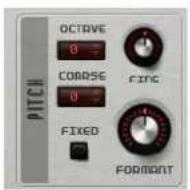
OCTAVE
ピッチをオクターブ単位で調節します。
COARSE
ビッチを半音単位で調節します。
FINE
ビッチをセント単位で微調整します。
FIXED
すべてのキーに同じピッチを設定するには、このオプションを有効にします。
⇒ デュレーションの長いグレインを使用する場合、「FIXED」オプションを有効にするとすべてのキーのピッチが一定になります。デュレーションの短いグレインを使用する場合、各キーは異なるスペクトラムを再生します。
FORMANT
オリジナルサンプルのビッチを変更します。効果は以下のとおりです。
・グレインのデュレーションが短い場合、知覚されるピッチはグレインサイズに応じて変化するため、ベースとなるサンプルのピッチを変更するとフォルマントシフトに似た効果を得られます。
・グレインのデュレーションが長い場合、オリジナルサンプルのピッチがそのまま知覚されるため、その効果はピッチオフセットに変わります。
「FILTER」セクション
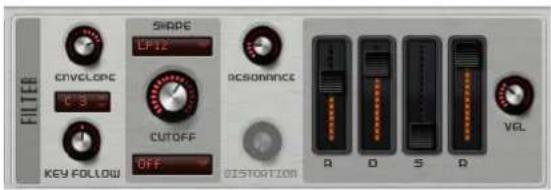
「FILTER」セクションでは、サウンドの音色を調節できます。
ENVELOPE
フィルターエンベロープのカットオフモジュレーションを調節します。負の値の場合、モジュレーションの方向が反転します。
KEY FOLLOW
ノートナンバーを使用してカットオフモジュレーションを調節します。センターキーよりもノートが高くなる場合にカットオフを上げるには、このパラメーターを正の値に設定します。センターキーよりも高いノートのカットオフを下げるには、負の値を使用します。+100%の場合、カットオフは再生されるピッチに追従します。
「KEY FOLLOW」オプションで中央位置として使用される MIDI ノートを設定します。
SHAPE
効果がかかる周波数を設定します。選択できるフィルターシェイブを以下に示します。
オプション 説明
LP24 24dB/octのローパスフィルター。カットオフより上の周波数を減衰します。
LP18 18dB/octのローパスフィルター。カットオフより上の周波数を減衰します。
LP12 12dB/octのローパスフィルター。カットオフより上の周波数を減衰します。
LP6 6dB/octのローパスフィルター。カットオフより上の周波数を減衰します。
BP24 24dB/octのバンドパスフィルター。カットオフを中心に上下の周波数を減衰します。
BP12 12dB/octのバンドパスフィルター。カットオフを中心に上下の周波数を減衰します。
HP24 24dB/octのハイパスフィルター。カットオフより下の周波数を減衰します。
HP18 18dB/octのハイパスフィルター。カットオフより下の周波数を減衰します。
HP12 12dB/octのハイパスフィルター。カットオフより下の周波数を減衰します。
HP6 6dB/octのハイパスフィルター。カットオフより下の周波数を減衰します。
BR24 24dB/octのバンドリジェクトフィルター。カットオフ付近の周波数を減衰します。
BR12 12dB/octのバンドリジェクトフィルター。カットオフ付近の周波数を減衰します。
CUTOFF
フィルターのカットオフ周波数を調節します。
Distortion Type
ディストーションタイプを設定します。使用可能なオプションを以下に示します。
オプション 説明
Off フィルターディストーションは適用されません。
Tube 温かいチューブのようなディストーションを加えます。
Clip トランジスタ系の明るいディストーションを加えます。
Bit クオンタイズノイズを使用してデジタルディストーションを加えます。「Distortion」パラメーターでビットリダクションを調節できます。
Rate エイリアスノイズを使用してデジタルディストーションを加えます。「Distortion」パラメーターでレートリダクションを調節できます。
Rate KF 上記と同様ですが、「KEY FOLLOW」を適用します。レートリダクションは押されたキーに従い、高いキーを弾くとサンプルレートが高くなります。
RESONANCE
カットオフ付近の周波数を強調します。エレクトリックなサウンドを強調したい場合は、レゾナンスの値を上げます。レゾナンスの設定を高くすると、フィルターは自己発掘し、電話の呼出音のような音になります。
DISTORTION
信号にディストーションを加えます。選択したタイプによって効果は異なります。設定値を高くすると、強いディストーションエフェクトがかかります。
エンベロープフェーダーと「VEL」コントロール
エンベロープフェーダーを操作して、フィルターエンベロープのアタック、ディケイ、サステイン、およびリリースタイムを指定します。
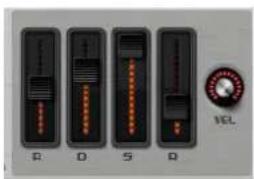
「VEL」コントロールはベロシティーがエンベロープの強さに影響する程度を設定します。0に設定するとエンベロープがそのまま適用されます。値が大きくなると、ベロシティーが弱いほどエンベロープの強さが低減されます。
「AMPLIFIER」セクション
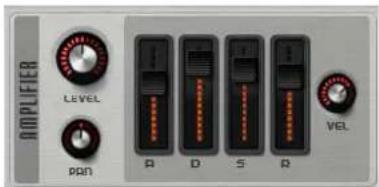
LEVEL
サウンドのレベルを調節します。
通常、Padshop で 12 dB の内部ヘッドルームを設定すると、レベル弧節なしでポリフォニック再生できます。ただし、フィルターディストーションのレベルがこれよりも高い場合はレベルを下げる必要が生じることがあります。
PAN
ステレオでのサウンドの定位を設定します。
エンベロープフェーダーと「VEL」コントロール
エンベロープフェーダーを操作して、アンプリファイアーエンベロープのアタック、ディケイ、サステイン、およびリリースタイムを指定します。
「VEL」コントロールはベロシティーが出力レベルに影響する程度を設定します。0に設定すると、サウンドは常にそのサウンドの最大振幅で再生されます。値が大きくなると、ベロシティーが弱いほど出力レベルが低減されます。
エフェクトセクション
Padshop には、モジュレーションエフェクトとディレイというシリアル接続された2つのインサートエフェクトが用意されています。Padshop Pro では、エフェクトセクションに EQ とグローバルリバープエフェクトも含まれます。
「ROUTING」セクション (Padshop Pro のみ)
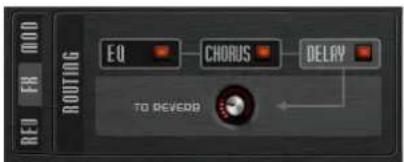
「ROUTING」セクションには、信号の流れが示されます。信号は、最初に EQ を通り、次にモジュレーションエフェクトを通ってから、ディレイエフェクトに流れます。「TO REVERB」コントロールを使用して、処理済みの信号のうち、グローバルリバープエフェクトに送る割合を指定できます。
ラベルをクリックすると、「ROUTING」セクションの右に該当の設定が表示されます。ラベルのLEDが点灯すると、そのEQモジュールまたはエフェクトが有効になります。
EQ (Padshop Pro のみ )
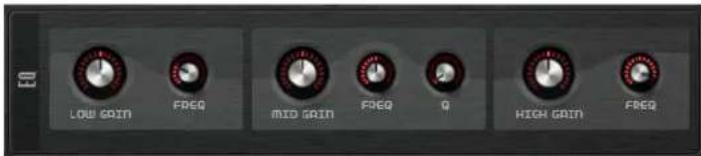
各レイヤーで、高品質な3バンドのイコライザーを使用できます。中域の2つはピークフィルターの働きをし、低域と高域はシェルビングフィルターの働きをします。中域が完全にパラメトリックになっており、ゲイン、周波数、およびQを設定できます。
LOW/MID/HIGH GAIN
対応する帯域のカットまたはブーストの量を設定します。
FREQ
該当の「GAIN」パラメーターによってカットまたはブーストされる周波数を設定します。
Q
中域のピークフィルター帯域の幅を広くまたは狭く調節します。
モジュレーションエフェクト
エフェクトチェーンの1つめは、モジュレーションエフェクトです。これはコーラスまたはフランジャーとして使用できます。
・エフェクトのオン / オフを切り替えるには、オン / オフボタンをクリックします。
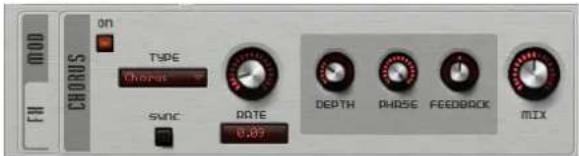
使用可能なパラメーターを以下に示します。
オプション 説明
TYPE 使用するモジュレーションエフェクトを設定します。
RATE ピッチモジュレーションの周波数を指定します。
SYNC 「RATE」の値を拍子の分数で設定するにはこのボタンを有効にします。
DEPTH ビッチモジュレーションの強さを設定します。
PHASE エフェクトがかかったサウンドをモノラルからステレオに拡大します。
FEEDBACK エフェクトにレゾナンス(共鳴)を付加します。
MIX ドライ信号とウェット信号の比率を設定します。
ディレイエフェクト
エフェクトチェーンの2つめは、ディレイエフェクトです。
・エフェクトのオン / オフを切り替えるには、オン / オフボタンをクリックします。
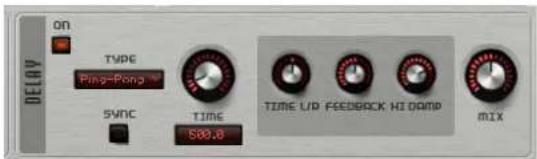
「TYPE」ポップアップメニューで、使用するディレイエフェクトを選択できます。
オプション 説明
Stereo 左右のオーディオチャンネルそれぞれに対して独立した2つのディレイラインがあり、それぞれが独自のフィードバックパスを持っています。
Cross クロスフィードバックを持つ2つのディレイラインがあり、左チャンネルのディレイが右チャンネルのディレイにフィードバックされ、また右チャンネルのディレイが左チャンネルのディレイにフィードバックされます。
Ping-Pong 左右の入力チャンネルをミックスし、ミックスされた信号をハード的に分離された左右のディレイに付加します。この方法では、ステレオ音声の左右の間でエコーがピンポン球のように跳ね返ります。
これらのエフェクトには、以下のパラメーターがあります。
オプション 説明
TIME ミリセカンド単位でディレイタイムを指定します。
SYNC 「RATE」の値を拍子の分数で設定するにはこのボタンを有効にします。
TIME L/R 右または左のディレイタイムを全体のディレイタイムからオフセットします。オフセットの数値は倍率です。倍率0.5では右または左のディレイタイムがディレイタイム全体の半分の長さになります。左のディレイタイムをオフセットするにはコントロールを左に回します。右のディレイタイムをオフセットするにはコントロールを右に回します。
FEEDBACK 左右のディレイのフィードバック全体量を設定します。フィードバックとはディレイの出力がその入力にフィードバックされることを意味します。設定に応じてエコーの反復回数が変わります。0% に設定するとエコーは1回です。100% に設定するとエコーは無限に繰り返されます。
HI DAMP ディレイの高域を減衰します。
MIX ドライ信号とウェット信号の比率を設定します。
「REVERB」セクション (Padshop Pro のみ)
統合リバーブエフェクトは、グローバル AUX エフェクトとして機能します。エフェクトは、2つのレイヤーで個別にフィードできます。これによって、たとえば、一方のレイヤーだけにリバーブをかけながら、もう1つのレイヤーはドライのままにできます。

LAYER A/LAYER B
各レイヤーに送る信号の割合を指定できます。これは、レイヤーの「ROUTING」セクションで「TO REVERB」コントロールを使用することと同じです。
リバーブディスプレイ
ディスプレイ内をクリックしてドラッグすると、パラメーターを変更できます。または、ディスプレイの下にあるフィールドに手動で新しい値を入力できます。使用可能なパラメーターを以下に示します。
オプション 説明
PreDelay ドライ信号にリバーブがかかり始めるまでの時間を設定します。ブリディレイの数値を高く設定すると、より広い室内をシミュレートできます。
Low Time リバーブの低域のリバーブタイムをコントロールします。正の値に設定すると低域のディケイタイムが長くなり、負の値に設定すると短くなります。
Low Freq リバーブの低域と中域間のクロスオーバー周波数を設定します。
Main Time 全体のリバーブタイムをコントロールします。この数値が高いほど減衰は長くなります。 100% に設定するとリバーブタイムは無限に長くなります。
High Freq リバーブの中域と高域間のクロスオーバー周波数を設定します。
High Time リバーブの高域のリバーブタイムをコントロールします。正の値に設定すると高域のディケイタイムが長くなり、負の値に設定すると短くなります。
High Cut リバーブの高域を減衰します。
SIZE
シミュレートする部屋の大きさを調節します。100%に設定すると大聖堂や大型コンサートホールに等しい大きさになります。50%に設定すると中規模の部屋やスタジオに等しい大きさになります。50%より低く設定すると小さな部屋やブースの大きさをシミュレートします。
WIDTH
モノラルとステレオの間でリバーブ信号の出力の広がりを調節します。0%に設定すると出力はモノラルになり、100%に設定するとステレオになります。
LEVEL
リバーブのリターンレベルを調節します。
「LFO」セクション
Padshop には 2 つのモノフォニック LFO が用意されています。この場合のモノフォニックとは、LFO は 1 回計算され、複数のボイスが同時にフィードされることを意味します。
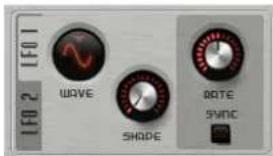
「WAVE」と「SHAPE」
「WAVE」ボップアップメニューでは以下の波形を利用できます。
オプション 説明
| Sine(サイン波) | ビブラートやトレモロに適したスムーズなモジュレーションを生成します。「SHAPE」パラメーターは波形にハーモニクスを付け加えます。 |
| Triangle(三角波) | 「Sine(サイン波)」と同じような特性です。波形は周期的に上昇および下降します。「SHAPE」パラメーターは三角形の波形を台形に連続的に変化させます。 |
| Saw(のこぎり波) | のこぎり波の周期を生成します。「SHAPE」パラメーターは下降する波形を、三角形、上昇する波形へと連続的に変化させます。 |
| Square(矩形波) | 段階的なモジュレーションを生成します。この場合、モジュレーションは2種類の値の間で店突に切り替わります。「SHAPE」パラメーターは、波形のハイの状態とローの状態の比率を連続的に変化させます。「SHAPE」を50%に設定すると、純粋な矩形波が生成されます。 |
| S&H 1 | 任意の段階的なモジュレーションを生成します。「SHAPE」パラメーターは各ステップの間に傾斜を設定し、完全に右に回すと、段階的なモジュレーションがスムーズなランダム信号に変化します。 |
| S&H 2 | 「S&H 1」と似ています。各ステップはランダムなハイとローの値の間で交互に切り替わります。 |
RATE
モジュレーションの周期、つまり、LFOの「速度」をコントロールします。
SYNC
「SYNC」が有効になっていると、周波数は拍子の分数で設定されます。
SYNC MODE
LFO の再トリガーの方法を指定します。使用可能なオプションを以下に示します。
オプション 説明
| Beat | LFOの再開をホストアプリケーションのトランスポートに同期し、プロジェクトの拍子に合わせます。 |
| First | ノートがトリガーされてホールドされているノートがない場合、LFOが再開します。 |
| Each | ノートがトリガーされるたびにLFOが再開します。 |
ステップモジュレーター
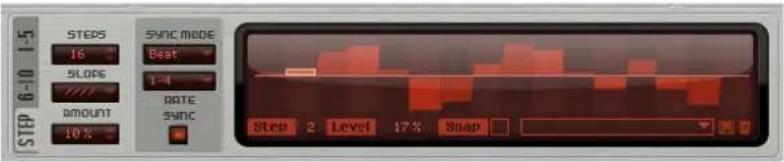
Padshop には、リズミカルなコントロールシーケンスを作成できるボリフォニックステップモジュレーターが用意されています。シーケンスは最大32ステップです。
ポップアップメニューから、ステップモジュレーターのプリセットをロードしたり保存したりできます。
ステップの編集
マウスを使用してステップを調節するには、以下の手順を実行します。
・ステップのレベルを設定するには、グラフィカルエディター内でクリックします。
・ステップの値を変更するには、そのステップを上または下にドラッグします。
・すべてのステップを一度に変更するには、[Shift]を押しながらステップをドラッグします。
- ステップを 0% のレベルに設定するには、[Ctrl]/[Command] を押しながらそのステップをクリックします。
- すべてのステップをリセットするには、[Shift] + [Ctrl]/[Command] を押しながらグラフィカルエディター内をクリックします。
・ステップで傾斜を描くには、[Alt]/[Option]を押しながらクリックしてラインを描きます。
- 左右対称の傾斜を描くには、[Shift] + [Alt]/[Option] を押しながらクリックしてラインを描きます。
・ステップの値フィールドに値を直接入力することもできます。
・選択したステップを増減するには、上下の矢印キーを使用します。
初期設定では、ステップの増減は1%ずつ実行されます。[Shift]を押したまま操作すると、演択したステップが0.1%ずつ増減されます。
STEPS
シーケンスで再生するステップの数を設定します。
SLOPE
ステップモジュレーターが、ステップ間をジャンプするか、なめらかに移動するかを設定します。使用可能なオプションを以下に示します。
オプション 説明
No Slope ステップごとに急激な変化が発生します。
Slope on Rising Edges 上昇するエッジのみでなめらかに移動します。
Slope on Falling Edges 下降するエッジのみでなめらかに移動します。
Slope on All Edges すべてのエッジ間をなめらかに移動します。
AMOUNT
「SLOPE」を「Rising」、「Falling」または「All」に設定した場合に2つのステップ間のなめらかな移動にかける時間を設定します。設定を高くすると、ステップ間の移行がなめらかになります。
SYNC MODE
ノート値を設定することで、ステップをホストアプリケーションのテンポに同期できます。あるいは、シーケンスが繰り返す頻度を指定できます。ノート値または頻度のどちらを設定できるかは、ここで選択するオプションによって異なります。
オプション 説明
Beat ステップモジュレーターの再開をホストアプリケーションのトランスポートに同期し、プロジェクトの拍子に合わせます。
First ノートがトリガーされてホールドされているノートがない場合、ステップモジュレーターが再開します。
Each ノートがトリガーされるたびにステップモジュレーターが再開します。
RATE
「SYNC MODE」が無効の場合、シーケンスが繰り返す速度をコントロールします。
「SYNC MODE」が有効の場合、ステップの長さを拍子の分数で調整します。3連音符の値も設定できます。
モジュレーションマトリクス
あるパラメーターを別のパラメーターでコントロールする概念をモジュレーションといいます。「カットオフに対するフィルターエンベロープ」や「エンベロープレベルに対するベロシティー」といった内蔵モジュレーションに加えて、モジュレーションマトリクスセクションではさらに複数のモジュレーションにアクセスできます。モジュレーションの割り当てとは、LFO やエンベロープなどのモジュレーションソースとピッチ、カットオフ、振幅などのモジュレーションデスティネーションを相互に接続することを意味します。モジュレーションマトリクスは、最大10種類のモジュレーションを使用できます。それぞれのモジュレーションは、デプスのソース、オフセットパラメーター、モディファイアーおよびデスティネーションを設定できます。すべてのモジュレーションソースおよびモジュレーションデスティネーションは、重複して割り当てられます。
たとえば、モジュレーションマトリクスでステップモジュレーターを割り当て、それをグレイン位置にルーティングすることで、ステップごとに異なるスペクトラムを使用できます。

・モジュレーション1~5とモジュレーション6~10の表示を切り替えるには、対応するタブをクリックします。
モジュレーションソース
モジュレーションソースは、「SOURCE」と「MODIFIER」のポップアップメニューから利用できます。選択できるモジュレーションソースを以下に示します。
オプション 説明
| LFO 1/2 | 周期的なモジュレーション信号を生成します。これらは双極性です。 |
| Amp Env | アンブリファイアーエンベロープ(単極)。エンベロープの形状はモジュレーション信号と同じです。 |
| Filter Env | フィルターエンベロープ。エンベロープの形状はモジュレーション信号と同じです。「Filter Env」は単極性です。 |
| Key Follow | MIDIノートナンバーに応じてモジュレーションを生成します。値の範囲は-1(C-2)~+1(G8)です。 |
| Velocity | ノートオンベロシティーをモジュレーション信号として使用します。「Velocity」は単極性です。 |
| Pitch Bend | ピッチベンドホイールの位置をモジュレーション信号として使用します。「Pitch Bend」は双極性です。 |
| Mod Wheel | モジュレーションホイールの位置をモジュレーション信号として使用します。「Mod Wheel」は単極性です。 |
| Aftertouch | アフタータッチをモジュレーション信号として使用します。「Aftertouch」は単極性です。 |
| Note Expression | 8種類のノートエクスプレッションパラメーターをモジュレーション信号として使用します。サブメニューからノートエクスプレッションパラメーターを選択できます。 |
| Noise | ランダムモジュレーション信号を生成します。「Noise」は双極性です。 |
| Bus 1-16 | 16本のバスの1つに送られたモジュレーションをソースとして再使用できます。このようにして、いくつかのモジュレーションを組み合わせて、より複雑な信号を生成できます。対応するモジュレーションバスを選択して、ソースとして割り当てます。 |
OFFSET(オフセット)
モジュレーションソースの出力に対して追加オフセットを設定します。
MODIFIER(修飾キー)
すべてのモジュレーションソースは修飾キーで使用できます。修飾キーはモジュレーションソースの出力を調整します。典型的な例では、LFOをソースとして、モジュレーションホイールを修飾キーとして使用します。これによって、LFO モジュレーションの強さをホイールで制御できます。
DEPTH( デプス )
モジュレーションの強さを調節します。
DESTINATION( モジュレーションデスティネーション )
選択できるモジュレーションデスティネーションを以下に示します。
オプション 説明
| Pitch ピッチを変調します。たとえば、LFOの1つを割り当ててビブラートエフェクトを作成します。「Pitch」を選択している場合、モジュレーションデブスは半音単位で設定できます。 | |
| Cutoff フィルターカットオフを変調します。 | |
| Resonance フィルターレゾナンスを変調します。レゾナンスはフィルターの特性を変えます。たとえば、ベロシティーをレゾナンスに割り当てて、キーを強く押せば押すほどフィルターが強調されるようにします。 | |
| Distortion フィルターディストーションを変調します。 | |
| Level レベル設定に付け加えられます。 | |
| Volume1 ゲインを変調します。ボリュームモジュレーションはレベルに応じて増大します。トレモロなどのエフェクトに最適です。 | |
| Volume2 | 「Volume 1」と同様です。「Volume 1」は「Volume 2」と掛け合わせて使用します。このようにして、より複雑なモジュレーションを構築できます。 |
| Pan ステレオにおけるサウンドのパンを変調します。 | |
| Grain Position 再生位置を変調します。この変調は連続的ではなく、グレインが始まるたびに更新されます。 | |
| Grain Speed | 「Speed」パラメーターを変調します。 |
| Grain Duration | グレインのデュレーション、つまりグレインが反復する周波数を変調します。 |
| Grain Length | 「Length」パラメーターを変調します。 |
| Grain Pitch グレインのピッチを変調します。この変調は連続的ではなく、新しいグレインの開始時に更新されます。連続的にピッチを変調するには、「Grain Pitch」ではなく「Pitch」をデスティネーションとして使用します。 | |
| Grain Formant | グレインのデュレーションに使用しているソースサンプルのピッチを個別に変調します。デュレーションが短い場合は、フォルマントシフトの効果を得られます。 |
| Grain Level | グレインのレベルを変調します。この変調は連続的ではなく、新しいグレインが開始するたびに更新されます。連続的にレベルを変調するには、「Volume 1」、「Volume 2」、または「Level」をデスティネーションとして使用します。 |
| Step Mod Frequency | ステップモジュレーターの「Frequency」パラメーターを変調します。 |
| Step Mod Slope | ステップモジュレーターの「SLOPE」パラメーターを変調します。 |
| Amp Attack、Amp Decay、Amp Sustain、Amp Release (Envelope) | アンブリファイアーエンベロープのアタック、ディケイ、サステイン、およびリリースの時間をそれぞれ変調します。これらのパラメーターは連続して変調できません。これらの時間は、セグメントが始まるときにのみ更新されます。 |
| Filter Attack、Filter Decay、Filter Sustain、Filter Release (Envelope) | フィルターエンベロープのアタック、ディケイ、サステイン、およびリリースの時間をそれぞれ変調します。これらのパラメーターは連続して変調できません。これらの時間は、セグメントが始まるときにのみ更新されます。 |
| Bus 1-16 | 16本のバスの1つにモジュレーションを送って、より複雑なモジュレーション信号を生成できます。信号を送りたいバスをデスティネーションとして選択します。バスに送られたモジュレーションを使用するには、対応するバスをモジュレーションソースとして割り当てます。 |
クイックコントロール
Padshop には、あらかじめ定義された 8 つのクイックコントロールセットが用意されています。これらのコントロールは、Cubase や Nuendo から直接制御できます。
初期設定では、これらのコントロールは以下のパラメーターに割り当てられています。
クイックコントロール パラメーター
1 Layer A Filter Cutoff
2 Layer A Filter Resonance
3 Layer A DCA Attack
4 Layer A DCA Release
5 Layer B Filter Cutoff
6 Layer B Filter Resonance
7 Layer B DCA Attack
8 Layer B DCA Release
クイックコントロールのデフォルトの割り当てを変更することもできます。詳細については、ご使用の Steinberg シーケンサーアブリケーションの『オペレーションマニュアル』を参照してください。
MIDI コントローラーの割り当て
Padshop のほとんどすべてのパラメーターは MIDI コントローラーで調節できます。MIDI コントローラーの割り当ては、1 つの例外を除きプラグイン全体に反映されます。モジュレーションホイールの割り当てはプリセットごとに保存されます。これによって、モジュレーションホイールでエフェクトのパラメーターを制御できる一方、モジュレーションマトリクスでモジュレーションデスティネーションとしてエフェクトを使用しない場合はホイールの操作は無効になります。
⇒ 初期設定では、ボリュームとバンがコントローラーの7と10に割り当てられているためいつでも使用できます。 ⇒ Cubase などのホストアプリケーションで Padshop を使用する場合、MIDI コントローラーの割り当てはプロジェクト内に保存されます。
MIDI コントローラーの割り当て
MIDI コントローラーを割り当てるには、以下の手順に従います。
- リモートコントロールするコントロールを右クリックします。
- コンテキストメニューから「Learn CC」を選択します。
- MIDI デバイスでノブ、フェーダー、またはボタンを動かします。
同じ MIDI コントローラーに複数のパラメーターを割り当てられます。ただし、同じパラメーターに異なる MIDI コントローラーの割り当てはできません。
⇒ モジュレーションホイールは「Learn(学習)」機能を使用して割り当てることはできません。165 ページの「モジュレーションホイールの割り当て」を参照してください。
- MIDI コントローラーの割り当てを解除するには、コントロールを右クリックして「Forget CC」を選択します。
パラメーター範囲の設定
パラメーターの割り当てごとに、最小値と最大値を個別に設定できます。
- 最小値を設定するには、パラメーターをその値に設定し、コントロールを右クリックして「Set Minimum」を選択します。
- 最大値を設定するには、パラメーターをその値に設定し、コントロールを右クリックして「Set Maximum」を選択します。
モジュレーションホイールの割り当て
- モジュレーションホイールに割り当てるコントロールを右クリックします。
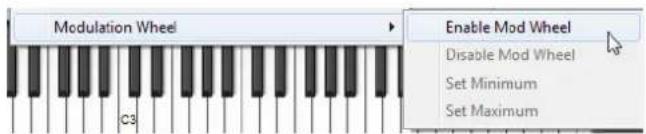
- 「Modulation Wheel」サブメニューで「Enable Mod Wheel」を選択します。
- 対応するコマンドを使用してモジュレーションホイールの最小値と最大値を設定します。
レイヤーセクション
レイヤーセクションを使用して2つの異なるサウンドを組み合わせることができます。レイヤーAとレイヤーBはそれぞれ、エフェクトを含む完全なシンセシス構造を備えています。2つのレイヤーを使用することで、2つの完全に異なるサウンドを組み合わせることができ、これにより、たとえばサウンドクリエイションの柔軟性が大幅に広がります。
レイヤー A とレイヤー B の設定を切り替えるにはここをクリックします。
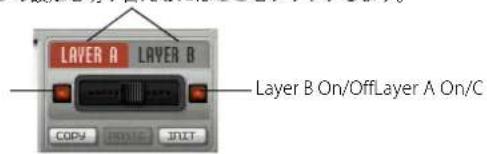
レイヤーセクションでは、以下の設定を利用できます。
・オン / オフボタンの間のフェーダーを使用して、最終ミックスにおける各レイヤーの相対的なレベルを調節します。
- 「COPY」ボタンと「PASTE」ボタンでレイヤーをコピーします。一方のレイヤーをもう一方にコピーしたり、フリセット間やプラグインのインスタンス間でコピーすることもできます。
コピー元レイヤーからコピー先レイヤーへすべての設定がコピーされます。
・現在のレイヤーをデフォルト設定にリセットするには、「INIT」ボタンをクリックします。
・片方のレイヤーのみ使用するには、オン / オフボタンを使用してもう一方を無効にします。
その他の設定
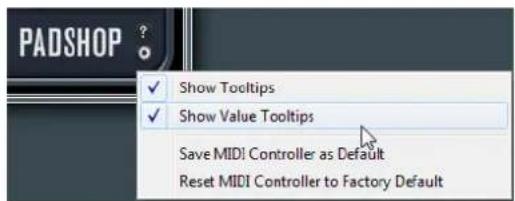
オプションポップアップメニューを開くには、パネルの右下にあるボタンをクリックします。
このポップアップメニューには以下のオプションがあります。
オプション 説明
Show Tooltips ツールチップを有効または無効にします。
Show Value Tooltips 値フィールドがないコントロールに値ツールチップを追加表示します。値ツールチップはコントロール使用時に表示されます。
Save MIDI Controller as Default 現在の MIDI コントローラーの割り当てをデフォルトとして保存します。新しいブラグインインスタンスを追加する場合、新しいデフォルト設定を使用します。
Reset MIDI Controller to Factory Default MIDI コントローラーの割り当てを初期状態に戻します。


- Padshop
- Padshop Pro
- チュートリアル
- チュートリアル1-長いグレインを使用してサウンドを作成する
- チュートリアル2-短いグレインを使用してサウンドを作成する
- チュートリアル3-ローファイなタイムストレッチを適用する
- 「VOICE」セクション
- MONO
- RETR
- POLY
- GLIDE
- オプション 説明
- PITCHBEND DOWN/UP
- VOICE MODE
- TRIGGER MODE
- 「MAIN」セクション
- TUNE
- VOLUME
- オシレーターセクション
- サンプルのブラウジング
- サンプルの検索
- サンプルルートキー
- サンプルを含むプリセットのエクスポート (Padshop Pro のみ)
- POS
- RANDOM
- OFFSET
- SPREAD
- 再生設定
- LOOP
- SPEED
- グレインの設定
- Duration
- Duration Key Follow
- Duration Random
- Duration Spread
- ピッチの設定
- Pitch Interval
- Pitch Random
- Pitch Spread
- 長さと形の設定
- Length
- Shape
- WIDTH
- GAIN
- 「PITCH」セクション
- OCTAVE
- COARSE
- FINE
- FIXED
- FORMANT
- 「FILTER」セクション
- ENVELOPE
- KEY FOLLOW
- CUTOFF
- Distortion Type
- RESONANCE
- DISTORTION
- エンベロープフェーダーと「VEL」コントロール
- 「AMPLIFIER」セクション
- LEVEL
- PAN
- エフェクトセクション
- 「ROUTING」セクション (Padshop Pro のみ)
- EQ (Padshop Pro のみ )
- LOW/MID/HIGH GAIN
- FREQ
- Q
- モジュレーションエフェクト
- ディレイエフェクト
- 「REVERB」セクション (Padshop Pro のみ)
- LAYER A/LAYER B
- リバーブディスプレイ
- SIZE
- 「LFO」セクション
- 「WAVE」と「SHAPE」
- RATE
- SYNC
- SYNC MODE
- ステップモジュレーター
- ステップの編集
- STEPS
- SLOPE
- AMOUNT
- モジュレーションマトリクス
- モジュレーションソース
- OFFSET(オフセット)
- MODIFIER(修飾キー)
- DEPTH( デプス )
- DESTINATION( モジュレーションデスティネーション )
- クイックコントロール
- クイックコントロール パラメーター
- MIDI コントローラーの割り当て
- パラメーター範囲の設定
- モジュレーションホイールの割り当て
- レイヤーセクション
- その他の設定
ブランド : STEINBERG
モデル : Padshop 1
カテゴリ : ソフトウェアライセンスと拡張