Nuendo 6 - ソフトウェアライセンスと拡張 STEINBERG - 無料のユーザーマニュアル
デバイスのマニュアルを無料で見つける Nuendo 6 STEINBERG PDF形式.



| 製品タイプ | ポストプロダクションオーディオソフトウェアライセンス |
| ブランド | Steinberg |
| モデル | Nuendo 6 |
| バージョン | 6.0 |
| 対応OS | Windows 7/8 (32ビットおよび64ビット), Mac OS X 10.7/10.8 |
| 必要なプロセッサー | Intelデュアルコア (Mac) または Intel/AMD (Windows) |
| 最小RAM | 2GB |
| 必要なディスク容量 | 8GB |
| 推奨画面解像度 | 1280 x 800ピクセル |
| インターネット接続 | インストール、アクティベーション、登録に必要 |
| ライセンスタイプ | eLicenser USBキー (ドングル) で保護 |
| アクティベーション | アクティベーションコードとeLicenser Control Center経由 |
| 主な機能 | ポストプロダクションオーディオ、録音、編集、ステレオおよびサラウンドミキシング、映像同期、アフレコ、IOSONO Anymix Proプラグイン含む |
| 対応オーディオドライバー | 専用ASIO、汎用低レイテンシASIO (Windows), CoreAudio (Mac) |
| メンテナンスとクリーニング | Steinbergウェブサイトからソフトウェアアップデートが利用可能 |
| セキュリティ | eLicenser USBキーによるコピー防止 |
| 交換部品と修理可能性 | eLicenser USBキー交換可能、PDFマニュアル付属 |
| 一般情報 | 発売日: 2012年12月3日; ページ数: 121; 製造元: Steinberg Media Technologies GmbH |
よくある質問 - Nuendo 6 STEINBERG
ユーザーの質問 Nuendo 6 STEINBERG
0 質問 この機器について。知っているものに答えるか、ご自身の質問をしてください。
この機器について新しい質問をする
デバイスの取扱説明書をダウンロード ソフトウェアライセンスと拡張 無料でPDF形式で!マニュアルを見つける Nuendo 6 - STEINBERG 電子デバイスをもとに戻しましょう。このページにはデバイスの使用に必要なすべての書類が掲載されています。 Nuendo 6 ブランド STEINBERG.
使用説明書 Nuendo 6 STEINBERG
它的PDFマニアルは、目的不自由な方のたの高度なアクsesリテ機能を提供てい。它的マニアルは複雜か多くの円が使用てい的た、円的説明は省略てい的とをご了承んださ。
本書の記載事項は、Steinberg Media Technologies GmbH社にようて予告なじに変更いたします。本書に揭載くださいます画面は、 subrange操作説明のたえのもので、実際の画面と異な場合,Noisy。本書で取り捜わるソフウアは、ライSenS契約に基しぃて供与をるむで、ソフウアの複製は、ライSenS契約の範圍内ご許許ります(バクアリドロー)。Steinberg Media Technologies GmbH社の書面による承諾,Noisy、目的や形式の如何にかわら、本書のいがる部分も記録、複製、翻訳するは禁じらてります。本製品のライSenS所有者は、個人利用目的にきり、本書を1部複製するはようお願いいたします。
本書記載てる製品名おは会社名は、て各社の商標、おは登録商標です。
リリーナス日 : 2012年12月3日
© Steinberg Media Technologies GmbH, 2012.
107 Nuendoの世界へようこ那
108 マニュアル的优点をはリフローはとて
110 一ト力トの取拔い
110 Steinberg社のWebサイトのアクses方法
112 ト要件とイスト一ル
113 最小Sステム要件
113 両ロガラムのインズル
115 ライSENSスのアケチーパート
115 トウアの登録
116 一トの取付
118 楣斯テムの設定
1
はしだに
Nuendoの世界へょうこ那
Thist# = Steinberg社のPusstpDdKJN6uNuedaNuedo6。
2000年最初のバーニムが登場以来、Nuendoは世界中的才一デイ才プロフロールから多大支持得てきまた。Nuendoは、主に音楽プロデー一サイ用の拋張機能を備た一般的なデアリルとて Starr一上も了が、急速な進化を遂て、才一徳才和映像をシクロさて作品を仕上ご際の、強力なトウアリ�ーニムとての役割を果たていま�。
Nuendo 6はNuendoに付けるマイルストーニングの nimリーベ係か、デーサイングフローは一新さし、他的ボストプロダクシャンフウアにはな固有の機能を多数搭載ていま。言語の吹き替え、CMのナレーニム叩録、ゲムサウンドデサイ庁、サラウンドのフィルムミキソング、TV番組の編集、EBU準拠のラウドネス測定各種、Nuendo 6はロストプロダクシャncyチチエーニncyにとのプロフィツschä�ルカを提供します。全面に再設計得很好。三米間画面には、統合さた Channel Stripが配置さし,こから関連するすばてのチヤルバラメーナーに素早くアケセス办好、Nuendoその操作が高速かつ簡單になりま。三米間の工場にとての朗報は、世界で最も高度なサラウンドバンニングお願いアフミキソングアルゴリズムを搭載了、IOSONO Anymix Pro フラガインが完全に統合さたてです。ま、あらゆるタイフのボイスレーニデイング用のADR TakerがNuendo 6に搭載さた。と上て、高価な外部機器を購入する必要がなうま。そのほさ、多くの機能向上やフローの効率化に好て、Nuendo 6は、世界で最も高度な才一徴才ロストプロダクシャンフウアへと進化を遂けま。
Nuage - Steinberg 社と Yamaha 社に用の完全なるステムソリューニン
追加のサイバーを受けいたします。MySteinbergの登録お願いいたします。另外、Nuendo才ンラインフオーラムの訪問を待にしります。Nuendo才ンラインフオーラムは、www.steinberg.netからアクセスいたします。
它都はNuendoの世界をお染しにださ。
Nuendoは、以下のように複数のマニュアルのはんだ。マニュアルはPDF形式で提供いたします、以下の場所から参照,Noは。
·□口格拉ムの「ル(Help)」×二一の「電子マニア尔(Documentation)」紹×二一
-Windows:「スロー」×ニューの「Steinberg Nuendo」フ的认可
- Mac: 「/Library/Documentation/Steinberg/Nuendo 6」 フoorダ一
PDF マニュアルを読むには、コンビューダーに Adobe Reader がインストーリ領域い必要くださいます。
ケイクスローガイド
它的卡诺尔。以下的内容概要示了。
·-斯テム要件、インズル手順、およんだライデスアクテーニン
-才一徴才とMIDI編集用のシステムの設定
才レーニンマニアル
Nuendoのメインのマニュルです。操作方法、ハラメーた一、機能、およ节点クニックを詳しく説明いたします。
MIDI ヨバイス
付属のVST プラダイン、VST イングストウルメnant、およば MIDI 工UFACTUREの機能とハラーテーを詳談說明いたします。
HALion Sonic SE
付属のVST ネンストウルメnant HALion Sonic SEの機能とハラメーローを詳しく説明いたします(NEKのみ)。
ローマトローテデバイス
卡示。
DAIAPGAL
アクテイプロダイロGbの「ヘル(P)」求をクりつると、そのダイロGbの情報が表示いたします。
丰一ト力トの取拔い
Nuendoのキ一トカトの多は「修飾を」と呼る命令用のを(modifierkey)と共に使用さります。そのキ一は才レーニングステムにて異なります。たとえ、取り消し操作の既定(デフィルト)キ一トカトはWindowsの场合、[Ctrl]+[Z]です。Macははcommand+Z]です([command]はアツルマークのつい的)。
本書は、修飾 Kia 一を伴う Kia 一 プーニフリカットを記述する场合、ます Windowsの修飾 Kia 一を举む、次のように記載いたします。
[Windows修飾一]/[Mac修飾一]+[一]
たとえば、[Ctrl]/[command]+[Z]と記載いたします。Windowsは、[Ctrl]キ一、Macは[command]キ一を押たまて[Z]キ一を押すこと意味いたします。
同樣に、[Alt]/[option]+[X]と記載いたします。Windowsは[Alt]キ一、Macは[option]キ一を押たまえに、[X]キ一を押さてと指しぃります。た、上記の[Z]、[X]各種、アルフアバットや数字で表記たけ的キ一は半角英数字を意味いたします。
本书は、右ケリックを使った操作が出来るともあら-six(conテキストメニーを開上きな)。Macでシングルロタンのマウスを使用てい的場合は、[control]を押た状態で、該当る要素をケリックてくださ。
Steinberg社のWebサイトへのアクses方法
Nuendoの「Help(ハル?」」メニeer追加情報にアクせスお願いいたします。
它的Méni一は、Steinberg社のさまごまなWebサイトへのリンクが表示いたします。い squeezeかのMéni一を選択すると、ラウズ一が自動的に起動し、該当のご一ジが開ります。製品に親るサボ一トや互換性の情報、FAQ、更新情報、他的Steinberg製品の情報くださアケルスお願いいたします。Webサイトにアケルスするには、CONPüe一た一がインターネットに接続いたします必要のはります。
2
システム要件とイングトーリ
最小SNTU要件
Windows/Mac版のNuendoをインストーリするには、コンビューダーが以下の最小ステム要件を満た必要,No必要ごります。
| Mac Windows | |
| Mac OS X 10.7/10.8* デュアルコアプロセNSSA-(Intel) CoreAudio 对応才一デイ才デバイス** | Windows 7/Windows 8* デュアルコアプロセNSSA-(Intel/AMD) Windows 互換の才一デイ才DEAVUS ** |
| 2 GBのRAM 8 GBのハーニデイスケ空き容量 1280 X 800 ビク塞尔のデイスPLEY解像度 デュアルレイヤ一対応 DVD-ROM ダライフ(インストーリ用) USB-eLicenser (ライSENス管理)用のUSBボーツ インターネット接続環境(インストーチ、アケテYP�ーニム、アカウNT設定、 およobiユーヵー /製品登録用)。 | |
| *32 ビットたは64 ビット。 **低レイテングOneのバフーマDNSにはASIO準拠の才一デイ才DEAVUS推奨。 | |
□dlaLのInsト一
プロダムをインストーリするには、Start Centerアリケーションを使用するか手動でインストーリするかの2つ方法のはろ。
Start Center 要使用了的!
Start Center トリケーニンを使用すると、簡單にプロダムをインストーリル、ハツケーニジ内容を確認くださいます。
- IINSUTULMEXIAE为提供さる Steinberg ニフウアにては、CONPUNUNUNUNUNUNUNUNUNUNUNUNUNUNUNUNUNUNUNUNUNUNUNUNUNUNUNUNUNUNUNUNUNUNUNUNUNUNUNUNUNUNUNUNUNUNUNUNUNUNUNUNUNUNUNUNUNUNUNUNUNUNUNUNUNUNUNUNUNUNUNUNUNUNUNUNUNUNUNUNUNUNUNUNUNUNUNUNUNUNUNUNUNUNUNUNUNUNUNUN
- 水木一新は1000円以下の状態に、デーに、デーに、デーに、デーに、デーに、デーに、デーに、デーに、デーに、デーに、デーに、デーに、デーに、デーに、デーに、デーに、デーに、デーに、デーに、デーに、デーに、デーに、デーに、デーに、デーに、デ−1000円以下の状態に、状態に、状態に、状態に、状態に、状態に、状態に、状態に、状態に、状態に、状態に、状態に、状態に、状態に、状態に、状態に、状態に、状態に、状態に、状態に、状態に、状態に、状態に、状態に、状態に、状態に
手順は以下のとおりです。
- Start Center 为「インストーリル(Installation)」をクリックします。
- 画面以表示指定的指示,从操作上。
手動のはんだインズル
プロガラムのインストーリに、Start Centerを使用くださいます場合、手動でインストーリいたします。
-Windows 7.0の問題は、「Setup.exe」フィルをダ複ルクリックし、画面に表示いたします。
- Mac 施工場の场合は、「Nuendo 6 pkg」フィルをダ複ルクリックし、画面に表示いたします。
USB-eLicenser
Steinberg プフローを使用するには、ハーダローコビーロロデクシャンデバイス(「ドンゲル」といります)のUSB-eLicenseerが必須場合,Noisy。
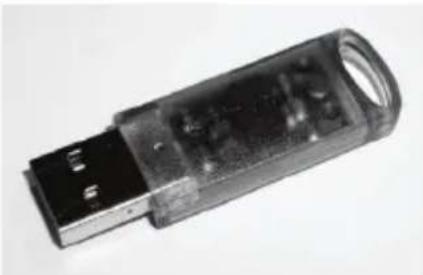
USB-eLicenserは、Steinberg ニフトウアのライSenSt一夕を格納するUSBデバイスです。八一ドウアプロデクト sclerosis的Steinberg製品は、同じタイPro的USB-eLicenserが使用ており、1のUSB-eLicenserに複数のライSenStを格納いたします。また、(一定の制限内)USB-eLicenser間でライSenStを転送いたします。
Steinberg ニフロー製品にUSB-eLicenseerが付属くださいます場合はSteinberg社製品を取り批う販売店で購入いたします。
eLicenser Control Center はは、新いランドルをアクテービたし、USB-eLicenserに格納いたします。Steinberg フリケーニンをインストーリすると、「スロー」デバイヤー(Windows)んだは「アリケーニン」フロルダ一(Mac)からeLicenserControl Centerを起動いたします。
コビープロテクトせた複数のSteinberg製品を使用くださいます。その状態は1つのUSB-eLicenseerに軸送するとまえります。その状態は、使用するUSBボーツが1つだけに満います。デバイランド方法の詳細にしだは、Licenseer Control CenterのヘルPLEを参照いたします。
ライセンスのアケテイート
LAI-ienSをAdkTIB一トる必要かは。AdkTIB-TI-TALADLILINsがてUSB-eLicenserに格納てい的场合は、次のsesionに進て構いせん。
Steinberg社の才ンライングフロ製品を購入た場合は、ライSEPENSのアクテーニーニフドが記載くださいます電子メルが送信いたします。そのコト使用てライSEPENSをUSB-eLicenserにダウロードします。
製品がインストーリフアで提供いたします。製品パズケジに空のUSB e-Licenseerと、アクテイバーニングフコトが記載いたします「Essential Product License Information」シートが同枠いたします。

アクテイートには、インターネット接続が必要です。
手順は以下のとおりです。
1.コンビューダーのUSBロトにUSB-eLicenseerを接続いたします。
2. eLicenser Control Center ニフウアを起動いたします。
3.「アクテイバーニンコードの入力(Enter Activation Code)」はたなをクルクしま�。
4. トデトーニンコトを入力て「次へ(Next)」をクリクスます。
Laienssue USB-eLicensei 1
ソフトウエの登録
MySteinberg 才不拉力専一束に製品を登録いたします。製品を登録すると、デクカルサボーツを利用くださり、ソフローの更新やアツ�grele一下等各种限定キローニを利用くださりお願いいたします。

登録には、インターネット接続が必要です。
手順は以下のとおりです。
- ヨフトウエアを起動いたします。
2.「HELPL(Help)」×二一の「登錄(Registration)」を選択いたします。
Web プラウズーネオルーナイン登録フ引流は開きます。
- 画面に表示いたします指示に從てMySteinbergに登錄します。
八一トウアの取り付け
才一徳才德巴斯の取付はドライバ一のインスト一ル
- 各八一トウアのマニアルを参照て、才一デイ才デバイスと関連機器をコンビ這一たに取り付けます。
2.才一德才才德巴尅のドロハをインストルしま。
D拉伊一は、プロガラムが八一ドウアの特定の部分と通信するに必要なトウアです。Nuendoは、才一デイ才デバイスを使用るにリヤハ一が必要です。ご使用的才レーテインガシステムによて、使用得起的D拉伊一の種類が異なります。
八一ドウアにようては、ド现代农业一をインストーリてからコンピューダーに接続するものお願いいたします。詳しは、各八一ドウアのマニアルをご参照くだいたします。
専用のASIO ローナイロー
□口用才一德才才大巴斯の多は、德巴斯専用に作成たASIO フリハ一が付属てい。它的D拉巴一好て、Nuendo为才一德才大巴斯上直接通信を。そのた、専用のASIO D拉巴一使用するデ巴スは、レイテン一(入出力の遲)が低な。它は、Nuendo为才一才をモニタRong了、VST InstUルMentb使用しぃりるに非常に重要です。ASIO D拉巴一は、複数の入出力、ル一、同期各種の特別な扑一ト提供する场合あき。
ASIO フライバーハは、才一デイ才デバイスのメ一力一が提供いたします。メ一力一のWebサイトでドライバーハの最新バeerhを確認てくだせ。

才一デイ才デバイスに専用のASIO フライローが付属してる場合、そのを使用てください。
Generic Low Latency ASIO Driver (Windowsの)
Windows 7.0 Windows 7.0 Windows 7.0 Windows 7.0 Windows 7.0 Windows 7.0 Windows 7.0 Windows 7.0 Windows 7.0 Windows 7.0 Windows 7.0 Windows 7.0 Windows 7.0 Windows 7.0 Windows 7.0 Windows 7.0 Windows 7.0 Windows 7.0 Windows 7.0 Windows 7.0 Windows 7.0
= ごのドライローは、専用のASIO フライローのは場合に使用いたします。Generic Low Latency ASIO Driverははすばての才一デイ才デバイスがサポーツートてきていまむが、内藏型才一デイ才力一の方が外付けのUSB才一デイ才インフローはりハフローマングが高くらまむ。
Mac OS X ニライロー (Mac のみ)
Mac メンピューダーを使用くださいます场合、オーダイ才デバイス用の最新のMac OS X フ现代农业を使用いたしますとを確認てくだい。ド现代农业のインストーリ方法にpineは、メカローのマニアルを参照てくだい。
才一徴才徴ハイスのテスト
才一徳才徳巴スが適切に動作ていはうかを確認するには、以下のテストを行ないま。
·丁巴式付属的SofT瓦为使用,才一才的音也生可
- 才レーテイングステム標準のド现代农业一でデバイスにアクセスてる场合、Windows Media Player 和 Apple iTunes 各種のコンビューダーの標準才一徴才アフリケーニを使用て、才一徴才を再生てみます。
MIDI ニングフローはは USB MIDI キープードの接続
多くのUSB MIDI キーネトドようMZI IINUNAFUEUSはFLADGEANDPREYに対応てい。ますが、専用のデバイスドライバーソフILのINNSUTULが必要な场合のはんだ。INNSUTUL手順にたては、そのデバイスのマニアルを参照てくださ。
→M一力一のWebサイトでド现代农业一の最新バーニンを確認てくだせ。
システムの設定
才一徴才徴ハス用ドライハ一の選択
才一徳才信号のル一テインは設定て錄音を開始する前に、正いASIO フライハ一が選択いたします。
1.「デバイス(Devices)」×ニeer丨「デバイス設定...(Device Setup…)」を選択いたします。
2.「デバイス設定 (Device Setup)」ダイロックで、左側のリストにる「VST才一徴才広ステム(VST Audio System)」エntonリーをクリックします。
3.「ASIO フライバーリ(ASIO Driver)」はリフロー、使用するフライバーリを選択します。
D拉伊一のタイフにては、116 バージの「ハーニウアの取り付け」を参照てください。
VST ヨネクシャンの設定
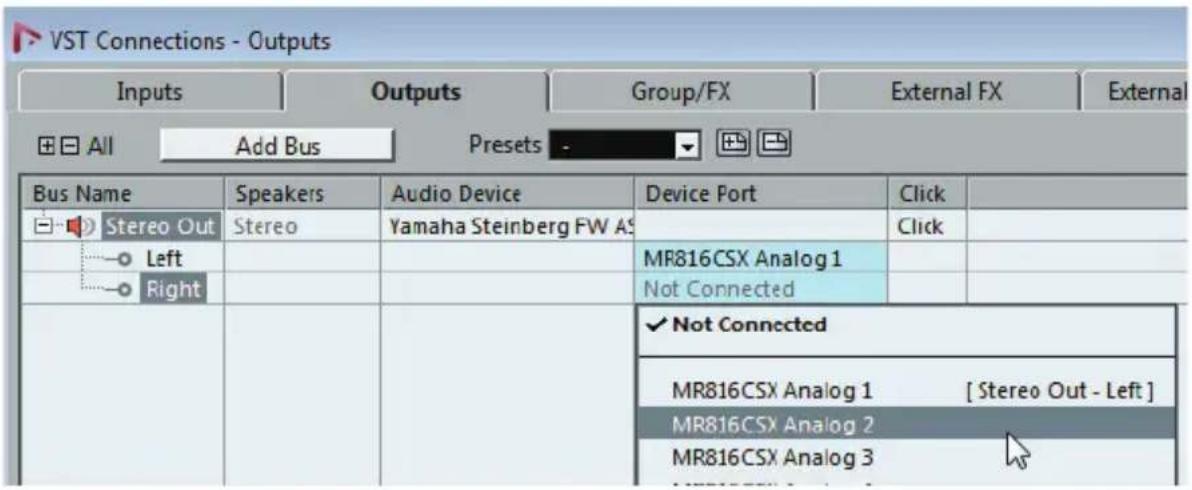
「VST ネネクシャン (VST Connections)」ウindsロー、Nuendo 和才一デイ才デバイス間の入出力信号のル一テインは設定いたします。そのような才一デイ才信号の流る経路を「バイス」お願いいたします。その項のは、再生と錄音用のバイスを設定する方法を説明いたします。
出力八スの追加
它的项は、Nuendoの才一デイ才再生用のスを設定する方法を説明いたします。初期状態から、Nuendoにと自動に追加た出力スをすて削除いたします。
1.「デバイス(Device)」メニeer「VSTコネクシャN(VST Connections)」を選択いたします。「VSTコネクシャN(VST Connections)」ウindsわが開きます。そのデ fasルト設定のキ一・トシャーミカットは、[F4]キ一に設定くださいます。
2.「出力(Outputs)」夕予選択しま�。
3.「バス名 (Bus Name)」COLMで最上位Enntリ一を右CRlckL、CONTKStOM二一か「BAスを削除(Remove Bus)」为選扱しま�。
必要に応て、その他のバスにもその手順を線り返しいたします。
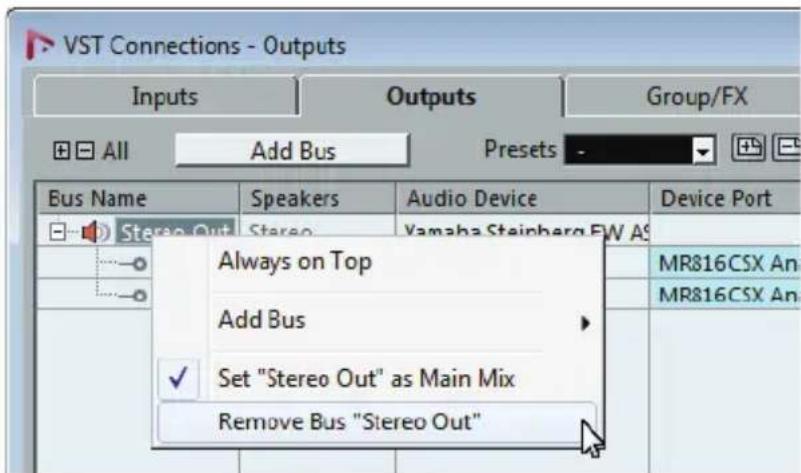
「巴斯名 (Bus Name)」ロラムが空になり、必要な出力巴スを設定くださる状態になります。
4.「八スを追加(Add Bus)」 ユタんをクリックします。
「出力八スを追加(Add Output Bus)」タアロが表示されます。
5.「構成(Configuration)」に「Stereo」、「数 (Count)」に「1」を選択いたします。
6.「八スを追加(Add Bus)」をクルクしま。
新いスレ才八(左右)が追加さし、Nuendoの才一テ才を才一テ才八はル一テインはきま�。
- 自動のに選択た出力を変更するには、「デバイスを一ト (Device Port)」はつアフツメニーを開き、別のを選択します。
才一徳才徳専スによては、3つ以上的出力を一トを使用くださる场合お願いいたします。ほん哪种场合、メインのステレ才出力を使用するとお願いいたします。
入力巴斯の追加
它的项は、初期状態からNuendoの錄音用のスを設定する方法を説明しります。
1.「VSTコネチムn(VST Connections)」ウイドウで、「入力(Inputs)」タフを選択いたします。
2.「BUS名 (Bus Name)」コラムで最上位エンドリーを右ケリックし、CONテキストメニーから「BUSを削除(Remove Bus)」を選択いたします。
必要に忘て、その他的スにも它的手順を繰り返しります。
3.「八スを追加(Add Bus)」はたなをクリクしま�。
「入力ルスを追加(Add Input Bus)」タイアロフ表示いたします。
4.「構成(Configuration)」に「Stereo」、「數 (Count)」に「1」を選択いたします。
5.「亻スを追加(Add Bus)」をクルクしま�。
新いStle才八(左右)加加、才一才才巴又如入力的才一才。
ステレ才入力は、左右の才一デイ才チンルでキ一ト検音する场合各样、2つのチンルで才一デイ才を録音するに役立与否。2つのモノラルチンルで録音する场合は、モノラルの入力バスを個別に2つ設定いたします。
6.「巴斯追加(Add Bus)」求子をクリックしま�。
「入力バスを追加(Add Input Bus)」ターナロダが表示いたします。
7.「構成 (Configuration)」に「Mono」、「数 (Count)」に「2」を選択いたします。
8.「八スを追加(Add Bus)」をクルクしま�。
2つの新いモノラル広が追加いたします。
9.「デバイスボーツ (Device Port)」COLM内をクリックて、Stle才たはモノラル入力用の才一徴才デバイスの才一徴才入力標一ト選挙しぃむ。
它載、Nuendo 为才一德才を錄音およむ再生する準備がてきまuting。
Nuendo 使用的前、Steinberg 社の Web 次はドリル動画を観るとをおすましむ。そのチフンルは、Nuendo 的新機能のデモのはみ観らます。


- ト要件とイスト一ル
- Nuendoの世界へょうこ那
- ケイクスローガイド
- 才レーニンマニアル
- MIDI ヨバイス
- HALion Sonic SE
- ローマトローテデバイス
- DAIAPGAL
- 丰一ト力トの取拔い
- Steinberg社のWebサイトへのアクses方法
- 最小SNTU要件
- □dlaLのInsト一
- Start Center 要使用了的!
- 手動のはんだインズル
- USB-eLicenser
- ライセンスのアケテイート
- ソフトウエの登録
- 八一トウアの取り付け
- 才一徳才德巴斯の取付はドライバ一のインスト一ル
- 専用のASIO ローナイロー
- Generic Low Latency ASIO Driver (Windowsの)
- Mac OS X ニライロー (Mac のみ)
- 才一徴才徴ハイスのテスト
- MIDI ニングフローはは USB MIDI キープードの接続
- システムの設定
- 才一徴才徴ハス用ドライハ一の選択
- VST ヨネクシャンの設定
- 出力八スの追加
- 入力巴斯の追加
ブランド : STEINBERG
モデル : Nuendo 6
カテゴリ : ソフトウェアライセンスと拡張