Nuendo 6 - Softwarelizenz & Erweiterung STEINBERG - Kostenlose Bedienungsanleitung
Finden Sie kostenlos die Bedienungsanleitung des Geräts Nuendo 6 STEINBERG als PDF.



| Produkttyp | Lizenz für Postproduktions-Audio-Software |
| Marke | Steinberg |
| Modell | Nuendo 6 |
| Version | 6.0 |
| Unterstützte Betriebssysteme | Windows 7/8 (32 und 64 Bit), Mac OS X 10.7/10.8 |
| Erforderlicher Prozessor | Dual-Core Intel (Mac) oder Intel/AMD (Windows) |
| Minimale RAM | 2 GB |
| Erforderlicher Festplattenspeicher | 8 GB |
| Empfohlene Bildschirmauflösung | 1280 x 800 Pixel |
| Internetverbindung | Erforderlich für Installation, Aktivierung und Registrierung |
| Lizenztyp | Geschützt durch USB-eLicenser (Dongle) |
| Aktivierung | Über Aktivierungscode und eLicenser Control Center |
| Hauptfunktionen | Audio-Postproduktion, Aufnahme, Bearbeitung, Stereo- und Surround-Mixing, Bildsynchronisation, Lippen-Synchronisation, inklusive IOSONO Anymix Pro Plug-in |
| Unterstützte Audiotreiber | Dedizierter ASIO, generischer Low-Latency-ASIO (Windows), CoreAudio (Mac) |
| Wartung und Reinigung | Software-Updates verfügbar über die Steinberg-Website |
| Sicherheit | Kopierschutz durch USB-eLicenser |
| Ersatzteile und Reparierbarkeit | USB-eLicenser austauschbar, PDF-Benutzerhandbuch enthalten |
| Allgemeine Informationen | Veröffentlichungsdatum: 03. Dezember 2012; Seitenanzahl: 121; Hersteller: Steinberg Media Technologies GmbH |
Häufig gestellte Fragen - Nuendo 6 STEINBERG
Benutzerfragen zu Nuendo 6 STEINBERG
0 Frage zu diesem Gerät. Beantworten Sie die, die Sie kennen, oder stellen Sie Ihre eigene.
Eine neue Frage zu diesem Gerät stellen
Laden Sie die Anleitung für Ihr Softwarelizenz & Erweiterung kostenlos im PDF-Format! Finden Sie Ihr Handbuch Nuendo 6 - STEINBERG und nehmen Sie Ihr elektronisches Gerät wieder in die Hand. Auf dieser Seite sind alle Dokumente veröffentlicht, die für die Verwendung Ihres Geräts notwendig sind. Nuendo 6 von der Marke STEINBERG.
BEDIENUNGSANLEITUNG Nuendo 6 STEINBERG
Das PDF-Dokument wurde für die Verwendung von Screenreader-Software optimiert. Beachten Sie, dass es aufgrund der Komplexität und großen Anzahl von Bildern in diesen Dokument nicht möglich ist, alternative Bildbeschreibungen einzufugen.
Die in this document enthaltenen Informationen konnen ohne Vorankündigung geändert werden und stellen keine Verpflichtung seitens der Steinberg Media Technologies GmbH dar. Die hier beschriebene Software wird unter einer Lizenzvereinbarung zur Verfugung gestellt und damit ausschließlich nach Maßgabe der Bedingungen der Vereinbarung (Sicherheitskopie) kopiert werden. Ohne ausdrückliche schriftliche Erlaubnis durch die Steinberg Media Technologies GmbH darf kein Teil dieser Handbuch's für irgendwelche Zwecke oder in irgendeiner Form mit irgendwelchen Mitteln reproduziert oder übertragen werden. Registrierte Lizenznehmer des Produkts dürfen eine Kopie diesen Dokuments zur persönlichen Nutzung ausdrucken.
Alle Produkt- und Firmennamen sind ^TM oder ⑧ der jeweiligen Eigentümer. Weitere Informationen hierzu finden Sie auf der Steinberg-Website unter www.steinberg.net/trademarks.
Stand: 03. Dezember 2012
© Steinberg Media Technologies GmbH, 2012.
Alle Rechte vorbehalten.
Inhaltsverzeichnis
26 Einleitung
27 Willkommen!
28 Die Dokumentation und die Hilfe
30 Tastaturbefehle
30 So konnen Sie uns erreichen
32 Systemanforderungen und Installation
33 Systemanforderungen
33 Programinstallation
35 Lizenzaktivierung
36 Software-Registrierung
36 Hardware-Installation
38 System einrichten
1
Einleitung
Willkommen!
Herzlichen Glückwunsch und danke, dass Sie sich für Nuendo 6, Steinbergs Software für Audio-Post-Produktion, entschieden haben.
Seit der Markteinführung im Jahr 2000 hat Nuendo eine große Fanggemeinde unter den Audio-Profis rund um den Globus gewonnen. Nachdem es zuerst als allgemeines Medienwerkzeug mit Erweiterungen besonderss für die Musikproduktion besteht, hat Nuendo eine rasante Entwicklung zu einer Softwarelösung für die Nachvertonung von Bildmaterial durchlaufen.
Nuendo 6 ist ein Meilenstein in der Entwicklung, da es mit einer vollständig überarbeiteten Benutzeroberfläche und vielen einzigartigen Funktionen glänzen kann, die es von anderen Softwarelösungen für die Postproduktion abheben. Synchronisation, Sprachaufnahme für Werbung, Sounddesign für Spiele, Surround-Abmischung, Editieren von Fernsehserien oder Lautheitsmessung nach EBU-Richtlinien - Nuendo 6 stellt professionelle Werkzeuge für jeder Produktionssituation zur Verfügung. Dank des vollig neu entworfenen Mixers mit integrierten Kanalzügen und schmellem, einfachem Zugang zu allen wichtigen Kanalparametern erhögt Nuendo 6 ein kinderleichtes und gleichzeitig komfortables Arbeiten. Tontechniker dürfen sich auf das integrierte Plugin IOSONO Anymix Pro freuen, das den weltweit fortschnittlichsten Algorithmus für Surround-Panning und Upmixing zu bieten hat. Der in Nuendo 6 integrierte und vollwertige ADR-Taker eignet sich für jeder Art von Sprachaufnahme, so dass kein Geld für eine externe Lösung ausgegeben werden muss. Weitere Entwicklungen und Workflow-Verbesserungen runden die komplexe Funktionalität des Programms ab und machen Nuendo 6 zur weltweit führenden Software für Audio-Post-Produktion.
Nuage - die komplette Systemlösung von Steinberg und Yamaha
Die Systemlösung Nuage verwandelt{jedes Studio in ein innovative Kommandozentrale für Post-Produktion. Aufnahme, Bearbeitung und Mischen -alle Funktionen in Nuendo konnen über die elegante und technologisch fortschrittliche Oberfläche der Nuage Controller-Hardware gesteuert werden. Außer dem schaffen hochwertige analoge und digitale I/O-Schnittstellen und weitere Hardware-Optionen wie die Nuendo SyncStation eine moderne Studioumgebung, die die alltaglichen Produktionsabläufe drastisch beschleunigt.
Vergessen Sie nicht, sich auf MySteinberg zu registrieren und so Zugang zu zusätzlichen Serviceleistungen zu erhalten. Außerdem wurden wir uns sehr freuen, Sie alsMitglied in der Nuendo-Community begrüben zu dürfen! Das Forum der Nuendo-Community findsen Sie im Internet unter www.steinberg.net.
Wir freuen uns auf Sie! Das Steinberg Nuendo-Team
Die Dokumentation und die Hilfe
Die verschiedene Bestandteile der Dokumentation von Nuendo sind im Folgenden aufgelistet. Die Dokumente sind im Format Adobe Acrobat (Dateinamenerweiterung .pdf) verfügbar und können wie folgt aufgerufen werden:
- Im Programm können Sie alle PDF-Dokumente über das Dokumentation-Untermenu des Hilfe-Menus öffnen.
- Unter Windows öffnen Sie die PDF-Dokumente über das Start-MENU im Ordner «Steinberg Nuendo«.
- Unter Mac OS X liegen die PDF Dokumente im Ordner «/Library/Documentation/Steinberg/Nuendo 6«.
Damit Sie die PDF-Dokumentelesen können, muss ein PDF-Reader auf Ihrtem Computer installiert sein.
Schnelleinstieg
Das ist das Dokument, das Sie vor sich haben. Esdeckt die folgenden Bereiche ab, ohne jederoch zu sehr ins Detail zu gehen:
- Systemvoraussetzungen, Installationsprozess und Lizenzaktivierung.
- Einrichten des Systems für die Audio- und MIDI-Bearbeitung.
Benutzerhandbuch
Das Nuendo-Benutzerhandbuch ist die wichtige Informationsquelle mit ausfuhrlichen Beschreibungen aller Parameter, Funktionen und Arbeitsweisen.
MIDI-Geräte
Dieses Dokument enthalt Informationen zur Arbeit mit MIDI-Geräten und Bedienfeldern.
Plugin-Referenz
Dieses Dokument beschreibt die Funktionen und Parameter der mitgelieferten VST-PlugIns, VST-Instrumente und MIDI-Effekte.
HALion Sonic SE
Dieses Dokument beschreibt die Funktionen und Parameter des mitgelieferten VST-Instruments HALion Sonic SE (nur NEK).
Fernbedienungsgeräte
Dieses Dokument listet die Unterstützungen MIDI-Fernbedienungsgeräte auf.
Dialog-Hilfe
Wenn Sie Informationen über den aktiven Dialog erhalten möchten, klichen Sie auf den Hilfe-Schalter.
Tastaturbefehole
Für viere Standardtastaturbefehle in Nuendo werden Sondertasten verwendet, die sich je nach Betriebssystem unterschieden. Der Standardtastaturbefehl für «Rückgangig» ist z. B. unter Windows [Strg]-[Z] und unter Mac OS X [Befehlstaste]-[Z].
Wenn in thisem Handbuch Tastaturbefehle mit Sondertasten beschreiben werden, stehen die Windows-Sondertasten an erster Stelle:
[Windows-Sondertaste]/[Mac-Sondertaste]-[Taste]
So bedeutet z.B. [Strg]-Taste/[Befehlstaste]-[Z]: »Drücken Sie die [Strg]-Taste unter Windows bzw. die [Befehlstaste] unter Mac OS X und dann die Taste [Z]«.
Entspruchend bedeutet [Alt]-Taste/[Wahltaste]-[X]: »Drücken Sie die [Alt]-Taste unter Windows bzw. die [Wahltaste] unter Mac OS X und dann die Taste [X].
Sie werden in thisem Handbuch oft dazu aufgefordert, mit der rechten Maustaste zu klichen, z.B. um ein Kontextmenu zu öffnen. Wenn Sie auf einem Mac mit einer Eintastenmaus arbeiten, müssen Sie darüber beim Klichen die [Ctrl]-Taste gedrückt halten.
So können Sie uns erreichen
Im Hilfe-MENU von Nuendo finden Sie Optionen, über die Sie auf weitere Informationen zugreifen können.
Das Menu enthalt Links zu diversen Steinberg-Sections im Internet. Beim Auswahlen einer Menüoption wird automatisch Ihr Browser gestartet und die entsprechende Seite geöffnet. Hier erhalten Sie technische Unterstützung und Informationen zur Kompatibilität, Antwerten auf früiggestellte Fragen, Informationen über Updates und andere Steinberg-Produkte usw. Dazu muss auf Ihr dem Computer ein Web-Browser installiert sein und Sie benötigen eine aktive Internetverbindung.
2
Systemanforderungen und Installation
Systemanforderungen
Ihr Computer muss die folgenden Mindestanforderungen für die Windows-bzw. Mac-Version von Nuendo erfüllen:
| Mac OS X Windows | |
| Mac OS X Version 10.7/10.8* Dual-Core-Prozessor von Intel CoreAudio-kompatible Audio-Hardware | Windows 7/Windows 8* Dual-Core-Prozessor von Intel oder AMD Windows-kompatible Audio-Hardware** |
| 2 GB RAM 8 GB freier Speicherplatz Bildschirmaufösung von 1280 x 800 Pixel empfohlen DVD-ROM Double-Layer-Laufwerk für die Installation USB-Anschluss für USB-eLicenser (Lizenz-Verwaltung) Internetverbindung für die Installation, Aktivierung und Einrichtung eines Benutzerkontos sowie die persönliche und die Produktregistrierung. | |
| *Native 32-Bit- und 64-Bit-Programmversion. **ASIO-kompatible Audio-Hardware empfohlen für geringe Latenz. | |
Programinstallation
Sie können das Programm über das Start Center oder manuell installieren.
Installation über das Start Center starten
Über das Start Center konnen Sie auf sehr einfache Weise das Programm installieren und sich über den Packungsinhalt informieren.
- Bei Steinberg-Software, die mit einem Installationsmedium ausgeliefert wurde, wird das Start Center beim Einlagen des mediums automatisch gestartet, vorausgesetzt, dass Autorun aktiviert ist.
- Bei Steinberg-Software, die aus dem Internet heruntergeladen wurde, wird das Start Center gestartet, wenn Sie auf die heruntergeladene Datei doppelklichen.
Gehen Sie folgendermaBen vor:
- Klichen Sie im Start Center auf «Installation«.
- Befolgen Sie die Anweisungen auf dem Bildschirm.
Installation manuell starten
Wenn Sie das Programm nicht über das Start Center installieren möchten, können Sie es auch manuell installieren.
- Wenn Sie auf einem Windows-System arbeiten, doppelklichen Sie auf die Datei «Setup.exe» und befolgen Sie die Anweisungen auf dem Bildschirm.
- Wenn Sie auf einem Mac OS X-System arbeiten, doppelklichen Sie auf die Datei »Nuendo 6.pkg« und befolgen Sie die Anweisungen auf dem Bildschirm.
USB-eLicenser
Für viele Steinberg-Produkte wird ein hardware-gestützter Kopierschutz in Form des USB-eLicensers (auch als «Dongle« bezeichnet) verwendet.
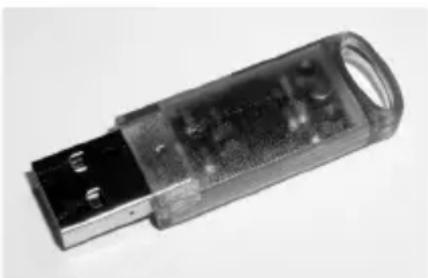
Der USB-eLicenser ist ein USB-Gerät, auf dem ihre Steinberg-Software-Lizenzen gespeichert werden. Alle Steinberg-Produkte mit hardware-gestütztem Kopierschutz verwenden den gleichen USB-eLicenser und es ist möglich, mehrere Lizenzen auf einem eLicenser zu speichern. Außendem konnen Lizenzen - innerhalb bestimmter Grenzen - von einem USB-eLicenser auf einen anderen übertragen werden.
Wenn ihre Steinberg-Software nicht mit einem USB-eLicenser ausgeliefert wurde, können Sie diesen über den Online-Shop von Steinberg erstehen.
Im eLicenser Control Center konnen Sie überprüfen, welche Lizenzen sich auf Ihrm USB-eLicenser befinden. Nach der Installation ihrer Steinberg-Software konnen Sie das eLicenser Control Center unter Windows über das Start-MENU und auf dem Mac über den Applications-Ordner öffnen.
Wenn Sie andere kopiergeschützte Steinberg-Produkte besitzen, können Sie die Lizenzen für ihre Anwendungen auf einen einzigen USB-eLicenser übertragen und so nur einen USB-Anschluss des Computers verwenden. Informationen zum Übertragen von Lizenzen zwischen zwei USB-eLicensern finden Sie in der Hilfe des eLicenser Control Centers.
Lizenzaktivierung
Sie müssen die Lizens für Ihr Steinberg-Produkt aktivieren. Wenn Ihr USB-Licenseer bereits mit einer aktivierten Lizens ausgeliefert wurde, können Sie den folgenden Abschnitt überspringen.
Wenn Sie Ihr Steinberg-Produkt über den Online-Shop gekauft haben, erhalten Sie eine E-Mail mit einem Aktivierungscode. Verwenden Sie diesen Code, um die Lizenz auf den USB-eLicense herunterzuladen.
Wenn Sie Ihr Produkt auf einem Installationsmedium und mit einem leeren USB-eLicenseer erhalten haben, enthalt der Lieferumfang das Beiblatt Essential Product License Information« mit einem Aktivierungscope.

Beachten Sie, dass Sie für die Lizenzaktivierung eine aktive Internetverbindung benötigen.
Gehen Sie folgendermaBen vor:
- SchlieBen Sie den USB-eLicenser an ihren Computer an.
- Starten Sie das Licensee Control Center.
- Klichen Sie auf den Schalter «Aktivierungsfode eingeben«.
- Geben Sie den Aktivierungcode ein und klichen Sie auf »Weiter«. Die Lizenz wird auf ihren USB-eLicense heruntergeladen und aktiviert.
Software-Registrierung
Registrieren Sie ihre Software beim Online-Kundenportal MySteinberg. Als registrieter Benutzer haben Sie Anspruch auf technischen Support, erhalten exklusive Angebote wie Updates und Upgrades und vieles mehr.

Beachten Sie, dass Sie hierzu eine aktive Internetverbindung benötigen.
Gehen Sie folgendermaBen vor:
- Starten Sie Ihr Software.
- Wahlen Sie im Hilfe-Menu die Registrierung-Option. Ein Online-Registrierungsformular wird in Ihr dem Web-Browser geöffnet.
- Befolgen Sie die Anweisungen auf dem Bildschirm, um sich bei MySteinberg zu registrieren.
Hardware-Installation
Audio-Hardware und Treiber installmenten
- Installieren Sie die Audiokarte und die dazugehörige Software wie in der Bedienungsanleitung für die Karte beschreiben.
- Installieren Sie den Treiber für die Audio-Hardware. Mit Hilfe von Treiber-Software kann das Programm mit einer bestimmten HardwareCOMMUNIZIEREN. In dieser Fall ermöglich der Treiber Nuendo den Zugriff auf die Audio-Hardware. Je nach Betriebssystem His computers konnen Sie underschiedliche Treiberarten verwenden.
Spezielle ASIO-Treiber
Professionelle Audio-Hardware wird oft mit einem ASIO-Treiber gefelfert, der speziell für diese Hardware ausgelegt ist. So kann Nuendo direkt mit der Audio-HardwareCOMMUNIZIEREN. Daher kann Audio-Hardware mit speziellen ASIO-Treibern die Latenzzeiten (Eingangs-/Ausgangsverzogerung) verkurzen, was beim Mithören von Audiomaterial über Nuendo oder beim Verwenden von VST-Instrumenten entscheidend ist. Der ASIO-Treiber bietet eventuell auch spezielle Unterstützung für Karten mit mehreren Ein- und Ausgängen, Routing, Synchronisation usw.
ASIO-Treiber werden vom Hersteller der Audio-Hardware gefiefert. Informieren Sie sich auf der Website des Herstellers über die neuesten Treiberversionen.

Wenn es für ihre Audiokarte einen eigenen ASIO-Treiber gibt, sollen den Sie diesen verwenden.
Generischer ASIO Treiber für geringe Latenz (nur Windows)
Auf Windows-Systemen konnen Sie den generischen ASIO-Treiber für geringe Latenz verwenden. Dabei handelt es sich um einen generischen ASIO-Treiber, der ASIO-Unterstützung für jegliche von Windows unterstützen Audio-Hardware bereitstellt und für kurze Latenzzeiten sorgt. Über diesen Treiber kann in Nuendo die Core-Audio-Technologie von Windows genutzt werden. Sie benötigen keinen zusätzlichen Treiber. Diese Treiber wird mit Nuendo mitgeliefert und muss nicht extra installiert werden.
Verwenden Sie diesen Treiber, wenn kein spezieller ASIO-Treiber zur Verfügung liegt. Obwohl der generische ASIO-Treiber für geringe Latenz jegliche Audio-Hardware Unterstützung, erzielen Sie mit Onboard-Audiokarten möglicherweise bessere Ergebnisse als mit externen USB-Audioschnittstellen.
Mac OS X-Treiber (nur Mac)
Wenn Sie einen Macintosh-Computer verwenden, stellen Sie sicher, dass Sie den aktuellen Mac OS X-Treiber für ihre Audio-Hardware verwenden. Beachten Sie die Anleitungen des Herstellers zur Treiber-Installation.
Audio-Hardware überprüfen
Führer Sie folgende Tests durch, um sicherzustellen, dass ihre Audio-Hardware wie gewünscht Funktioniert:
- Verwenden Sie die mit der Audio-Hardware gefelieferte Software, um zu überprüfen, ob Sie problemos Audiomaterial aufnehmen und wiedergeben können.
- Wenn Sie mit einem Betriebssystem-Treiber auf die Karte zugreifen, geben Sie Audiomaterial mit der Standard-Audioanwendung wieder (z. B. Windows Media Player oder Apple iTunes).
MIDI-Schnittstelle oder USB-MIDI-Keyboard installieren
Auch wenn es sich bei denen USB-MIDI-Keyboard und MIDI-Schnittstellen um Plug&Play-Geräte handelt, müssen Sie eventuell einen speziellen Gerätetreiber installieren. Befolgen Sie die Installationsanweisung in der Dokumentation zu ihrem Gerät.
Informieren Sie sich auf der Website des Herstellers über die neuesten Treiberversionen.
System einrichten
Treiber für Ihr Audiogerät auswahlen
Bevor Sie das Routing für ihre Audiosignale festlegen und mit der Aufnahme beginnen, sollen den Sie sicherstellen, dass der richtige ASIO-Treiber ausgewählt ist:
- Öffnen Sie das Geräte-MENU und wahlen Sie die Option «Geräte konfigurieren...«.
- Klichen Sie im Dialog «Geräte konfigurieren« in der Liste links auf die Option «VST-Audiosystem».
Die Seite «VST-Audiosystem« wird rechts angezeigt.
- Wahlen Sie im Einblendmenu «ASIO-Treiber» den Treiber, den Sie verwenden möchten.
Eine Beschreibung der entsprechenden Treiberfinden Sie im Abschnitt »Hardware-Installation« auf Seite 36.
VST-Verbindungen einrichten
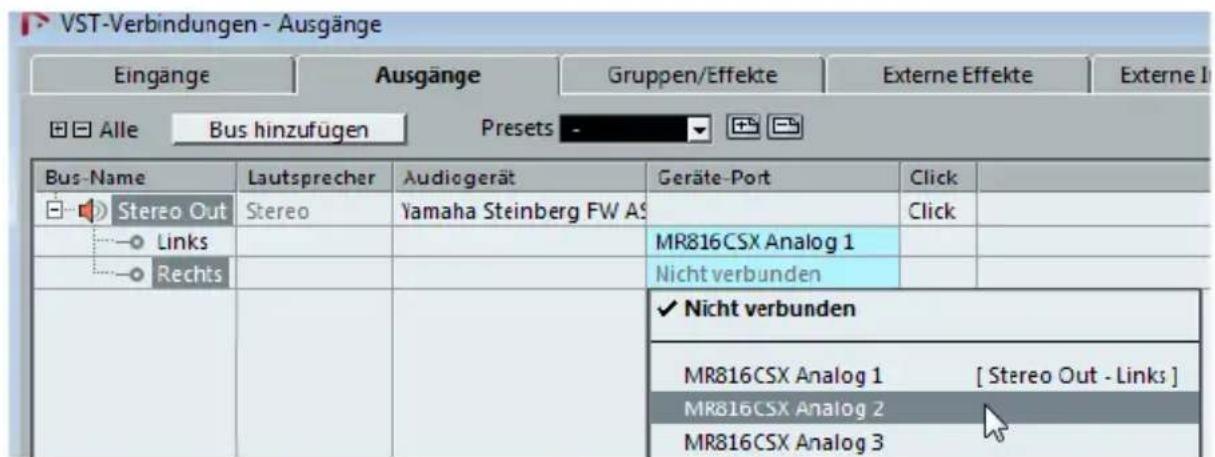
Im Fenster «VST-Verbindungen« konnen Sie Einstellungen zum Weiterleiten von Audiosignalen zwischen Nuendo und ihrer Audio-Hardware vornehmen. Diese Verbindungen werden Busse genannot. Im folgenden Abschnitt lernen Sie, wie Sie die Eingangs- und Ausgangsbusse zum Aufnahmen bzw. zur Wiedergabe einrichten.
Ausgänge hinzufügen
Im folgenden Abschnitt sollen Sie die Ausgänge für die Wiedergabe von Audiomaterial in Nuendo einrichten. Starten Sie ganz neu, indem Sie zunachst alle automatisch erzeugten Ausgänge in Nuendolöschen:
- Wahlen Sie im Geräte-Menu den Befehl «VST-Verbindungen«.
Dieser Befehl öffnet das Fenster «VST-Verbindungen«. Der Standardtastaturbefehl hierfür ist [F4]. - Wahlen Sie die Ausgänge-Registrarkarte aus.
- Klichen Sie in der Spalte «Bus-Name» mit der rechten Maustaste auf den obersten Eintrag und wahren Sie im Kontextmenu den Befehl «Bus entfernen». Wiederholen Sie den Schritt ggf. für alle weiteren angezeigten Busse.
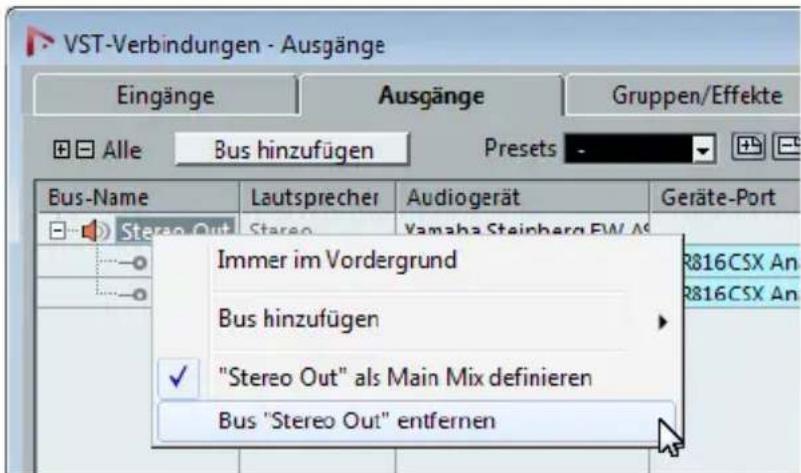
Die Spalte «Bus-Name« ist jetzt leer und Sie konnen den benötigten Ausgang einrichten:
-
Klichen Sie auf den Schalter «Bus hinzufugen». Der Dialog «Ausgangsbus hinzufugen» wird geöffnet.
-
Wahlen Sie im Dialog die Stereo-Konfiguration und stellen Sie im Anzahl-Feld »1 « ein.
- Klichen Sie auf »Bus hinzufugen«.
Ein Stereobus (mit den Kanälen Links und Rechts) wird hinzugeführ. Nun konnen Sie Audiomaterial aus Nuendo an ihre Audiokarte leiten.
- Wenn Sie die automatisch zugewiesenen Ausgangsanschlüsse ändern möchten, öffnen Sie das Einblendmenu «Geräteanschluss» und wahlen Sie andere Anschlüsse aus.
Je nach dem, welche Audio-Hardware Sie verwenden, können mehr als zwei Anschlüsse verfügbar sein. In den meisten Fällen werden die Haupt-Stereo-Ausgabe besteht.
Eingänge hinzufügen
Im folgenden Abschnitt lernen Sie, wie Sie die Eingänge zum Aufnahmen in Nuendo einrichten:
- Wahlen Sie im Fenster «VST-Verbindungen« die Eingänge-Registerkarte.
- Klichen Sie in der Spalte «Bus-Name» mit der rechten Maustaste auf den obersten Eintrag und wahren Sie im Kontextmenu den Befehl «Bus entfernen». Wiederholen Sie den Schritt ggf. für alle weiteren angezeigten Busse.
- Klichen Sie auf den Schalter «Bus hinzufugen». Der Dialog «Eingangsbus hinzufugen» wird geöffnet.
-
Wahlen Sie im Dialog die Stereo-Konfiguration und stellen Sie im Anzahl-Feld 1 ein.
-
Klichen Sie auf »Bus hinzufugen'.
Ein Stereobus (mit den Kanälen Links und Rechts) wird hinzugeführ. Hiermit konnen Sie den Eingang ihrer Audiokarte für die Aufnahme an Nuendo leiten.
Ein Stereobus eignet sich zum Aufnehmen von zweikanaligem Audiomaterial, zum Beispiel, wenn Sie den linken und rechten Audiokanal eines Keyboards aufnehmen möchten. Wenn Sie stattdessen zwei Monokanäle aufnehmen möchten, können Sie zwei Monobusse einrichten:
- Klichen Sie auf den Schalter «Bus hinzufugen«.
Der Dialog «Eingangsbus hinzufugen» wird geöffnet.
-
Wahlen Sie im Dialog die Mono-Konfiguration und stellen Sie im Anzahlfeld 2 ein.
-
Klichen Sie auf »Bus hinzufugen'.
Zwei neue Monobusse werden hinzugefügt.
- Klichen Sie nun in die Spalte «Geräteanschluss» und wahren Sie die Eingänge Ihrss Audiogeräts für die Stereo- und Mono-Eingangsbusse aus.
Das war's! Sie sind nun in der Lage, in Nuendo Audiomaterial aufzunehmen und wiederzugeben.
Für einen schellen Einstieg in die Arbeit mit Nuendo empfehlen wir Ihnen, sich auf der Steinberg-Website die Video-Lehrgänge und die Demos der neuen Funktionen in Nuendo anzuschauen.
Français
Cristina Bachmann, Heiko Bischoff, Marion Broer, Christina Kaboth, Insa Mingers, Sabine Pfeifer, Benjamin Schütte



- Einleitung
- Systemanforderungen und Installation
- Willkommen!
- Die Dokumentation und die Hilfe
- Schnelleinstieg
- Benutzerhandbuch
- MIDI-Geräte
- Plugin-Referenz
- HALion Sonic SE
- Fernbedienungsgeräte
- Dialog-Hilfe
- Tastaturbefehole
- So können Sie uns erreichen
- 2
- Systemanforderungen und Installation
- Systemanforderungen
- Programinstallation
- Installation über das Start Center starten
- Installation manuell starten
- USB-eLicenser
- Lizenzaktivierung
- Software-Registrierung
- Hardware-Installation
- Audio-Hardware und Treiber installmenten
- Spezielle ASIO-Treiber
- Generischer ASIO Treiber für geringe Latenz (nur Windows)
- Mac OS X-Treiber (nur Mac)
- Audio-Hardware überprüfen
- MIDI-Schnittstelle oder USB-MIDI-Keyboard installieren
- System einrichten
- Treiber für Ihr Audiogerät auswahlen
- VST-Verbindungen einrichten
- Ausgänge hinzufügen
- Eingänge hinzufügen
Marke : STEINBERG
Modell : Nuendo 6
Kategorie : Softwarelizenz & Erweiterung