Nuendo 6 - Licence de logiciel & extension STEINBERG - Notice d'utilisation et mode d'emploi gratuit
Retrouvez gratuitement la notice de l'appareil Nuendo 6 STEINBERG au format PDF.



| Type de produit | Licence de logiciel de post-production audio |
| Marque | Steinberg |
| Modèle | Nuendo 6 |
| Version | 6.0 |
| Système d'exploitation supporté | Windows 7/8 (32 et 64 bits), Mac OS X 10.7/10.8 |
| Processeur requis | Double-cœur Intel (Mac) ou Intel/AMD (Windows) |
| RAM minimale | 2 Go |
| Espace disque requis | 8 Go |
| Résolution d'affichage recommandée | 1280 x 800 pixels |
| Connexion Internet | Nécessaire pour l'installation, l'activation et l'enregistrement |
| Type de licence | Protégée par clé USB eLicenser (dongle) |
| Activation | Via code d'activation et eLicenser Control Center |
| Fonctions principales | Post-production audio, enregistrement, édition, mixage stéréo et surround, synchronisation image, post-synchronisation voix, plug-in IOSONO Anymix Pro inclus |
| Pilotes audio supportés | ASIO dédié, ASIO générique faible latence (Windows), CoreAudio (Mac) |
| Entretien et nettoyage | Mises à jour logicielles disponibles via le site Steinberg |
| Sécurité | Protection anticopie par clé USB eLicenser |
| Pièces détachées et réparabilité | Clé USB eLicenser remplaçable, manuel d'utilisation PDF inclus |
| Informations générales | Date de publication : 03 décembre 2012 ; nombre de pages : 121 ; fabricant : Steinberg Media Technologies GmbH |
FOIRE AUX QUESTIONS - Nuendo 6 STEINBERG
Questions des utilisateurs sur Nuendo 6 STEINBERG
0 question sur cet appareil. Repondez a celles que vous connaissez ou posez la votre.
Poser une nouvelle question sur cet appareil
Téléchargez la notice de votre Licence de logiciel & extension au format PDF gratuitement ! Retrouvez votre notice Nuendo 6 - STEINBERG et reprennez votre appareil électronique en main. Sur cette page sont publiés tous les documents nécessaires à l'utilisation de votre appareil Nuendo 6 de la marque STEINBERG.
MODE D'EMPLOI Nuendo 6 STEINBERG
Traduction : Gael Vigouroux
Le document PDF a été amélioré pour être plus facile d'accès aux personnes malvoyantes. En raison du grand nombre d'images qu'il contient et de leur complexité, veuillez notes qu'il n'a pas été possible d'intégrer de descriptions textuelles des images.
Les informations containues dans ce document sont sujettes à modification sans préavis et n'engageant aucunement la responsabilité de Steinberg Media Technologies GmbH. Le logiciel décrit dans ce document fait l'objet d'un Accord de Licence et ne peut être copié sur un autre support, sauf si cela est autorisé spécifiquement par l'Accord de Licence. Aucune partie de cette publication ne peut être copiee, reproduce ni même transmise ou enregistrree, sans la permission ecrite prealable de Steinberg Media Technologies GmbH. Les détenteurs enregistrres de la licence du produit décrit ci-après sont autorisés à imprimer une copie du present document pour leur usage personnel.
Tous les produits et noms de sociétés sont des marques de commerce™ ou déposées® de leurs détenteurs respectifs. Pour de plus amples informations, rendez-vous sur le site www.steinberg.net/trademarks.
Date de publication : 03 décembre 2012
© Steinberg Media Technologies GmbH, 2012.
Tous droits réservés.
Table des Matieres
46 Introduction
47 Bienvenue!
48 A propos de la documentation et de l'aide
50 Conventions appliquées aux raccourcis clavier
50 Comment nous contacter
52 Système requis et installation
53 Système requis
53 Installation du programme
55 Activation de votre licence
56 Enregistrement de votre logiciel
56 Installation du matériel
58 Configuration de votre système
1
Introduction
Bienvenue !
Nous vous félicitons et vous remercions d'avoir acheté Nuendo 6, le logiciel de post-production audio de Steinberg.
Depuis son lancement en 2000, Nuendo a gagné la reconnaissance d'une immense communauté de professionnels du son dans le monde. Conçu au départ comme un simple outil multimédia doté de fonctions destinées aux producteurs de musique, Nuendo est rapidement devenu une puissant solution logicielle servant à synchroniser et positionner des contenus audio sur de l'image.
Cette version de Nuendo 6 marque une nouvelle étape car son interface a été entièrement revue et le programme a été enrichi de nombreuses fonctions qu'on ne trouve dansaucun autre logicielde post-production.Qu'il s'agisse de doubler un film, d'enregistrer des voix pour une publicite, de conceiveoir les sons d'un jeu video, de mixer une bande son en surround, d'editor une série TV ou d'ajuster l'intensité sonore aux normes de l'UER,Nuendo 6 offreetous les outils nécessaires,quel que soit le contexte de production.Gracea sa surface de mixage entierement revue qui integre les tranches de canaux et offreet un acces direct aux principaux paramétres de tranches,Nuendo 6 n'a jamais ete aussi rapide et pratique autiliser. Les ingénieurs du son apprécieront particulièrementl'ajout du plug-in IOSONO Anymix Pro entierement intégre. Celui-ci utilise I'algorithmme de panoramicique surround et de mixage le plus évolué au monde.De plus,Nuendo 6étant doté d'un système de post-synchronisation complet et adapté à tous types d'enregistements de voix, inutile d'investir dans de couteuses solutions externes. Les nombreuses autres améliorations et outils pratiques qui enrichissant l'impressionnant jeu de fonctions de Nuendo 6 en font le logiciel de post-production audio le plus évolué au monde.
Nuage - la solution système completé de Yamaha et Steinberg
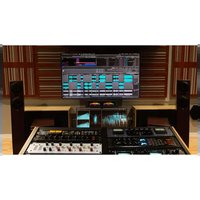
La solution système Nuage transforme n'importe quel studio en un centre de commande ultra sophistiqué pour les travaux de post-production audio. Que ce soit pour l'enregistrement, l'édition ou le mixage, Nuendo 6 est entièrement contrôle via la surface élégante et sophistiquée du contrôleur physique de
Nuage. D'autre part, ses interfaces d'E/S analogiques et numériques de qualité supérieure, ainsi que de nouveaux outils matériels tels que le synchroniseur Nuendo SyncStation, constituent un environnement de studio moderne qui accélère radicalement les tâches de production quotidiennes.
N'oubliez pas de vous enregistrer sur MySteinberg afin d'acceder à des services supplémentaires. Par ailleurs, nous serions heures de vous accueiller dans la communauté Nuendo. Pour acceder au forum en ligne Nuendo, rendez-vous sur www.steinberg.net.
À bientôt! Voiture équipe Steinberg Nuendo
À propos de la documentation et de l'aide
La documentation de Nuendo est composée de plusieurs sections (voir ci-dessous). Ces documents sont au format Adobe Acrobat (extension .pdf). Voici comment les ouvrir :
- Dans le programme, vous pouvez ouvoir les documents PDF à partir du sousmenu Documentation du menu Aide.
- Sous Windows, vous pouvez aussi ouvrir ces documents à partir du dossier "Steinberg Nuendo" dans le menu Demarrer.
- Sous Mac OS X, les documents PDF se trouvent dans le dossier "/Bibliothèque/Documentation/Steinberg/Nuendo 6".
Pour lire les documents PDF il faut qu'une application de lecture de documents PDF soit installée sur votre ordinateur.
Guide Rapide
Il s'agit du document que vous lisez en ce moment même. Sans trop entra
dans les détails, il couvre les domaines suivants :
- Configuration minimale, procedure d'installation et activation de la licence.
- Configuration de votre système pour le traitement audio et MIDI.
Mode d'Emploi
Ce document est le principal manuel de referencia de Nuendo. Il désrit en détaill les opérations, paramètres, fonctions et techniques du programme.
Periphériques MIDI
Ce document contient des descriptions relatives à l'usage des périphériques MIDI et des pupitres de contrôle.
Référence des Plug-ins
Ce document déscrit les fonctions et paramètres des plug-ins VST, instruments VST et effets MIDI inclus.
HALion Sonic SE
Ce document déscrit les fonctions et paramètres de l'instrument VST inclus HALion Sonic SE (NEK uniquement).
Pupitres de Télecommande
Ce document offre une liste des pupitres de télécommande MIDI pris en charge.
Aide des boîtes de dialogue
Pour obtenir des informations sur la boîte de dialogue affichée, cliquez sur son bouton Aide.
Conventions appliquées aux raccourcis clavier
La plupart des raccourcis clavier par défaut de Nuendo utilisent des touches mortes, certaines sont différentes en fonction du système d'exploitation. Par exemple, le raccourcis clavier par défaut pour Annuler est [Ctrl]-[Z] sous Windows et [Commande]-[Z] sous Mac OS X.
Lorsque des raccourcis clavier employant des touches mortes sont mentionnés dans ce manuel, ils indiquent d'abord la touche morte Windows, selon la formule suivante :
[Touche morte Win]/[Touche morte Mac]-[Touche]
Par exemple, [Ctrl]/[Commande]-[Z] signifie "enforcez la touche [Ctrl] sous Windows ou [Commande] sous Mac OS X, puis appuyez sur [Z]".
De même, [Alt]/[Option]-[X] signifie "enforcez la touche [Alt] sous Windows ou [Option] sous Mac OS X, puis pressez [X]".
Ce manuel fait souvent reference au "clic droit", par exemple pour ouvrir des menus contextuels. Si vous utilisez un ordinateur Macintosh avec une souris à un seul bouton, maintenez [Ctrl] et cliquez.
Comment nous contacter
Dans le menu Aide de Nuendo, vous trouvez des options vous permettant d'acceder à des informations supplémentaires.
Ce menu contient des liens vers diverses pages Web Steinberg. Quand vous selectionnez un élément du menu, votre navigateur s'ouvre automatiquement à la page correspondante. Vous y trouverez une assistance technique et des informations sur la compatibilité, des réponses aux questions les plus fréquentes, des informations sur les mises à jour et les autres produits Steinberg, etc. Pour acceder à ces pages, il faut que votre ordinateur soit doté d'un navigateur et relié à une connexion Internet.
2
Système requis et installation
Système requis
Les caractéristiques de votre ordinateur doivent être supérieures ou au moins égales aux suivantes pour que les versions Windows et Mac de Nuendo soient prises en charge :
| Mac OS X Windows | |
| Mac OS X Version 10.7/10.8* Proesseur Intel double-cœur Interface audio compatible CoreAudio | Windows 7/Windows 8* Proesseur double-cœur Intel ou AMD Interface audio compatible Windows** |
| 2 Go de RAM 8 Go d'espace disque disponible Résolution d'affichage de 1280 x 800 pixels recommendée Lecteur DVD ROM double-couche pour l'installation Port USB pour la clé USB-eLicenser (gestion des licences) Connexion Internet pour l'installation, l'activation, la configuration du compte et l'enregistrement personnel/du produit. | |
| *Version 32 et 64 bits du programme en natif. **Interface audio compatible ASIO recommangée pour une faible latence. | |
Installation du programme
Vous avez deux possibilités pour l'installation du programme : via l'application Start Center ou manuellement.
Lancement de l'installation via Start Center
À partir de l'application Start Center, vous pouze facilement installer votre programme et découvertre le contenu de la boite du produit.
- Si vous logiciel Steinberg vous a été fourni avec un support d'installation, Start Center se lance automatiquement quand vous insérez ce disque dans le lecteur CD/DVD de votre ordinateur, à condition que la fonction autorun ait esté activée.
- Si vous avez télécharge给你们 logiciel Steinberg depuis Internet, Start Center se lance quand vous double-cliquez sur le fichier télécharge.
Voici comment procéder :
- Dans Start Center, cliquez sur "Installation".
- Suivez les instructions à l'écran.
Lancement de l'installation manuellement
Si vous ne souhaitez pas installer le programme via Start Center, vous pouvez l'installer manuellement.
- Sur les systèmes Windows, double-cliquez sur le fichier "Setup.exe" et suivez les instructions à l'écran.
- Sur les systèmes Mac OS X, double-cliquez sur le fichier "Nuendo 6pkg" et suivez les instructions à l'écran.
Clé USB-eLicenseer
Pour utiliser les logiciels de Steinberg, il est souvent nécessaire de recourir à une clé USB-eLicenseer. Il s'agit d'un pérophérique matériel (ou "dongle") de protection contre la copie.
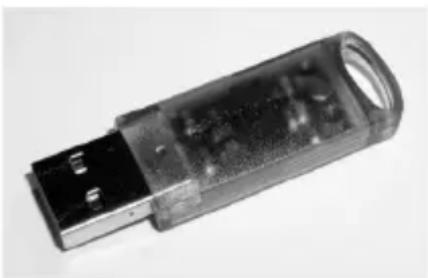
La clé USB-eLicenser est un pérophérique USB sur lequel sont stockées vos licences logicielles Steinberg. Tous les produits Steinberg protégés de cette manière utilisent le même type de pérophérique et il est possible de stocker plusieurs licences sur une seule clé. Les licences peuvent - dans certaines limites - être transférées d'une clé USB-eLicenser à une autre.
Si vous logiciel Steinberg n'est pas fourni avec une clé USB-eLicenser, vous pouvez en acheter une sur la boutique en ligne Steinberg.
Le eLicenser Control Center vous permet d'activer les nouvelles licences et de voir quelles licences sont installées sur votre clé USB-eLicenser. Une fois votre application Steinberg installée, le eLicenser Control Center s'ouvre via le menu Demarrer sous Windows et à partir du dossier Applications sous Mac OS X.
Si vous utilisez d'autres produits Steinberg protégés contre la copie, vous souhaitez probablement transférer toutes les licences de vos applications sur une meme clé USB-eLicenser, afin de n'utiliser qu'un seul port USB de votre ordinateur. Reportez-vous à l'Aide du eLicenser Control Center pour obtenir de plus amples informations sur le transfert des licences d'une clé USB-eLicenser à une autre.
Activation de votre licence
Il est obligatoire d'activer la licence. Si vous clé USB-eLicenser contient déjà une licence activée, vous pouze ignorer cette section.
Si vous avez acheté votre produit via la boutique en ligne Steinberg, vous avez reçu un courrierlectronique vous fournissant un code d'activation de licence. Ce code vous permet de télécharger vos licences sur toute clé USB-eLicenser.
Si vous produit vous a été fourni sur un support d'installation, il se peut que la boîte du produit contienne une clé USB-eLicenser vide et la feuille Essential Product License Information (informations essentielles sur la licence du produit), laquelle contient un code d'activation.

Avant de proceeder à l'activation, assurez-vous de bien être connecté à Internet.
Voici comment professionnel :
- Branchez votre clé USB-eLicenseur sur un port USB de votre ordinateur.
- Lancez le logiciel eLicenser Control Center.
- Cliquez sur le bouton "Entrer Code d'Activation".
- Saisissez votre code d'activation et cliquez sur Suivant. La licence est alors telechargeee sur votre clé USB-eLicenser et activée.
Enregistrement de votre logiciel
Enregistrez votre produit sur le portail client en ligne MySteinberg. En tant qu'utilisateur enregistré, vous avez accès à un service d'assistance technique, à des offres exclusives telles que des mises à niveau ou des mises à jour logicielles, et à bien plus encore.

Assurez-vous de bien être connecté à Internet.
Voici comment procéder :
- Démarrez votre logiciel.
- Dans le menu Aide, Sélectionnez l'option "Enregistrer". Un formulaire d'enregistrement en ligne s'ouvre dans votre navigateur Web.
- Suívez les instructions à l'écran pour enregistrer votre produit sur MySteinberg.
Installation du matériel
Installation de l'interface audio et de son pilote
- Installez l'interface audio et ses accessoires sur l'ordinateur en procédant comme indiqué dans la documentation du matériel.
- Installé le pilote de l'interface audio.
Un pilote est un élément logiciel permettant au programme de communiquer avec certains matériels. Ici, le pilote permet à Nuendo d'utiliser la carte audio. Selon le système d'exploitation de votre ordinateur, il est possible que vous ayez lechioix entre plusieurs types de pilotes.
Pilotes ASIO dédiés
Les interfaces audio professionnelles sont souvent livrées avec un pilote ASIO spécifique conçu pour ce matériel. Ce pilote assure la communication directe entre Nuendo et l'interface audio. Par conséquent, les équipements dotés de pilotes ASIO spécifiques bénéficient d'une latence (retard entre
entree et sortie) moins elevée, ce qui est essentiel pour pouvoir écouter des signaux audio via Nuendo ou utiliser des instruments VST. D'autre part, le pilote ASIO prend parfois en charge les entrées et sorties multiples, le routage, la synchronisation, etc.
Les pilotes ASIO sont fournis par le fabricant de l'interface audio. Vérifiez sur le site Web du fabricant que vous possédez bien la première version du pilote.

Si vous interfece audio est livree avec un pilote ASIO spécifique, nous vous recommendons fortement d'utiliser celui-ci.
Pilote ASIO générique à faible latence (Windows uniquement)
Sur les systèmes Windows, vous pouvez utiliser le pilote ASIO générique à faible latence. Ce pilote ASIO assure la compatibilité ASIO avec toutes les interfaces audio prises en charge par Windows, ce qui permet de bénéficier d'une latence plus faible. Le pilote ASIO générique à faible Latence incorpore la technologie Core Audio de Windows dans Nuendo. Aucun autre pilote n'est nécessaire. Ce pilote est fourni avec Nuendo et ne nécessite aucune installation particulière.
En l'absence de pilote ASIO spécifique, il est recommendé d'utiliser ce pilote. Bien que le pilote ASIO générique à faible latence prenne en charge toutes les interfaces audio, il se peut que vous obteniez de plusieurs résultats avec une carte audio intégrée qu'avac une interface audio USB externe.
Pilotes Mac OS X (Mac uniqueness)
Si vous utilisez un ordinateur Macintosh, assurez-vous d'utiliser les tout derniers pilotes Mac OS X pour votre interface audio. Suivez les instructions d'installation du fabricant pour installer le pilote.
Test de l'interface audio
Pour vous assurer que votre interface audio fonctionne correctement, précédez aux tests suivants :
-
Utilisez l'un des logiciels fournis avec votre matériel pour vous assurer que la lecture et l'enregistrement audio fonctionnent sans problèmes.
-
Si l'accès à l'interface se fait via un pilote standard du système d'exploitation, essayez de dire les données audio en utilisant l'application audio standard du système (par ex. Windows Media Player ou Apple iTunes).
Installation d'une interface MIDI ou d'un clavier MIDI USB
Bien que la plupart des claviers MIDI USB et des interfaces MIDI fonctionnent en plug&play, vous devrez peut-être installer un pilote dédié à votre péripérisque. Veillez alors a bien suivre la procédure d'installation décrite dans la documentation fournie avec le péripérisque.
Veuillez aussi vérifier sur le site Web du fabricant que vous disposez bien de la dernière version du pilote.
Configuration de votre système
Sélection du pilote de votre interface audio
Avant de configurer le routage de vos signaux audio et de commencer à enregistrer, il vous faut vérifier si le pilote ASIO approprié est bien sélectionné :
- Ouvrez le menu Periphériques et selectionnez l'option "Configuration des Periphériques...".
- Dans la boîte de dialogue "Configuration des Periphériques", cliquez sur l'entrée "Système Audio VST" dans la liste située à gauche. La page Système Audio VST apparait à droite.
- Dans le menu local Pilote ASIO, selectionnez le pilote que vous souhaitez utiliser. Les différents types de pilotes sont décrits dans la section "Installation du matériel" à la page 56.
Configuration des connexions VST
La fenêtre VST Connexions vous permet de configurer le routage des signaux d'entrée et de sortie entre Nuendo et votre interface audio. Ces connexions sont appelées bus. Dans cette section, vous allez découvertir comment configurer les bus pour l'enregistrement et la lecture.
Ajouter des sorties
Dans cette section, vous allez apprendre à configurer les sorties afin de permettre la lecture des données audio dans Nuendo. Pour commencer, partons de zéro et supprimons les sorties qui ont été créées automatiquement par Nuendo :
- Ouvrez le menu Periphériques et selectionnez "VST Connexions". La fenêtre VST Connexions apparait. Le raccourci clavier par défaut est [F4].
- Sélectionnez l'onglet Sorties.
- Dans la colonne "Nom de Bus", faites un clic droit sur l'entrée supérieure et selectionnez "Supprimer Bus" du menu contextuel. Si nécessaire repeteze ce pas pour tous les autres bus.
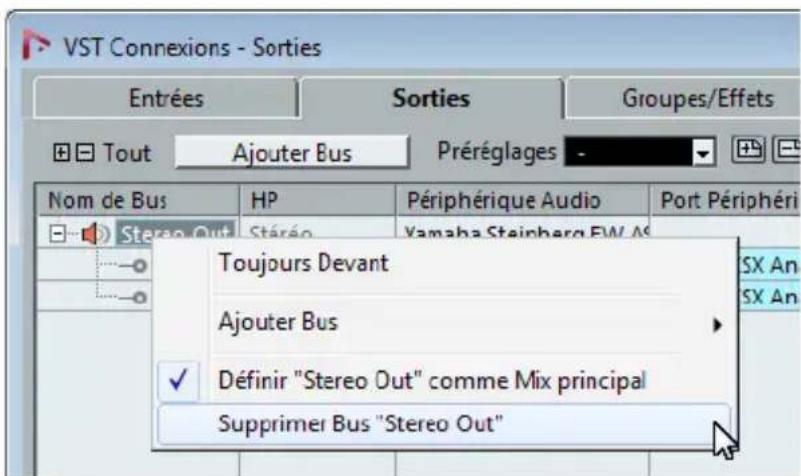
Maintenant la colonne "Nom de Bus" est vide et vous âtes prét à configurer la sortie nécessaire :
- Cliquez sur le bouton "Ajouter Bus".
La boîte de dialogue Ajouter Bus de Sortie apparait. -
Sélectionnez "Stéreó" pour la Configuration et "1" pour le Nombre.
-
Cliquez sur "Ajouter Bus".
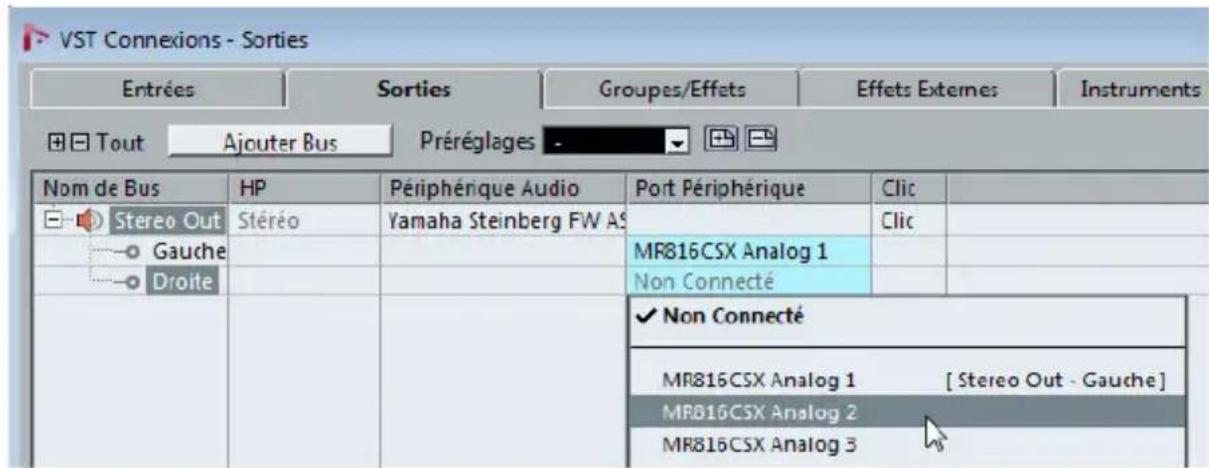
Un nouveau bus stéreo (Gauge et Droit) est ajouté. Ce bus assure le routage des données audio entre Nuendo et votre interface audio.
- Si vous désirez changer les ports de sortie qui ont été sélectionnés automatiquement, ouvre le menu local "Port Périphérique" et sélectionnez les différents ports.
Selon votre interface audio, plus de deux ports de sortie peuvent être disponibles. Dans la plupart des cas nous vous recommendons d'utiliser les sorties stéreo générales.
Ajouter des entrées
Dans cette section, vous allez découvert comment configurer les entrées pour enregistrer des données dans Nuendo à partir de zéro :
- Dans la fenêtre VST Connexions, Sélectionnez l'onglet Entrées.
- Dans la colonne "Nom de Bus", faites un clic droit sur l'entrée supérieure et seLECTIONnez "Supprimer Bus" du menu contextuel.
Si nécessaire repeteze ce pas pour tous les autres bus.
- Cliquez sur le bouton "Ajouter Bus".
La boite de dialogue Ajouter Bus d'Entrée apparait. - Sélectionnez "Stéreó" pour la Configuration et "1" pour le Nombre.
- Cliquez sur "Ajouter Bus".
Un nouveau bus stéreo (Gauche et Droit) est ajouté. Ce bus prend en charge le routage des données audio entre l'entrée de votre interface audio et Nuendo pour l'enregistrement.
Il est utile de-disposer d'une entree stereo pour enregistrer des donnees audio a deux canaux, telles que celles d'un clavier possedant des canaux gauche et droit, par exemple. Neanmoins, si vous prefeze enregistrer sur deux canaux mono, vous pouvez configurer des bus mono séparés:
- Cliquez sur le bouton "Ajouter Bus".
La boîte de dialogue Ajouter Bus d'Entrée apparait. - Choisissez "Mono" comme Configuration et "2" comme nombre.
- Cliquez sur "Ajouter Bus".
Deux bus mono sont créés.
- Cliquez dans la colonne "Port Périphérique" afin de selectionner les entrées audio de votre interface audio correspondant aux entrées stéreo et mono.
C'est tout! Vous serontment prêts enregistrer et dire des données audio dans Nuendo.
Pour vous familiariser avec Nuendo, nous vous recommandons de regarder les didacticiels video sur le site Web de Steinberg. Ces didacticiels vous permettront de discoverir les nouvelles fonctions de Nuendo.
Italiano
Cristina Bachmann, Heiko Bischoff, Marion Broer, Christina Kaboth, Insa Mingers, Sabine Pfeifer, Benjamin Schütte

- Table des Matieres
- Introduction
- Système requis et installation
- Bienvenue !
- À propos de la documentation et de l'aide
- Guide Rapide
- Mode d'Emploi
- Periphériques MIDI
- Référence des Plug-ins
- HALion Sonic SE
- Pupitres de Télecommande
- Aide des boîtes de dialogue
- Conventions appliquées aux raccourcis clavier
- Comment nous contacter
- 2
- Système requis et installation
- Système requis
- Installation du programme
- Lancement de l'installation via Start Center
- Lancement de l'installation manuellement
- Clé USB-eLicenseer
- Activation de votre licence
- Enregistrement de votre logiciel
- Installation du matériel
- Installation de l'interface audio et de son pilote
- Pilotes ASIO dédiés
- Pilote ASIO générique à faible latence (Windows uniquement)
- Pilotes Mac OS X (Mac uniqueness)
- Test de l'interface audio
- Installation d'une interface MIDI ou d'un clavier MIDI USB
- Configuration de votre système
- Sélection du pilote de votre interface audio
- Configuration des connexions VST
- Ajouter des sorties
- Ajouter des entrées
Marque : STEINBERG
Modèle : Nuendo 6
Catégorie : Licence de logiciel & extension