Nuendo 6 - Licenza software e estensione STEINBERG - Manuale utente e istruzioni gratuiti
Trova gratuitamente il manuale del dispositivo Nuendo 6 STEINBERG in formato PDF.



| Tipo di prodotto | Licenza software per post-produzione audio |
| Marca | Steinberg |
| Modello | Nuendo 6 |
| Versione | 6.0 |
| Sistema operativo supportato | Windows 7/8 (32 e 64 bit), Mac OS X 10.7/10.8 |
| Processore richiesto | Dual-core Intel (Mac) o Intel/AMD (Windows) |
| RAM minima | 2 GB |
| Spazio su disco richiesto | 8 GB |
| Risoluzione schermo consigliata | 1280 x 800 pixel |
| Connessione Internet | Necessaria per installazione, attivazione e registrazione |
| Tipo di licenza | Protetta da chiave USB eLicenser (dongle) |
| Attivazione | Tramite codice di attivazione e eLicenser Control Center |
| Funzioni principali | Post-produzione audio, registrazione, editing, mixaggio stereo e surround, sincronizzazione immagine, doppiaggio, plug-in IOSONO Anymix Pro incluso |
| Driver audio supportati | ASIO dedicato, ASIO generico a bassa latenza (Windows), CoreAudio (Mac) |
| Manutenzione e pulizia | Aggiornamenti software disponibili tramite il sito Steinberg |
| Sicurezza | Protezione anticopia tramite chiave USB eLicenser |
| Pezzi di ricambio e riparabilità | Chiave USB eLicenser sostituibile, manuale d'uso PDF incluso |
| Informazioni generali | Data di pubblicazione: 3 dicembre 2012; numero di pagine: 121; produttore: Steinberg Media Technologies GmbH |
Domande frequenti - Nuendo 6 STEINBERG
Domande degli utenti su Nuendo 6 STEINBERG
0 domanda su questo apparecchio. Rispondi a quelle che conosci o fai la tua.
Fai una nuova domanda su questo apparecchio
Scarica le istruzioni per il tuo Licenza software e estensione in formato PDF gratuitamente! Trova il tuo manuale Nuendo 6 - STEINBERG e riprendi in mano il tuo dispositivo elettronico. In questa pagina sono pubblicati tutti i documenti necessari per l'utilizzo del tuo dispositivo. Nuendo 6 del marchio STEINBERG.
MANUALE UTENTE Nuendo 6 STEINBERG
Traduzione: Filippo Manfredi
Il documento in pdf offre un accesso facilitato per utenti non vedenti. Si noti che a causa della complessità del documento e dell' Elevato numero di immagini inesso presenti non è stato possibile includere delle descrizioni testuali delle stesse.
Le informazioni cont∉ne in questo manuale sono soggetti a variazioni nella preavviso e non rappresentano un obbligo da parte di Steinberg Media Technologies GmbH. Il software descritto in questo manuale è soggetti ad un Contratto di Licenza e non può essere copiato su altri supporti multimediali, tranne quelli specificamente consentiti dal Contratto di Licenza. Nessuna parte di但这a pubblicazione può essere copiata, riprodotta o in altri modo trasmessa o registrata, per qualsiasi motivo, alla un consenso scritto da parte di Steinberg Media Technologies GmbH. I licenziatari registrati del prodotto descritto di seguito, hanno diritto a stampare una copia del presente documento per uso personale.
Tutti i nomi dei prodotti e delle case costrutrici sono marchi registrati (TM o R) dei rispetti proprietari. Per maggiori informazioni, visitare il site web www.steinberg.net/trademarks.
Data di pubblicazione: 03 Dicembre 2012
© Steinberg Media Technologies GmbH, 2012.
Tutti diritti riservati.
Indices
66 Introduzione
67 Benvenuti!
68 Informazioni sulla documentazione e sulla sezione di aiuto
70 Convenzioni dei comandi rapidi
70 Come contattare Steinberg
72 Requisiti di sistema e installmente
73 Requisiti di problema
73 Installare il programma
75 Attivazione delle licenze
76 Registrare il proprioio software
76 Installazione dell'hardware
78 Configurare il proprio problema
1
Introduzione
Benvenuti!
Congratulations e grazie per averere acquistato Nuendo 6, il software di postproduzione audio di Steinberg.
Fin dal suo lancio nel 2000, Nuendo ha visto crescere in maniera esponenziale la sua community di fan, costituita agli da un vastissimo numero di professionisti audio da agli parte del mondo. Nato come un comune strumento multimedia destinato principamente ai produttori musicali, Nuendo ha subito una rapida evoluzione che lo ha portato a essere agli la più potente e apprezzata soluzione software per la sincronizzazione e il positioningamento audio su materiale video.
La versione 6 di Nuendo rappresents a release of fondamentale importanta, grazie a un'interfaccia utente complemente ridisegnata e ad alcune funzionalità unaiche nel loro genere, non presenti in nessun altro software di post-produzione. Nuendo 6 offre un pacchetto di strumenti professionali adatti a qualsiasi situazione di produzione, dal doppiaggio audio alla registrazione di vocabi per la pubblicità, dal sound-design per i videogiochi al mixaggio in surround per il cinema, delle operazioni di editing per le series TV, alla misurazione dell'intensità acustica conforme agli standard EBU. Una superficie di mixaggio complemente ridisegnata con un Channel Strip integrato e un accesso rapidissimo a tutti i principali parametri dei canali, rendono Nuendo 6 sulla più potente e semplice da usare. Gli ingegneri di mixaggio apprezzeranno il plug-in IOSONO Anymix Pro completeness integrato, dotato delsystema di panning surround e dell'algoritmo di upmixing più avanzati al mondo. Inoltre, grazie a un completo ADR Taker integrato in Nuendo 6, perfetto per qualsiasi tipo di registrazione vocale, non dovrete spendere altri denaro per costose soluzioni esterne. Infine, numerous ulteriori migliorie e affinamenti nel flusso di lavoro completano il potente e ampio set di funzionalità di Nuendo 6 e contribuiscono a renderlo il più avanzato software di post-produzione audio al mondo.
Nuage - la soluzione di sistema completa di Steinberg e Yamaha
La soluzione di sistema Nuage è in grado di trasformare qualsiasi studio in un centro di commando all'avanguardia per tutto il processo di post-produzione audio. Registrazione, editing, mixaggio - Nuendo 6 può totalmente controllatotramite l'elegante e technologicamente avanzata superficie del
controller hardware di Nuage. Inoltre, una series di interfaccce di ingressso e uscita analogiche e digitali, unite a delle opzioni hardware aggintive come il sincronizzatore Nuendo SyncStation, contribuiscono a creare un ambiente di studio moderno, in grado di accelerare drasticamente il flusso di lavoro nell'ambito della produzione audio.
Non dimenticate di registrarvi su MySteinberg e ottenero casi l'accesso a tutti i nostri servizi aggiuntivi. Inoltre, saremmo onorati di avervi come nuovi membri della community di Nuendo. Il forum online di Nuendo è raggiungibile all'indirizzo web www.steinberg.net.
A presto! Il vostro Team Nuendo di Steinberg
Informazioni sulla documentazione e sulla sezione di aiuto
La documentazione di Nuendo è divisa in variesezioni, comeindicato in seguito. I documentsono disponibili in formato Adobe Acrobat (estensione .pdf) ed è possibile accedervi come segue:
- Nel programma, i documenti in PDF possono essere aperti dal除去-menu Documentazione nel menu Aiuto.
- Su sistemi Windows, i documenti in PDF sono apertitramite il menu Start, della cartella Steinberg Nuendo.
- Su sistemi Mac OS X, i documenti in PDF si trovano nella cartella "/Library/Documentation/Steinberg/Nuendo 6".
Per leggere i documenti in PDF è necessario che sul computer sia installata un'applicazione dilettura di quello tipo di file.
Guida Rapida
È il documento che state leggendo in quello momento. Sono trattati i seguenti argumenti, alla scendere nei dettagli:
- Requisiti di sistema, procedure di installatione attivazione della licenza.
- Configurazione del sistema per lavorare con materiale audio e MIDI.
Manuale Operativo
Il Manuale Operativo rappresents il documento principale di riferimento per Nuendo e contiene descrizioni dettagliate di operazioni, parametri, funzioni e tecniche di lavoro.
Periferiche MIDI
Questo documento illustra come gestire le periferiche MIDI e i relativi pannelli di controllo.
Riferimento dei Plug-in
Questo documento descive le funzioni e i parametri relativi ai plug-in VST, ai VST Instrumente agli effetti MIDI inclusi.
HALion Sonic SE
Questo documento describes the funzioni e i parametri relativi al VST Instrument HALion Sonic SE incluso col programma (solo NEK).
Periferiche di Controllo Remoto
Questo documento elencà le periferiche MIDI di controllo remoto supportate.
Finestra di dialogo Aiuto
Per informazioni sulla finestra di dialogo attiva, fareblick sul rispetto pulsante Aiuto.
Convenzioni dei comandi rapidi
Molti dei comandi da tastiera (comandi rapidi) in Nuendo fanno uso dei tasti modificatori, alcuni dei quali variano a seconda delsystema operativo. Ad esempio, il dato rapido di default per la funzione Annulla è [Ctrl]-[Z] in Windows e [Command]-[Z] in Mac OS X.
Quando nel presente manuale vengono descritti dei comandi da tastiera con i tasti modificatori, questi vengono visualizzati con prima i tasti modificatori per Windows, nella maniera segunte:
[Tasto modificatore per Windows]/[Tasto modificatore per Mac]-[tasto]
Ad esempio, [Ctrl]/[Command]-[Z] significa "premere [Ctrl] in Windows o [Command] in Mac OS X, quindi premere [Z]".
Analogamente, [Alt]/[Option]-[X] significa "premere [Alt] in Windows o [Option] in Mac OS X, quindi premere [X]".
In quello manuale si fa spesso riferimento al doppio-clic, ad esempio per aprirere i menu contestuali. Se si sta usingo un Mac con un mouse a pulsante singolo, tenere premuto [Ctrl] e fare clic.
Come contattare Steinberg
Nel menu Aiuto di Nuendo sono disponibili delle voci di collegamento a numerouse informazioni aggintive.
Questo menu contiene dei link a diverse pagine del site web di Steinberg. La selezione di una voce del menu lancia automaticamente il browser web e après la rispectiva网页. In queste pagine sono disponibili informazioni relative al supporto tecnico, informazioni di compatibilità, risposte alla domande più frequenti (FAQ), informazioni sugli aggiornamenti e sugli altri prodotti Steinberg, ecc. Per averere accesso a queste pagine, è necessario che sul proprio computer sia installato un browser web e che sia disponibile una connessione internet attiva e funzionante.
2
Requisiti di sistema e installmente
Requisiti di sistema
Il computer utilizzato deve soddisfare i seguenti requisiti minimi per le versioni Windows e Mac di Nuendo:
| Mac OS X Windows | |
| Mac OS X Versione 10.7/10.8* Processore Intel dual-core Hardware audio compatibile con CoreAudio | Windows 7/Windows 8* Processore Intel o AMD dual-core Hardware audio compatibile con Windows** |
| 2 GB di RAM 8 GB di spazio libero su hard disk Risoluzione video di 1280 x 800 pixel raccomandata Lettore DVD dual-layer necessario per l'installazione Porta USB per collegare gli USB-eLicenser (per la gestione delle licenze) Connessione internet necessaria per le operazioni di installatione, attivazione, configurazione dell'accout e per la registrazione personale e del prodotto. | |
| *Versione del programma a 32-bit e a 64-bit nativi. **Hardware audio compatibile con il protocollo ASIO raccomandato per prestazioni a bassa latenza. | |
Installare il programma
Il programma cuiè essere installato in due modi:tramite lo Start Center o manualmente.
Lanciare l'installazione dallo Start Center
Dallo Start Center è possibile installare in maniera rapida e semplice il proprio programma e ottenere informazioni sui pacchetti di contenuti.
- Per il software Steinberg fornito con un disco di installatione, lo Start Center si avvia automaticamente non appena si insertisce il disco nellettore CD/DVD del computer, a condizione che la funzione di autorun sia attivata.
- Per il software Steinberg acquistato tramite download da internet, lo Start Center si avvia quando si fa doppio-clic sul file scaricato.
Procedere come segue:
- Nello Start Center, fare cli c su Installazione.
- Seguire le istruzioni a schermo.
Lanciare l'installazione manualmente
Se non si desidera installare il programmatramite lo Start Center, è possibile farlo manualmente.
- Su sistemi Windows,fare doppio-click sul file "Setup.exe"e seguire le istruzioni a schermo.
- Su sistemi Mac OS X,fare doppio-clic sul file "Nuendo 6.pkg"e seguire le istruzioni a schermo.
USB-eLicenser
Per l'utilizzo dei software Steinberg è spesso necessario un USB-eLicenser, un dispositivo hardware di protezione alla copia (dettoanche "dongle").
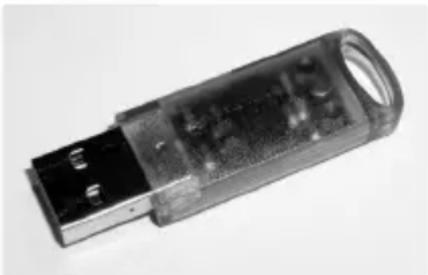
L'USB-eLicenser è un dispositivo USB sul quale sono archiviate le proprie licenze relative ai software Steinberg. Tutti i prodotti Steinberg protetti via hardware utilizzato lo stesso tipo di dispositivo ed è possibile memorizzare più licenze sulla stessa chiave. Inoltre, le licenze – entro determinati limiti – possono essere trasferite da un USB-eLicenser all'altro.
Se il proprio prodotto Steinberg non include un USB-eLicenser, è possible acquistarne uno dallo shop online di Steinberg.
Nell'eLicenser Control Center si possono attivare delle nuove licenze e verificare le licenze che sono installate sull'USB-eLicenser. Dopo ave seguito l'installazione della propria applicazione Steinberg, l'eLicenser Control Center cui quodesserere apertotramite il menu Start sui sistemi Windows, oppuretramite la cartella Applicazioni su Mac OS X.
Se si stanno utilizzando altri prodotti Steinberg protetti alla copia, si potrebbe considerare l'opzione ditrasferire tutte le licenze su un unico USB-eLicenser, andandoosi ad occupare solamente una porta USB del computer.
Consultare la sezione di Aiuto dell'eLicenser Control Center per maggiori informazioni sulle modalità ditrasferimento delle licenze da un USB-eLicenser a un'alto.
Attivazione delle licenze
È necessario attivare le licenze. Se il proprio USB-eLicenser contiene più una licenza attivata, si può saltare esta sezione.
Se il prodotto è stato acquistato dallo shop online di Steinberg, un codice di attivazione viene inviatoanche via e-mail. Utilizzare questo codice per eseguire il download della propria licenza sull'USB-eLicenser.
Se il prodotto è stato fornito su un disco di installatione, la confezione potrebbe contentere un USB-eLicenser vuoto e un foglio illustrativo chiamato Essential Product License Information sul quale è presente un codice di attivazione.

E ovviamente necessaria una connessione internet funzionante per l'attivazione delle licenze.
Procedure come segue:
- Collegare l'USB-eLicenser a una porta USB del computer.
- Avviare il software eLicenser Control Center.
- Fare cigc sul pulsante "Inserisci Codice di Attivazione".
- Inserire il codice di attivazione e fareciesu Continua.
Viene eseguito il download della licenza sull'USB-eLicenser e questa viene attivata.
Registrarile proprietio software
Registrate il vosto prodotto sul portale online MySteinberg riservato ai nostri clienti. Come utenti registrati, avrete diritto al supporto technique e potrete benefici di esclusive offerte come aggiornamenti, upgrade software e molto altro.

É oviamente necessaria una connessione internet funzionante.
Procedere come segue:
- Avviare il proprio software.
- Dal menu Aiuto, selezionare l'opzione Registrazione. Nel proprio browser internet si appeur un form di registrazione online.
- Seguire le istruzioni a schermo per registrarsi a MySteinberg.
Installazione dell'hardware
Installazione dell'hardware audio e dei rispetti driver
- Installare la periferica audio e le relative apparettiature hardware nel computer, come indicate nella relativa documentazione.
- Installare il driver dell'hardware audio. Il driver è quel software che consente ad un programma di comuncare con i dispositivi hardware. In quello caso, il driver permette a Nuendo di utilizzato l'hardware audio. A seconda del sistema operativo installato sul proprio computer, possono essere utilizzati diversi tipi di driver.
Driver ASIO dedicati
Spesso le apparecchiature audio professionali dispongono di un driver ASIO dedicato, grazie al quale è possibile una comunità diretta tra Nuendo e l'hardware audio. Di seguenza, le schede audio con driver ASIO specifici offrono un livello molto ridotto di latenza (ritardo ingresso-uscita), caratteristica di fondamentale importanta quando si esegue il monitoraggio dell'audio in Nuendo o si usano i VST Instrument. Il driver ASIO è inoltre in grado di offrire un supporto speciale per ingressi e uscite multipli, per le assegnazioni, per la sincronizzazione, ecc.
I driver ASIO vengono forniti direttamente da parte dei produttori delle periferiche audio. Si consiglia di visitare periodicamente il site web dei relativi produttori per scaricare le ultime versioni dei driver.

Se l'hardware audio viene fornito con un driver ASIO specifico si raccomanda di uso.
Driver ASIO Generico a Bassa Latenza (solo Windows)
Su sistemi Windows, èanche possibile utilizzato il Driver ASIO Generico a Bassa Latenza. Questo driver offre il supporto ASIO per tutte le periferiche hardware audio supportate da Windows, garantendo una bassa latenza. Il driver Generico a Bassa Latenza mette a disposizione la Tecnologia Core Audio di Windows in Nuendo. Non sono necessari ulteriori driver. Questo driver è incluso in Nuendo e non richiede alcuna installmente particolare.
Questo driver andrebbe utilizzato nel caso in cui non fosse disponibile un driver ASIO. Sebbene il Driver ASIO Generico a Bassa Latenza supporti tutte le periferiche audio, si potrebbero ottenere dei risultati migliori se usato con schede audio integrate piuttosto che con dispositivi audio USB esterni.
Se si usa un computer Macintosh, assicurarsi di utilizzare per l'hardware audio i driver Mac OS X più recenti. Per installare i driver seguire le istruzioni del costruttore.
Testare l'hardware audio
Per assicurarsi che la periferica audio funzioni correttamente occorre eseguire i seguenti test:
- Usare il software fornito con la periferica audio per assicurarsi di riuscire a registrar e riproduire l'audio alla problema.
- Se si accede all'hardware audiotramite un driver standard del systema operativo, provare a riproduire l'audio con l'applicazione audio standard del computer (ad esempio, Windows Media Player o Apple iTunes).
Installare un'interfaccia MIDI o una tastiera MIDI USB
Sebbene molte tastiere MIDI USB e interfacciere MIDI siano plug&play, potrebbe essere necessario installare un driver dedicato. Si prega di seguire le procedure di installatione descrirente nella documentazione fornita con la periferica.
Si raccomanda di consultare il site web del produttore per verificare se sono disponibili driver più aggiornati.
Configurare il proprio modulo
Selezionare il driver per la propria periferica audio
Prima di poter configurare le assegnazioni dei propri segnali audio e iniziare la registrazione, è necessario assicurarsi che sia selezionato il driver ASIO corretto:
- Aprire il menu Periferiche e selezionare l'opzione "Impostazioni Periferiche...".
- Nella finestra di dialogo "Impostazioni Periferiche", fareblick sulla voce "VST Audio System" dall'elenco sulla sinistra.
Sulla destra viene visualizzata la pagina VST Audio System.
- Dal menu a tendina Driver ASIO, selezionare il driver che si desidera utilizzato.
I diversi tipi di driver sono descritti nella sezione "Installazione dell'hardware" a pag. 76.
Configurare le connessioni VST
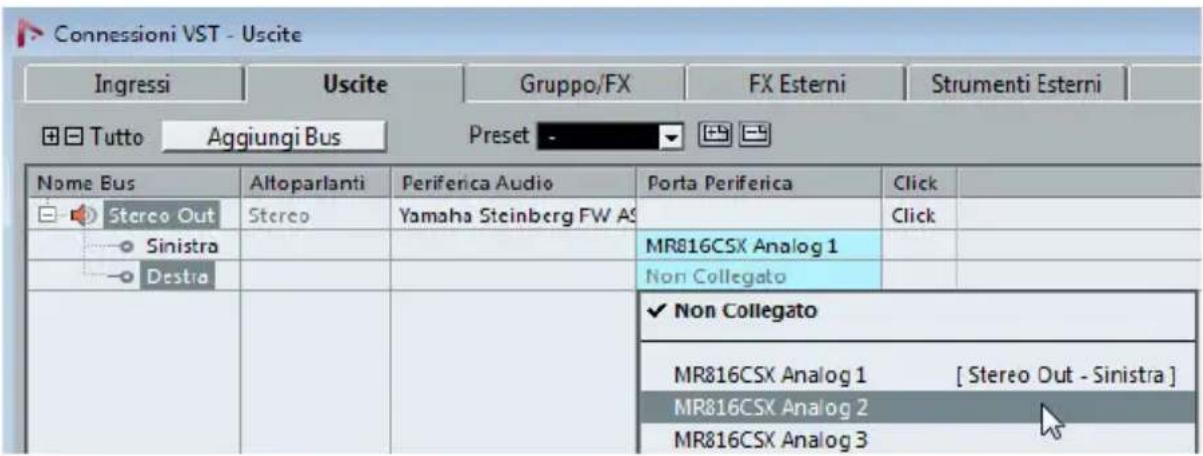
La finestra Connessioni VST permette di configurare l'assegnazione dei segnali d'ingresso e uscita tra Nuendo e il proprio hardware audio. Queste connessioni sono chiamate bus. In esta sezione verrà descritto come configurare i bus per la registrazione e per la riproduzione.
Aggiunta delle uscite
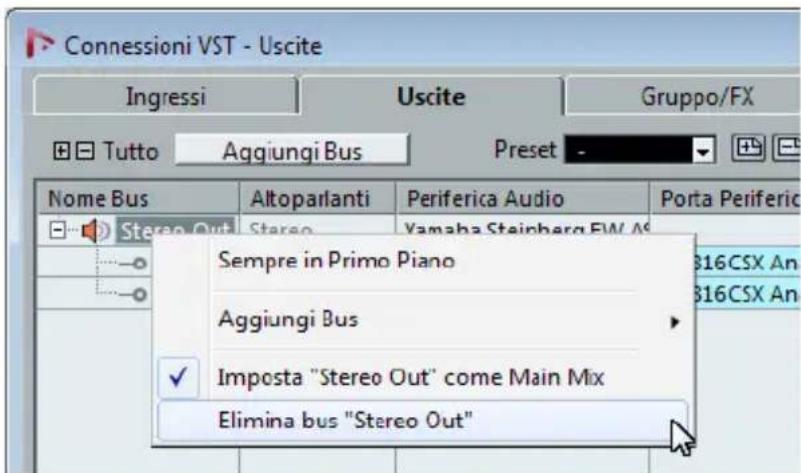
In questa sezione verranno descripte le procedure di configurazione delle uscite per riproduire l'audio in Nuendo. Partiamo da zero eliminando qualsiasi uscita che è stata aggiunta automaticamente da Nuendo:
- Aprire il menu Periferiche e selezionare "Connessioni VST".
Si après la finestra di dialogo Connessioni VST. Il commande rapido di default è [F4]. - Selezionare la pagina Uscite.
- Nella colonna "Nome Bus", fare cli cstdro sulla prima voce e selezionare "Elimina bus" nel menu contestuale.
Se necessario, ripetere quello passaggio per qualsiasi altro ulterioriore bus.
Ora che la colonna "Nome Bus" è vuota, si è pronti per configurare l'uscita desiderata:
- Fare cli cul pulsante "Aggiungi Bus".
Si après la finestra di dialogo Aggiungi Bus di Uscita.
-
Selezionare "Stereo" come Configurazione e "1" comeNumero.
-
Fare clic su "Aggiungi Bus".
Questa operazione aggiunge un nuovo bus stereo (Sinistro e Destro), consentendoosi di inviare l'audio in Nuendo all'hardware audio.
- Se si desidera modificare le porte di uscita che sono state selezionate automaticamente, après il menu a tendina "Porta Periferica" e selezionare le uscite da utilizzare.
In base alle periferiche audio utilizzate, potrebbero essere disponibili più di due porte di uscita. Nella maggior parte dei casi, si raccomanda di utilizzato le uscite stereo principali.
Aggiunta degli ingressi
In esta sezione verrà descritto come configurare da zero gli ingressi per la registrazione in Nuendo:
- Nella finestra Connessioni VST, selezionare la pagina Ingressi.
- Nella colonna "Nome Bus", farecies destro sulla prima voce e selezionare "Elimina bus" nel menu contestuale.
Se necessario, ripetere quello passaggio per qualsiasi altro ulterioriore bus.
- Fare cli cul pulsante "Aggiungi Bus".
Si après la finestra di dialogo Aggiungi Bus di Ingresso. - Selezionare "Stereo" come Configurazione e "1" comeNumero.
- Fare cli c su "Aggiungi Bus".
Questa operazione aggiunge un nuovo bus stereo (Sinistro e Destro), consentendoosi di inviare a Nuendo I'audio proveniente dall'ingresso della propria periferica audio, per la registrazione.
Un ingressso stereo è utile per registrar l'audio con due canali, ad esempio per registrar una tastiera con un canale audio sinistro e uno destro. Se si desidera,invece eseguire la registrazione con due canali mono, è possibile configurare due bus mono separati:
- Fare cli c sul pulsante "Aggiungi Bus".
Si après la finestra di dialogo Aggiungi Bus di Ingresso. - Selezionare la configurazione "Mono" e "2" come "Numero".
- Fare cli sc su "Aggiungi Bus".
Vengono aggianti due nuovi bus mono.
- Fare cigc nella colonna "Porta Periferica" per selezionare gli ingressi audio della propria periferica audio per gli ingressi stereo e mono.
É tout! Siete ora pronti per registrar e riproduire l'audio in Nuendo.
Per muovere i vosri primi passi con Nuendo vi raccomandiamo di prendere visione dei video tutorial introductivi alle nuove funzioni di Nuendo disponibili sul site web di Steinberg.
Espanol
Cristina Bachmann, Heiko Bischoff, Marion Broer, Christina Kaboth, Insa Mingers, Sabine Pfeifer, Benjamin Schütte


- Introduzione
- Requisiti di sistema e installmente
- Benvenuti!
- Informazioni sulla documentazione e sulla sezione di aiuto
- Guida Rapida
- Manuale Operativo
- Periferiche MIDI
- Riferimento dei Plug-in
- HALion Sonic SE
- Periferiche di Controllo Remoto
- Finestra di dialogo Aiuto
- Convenzioni dei comandi rapidi
- Come contattare Steinberg
- 2
- Requisiti di sistema e installmente
- Requisiti di sistema
- Installare il programma
- Lanciare l'installazione dallo Start Center
- Lanciare l'installazione manualmente
- USB-eLicenser
- Attivazione delle licenze
- Registrarile proprietio software
- Installazione dell'hardware
- Installazione dell'hardware audio e dei rispetti driver
- Driver ASIO dedicati
- Driver ASIO Generico a Bassa Latenza (solo Windows)
- Testare l'hardware audio
- Installare un'interfaccia MIDI o una tastiera MIDI USB
- Configurare il proprio modulo
- Selezionare il driver per la propria periferica audio
- Configurare le connessioni VST
- Aggiunta delle uscite
- Aggiunta degli ingressi
Marca : STEINBERG
Modello : Nuendo 6
Categoria : Licenza software e estensione