Nuendo 6 - Licencia de software y extensión STEINBERG - Manual de uso y guía de instrucciones gratis
Encuentra gratis el manual del aparato Nuendo 6 STEINBERG en formato PDF.



| Tipo de producto | Licencia de software de postproducción de audio |
| Marca | Steinberg |
| Modelo | Nuendo 6 |
| Versión | 6.0 |
| Sistema operativo compatible | Windows 7/8 (32 y 64 bits), Mac OS X 10.7/10.8 |
| Procesador requerido | Doble núcleo Intel (Mac) o Intel/AMD (Windows) |
| RAM mínima | 2 GB |
| Espacio en disco requerido | 8 GB |
| Resolución de pantalla recomendada | 1280 x 800 píxeles |
| Conexión a Internet | Necesaria para la instalación, activación y registro |
| Tipo de licencia | Protegida por llave USB eLicenser (dongle) |
| Activación | Mediante código de activación y eLicenser Control Center |
| Funciones principales | Postproducción de audio, grabación, edición, mezcla estéreo y envolvente, sincronización de imagen, post-sincronización de voz, plugin IOSONO Anymix Pro incluido |
| Controladores de audio compatibles | ASIO dedicado, ASIO genérico de baja latencia (Windows), CoreAudio (Mac) |
| Mantenimiento y limpieza | Actualizaciones de software disponibles a través del sitio web de Steinberg |
| Seguridad | Protección anticopia mediante llave USB eLicenser |
| Piezas de repuesto y reparabilidad | Llave USB eLicenser reemplazable, manual de usuario PDF incluido |
| Información general | Fecha de publicación: 03 de diciembre de 2012; número de páginas: 121; fabricante: Steinberg Media Technologies GmbH |
Preguntas frecuentes - Nuendo 6 STEINBERG
Preguntas de los usuarios sobre Nuendo 6 STEINBERG
0 pregunta sobre este aparato. Responde a las que conoces o haz la tuya.
Hacer una nueva pregunta sobre este aparato
Descarga las instrucciones para tu Licencia de software y extensión en formato PDF gratis! Encuentra tus instrucciones Nuendo 6 - STEINBERG y toma tu dispositivo electrónico nuevamente en la mano. En esta página están publicados todos los documentos necesarios para el uso de su dispositivo. Nuendo 6 de la marca STEINBERG.
MANUAL DE USUARIO Nuendo 6 STEINBERG
Guía de Inicio Rápido
ケイックスターツガイド

NUENDO6
Traducción por Josep Llodrá
El documento PDF offre un acceso mejorado para sistemas con problemas de visión. Por favor,onga en cuenta que debería a la Complejidad y al número de imagenes en este documento, no es possible incluir-textos descriptivos a las imagenes.
La información en este documento está sujeta a Cambios sin Notification previa y no representa un compromiso por parte de Steinberg Media Technologies GmbH. El software descririto en este documento está sujeta al Acuerdo de Licencia y no se pueda copiar a otros medios excepto que está permitido asignificamente en el Acuerdo de Licencia. Ninguna parte de esta publicación se pueda copiar, reproducir, retransmitir o grabar, bajo ningún propósito, sin previo permiso escrito de Steinberg Media Technologies GmbH. Los tituales de una licencia registrada del producto descripto aquí你能 imprimir una copia de este documento para su uso personal.
Todoos los nombres de productos y companias son marcas registradas ^TM o ⑧ por sus respectivos propietarios. Para mas informacion, visite por favor www.steinberg.net/trademarks.
Fecha de lanzamento: 03 de Diciembre de 2012
© Steinberg Media Technologies GmbH, 2012.
Todoosderechosreservados.
Tabla de Contents
86 Introduccion
87 Bienvindo!
88 Acerca de la Documentacion y laAyuda
90 Convenciones de commandos de teclado
90 Como puede contactar con nosotros
92 Requisitos del sistemas e instalación
93 Requisitos de sistemas
93 Instalar el programa
95 Activar su licencia
96 Registrar su programa
96 Instalación del hardware
98 Configurar el problema
1
Introduccion
Bienvenido!
Felicidades y gratías por la compra de Nuendo 6, el programa de postproducción de audio de Steinberg.
Deqse su aparacion en el ano 2000, Nuendo se ha hecho con una inmensa comunidad de fans entre los profesionales de audio de todo el mundo. Empezando como una herramienta multimedia comn con mejoras principalmente para productores musicales, Nuendo ha experimentado una rapiida evoluncion para convertirse en una solucion de software potente que entra en juego a la hora de sincronizar y posicionar audio sobre material grfico,pelliculas,etc.
El lanzimiento de Nuendo 6 es un hito, ya que trae una interfaz de usuario redISEñada y mejorada y muchas funcionalidades únicas que no se.Encuentran en otros programas de postproducción. Ya sea para doblajes, locuciones para announcements, diseño de sonidos para juegos, mezclado depelliculas surround,edition para series de TV o medicaciones de sonoridad que cumplen con EBU -Nuendo 6 le ofrece herramrientas profesionales para cada situacion de produccion. Una superficie de mezclas totalmente rediseñada con una tira de canales integrada, y un acceso rapidisimo a todos los parámetros relevantes, hacer que el trabajo con Nuendo 6 searapido y comaedo. Los ingenieros de mezcla valoraran el plug-in totalmente integrado IOSONO Anymix Pro, queiene con ni mas ni menos que el algoitmo de mezcla y paneado surround más avanzado del mundo. Y, con uncomplete ADR Taker (sustitución de dialogo automatico) en Nuendo 6 paraequalquier tipo de grabaciones de voz, no hay necessities de gastarse dinero en solutiones caras. Numerosas miglioras y aceleradores del flujo de trabajo completan el amplio Conjunto decharacteristicas, y hace de Nuendo 6 el programa más avanzado del mundo en postproduccion de audio.
Nuage - la solución completa de Steinberg y Yamaha
El sistema Nuage convierte cada estudio en un centro de control deultimate Tecnología para el trabajo en postproducción. Grabación,edition,mezclado - Nuendo 6 pueda controlarse totalmente a工程技术 de la elegante, y technologicalmente avanzada, superficie del controlador hardware Nuage.
Además, interfaces de E/S digitales y analógicas de alta calidad, como como más.optiones de hardware como el sincrónizador Nuendo SyncStation, crean un ambiente moderno de estudio que acceleración dramátamente el flujo de trabajo diario.
No olvide registrarse en MySteinberg y asi tener acceso a servicios adiconciones. Además, estariamos encantados si pudieramos darle la bienvenida como miembro de la comunidad Nuendo. El foro en linea de Nuendo peut encontrar a工程技术 de www.steinberg.net.
iNos vemos! Su Equipo Steinberg Nuendo
Acerca de la Documentacion y laAyuda
La documento de Nuendo está dividida en varias secciones, según se describe más abajo. Los documents están disponibles en el formatting Adobe Acrobat (extension .pdf) y pueda ser accedidos de lasuma forma:
- En el programa puedaadirlosdocumentosPDF del submenu Documentacion desdeelmenuAyuda.
- En sistemas Windows puedeAbrir los documents PDF a partir del menu Iniciar desdela carpetaSteinbergNuendo.
- En sistemas Mac OS X los documentos PDF se.Encuentran en la carpeta "/Library/Documentation/Steinberg/Nuendo 6".
Para leer los documents pdf, una aplicacion de lecture pdf adequada debe estar instalada en su ordinador.
Guía de Inicio Rápido
Es el documento que usted está leyendo. Cubre las siguientes Areas sin entrada en detailles:
- Requerimientos del orderador, procedimiento de instalación, yactivacion de licencia.
- Configurar su sistemas para que funciona audio y MIDI.
Manual de Operaciones
El Manual de Operaciones es la documentacion de referencia principal de Nuendo, con descripiones detalladas de operaciones, paramedos, functions, y Tecnicas.
Dispositivos MIDI
Este documento contiene descripiones de como manejar los dispositivos MIDI y los paneles de dispositivos.
Referencia de Plug-ins
Este documento describe las functionalities y parámetros de los plug-ins VST, instrumentos VST, y efectos MIDI incluidos.
HALion Sonic SE
Este documento describe las functionalities y parámetros del instrumento VST HALion Sonic SE. (sólo NEK).
Dispositivos de Control Remoto
Este documento lista los dispositivos MIDI de control remoto soportados.
Ayuda deDSLgo
Para Obtener información sobre el dialogo activo, hagablick sobre su botón de+.ayuda.
Convenciones de commandos de teclado
Muchos de los comandos de teclado por defecto de Nuendo usan teclas modificadores,algunas de las cuales son differsentesdependiendo del sistemas operativo.El commando de teclado por defecto para deshacer es [Ctrl]-[Z] en sistemas Windows y [Command]-[Z] en sistemas Mac OS X, por ejemplo.
Cuando se describes en este manual los comandos de teclado con teclas modificadores, se muestran con la tecla modificadora de Windows primo, de lasuma眼看:
[Tecla modificadora de Win]/[Tecla modificadora de Mac]-[tecla]
[Ctrl]/[Command]-[Z] significa "presione [Ctrl] en sistemas Windows o [Command] en sistemas Mac OS X, bajo presione [Z], por exemple".
Similarmente, [Alt]/[Option]-[X] significa "presione [Alt] en sistemas Windows o [Option] en sistemas Mac OS X, luego presione [X]".
Este manual aleasedo hace referenciaa hacerclic Derecho,porejemplo, paraAbrirmenuscontextuales.Si estáusandounMacconunratondeun solo boton,mantenga pulsado [Ctrl]yhagaclic.
como pueda contactar con nosotros
En el menu Ayuda de Nuendo encontrará elementos que enlazan a información adicional.
El menu contiene enlaces a varias páginas web de Steinberg. SeLECTIONAR un elemento del menu abre automatamente su navegador web yonga la págin. En estas páginas peut encontrar soporte e informacion sobre compatibilidad, respectas a las preguntas mas comunes, informacion sobreactualizaciones yotiros productos de Steinberg, etc. Es necessario que tengainstalado un navegador web en su ordinador, y una conexion a internet.
Requisitos del sistemas e instalación
Requisitos de sistemas
Suordenadordebecumplirconlossiguientes requisitosminimospara lasversionesWindowsyMacdeNuendo:
| Mac OS X Windows | |
| Mac OS X Version 10.7/10.8*Intel de doble nucleo procesadorTarjeta de audio compatible con CoreAudio | Windows 7/Windows 8*Intel o AMD de doble nucleo procesadorTarjeta de audio compatible con Windows** |
| 2 GB de RAM8 GB de spacing libre en discoResolución de pantalla de 1280 x 800 pixeles recommendadaUnidad DVD ROM de doble capa para la instalaciónPuerto USB para el USB-eLicenser (gestor de licencias)Se requiere connexion a internet para la instalación,activación, configuración de la cuenta,yregistrro personal y del producto. | |
| *Version del programa nativa para 32-bits y para 64-bits.**Se recomienda una tarjeta de audio compatible con ASIO para un rendimiento a baja latencya. | |
Instalar el programa
Tiene dos positividades para instalar su programa, a工程技术 de la aplicacion Start Center o manualmente.
Arrancar la instalación a工程技术 del Start Center
De la aplicación Start Center puede instalar su programa e informarse sobre loscontents del paquete.
- En los programas de Steinberg distribuidos con un medio de instalación, el Start Center arranca automatistically al insertar el disco en suunidad CD/DVD del ordinador, siempre que el autoarranque está activado.
- En los programas de Steinberg descargados de Internet, el Start Center arranca cuando hace dobleblick sobre el archivo descargado.
Procedasa:
- En el Start Center, hagablick en Instalacion.
- Siga las instrucciones en la pantalla.
Arrancar la instalación manualmente
Si no desea instalar el programa a工程技术 del Start Center, pueda instalarlo manualmente.
- En sistemas Windows, haya dobleblick en el archivo "Setup.exe" y siga las instrucciones en la pantalla.
- En sistemas Mac OS X, haga dobleblick en el archivo "Nuendo 6.pkg" y sigalas instrucciones en la pantalla.
USB-eLicenser
El uso de los programas de Steinberg aIRTHO requiere un USB-eLicenser, un dispositivo de proteccion anticopia por hardware (o "dongle").
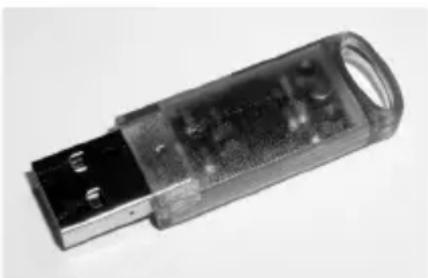
El USB-eLicenser es un dispositivo USB en el que se guardan las licencias de programas de Steinberg. Todos los productos de Steinberg protegidos por hardware usan el mismo tipo de dispositivo, y pueda almacar varias licencias en un dispositivo. también se pueda transferir - dentro deCERTOS limites - licencias entre USB-eLicensers.
Si su producto de Steinberg no incluye un USB-eLicenser, pueda comprar uno a工程技术 de la Tienda online de Steinberg.
En el eLicenser Control Center peut actuar nouvelles licencias y vericar qué licencias STL instaladas en su USB-eLicenser. Después de la instalacion de su aplicacion de Steinberg,可以更好 al eLicenser Control Center a trovés del menu de Inicio en Windows o en la carpeta Aplicaciones en un Mac OS X.
Si está usingothers products de Steinberg protegidos con anticopia,可以更好 querer transferir todas las licencias de sus aplicaciones a un USB-eLicenser, para asi usar solamente un unico puerto USB del ordinador. Vea la referencia de eLicenser Control Center para informacion sobre como transferir licencias entre USB-eLicensers.
Activar su licencia
Debe activar su licencia. Si su USB-eLicenser ya contiene una licencia activada, poder omitir esta sección.
Si compró su producto a工程技术 de la Tienda online de Steinberg, recubió un correto electrónico con un número de activación de licences. Use este número para descargar su licences a su USB-eLicenser.
Si su producto se le proportionsó en un medio de instalación, el paquete del producto pueda contener un USB-eLicenser vacio y la hora de Essential Product License Information con un número deactivación.

Antes de lanzar la activación, asegúrese de que su connexion a internet está activa.
Proceda asi:
- Conecte su USB-eLicenser en un puerto USB de su ordinador.
- Arranque el programa eLicensor Control Center.
- Hagablick en el boton "Introduzca numero de activacion".
- Introduzca su número de activación y hagablick en Sigueiente.
La licencia se descarga a su USB-eLicenser y se activa.
Registrar su programa
Registre su producto en el portal online del cliente MySteinberg. Como usuario registrar tiene derecho a soporte técnico, y acceso a ofertas exclusivas tales comoactualizaciones y mejoras de programas, y más.

Asegürese de que su connexion a internet está activa.
Proceda asi:
- Inicie su software.
- En el menu Ayuda, seleccione la option Registrar.
Se abre un formulario online de registrar en su navegador web.
- Siga las instrucciones en la pantalla para registrarse en MySteinberg.
Instalación del hardware
Instalar el hardware de audio y sus controladores
- Instale la tarjeta de audio y el hardware relacionado en el ordinador, tal como se describe en la documento de la tarjeta.
- Instale el controlador para la tarjeta de audio.
Un controlador es un componente de software que permite a un programa comunicarse con un determinado hardware. En este caso, el controlador permite que Nuendo utilise el hardware de audio. Dependiendo del sistema operativo de su ordinador, hay differsentes temas de controladores que se pueda usar.
Controladores ASIO dedicados
Las tarjetas de audio profesionales venden a usar con un controlador spécifique ASIO Diseño重要意义 para el dispositivo. Esto permite la communicator directa entre Nuendo y la tarjeta de audio. Como的结果, los dispositivos con controladores ASIO especialicos peuvent proportionscar una长效ia menor (retardo de entrada-salida), lo que es fundamental al monitorizar la seals a工程技术 de Nuendo o al usar instrumentos VST. El controlador ASIO también puede-ofrecer un soporte especial para multiples entradas y salidas, enrutamente, sincronizacion, etc.
Los controladores ASIO los distribuyen los fabricantes de tarjetas de audio. Asegúrese de probar el situ web del fabricante para Obtener las versiones más recientes del controlador.

Si su hardware de audio viene con un controlador ASIO spécifique, le recomendamos que lo utilise.
Controlador Genérico de Baja Latencia ASIO (solo Windows)
En sistemas Windows, puede usar el controlador Genérico de Baja Latencia ASIO. Este controlador ASIO proporciónso soporte ASIO para cadaquier tarjeta de audio soportada por Windows, permittedo por tanto una baja latencia. El controlador ASIO Genérico de Baja Latencia le proporcióna la Tecnología Core Audio de Windows en Nuendo. No se requiresnard controlador adicional. Este controlador se incluye con Nuendo y no requirescribing instalación especial.
Este controlador sedeauberia usar si no hay ningun controlador ASIO especialico disponible. Aunque el controlador ASIO Genario de Baja Latencia soportado todos los dispositivos de audio, quizas obtenga mejoras resultados con tarjetas internas que con interfaces de audio USB externas.
Controladores Mac OS X (solo Mac)
Si está usingo un ordinador Macintosh, asegürese de que está usingo la ultima version de los controladores Mac OS X con su tarjeta de audio. Siga las instrucciones del fabricante para instalar el controlador.
Probar la tarjeta de audio
Para asegurar de que el dispositivo de audio funcionaperfectamente, pruebe lo siguientes:
- Utilicerialquier software incluido junto con la tarjeta para asegurarse de que es possible grabar y reproducir audio sin problemas.
- Si el acceso a la tarjeta se realiza a工程技术 de un controlador estandar del sistema operativo,intaente reproducir la seals de audio usingla aplicacion de sonido estandar del sistema operativo,Windows Media Player o Apple iTunes, por example.
Instalar una interfaz MIDI o un teclado MIDI USB
Aunque manyos teclados MIDI USB e interfaces MIDI son dispositivos plug&play,可以更好 tener que instalar un controlador del dispositivo dedicado. Siga el procedimiento de instalacion descripto en la documento que vino con su dispositivo.
Compruebe si hayactualizacionesmasrecientesde loscontroladores enel situoweb delfabricante.
Configurar el problema
Seleccionar el controlador para su tarjeta de audio
Antes de poder configurar el enrutimiento de sus senales de audio y comenzar a grabar, esnecessary que se asegure de que está seleccionado el controlador ASIO correcto:
- Abra el menu Dispositivos y selección la-option "Configuración de Dispositivos...".
- En el dialgo Configuracion de Dispositivos, hagablick en la entrada "Sistema de Audio VST" en la lista de la izquierda. La pagina Sistema de Audio VST se muestra a la derecha.
- En el menu emergente Controlador ASIO, selección el controlador que quiera usar. Los differentes temas de controladores se describen en la sección "Instalación del hardware" en la頁a 96.
Configurar las conexiones VST
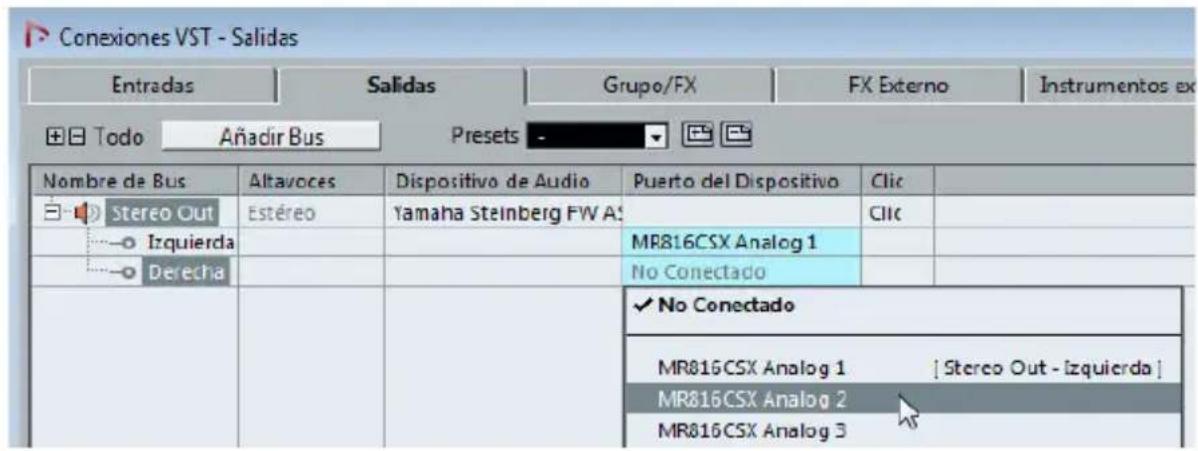
La ventana Conexiones VST le permite configurar el enrutimiento de las señales de entrada y de calidad entre Nuendo y su tarjeta de audio. Estas conexiones se llaman buses. En esta secciónledge a como configurar los buses para la reproduccion y la grabacion.
Añadiendosonianas
- Abra el menu Dispositivos, y selección laopia "Conexiones VST". La ventana Conexiones VST se abre. El commando de teclado por defecto para esta'action es [F4].
- Selecciona la pestaña Salidas.
- En la columna "Nombre de Bus", hagablick derecho en la primera entrada y seleccione "Suprimir Bus" en el menu contextual. Si fuese necessario repita estarection para los demas buses.
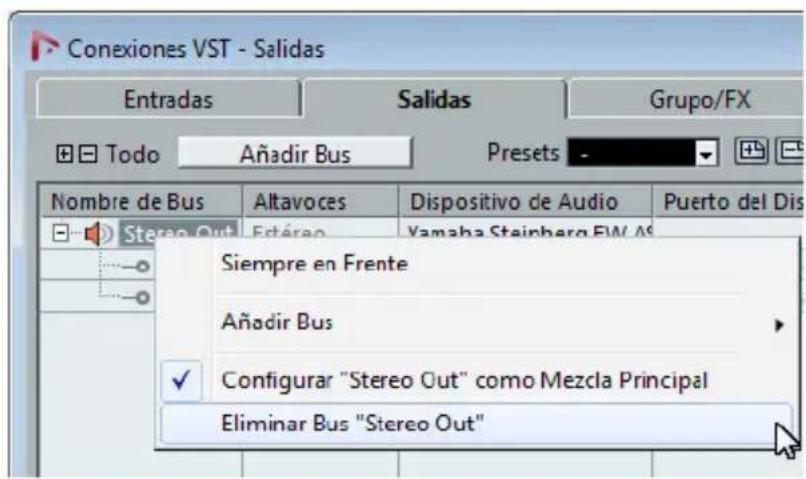
Ahora que la columna "Nombre de Bus" está vacía, pueda configurar la calidad que nécessita:
- Hagablick en el boton "Añadir Bus". El dialgo Añadir Bus de Salida se abre.
-
Elija "Estereo" para la Configuracion y "1" para elNumero.
-
Haga Clinic en "Anadir Bus".
Se anade un nuevo bus estéreo (Izquierda y Derecha), permitiendole tener audio en Nuendo enrutado a su tarjeta de audio.
- Si quierecaeabiar los puertos de salute que se seleccionaron automatically,abra el menu emergente "Puerto del Dispositivo" y seleccione puertos differentes.
Dependiendo de su tarjeta de audio, puede tener disponibles más de dos puertos de salute. En la mayoría de los casos recomendamos que use lassonianas estéreo principalas.
Añadir entradas
En esta secciónledge a como configurar las senales para grabacion en Nuendo desde cero:
- En la ventana Conexiones VST seleccione la pestaña Entradas.
- En la columna "Nombre de Bus", hagablick Derecho en la primera entrada y seleccione "Suprimir Bus" en el menu contextual.
Si fuesenecessary repita estaccion para los demas buses.
- Hagablick en el boton "Añadir Bus".
El dialogo Anadir Bus de Entrada se abre. - Elija "Estéreo" para la Configuración y "1" para elNumero.
- Haga Clinic en "Anadir Bus".
Se anade un nuevo bus estéreo (lzquierda y Derecha), permitiendole tener audio de la entrada de su tarjeta de audio enrutado a Nuendo para su grabación.
Una entrada estéreo esutil para grabar audio con dos canales,para grabar un teclado con un canal de audio izquierdo y uno derecho, por exemple. Si en su lugar quiere grabar con dos canales mono, pueda configurar buses monoSeparated:
- Haga Cli en el boton "Añadir Bus".
El dialgo Añadir Bus de Entrada se abre. - Escoja "Mono" como configuración y "2" comocantidad.
- Haga polic en "Añadir Bus".
Dosnectusbusesmono seañaden.
- Hagablick en la columna "Puerto del Dispositivo" para selectionar las entradas de audio de su tarjeta de audio desdelas entradasmono y estereo.
iYa está! Ahora está preparado para grabar audio en Nuendo y para reproducirlo.
Para emperzar con Nuendo, le recomendamos vea los tutoriales de video en el canal YouTube de Steinberg que incluyen una demostracion de las cuales functions de Nuendo.
日本語
Cristina Bachmann, Heiko Bischoff, Marion Broer, Christina Kaboth, Insa Mingers, Sabine Pfeifer, Benjamin Schütte
Steinberg Nuendo 千一ム一同
マニュアルおよんだルフにて



- NUENDO6
- Tabla de Contents
- Introduccion
- Requisitos del sistemas e instalación
- Bienvenido!
- Acerca de la Documentacion y laAyuda
- Guía de Inicio Rápido
- Manual de Operaciones
- Dispositivos MIDI
- Referencia de Plug-ins
- HALion Sonic SE
- Dispositivos de Control Remoto
- Ayuda deDSLgo
- Convenciones de commandos de teclado
- como pueda contactar con nosotros
- Requisitos del sistemas e instalación
- Requisitos de sistemas
- Instalar el programa
- Arrancar la instalación a工程技术 del Start Center
- Arrancar la instalación manualmente
- USB-eLicenser
- Activar su licencia
- Proceda asi:
- Registrar su programa
- Instalación del hardware
- Instalar el hardware de audio y sus controladores
- Controladores ASIO dedicados
- Controlador Genérico de Baja Latencia ASIO (solo Windows)
- Controladores Mac OS X (solo Mac)
- Probar la tarjeta de audio
- Instalar una interfaz MIDI o un teclado MIDI USB
- Configurar el problema
- Seleccionar el controlador para su tarjeta de audio
- Configurar las conexiones VST
- Añadiendosonianas
- Añadir entradas
- 日本語
- マニュアルおよんだルフにて
Marca : STEINBERG
Modelo : Nuendo 6
Categoría : Licencia de software y extensión