Cubase Elements 8 - Licencia de software y extensión STEINBERG - Manual de uso y guía de instrucciones gratis
Encuentra gratis el manual del aparato Cubase Elements 8 STEINBERG en formato PDF.



| Tipo de producto | Licencia de software & extensión |
| Marca | Steinberg |
| Modelo | Cubase Elements 8 |
| Categoría | Estación de trabajo de audio digital (DAW) |
| Plataformas compatibles | Windows 7/8.x, OS X 10.9/10.10 |
| Procesador requerido | Intel o AMD de doble núcleo |
| Memoria RAM mínima | 4 GB |
| Espacio en disco duro requerido | 10 GB |
| Resolución de pantalla | 1920 x 1080 (mínimo 1366 x 768) |
| Tarjeta gráfica (Windows) | Compatible con DirectX 10 y WDDM 1.1 |
| Interfaz de audio | Interfaz compatible con el sistema operativo, controlador ASIO recomendado |
| Método de instalación | A través de Start Center o manual (archivo Setup.exe o .pkg) |
| Protección | Soft-eLicenser (sistema anticopia de software) |
| Activación requerida | Sí, a través de Internet en www.steinberg.net/activate |
| Registro del producto | Recomendado en MySteinberg para acceso al soporte técnico |
| Funciones principales | Composición, grabación, edición de audio/MIDI, mezcla |
| Plug-ins e instrumentos incluidos | Plug-ins VST, HALion Sonic SE, Groove Agent SE |
| Documentación | Guía rápida, manual de usuario, referencia de plug-ins (PDF) |
| Idiomas del manual | Francés, alemán, inglés, español, italiano y otros |
| Soporte | Sitio web, foro, redes sociales, centro de ayuda en línea |
| Actualizaciones | Disponibles mediante descarga para usuarios registrados |
| Mantenimiento y limpieza | No aplicable (software); mantener el sistema actualizado |
| Período de prueba (versión AI/LE) | 30 días antes de la activación permanente |
Preguntas frecuentes - Cubase Elements 8 STEINBERG
Preguntas de los usuarios sobre Cubase Elements 8 STEINBERG
0 pregunta sobre este aparato. Responde a las que conoces o haz la tuya.
Hacer una nueva pregunta sobre este aparato
Descarga las instrucciones para tu Licencia de software y extensión en formato PDF gratis! Encuentra tus instrucciones Cubase Elements 8 - STEINBERG y toma tu dispositivo electrónico nuevamente en la mano. En esta página están publicados todos los documentos necesarios para el uso de su dispositivo. Cubase Elements 8 de la marca STEINBERG.
MANUAL DE USUARIO Cubase Elements 8 STEINBERG
Guía de Inicio Rápido
es
CUBASE ELEMENTS8
Personal Music Production System
CUBASE AI8
Traducción por Josep Llodrá
El documento PDF offre un accesso mejorado para sistemas con problemas de visión. Por favor,onga en cuenta que debería a la Complejidad y al número de imagenes en este documento, no es posible incluir-textos descriptivos a las imagenes.
La información en este documento está sujeta a Cambios sin Notification previa y no representa un compromiso por parte de Steinberg Media Technologies GmbH. El software descririto en este documento está sujeta al Acuerdo de Licencia y no se pueda copiar a otros medios excepto que está permittedamente en el Acuerdo de Licencia. Ninguna parte de esta publicación se pueda copiar, reproducir, retransmitir o grabar, bajo ningún propósito, sin previo permiso escrito de Steinberg Media Technologies GmbH. Los tituales de una licencia registrada del producto descririto ahora pueden imprimir una copia de este documento para su uso personal.
Todoos nombres de productos y compañero son MARCAS registraradas o por sus respectivos propietarios. Para mas informacion, visite por favor www.steinberg.net/trademarks.
© Steinberg Media Technologies GmbH, 2015.
Todoosderechosreservados.
Tabla de Contenidos
94 Introduccion
94 iBienvenido!
95 Acerca de la Documentacion y laAyuda
97 Convenciones tipograficas
98 Como pueda contactar con nosotros
100 Requisitos del sistemas e instalación
100 Requisitos de sistemas
101 Instalar el programa
102 Activar su licencia
105 Instalación del hardware
108 Configurar el sistema
Bienvenido!
iFelicidades y gracias por comprar uno de los sistemas de produccion musical de la gama de Cubase 8!
Cubase Elements 8 y las versiones con paquetes de hardware, Cubase Al 8 y Cubase LE 8CNTAN con technologias bfaces reconocidas en la industry por su performancia consistente y su excellente calidad.
Estas versiones tienen Herramentas esencias para la composicion, la grabacion, la edicion y el mezclaro que le ayudan a convertir los destellos de inspiracion musical en unaoca maestra en llamas. Combinando la mayor calidad de sonido, un manejo intuitivo con una edition de audio y MIDI avanzada, la version 8 condensa mas de 30 anos de desarrollo de Steinberg en la linea mas innovadora de estaciones de trabajo de audio digital que existe.
Fusionando的技术与文化,unendo innovación e inspiración — la lista de sistemas de Cubase reflejaperfectamente este enfoque, invitándole a aventurarse en un nuevo territorio artístico y permitiendo que su cultura vuele libremente. Tanto si es un profesional, como un música aficionado, un estudiantes o un professor, Cubase lo tiene todo cubierto y le da soporte en cada una de las etapas de la produccion musical, desde el comienzo de la prima idea hasta la mezcla final.
iEn caso de que está using versiones Cubase LE o Al, asegúrese de probar las grandes mejoras de Cubase Elements simplement introduciendo un número de activación de prUEBA — sin necessities de ninguna instalacion adicular!
Por favor, manténgase en contacto con nosotros y cuéntenos sus ideas, sugerencias y experiencias con nuestro software. Visite nuestra web, pase por nuestro foro, siganos a工程技术 de nuestros canales en las redes sociales, apuntese a notrea newsletter o localice nuestros canales de contacto disponibles en su region.
iDisfrute de su copia de Cubase! Esperamos tener Noticesas suyas muy pronto.
Su Equipo Steinberg Cubase
Acerca de la Documentacion y laAyuda
La documento está disponible en formato PDF y se Divide en las siguientes secciones:
- Para Abrir laapia en el programa, selecciónAyuda > Documentacion.
- En sistemas Windows, pourraitAbrir los documents PDF a través del menu Inicio, desde la carpeta Steinberg Cubase.
- En sistemas Mac OS X, los documentos PDF se.Encuentran en la carpeta /Library/Documentation/Steinberg/Cubase 8.
NOTA
Para leer los documents pdf, una aplicacion de lecture pdf adequada debe estar instalada en su ordinador.
Guía de Inicio Rápido
Es el documento que usted está leyendo. Cubre las siguientes Areas sin entrada en detailles:
- Requisitos del sistema, procedimiento de instalación, yactivación de licencia.
- Configurar el sistema.
Manual de Operaciones
El Manual de Operaciones es la documentacion de referencia principal de Cubase, con descripiones detalladas de operaciones, paramedros, functions, y Tecnicas.
Referencia de Plug-ins
Este documento describe las functionalities y parámetros de los plug-ins VST e instrumentos VST incluidos.
HALion Sonic SE
Este documento describe las functions y parámetros del instrumento VST incluido HALion Sonic SE.
Groove Agent SE (solo Cubase Elements)
Este documento describe las functions y parámetros del instrumento VST incluido Groove Agent SE.
Este documento lista los dispositivos MIDI de control remoto soportados.
Ayuda deDSLago
Para Obtener información sobre el dialogo activo, hagablick sobre su botón deridge.
Convenciones tipograficas
Muchos de los comandos de teclado por defecto de Cubase using teclas modificadores,algunas de las cuales son differsentes dependiendo del sistemas operativo. El commando de teclado por defecto para deshacer es [Ctrl]-[Z] en sistemas Windows y [Comando]-[Z] en sistemas Mac OS X, por exemple.
Cuando se describes en este manual los comandos de teclado con teclas modificadores, se muestran con la tecla modificadora de Windows primo, de la?sigue的姿态:
- [Tecla modificadora de Win]/[Tecla modificadora de Mac]-[tecla]
[Ctrl]/[Comando]-[Z] significa "presione [Ctrl] en sistemas Windows o [Comando] en sistemas Mac OS X, luego presione [Z], por exemple".
Similarmente, [Alt]/[Oportun]-[X] significa "presione [Alt] en sistemas Windows o [Oportun] en sistemas Mac OS X, bajo presione [X]".
NOTA
Este manual a dato hace referencia a hacerblick Derecho, por典型案例, para abrir menuscontextuales. Si está usingo un Mac con un raton de un solo boton, mantenga pulsado [Ctrl] y hagablick.
como pueda contactar con nosotros
En el menu Steinberg Hub de Cubase encontrará elementos que enlazan a información adicional.
El menu contiene enlaces a varias páginas web de Steinberg. SeLECTIONAR un elemento del menu abre automatistically su navegador web yonga la网页. En estas páñinas sue de encontrar soporte e informacion sobre compatibilidad, respuestos a las preguntas mas comunes, informacion sobreactualizaciones yotiros productos de Steinberg, etc. Es necessario queonga instalado un navegador web en suordenador, yuna connexion a internet.
Requisitos del sistemas e instalación
Requisitos de sistemas
Suordenadordebecumplirconlossiguiertes requisitosminimospara lasversionesPCyMacdeCubase:
| PC Mac Windows 7/8.x OS X versiones 10.9/10.10 | |
| CPU Intel o AMD de doble nucleo 4 GB de RAM 10 GB de espacio libre en disco duro Resolución de pantalla 1920 x 1080 (minimo: 1366 x 768) TarjetaGRAMICA con soporte DirectX 10 y WDDM 1.1 (solo Windows) Tarjeta de audio compatible con OS Unidad DVD ROM de doble capa Se requires conexión a internet para la activación, configuración de la cuenta, y registrar personal y del producto. Puede ser que se necesiten descargas adiciones para la instalación. |
Para sistemas recomendados y soporte para sistemas operativos futuros, por favor vea la sección de Soporte de nuestra网页 web www.steinberg.net.
Instalar el programa
Tiene dos positividades para instalar su programa, a工程技术 de la aplicacion Start Center o manualmente.
Arrancar la instalación a工程技术 del Start Center
De la aplicación Start Center puede instalar su programa e informarse sobre loscontents del paquete.
- En los programas de Steinberg distribuidos con un medio de instalación, el Start Center arranca automatistically al insertar el disco en su Unidad CD/DVD del ordinador, siempre que el autoarranque está activado.
- En los programas de Steinberg descargados de Internet, el Start Center arranca cuando hace dobleblick sobre el archivo descargado.
PROCEDIMIENTO
- En el Start Center, elija su lenguaje preferido.
- Haga cli en Instalar.
- Siga las instrucciones en la pantalla.
Arrancar la instalación manualmente
Si no desea instalar el programa a工程技术 del Start Center, pueda instalarlomanualmente.
- En sistemas Windows, haya dobleblick en el archivo Setup.exe siga las instrucciones en la pantalla.
- En sistemas Mac OS X, haha dobleblick en el archivo Cubase LE AI Elements 8. pkg y siga las instrucciones en la planta.
Activar su licencia
IMPORTANT
El proceso de activación de la licencia se describe con detaille en el situ web de Steinberg. Para averir la páginacorrespondiente, siga el enlace Activación y Registro del Start Center.
Cubase Elements, Cubase AI, y Cubase LE usan un sistema de proteccion anticopia basado en software. El también llama Soft-eLicenser se instala automatistically con su version de Cubase. Se pueda acceder a el a whilsts de la aplicacion eLicenser Control Center que se instala automatistically con el producto.
Cubase Elements
Después de la instalación, deben estar su producto. Para más información sobre comoactivar su producto, visite www.steinberg.net/activate.
Registrar Cubase Elements
Registre su producto en el portal online del cliente MySteinberg. Como usuario registrar tiene derecho a soporte técnico, y acceso a ofertas exclusivas tales comoactualizaciones y mejoras de programas, y más.
PREREQUISITO
Asegürese de que su connexion a internet está activa.
PROCEDIMIENTO
Se abide un formulario online de registrar en su navigador web.
- Siga las instrucciones en la pantalla para registrarse en MySteinberg.
Cubase AI y Cubase LE
Para tener derecho a soporte técnico, deben registrar Cubase Al y Cubase LE. Una vez se haya suscrito al boletín de不良信息 de Steinberg, estará al corriente de lasactualizaciones y otheras不良信息 relacionadas con Cubase.
Para más información sobre comoactivar su producto,visite www.steinberg.net/activate.
Registrar y activar la version DVD
Si ha recibido Cubase Al o Cubase LE en un DVD, pueda usar el programa tal y como viene durante 30 días. Después de este periodo, deben registrar su programa y activar su licencia permanente.
Cuando arranca Cubase AI o Cubase LE, se abre un dialogo informandole del tiempo durante el que pueda usar el programa sin registrar ni activación.
Registrar y activar la version descargable
Si ha descargado Cubase Al o Cubase LE desde MySteinberg usingo un@córgido de accesode descarga,debeactivar Cubase Al o Cubase LE permanente usingo el@córgido de activacion que ha recibido en MySteinberg.Cubase AI o Cubase LE se registraran automaticamente.
cuando se activan.
Para más información sobre comoactivar su producto,visitew.steinberg.net/activate.
Instalación del hardware
Instalar el hardware de audio y sus controladores
PROCEDIMIENTO
- Instale la tarjeta de audio y el hardware relacionado en el ordinador, tal como se describe en la documento de la tarjeta.
- Instale el controlador para la tarjeta de audio.
Un controlador es un componente de software que permite a un programa comunicarse con un determinado hardware. En este caso, el controlador permite que Cubase utilise la tarjeta de sonido. Dependiendo del sistemas operativo de su ordinador, hay differsentes temas de controladores que se pueda usar.
Controladores ASIO dedicados
Las tarjetas de audio profesionalesienen a usar con un controlador spécifique ASIO Diseño especialmente para el dispositivo. Esto le permitte la communicator directa entre Cubase y la tarjeta de sonido. Como的结果, los dispositivos con controladores ASIOspecificos peuvent proportionscar una latency menor (retardo de entrada-salida), lo que es fundamental al monitorizar la seals a的前提下 Cubase o al usar instrumentos VST. El controlador ASIO también puede-ofrecer un soporte especial para multiple entradas y salidas, enrutamente, sincronizacion, etc.
Los controladores ASIO los distribuyen los fabricantes de tarjetas de audio. Asegúrese de proprobar el situ web del fabricante para Obtener las versiones más recientes del controlador.
IMPORTANT
Si su hardware de audio viene con un controlador ASIO spécifique, le recomendamos que lo utilise.
Controlador Genérico de Baja Latencia ASIO (solo Windows)
En sistemas Windows, puede usar el controlador Genérico de Baja Latencia ASIO. Este controlador ASIO proporcióna.soporte ASIO para cadaquier tarjeta de audio soportada por Windows, permitiendo por tanto una baja latencia. El controlador ASIO Genérico de Baja Latencia le proportióna la技术和 Core Audio de Windows en Cubase. No se requiere nunca controlador adicional. Este controlador se incluye con Cubase y no requires ninguna instalación especial.
NOTA
Este controlador sedeauberiausar si no hay ningun controlador ASIO
especico disponible.Aunque el controlador ASIO Generico de Baja Latencia soportado todos los dispositivos de audio,quizas obtenga
mejores resultados con tarjetas internas que con interfaces de audio USB externas.
Controladores Mac OS X (solo Mac)
Si está usingo un ordinador Macintosh, asegúrese de que está usingo la ultima version de los controladores Mac OS X con su tarjeta de audio. Siga las instrucciones del fabricante para instalar el controlador.
Probar la tarjeta de audio
Para asegurar de que el dispositivo de audio funcionaperfectamente, prune lo suiviente:
-
Utilicerialquier software incluido+junto con la tarjeta para asegurarse de que es possible grabar y reproducir audio sin problemas.
-
Si el acceso a la tarjeta se realiza atramés de un controlador estándar del sistemas operativo, intente reproducir la seals de audio usingla aplicacion de sonido estándar del sistemas operativo, Windows Media Player o Apple iTunes, por ejempo.
Instalar una interfaz MIDI o un teclado MIDI USB
Aunque manyos teclados MIDI USB e interfaces MIDI son dispositivos plug&play,可以更好 tener que instalar un controlador del dispositivo dedicado. Siga el procedimiento de instalacion descririto en la documentacion que vino con su dispositivo.
NOTA
Compruebe si hayactualizacionesmasrecientesde los controladores en el situ web del fabricante.
Configurar el sistema
Selección ar controlador para su tarjeta de audio
Antes de poder configurar el enrutimiento de sus senales de audio y comenzar a grabar, es besoino que se asegure de que está的选择acion del controlador ASIO correcto.
PROCEDIMIENTO
- SeLECTION Dispositivos > Configuración dePOSITivos.
- En el dialogo Configuracion de dispositivos, hagablick en la
entada Sistema de audio VST a la izquierda. La pagina Sistema de audio VST se muestra a la derecha. - En el menu emergente Controlador ASIO, seleccione el controlador que quiera usar.
- Haga cli en ACEPTAR.
Configurar las conexiones VST
El dialogo Conexiones VST le permite configurar el enrutimiento de las senales de entrada y de salida entre Cubase y su tarjeta de sonido. Estas conexiones se llaman buses. En esta sección aparece a como configurar los buses para la reproduccion y la grabacion.
Eliminar buses
Antes deañadir buses, se le recomienda eliminarrialquier salute que Cubase hubieraañadido automatístico.
PROCEDIMIENTO
- Selezione Dispositivos > Conexiones VST.
- En el dialgo Conexiones VST, seleccione la pestaña Salidas.
- En la columna Nombre de bus, hagablick Derecho en la prima entrada y seleccion Eliminar bus en el menu contextual.
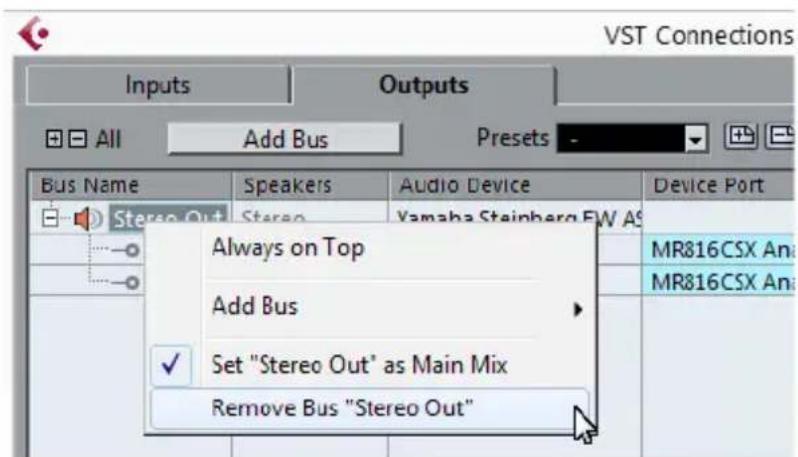
Si fuese requisite repita estaersion para los demas buses.
Añadiendo開放s
Debe configurar lassonianas para reproducir audio en Cubase.
PREREQUISITO
Elimine los buses que Cubaseañadó automatístico.
PROCEDIMIENTO
- Selegione Dispositivos > Conexiones VST.
- En el dialogo Conexiones VST, seleccione la pestaña Salidas.
- Haga Clinic en Anadir bus.
- En el dialogo Anadir bus de salute, haga sus ajustes.
- Haga polic en Anadir bus.
Se anade el nuevo bus, permitiendole tener audio en Cubase enrutado a su tarjeta de sonido.
- Opcional: Si quiereCambiar los puertos de salute que se seleccionaron automatistically, abra el menu emergente Puerto del dispositivo y seleccione puertos differs.
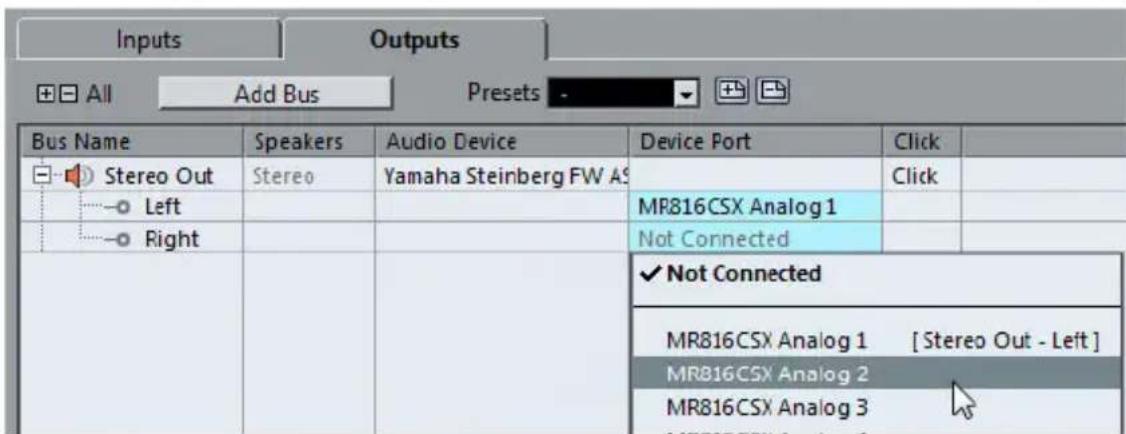
Dependiendo de su tarjeta de audio,可以更好 tener disponibles mas de dos puertos de salute. En la mayoria de los casos recomendamos que use las salidas estéreo principales.
VINCULOS RELACIONADOS
"Eliminar buses" en la page 109
Añadir entradas
Debe configurar las entradas para grabar en Cubase.
PROCEDIMIENTO
- Selegione Dispositivos > Conexiones VST.
- En el dialgo Conexiones VST, seleccione la pestaña Entradas.
- En la columna Nombre de bus, hagablick Derecho en la primera
entrada y seleccion Eliminar bus en el menu contextual. Si fuese necessario repita estaersion para los demas buses. - Haga polic en Anadir bus.
- En el dialogo Añadir bus de entrada, haga sus ajustes.
- Haga polic en Anadir bus.
Se anade el nuevo bus, permitiéndole enrutar audio de la entrada de su dispositivo de audio a Cubase para su grabación.
- Oportun: Si quiereCambiar los puertos de entrada que se seleccionaron automatistically, abra el menu emergente Puerto del dispositivo y seleccione puertos differs.
RESULTADO
Ahora está preparado para grabar audio en Cubase y para reproducirlo.
IMPORTANT
El Start Center de Cubase le offre un enlace a un projet de demostracion que se peutdescendingar desdela pagea web de Steinberg. Si pueda reproducir este projet, su programa esta configurado correctamente.
NOTA
Para empezar con Cubase, le recomendamos vea los tutoriales de video en el canal YouTube de Steinberg que incluyen una demostracion de las新品as functions de Cubase.

- Tabla de Contenidos
- Introduccion
- Requisitos del sistemas e instalación
- Bienvenido!
- Acerca de la Documentacion y laAyuda
- NOTA
- Guía de Inicio Rápido
- Manual de Operaciones
- Referencia de Plug-ins
- HALion Sonic SE
- Groove Agent SE (solo Cubase Elements)
- Ayuda deDSLago
- Convenciones tipograficas
- como pueda contactar con nosotros
- Requisitos del sistemas e instalación
- Requisitos de sistemas
- Instalar el programa
- Arrancar la instalación a工程技术 del Start Center
- PROCEDIMIENTO
- Arrancar la instalación manualmente
- Activar su licencia
- IMPORTANT
- Cubase Elements
- Registrar Cubase Elements
- PREREQUISITO
- Cubase AI y Cubase LE
- Registrar y activar la version DVD
- Registrar y activar la version descargable
- Instalación del hardware
- Instalar el hardware de audio y sus controladores
- Controladores ASIO dedicados
- Controlador Genérico de Baja Latencia ASIO (solo Windows)
- Controladores Mac OS X (solo Mac)
- Probar la tarjeta de audio
- Instalar una interfaz MIDI o un teclado MIDI USB
- Configurar el sistema
- Selección ar controlador para su tarjeta de audio
- Configurar las conexiones VST
- Eliminar buses
- Añadiendo開放s
- VINCULOS RELACIONADOS
- Añadir entradas
- RESULTADO
Marca : STEINBERG
Modelo : Cubase Elements 8
Categoría : Licencia de software y extensión