
Cubase Elements 8 - Licence de logiciel & extension STEINBERG - Notice d'utilisation et mode d'emploi gratuit
Retrouvez gratuitement la notice de l'appareil Cubase Elements 8 STEINBERG au format PDF.



| Type de produit | Licence de logiciel & extension |
| Marque | Steinberg |
| Modèle | Cubase Elements 8 |
| Catégorie | Station de travail audio numérique (DAW) |
| Plateformes supportées | Windows 7/8.x, OS X 10.9/10.10 |
| Processeur requis | Intel ou AMD double cœur |
| Mémoire vive (RAM) minimale | 4 Go |
| Espace disque dur requis | 10 Go |
| Résolution d’affichage | 1920 x 1080 (minimum 1366 x 768) |
| Carte graphique (Windows) | Compatible DirectX 10 et WDDM 1.1 |
| Interface audio | Interface compatible OS, pilote ASIO recommandé |
| Méthode d’installation | Via Start Center ou manuelle (fichier Setup.exe ou .pkg) |
| Protection | Soft-eLicenser (système anti-copie logiciel) |
| Activation requise | Oui, via internet sur www.steinberg.net/activate |
| Enregistrement produit | Recommandé sur MySteinberg pour accès au support technique |
| Fonctions principales | Composition, enregistrement, édition audio/MIDI, mixage |
| Plug-ins et instruments inclus | Plug-ins VST, HALion Sonic SE, Groove Agent SE |
| Documentation | Guide rapide, mode d’emploi, référence des plug-ins (PDF) |
| Langues du manuel | Français, allemand, anglais, espagnol, italien et autres |
| Assistance | Site Web, forum, réseaux sociaux, centre d’aide en ligne |
| Mises à jour | Disponibles via téléchargement pour les utilisateurs enregistrés |
| Entretien et nettoyage | Non applicable (logiciel) ; maintenir le système à jour |
| Période d’essai (version AI/LE) | 30 jours avant activation permanente |
FOIRE AUX QUESTIONS - Cubase Elements 8 STEINBERG
Questions des utilisateurs sur Cubase Elements 8 STEINBERG
0 question sur cet appareil. Repondez a celles que vous connaissez ou posez la votre.
Poser une nouvelle question sur cet appareil
Téléchargez la notice de votre Licence de logiciel & extension au format PDF gratuitement ! Retrouvez votre notice Cubase Elements 8 - STEINBERG et reprennez votre appareil électronique en main. Sur cette page sont publiés tous les documents nécessaires à l'utilisation de votre appareil Cubase Elements 8 de la marque STEINBERG.
MODE D'EMPLOI Cubase Elements 8 STEINBERG
Traduction : Gael Vigouroux
Le document PDF a été amélioré pour être plus facile d'accès aux personnes malvoyantes. En raison du grand nombre d'images qu'il contient et de leur complexité, veuillez notes qu'il n'a pas été possible d'intégrer de descriptions textuelles des images.
Les informations contenues dans ce document sont sujettes à modification sans préavis et n'engageant aucunement la responsabilité de Steinberg Media Technologies GmbH. Le logiciel décrit dans ce document fait l'objet d'un Accord de Licence et ne peut être copié sur un autre support, sauf si cela est autorisé spécifiquement par l'Accord de Licence. Aucune partie de cette publication ne peut être copiére, reproductive ni même transmise ou enregistrée, sans la permission écrite préalable de Steinberg Media Technologies GmbH. Les détenteurs enregistrés de la licence du produit décrit ci-après sont autorisés à imprimer une copie du présence document pour leur usage personnel.
Tous les noms de produits et de sociétés sont des marques déposées ^TM ou ⑧ de leurs propriétaires respectifs. Pour de plus amples informations, rendez-vous sur le site www.steinberg.net/trademarks.
© Steinberg Media Technologies GmbH, 2015.
Tous droits réservés.
Table des Matieres
50 Introduction
50 Bienvenue!
51 A propos de la documentation et de l'aide
53 Conventions typographiques
54 Comment nous contacter
56 Système requis et installation
56 Systeme requis
57 Installation du programme
58 Activation de votre licence
60 Installation du matériel
63 Configuration de votre système
Bienvenue!
Félicitations et tous nos remerciements pour avoir acheté un système de production de la gamme Cubase 8!
Basés sur des technologies reconnues dans toute l'industrie pour leur stabilité et leur qualité supérieure, Cubase Elements 8 et les versions du logiciel fournies avec du matériel (Cubase AI 8 et Cubase LE 8) sont dotés d'outils de composition, d'enregistrement, de traitement et de mixage qui sont vous permettre de transformer l'inspiration la plus fugitive en un chef-d'oeuvre acheve. Alliant une pureté sonore inégalée, une utilisation intuitive et des outils d'édition audio et MIDI de pointe, la version huit de Cubase concentrate plus de 30 années de recherche dans la gamme de stations de travail audio-numériques la plus évoluée à l'heure actuelle.
Parfait mélange de technologie et de créativité, les nombreuses fonctions de Cubase font rimer innovation avec inspiration et vous invitent à explorer de nouveaux territoires artistiques en laissant libre cours à votre créativité. Que vous pratiquiez la musique en tant que professionnel ou en tant qu'amateur, que vous soyez étendant ou ensignant, Cubase répond à tous vos besoin et vous accompagne à chaque étape de la production musicale, de la toute première idée de melodie jusqu'àu mixage final.
Si vous utilisez la version LE ou Al de Cubase, essayez donc les nouvelles de Cubase Elements. Pour acceder à la version d'essayi, il vous suffit de saisir un code d'activation provisoire, sans avoir à installer quoi que ce soit d'autre !
Restez en contact avec nous et n'hésitez pas à nous faire part de vos idées, de vos suggestions et de vos découvertes avec notre logiciel. Consultez notre site Web, rendez-vous sur notre forum, suivez-nous sur les réseaux sociaux, inscrivez-vous à notre dette d'information ou accédez aux points de contact dans votre zone géographique.
Profitez bien de votre version de Cubase! Nous sommes impatients de connaître votre avis.
Votre équipe Steinberg Cubase
À propos de la documentation et de l'aide
La documentation est disponible au format PDF et elle est divisée en plusieurs sections :
- Pour acceder à l'aide à partir du programme, Sélectionnez Aide > Documentation.
- Sous Windows, vous pouvez aussi ouvrir ces documents à partir du dossier Steinberg Cubase dans le menu Demarrer.
- Sous Mac OS X, les documents PDF se trouvent dans le dossier /Bibliothèque/Documentation/Steinberg/Cubase 8.
A NOTER
Pour dire les documents PDF il faut qu'une application de lecture de documents PDF soit installee sur votre ordinateur.
Guide Rapide
Il s'agit du document que vous lisez en ce moment même. Sans trop entraer dans les détails, il couvre les domaines suivants:
- Configuration minimale, procEDURE d'installation et activation de la licence.
- Configuration de votre système.
Mode d'Emploi
Ce document est le principal manuel de referencia de Cubase. Il déscrit en détaill les opérations, paramètres, fonctions et techniques du programme.
Référence des Plug-ins
Ce document déscrit les fonctions et paramètres des plug-ins VST et des instruments VST inclus.
HALion Sonic SE
Ce document déscrit les fonctions et paramètres de l'instrument VST intégré HALion Sonic SE.
Groove Agent SE (Cubase Elements uniqueness)
Ce document déscrit les fonctions et paramètres de l'instrument VST intégré Groove Agent SE.
Ce document offre une liste des pupitres de télécommande MIDI pris en charge.
Aide des boîtes de dialogue
Pour obtenir des informations sur la boîte de dialogue affichée, cliquez sur son bouton Aide.
Conventions typographiques
Beaucoup de commandes clés par défaut dans Cubase utilisent des touches de modification, qui peuvent dépendre du système d'exploitation. Par exemple, le raccourci clavier par défaut pour Annuler est [Ctrl]-[Z] sous Windows et [Commande]-[Z] sous Mac OS X.
Lorsque des raccourcis clavier employant des touches mortes sont mentionnés dans ce manuel, ils indiquent d'abord la touche morte Windows, selon la formule suivante :
- [Touches morte Win]/[Touches morte Mac]-[Touches]
Par exemple, [Ctrl]/[Commande]-[Z] signifie « appuyez sur la touche [Ctrl] sous Windows ou [Commande] sous Mac OS X, puis appuyez sur [Z] »
De même, [Alt]/[Option]-[X] signifie « appuyez sur la touche [Alt] sous Windows ou [Option] sous Mac OS X, puis appuyez sur [X] ».
A NOTER
Ce manuel fait souvent référence au «clic droit», par exemple pour ouvrir des menus contextuels. Si vous utilisez un ordinateur Macintosh avec une souris à un seul bouton, maintenez [Ctrl] et cliquez.
Comment nous contacter
Dans le menu Steinberg Hub de Cubase, plusieurs options vous permettent d'acceder à des informations supplémentaires.
Ce menu contient des liens vers diverses pages Web Steinberg. Quand vous sélectionnez un élément du menu, votre navigateur s'ouvre automatiquement à la page correspondante. Vous y trouvez une assistance technique et des informations sur la compatibilité, des réponses aux questions les plus fréquentes, des informations sur les mises à jour et les autres produits Steinberg, etc. Pour acceder à ces pages, il faut que votre ordinateur soit doté d'un navigateur et relié à une connexion Internet.
Système requis et installation
Système requis
Les caractéristiques de votre ordinateur doivent être supérieures ou au moins égales aux suivantes pour que les versions PC et Mac de Cubase soient prises en charge:
| PC Mac Windows 7/8.x OS X versions 10.9/10.10 | |
| Processeur double-cœur Intel ou AMD 4 Go de RAM 10 Go d'espace disponible sur le disque dur Résolution d'affichage de 1920 x 1080 (minimum: 1366 x 768) Carte graphique compatible DirectX 10 et WDDM 1.1 (Windows uniquement) Interface audio compatible OS Lecteur DVD ROM double-couche Connexion Internet pour l'activation, la configuration du compte et l'enregistrement personnel/du produit. L'instruction peut nécessiter des téléchargesements supplémentaires. |
Pour connaître les systèmes recommendés et en savoir plus sur la prise en charge des prochains systèmes d'exploitation, veuillez vous reporter à la section Support de notre site Web www.steinberg.net.
Installation du programme
Vous avez deux possibités pour l'installation du programme : via l'application Start Center ou manuellement.
Lancement de l'installation via Start Center
À partir de l'application Start Center, vous pouze facilement installer votre programme et découvertre le contenu de la boîte du produit.
- Si vous logiciel Steinberg vous a été fourni avec un support d'installation, Start Center se lance automatiquement quand vous insérez ce disque dans le lecteur CD/DVD de votre ordinateur, à condition que la fonction autorun ait été activée.
- Si vous avez télécharge给你们 logiciel Steinberg depuis Internet, Start Center se lance quand vous double-cliquez sur le fichier télécharge.
PROCEDARINSI
- Dans Start Center, Sélectionnez la langue de votre besoin.
- Cliquez sur Installer.
- Suívez les instructions à l'écran.
Lancement de l'installation manuellement
Si vous ne souhaitez pas installer le programme via Start Center, vous pouvez l'installer manuellement.
- Sur les systèmes Windows, double-cliquez sur le fichier Setup.exe et suivez les instructions à l'écran.
- Sur les systèmes Mac OS X, double-cliquez sur le fichier Cubase LE Al Elements 8.pkg et suivez les instructions à l'écran.
Activation de votre licence
IMPORTANT
Le processus d'activation de la licence est précrit en detail sur le site Web de Steinberg. Pour ouvrir la page correspondante, cliquez sur le lien Activation & Registration dans Start Center.
Cubase Elements, Cubase AI et Cubase LE utilisent un système logiciel de protection anti-copie. Appelé Soft-eLicenser, ce système s'installe automatiquement avec votre version de Cubase. Vous pouvez y acceder via l'application eLicenser Control Center qui est automatiquement installée avec le produit.
Cubase Elements
Après l'installation, vous devez activer votre produit. Pour de plus amples informations sur la façon d'activer votre produit, rendez-vous sur www.steinberg.net/activate.
Enregistrement de Cubase Elements
Enregistrez votre produit sur le portail client en ligne MySteinberg. En tant qu'utilisateur enregistré, vous avez accès à un service d'assistance technique, à des offres exclusives telles que des mises à niveau ou des mises à jour logicielles, et à bien plus encore.
CONDITION PREALABLE
Assurez-vous de bien être connecté à Internet.
PROCEDARINSI
- Démarrez votre logiciel.
- Sélectionnez Steinberg Hub > Enregistrer.
Un formulaire d'enregistrement en ligne s'ouvre dans votre navigateur Web.
- Suivez les instructions à l'écran pour enregistrer votre produit sur MySteinberg.
Cubase AI et Cubase LE
Pour pouvoir bénéficier du support technique, il vous faut enregistrer Cubase AI et Cubase LE. En vous abonnant à la dette d'information de Steinberg, vous pouvez receivevoir des informations sur les mises à jour et les autres nouvelles concernant Cubase.
Pour de plus amples informations sur la façon d'activer votre produit, rendez-vous sur www.steinberg.net/activate.
Enregistrement et activation de la version DVD
Si vous avez reçu Cubase Al ou Cubase LE sur un DVD, vous pourrez utiliser le programme des l'installation pour une durée de 30 jours. À l'issue de cette période, vous devrez enregistrer votre programme et activer votre licence permanente.
Quand vous démarrez Cubase Al ou Cubase LE, la boîte de dialogue qui apparait vous indique la durée pendant laquelle vous pouvez encore utiliser le programme sans l'enregistrer, ni l'activer.
Enregistrement et activation de la version téléchargeable
Si vous avez télécharge Cubase Al ou Cubase LE à partir de MySteinberg grâce à un code d'accès, il vous faut utiliser le code d'activation que vous avez reçu sur MySteinberg pour activer Cubase Al ou Cubase LE de façon définitive. Cubase Al et Cubase LE s'enregistrent automatiquement une fois qu'ils sont activés.
Pour de plus amples informations sur la façon d'activer votre produit, rendez-vous sur www.steinberg.net/activate.
Installation du matériel
Installation de l'interface audio et de son pilote
PROCEDARINSI
- Installez l'interface audio et ses accessoires sur l'ordinateur en procédant comme indiqué dans la documentation du matériel.
- Installez le pilote de l'interface audio.
Un pilote est un élément logiciel permettant au programme de communiquer avec certains matériels. Ici, le pilote permet à Cubase d'utiliser la carte son. Selon le système d'exploitation de votre ordinateur, il est possible que vous ayez lechioix entre plusieurs types de pilotes.
Pilotes ASIO dédiés
Les interfaces audio professionnelles sont souvent livrées avec un pilote ASIO spécifique concu pour ce matériel. Ce pilote assure la communication directe entre Cubase et l'interface audio. Par
consequent, les équipements dotés de pilotes ASIO spécifiques bénéficient d'une latence (retard entre entrée et sortie) moins élevée, ce qui est essentiel pour pouvoir écouter des signaux audio via Cubase ou utiliser des instruments VST. D'autre part, le pilote ASIO prend parfois en charge les entrées et sorties multiples, le routage, la synchronisation, etc.
Les pilotes ASIO sont fournis par le fabricant de l'interface audio. Vérifiez sur le site Web du fabricant que vous possédez bien la dernière version du pilote.
IMPORTANT
Si vous interfece audio est livree avec un pilote ASIO spécifique, nous给您 recommendons fortement d'utiliser celui-ci.
Pilote ASIO générique à faible latence (Windows uniquely)
Sur les systèmes Windows, vous pouvez utiliser le pilote ASIO générique à faible latence. Ce pilote ASIO assure la compatibilité ASIO avec toutes les interfaces audio prises en charge par Windows, ce qui permet de bénéficier d'une latence plus faible. Le pilote ASIO générique à faible latence intègre la technologie Core Audio de Windows à Cubase. Aucun autre pilote n'est nécessaire. Ce pilote est fourni avec Cubase et ne nécessite aucune installation particulière.
A NOTER
En l'absence de pilote ASIO spécifique, il est recommendé d'utiliser ce pilote. Bien que le pilote ASIO générique à faible latence prenne en charge toutes les interfaces audio, il se peut que vous obteniez de plusieurs résultats avec une carte audio intégrée qu'avac une interface audio USB externe.
Pilotes Mac OS X (Mac uniquement)
Si vous utilisez un ordinateur Macintosh, veillez à installer les tout derniers pilotes Mac OS X pour votre interface audio. Suivez les instructions d'installation du fabricant pour installer le pilote.
Test de l'interface audio
Pour vous assurer que votre interface audio fonctionne correctement, procédez aux tests suivants :
- Utilisez l'un des logiciels fournis avec votre matériel pour vous assurer que la lecture et l'enregistrement audio fonctionnent sans problèmes.
- Si l'accès à l'interface se fait via un pilote standard du système d'exploitation, essayez de dire les données audio en utilisant l'application audio standard du système (par ex. Windows Media Player ou Apple iTunes).
Installation d'une interface MIDI ou d'un clavier MIDI USB
Bien que la plupart des claviers MIDI USB et des interfaces MIDI fonctionnent en plug&play, vous devrez peut-être installer un pilote dédié à votre péripérique. Veillez alors à bien suivre la procédure d'installation spécifique dans la documentation fournie avec le péripérique.
A NOTER
Veuillez aussi vérifier sur le site Web du fabricant que vous disposez bien de la dernière version du pilote.
Configuration de votre système
Sélection du pilote de votre interface audio
Avant de configurer le routage de vos signaux audio et de commencer à enregistrer, il vous faut vérifier si le pilote ASIO approprié est bien sélectionné.
PROCED AINSI
- Sélectionnez Périphériques > Configuration des périphériques.
- Dans la boîte de dialogue Configuration des péripériques, cliquez sur l'entrée Système audio VST à gauche.
La page Système audio VST se trouve à droite.
- Dans le menu local Pilote ASIO, Sélectionné le pilote que vous souhaitez utiliser.
- Cliquez sur OK.
Configuration des connexions VST
La boîte de dialogue VST Connexions vous permet de configurer le routage des signaux d'entrée et de sortie entre Cubase et votre interface audio. Ces connexions sont appelées bus. Dans cette section, vous allez découvert comment configurer les bus pour la lecture et l'enregistrement.
Supprimer des bus
Avant de creator des bus, il est recommandé de supprimer les sorties automatiquement créées par Cubase.
PROCEDARINSI
- Sélectionnez Périphériques > VST Connexions.
- Dans la boîte de dialogue VST Connexions, Sélectionnez l'onglet Sorties.
- Dans la colonne Nom de bus, faites un clic droit sur la première entrée et seLECTIONnez Supprimer bus dans le menu contextual.
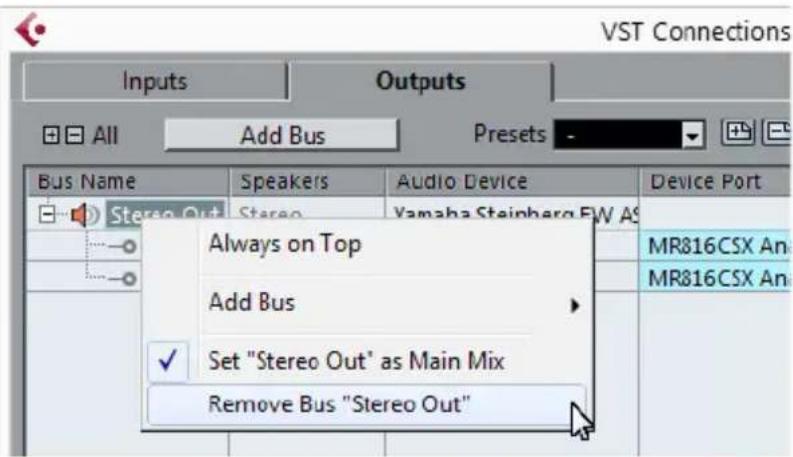
Si nécessaire repétez ce pas pour tous les autres bus.
Ajouter des sorties
Il vous faut configurer les sorties qui seront utilisées pour la lecture audio dans Cubase.
CONDITION PREALABLE
Supprimez les bus qui ont ete ajoutes automatiquement par Cubase.
PROCEDARINSI
- Sélectionnez Periphériques > VST Connexions.
- Dans la boîte de dialogue VST Connexions, Sélectionnez l'onglet Sorties.
- Cliquez sur Ajouter bus.
- Dans la boîte de dialogue Ajouter bus de sortie, configurez les paramètres à votre convenance.
- Cliquez sur Ajouter bus.
Le bus qui est créé vous permet de router le signal audio de Cubase vers votre interface audio.
- Facultatif: Si vous désirez changer les ports de sortie qui ont été selectionnées automatiquement, ouvre le menu local Port périphérique et sélectionnez d'autres ports.
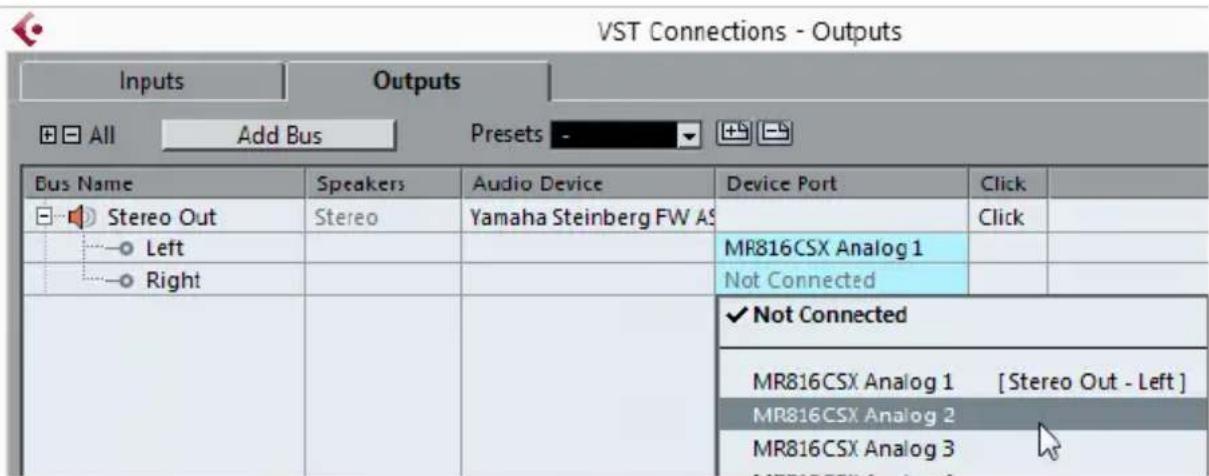
Selon votre interface audio, plus de deux ports de sortie peuvent etre disponibles. Dans la plupart des cas nous vous recommandons d'utiliser les sorties stereo generales.
LIENS ASSOCIÉS
"Supprimer des bus" à la page 64
Ajouter des entrées
Vous doit configurer les entrées pour l'enregistrement dans Cubase.
PROCEDARINSI
- Sélectionnez Periphériques > VST Connexions.
- Dans la boîte de dialogue VST Connexions, Sélectionnez l'onglet Entrées.
- Dans la colonne Nom de bus, faites un clic droit sur la première entrée et Sélectionnez Supprimer bus dans le menu contextual.
Si nécessaire repetez ce pas pour tous les autres bus.
- Cliquez sur Ajouter bus.
- Dans la boîte de dialogue Ajouter bus d'entrée, configurez les paramètres à votre convenance.
- Cliquez sur Ajouter bus.
Le nouveau bus qui est ajoute vous permit de router le signal audio de l'entrée de votre péripérisque audio vers Cubase pour l'enregistrement.
- Facultatif: Si vous désirez changer les ports d'entrée qui ont été sélectionnés automatiquement, ouvre le menu local Port périphérique et sélectionnez d'autres ports.
RÉSULTAT
Vous estes maintainant pret a enregistrer et dire des donnees audio dans Cubase.
IMPORTANT
Dans l'application Start Center de Cubase, vous trouvez un lien vous permettant de télécharger un projet de démonstration à partir du site Web de Steinberg. Si vous réussissez à relire ce projet, le programme est configuré correctement.
A NOTER
Pour vous familiariser avec Cubase, nous vous recommendons de visionner les要做ciels video sur la chaine Youtube de Steinberg. Ces要做ciels vous permettront de discoverir les nouvelles fonctions de Cubase.
Italiano
Cristina Bachmann, Heiko Bischoff, Christina Kaboth, Insa Mingers, Matthias Obrecht, Sabine Pfeifer, Kevin Quarshie, Benjamin Schütte

- Table des Matieres
- Bienvenue!
- À propos de la documentation et de l'aide
- A NOTER
- Guide Rapide
- Mode d'Emploi
- Référence des Plug-ins
- HALion Sonic SE
- Groove Agent SE (Cubase Elements uniqueness)
- Aide des boîtes de dialogue
- Conventions typographiques
- Comment nous contacter
- Système requis et installation
- Système requis
- Installation du programme
- Lancement de l'installation via Start Center
- PROCEDARINSI
- Lancement de l'installation manuellement
- Activation de votre licence
- IMPORTANT
- Cubase Elements
- Enregistrement de Cubase Elements
- CONDITION PREALABLE
- Cubase AI et Cubase LE
- Enregistrement et activation de la version DVD
- Enregistrement et activation de la version téléchargeable
- Installation du matériel
- Installation de l'interface audio et de son pilote
- Pilotes ASIO dédiés
- Pilote ASIO générique à faible latence (Windows uniquely)
- Pilotes Mac OS X (Mac uniquement)
- Test de l'interface audio
- Installation d'une interface MIDI ou d'un clavier MIDI USB
- Configuration de votre système
- Sélection du pilote de votre interface audio
- PROCED AINSI
- Configuration des connexions VST
- Supprimer des bus
- Ajouter des sorties
- Ajouter des entrées
- RÉSULTAT
- Italiano
Marque : STEINBERG
Modèle : Cubase Elements 8
Catégorie : Licence de logiciel & extension