Cubase AI 9 - ソフトウェアライセンスと拡張 STEINBERG - 無料のユーザーマニュアル
デバイスのマニュアルを無料で見つける Cubase AI 9 STEINBERG PDF形式.



| 製品タイプ | 音楽制作ソフトウェアライセンス (DAW) |
| ブランド | Steinberg |
| モデル | Cubase AI 9 |
| カテゴリ | ソフトウェアライセンス & 拡張 |
| マニュアルの言語 | フランス語、ドイツ語、英語、スペイン語、イタリア語、日本語、ポルトガル語、ロシア語 |
| マニュアルのページ数 | 114ページ (PDF) |
| 最小構成 | Windows 7/8.x/10 64ビットまたはOS X 10.11/macOS Sierra、64ビットマルチコアプロセッサ、4GB RAM、12GB空き容量、1366x768解像度、DirectX 10対応グラフィックカード(WDDM 1.1、Windows)、互換オーディオインターフェース、アクティベーション用のインターネット接続 |
| 推奨構成 | Intel i5以上のプロセッサ、8GB RAM、1920x1080解像度、専用ASIOオーディオインターフェース |
| ライセンスタイプ | 電子ライセンス (eLicenser) |
| アクティベーション | 必須:www.steinberg.net/activate でアクティベーションコードを使用、インターネット接続が必要 |
| オーディオ互換性 | 専用ASIOドライバ(推奨)、汎用低遅延ASIOドライバ(Windows)、Mac OS Xドライバ |
| 主な機能 | 録音、編集、ミキシング、MIDIシーケンス、VSTインストゥルメント、オーディオエフェクト |
| メンテナンスと清掃 | 該当なし(ソフトウェア) |
| セキュリティ | アクティベーションコードは安全な場所に保管してください。アクティベーションは必須です。 |
| 部品と修理可能性 | 該当なし |
| 一般情報 | Steinberg Media Technologies GmbHのソフトウェア、2016年。マニュアルはwww.steinberg.helpからダウンロード可能。 |
よくある質問 - Cubase AI 9 STEINBERG
ユーザーの質問 Cubase AI 9 STEINBERG
0 質問 この機器について。知っているものに答えるか、ご自身の質問をしてください。
この機器について新しい質問をする
デバイスの取扱説明書をダウンロード ソフトウェアライセンスと拡張 無料でPDF形式で!マニュアルを見つける Cubase AI 9 - STEINBERG 電子デバイスをもとに戻しましょう。このページにはデバイスの使用に必要なすべての書類が掲載されています。 Cubase AI 9 ブランド STEINBERG.
使用説明書 Cubase AI 9 STEINBERG
この PDF マニュアルでは、目の不自由な方のための高度なアクセシビリティ機能を提供しています。このマニュアルは複雑かつ多くの図が使用されているため、図の説明は省略されていることをご了承ください。
本書の記載事項は、Steinberg Media Technologies GmbH 社によって予告なしに変更されることがあり、同社は記載内容に対する責任を負いません。本書に掲載されている画面は、すべて操作説明のためのもので、実際の画面と異なる場合があります。本書で取扱われているソフトウェアは、ライセンス契約に基づいて供与されるもので、ソフトウェアの複製は、ライセンス契約の範囲内でのみ許可されます(バックアップコピー)。Steinberg Media Technologies GmbH 社の書面による承諾がない限り、目的や形式の如何にかかわらず、本書のいかなる部分も記録、複製、翻訳することは禁じられています。本製品のライセンス所有者は、個人利用目的に限り、本書を1部複製することができます。
本書に記載されている製品名および会社名は、すべて各社の商標、および登録商標です。
© Steinberg Media Technologies GmbH, 2016.
76 Steinberg 社の Web サイトへのアクセス方法
77 システム要件とインストール
77 最小システム要件
78 プログラムのインストール
78 ライセンスのアクティベート
79 ハードウェアの取り付け
82 システム設定
マニュアルについて
- 本製品のマニュアルはwww.steinberg.helpで入手できます。
キーボードショートカット
初期設定のキーボードショートカットの多くは修飾キーを使用しますが、修飾キーの一部はオペレーティングシステムによって異なります。
たとえば、取り消し操作のデフォルトキーボードショートカットは Windows の場合、[Ctrl]+[Z] ですが、Mac OS では [command]+[Z] です ([command] はアップルマークのついたキー)。本書では、修飾キーを伴うキーボードショートカットを記述する場合、まず Windows の修飾キーを挙げ、次のように記載します。
• [Windows 修飾キー]/[Mac OS 修飾キー]+[キー]
例
[Ctrl]/[command]+[Z] と記載されている場合、Windows では [Ctrl] キー、Mac OS では [command] キーを押したままで、[Z] キーを押すことを指しています。
表記規則
本書では、表記上の要素およびマークアップを使用して説明しています。
Steinberg 社の Web サイトへのアクセス方法
Cubase の「Hub」メニューから追加情報にアクセスできます。
このメニューには、Steinberg 社のさまざまな Web サイトへのリンクが表示されます。いずれかのメニューを選択すると、ブラウザーが自動的に起動し、該当のページが開きます。製品に関するサポートや互換性の情報、FAQ、更新情報、他の Steinberg 製品の情報などにアクセスできます。Web サイトにアクセスするには、コンピューターに Web ブラウザーがインストールされ、インターネットに接続されている必要があります。
システム要件とインストール
最小システム要件
Windows/Mac OS 版の Cubase をインストールするには、コンピューターが以下の最小システム要件を満たす必要があります。
64 ビット版 Windows 7/8.x/10 — OS X 10.11/Mac Sierra
- 64 ビット Intel/AMD マルチコア CPU (Intel Core i5 以上推奨)
- 4 GB の RAM (8 GB 以上推奨)
- 12 GB の HD 空き容量
- 1366 x 768 のディスプレイ解像度 (1920 x 1080 推奨)
- DirectX 10 および WDDM 1.1 に対応するグラフィックスカード (Windows のみ)
- OS 互換のオーディオデバイス (低レイテンシーのパフォーマンスには ASIO 準拠のオーディオデバイス推奨)
- デュアルレイヤー対応 DVD-ROM ドライブ (ダウンロード版を使用しない場合)
- インターネット接続環境 (アクティベーション、アカウント設定、およびユーザー/製品登録用)。インストール時に、追加のダウンロードが必要になる場合があります。
推奨システムおよび今後のオペレーティングシステムのサポートについては、Steinberg 社の Web サイト (www.steinberg.net) の「サポート (Support)」セクションを参照してください。
プログラムのインストール
インストール
手順
- 「インストール (Start Installation)」をダブルクリックします。
- 画面に表示される指示に従って操作します。
ライセンスのアクティベート
ライセンスをアクティベートする必要があります。
前提
インターネットに接続できることを確認し、eLicenser にライセンスをダウンロードするためのアクティベーションコードを準備します。
補足
アクティベーションコードは、Steinberg Online Shop で製品を購入した場合、Steinberg 社から送られた電子メールに記載されています。インストールメディアで購入した場合は、同梱の「Essential Product License Information」シートに記載されています。
手順
-
アクティベートの詳細についてはwww.steinberg.net/activateにアクセスしてください。
-
画面に表示される指示に従って操作します。
結果
ライセンスが eLicenser にダウンロードされ、アクティベートされます。
ハードウェアの取り付け
オーディオデバイスの取り付けとドライバーのインストール
手順
- 各ハードウェアのマニュアルを参照して、オーディオデバイスと関連機器をコンピューターに取り付けます。
- オーディオデバイスのドライバーをインストールします。
ドライバーは、プログラムが特定のハードウェアと通信するのに必要なソフトウェアです。Cubase では、オーディオデバイスを使用するのにドライバーが必要です。ご使用のオペレーティングシステムによって、使用できるドライバーの種類が異なります。ハードウェアによっては、ドライバーをインストールしてからコンピューターに接続するものもあります。詳しくは、各ハードウェアのマニュアルをご参照ください。
専用の ASIO ドライバー
プロ用オーディオデバイスの多くには、デバイス専用に作成された ASIO ドライバーが付属しています。このドライバーによって、Cubase がオーディオデバイスと直接通信できます。そのため、専用の ASIO ドライバーを使用するデバイスは、レイテンシー (入出力の遅れ) が低くなります。これは、Cubase でオーディオをモニタリングしたり、VST インストゥルメントを使用したりするのに非常に重要です。ASIO ドライバーは、複数の入出力、ルーティング、同期などの特別なサポートを提供する場合もあります。
ASIO ドライバーは、オーディオデバイスのメーカーが提供します。メーカーの Web サイトでドライバーの最新バージョンを確認してください。
重要
オーディオデバイスに専用の ASIO ドライバーが付属している場合、それを使用してください。
Windows システムでは、Generic Low Latency ASIO Driver を使用できます。このドライバーでは、Windows でサポートされているすべてのオーディオデバイスの ASIO サポートが提供され、低レイテンシーを実現できます。Generic Low Latency ASIO Driver は、Cubase に Windows Core Audio テクノロジーを提供します。追加のドライバーは不要です。このドライバーは Cubase に付属しており、ほかに特別なソフトウェアをインストールする必要はありません。
補足
このドライバーは、専用の ASIO ドライバーがない場合に使用します。Generic Low Latency ASIO Driver ではすべてのオーディオデバイスがサポートされていますが、内蔵型オーディオカードの方が外付けの USB オーディオインターフェースよりパフォーマンスが高くなります。
Mac ドライバー (macOS のみ)
Mac コンピューターを使用している場合、オーディオデバイス用の最新の Mac ドライバーを使用していることを確認してください。ドライバー
のインストール方法については、メーカーのマニュアルを参照してください。
オーディオデバイスのテスト
オーディオデバイスが適切に動作しているかどうかを確認するには、以下のテストを行ないます。
- デバイスに付属するソフトウェアを使用して、オーディオの録音および再生が問題なくできることを確認します。
- オペレーティングシステム標準のドライバーでデバイスにアクセスしている場合、Windows Media Player や Apple iTunes などのコンピューターの標準オーディオアプリケーションを使用して、オーディオを再生してみます。
MIDI インターフェースまたは USB MIDI キーボードの接続
多くの USB MIDI キーボードや MIDI インターフェースはプラグアンドプレイに対応していますが、専用のデバイスドライバーのインストールが必要な場合があります。インストール手順については、そのデバイスのマニュアルを参照してください。
補足
メーカーの Web サイトでドライバーの最新バージョンを確認してください。
システム設定
オーディオデバイス用ドライバーの選択
オーディオ信号のルーティングを設定して録音を開始する前に、正しいASIO ドライバーが選択されていることを確認する必要があります。
手順
- 「デバイス (Devices)」 > 「デバイス設定 (Device Setup)」を選択します。
- 「デバイス設定 (Device Setup)」ダイアログで、左側にある「VST オーディオシステム (VST Audio System)」エントリーをクリックします。
右側に、「VST オーディオシステム (VST Audio System)」ページが表示されます。 - 「ASIO ドライバー (ASIO Driver)」ポップアップメニューから、使用するドライバーを選択します。
- 「OK」をクリックします。
VST コネクションの設定
「VST コネクション (VST Connections)」ダイアログでは、Cubase とオーディオデバイス間の入出力信号のルーティングを設定できます。このよう
なオーディオ信号の流れる経路を「バス」といいます。この項では、再生と録音用のバスを設定する方法を説明します。
バスの削除
バスを追加する前に、Cubase.によって自動的に追加されたすべての出力バスを削除しておくことをおすすめします。
手順
- 「デバイス (Devices)」 > 「VST コネクション (VST Connections)」を選択します。
- 「VST コネクション (VST Connections)」ダイアログで、「出力 (Outputs)」タブを選択します。
- 「バス名 (Bus Name)」コラムで最上位エントリーを右クリックし、コンテキストメニューから「バスを削除 (Remove Bus)」を選択します。
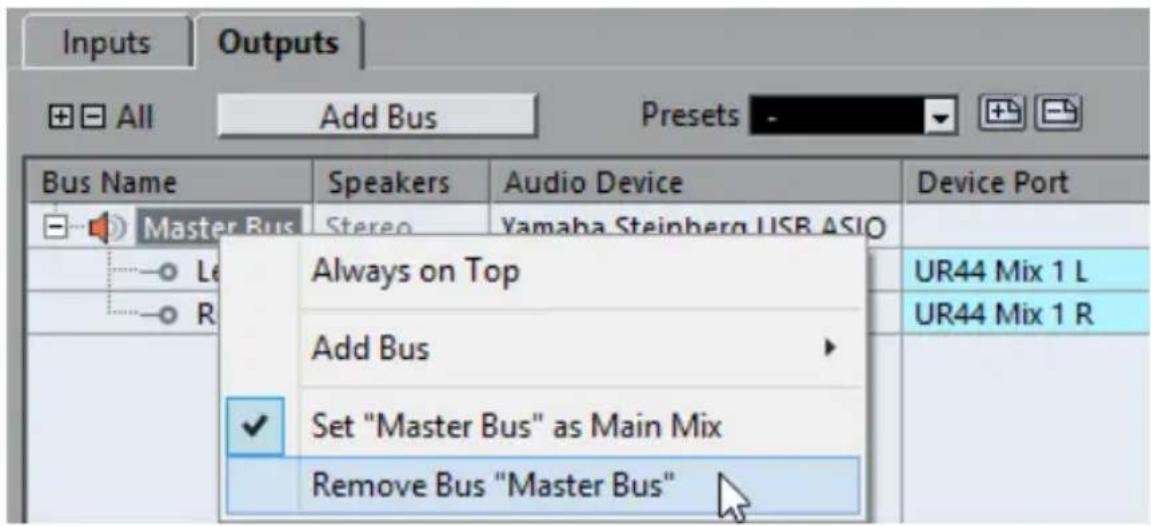
必要に応じて、その他のバスにもこの手順を繰り返します。
出カバスの追加
Cubase でオーディオを再生するための出力バスを設定する必要があります。
前提
Cubase によって自動的に追加されたバスを削除します。
手順
- 「デバイス (Devices)」 > 「VST コネクション (VST Connections)」を選択します。
- 「VST コネクション (VST Connections)」ダイアログで、「出力 (Outputs)」タブを選択します。
- 「バスを追加 [Add Bus]」をクリックします。
- 「出カバスを追加 (Add Output Bus)」ダイアログで、設定を行ないます。
- 「バスを追加 [Add Bus]」をクリックします。
新しいバスが追加され、Cubase のオーディオをオーディオデバイスにルーティングできます。 - 自動的に選択された出力ポートを変更したい場合は、「デバイスポート (Device Port)」ポップアップメニューを開き、別のポートを選択します。
![Inputs Outputs All Add Bus Presets Bus Name Speakers Audio Device Device Port Click Stereo Out Stereo Yamaha Steinberg FW Left Right MR816CSX Analog 1 Not Connected ✓ Not Connected MR816CSX Analog 1 [ Stereo Out - Left ] MR816CSX Analog 2 MR816CSX Analog 3](/content/2026/03/533766/images/9e2fe409127bae28426c752c68c43a4e4370d6441e88cfc4f18798096f014e66.jpg)
オーディオデバイスによっては、3つ以上の出力ポートを使用できる場合があります。ほとんどの場合、メインのステレオ出力を使用することをおすすめします。
関連リンク
バスの削除 (83 ページ)
入力バスの追加
Cubase.に録音するための入力バスを設定する必要があります。
手順
-
「デバイス (Devices)」 > 「VST コネクション (VST Connections)」を選択します。
-
「VST コネクション (VST Connections)」ダイアログで、「入力 (Inputs)」タブを選択します。
-
「バス名 (Bus Name)」コラムで最上位エントリーを右クリックし、コンテキストメニューから「バスを削除 (Remove Bus)」を選択します。
必要に応じて、その他のバスにもこの手順を繰り返します。
-
「バスを追加 (Add Bus)」をクリックします。
-
「入力バスを追加 (Add Input Bus)」ダイアログで、設定を行ないます。
- 「バスを追加 (Add Bus)」をクリックします。
新しいバスが追加され、オーディオデバイスから入力したオーディオを、録音用に Cubase にルーティングできます。 - 自動的に選択された入力ポートを変更したい場合は、「デバイスポート (Device Port)」ポップアップメニューを開き、別のポートを選択します。
結果
これで、Cubase でオーディオを録音および再生する準備ができました。
補足
Cubase を使用する前に、YouTube の Steinberg チャンネルでチュートリアル動画を観ることをおすすめします。このチャンネルでは、Cubase の新機能のデモなども観られます。
Português
Cristina Bachmann, Heiko Bischoff, Christina Kaboth, Insa Mingers, Matthias Obrecht, Sabine Pfeifer, Benjamin Schütte, Marita Sladek
Rosa Freitag

- マニュアルについて
- キーボードショートカット
- 表記規則
- Steinberg 社の Web サイトへのアクセス方法
- システム要件とインストール
- 最小システム要件
- ビット版 Windows 7/8.x/10 — OS X 10.11/Mac Sierra
- プログラムのインストール
- インストール
- 手順
- ライセンスのアクティベート
- 前提
- 補足
- 結果
- ハードウェアの取り付け
- オーディオデバイスの取り付けとドライバーのインストール
- 専用の ASIO ドライバー
- 重要
- Mac ドライバー (macOS のみ)
- オーディオデバイスのテスト
- MIDI インターフェースまたは USB MIDI キーボードの接続
- システム設定
- オーディオデバイス用ドライバーの選択
- VST コネクションの設定
- バスの削除
- 出カバスの追加
- 入力バスの追加
- Rosa Freitag
ブランド : STEINBERG
モデル : Cubase AI 9
カテゴリ : ソフトウェアライセンスと拡張