
Neo Soul Keys - 楽器 STEINBERG - 無料のユーザーマニュアル
デバイスのマニュアルを無料で見つける Neo Soul Keys STEINBERG PDF形式.


| 製品タイプ | バーチャルインストゥルメント(サンプルベースのシンセサイザー) |
| フォーマット | VST3、AU、AAX、スタンドアロン |
| サウンドエンジン | 高度なスクリプティングによるマルチレイヤーサンプル再生 |
| サウンドライブラリ | Neo Soulピアノおよびキーボードインストゥルメント |
| プリセット数 | 200以上 |
| エフェクト | 内蔵リバーブ、ディレイ、コーラス、EQ、アンプシミュレーション |
| ポリフォニー | 最大128ボイス |
| サンプルレート | 44.1 kHz / 96 kHz対応 |
| ビット深度 | 24ビット |
| プラグインバージョン | 1.0以降 |
| 対応OS | Windows 10以降、macOS 10.13以降 |
| 必須RAM | 最小4GB、推奨8GB |
| ディスク容量 | インストールに2GBの空き容量 |
| アクティベーション | Steinberg eLicenser または Soft-eLicenser |
| アップデート | 登録ユーザーは無料アップデート |
| メンテナンス | ソフトウェアを最新に保ち、定期的にディスククリーンアップを実行 |
| 安全上の指示 | 換気の良い場所で使用し、湿気を避けてください |
| スペアパーツ | 該当なし(ソフトウェア製品) |
| 保証 | Steinbergソフトウェア製品の標準保証 |
よくある質問 - Neo Soul Keys STEINBERG
ユーザーの質問 Neo Soul Keys STEINBERG
0 質問 この機器について。知っているものに答えるか、ご自身の質問をしてください。
この機器について新しい質問をする
デバイスの取扱説明書をダウンロード 楽器 無料でPDF形式で!マニュアルを見つける Neo Soul Keys - STEINBERG 電子デバイスをもとに戻しましょう。このページにはデバイスの使用に必要なすべての書類が掲載されています。 Neo Soul Keys ブランド STEINBERG.
使用説明書 Neo Soul Keys STEINBERG
この PDF マニュアルでは、目の不自由な方のための高度なアクセシビリティ機能を提供しています。このマニュアルは複雑かつ多くの図が使用されているため、図の説明は省略されていることをご了承ください。
本書の記載事項は、Steinberg Media Technologies GmbH 社によって予告なしに変更されることがあり、同社は記載内容に対する責任を負いません。
本書に掲載されている画面は、すべて操作説明のためのもので、実際の画面と異なる場合があります。
本書で取り扱われているソフトウェアは、ライセンス契約に基づいて供与されるもので、ソフトウェアの複製は、ライセンス契約の範囲内でのみ許可されます(バックアップコピー)。
Steinberg Media Technologies GmbH 社の書面による承諾がない限り、目的や形式の如何にかかわらず、本書のいかなる部分も記録、複製、翻訳することは禁じられています。本製品のライセンス所有者は、個人利用目的にかざり、本書を1部複製することができます。
本書に記載されている製品名および会社名は、すべて各社の商標、および登録商標です。
リリース日 :2012年9月24日
© Steinberg Media Technologies GmbH, 2012.
21 はじめに
21 VST Sound Instrument Set のロード
21 ブリセットのロードと保存
22 プラグインコントロール
22 ブラグイン機能セクション
23 編集画面
23 「Options」ページ
25 パフォーマンスコントロールセクション
26 クイックコントロール
26 トリガーパッド
28 「Macro」ページのパラメーター
28 「Instrument」ページ
30 「Amp & FX」ページ
31 エフェクトセクション
Neo Soul Keys VST Sound Instrument Set には、高品質な VST サウンドプリセットが数多く収録されています。Steinberg の DAW では、インストゥルメントセットを VST3 プラグインとしてロードできます。また、HALion、HALion Sonic、および HALion Sonic SE では、インストゥルメントセットをプログラムとしてロードできます。
VST Sound Instrument Set のロード
・インストゥルメントセットをプラグインとしてロードするには、SteinbergのDAWを起動してインストゥルメントセットに関連付けられたインストゥルメントトラックを作成します。
- HALion、HALion Sonic、または HALion Sonic SE にインストゥルメントセットをロードするには、Neo Soul Keys に含まれるいずれかのプリセットをロードします。
→ VST Sound Instrument Set は Steinberg 以外のアプリケーションにもロードできます。詳細については、それらのアプリケーションのマニュアルを参照してください。
プリセットのロードと保存
Steinberg の DAW では、「Load」および「Save」ダイアログに MediaBay が表示され、タグなどを使用できます。
- プリセットをロードするには、プラグイン機能セクションで名前フィールドをクリックして、ダイアログでプリセットを選択します。
ロードされたプリセットは、プリセット名フィールドの左にある左右の矢印ボタンをクリックして、使用できるプリセットの中から選択できるようになります。
・プリセットを保存するには、プリセット名の右にあるフロッピーディスクアイコンをクリックして、プリセットの名前を入力します。
Steinberg 以外の DAW では、あらかじめ定義されたフォルダーまたはそのフォルダーのサブフォルダーにのみプリセットを保存できます。DAW のプリセットマネージャーを使用してプリセットを保存した場合、それらのプリセットは保存した DAW でのみ使用でき、他のホストアプリケーションでは使用できません。
この章では、Neo Soul Keys VST Sound Instrument Set をプラグインとして開いた場合に使用できるセクションについて説明します。
プラグイン機能セクション
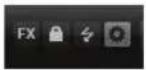
プラグインパネル上部のセクションには、現在ロードされているプリセットおよびプラグインの全般的な操作の両方に影響するグローバル機能が含まれています。

プリセットコントロール
左側のプリセットコントロールで、プリセットをロードおよび保存できます。使用できるプリセットの中から選択するには、左右の矢印ボタンを使用します。
Switch Off All Insert FX
エフェクトなしでサウンドを再生します。
このボタンを有効にすると、別のプリセットをロードした場合にトリガーバッドの現在の設定が上書きされません。
ロー 部のプリセットでは、アルベジオやフレーズのプレーヤーである FlexPhraser が使用されます。ロックボタンを有効にすると、これらも合わせてロックされます。
MIDI Reset
MIDIノートに対して反応しなくなることがあります。これは、プラグインとMIDIの接続が切れたり、正しくないMIDIコントローラーデータを受信したりすることで起こります。この場合、プラグインを「緊急リセット」できます。
- 「MIDI Reset」ボタン(稲妻のアイコン)をクリックして、「All Sound Off」および「Reset All Controllers」メッセージをプラグインに送ります。 プラグインはすぐに再生を停止し、コントローラーをデフォルト値にリセットします。
Options
このボタンをクリックすると、編集画面に「Options」ページが表示されます。「Macro」ページのパラメーターに戻るには、ボタンを再度クリックします。
Meter
プラグインの出力レベルを表示します。
Main Volume
プラグインの出力レベルを調節します。
編集画面
ブラグインウィンドウの中央にある編集画面には、インストゥルメントセットのパラメーターを含む「Macro」ページが表示されます。「Macro」ページのパラメーターの詳細については、28 ページの「「Macro」ページのパラメーター」を参照してください。
グローバル機能セクションの「Options」ボタンが有効になっている場合、編集画面には「Options」ページが表示されます。
「Options」ページ
「Options」ページでは、プラグインの動作をコントロールする設定ができます。これらの設定には、特定の VST Sound Instrument Set の 1 つのインスタンスに影響するもの、すべてのインスタンスに影響するもの、あるいはコンピューターにインストールされているすべての VST Sound Instrument Set に影響するものがあります。どの範囲に影響するかは、以下の項で示します。
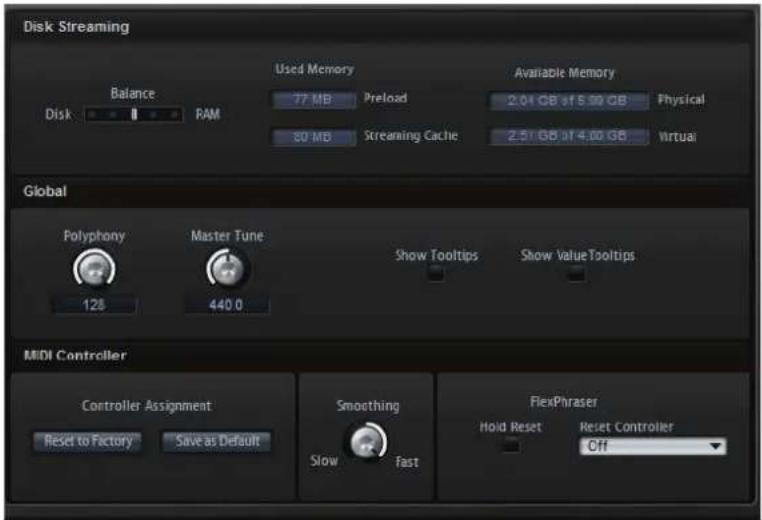
「Disk Streaming」セクション
このセクションの設定は、コンピューターにインストールされているすべての VST Sound Instrument Set ブラグインと HALion Sonic SE に影響します。
特に複数のプラグインインスタンスを使用している場合、プリセットに多くのサンプルの膨大なデータが含まれることがあります。この場合、サンプルは完全には RAM にロードされません。かわりに、各サンプルの最初の数ミリ秒のみがロードされます。再生中、適度な量のサンプルがハードディスクから RAM に継続的にロードされます。追加のノートを発音するたびにハードディスクの負荷が高くなるため、できる限り多くのサンプルを事前に RAM にロードしておくことをおすすめします。これは、他のアプリケーションで使える RAM が少なくなることになります。システムのパフォーマンスを最大にするには、RAM とハードディスクの使用率のバランスを取ります。
ディスクと RAM のバランス
このスライダーを使用すると、ハードディスクと RAM の使用率のバランスを調節できます。この設定はプロジェクトには保存されません。
・他のアプリケーションに、より多くの RAM を使用する場合、スライダーを「Disk」側にドラッグします。
・ハードディスクからのデータの転送速度が遅い場合、スライダーを「RAM」側にドラッグします。
「Global」セクション
Polyphony
同時に発音できるノートの数を設定します。ポリフォニーを制限することで、求められるパフォーマンスを妥当な範囲で維持できます。
→この設定は、現在のプラグインインスタンスにのみ影響します。
Master Tune
「Master Tune」パラメーターは415.3~466.2Hz(-100~+100 セント)の範囲で設定できます。
□この設定は、現在のプラグインインスタンスにのみ影響します。
Show Tooltips
このオプションを有効にすると、コントロールにマウスポインターを合わせたときにツールチップが表示されます。
この設定は、コンピューターにインストールされているすべてのVST Sound Instrument Set プラグインとHALion Sonic SEに影響します。
Show Value Tooltips
このオプションを有効にすると、対応するコントロールを使用したとき、値テキストフィールドがないパラメーターの値がツールチップに示されます。
=この設定は、コンピューターにインストールされているすべてのVST Sound Instrument Set プラグインと HALion Sonic SE に影響します。
「MIDI Controller」セクション
カスタマイズした MIDI コントローラーの割り当てはデフォルトとして保存できます。または、MIDI コントローラーの割り当てを初期状態に戻すこともできます。
初期状態に戻す
MIDI コントローラーの割り当てを初期設定に戻すには、「Reset to Factory」ボタンをクリックします。
- ごの設定は、特定の VST Sound Instrument Set で開かれているすべてのプラグインインスタンスに影響します。
デフォルトとして保存
MIDI コントローラーの現在の割り当てをデフォルト値に設定するには、「Save as Default」ボタンをクリックします。これにより、プラグインのインスタンスを新しくロードするたびに、カスタマイズされた MIDI コントローラーの割り当てがデフォルトとしてロードされます。
ニこの設定は、特定の VST Sound Instrument Set で開かれているすべてのプラグインインスタンスに影響します。
現在の MIDI コントローラーの割り当てはプロジェクトごとに保存されます。これにより、設定を異なるシステムで使用できます。
MIDI コントローラーのスムージング
MIDI コントローラーの最大分解能は 128 ステップとかなり低めです。そのため、たとえば MIDI コントローラーを使用してクイックコントロールをリモートコントロールすると、パラメーターがなめらかに変わらない場合があります。これを避けるため、プラグインには MIDI コントローラーのスムージングが用意されています。これにより、パラメーターの不自然な変化を抑えられます。
•M IDI コントローラーを動かしたときに不自然な響きが発生する場合、コントロールを「Slow」側に回します。この場合、MIDI コントローラーを動かしてから反映されるまで、一定時間の間隔が空きます。
- MIDIコントローラーを動かしてから反映されるまでの時間を短くするには、コントロールを「Fast」側に回します。この場合、MIDIコントローラーを動かしたときに不自然な響きが発生する可能性があります。
⇒ この設定は、コンピューターにインストールされているすべての VST Sound Instrument Set ブラグインと HALion Sonic SE に影響します。
FlexPhraser Hold Reset
プリセットで使用されるすべての FlexPhraser モジュールに、グローバル「Hold Reset」メッセージを送信します。「Reset Controller」ポップアップメニューでは、FlexPhraser の「Hold Reset」ボタンに MIDI コントローラーを割り当てできます。これにより、「Hold Reset」ボタンをリモートコントロールできます。
=この設定は、特定のVST Sound Instrument Setで開かれているすべてのプラグインインスタンスに影響します。
パフォーマンスコントロールセクション
プラグインパネル下部のパフォーマンスコントロールセクションには、インストゥルメントの演奏に必要なピッチベンド、モジュレーションホイール、パーチャルキーボード、およびスフィアが含まれています。

バーチャルキーボードの左側に、ピッチベンドホイールとモジュレーションホイールがあります。モジュレーションホイールは、MIDIコントロールチェンジナに組み込まれています。
\~M IDI コントロールチェンジ #1 の割り当ては固定です。そのため、モジュレーションホイールに「Learn CC」機能はありません。
キーボード
バーチャルキーボードは、本物のキーボードと同じように MIDI ノートのトリガーに使用できます。鍵盤の上のさまざまな位置(手前や奥)をクリックすることにより、ノートのベロシティーをコントロールできます。さらに、キーボードには、キースイッチとして動作するがノートをトリガーするのには使用しないキーが表示されます。キーボードの両側にある「Shift Keyboard」ボタンは、キーボードの音域をオクタープ単位でシフトさせるのに使用します。これを使用して、たとえば、低いキーに位置しているキースイッチを表示できます。
「Sphere H」と「Sphere V」
右側の球体はスフィアです。スフィアは2次元のコントロールであり、マウスをスフィア上で縦横にドラッグして、2種類のクイックコントロールを同時に調整できます。横軸上のクイックコントロールは「Sphere H」といいます。縦軸上のクイックコントロールは「Sphere V」といいます。通常スフィアには、2種類のパラメーターが一緒に割り当てられます。たとえば、「Cutoff」は「Sphere H」に、「Resonance」は「Sphere V」に割り当てられます。
垂 直軸と水平軸を示す小さい三角形は、パラメーターが「Sphere H」と「Sphere V」に割り当てられている場合にのみ有効になります。
スフィアは、自動的に中央位置に戻るように設定できます。これは各軸で個別に設定できます。
設定するには、スフィアのコンテキストメニューで「Center Horizonta」または「Center Vertical」オプションを有効にします。
クイックコントロール
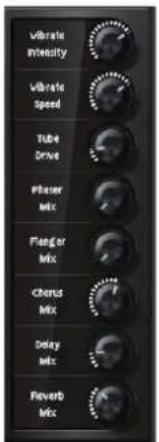
右側の8つのポテンショメーターコントロールをクイックコントロールといいます。これらを使用すると、プリセットの最も重要なサウンドパラメーターをリモートコントロールできます。
クイックコントロールの割り当ては、VST Sound Instrument Set では変更できません。割り当ては HALion または HALion Sonic で変更できます。
トリガーパッド

左側のトリガーパッドを使用して、リモートで1つのノートまたはコード全体をトリガーできます。多くのプリセットがトリガーパッドを使用します。
- 梓に色が付いたパッドには、1つのノートまたはコード全体が割り当てられています。
- FlexPhraser バリエーション間でパッドが切り替わると、パッドの上のラインが点灯します。
・マウスでパッドをトリガーするには、目的のパッドをクリックするだけです。
パッドへのトリガーノートの割り当て
MIDIノートをパッドに割り当てて、そのMIDIノートを発音することで、パッドをトリガーできます。
手順は以下のとおりです。
-
パッドを右クリックします。
-
メニューから「Assign Trigger Note」を選択します。
-
サブメニューから、オクターブおよび割り当てるノートを選択します。
または
-
バッドを右クリックします。
-
コンテキストメニューから「Learn Trigger Note」を選択します。
-
MIDI キーボードでノートを発音するか、またはバーチャルキーボードでノートをクリックします。
トリガーノートとして割り当てた MIDI ノートの名前が、パッドの左上角に表示されます。
=バーチャルキーボードでは、トリガーノートとして割り当てられているキーが青色で表示されます。これらのキーではそれ以降音が鳴らず、対応するバッドがトリガーされます。
トリガーノートの割り当ての削除
パッドからトリガーノートを削除するには、以下の手順を実行します。
-
パッドを右クリックします。
-
コンテキストメニューから「Forget Trigger Note」を選択します。
Neo Soul Keys VST Sound Instrument Set の「Macro」ページは、インストゥルメントおよびそのパラメーターのページと、アンプリファイアーおよびエフェクトのページの2つに分かれています。
「Instrument」ページ
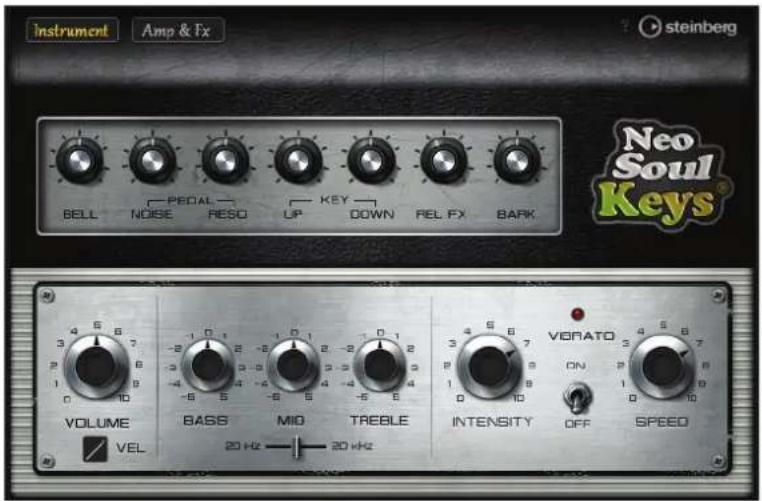
「Instrument」ページの下部セクションには、主なインストゥルメントパラメーターが表示されます。上部セクションには、ベルやパークなどのサウンドコンポーネントのコントロールがあります。
VOLUME
アンブリファイアーに送られる前のインストゥルメント全体のレベルを調節します。
BASS
低域のレベルを調節します。
MID
中域のレベルを調節します。ノブの下にあるコントロールで、中域ベルフィルターの周波数を調節できます。
TREBLE
高域のレベルを調節します。
VIBRATO
ON/OFF
ビブラートのオン / オフを切り替えます。
INTENSITY
ステレオでの信号を変調し、ビブラート効果の強さを調節します。
SPEED
ビブラートモジュレーションの速度を調節します。
サウンドコンポーネント
電子ピアノのサウンドは、複数のコンポーネントで構成されています。これらのコンポーネントはオン / オフの切り替えおよびレベル設定を個別に行なえます。
・コンポーネントのオン / オフを切り替えるには、マウスポインターをコンポーネントのラベルに置いて、ボタンをクリックします。
以下のコンポーネントを追加できます。
コンポーネント 説明
BELL ベルコンポーネント。
PEDAL NOISE サステインペダルを押したときに発生するペダルノイズサウンド。
PEDAL RESO サステインペダルを押したときに発生するレゾナンスサウンド。
KEY UP キーを離したときに発生するキーアップノイズ。
KEY DOWN ノートを発音したときに発生するキーダウンノイズ。
RELFX キーを離したときのノイズ。
BARK 犬のほえ声のようなサウンドにする専用のバークコンポーネント。
「Amp & FX」ページ
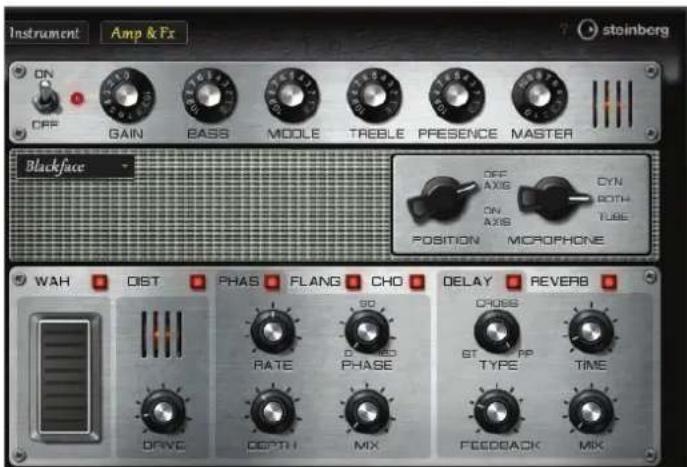
「Amp & FX」ページの上部セクションには、アンプリファイアーのコントロールがあります。下部セクションには、ワウ、コーラス、フランジャーなどの内蔵エフェクトのパラメーターが含まれます。
アンプセクション
ON/OFF
アンプリファイアーのオン / オフを切り替えます。
GAIN
入力ゲインを調節します。
BASS
低域の音質を調節します。
MIDDLE
中域の音質を調節します。
TREBLE
高域の音質を調節します。
PRESENCE
サウンドに明るさを加えます。
MASTER
アンプリファイアーの出力レベルを調節します。
MODEL
スピーカーのモデルを選択します。モデルによってサウンドが異なります。
・モデルを省略する場合は「No Speaker」を選択します。
MICROPHONE
アンプリファイアーのサウンドを拾うのに使用するマイクを選択します。
POSITION
マイクの位置を設定します。
エフェクトセクション
エフェクトセクションには7種類のエフェクトがあり、すべてを同時に使用できます。エフェクトは個別にオン / オフを切り替えできます。
WAH
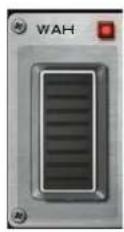
オン / オフ
エフェクトのオン / オフを切り替えます。
ペダル
ベダルを上下にドラッグして、クラシックなワウベダルエフェクトのフィルターおよびレベルモジュレーションをシミュレートします。
DIST
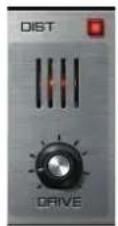
オン / オフ
エフェクトのオン / オフを切り替えます。
DRIVE
ディストーションの量を指定します。
PHAS/FL ANG/CHO
フェイザー、フランジャー、およびコーラスのモジュレーションエフェクトには、個別のページがあります。エフェクト名のラベルをクリックすると、対応するエフェクトの設定が表示されます。
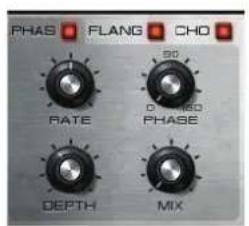
オン / オフ
エフェクトのオン / オフを切り替えます。
RATE
ビッチモジュレーションの周波数をヘルツで調節します。
PHASE
左右のチャンネルモジュレーションのフェーズを調節できます。0に設定すると、両方のチャンネルが等しく変調され、チャンネルのボリュームが等しく変わります。180° に設定すると、1つのチャンネルのレベルが上がると、もう一方のレベルが下がります。
DEPTH
モジュレーションの強さを調節します。
MIX
ドライ信号とウェット信号の比率を設定します。
DELAY
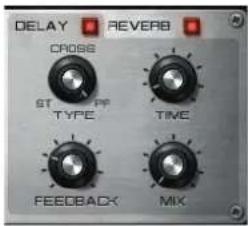
オン / オフ
エフェクトのオン / オフを切り替えます。
TYPE
使用するディレイのタイプを選択します。
| ディレイ説明 | |
| ST(ステレオ) | 左右のオーディオチャンネルそれぞれに対して、独立した2つのディレイラインが使用されます。 |
| CROSS(クロス) | クロスフィードバックを持つ2つのディレイラインが使用されます。クロスフィードバックとは左チャンネルのディレイが右チャンネルのディレイにフィードバックされ、また右チャンネルのディレイが左チャンネルのディレイにフィードバックされるという意味です。 |
| PP(ピンポン) | 左右の入力チャンネルを混合して、それをハード的に分離された左右のディレイに付加します。この方法では、ステレオ音声の左右の間でエコーがピンポン球のように跳ね返ります。 |
TIME
ミリ秒単位でディレイタイムを設定します。
FEEDBACK
フィードバックとはディレイの出力がその入力にフィードバックされることを意味します。これによって、エコーが繰り返されます。0%に設定するとエコーは1回です。100%に設定するとエコーは無限に繰り返されます。
MIX
ドライ信号とウェット信号の比率を設定します。
REVERB
オン / オフ
エフェクトのオン / オフを切り替えます。
TYPE
使用するリバーブのタイプ(スプリング、プレート、またはホール)を選択します。
TIME
リバーブタイムを設定します。
PreDelay
ドライ信号にリバーブがかかり始めるまでの時間を設定します。ブリディレイの数値を高く設定すると、より広い室内をシミュレートできます。
MIX
ドライ信号とウェット信号の比率を設定します。
- VST Sound Instrument Set のロード
- プリセットのロードと保存
- プラグイン機能セクション
- プリセットコントロール
- Switch Off All Insert FX
- MIDI Reset
- Options
- Meter
- Main Volume
- 編集画面
- 「Options」ページ
- 「Disk Streaming」セクション
- ディスクと RAM のバランス
- Polyphony
- Master Tune
- Show Tooltips
- Show Value Tooltips
- 初期状態に戻す
- デフォルトとして保存
- MIDI コントローラーのスムージング
- FlexPhraser Hold Reset
- パフォーマンスコントロールセクション
- キーボード
- 「Sphere H」と「Sphere V」
- クイックコントロール
- トリガーパッド
- パッドへのトリガーノートの割り当て
- トリガーノートの割り当ての削除
- 「Instrument」ページ
- VOLUME
- BASS
- MID
- TREBLE
- VIBRATO
- ON/OFF
- INTENSITY
- SPEED
- サウンドコンポーネント
- コンポーネント 説明
- 「Amp & FX」ページ
- アンプセクション
- GAIN
- MIDDLE
- PRESENCE
- MASTER
- MODEL
- MICROPHONE
- POSITION
- エフェクトセクション
- WAH
- DIST
- PHAS/FL ANG/CHO
- PHASE
- DEPTH
- MIX
- DELAY
- オン / オフ
- TYPE
- TIME
- FEEDBACK
- REVERB
ブランド : STEINBERG
モデル : Neo Soul Keys
カテゴリ : 楽器