Cubase Elements 9 - ソフトウェアライセンスと拡張 STEINBERG - 無料のユーザーマニュアル
デバイスのマニュアルを無料で見つける Cubase Elements 9 STEINBERG PDF形式.



| 製品タイプ | 音楽制作ソフトウェアライセンス |
| ブランド | Steinberg |
| モデル | Cubase Elements 9 |
| バージョン | 9 |
| カテゴリー | デジタルオーディオワークステーション (DAW) |
| 対応言語 | フランス語、英語、ドイツ語、スペイン語、イタリア語、日本語、ポルトガル語、ロシア語 |
| 最小構成 (Windows) | Windows 7/8.x/10 64ビット、Intel/AMD 64ビットマルチコアプロセッサ(Intel i5推奨)、4GB RAM、12GB 空きディスク容量、1366x768画面、DirectX 10およびWDDM 1.1対応グラフィックカード、ASIO対応オーディオインターフェース |
| 最小構成 (Mac) | OS X 10.11 / macOS Sierra、Intel 64ビットマルチコアプロセッサ(i5推奨)、4GB RAM、12GB 空きディスク容量、1366x768画面、Core Audio対応オーディオインターフェース |
| 推奨メモリ | 8GB以上 |
| 推奨ディスク容量 | 12GB以上 |
| 推奨画面解像度 | 1920x1080 |
| 電源 | コンピューター経由(外部電源不要) |
| 主な機能 | マルチトラックオーディオ/MIDI録音、MIDIシーケンサー、非破壊オーディオ編集、VSTインストゥルメント、VSTエフェクト、ミキサーコンソール、オートメーション、オーディオ書き出し、楽譜作成 |
| メンテナンスとクリーニング | Steinberg Hubから定期的に更新、ソフトウェアの一時ファイルを削除 |
| セキュリティ | eLicenserによるライセンス認証、プロジェクトのバックアップ、最新のウイルス対策ソフトの使用 |
| 交換部品と修理可能性 | 該当なし(ソフトウェア)、ダウンロードによる再インストール可能 |
| 一般情報 | Steinberg Media Technologies GmbH 開発、永続ライセンス(サブスクリプション不要)、VST、ASIO、Core Audio規格に対応 |
よくある質問 - Cubase Elements 9 STEINBERG
ユーザーの質問 Cubase Elements 9 STEINBERG
0 質問 この機器について。知っているものに答えるか、ご自身の質問をしてください。
この機器について新しい質問をする
デバイスの取扱説明書をダウンロード ソフトウェアライセンスと拡張 無料でPDF形式で!マニュアルを見つける Cubase Elements 9 - STEINBERG 電子デバイスをもとに戻しましょう。このページにはデバイスの使用に必要なすべての書類が掲載されています。 Cubase Elements 9 ブランド STEINBERG.
使用説明書 Cubase Elements 9 STEINBERG
そのPDFマニュアルのは、目的不自由な方面的たの高度なアクセビリデイ機能を提供いたします。そのマニュアルは複雜か多くの円が使用いたします。円の説明は省略いたします。とをご了承}<ださ。
本書の記載事項は、Steinberg Media Technologies GmbH社にようて予告なしに変更いたします。同社は記載内容に对中国责任を負いません。本書に揭載いたします的画面は、すばて操作説明のたてのもので、実際の画面と異な場合,No�は、ライSENSス契約に基しだて供与いたします。本書以取掇わるむトウアは、ライSENSス契約に基しだて供与)=(トウアの複製は、ライSENSス契約の範围内のは許可)=(ト広クアフローニー)。Steinberg Media Technologies GmbH社の書面にう承諾,Noい限り、目的や形式の如何にかわら、本書のいがる部分も記録、複製、翻訹する这句话は禁しぎります。本製品のライSENSス所有者は、個人利用目的に限り、本書を1部複製する这句话くださいます。
本書に記載いたします。製品名およ会社名は、すて各社の商標、およ登録商標です。
© Steinberg Media Technologies GmbH, 2016.
75 はしもに
75 マニュアルにpine
75 千一木一卜力
75 表記規則
76 Steinberg社のWebサイトのアクセス方法
77 7
77 最小SSt要件
78 7
78 ライルスのアクテイート
79 四一德工の取付
82 5sntu設定
マニュアルにて
- 本製品のマニュアルはwww.steinberg.helpて入手,No。
丰一木一卜力ト
初期設定の苄一トカト力は使用いたします。修飾苄一部は才レーニングステによて異な)=(。
たとえば、取り消し操作のデフィルトキーネーニービフローは Windowsの场合、[Ctrl]+[Z]です、Mac OSはは[command]+[Z]です([command]はアツPURマーキケのつい的+)。本書のは、修飾キ一を伴うキ一ローニービフローは記述する场合、まむWindowsの修飾キ一を举け、次のように記載いたします。
- [Windows 修飾丰一]/[Mac OS 修飾丰一]+[丰一]
例
[Ctrl]/[command]+[Z]と記載いたします。Windowsは[Ctrl] 千一、Mac OSでは[command] 千一を押たまて、[Z] 千一を押さことを指いたします。
表記規則
本書は、表記上の要素お願いマーケアフを使用て説明いたします。
Steinberg社のWebサイトへのアクセス方法
Cubaseの「Hub」メニeer追加情報にアクせスお願いいたします。
ごのメニeerは、Steinberg社のさまばまなWebサイトへのリンクが表示てまむ。いばかのメニeer選択すると、TPLSA一が自動的に起動し、該当之を開きまむ。製品に開るサロトや互換性の情報、FAQ、更新情報、他的Steinberg製品の情報のはにアクせスてきまむ。Webサイトにアクせスするには、CONPUN�一た一WebPLAVA一がINSTUBLて、INTUNNEHに接続ていの必要のはまむ。
システム要件とインズトーリ
最小ステム要件
Windows/Mac OS 版の Cubase 而は、コングルをは、コングルをは、コングルをは。
64 ロット版 Windows 7/8.x/10 — OS X 10.11/Mac Sierra
- 64 ヒット Intel/AMD マルチコア CPU (Intel Core i5 以上推奨)
4GBのRAM(8GB以上推奨)
12GBのHD空き容量
1366 x 768のデイスPLEI解像度(1920x1080推奨) - DirectX10 およわWDDM 1.1に対応するガラフィックスカーリド(Windowsのみ)
OS互換の才一デイ才デバイス(低レイテングOneの八eenthにはASIO準拠の才一デイ才デバイス推奨) - ヨュルレイヤ一対応 DVD-ROM ダライズ [ダウローニー版を使用くださいます场合]
- Inderer-Neuts接統環境(AdkTeIeBepen、A力Wntb設定、おはようお願い/(製品登録用)。Inderstoll時に、追加のdwn口一ドが必要にngる场合が有求。
推奨システムお願い今後の才レーダーニングステムのサボートにては、Steinberg社のWebサイト[www.steinberg.net]の「サボート(Support)]」セクシャンを参照てくだせ。
□格拉ムのインストーリ
インストーリル
手順
- 「インストーリル(Start Installation)」をダTPLクリックします。
- 画面に表示いたします指示に従て操作お願いいたします。
ライセンスのアクテイート
ライセンスをアクテイローする必要,Noはリ。
前提
インーネットに接続くださいます。eLicensorにライセンスをダウロードするたのアクテバイーニングフは準備いたします。
補足
ArkTeIeBnDは、Steinberg Onine Shop 为製品を購入た场合、Steinberg社から送らた電子モルに記載いたします。InnsTULMDeA for购入tled场合は、同根の「Essential Product License Information」シトに記載いたします。
手順
- パーデイートの詳細にしだはwww.steinberg.net/activateにアクセスてくだせ。
- 画面に表示いたします指示に従て操作お願い。
結果
ライセンスがeLicenserにダウローネー、アケテイートます。
八一トウエの取り付款
才一徴才德専スの取付はドライローのインストーリ
手順
- 各八一ドウアのマニュルを参照て、才一デイ才デバイスと関連機器をコンビューダーに取り付けます。
- 才一徳才徳ハスのドライローをインストールお願い。
D拉伊バ一是、口格拉夫特定的八一德瓦斯与通信のに必要なドリウアです。Cubaseは、才一德才大白斯を使用るにド拉伊巴一が必要です。此使用的才レ一丁INGLSStmにやて、使用得起拉伊巴一の種類が異ります。八一德瓦斯にやては、D拉伊巴一をイストカしてからCONBUNTA一接統るモのもあらま。詳は、各八一德瓦斯のマニアルをご参照くださ。
専用のASIO ロイバ一
□用才一德才才德巴斯の多には、德巴斯専用作成たASIO
D拉巴一が付属ていま。它的D拉巴一に好て、Cubase为才一
才才巴斯と直接通信てきま。そのた、專用のASIO D拉巴一
为使用説的才巴斯は、莱丁士一[入出力の遲]が低くらま。
它は、Cubase为才一才をモ二夕リングしだ、VSTINsトル
Mntb为使用しだるのに非常に重要て。ASIO D拉巴一は、複数
の入出力、ル一、同期なの特別なトを提供する场合もあ
りま。
ASIO フライバーハス、才一デイ才デバイスのメ一力一が提供いたします。メ一力一のWebサイドでフライバーハス最新ハジヨンを確認てくだせ。
重要
才一徳才德専スに專用のASIO ダライローが付属てい的场合、它を使用てくだせ。
Windows プラフムは、Generic Low Latency ASIO Driverを使用くださいます。そのド现代农业をは、Windows 4.0にリフローはるすこの才一デイ才デバイスのASIO サボーツが提供いたします、低レイテングを実現いたします。Generic Low Latency ASIO Driverは、Cubaseに Windows Core Audio テクソロジーを提供いたします。追加のド现代农业は不要 ,(。そのド现代农业はCubaseに付属にして,(。ほかに特別なトウアをインストーリルする必要のはんだ)=(。
补足
ごのドライローは、専用のASIO フライローのは場合に使用いたします。Generic Low Latency ASIO Driver イードの才一デイ才デバイスがサボーツセ—weりむか、内藏型才一デイ才力一ドの方が外付けのUSB才一デイ才インフローはリフローマスが高くなります。
Mac フライバーパー (macOSのみ)
Mac ニンピューダーを使用くださいます場合、才一デイ才デバイス用の最新のMac フライローを使用いたしますとを確認てくだせ。ドライロー
のインストーリル方法にほては、メーカーニマニュアルを参照てください。
才一徴才德専スのテスト
才一徳才徳専スが適切に動作てい的かうかを確認するには、以下のテストを行い。
- ダーホスに付属するソフローを使用て、才一デイ才行の錄音お願い再生が問題なく成長と確認いたします。
- 才レーテイングステム標準のドライローでデバイスにアクセstsてい的场合、Windows Media Player 和 Apple iTunes なのコンビューダーの標準才一徴才アリケーニンを使用て、才一徴才を再生てみます。
MIDI メンターフエーはまたはUSB MIDI ハ一トの接続
多くのUSB MIDI ダーネトや MIDI ナンフローはラガアンドリレイに対応いたします。専用のデバイスドバイバーのインストーリルが必須な场合のはんだ。インストーリル手順にpineは、そのデバイスのマニュアルを参照てくだせ。
補足
一力一のWebサイトでド现代农业最新バーニンを確認てください。
�ステム設定
才一徴才德八斯用卜拉八一の選択
才一徴才信号のル一テイン格を設定て錄音開始する前に、正いASIO フラーハーが選択いたします。
手順
- 「デバイス(Devices)] >「デバイス設定 (Device Setup)]」を選択いたします。
- 「デバイス設定 (Device Setup)」ダイロドで、左側に有的「VST才一デイ才斯テム(VST Audio System)」工トリ一をクリックしま�。
右側に、「VST 才一デイ才システム(VST Audio System)」ご一ジが表示いたします。
- 「ASIO フライバー (ASIO Driver)」ボーメフアツフメニヤ一から、使用するドライバー一を選択いたします。
4.「OK」をクり仄くます。
VST ヨンの設定
「VST ヨン [VST Connections]」ダイロムは、Cubase と才一デイ才デバイス間の入出力信号のルーニングを設定,Noか。
な才一デイ才信号の流る經路を「バス」お願いいたします。その項のは、再生と錄音用のバスを設定する方法を説明いたします。
八の削除
八スを追加する前に、Cubase.によて自動のに追加くださいます出力八スを削除ておくことをおす-ruleいたします。
手順
- 「デバイス(Devices)」 > 「VST メネチムn (VST Connections)」を選択いたします。
- 「VST ヨン (VST Connections)」ダイロgd、「出力(Outputs)」夕を選択いたします。
- 「バス名 (Bus Name)」コラムで最上位工总承包一を右ケリックし、CONテキストメニーから「バスを削除(Remove Bus)」を選択いたします。
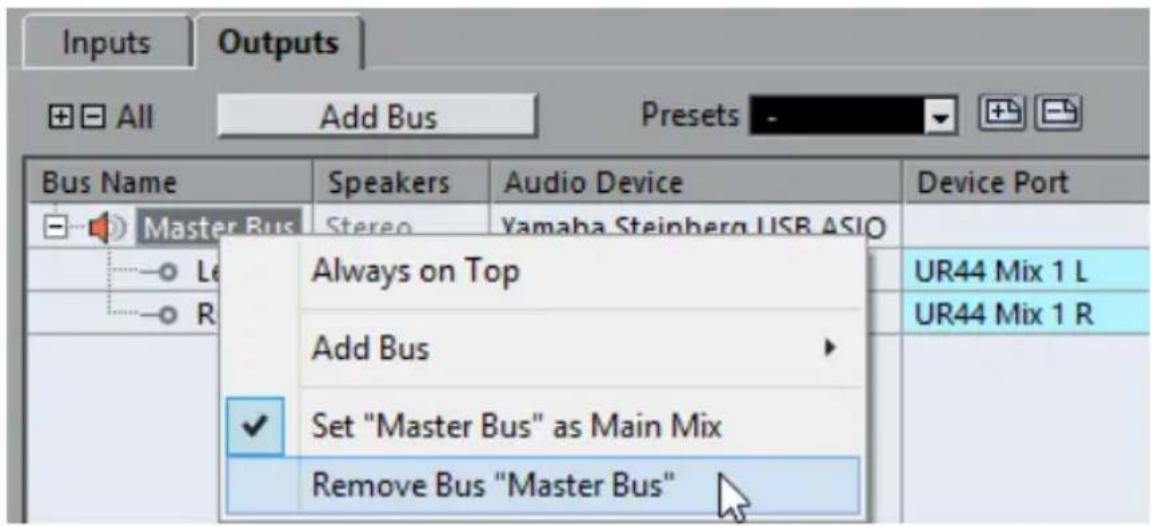
必要に応て、その他的広にも它的手順を繰り返いたします。
出力八の追加
Cubase 为一徳才を再生するたの出力広を設定する必要くださいます。
前提
Cubase にようて自動的に追加たのスを削除いたします。
手順
- 「デバイス(Devices)」 > 「VST ユネチムn(VST Connections)」を選択いたします。
- 「VST ヨン (VST Connections)」ダイアロング、「出力 (Outputs)」夕を選択いたします。
- 「八スを追加 [Add Bus]」をクリックします。
- 「出力八スを追加(Add Output Bus)」ダイアロク、設定を行なう。
- 「八スを追加 [Add Bus]」をクリックします。
- 自動のに選択た出力ボーツを変更くださいます。「デバイスボーツ(Device Port)」ボーリフアツフメニeer开き、別のローツを選択いたします。
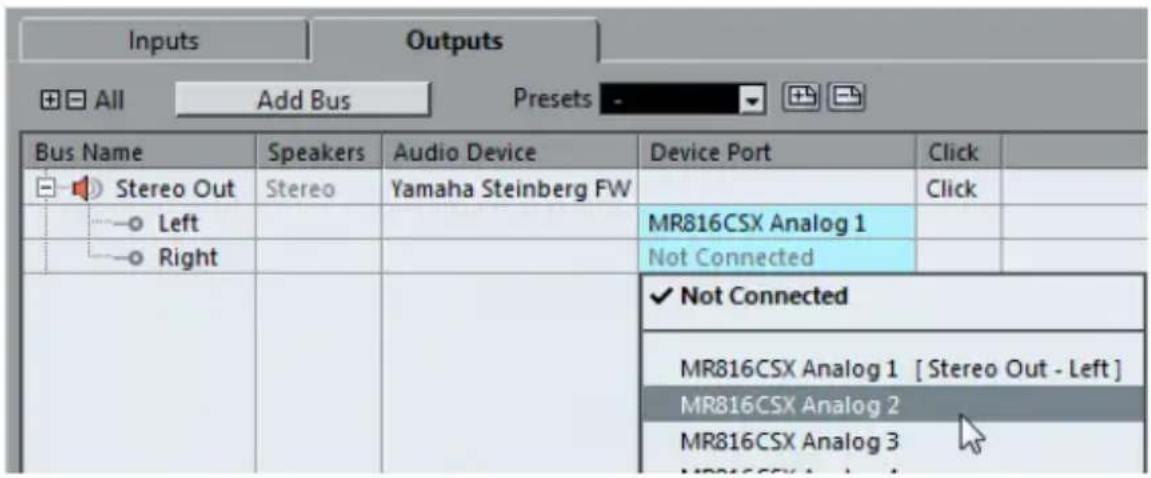
才一徳才德巴式によては、3つ以上的出力ロトを使用くださる场合ありがとう。ほん上の场合、メインのステレ才出力を使用するとをおすうしります。
関連に
八スの削除[83一]
入力八の追加
Cubase.に錄音するたの入力ハスを設定する必要,Noは
手順
- 「デバイス(Devices)」 > 「VST ユネチムn(VST Connections)」を選択いたします。
- 「VST ヨン (VST Connections)」ダイロックで、「カ [Inputs]」夕を選択いたします。
- 「バス名 (Bus Name)」コラムで最上位工INTリーを右ケリックし、CONテキストメニーから「バスを削除(Remove Bus)」を選択いたします。
必要に応て、その他的ルスにも它的手順を繰り返いたします。
-
「八スを追加 [Add Bus]」をクリックします。
-
「入力ルスを追加 (Add Input Bus)」ダイアロングで、設定を行なう。
- 「八スを追加 [Add Bus]」をクリックします。
新いハスが追加せ、才一デイ才デハスから入力し才一デイ才を、錄音用にCubaseにル一テインドいたします。
- 自動のに選択た入力ボーツを変更くださいます。「デバイスボーツ [Device Port]」ボーリアフツメニeer开き、別のロトを選択いたします。
結果
て、Cubase 一才を錄音おは再生する準備がてきまuting。
補足
Cubase 要使用前、YouTubeの Steinberg デフローはリル動画を観るとをお願いいたします。そのチフローは、Cubaseの新機能のデモのは観ARDSます。
Portugues
Cristina Bachmann, Heiko Bischoff, Christina Kaboth, Insa Mingers, Matthias Obrecht, Sabine Pfeifer, Benjamin Schütte, Marita Sladek
Rosa Freitag


- マニュアルにて
- 丰一木一卜力ト
- 表記規則
- Steinberg社のWebサイトへのアクセス方法
- システム要件とインズトーリ
- 最小ステム要件
- ロット版 Windows 7/8.x/10 — OS X 10.11/Mac Sierra
- □格拉ムのインストーリ
- インストーリル
- 手順
- ライセンスのアクテイート
- 前提
- 補足
- 結果
- 八一トウエの取り付款
- 才一徴才德専スの取付はドライローのインストーリ
- 専用のASIO ロイバ一
- 重要
- 补足
- Mac フライバーパー (macOSのみ)
- 才一徴才德専スのテスト
- MIDI メンターフエーはまたはUSB MIDI ハ一トの接続
- �ステム設定
- 才一徴才德八斯用卜拉八一の選択
- VST ヨンの設定
- 八の削除
- 出力八の追加
- 関連に
- 入力八の追加
- Portugues
- Rosa Freitag
ブランド : STEINBERG
モデル : Cubase Elements 9
カテゴリ : ソフトウェアライセンスと拡張