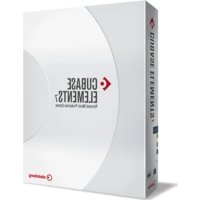
Cubase Elements 9 - Licencia de software y extensión STEINBERG - Manual de uso y guía de instrucciones gratis
Encuentra gratis el manual del aparato Cubase Elements 9 STEINBERG en formato PDF.



| Tipo de producto | Licencia de software de producción musical |
| Marca | Steinberg |
| Modelo | Cubase Elements 9 |
| Versión | 9 |
| Categoría | Estación de trabajo de audio digital (DAW) |
| Idiomas disponibles | Francés, inglés, alemán, español, italiano, japonés, portugués, ruso |
| Configuración mínima (Windows) | Windows 7/8.x/10 64 bits, procesador Intel o AMD 64 bits multi-núcleo (Intel i5 recomendado), 4 GB RAM, 12 GB espacio en disco, pantalla 1366x768, tarjeta gráfica compatible con DirectX 10 y WDDM 1.1, interfaz de audio compatible con ASIO |
| Configuración mínima (Mac) | OS X 10.11 / macOS Sierra, procesador Intel 64 bits multi-núcleo (i5 recomendado), 4 GB RAM, 12 GB espacio en disco, pantalla 1366x768, interfaz de audio compatible con Core Audio |
| Memoria RAM recomendada | 8 GB o más |
| Espacio en disco recomendado | 12 GB o más |
| Resolución de pantalla recomendada | 1920x1080 |
| Alimentación | A través del ordenador (no se requiere alimentación externa) |
| Funciones principales | Grabación multipista de audio y MIDI, secuenciador MIDI, edición de audio no destructiva, instrumentos VST, efectos VST, mezcla con consola, automatización, exportación de audio, notación musical |
| Mantenimiento y limpieza | Actualizar regularmente a través de Steinberg Hub, limpiar los archivos temporales del software |
| Seguridad | Activación de licencia mediante eLicenser, copia de seguridad de proyectos, uso de un antivirus actualizado |
| Piezas de repuesto y reparabilidad | No aplicable (software), posibilidad de reinstalación mediante descarga |
| Información general | Software desarrollado por Steinberg Media Technologies GmbH, licencia perpetua (sin suscripción), compatible con estándares VST, ASIO, Core Audio |
Preguntas frecuentes - Cubase Elements 9 STEINBERG
Preguntas de los usuarios sobre Cubase Elements 9 STEINBERG
0 pregunta sobre este aparato. Responde a las que conoces o haz la tuya.
Hacer una nueva pregunta sobre este aparato
Descarga las instrucciones para tu Licencia de software y extensión en formato PDF gratis! Encuentra tus instrucciones Cubase Elements 9 - STEINBERG y toma tu dispositivo electrónico nuevamente en la mano. En esta página están publicados todos los documentos necesarios para el uso de su dispositivo. Cubase Elements 9 de la marca STEINBERG.
MANUAL DE USUARIO Cubase Elements 9 STEINBERG
Guía de Inicio Rápido
es
克尔克斯夕卜
ja
Guia para Inicio Rápido
pt
Traducción por Josep Llodrá
Este PDF供大家 un acceso mejorado para sistemas con problemas devision. Por favor,onga en cuenta que debido a la complejidad y al numero de imagenes en este documento, no es possible incluir-textos descriptivos a las imagenes.
La información en este documento está sujeta a Cambios sin Notification previa y no representa un compromiso por parte de Steinberg Media Technologies GmbH. El software describe en este documento está sujeto al Acuerdo de Licencia y no se pueda copiar a otros medios excepto que está permitted asignamente en el Acuerdo de Licencia. Ninguna parte de esta publicación se pueda copiar, reproducir, retransmitir o grabar, bajo ningún propósito, sin previo permiso escrito de Steinberg Media Technologies GmbH. Los tituales de una licencia registrada del producto descririto ahora peuvent imprimir una copia de este documento para su uso personal.
Todo los nombres de produits y compañero son marcas registradas ^TM o por sus respectivos propietarios. Para más información, visite por favor www.steinberg.net/trademarks.
© Steinberg Media Technologies GmbH, 2016.
Todoosderechosreservados.
Tabla de Contenidos
61 Introduccion
61 Acerca de la documentacion
61 Comandos de teclado
61 Convenciones
62 Como puede contactar con nosotros
63 Requisitos del sistemas e instalacion
63 Requisitos de sistemas
64 Instalar el programa
64 Activar su licencia
65 Instalación del hardware
67 Configuración de sistemas
Introduccion
Acerca de la DOCUMENTación
- La documento de este producto se incluena en www.steinberg.help.
Comandos de teclado
Muchos de los comandos de teclado usan teclas modificadores,algunas de ellas son differsentesdependiendo delsystema operativo.
Por exemple, el commando de teclado por defecto para Deshacer es Ctrl-Z en Windows y Cmd-Z en Mac OS. Cuando se describen en este manual los comandos de teclado con teclas modificadores, se muestran primero con la tecla modificadora de Windows, de la?sigue manera:
- Tecla modificadora de Windows/tecla modificadora de Mac OS-tecla
EJEMPLO
Ctrl/Cmd-Z significa: pulsar Ctrl en Windows o Cmd en Mac OS, bajo pulsar Z.
Convenciones
En esta documentación usamos elementos tipograficos y MARCAS para estrucurar la informacion.
Introducción
como puede contactar con nosotros
como pueda contactar con nosotros
En el menu Steinberg Hub de Cubase encontrará elementos que enlazan a información adicional.
El menu contiene enlaces a varias páginas web de Steinberg. El hecho de selecciónar un elemento del menu abre automatistically su navegador web yonga la网页. En estas páñinas pueda encontrar informacion de soporte y compatibilidad, respuestos a preguntas frecentes, informacion acerca deactualizaciones yothers productos de Steinberg,etc. Es requisite queonga instalado un navegador web en su ordinador,y también una connexion a internet que funciona.
Requisitos del sistemas e instalación
Requisitos de sistemas
Su ordinador debe cumplir con los siguientes requisitos minimos para las versiones Windows y Mac OS de Cubase:
Windows 7/8.x/10 de 64 bits—OS X10.11/macOS Sierra
- Procesador multinucleo Intel o AMD de 64 bits (Intel i5 o más<rápido recommendado)
4 GB de RAM (8 GB o mais recomendado)
12 GB de espacio libre en el disco duro - Resolución de pantalla de 1366 x 768 (1920 x 1080 recommendado)
- TarjetaGRAMICA con soporte para DirectX 10 y WDDM 1.1 (solo Windows)
- Tarjeta de audio compatible con el sistema operativo (se recomienda una tarjeta de audio compatible con ASIO para un rendimiento de bajo calidad)
- Unidad DVD ROM de doble capa (si no usa la version descargable)
- Se requires conexión a internet para la activación, configuración de la cuenta y registrar personal/del producto. Es possible que se necesiten descargas adiconiales para la instalación.
Para recomendaciones de sistemas y soporte para futuros sistemas operativos, vea la sección de Soporte en nuestro situó web www.steinberg.net por favor.
Requisitos del sistemas e instalacion Instalar el programa
Instalar el programa
Arrancar instalación
PROCEDIMIENTO
- Haga dobleblick en Empezar instalacion.
- Siga las instrucciones en la pantalla.
Activar su licencia
Debeactivarsulicencia.
PREREQUISITO
Usted dispone de una connexion a internet y de un número de activación para descargar su licencia a su eLicenser.
NOTA
Puede encontrar el número deactivación de la licencia en un correto electrónico si compró su producto a工程技术 de la tienda en linea de Steinberg, o en la hora de información esencial de la licencia del producto si su producto le fue entrada en un medio de instalación.
PROCEDIMIENTO
- Visit la páginawww.steinberg.net/activate para información acerca de la activación.
- Siga las instrucciones en la pantalla.
RESULTADO
La licencia se descarga a su eLicenser y se activa.
Instalación del hardware
Instalar el hardware de audio y sus controladores
PROCEDIMIENTO
- Instale la tarjeta de audio y el hardware relacionado en el ordinador, tal como se describe en la documento de la tarjeta.
- Instale el controlador para la tarjeta de audio.
Un controlador es un componente de software que permite a un programa comunicarse con un determinado hardware. En este caso, el controlador permite que Cubase utilise la tarjeta de sonido. Dependiendo del sistemas operativo de su ordinador, hay algunostips de controladores que se pueda usar.
Controladores ASIO dedicados
Las tarjetas de audio profesionales venden a usar con un controlador ASIO disnéado especialmente para el dispositivo. Esto permite la communicator directa entre Cubase y la tarjeta de sonido. Como的结果, los dispositivos con controladores ASIOpecíficosuenedenproportionar una latencia menor (retardo de entrada-salida), lo que es fundamental al monitorizar audio atramés de Cubase o al usar instrumentos VST. El controlador ASIO tambiénuedeofrecer un soporte especial paramultiple entradas y salidas, enrutamente, sincronización, etc.
Los controladores ASIO los proportionan los fabricantes de tarjetas de audio. Asegúrese de proctor web del fabricante para Obtener las versiones más recientes del controlador.
IMPORTANT
Si su hardware de audio viene con un controlador ASIO spécifique, le recomendamos que lo utilise.
Controlador Generic Low Latency ASIO (solo Windows)
En sistemas Windows, puede usar el controlador Generic Low Latency ASIO (controlador de ASIO générico de baja latency). Este controlador ASIO proporciónso soporte ASIO para cualquier tarjeta de audio soportada por Windows, permittedo por tanto una baja latency. El controlador Generic Low Latency ASIO Driver proporcióna la Tecnología Core Audio de Windows a Cubase. No se requiresnard controlador adicional. Este controlador se incluye con Cubase y no requirescribing una instalación especial.
NOTA
Use this controller si no hay ningún controlador ASIO spécifique disponible. Ànge el controlador Generic Low Latency ASIO soporte todos los dispositivos de audio, quizás obtenga mejoras resultados con tarjetas internas que con interfaces de audio USB externas.
Controladores Mac OS X (solo Mac)
Si está usingo un ordinador Macintosh, asegúrese de que está usingo la ultima version de los controladores Mac OS X con su tarjeta de audio. Siga las instrucciones del fabricante para instalar el controlador.
Probar la tarjeta de audio
Para asegurarse de que el dispositivo de audio funcionaperfectamente, realice las siguientes pruebas.
- Utilicerialquier software incluido jinto con la tarjeta para asegurarse de que es possible grabar y reproducir audio sin problemas.
- Si el acceso a la tarjeta se realiza atramés de un controlador estandar delsystema operativo, intente reproducir la senal de audio usingo la aplicacion de sonido estandar del systema operativo, Windows Media Player o Apple iTunes, por ejemplo.
Instalar una interfaz MIDI o un teclado MIDI USB
Aunque manyos teclados MIDI USB e interfaces MIDI son dispositivos plug&play,可以更好 que tengue que instalar un controlador dedicado para el dispositivo. Siga el procedimiento de instalacion descripto en laoothumentacion que vino con su dispositivo.
NOTA
Tambien deben probar el situ web del fabricante para ver si hayactualizaciones mas recientes de los controladores.
Configuración de sistemas
Selección ar controlador para su tarjeta de audio
Antes de poder configurar el enrutimiento de sus senales de audio y comenzar a grabar, es necesario que se asegure de que está seleccionado el controlador ASIO correcto.
PROCEDIMIENTO
- SeLECTION Dispositivos > Configuración dePOSITivos.
- En el dialogo Configuración de dispositivos, hagablick en la entrada Sistema de audio VST a la izquierda.
La pagina Sistema de audio VST se muestra a la derecha.
- En el menu emergente Controlador ASIO, selección el controlador que quiera usar.
- Haga cli en ACEPTAR.
Configurar las conexiones VST
El dialogo Conexiones VST le permite configurar el enrutimiento de las senales de entrada y de salida entre Cubase y su tarjeta de audio. Estas conexiones se llaman buses. En esta sección aprende a como configurar los buses para la reproduccion y la grabacion.
Eliminar buses
Antes deañadir buses, se le recomienda eliminarrialquier salute que Cubase hubieraañado automatistically.
PROCEDIMIENTO
- Selegione Dispositivos > Conexiones VST.
- En el dialogo Conexiones VST, seleccione la pestaña Salidas.
- En la columna Nombre de bus, hagablick Derecho en la primera entrada y seleccion Eliminar bus en el menu contextual.
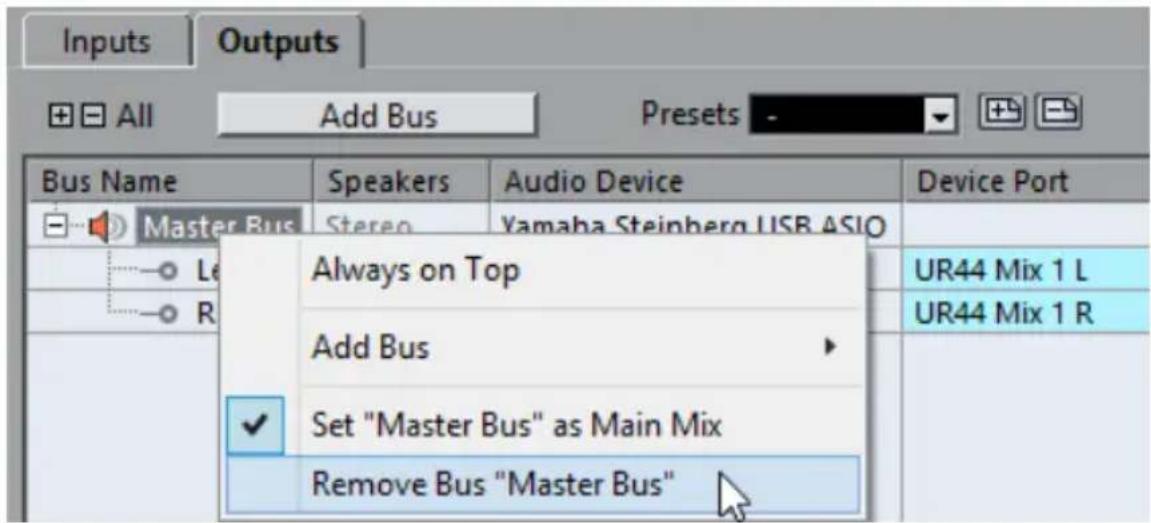
Si fuesenecessary repita estaccion para losdemas buses.
Anadiridas
Debe configurar las salidas para reproducir audio en Cubase.
PREREQUISITO
Elimine los buses que Cubase anadio automatically.
PROCEDIMIENTO
- Selegione Dispositivos > Conexiones VST.
- En el dialogo Conexiones VST, seleccione la pestaña Salidas.
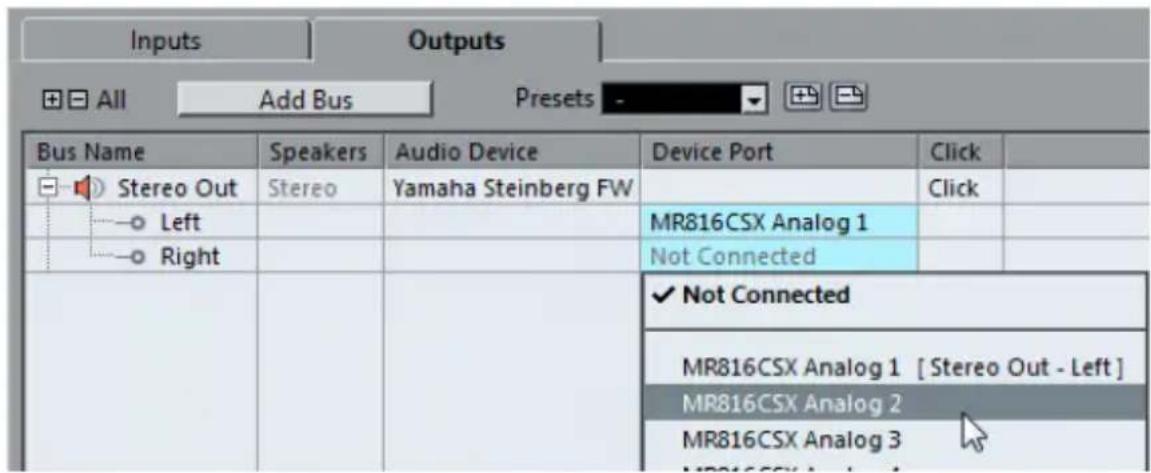
- Haga Cli en Anadir bus.
- En el dialgo Anadir bus de salute, haga sus ajustes.
- Haga cli en Añadir bus.
Se anade el nuevo bus, permitiendole tener audio en Cubase enrutado a su tarjeta de audio.
- Opcional: Si quiereCambiar los puertos de salute que se seleccionaron automatistically, abra el menu emergente Puerto del dispositivo y seleccione puertos differs.
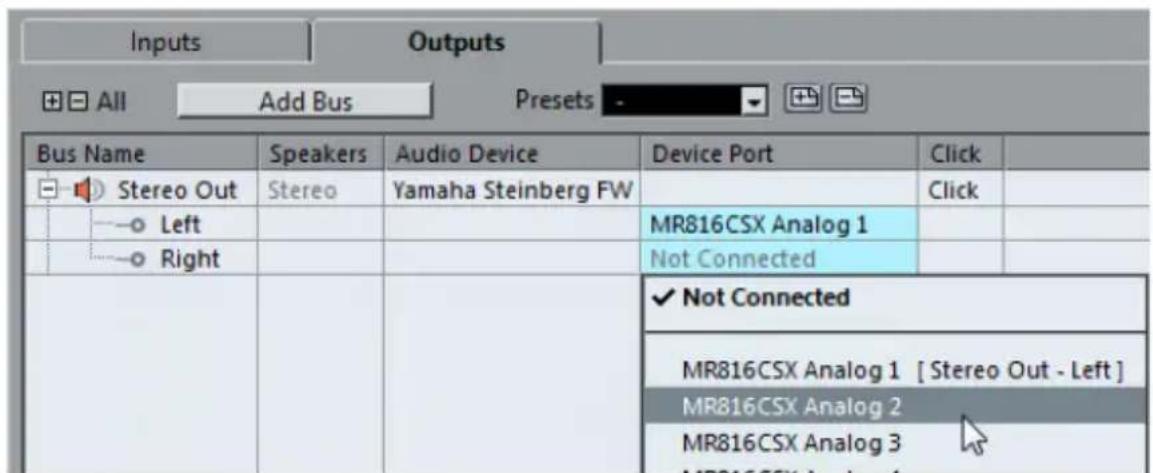
Dependiendo de su tarjeta de audio,可以更好 tener disponibles más de dos puertos de salute. En la mayoría de los casos recomendamos que use lassonianas estéreo principales.
VINCULOS RELACIONADOS Eliminar buses en la page 68
Añadir entradas
Debe configurar las entradas para grabar en Cubase.
PROCEDIMIENTO
- Selegione Dispositivos > Conexiones VST.
- En el dialogo Conexiones VST, seleccione la pestaña Entradas.
- En la columna Nombre de bus, hagablick Derecho en la prima
entrada y seleccion Eliminar bus en el menu contextual. Si fuese necessario repita estaersion para los demas buses. - Haga cli en Anadir bus.
- En el dialgo Anadir bus de entrada, haga sus ajustes.
- Hagalick en Anadir bus. Se anade el nuevo bus, permitiendole enrutar audio de la entrada de su dispositivo de audio a Cubase para su grabacion.
- Opcional: Si quiereCambiar los puertos de entrada que se seleccionaron automatistically, abra el menu emergente Puerto del dispositivo y seleccione puertos differs.
RESULTADO
Ahora está preparado para grabar audio en Cubase y reproducirlo.
NOTA
Para empezar con Cubase, le recomendamos vea los tutoriales de video del canal YouTube de Steinberg que incluyen una demostracion de las新品as caracteristicas de Cubase.
日本語
Cristina Bachmann, Heiko Bischoff, Christina Kaboth, Insa Mingers, Matthias Obrecht, Sabine Pfeifer, Benjamin Schütte, Marita Sladek
Varios comandos de teclas padrão usam teclas modificadores, algumas delas cuales de acordo com o Sistema operacional.
- Windows tecla modificadora/Mac OS modificador tecla-tecla
EXEMPLO
Ctrl/Cmd-Z significa: pressione Ctrl noWindows ou Cmd no Mac OS, depuis pressione Z.
Convenções
Em)nossadocumentacao,usamoselementostipograficose marcaoes paraestruturarinformacoes.
Introdução
Requisitos de sistemas
- Opcional: se quiser Mudar as portas de saía que foram selecciónadas automaticamente, abra o menu suspenso Porta do dispositivo e selección portas différentes.

- Tabla de Contenidos
- Introduccion
- Acerca de la DOCUMENTación
- Comandos de teclado
- EJEMPLO
- Convenciones
- como pueda contactar con nosotros
- Requisitos del sistemas e instalación
- Requisitos de sistemas
- Windows 7/8.x/10 de 64 bits—OS X10.11/macOS Sierra
- Instalar el programa
- Arrancar instalación
- PROCEDIMIENTO
- Activar su licencia
- PREREQUISITO
- NOTA
- RESULTADO
- Instalación del hardware
- Instalar el hardware de audio y sus controladores
- Controladores ASIO dedicados
- IMPORTANT
- Controlador Generic Low Latency ASIO (solo Windows)
- Controladores Mac OS X (solo Mac)
- Probar la tarjeta de audio
- Instalar una interfaz MIDI o un teclado MIDI USB
- Configuración de sistemas
- Selección ar controlador para su tarjeta de audio
- Configurar las conexiones VST
- Eliminar buses
- Anadiridas
- Añadir entradas
- EXEMPLO
- Convenções
Marca : STEINBERG
Modelo : Cubase Elements 9
Categoría : Licencia de software y extensión