
Cubase Elements 9 - Licence de logiciel & extension STEINBERG - Notice d'utilisation et mode d'emploi gratuit
Retrouvez gratuitement la notice de l'appareil Cubase Elements 9 STEINBERG au format PDF.



| Type de produit | Licence de logiciel de production musicale |
| Marque | Steinberg |
| Modèle | Cubase Elements 9 |
| Version | 9 |
| Catégorie | Station de travail audio numérique (DAW) |
| Langues disponibles | Français, anglais, allemand, espagnol, italien, japonais, portugais, russe |
| Configuration minimale (Windows) | Windows 7/8.x/10 64-bit, processeur Intel ou AMD 64-bit multi-cœur (Intel i5 recommandé), 4 Go RAM, 12 Go espace disque, écran 1366x768, carte graphique compatible DirectX 10 et WDDM 1.1, interface audio compatible ASIO |
| Configuration minimale (Mac) | OS X 10.11 / macOS Sierra, processeur Intel 64-bit multi-cœur (i5 recommandé), 4 Go RAM, 12 Go espace disque, écran 1366x768, interface audio compatible Core Audio |
| Mémoire RAM recommandée | 8 Go ou plus |
| Espace disque recommandé | 12 Go ou plus |
| Résolution d'affichage recommandée | 1920x1080 |
| Alimentation | Via l'ordinateur (aucune alimentation externe requise) |
| Fonctions principales | Enregistrement multipiste audio et MIDI, séquenceur MIDI, édition audio non destructif, instruments VST, effets VST, mixage avec console, automatisation, export audio, notation musicale |
| Entretien et nettoyage | Mettre à jour régulièrement via Steinberg Hub, nettoyer les fichiers temporaires du logiciel |
| Sécurité | Activation de licence via eLicenser, sauvegarde des projets, utilisation d'un antivirus à jour |
| Pièces détachées et réparabilité | Non applicable (logiciel), possibilité de réinstallation via téléchargement |
| Informations générales | Logiciel développé par Steinberg Media Technologies GmbH, licence perpétuelle (pas d'abonnement), compatible avec les normes VST, ASIO, Core Audio |
FOIRE AUX QUESTIONS - Cubase Elements 9 STEINBERG
Questions des utilisateurs sur Cubase Elements 9 STEINBERG
0 question sur cet appareil. Repondez a celles que vous connaissez ou posez la votre.
Poser une nouvelle question sur cet appareil
Téléchargez la notice de votre Licence de logiciel & extension au format PDF gratuitement ! Retrouvez votre notice Cubase Elements 9 - STEINBERG et reprennez votre appareil électronique en main. Sur cette page sont publiés tous les documents nécessaires à l'utilisation de votre appareil Cubase Elements 9 de la marque STEINBERG.
MODE D'EMPLOI Cubase Elements 9 STEINBERG
Traduction : Gael Vigouroux
Ce document PDF a été amélioré pour être plus facile d'accès aux personnes malvoyantes. En raison du grand nombre d'images qu'il contient et de leur complexité, veuilles noter qu'il n'a pas été possible d'intégrer de descriptions textuelles des images.
Les informations contenues dans ce document sont sujettes à modification sans préavis et n'engageant aucunement la responsabilité de Steinberg Media Technologies GmbH. Le logiciel décrit dans ce document fait l'objet d'un Accord de Licence et ne peut être copié sur un autre support sauf si cela est autorisé spécifiquement par l'Accord de Licence. Aucune partie de cette publication ne peut être copié, reproductive ni même transmise ou enregistrée, sans la permission écrite préalable de Steinberg Media Technologies GmbH. Les détenteurs enregistrrés de la licence du produit décrit ci-après sont autorisés à imprimer une copie du présent document pour leur usage personnel.
Tous les noms de produits et de sociétés sont des marques déposées™ ou © de leurs propriétaires respectifs. Pour de plus amples informations, rendez-vous sur le site www.steinberg.net/trademarks.
© Steinberg Media Technologies GmbH, 2016.
Tous droits réservés.
Table des Matieres
33 Introduction
33 A propos de la documentation
33 Raccourcis clavier
33 Conventions
34 Comment nous contacter
35 Système requis et installation
35 Configuration minimale
36 Installation du programme
36 Activation de votre licence
37 Installation du matériel
39 Configuration système
Introduction
À propos de la documentation
- La documentation de ce produit peut être téléchargee sur le site www.steinberg.help.
Raccourcis clavier
De nombreux raccourcis clavier par défaut utiliser des touches mortes dont certaines changent en fonction du système d'exploitation utilisé.
Par exemple, le raccourci clavier par défaut de la fonction Annuler est Ctrl-Z sous Windows et Cmd-Z sous Mac OS. Lorsque des raccourcis clavier employant des touches mortes sont mentionnés dans ce manuel, ils sont d'abord indiqués avec la touche morte de Windows, selon la formule suivante :
- touche morte Windows / touche morte Mac OS - touche
EXAMPLE
Ctrl/Cmd-Z signifie : appuyez sur Ctrl sous Windows ou Cmd sous Mac OS, puis appuyez sur Z.
Conventions
Nous avons utilisé des éléments typographiques et des balises pour structurer les informations contenues dans cette documentation.
Comment nous contacter
Dans le menu Steinberg Hub de Cubase, plusieurs options vous permettent d'acceder à des informations supplémentaires.
Ce menu contient des liens vers diverses pages du site Web de Steinberg. Quand vous selectionnez un élément du menu, votre navigateur s'ouvre automatiquement à la page correspondante. Dans ces pages, vous trouvrez de l'assistance technique, des informations sur la compatibilité, des réponses aux questions féquement posées, des informations sur les mises à jour et les autres produits de Steinberg, etc. Pour y acceder, vous doivent avoir un navigateur installé sur votre ordinateur et disposer d'une connexion Internet.
Système requis et installation
Configuration minimale
Les caractéristiques de votre ordinateur doivent être supérieures ou égales aux suivantes pour que les versions Windows et Mac OS de Cubase soient prises en charge :
64 bits Windows 7/8.x/10- OS X 10.11/macOS Sierra
- Proceseur multi-cœur 64 bits Intel ou AMD (Intel i5 ou supérieur recommendé)
4 Go de RAM (8 Go ou plus recommends)
12 Go d'espace libre sur le disque dur
Une résolution d'affichage de 1366 x 768 (1920 x 1080 recommende) - Une carte graphique compatible DirectX 10 et WDDM 1.1 (Windows uniquement)
- Une interface audio compatible avec le système d'exploitation (interface audio compatible ASIO recommandée pour moins de latence)
- Un lecteur de DVD ROM double couche (si vous n'utilisez pas la version téléchargeée)
- Une connexion internet pour l'activation, la configuration du compte et l'enregistrement personnel/du produit. Il peut s'avérer nécessaire de télécharger des fichiers supplémentaires pour l'installation.
Pour en savoir plus sur les systèmes recommandés et la prise en charge des prochains systèmes d'exploitation, veuillez vous reférer à la section Support de notre site www.steinberg.net.
Installation du programme
Lancement de l'installation
PROCÉDER AINSI
- Double-cliquez sur Commencer l'installation.
- Suivez les instructions à l'écran.
Activation de votre licence
Il est obligatoire d'activer la licence.
CONDITION PREALABLE
Vous disposez d'une connexion internet et d'un code d'activation vous permettant de télécharger la licence sur votre eLicensor.
A NOTER
Le code d'activation de licence vous a ete envoye par e-mail si vous avez achete�te produit sur la boutique en ligne Steinberg, ou sur la feuille Essential Product License Information, si le produit vous a ete fourni sur un support d'installation.
PROCÉDER AINSI
- Rendez-vous sur www.steinberg.net/actIVATE pour de plus amples informations sur l'activation.
- Suivez les instructions à l'écran.
RÉSULTAT
La licence est alors téléchargee sur votre eLicenser, puis activee.
Installation du matériel
Installation de l'interface audio et de son pilote
PROCÉDER AINSI
- Installez l'interface audio et ses accessoires sur l'ordinateur en procédant comme indiqué dans la documentation du matériel.
- Installez le pilote de l'interface audio.
Un pilote est un élément logiciel qui permettant au programme de communiquer avec un périphérique en particulier. Ici, le pilote permet à Cubase d'utiliser l'interface audio. Selon le système d'exploitation de votre ordinateur, il est possible que vous ayez lechioix entre plusieurs types de pilotes.
Pilotes ASIO dédiés
Les interfaces audio professionnelles sont souvent livrées avec un pilote ASIO spécifique conçu pour le périphérique. Ce pilote assure la communication directe entre Cubase et l'interface audio. Par conséquent, les interfaces dotées de pilotes ASIO spécifiques bénéficient d'une latence (retard entre entrée et sortie) moins élevée, ce qui est essentiel pour pouvoir écouter un signal audio via Cubase ou utiliser des instruments VST. D'autre part, le pilote ASIO prend parfois en charge les entrées et sorties multiples, le routage, la synchronisation, etc.
Les pilotes ASIO sont fournis par le fabricant de l'interface audio. Vérifiez sur le site Web du fabricant que vous possédez bien la première version du pilote.
IMPORTANT
Si vous interfacie audio est livrée avec un pilote ASIO spécifique, nous vous recommendons fortement d'utiliser celui-ci.
Pilote ASIO générique à faible latence (Windows uniquement)
Sur les systèmes Windows, vous pouvez utiliser le pilote ASIO générique à faible latence. Ce pilote ASIO assure la compatibilité ASIO avec toutes les interfaces audio prises en charge par Windows, ce qui permet de bénéficier d'une latence plus faible. Le pilote ASIO générique à faible latence intègre la technologie Windows Core Audio à Cubase. Aucun autre pilote n'est nécessaire. Ce pilote est fourni avec Cubase et ne nécessite aucune installation particulière.
A NOTER
En l'absence de pilote ASIO spécifique, il est recommendé d'utiliser ce pilote. Bien que le pilote ASIO générique à faible latence prenne en charge toutes les interfaces audio, il se peut que vous obteniez de plusieurs résultats avec une carte audio intégrée qu'avac une interface audio USB externe.
Pilotes Mac OS X (Mac uniqueness)
Si vous utilisez un ordinateur Macintosh, veillez à installer les tout derniers pilotes Mac OS X pour votre interface audio. Suivez les instructions d'installation fournies par le fabricant pour installer le pilote.
Test de l'interface audio
Pour vérifier si votre interface audio fonctionne correctement, effectuez les tests suivants.
- Utilisez l'un des logiciels fournis avec votre matériel pour vous assurer que la lecture et l'enregistrement audio fonctionnent sans problèmes.
- Si l'accès à l'interface se fait via un pilote standard du système d'exploitation, essayez de dire les données audio en utilisant
l'application audio standard du système (par ex. Windows Media Player ou Apple iTunes).
Installation d'une interface MIDI ou d'un clavier MIDI USB
Bien que la plupart des claviers MIDI USB et des interfaces MIDI fonctionnent en plug&play, vous devrez peut-être installer un pilote dédié à votre péripérisque. Veillez alors à bien suivre la procédure d'installation spécifique dans la documentation fournie avec le péripérisque.
A NOTER
Veuillez aussi vérifier sur le site Web du fabricant que vous disposez bien de la dernière version du pilote.
Configuration système
Sélection du pilote de votre interface audio
Avant de configurer le routage de vos signaux audio et de commencer à enregistrer, il vous faut vérifier si le pilote ASIO approprié est bien sélectionné.
PROCEDERAINSI
- Sélectionnez Périphériques > Configuration des périphériques.
- Dans la boîte de dialogue Configuration des péripériques, cliquez sur l'entrée Système audio VST à gauche.
La page Système audio VST se trouve à droite.
- Dans le menu local Pilote ASIO, Sélectionnéz le pilote que vous souhaitez utiliser.
- Cliquez sur OK.
Configuration des connexions VST
La boîte de dialogue VST Connexions vous permet de configurer le routage des signaux d'entrée et de sortie entre Cubase et votre interface audio. Ces connexions sont appelées bus. Dans cette section, vous allez découvertir comment configurer les bus pour la lecture et l'enregistrement.
Supprimer des bus
Avant de creator des bus, il est commandé de supprimer les sorties automatiquement créées par Cubase.
PROCEDERAINSI
- Sélectionnez Periphériques > VST Connexions.
- Dans la boîte de dialogue VST Connexions, Sélectionnez l'onglet Sorties.
- Dans la colonne Nom de bus, faites un click droit sur la première entrée et selectionnez Supprimer bus dans le menu contextual.
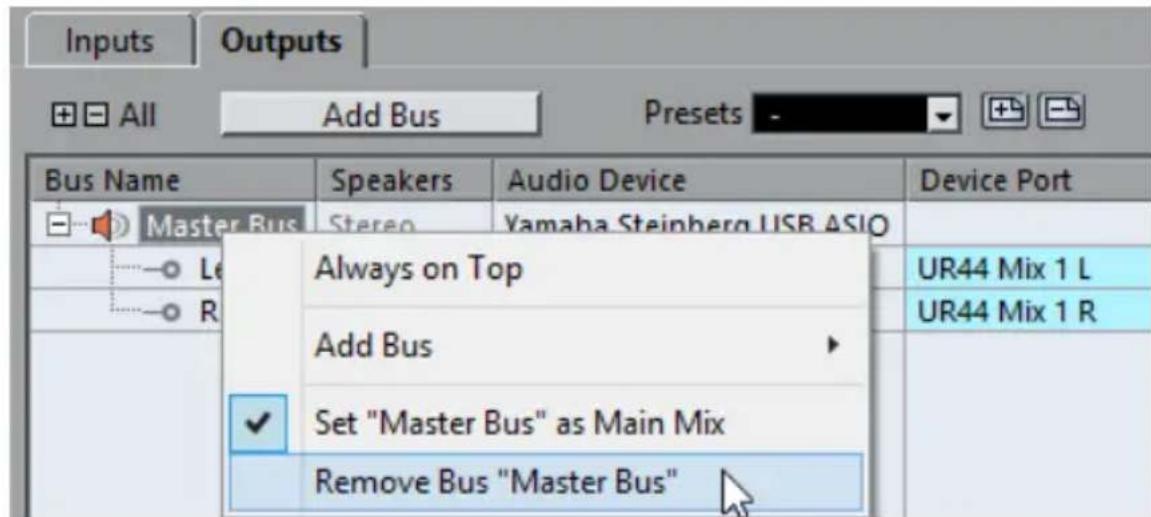
Si nécessaire repetez la procédure pour tous les autres bus.
Ajouter des sorties
Il vous faut configurer les sorties qui seront utilisées pour la lecture audio dans Cubase.
CONDITION PREALABLE
Supprimez les bus qui ont ete ajoutes automatiquement par Cubase.
PROCEDERAINSI
- Sélectionnez Periphériques > VST Connexions.
- Dans la boîte de dialogue VST Connexions, Sélectionnez l'onglet Sorties.
- Cliquez sur Ajouter bus.
- Dans la boîte de dialogue Ajouter bus de sortie, configurez les paramètres à votre convenance.
- Cliquez sur Ajouter bus.
Le bus qui est créé vous permet de router le signal audio de Cubase vers votre interface audio.
- Facultatif: Si vous désirez changer les ports de sortie qui ont été sélectionnés automatiquement, ouvre le menu local Port périphérique et sélectionnez autres ports.
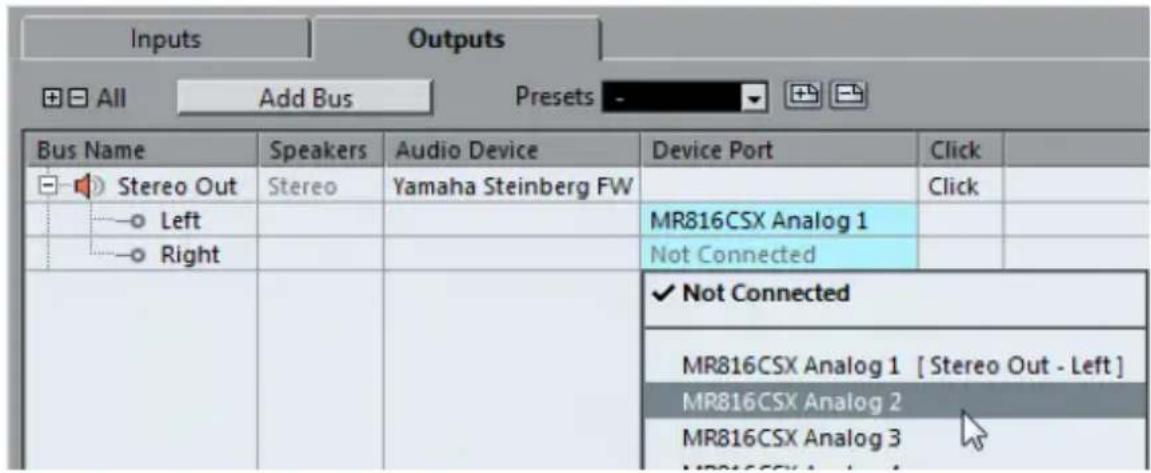
Selon votre interface audio, plus de deux ports de sortie peuvent être disponibles. Dans la plupart des cas nous vous recommendons d'utiliser les sorties stéreo générales.
LIENS ASSOCIÉS
Supprimer des bus à la page 40
Ajouter des entrées
You'vedez configurer les entrées pour l'enregistrement dans Cubase.
PROCEDER AINSI
- Sélectionnez Periphériques > VST Connexions.
- Dans la boîte de dialogue VST Connexions, Sélectionnez l'onglet Entrées.
- Dans la colonne Nom de bus, faites un click droit sur la première entrée et selectionnez Supprimer bus dans le menu contextual. Si nécessaire repétez ce pas pour tous les autres bus.
- Cliquez sur Ajouter bus.
- Dans la boîte de dialogue Ajouter bus d'entrée, configurez les paramètres à votre convenance.
- Cliquez sur Ajouter bus.
Le nouveau bus qui est ajouté vous permet de router le signal audio de l'entrée de votre péripérisque audio vers Cubase pour l'enregistrement.
- Facultatif : Si vous désirez changer les ports d'entrée qui ont été sélectionnés automatiquement, ouvre le menu local Port périphérique et sélectionnez autres ports.
Système requis et installation Configuration système
RÉSULTAT
Voues estesmaintenantpretaenregistereretiredesdonnéesaudioscubase.
A NOTER
Pour vous familiariser avec Cubase, nous vous recommendons de visionner les要做ciels video sur la chaine Youtube de Steinberg. Ces要做ciels vous permettront de découvert les nouvelles fonctions de Cubase.
Italiano
Cristina Bachmann, Heiko Bischoff, Christina Kaboth, Insa Mingers, Matthias Obrecht, Sabine Pfeifer, Benjamin Schütte, Marita Sladek
- Table des Matieres
- Introduction
- À propos de la documentation
- Raccourcis clavier
- Conventions
- Comment nous contacter
- Système requis et installation
- Configuration minimale
- bits Windows 7/8.x/10- OS X 10.11/macOS Sierra
- Installation du programme
- Lancement de l'installation
- PROCÉDER AINSI
- Activation de votre licence
- CONDITION PREALABLE
- A NOTER
- RÉSULTAT
- Installation du matériel
- Installation de l'interface audio et de son pilote
- Pilotes ASIO dédiés
- IMPORTANT
- Pilote ASIO générique à faible latence (Windows uniquement)
- Pilotes Mac OS X (Mac uniqueness)
- Test de l'interface audio
- Installation d'une interface MIDI ou d'un clavier MIDI USB
- Configuration système
- Sélection du pilote de votre interface audio
- PROCEDERAINSI
- Configuration des connexions VST
- Supprimer des bus
- Ajouter des sorties
- LIENS ASSOCIÉS
- Ajouter des entrées
- PROCEDER AINSI
Marque : STEINBERG
Modèle : Cubase Elements 9
Catégorie : Licence de logiciel & extension