Cubase Elements 9 - Licenza software e estensione STEINBERG - Manuale utente e istruzioni gratuiti
Trova gratuitamente il manuale del dispositivo Cubase Elements 9 STEINBERG in formato PDF.



| Tipo di prodotto | Licenza software per produzione musicale |
| Marca | Steinberg |
| Modello | Cubase Elements 9 |
| Versione | 9 |
| Categoria | Workstation audio digitale (DAW) |
| Lingue disponibili | Francese, inglese, tedesco, spagnolo, italiano, giapponese, portoghese, russo |
| Requisiti minimi (Windows) | Windows 7/8.x/10 64-bit, processore Intel o AMD 64-bit multi-core (consigliato Intel i5), 4 GB RAM, 12 GB spazio su disco, schermo 1366x768, scheda grafica compatibile con DirectX 10 e WDDM 1.1, interfaccia audio compatibile ASIO |
| Requisiti minimi (Mac) | OS X 10.11 / macOS Sierra, processore Intel 64-bit multi-core (consigliato i5), 4 GB RAM, 12 GB spazio su disco, schermo 1366x768, interfaccia audio compatibile Core Audio |
| RAM consigliata | 8 GB o più |
| Spazio su disco consigliato | 12 GB o più |
| Risoluzione schermo consigliata | 1920x1080 |
| Alimentazione | Tramite computer (nessuna alimentazione esterna necessaria) |
| Funzioni principali | Registrazione multitraccia audio e MIDI, sequencer MIDI, editing audio non distruttivo, strumenti VST, effetti VST, mixaggio con console, automazione, esportazione audio, notazione musicale |
| Manutenzione e pulizia | Aggiornare regolarmente tramite Steinberg Hub, pulire i file temporanei del software |
| Sicurezza | Attivazione della licenza tramite eLicenser, backup dei progetti, utilizzo di un antivirus aggiornato |
| Ricambi e riparabilità | Non applicabile (software), possibilità di reinstallazione tramite download |
| Informazioni generali | Software sviluppato da Steinberg Media Technologies GmbH, licenza perpetua (nessun abbonamento), compatibile con gli standard VST, ASIO, Core Audio |
Domande frequenti - Cubase Elements 9 STEINBERG
Domande degli utenti su Cubase Elements 9 STEINBERG
0 domanda su questo apparecchio. Rispondi a quelle che conosci o fai la tua.
Fai una nuova domanda su questo apparecchio
Scarica le istruzioni per il tuo Licenza software e estensione in formato PDF gratuitamente! Trova il tuo manuale Cubase Elements 9 - STEINBERG e riprendi in mano il tuo dispositivo elettronico. In questa pagina sono pubblicati tutti i documenti necessari per l'utilizzo del tuo dispositivo. Cubase Elements 9 del marchio STEINBERG.
MANUALE UTENTE Cubase Elements 9 STEINBERG
Traduzione: Filippo Manfredi
Il presente PDF offre un accesso facilitato per utenti portatori di handicap visivi. Si noti che a causa della complessità del documento e dell' elevato numero di immagini inesso presenti non è stato possibile includere delle descrizioni testuali delle stesse.
Le informazioni contenate in questo manuale sono soggetti a variazionizza preavviso e non rappresentano un obbligo da parte di Steinberg Media Technologies GmbH. Il software descritto in questo manuale è soggetto ad un Contratto di Licenza e non può essere copiato su altri supporti multimediali, tranne quelli specificamente consentiti dal Contratto di Licenza. Nessuna parte di但这a pubblicazione può essere copiata, riprodotta o in altre modo trasmesso o registrata, per qualsiasi motivo,zza un consenso scritto da parte di Steinberg Media Technologies GmbH. I licenziatari registrati del prodotto descritto di seguito, hanno diritto a stampare una copia del presente documento per uso personale.
Tutti i nomi dei prodotti e delle case costruttrici sono marchi registrati [M o ®] dei rispetti proprietari. Per maggiori informazioni, visitare il site web www.steinberg.net/trademarks.
© Steinberg Media Technologies GmbH, 2016.
Tutti i diritti riservati.
Indice
47 Introduzione
47 Informazioni sulla documentazione
47 Comandi da tastiera
48 Convenzioni
48 Come contattare Steinberg
49 Requisiti di sistema e installmente
49 Requisiti di sistema
50 Installazione del programma
50 Attivazione delle licenze
51 Installazione dell'hardware
53 Configurazione del sistema
Informazioni sulla documentazione
- La documentazione relativa al presente prodotto è disponibile all'indirizzo web www.steinberg.help.
Comandi da tastiera
Molti dei comandi da tastiera di default fanno uso dei cosiddetti tasti modificatori, alcuni dei quali differiscono a seconda delsysteme operativo utilizzato.
Ad esempio, il dato da tastiera predefinito per la funzione Annulla è Ctrl-Z in Windows e Cmd-Z in Mac OS. Quando nel presente manuale vengono descritti dei comandi da tastiera con i tasti modificatori, quosti vengono visualizzati con davanti i tasti modificatori per Windows, nella maniera seguite:
- Tasto modificatore di Mac OS/ Tasto modificatore di Windows-commando da tastiera
ESEMPIO
Ctrl/Cmd-Z significa: premere Ctrl in Windows o Cmd in Mac OS, quindi premere Z.
Convenzioni
Nella documentazione fornita si fa empio utilizzo degli elementi tipografici e dei mark-up per strutturare meglio e renderere più accessibili le informazioni.
Come contattare Steinberg
Nel menu Steinberg Hub in Cubase sono disponibili delle voci di collegamento a una serie di informazioni aggintive.
Questo menu contiene dei link a diverse pagine del site web di Steinberg. La selezione di una voce del menu lancia automaticamente il browser web e après la rispettiva网页. In queste pagine sono disponibili varie informazioni di supporto e compatibilità, risposte a FAQs (frequently asked questions), informazioni riguardo ad aggiornamenti e ad altri prodotti di Steinberg, ecc. Per poter utilizzato Questa funizione è necessario che sul proprio computer sia installato un browser web e che si disponga di una connessione internet funzionante.
Requisiti di sistema e installmente
Requisiti di sistema
Il computer utilizzato deve soddisfare i seguenti requisiti minimi per le versioni Windows e Mac OS di Cubase:
Windows 7/8.x/10 a 64-bit - OS X 10.11/macOS Sierra
CPU Intel o AMD multi-core a 64-bit (Intel i5 o superiore consigliato)
4 GB di RAM (8 GB o superiore consigliato)
12 GB di spazio libero su hard disk
- Risoluzione dello schermo di almeno 1366 x 768 (risoluzione consigliata: 1920 x 1080)
- Scheda grafica con supporto per DirectX 10 e WDDM 1.1 [solo Windows]
- Hardware audio compatibile con OS (si consiglia l'utilizzo di periferiche compatibili con il formato ASIO per una operatività a bassa latenza)
- Lettre DVD dual-layer (nel caso non si utilizzi la versione download)
- Connessione internet necessaria per le operazioni di attivazione, configurazione dell'account e per la registrazione personale/del prodotto. Per completare il processo di installmente potrebbero essere necessari dei download aggiuntivi.
Per ottenere informazioni sui sistemi consigliati e sul supporto per i sistemi operativi futuri, fare riferimento allazsche Support del nostro site web all'indirizzo www.steinberg.net.
Installazione del programma
Lanciare l'installazione
PROCEDIMENTO
- Fare doppio-clic su Avvia l'installazione
- Seguire le istruzioni a schermo.
Attivazione delle licenze
necessario attivare la propria licenza.
PREREQUISITI
Si dispone di una connessione a internet funzionante e di un codice di attivazione per scaricare la licenza sul proprio eLicenser.
NOTA
Il codice di attivazione della licenza viene generalmente ricevuto via mail nel caso in cui il prodotto sia stato acquistatotramite lo shop online di Steinberg. Se"Inceve avete ricevuto il prodotto su un supporto di installatione, la licenza si trova nel foglio chiamato Essential Product License Information che trovate nella confezione d'acquisto.
PROCEDIMENTO
- Visitate la pagina web www.steinberg.net/activate per maggiori informazioni sul processo di attivazione della licenza.
- Seguite le istruzioni a schermo.
RISULTATO
La licenza viene scaricata nella memoria dell'USB-eLicensee e attivata.
Installazione dell'hardware
Installazione dell'hardware audio e dei relativi driver
PROCEDIMENTO
- Installare nel computer l'hardware audio e le apparecchiature adesso connesse, come indicato nella documentazione fornita dai rispetti produttori.
- Installare il driver della periferica hardware audio.
Un driver è un componente software che consente ad un programma di comuncare con uno specifico dispositivo hardware. In quello caso, il driver permette a Cubase di utilizzato l'hardware audio. A seconda delsystema operativo installato sul proprio computer, possono essere utilizzati diversi tipi di driver.
Driver ASIO dedicati
Le apparecchiature audio professionali dispongono spesso di un driver ASIO dedicato, progettato in maniera specifica per le singole periferiche. Questo rende possibile una communicatesione diretta tra Cubase e l'hardware audio. Di conseguenza, le periferiche dotate di driver ASIO specifici sono in grado di offrir un livello ridotto di latenza (ritardo ingressouuscita), caratteristica di fondamentale importanta quando si esegue il monitoraggio dell'audio in Cubase o quando si utilizzato dei VST Instrument. I driver ASIO possono inoltre fornire un supporto speciale per ingressi e uscite multipli, per le assegnazioni, per la sincerzonizzazione, ecc.
Requisiti di sistema e installmente Installazione dell'hardware
I driver ASIO vengono forniti direttamente dalle case produttrici delle periferiche audio. Si consiglia di visitare periodicamente il site web dei relativi produttori per scaricare le ultime versioni dei driver.
IMPORTANT
Se la propria periferica audio è dotata di un driver ASIO specifico, si raccomanda sempre di utilizzato.
Driver ASIO generico a bassa latenza (solo Windows)
Su sistemi Windows, èanche possibile utilizzare il Driver ASIO generico a bassa latenza. Questo driver offre il supporto allo standard ASIO per tutte le periferiche hardware audio supportate da Windows, garantendo un'operatività a bassa latenza. Il driver ASIO generico a bassa latenza mette a disponizione la technologia Core Audio di Windows all'interno di Cubase. Non sono necessari ulteriori driver. Questo driver è incluso in Cubase e non richiede alcuna procedura di installmentazione particolare.
NOTA
Questo driver andrebbe utilizzato nel caso in cui non fosse disponibile un driver ASIO specifico. Sebbene il Driver ASIO generico a bassa latenza supporti qualsiasi tipo e modello di periferiche audio, si potrebbero ottenere dei risultati migliorie se usato con schede audio integrate piuttosto che con interfaccce audio USB esterne.
Se si usa un computer Macintosh, assicurarsi di utilizzare per l'hardware audio i driver Mac OS X più recenti. Per installare i driver seguire le istruzioni del costruttore.
Testare l'hardware audio
Per assicurarsi che la periferica audio funzioni correttamente, occorre esquire i seguenti test.
Utilizzare il software di controllo fornito con la periferica audio per assicurarsi di riuscire a registrar e riproduire l'audio alla problema.
- Se si esegue l'accesso all'hardware audio tramite un driver standard del sistema operativo, provare a riproduire l'audio con l'application audio standard del computer (ad esempio Windows Media Player o iTunes di Apple).
Installare un'interfaccia MIDI o una tastiera MIDI USB
Sebbene molti modelli di tastiere MIDI USB e interfacci MIDI siano plug and play, potrebbe essere necessario installare un driver dedicato. Si prega di seguire le procedure di installatione descripte nella documentazione fornita con la periferica.
NOTA
Si raccomanda di consultare il site web del costruttore per verificare la disponibilità di driver più aggiornati.
Configurazione del sistema
Selezionare il driver per la propria periferica audio
Prima di poter configurare le asseg Nazioni dei segnali audio e iniziare a registrar, è necessario assicurarsi che sua selezionato il driver ASIO corretto.
PROCEDIMENTO
- Selezionare Periferiche > Impostazioni periferiche.
- Nella finestra di dialogo Impostazioni periferiche, fareblick sulla voce VST Audio System sulla sinistra.
A destra viene visualizzata la pagina VST Audio System.
- Dal menu a tendina Driver ASIO, selezionare il driver che si desidera utilizzato.
- Fare cli sc su OK.
Configurare le connessioni VST
La finestra di dialogo Connessioni VST consente di configurare l'assegnazione dei segnali di ingressso e uscita tra Cubase e il proprio hardware audio. Queste connessioni sono chiamate bus. In questa-Sezione vengono descritte le modalità di configurazione dei bus per la registrazione e per la riproduzione audio.
Rimuovere i bus
Prima di aggiungere dei bus, si raccomanda di rimuovere qualsiasi uscita che era stata aggiunta automaticamente da parte di Cubase.
PROCEDIMENTO
- Selezionare Periferiche > Connessioni VST.
- Nella finestra di dialogo Connessioni VST, selezionare la sched a Uscite.
- Nella colonna Nome bus, fare cli c diestro sulla prima voce in alto e selezionare Elimina bus dal menu contestuale.
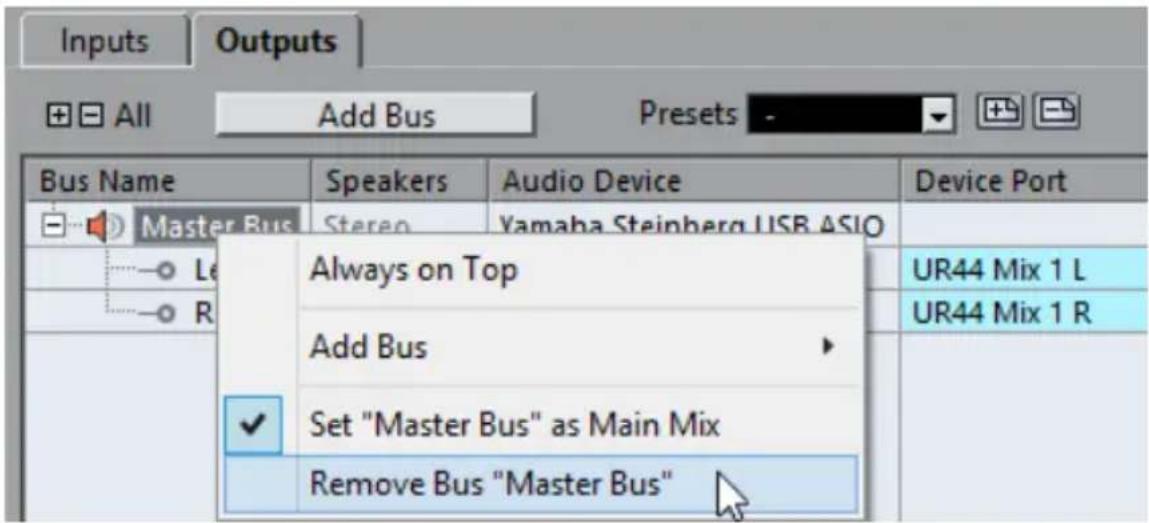
Se necessario, ripetere quello passaggio per qualsiasi ulterioriore bus.
Aggiunta delle uscite
Per poter riproduire l'audio in Cubase è necessario configurare le uscite.
PREREQUISITI
Rimuovere i bus che erano stati automaticamente aggiunti da parte di Cubase.
PROCEDIMENTO
- Selezionare Periferiche > Connessioni VST.
- Nella finestra di dialogo Connessioni VST, selezionare la sched a Uscite.
- Fare clic su Aggiungi bus.
- Nella finestra di dialogo Aggiungi bus di uscita definire le impostazioni desiderate.
- Fare clic su Aggiungi bus.
Viene aggiunto il nuovo bus, grazie al quale è possibile inviare l'audio da Cubase alla propria periferica hardware.
- Opzionale: Se si desidera modificare le porte di uscita che erano state selezionate automaticamente, après il menu a tendina Porta periferica e selezionare delle porte differenti.
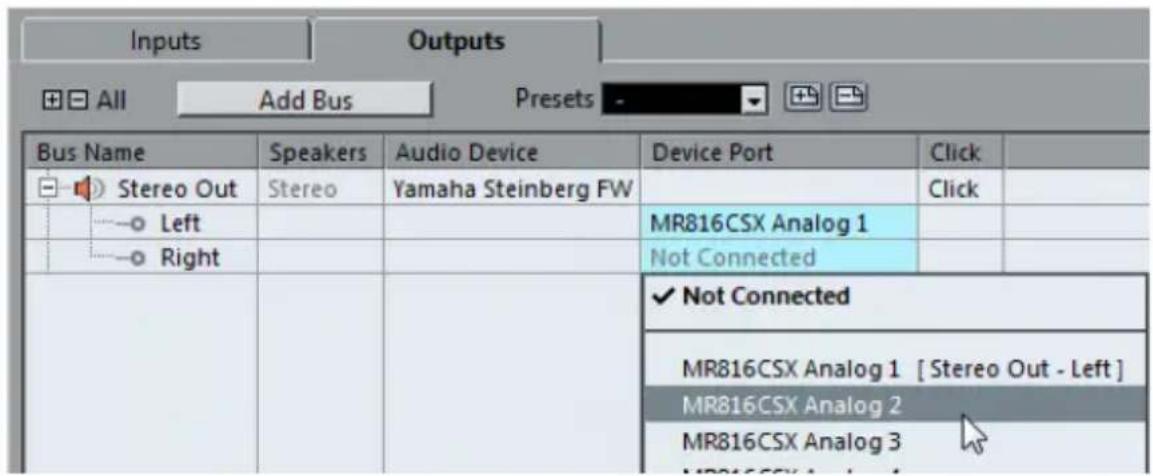
A seconda della periferica audio utilizzata, potrebbero essere disponibili più di due porte di uscita. Nella maggior parte dei casi, si raccomanda di utilizzato le uscite stereo principali.
LINK CORRELATI
Rimuovere i bus a pag. 54
Aggiunta degli ingressi
É necessario configurare gli ingressi per poter eseguire una registrazione in Cubase.
PROCEDIMENTO
- Selezionare Periferiche > Connessioni VST.
- Nella finestra di dialogo Connessioni VST, selezionare la schedal Ingressi.
- Nella colonna Nome bus, fare cli c diestro sulla prima voce in alto e selezionare Elimina bus dal menu contestuale.
Se necessario, ripetere quello passaggio per qualsiasi ulterioriore bus.
Requisiti di sistema e installmente Configurazione del systema
- Fare cli c su Aggiungi bus.
- Nella finestra di dialogo Aggiungi bus di ingresso definire le impostazioni desiderate.
- Fare clic su Aggiungi bus.
Viene aggiunto il nuovo bus,tramite il quale è possibile inviare a Cubase l'audio proveniente dall'ingresso della propria periferica audio per la registrazione.
- Opzionale: Se si desidera modificare le porte di ingressso che erano state selezionate automaticamente, après il menu a tendina Porta periferica e selezionare le porte desiderate.
RISULTATO
Siete ora pronti per registrar e riproduire l'audio in Cubase.
NOTA
Per muovere i primi passi con Cubase, si raccomanda di visionare i video tutoriali di introduzione alle nuove funzioni di Cubase, disponibili sul canale Steinberg di YouTube.
Espanol
Cristina Bachmann, Heiko Bischoff, Christina Kaboth, Insa Mingers, Matthias Obrecht, Sabine Pfeifer, Benjamin Schütte, Marita Sladek



- Indice
- Informazioni sulla documentazione
- Comandi da tastiera
- ESEMPIO
- Convenzioni
- Come contattare Steinberg
- Requisiti di sistema e installmente
- Requisiti di sistema
- Windows 7/8.x/10 a 64-bit - OS X 10.11/macOS Sierra
- Installazione del programma
- Lanciare l'installazione
- PROCEDIMENTO
- Attivazione delle licenze
- PREREQUISITI
- NOTA
- RISULTATO
- Installazione dell'hardware
- Installazione dell'hardware audio e dei relativi driver
- Driver ASIO dedicati
- IMPORTANT
- Driver ASIO generico a bassa latenza (solo Windows)
- Testare l'hardware audio
- Installare un'interfaccia MIDI o una tastiera MIDI USB
- Configurazione del sistema
- Selezionare il driver per la propria periferica audio
- Configurare le connessioni VST
- Rimuovere i bus
- Aggiunta delle uscite
- LINK CORRELATI
- Aggiunta degli ingressi
Marca : STEINBERG
Modello : Cubase Elements 9
Categoria : Licenza software e estensione