Cubase Elements 9 - Licença de software e extensão STEINBERG - Manual de utilização gratuito
Encontre gratuitamente o manual do aparelho Cubase Elements 9 STEINBERG em formato PDF.



| Tipo de produto | Licença de software de produção musical |
| Marca | Steinberg |
| Modelo | Cubase Elements 9 |
| Versão | 9 |
| Categoria | Estação de trabalho de áudio digital (DAW) |
| Idiomas disponíveis | Francês, inglês, alemão, espanhol, italiano, japonês, português, russo |
| Configuração mínima (Windows) | Windows 7/8.x/10 64 bits, processador Intel ou AMD 64 bits multi-core (Intel i5 recomendado), 4 GB RAM, 12 GB espaço em disco, tela 1366x768, placa gráfica compatível com DirectX 10 e WDDM 1.1, interface de áudio compatível com ASIO |
| Configuração mínima (Mac) | OS X 10.11 / macOS Sierra, processador Intel 64 bits multi-core (i5 recomendado), 4 GB RAM, 12 GB espaço em disco, tela 1366x768, interface de áudio compatível com Core Audio |
| Memória RAM recomendada | 8 GB ou mais |
| Espaço em disco recomendado | 12 GB ou mais |
| Resolução de tela recomendada | 1920x1080 |
| Alimentação | Através do computador (nenhuma alimentação externa necessária) |
| Funções principais | Gravação multipista de áudio e MIDI, sequenciador MIDI, edição de áudio não destrutiva, instrumentos VST, efeitos VST, mixagem com console, automação, exportação de áudio, notação musical |
| Manutenção e limpeza | Atualizar regularmente via Steinberg Hub, limpar arquivos temporários do software |
| Segurança | Ativação de licença via eLicenser, backup de projetos, uso de antivírus atualizado |
| Peças de reposição e reparabilidade | Não aplicável (software), possibilidade de reinstalação via download |
| Informações gerais | Software desenvolvido por Steinberg Media Technologies GmbH, licença perpétua (sem assinatura), compatível com padrões VST, ASIO, Core Audio |
Perguntas frequentes - Cubase Elements 9 STEINBERG
Perguntas dos utilizadores sobre Cubase Elements 9 STEINBERG
0 pergunta sobre este aparelho. Responda às que conhece ou faça a sua.
Faça uma nova pergunta sobre este aparelho
Baixe as instruções para o seu Licença de software e extensão em formato PDF gratuitamente! Encontre o seu manual Cubase Elements 9 - STEINBERG e retome o controlo do seu dispositivo eletrónico. Nesta página estão publicados todos os documentos necessários para a utilização do seu dispositivo. Cubase Elements 9 da marca STEINBERG.
MANUAL DE UTILIZADOR Cubase Elements 9 STEINBERG
Este PDF fornece acesso melhorado para退市 com dificuldade de visao. Observe que, devido a complexidade e ao numero de imagens neste documento, nao é possivel incluar descrições em texto das imagens.
As informações neste documento está sujeitas a alterações sem avis prévio e não representam um compromisso por parte da Steinberg Media Technologies GmbH. O software descririto por este documento está sujeito a um Acordo de Licença e não pode ser copiado para outrasMZias, salvo sespecificamente permitido no Acordo de Licença. Nenhuma parte desta publicação pode ser copiada, reproduzida, transmitida ou gravada, para qualquer finalidade, sem a permissão prévia por escrito da Steinberg Media Technologies GmbH. Os licenciados registrados do produit aque descririto podem imprimir uma copia deste documento para uso pessoal.
Todo os nomes de produits e entreprises sãoemarks commerciais™ ou ® de seures respectivos propriétários. Para mais informações, visite www.steinberg.net/trademarks.
Steinberg Media Technologies GmbH, 2016.
Todoosdireitosreservados.
Sumário
90 Introdução
90 Sobre a documentação
90 Comandos de teclas
90 Convenções
91 Como entrada em conta conosco
92 Requisitos de sistemas e instalacao
92 Requisitos de sistemas
93 Instalando o programa
93 Ativando sua licences
94 Instalação de hardware
96 Configuração do Sistema
Sobre a documentação
- A documento para este produit é fornecida emwww.steinberg.help.
Comandos de teclas
Por exemplo, o commando de tecla padrão para Desfazer éCtrl-Z noWindows e Cmd-Z noMac OS. quando comandos de teclas com teclas modificadores são descriços neste manual, eles são muitados primeiros com a tecla modificadora do Windows, da segunte maneira:
Como entrada em contaconosco
Como entrada em conta conosco
No menu Steinberg Hub no Cubase há itens com links para informações adiconais.
0 menu contém links para varías páginas do site da Steinberg. Ao selecionar um item do menu, o navegador automaticamente é inicial e abre a páagina. Nessas páginas vocêança介紹 de suporte e compatuldade, respostas a perguntas freqentes, informações sobre atualizacoes e outros produits Steinberg, etc. Issorequire um navegador da Web instalado no computador e uma conexão ativa com a Internet.
Requisitos de sistemas e instalacao
0 seu computador deve atender acos requisitos minimos a seguir para as versões para Windows e Mac OS do Cubase:
64-bit Windows 7/8.x/10- OS X 10.11/macOS Sierra
- Intel 64 bits ou AMD com CPU multicore (Intel i5 ou mais=rápido é recomendado)
4 GB RAM (8 GB ou mais recomendados)
12 GB de espaço livre no HD - Resolução daanela de 1366 x 768 (1920 x 1080 é recomendada)
- PlacaGRAMica com DirectX 10 e suporte a WDDM 1.1 (Somente Windows)
- Hardware de audio compatível com o OS (hardware de audio compatível com ASIO é recomendado para desempenho com baixa latência)
- Unidade de DVD ROM de camada dupla (se você não usar a versão de download)
- Conexão com a Internet necessária para ativação, configuração da conta e registrar pessoal/do produits. Downloads adicionais poderao ser necessários para a instalação.
Para sistemas recommendados e suporte de futuros sistemas operadores, consulte a�� Support em meu site www.steinberg.net.
Requisitos de sistemas e instalacao Instalando o programa
Instalando o programa
Iniciando a instalacao
PROCEDIMENTO
- Clique两大 vezes em Iniciar instalação.
- Siga as instruções naanela.
Ativando sua Licence
É necessário ativar sua licencesa.
PRE-REQUISITO
Você tem uma conexão ativa com a Internet e um)código de ativação para baixar sua licença para o seu eLicenser.
OBSERVACAO
Vocêança é acredenda de ativação da licência em um email. Se comprou seu produto atraves de loja online Steinberg, ou na fola Informações Essenciais sobre Licência de Produtos, se o produits foramicos em umaMZDA de instalação.
PROCEDIMENTO
- Acesse www.steinberg.net/activate para obter informações sobre ativação.
- Siga as instruções naanela.
RESULTADO
A licença está baixada para o Licensee ativada.
Instalacao de hardware
Instalando o hardware de audio e seu driver
PROCEDIMENTO
- Instale o hardware de audio e equipamentos associados no computador confirma descririto na documentação do hardware.
- Instalando o driver para o hardware de audio.
Um driver é um software que permit que um programa se comunique com um determinado hardware. Neste caso, o driver permit que o Cubase use o hardware de audio. Dependendo do Sistema operacional do seu computador, há不同类型tips de drivers que podem ser usados.
Drivers ASIO dedicados
Equipamentos de audio profissional costumam vir com um driver ASIO desenvolvimento especialmente para o disposicao. Isso permite a comunacao direta entre o Cubase e o hardware de audio. Como resultado, os dispositivos com drivers ASIOpecificos podem proporcionar menor latencia (atraso de entrada-saida), que é fundamental ao monitorar audio atraves do Cubase ou using instrumentos VST. O driver ASIO también pode Oferecer suporte especial para varias entradas e saidas, roteamento, sincronizacao, etc.
Drivers ASIO são fornecidos pelos fabricantes de hardware de录音. Verifique no site do fabricante as versões mais recentes dos drivers.
IMPORTANT
Se o seu hardware de audio vem com um driver ASIO spécifique, recomendamos o uso do mesmo.
Driver ASIO genérico de baixa latência (somoente Windows)
Em sistemas Windows, você pode usar o driver ASIO genérico de baixa latência. Este driver Oferece suporte a ASIO para qualquer hardware de audio suportado pelo Windows, assim possibilitando a baixa latência. O driver ASIO genérico de baixa latência oferece a Tecnologia WindowsCore Audio no Cubase. Não é necessário um driver adicular. Esse driver acompanha o Cubase e não requires instalação especial.
OBSERVACAO
Esse driver deve ser uso se não estiver disponible um driver ASIO especialico. Embora o driver ASIO genérico de baixa latência ofereça suporte a todos os dispositivos de录音, talvez você obtenha melhores resultados complacedas de录音 internas do que com interfaces de录音 USB externas.
macOS Drivers (somente macOS)
Se você está usingo um computador Macintosh, certificque-se de ter os drivers mais recentes para macOS para o seu hardware de audio. Siga as instruções do fabricante para instalar o driver.
Testando o hardware de audio
Para assegurar que o dispositivo de audio funciona conforme o esperado, para os testes a seguir.
- Use qualquer software incluso com o hardware para certificar-se de que você consegue gravar e reproducir audio sem problemas.
- Se o hardware for acessado atraves de um driver de sistemas operacional padrão, experimente reproducir audio usingo aplicativo de audio padrão do computador, como Windows Media Player ou Apple iTunes.
Instalando una interface MIDI ou um teclado USB MIDI
Embora various teclados USB MIDI e interfaces MIDI sejam dispositivos plug-and-play, talvez está preciso instalar um driver dePOSITIVO dedicado. Siga o procedimento de instalacao descririto na documentacao que acompanha oPOSITivo.
OBSERVACAO
Verifique también no site do fabricante as versões mais recentes dos drivers.
Configuração do Sistema
Seleção do driver para o seu disposítivo de audio
Antes de configurar o roteamento para os sinais de audio e,iniciar as gravacoes, é necessario的选择ar o driver ASIO correto.
PROCEDIMENTO
- SeLECTION Dispositivos > Configuração dePOSITIVO.
- Na caixa de dialogo Configuração dePOSITivo clique à esquerda em Sistema de audio VST.
A páginasistema de audio VST é exibida à direita.
- No menu suspenseo Driver ASIO, selezione o driver que deseja usar.
- Clique em OK.
A caixa deDSLgo Conexoes VST permite configurar o roteamento desinais de entrada e saida entre o Cubase e o seu hardware de audio.
Requisitos de sistemas e instalacao Configuracao do sistemas
Estas conexões são chamadas de caminhos. Nesta�� você aprende a configurar os caminhos para reprodução e gravação.
Removendo caminhos
Antes de você adicionar caminhos, recomenda-se a remoção das sinações que foram adiconadas automaticamente pelo Cubase.
PROCEDIMENTO
- SeLECTION Dispositivos > Conexões VST.
- Na caixa de dialogo Conexões VST, seleciona a aba Saidas.
- Na coluna Nome do caminho, clique com o botão direito na entrada superior e seleção Removecaminho no menu contextual.
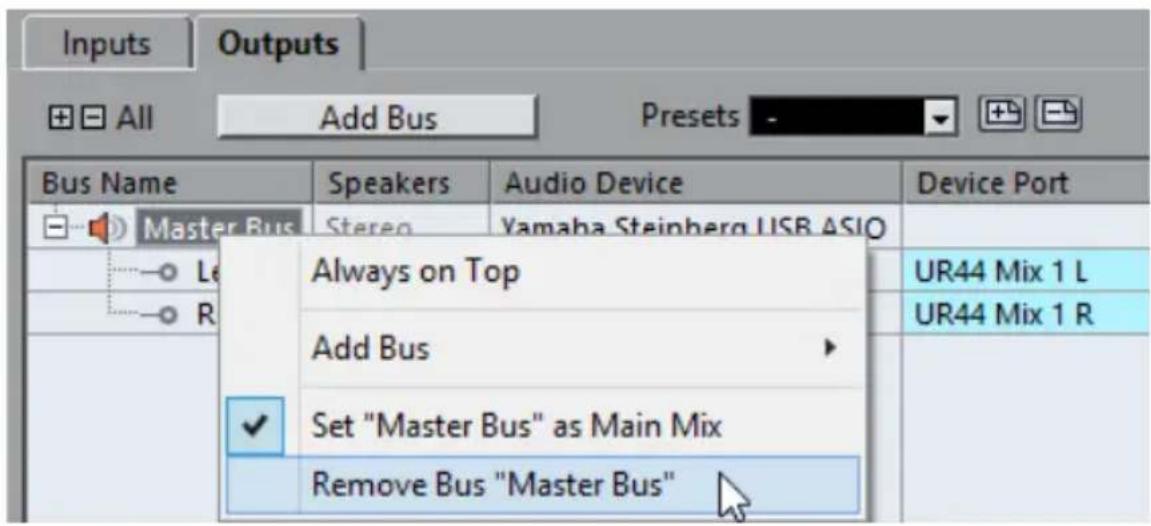
Casonecessario,repitaeste passo paraotvoscaminhos.
Adição de saidas
É preciso configurar as saídas para reproducir audio no Cubase.
PRE-REQUISITO
Remova os caminhos que foram adiconados automaticamente pelo Cubase.
PROCEDIMENTO
- SeLECTION Dispositivos > Conexões VST.
- Na caixa de dialogo Conexões VST, seleciona a aba Saías.
- Clique em Adicionar caminho.
- Na caixa de dialogo Adicionar caminho de saida, faça os ajustes.
- Clique em Adicionar caminho.
O novo caminho é adicionado, permitindo que o audio de entrada no Cubase sera roteado para o seu hardware de.audio.
Dependendo do seu hardware de audio, mais de两大 portas de saída poderão estar disponíveis. Para a maioria dos casos, recomendamos o uso das sinaidas estéreio principais.
LINKS RELACIONADOS
Removendo caminhos na网页 97
Adição de entradas
É preciso configurar as entradas para gravar no Cubase.
PROCEDIMENTO
- SeLECTION Dispositivos > Conexões VST.
- Na caixa de dialgo Conexoes VST, seleciona a aba Entradas.
- Na coluna Nome do caminho, clique com o botão direito na entrada superior e seleção Removec caminho no menu contextual.
Caso necessario, repita este passo para outros caminhos. - Clique em Adicionar caminho.
- Na caixa deDSLgo Adcionar caminho de entrada, crie suas configurações.
- Clique em Adicionar caminho. O novo caminho é adcionado, permitindo receber audio da entrada do seu dispositivo de audio roteado para o Cubase para gravacao.
- Opcional: se quiser Mudar as portas de entrada que foram selecionadas automaticamente, abra o menu suspenso Porta do disposativo e selezione portas différentes.
RESULTADO
Agora está pronto para gravar audio no Cubase e reproduzi-lo.
OBSERVACAO
Para,iniciar o uso do Cubase, recomendamos assistir acos tutoriais em video no canal da Steinberg no YouTube, inclusive uma demonstracao dos novos recursos do Cubase.
Pycckn
Cristina Bachmann, Heiko Bischoff, Christina Kaboth, Insa Mingers, Matthias Obrecht, Sabine Pfeifer, Benjamin Schütte, Marita Sladek
- Sumário
- Sobre a documentação
- Comandos de teclas
- Como entrada em conta conosco
- Requisitos de sistemas e instalacao
- 64-bit Windows 7/8.x/10- OS X 10.11/macOS Sierra
- Instalando o programa
- Iniciando a instalacao
- PROCEDIMENTO
- Ativando sua Licence
- PRE-REQUISITO
- OBSERVACAO
- RESULTADO
- Instalacao de hardware
- Instalando o hardware de audio e seu driver
- Drivers ASIO dedicados
- IMPORTANT
- Driver ASIO genérico de baixa latência (somoente Windows)
- macOS Drivers (somente macOS)
- Testando o hardware de audio
- Instalando una interface MIDI ou um teclado USB MIDI
- Configuração do Sistema
- Seleção do driver para o seu disposítivo de audio
- Removendo caminhos
- Adição de saidas
- LINKS RELACIONADOS
- Adição de entradas
Marca : STEINBERG
Modelo : Cubase Elements 9
Categoria : Licença de software e extensão