
RTAX68U - Routeur sans fil ASUS - Notice d'utilisation et mode d'emploi gratuit
Retrouvez gratuitement la notice de l'appareil RTAX68U ASUS au format PDF.
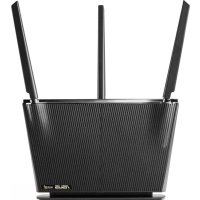

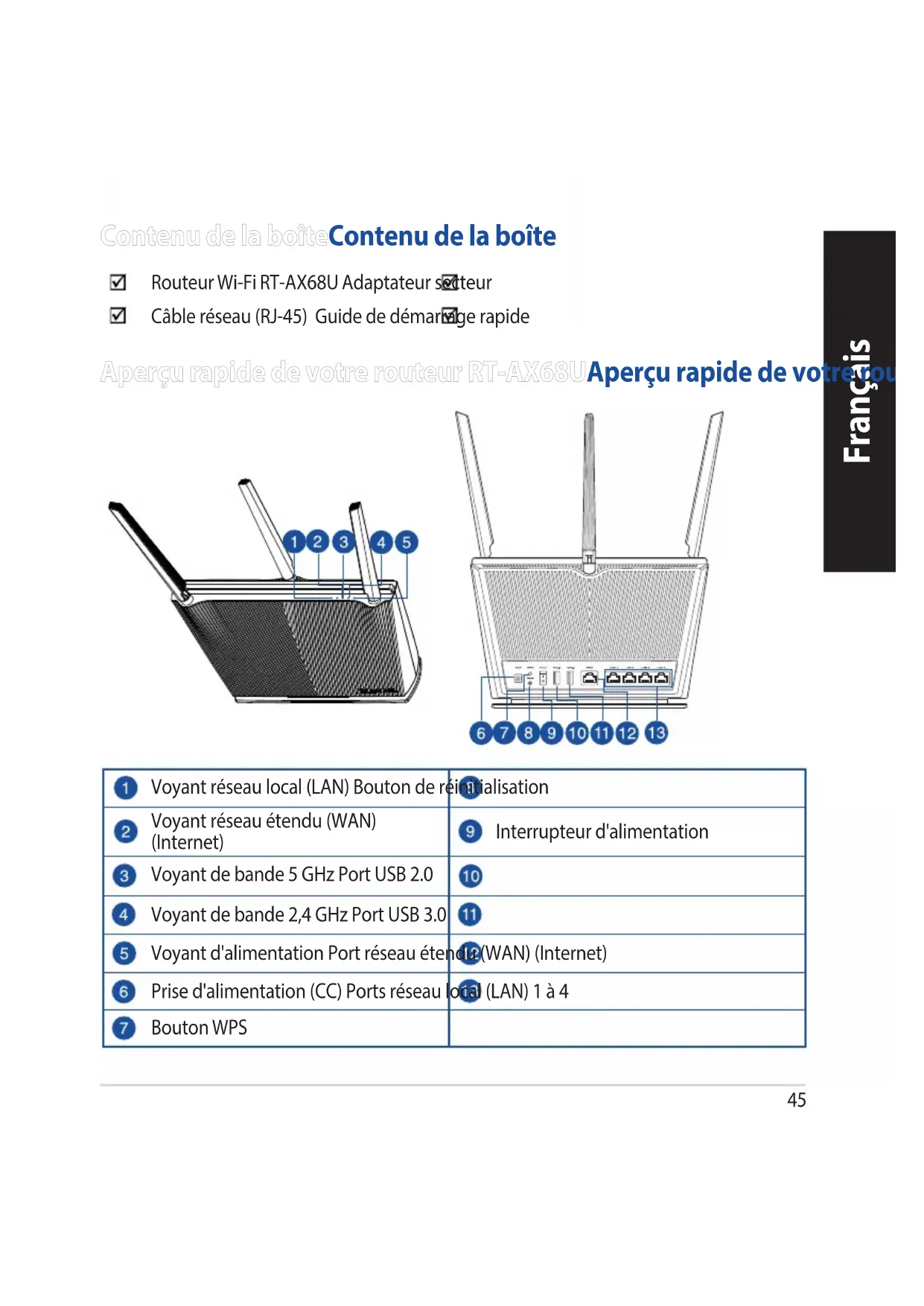


| Type de produit | Routeur sans fil double bande Wi-Fi 6 (AX) |
| Marque | ASUS |
| Modèle | RT-AX68U |
| Normes réseau | IEEE 802.11a/b/g/n/ac/ax |
| Bandes de fréquence | 2,4 GHz et 5 GHz |
| Débit maximal | Jusqu'à 574 Mbit/s (2,4 GHz) + 1201 Mbit/s (5 GHz) |
| Ports | 1 port WAN Gigabit, 4 ports LAN Gigabit, 1 port USB 2.0, 1 port USB 3.0 |
| Antennes | 4 antennes externes ajustables |
| Alimentation | Adaptateur secteur CC : 19 V, 1,75 A max |
| Température de fonctionnement | 0 °C à 40 °C |
| Température de stockage | 0 °C à 70 °C |
| Humidité de fonctionnement | 50 % à 90 % HR |
| Humidité de stockage | 20 % à 90 % HR |
| Sécurité sans fil | WPA2-PSK, WPA3-PSK, WPA/WPA2-Enterprise |
| Fonctions avancées | MU-MIMO, OFDMA, QoS, VPN (PPTP, OpenVPN), pare-feu, contrôle parental |
| Contenu de la boîte | Routeur, adaptateur secteur, câble Ethernet RJ-45, guide de démarrage rapide |
| Poids (estimé) | Environ 500 g |
| Dimensions (estimées) | 220 x 120 x 40 mm |
FOIRE AUX QUESTIONS - RTAX68U ASUS
Questions des utilisateurs sur RTAX68U ASUS
0 question sur cet appareil. Repondez a celles que vous connaissez ou posez la votre.
Poser une nouvelle question sur cet appareil
Téléchargez la notice de votre Routeur sans fil au format PDF gratuitement ! Retrouvez votre notice RTAX68U - ASUS et reprennez votre appareil électronique en main. Sur cette page sont publiés tous les documents nécessaires à l'utilisation de votre appareil RTAX68U de la marque ASUS.
MODE D'EMPLOI RTAX68U ASUS
Routeur Wi-Fi RT-AX68U, adaptateur secteur, câble réseau (RJ-45), guide de démarrage rapide.
Aperçu rapide de votre routeur RT-AX68U
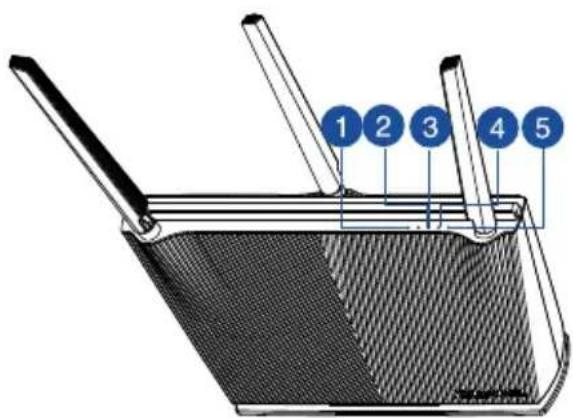
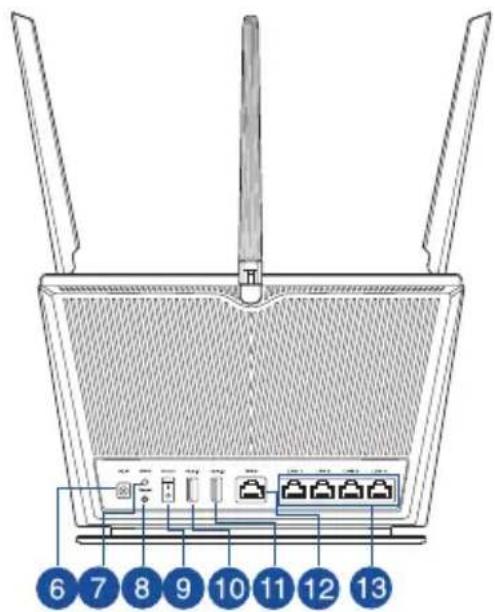
| 1 Voyant réseau local (LAN) Bouton de réinitialisation | |
| 2 Voyant réseau étendu (WAN)(Internet) | 9 Interrupteur d'alimentation |
| 3 Voyant de bande 5 GHz Port USB 2.0 | 10 |
| 4 Voyant de bande 2,4 GHz Port USB 3.0 | 11 |
| 5 Voyant d'alimentation Port réseau étendu (WAN) (Internet) | |
| 6 Prise d'alimentation (CC) Ports réseau local (LAN) 1 à 4 | |
| 7 Bouton WPS | |
Placer le routeur Wi-Fi
Pour optimiser la transmission du signal Wi-Fi entre votre routeur et les périphériques réseau y étant connectés, veuillez vous assurer des points suivants :
- Placez le routeur Wi-Fi dans un emplacement central pour obtenir une couverture Wi-Fi optimale.
- Maintenez le routeur à distance des obstructions métalliques et des rayons du soleil.
- Maintenez le routeur à distance d'appareils ne fonctionnant qu'avec les normes/fréquences Wi-Fi 802.11g ou 20 MHz, les périphériques 2,4 GHz et Bluetooth, les téléphones sans fil, les transformateurs électriques, les moteurs à service intense, les lumières fluorescentes, les micro-ondes, les réfrigérateurs et autres équipements industriels pour éviter les interférences ou les pertes de signal Wi-Fi.
- Mettez toujours le routeur à jour avec la version de firmware la plus récente. Visitez le site Web d'ASUS sur http://www.asus.com pour consulter la liste des mises à jour.
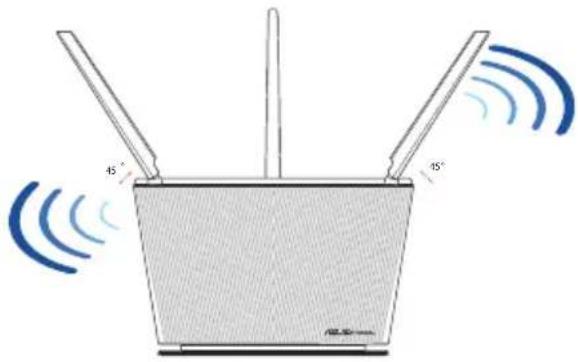
- Pour assurer le meilleur signal Wi-Fi, orientez les quatre antennes externes comme illustré sur le schéma ci-dessous.
- Utilisez uniquement l'adaptateur secteur fourni avec votre appareil. L'utilisation d'autres adaptateurs peut endommager l'appareil.
- Caractéristiques :
| Adaptateur secteur CC Sortie CC : +19V (max 1,75A) | |||
| Température de fonctionnement | 0-40°C Stockage | 0-70°C | |
| Humidité de fonctionnement | 50-90 % Stockage | 20-90 % | |
Préparer votre modem
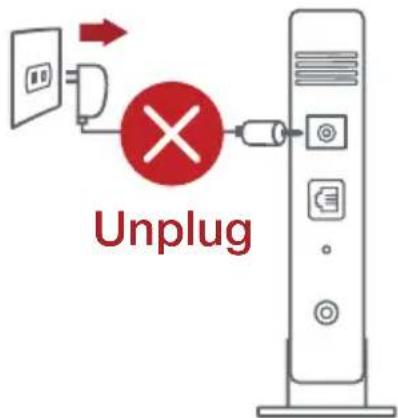
- Débranchez le câble d'alimentation / le modem DSL. Si votre modem possède une batterie de secours, retirez-la.
REMARQUE : Si vous utilisez le DSL pour accéder à Internet, vous aurez besoin du nom d'utilisateur et du mot de passe fournis par votre fournisseur d'accès internet (FAI) pour configurer votre routeur.
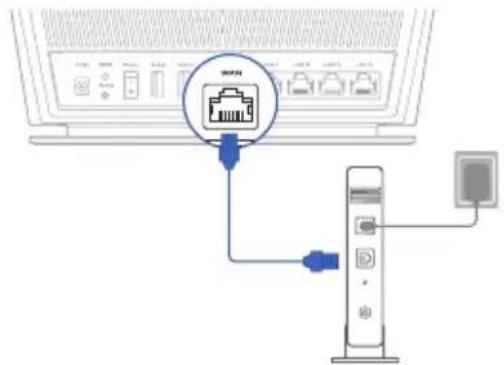
- Raccordez votre modem au routeur à l'aide du câble réseau fourni.
- Allumez votre modem câble/DSL.
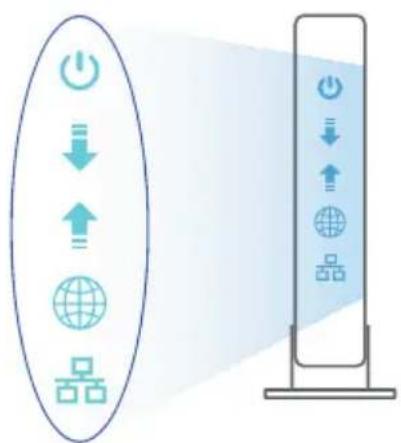
- Vérifiez les voyants lumineux de votre modem câble/DSL pour vous assurer que la connexion est établie.
Configurer votre RT-AX68U
Vous pouvez configurer votre routeur via une connexion filaire ou Wi-Fi.
A. Connexion filaire
- Branchez le routeur sur une prise électrique, puis allumez-le. Utilisez le câble réseau pour relier votre ordinateur au port de réseau local (LAN) du routeur.
![graph TD A["RT AX8BU"] --> B["Modem"] B --> C["Laptop"] B --> D["Modem"] D --> E["Wall Processor Outlet"] E --> F["Server"] F --> G["Data Port 3"] G --> H["Data Port 4"] H --> I["Data Port 5"] I --> J["Data Port 6"] J --> K["Data Port 7"] K --> L["Data Port 8"] L --> M["Data Port 9"] M --> N["Data P…](/content/2026/03/529021/images/1274aef5af43ba22a836ef7228fc5fd46d5c59a4fe71badede392b516fc35f4e.jpg)
- L'interface de gestion du routeur s'affiche automatiquement lors de l'ouverture de votre navigateur internet. Si ce n'est pas le cas, entrez http://router.asus.com dans la barre d'adresse.
- Définissez un mot de passe afin d'éviter les accès non autorisés au routeur.
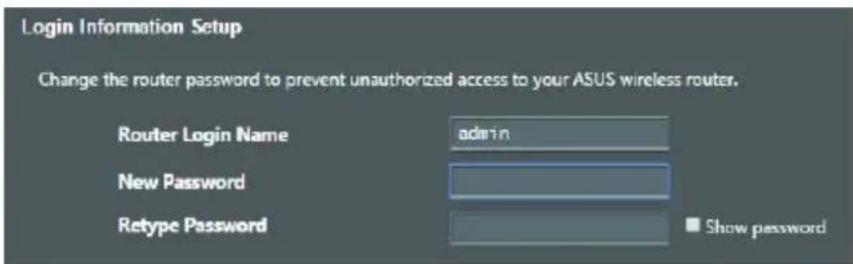
- Branchez le routeur sur une prise électrique, puis allumez-le.
![graph TD A["RT-AX68U"] --> B["Smart phone"] A --> C["Tablet"] A --> D["Laptop"] A --> E["Wire Power Outlet"] E --> F["Power Hub"] F --> G["Server"] G --> H["Router"] H --> I["Switch"] I --> J["Server"] J --> K["Router"] K --> L["Switch"] L --> M["Server"] M --> N["Router"] N --> O["Switch"] O --> P[…](/content/2026/03/529021/images/1d7e45f6ed673ee89a9b243b48feb73c44685c936222cc2ada8cb3e5be3190d4.jpg)
- Connectez-vous au réseau dont le nom (SSID) est affiché sur l'étiquette du produit située à l'arrière du routeur. Pour garantir une plus grande sécurité, modifiez le nom du réseau et le mot de passe.
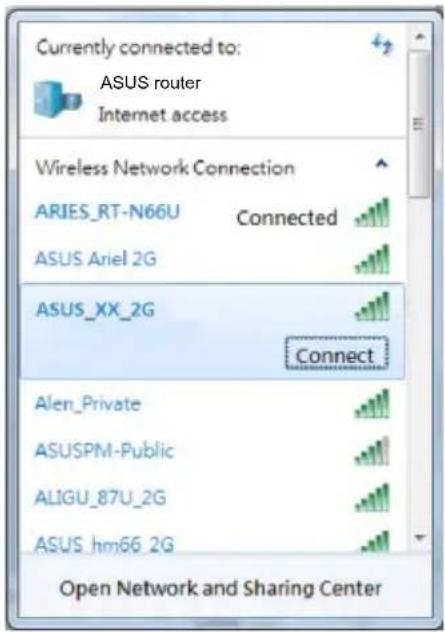
Nom du réseau Wi-Fi 2,4 G (SSID) : ASUS_XX_2G
Nom du réseau Wi-Fi 5 G (SSID) : ASUS_XX_5G
* XX correspond aux deux derniers chiffres de l'adresse MAC 2,4 GHz. Vous pouvez les trouver sur l'étiquette située à l'arrière de votre routeur.
- Vous pouvez choisir de configurer votre routeur à l'aide de l'interface de gestion ou de l'application ASUS Router.
a. Configuration via l'interface de gestion
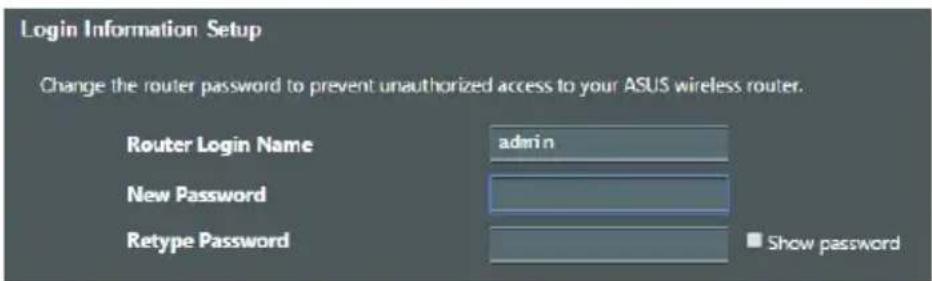
- Une fois connecté, l'interface de gestion du routeur s'affiche automatiquement lors de l'ouverture de votre navigateur internet. Si ce n'est pas le cas, entrez http://router.asus.com dans la barre d'adresse.
- Définissez un mot de passe afin d'éviter les accès non autorisés au routeur.
Téléchargez l'application ASUS Router pour configurer votre routeur par le biais de vos appareils mobiles.
- Activez le Wi-Fi sur vos appareils mobiles et connectez-vous au réseau du routeur.
- Suivez les instructions de configuration de l'application ASUS Router pour effectuer la configuration.
ASUS
Router


ASUS Router
Se rappeler des paramètres de votre routeur Wi-Fi
- Notez les paramètres Wi-Fi choisis lors de la configuration de votre routeur.
| Nom du routeur : Mot de passe : | |
| Nom du réseau de 2,4 GHz (SSID) : Mot de passe : | |
| Nom du réseau de 5 GHz (SSID) : Mot de passe : | |
FAQ
- Où puis-je obtenir plus d'informations sur le routeur Wi-Fi ?
- Site de la FAQ en ligne : https://www.asus.com/support/faq
- Site de support technique : https://www.asus.com/support • Service clientèle : consultez la liste des centres d'appel ASUS en fin de guide
- Vous pouvez consulter le manuel de l'utilisateur en ligne à l'adresse suivante : https://www.asus.com/support

Marque : ASUS
Modèle : RTAX68U
Catégorie : Routeur sans fil