
RTAX68U - Trådlös router ASUS - Gratis bruksanvisning och manual
Hitta enhetens manual gratis RTAX68U ASUS i PDF-format.
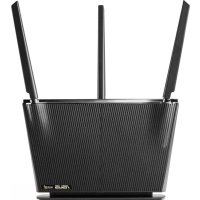



| Produkttyp | Trådlös router med dubbla band Wi-Fi 6 (AX) |
| Märke | ASUS |
| Modell | RT-AX68U |
| Nätverksstandarder | IEEE 802.11a/b/g/n/ac/ax |
| Frekvensband | 2,4 GHz och 5 GHz |
| Maximal hastighet | Upp till 574 Mbit/s (2,4 GHz) + 1201 Mbit/s (5 GHz) |
| Portar | 1 Gigabit WAN-port, 4 Gigabit LAN-portar, 1 USB 2.0-port, 1 USB 3.0-port |
| Antenner | 4 justerbara externa antenner |
| Strömförsörjning | Nätadapter DC: 19 V, 1,75 A max |
| Driftstemperatur | 0 °C till 40 °C |
| Förvaringstemperatur | 0 °C till 70 °C |
| Driftfuktighet | 50 % till 90 % RF |
| Förvaringsfuktighet | 20 % till 90 % RF |
| Trådlös säkerhet | WPA2-PSK, WPA3-PSK, WPA/WPA2-Enterprise |
| Avancerade funktioner | MU-MIMO, OFDMA, QoS, VPN (PPTP, OpenVPN), brandvägg, föräldrakontroll |
| Förpackningens innehåll | Router, nätadapter, Ethernet RJ-45-kabel, snabbstartsguide |
| Vikt (uppskattad) | Cirka 500 g |
| Mått (uppskattade) | 220 x 120 x 40 mm |
Vanliga frågor - RTAX68U ASUS
Användarfrågor om RTAX68U ASUS
0 fråga om denna apparat. Svara på dem du kan eller ställ din egen.
Ställ en ny fråga om denna apparat
Ladda ner instruktionerna för din Trådlös router i PDF-format gratis! Hitta din manual RTAX68U - ASUS och ta tillbaka ditt elektroniska enhet i hand. På denna sida publiceras alla dokument som behövs för att använda din enhet. RTAX68U av märket ASUS.
BRUKSANVISNING RTAX68U ASUS
En snabbtitt
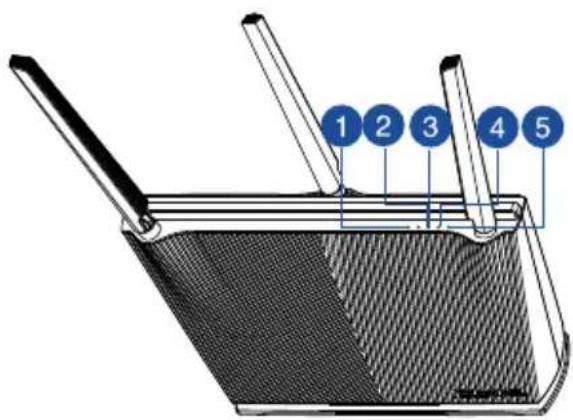
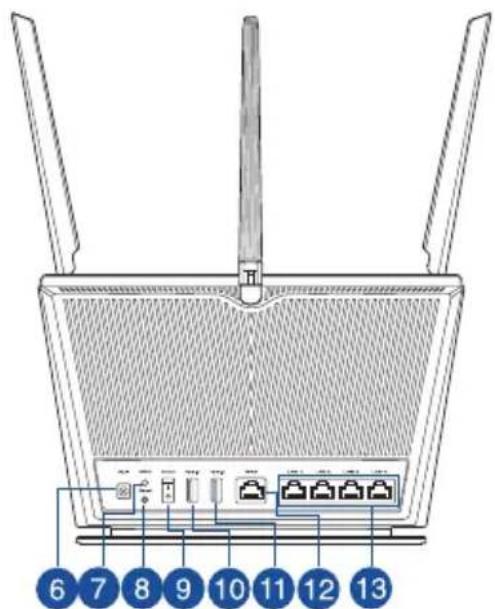
| 1 WAN LED Reset (Nullstill)-knapp | 8 |
| 2 WAN (Internett) LED Strømbryter | 9 |
| 3 5GHz LED USB 2.0 port | 10 |
| 4 2,4GHz LED USB 3.0 port | 11 |
| 5 Strøm LED WAN (Internett) port | 12 |
| 6 Strømport (DC) LAN 1~4 porter | 13 |
| 7 WPS-knapp |
Placera routern
Förpackningens innehåll
RT-AX68U Nätadapter

Nätverkskabel Snabbstartguide

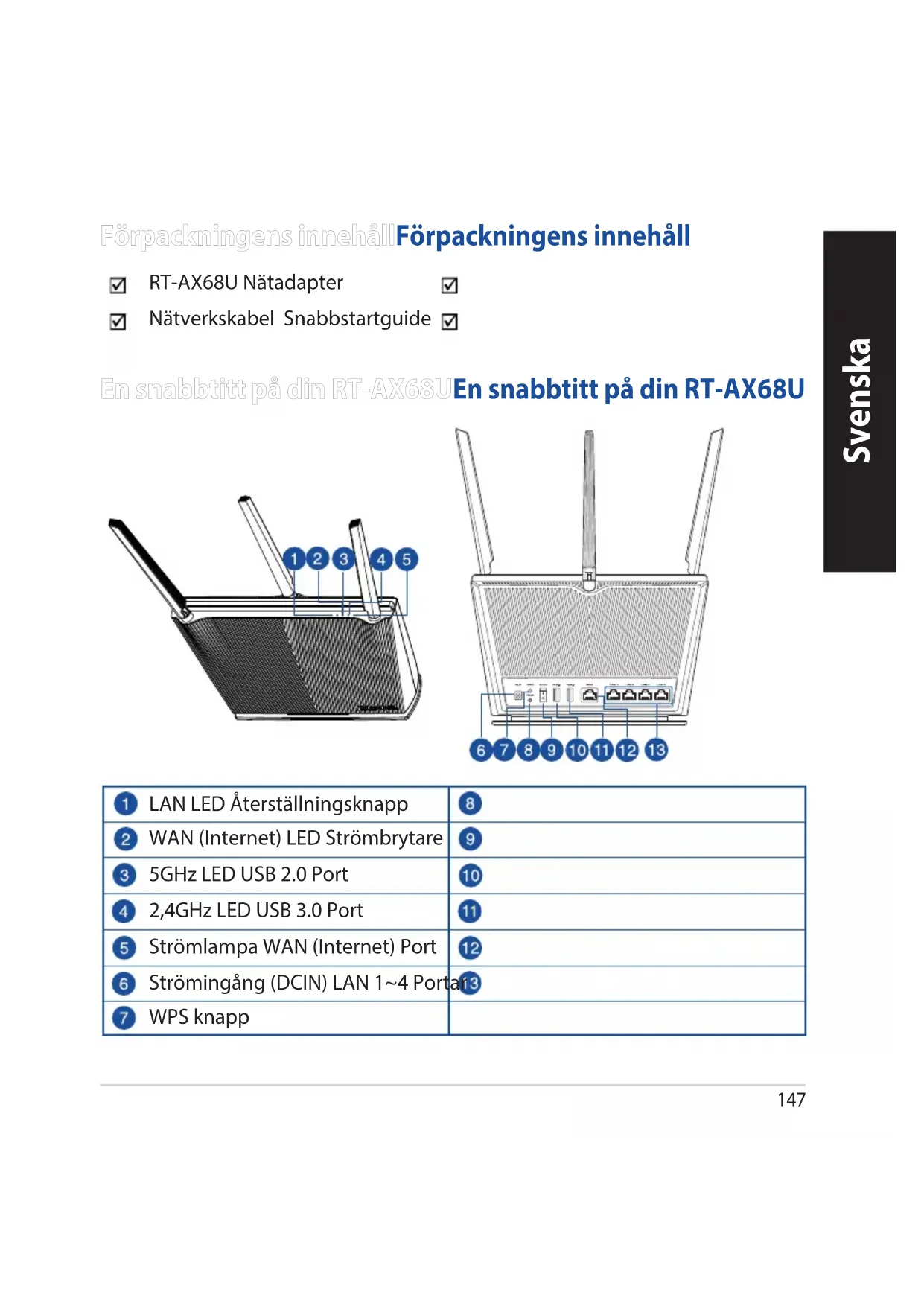
En snabbtitt på din RT-AX68U
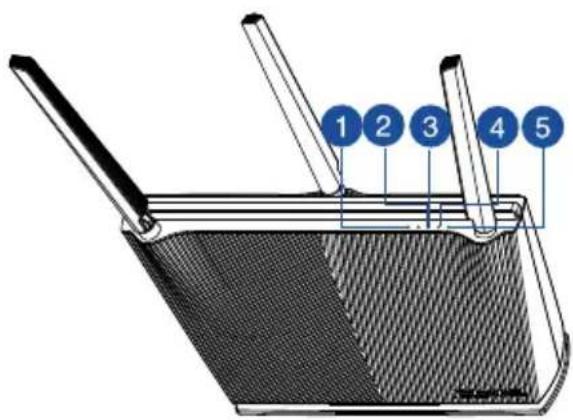
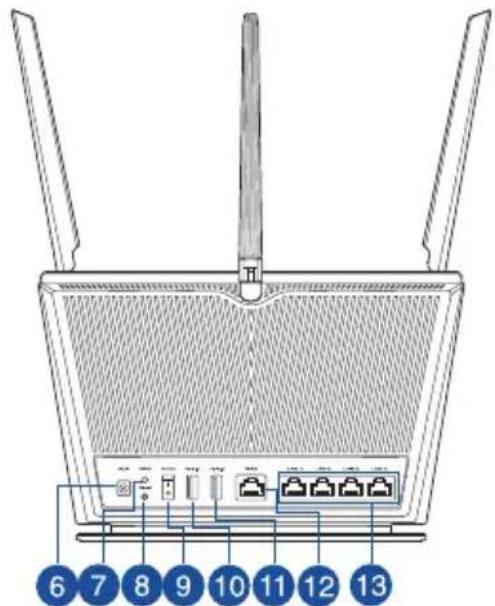
| 1 LAN LED Återställningsknapp | 8 |
| 2 WAN (Internet) LED Strömbrytare | 9 |
| 3 5GHz LED USB 2.0 Port | 10 |
| 4 2,4GHz LED USB 3.0 Port | 11 |
| 5 Strömlampa WAN (Internet) Port | 12 |
| 6 Strömingång (DCIN) LAN 1~4 Portal | 13 |
| 7 WPS knapp |
För bästa trådlösa signalsändning mellan den trådlösa routern och nätverksenheterna som är anslutna till den, se till att du:
- Placerar den trådlösa routern på en central plats för maximal trådlös täckning för nätverksenheterna.
- Håll enheten undan från metallhinder och undan från direkt solljus.
- Håll enheten borta från 802.11g eller 20MHz endast Wi-Fi-enheter, 2,4 GHz datorkringutrustning, Bluetooth-enheter, sladdlösa telefoner, transformatorer, kraftiga motorer, fluorescerande ljus, mikrovågsugnar, kylskåp och andra industriella utrustningar för att förhindra signalstörningar eller signalförluster.
- Uppdatera alltid till den senaste firmware-versionen. Besök ASUS webbsida på http://www.asus.com för att hämta den senaste uppdateringen av enhetens firmware.
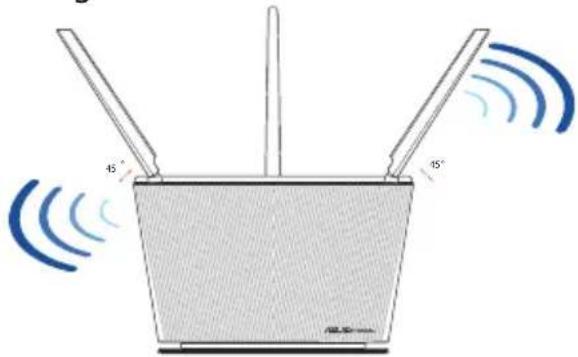
- För bästa trådlösa signal ska du rikta de 4 inte avtagbar antennerna på det sätt som visas i ritningen nedan.
- Använd endast adaptern som följer med i ditt paket. Användning av andra adaptrar kan skada enheten.
- Specifikationer:
| DC-strömadapter DC-uteffekt: +19V med max 1,75A ström | |||
| Driftstemperatur 0~40 | °C Förvaring 0~70 | °C | |
| Luftfuktighet vid drift 50 | ~90% Förvaring 20~90% | ||
Förbered ditt modem
- Koppla ur strömkabeln/DSL-modemet. Om den har ett reservbatteri, ta bort batteriet.
OBS: Om du använder DSL för Internet, kommer du att behöva ett användarnamn/ lösenord från din Internet-leverantör (ISP) för att kunna konfigurera routern korrekt.
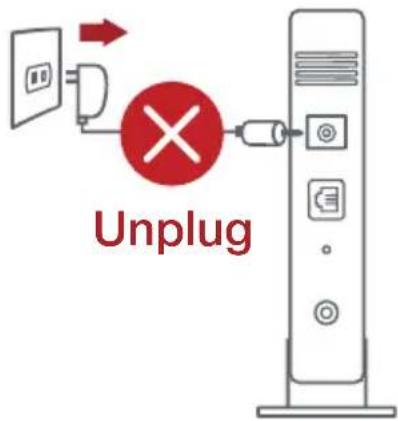
- Anslut ditt modem till routern med den medföljande nätverkskabeln.
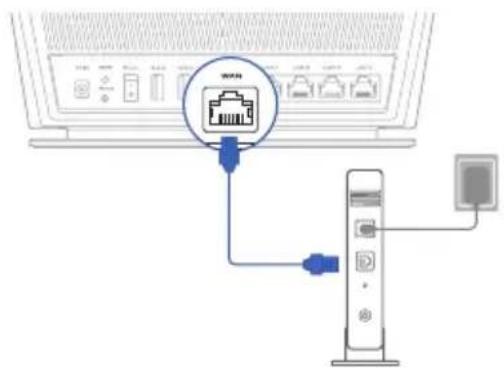
- Slå på strömkabeln/DSL-modemet.
- Kontrollera kabelns/DSL-modemets lysdioder för att försäkra dig om att anslutningen är aktiv.
![graph TD A["Power"] --> B["Download"] B --> C["Upload"] C --> D["Global"] D --> E["Server"] style A fill:#f9f,stroke:#333 style B fill:#ccf,stroke:#333 style C fill:#cfc,stroke:#333 style D fill:#fcc,stroke:#333 style E fill:#cff,stroke:#333](/content/2026/03/529021/images/9f27870625b910f7630f239aa53c0c498a4190b0f3ea345b6ac2b4b16910657c.jpg)
Inställning av router
Du kan ställa in din router via kabelansluten eller trådlös anslutning.
A. Kabelanslutning
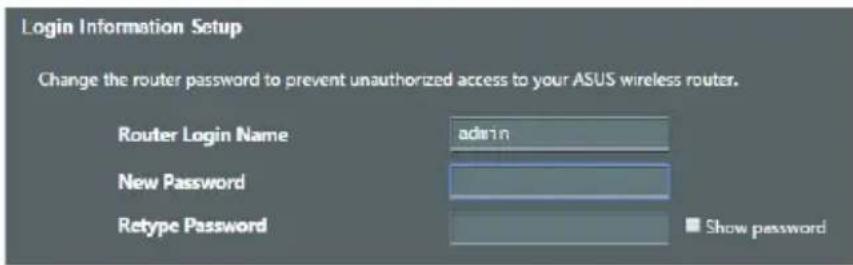
- Webb GUI startar automatiskt när du öppnar en webbläsare. Om den inte startar automatiskt, öppna http://router.asus.com.
- Ställ in ett lösenord för din router för att undvika obehörig åtkomst.
B. Trådlös anslutning
- Anslut till nätverkets namn (SSID) som står på produktens etikett på baksidan av routern. För bättre nätverkssäkerhet, byt till ett unikt SSID och tilldela ett lösenord.
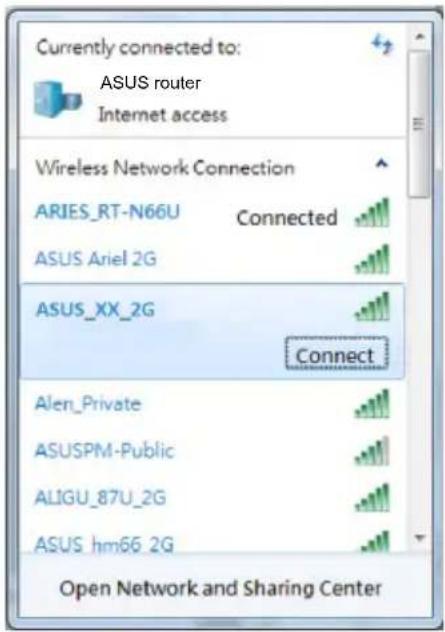
* XX syftar på de två sista siffrorna på MAC-adress. Du kan hitta den på etiketten på baksidan av din router.
- Du kan välja antingen webbanvändargränssnittet eller ASUS Router-appen för att ställa in routern.
a. Inställning av webbanvändargränssnitt
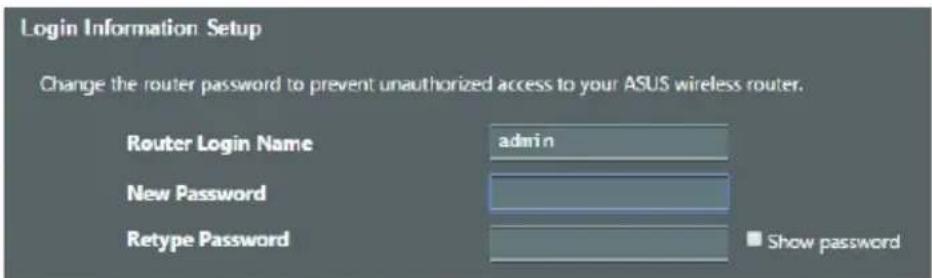
- När du är ansluten startar webb GUI automatiskt när du öppnar en webbläsare. Om den inte startar automatiskt, öppna http://router.asus.com.
• Ställ in ett lösenord för din router för att undvika obehörig åtkomst.
Hämta ASUS Router-app för att ställa in routern via dina mobilenheter.
- Sätt på Wi-Fi på dina mobilenheter och anslut till ditt router-nätverk.
- Följ inställningsinstruktionerna för ASUS Router-appen för att genomföra inställningen.
ASUS
Router
ASUS Router
Kom ihåg dina trådlösa routerinställningar
- Kom ihåg dina trådlösa inställningar när du är klar med routerinställningen.
| Routernamn: lösenord: | |
| 2,4 GHz-nätverk SSID: lösenord: | |
| 5 GHz-nätverk SSID: lösenord: |
Vanliga frågor Vanliga frågor
- Var kan jag hitta ytterligare information om den trådlösa routern?
• Online FAQ webbplatsen: https://www.asus.com/support/faq
- Du kan hämta bruksanvisningen online på https://www.asus.com/support





Märke : ASUS
Modell : RTAX68U
Kategori : Trådlös router