
RTAX68U - Trådløs router ASUS - Gratis brugsanvisning og manual
Find enhedens vejledning gratis RTAX68U ASUS i PDF-format.
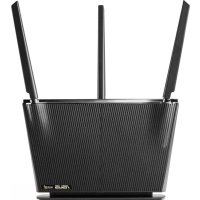



| Produkttype | Trådløs dual-band Wi-Fi 6 (AX) router |
| Mærke | ASUS |
| Model | RT-AX68U |
| Netværksstandarder | IEEE 802.11a/b/g/n/ac/ax |
| Frekvensbånd | 2,4 GHz og 5 GHz |
| Maksimal hastighed | Op til 574 Mbit/s (2,4 GHz) + 1201 Mbit/s (5 GHz) |
| Porte | 1 Gigabit WAN-port, 4 Gigabit LAN-porte, 1 USB 2.0-port, 1 USB 3.0-port |
| Antenner | 4 justerbare eksterne antenner |
| Strømforsyning | DC-strømadapter: 19 V, 1,75 A maks. |
| Driftstemperatur | 0 °C til 40 °C |
| Opbevaringstemperatur | 0 °C til 70 °C |
| Driftsfugtighed | 50 % til 90 % RF |
| Opbevaringsfugtighed | 20 % til 90 % RF |
| Trådløs sikkerhed | WPA2-PSK, WPA3-PSK, WPA/WPA2-Enterprise |
| Avancerede funktioner | MU-MIMO, OFDMA, QoS, VPN (PPTP, OpenVPN), firewall, forældrekontrol |
| Indhold i æsken | Router, strømadapter, Ethernet RJ-45-kabel, hurtigstartguide |
| Vægt (estimeret) | Ca. 500 g |
| Mål (estimeret) | 220 x 120 x 40 mm |
Ofte stillede spørgsmål - RTAX68U ASUS
Brugerspørgsmål om RTAX68U ASUS
0 spørgsmål om dette apparat. Besvar dem du kender, eller stil dit eget.
Stil et nyt spørgsmål om dette apparat
Download vejledningen til din Trådløs router i PDF-format gratis! Find din vejledning RTAX68U - ASUS og tag din elektroniske enhed tilbage i hånden. På denne side er alle dokumenter nødvendige for brugen af din enhed offentliggjort. RTAX68U af mærket ASUS.
BRUGSANVISNING RTAX68U ASUS
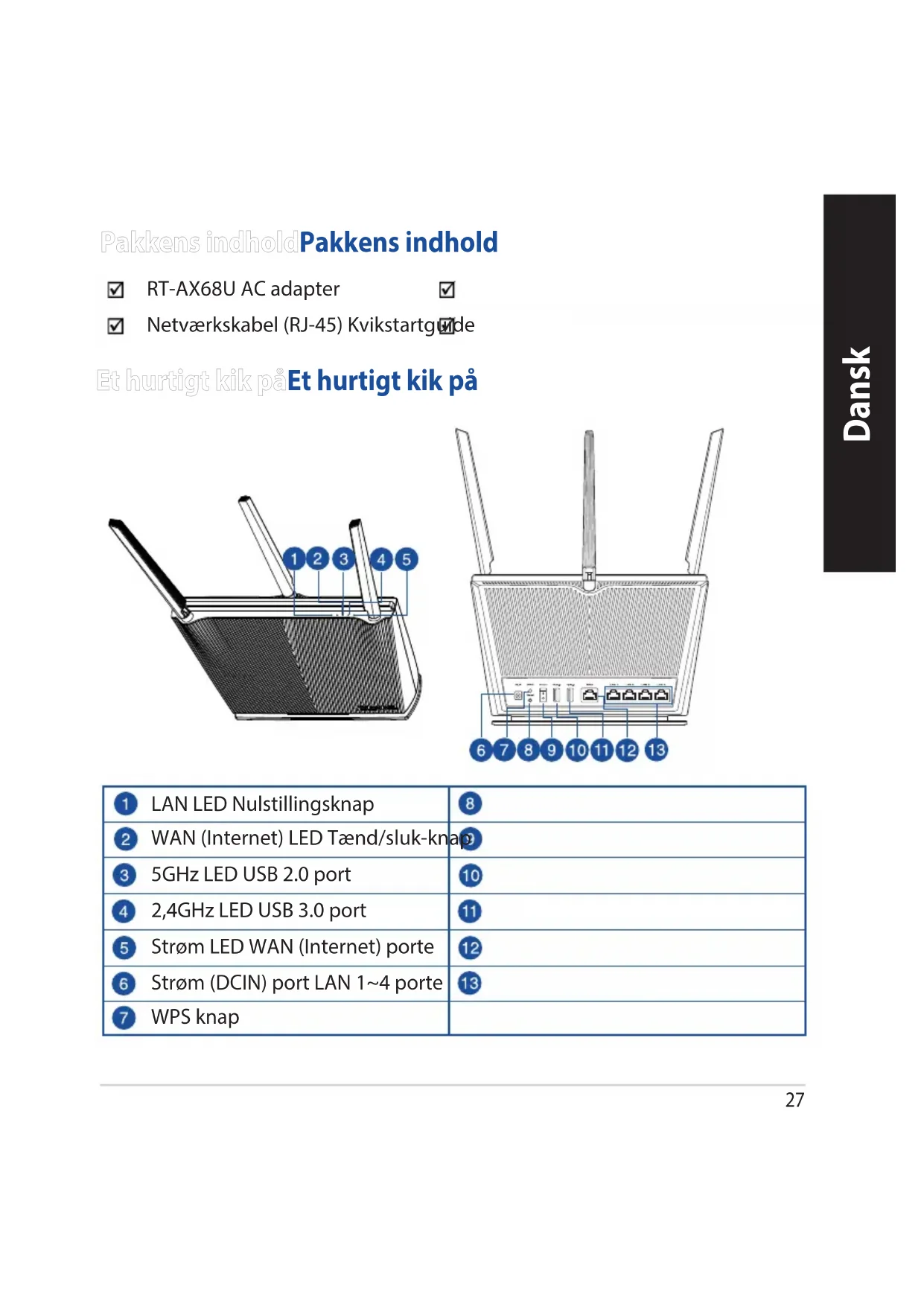
Netværkskabel (RJ-45) Kvikstartguide
Et hurtigt kig på
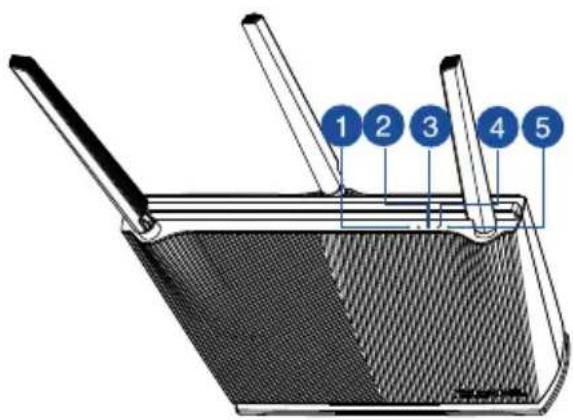
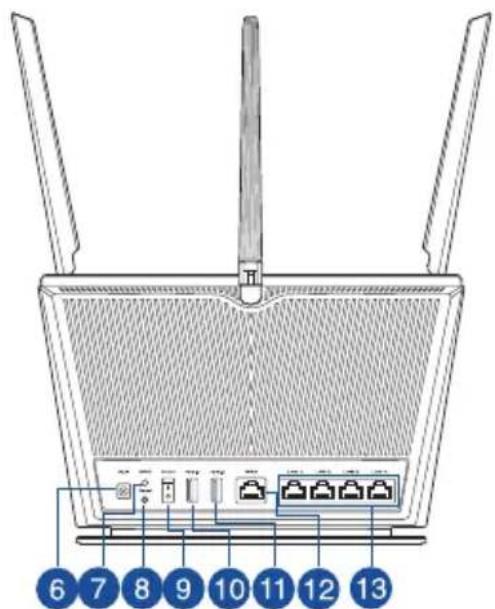
| 1 LAN LED Nulstillingsknap | 8 |
| 2 WAN (Internet) LED Tænd/sluk-knap | 9 |
| 3 5GHz LED USB 2.0 port | 10 |
| 4 2,4GHz LED USB 3.0 port | 11 |
| 5 Strøm LED WAN (Internet) porte | 12 |
| 6 Strøm (DCIN) port LAN 1~4 porte | 13 |
| 7 WPS knap |
Placering af din router
For at opnå den bedste trådløse signaloverførsel mellem den trådløse router og netværksenhederne, som er forbundet til den, skal du sørge for at:
- Stil den trådløse router på et centralt sted for at få størst trådløs dækning til netværksenhederne.
- Hold enheden væk fra metalforhindringer og væk fra direkte sollys.
- Hold enheden væk fra Wi-Fi-enheder, der kun kører på 802.11g eller 20MHz, 2,4GHz computerudstyr, Bluetooth-enheder, trådløse telefoner, transformatorer, kraftige motorer, fluorescerende lys, mikrobølgeovne, køleskabe og andet industriudstyr for at forhindre forstyrrelser eller signaltab.
- Sørg altid for at opdatere til den nyeste firmware. Besøg ASUS' hjemmeside på http://www.asus.com for at hente de seneste firmwareopdateringer.
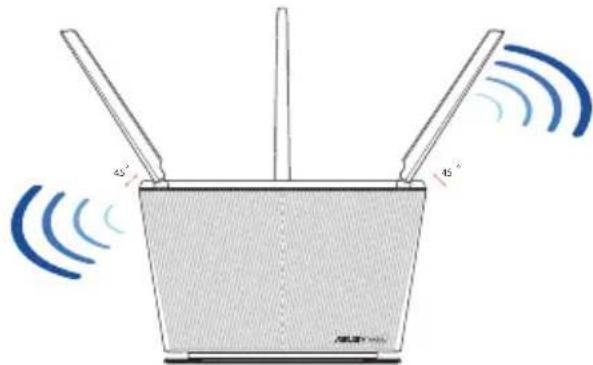
- For at sikre det bedst mulige trådløse signal skal du rette de fire ikke-aftagelige antenner, som vist på tegningen nedenfor.
- Benyt kun den adapter, som fulgte med i emballagen. Brug af andre adaptere kan forårsage skade på udstyret.
- Specifikationer:
| Strømadapter (DC) Strø | mudgang (DC): + 19V med maks. 1,75A strøm | ||
| Betjeningstemperatur | 0~40 °C Opbevarings 0~70 | °C | |
| Betjeningsfugtighed | 50 ~ 90% Opbevarings 20 ~ 90% | ||
Forberedelse af dit modem
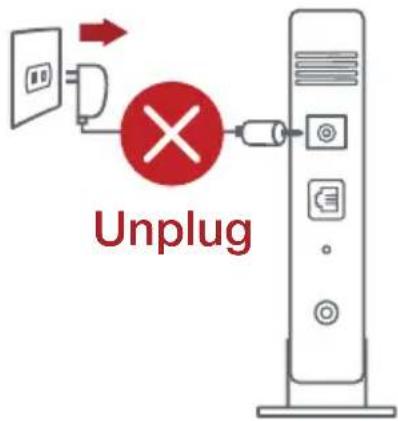
- Afbryd ledningen/DSL-modemmet. Hvis enheden indeholder et batteri, skal dette tages ud.
BEMÆRK: Hvis du bruger DSL til dit internet, skal du bruge dit brugernavn/adgangskode fra din internetudbyder (ISP) for at konfigurere routeren.
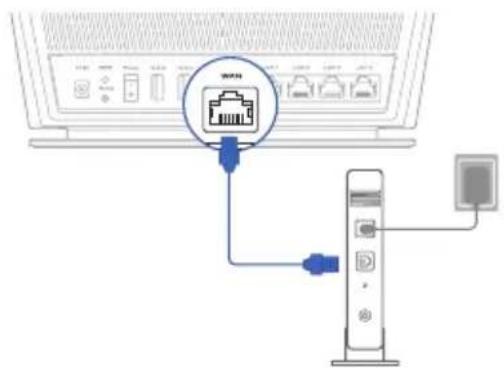
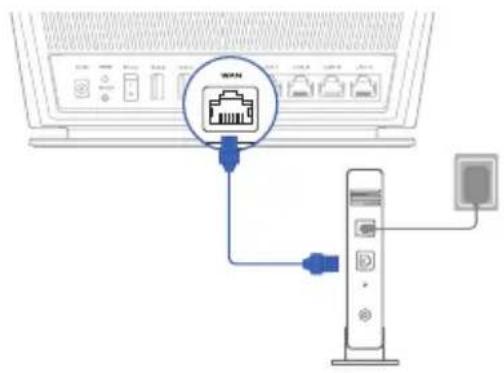
- Tilslut modemmet til routeren med den medfølgende netværkskabel.
- Tænd dit kabel-/DSL-modem.
- Hold øje med lysindikatorerne på dit kabel-/DSL-modem for at sikre, at forbindelsen er aktiv.
![graph TD A["Power"] --> B["Download"] B --> C["Upload"] C --> D["Global"] D --> E["Server"] style A fill:#f9f,stroke:#333 style B fill:#ccf,stroke:#333 style C fill:#cfc,stroke:#333 style D fill:#fcc,stroke:#333 style E fill:#cff,stroke:#333](/content/2026/03/529021/images/c3d71302a47ee3013f134a8c729327e914fd479d1bcdfbe744eb8a2283d181fc.jpg)
Sådan indstilles din router
Du kan konfigurere din router via en kabelforbundet eller trådløs forbindelse.
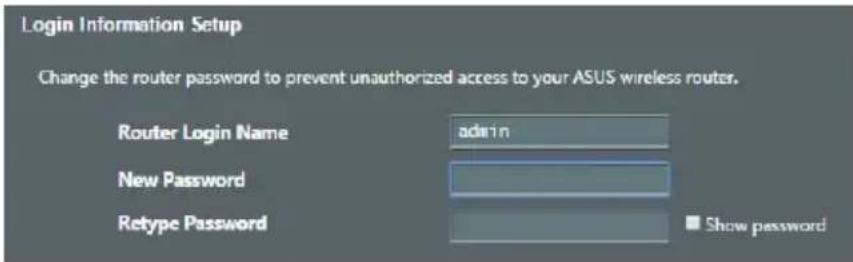
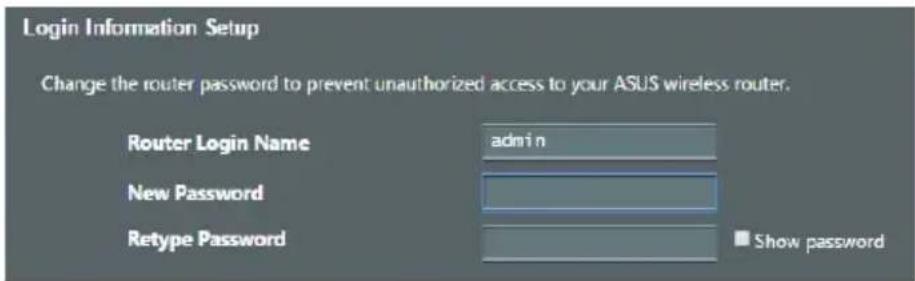
A. Kabelforbundet forbindelse: 1. Slut din router til en stikkontakt og tænd den. Tilslut netværkskablet fra din computer til en LAN-port på din router. 2. Når du åbner en webbrowser, åbnes brugergrænsefladen automatisk. Hvis siden ikke åbner automatisk, skal du indtaste http://router.asus.com. 3. Opret en adgangskode til din router for at forhindre uautoriseret adgang.
B. Trådløs forbindelse: 1. Slut din router til en stikkontakt og tænd den.
![graph TD A["RT-AX68U"] --> B["Smart phone"] A --> C["Tablet"] A --> D["Laptop"] A --> E["USB Port"] A --> F["Wire Power Outlet"] F --> G["USB Port"] style A fill:#f9f,stroke:#333 style B fill:#ccf,stroke:#333 style C fill:#cfc,stroke:#333 style D fill:#fcc,stroke:#333 style E fill:#cff,stroke:#333 s…](/content/2026/03/529021/images/c3280dd4e16f7c43c7d5b4b47927d97bd49dd280c0eb3562bf5eac4921caf8c5.jpg)
- Opret forbindelse til netværksnavnet (SSID), der står på etiketten bag på routeren. For bedre netværkssikkerhed bør du skifte til et unikt SSID og oprette en adgangskode.
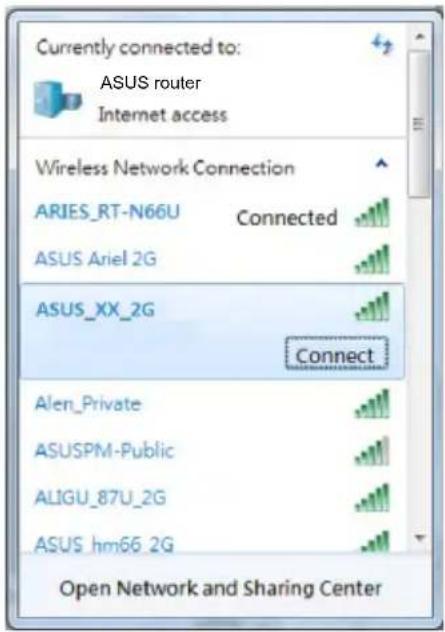
* XX refererer til de sidste to cifre i MAC-adressen. Du kan finde den på etiketten på bagsiden af din router.
- Du kan konfigurere din router enten via webgrænsefladen eller app'en ASUS Router.
a. Opsætning via webgrænsefladen
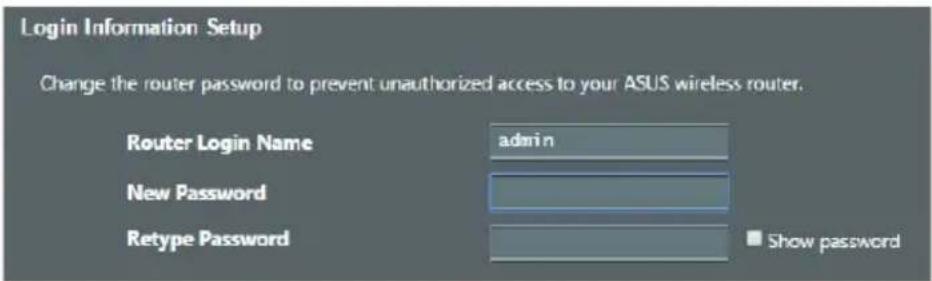
- Når du åbner en webbrowser, åbnes brugergrænsefladen automatisk. Hvis siden ikke åbner automatisk, skal du indtaste http://router.asus.com.
- Opret en adgangskode til din router for at forhindre uautoriseret adgang.
b. Opsætning via app'en
- Slå Wi-Fi til på din mobile enhed, og opret en forbindelse til dit RT-AX68U-netværk.
- Følg vejledningerne i app'en ASUS Router for at fuldføre opsætningen.
ASUS Router


ASUS Router
Sådan husker du dine trådløse routerindstillinger
Husk dine trådløse indstillinger, når du konfigurerer routeren.
| Navn på router: Adgangskode: | |
| 2,4 GHz netværk SSID: Adgangskode: | |
| 5 GHz netværk SSID: Adgangskode: |
Ofte stillede spørgsmål (FAQ)
- Hvor kan jeg finde yderligere oplysninger om min trådløse router?
- Ofte stillede spørgsmål på nettet: https://www.asus.com/support/faq
- Teknisk support: https://www.asus.com/support/
- Kundeservice: Se venligst kundeservice i den medfølgende vejledning
- Brugervejledningen kan hentes online på https://www.asus.com/support
- Koble modemet til ruteren med den medfølgende netværkskabel.
A. Kablet tilkobling 1. Koble ruteren til stikkontakt, og slå den på. Koble nettverkskabelen fra datamaskinen til en LAN-port på ruteren.
![graph TD A["RT AX8BU"] --> B["Wall Power Outlet"] B --> C["Node 1"] B --> D["Node 2"] B --> E["Node 3"] B --> F["Node 4"] B --> G["Node 5"] B --> H["Node 6"] B --> I["Node 7"] B --> J["Node 8"] B --> K["Node 9"] B --> L["Node 10"] B --> M["Node 11"] B --> N["Node 12"] B --> O["Node 13"] B --> P["Nod…](/content/2026/03/529021/images/2da3d2744ccde5332eef8e27bc7a95f581351ced0455ac9904fa116ea120c551.jpg)
- Web-grensesnittet startes automatisk når du åpner en nettleser. Hvis ikke, kan du gå til http://router.asus.com.
- Sett opp et passord på ruteren for å hindre uautorisert tilgang.
- Koble ruteren til stikkontakt, og slå den på.
![graph TD A["RT-AX68U"] --> B["Smart phone"] A --> C["Tellet"] A --> D["Laptop"] A --> E["Wire Power Outlet"] E --> F["Mobile Device"] A --> G["Internet"] G --> H["Power Hub"] H --> I["Network Port 1"] I --> J["Network Port 2"] J --> K["Network Port 3"] K --> L["Network Port 4"] L --> M["Network Port…](/content/2026/03/529021/images/0c4fcd51fb4b849e8417b457fded598159831f31219d3164ffdb29c347295c31.jpg)
- Når du er tilkoblet, startes web-grensesnittet automatisk når du åpner en nettleser. Hvis ikke, kan du gå til http://router.asus.com.
- Hvor kan jeg finne mer informasjon om den trådløse ruteren?



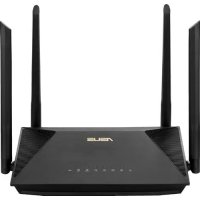
Mærke : ASUS
Model : RTAX68U
Kategori : Trådløs router